Warum das Umwandeln eines Screenshots in eine Tabelle
schwieriger ist, als Sie denken
Die meisten gehen davon aus, dass die Umwandlung von Screenshots in Tabellen ein einziges Problem ist. Das ist sie nicht. Es sind zwei. Das eine ist das Lesen des Textes aus einem Bild – das ist Transkription, und sie ist seit Jahrzehnten gelöst. Das andere ist das Verstehen, was dieser Text bedeutet – als strukturierte Daten: welche Zeilen zusammengehören, welche Werte Beschriftungen und welche Daten sind, wo eine Tabelle endet und eine andere beginnt. Das ist Extraktion, und es ist ein grundlegend schwierigeres Problem. Die Kluft zwischen diesen beiden erklärt, warum das Tool, das ein sauberes Raster fehlerfrei in Excel-Zellen umwandelt, bei einem Zahlungsbestätigungs-Screenshot völlig versagt – und warum dieses Versagen kein Fehler, sondern eine Konsequenz des Ansatzes ist.
Wenn Sie eine Tabelle abfotografieren, was erfassen Sie tatsächlich?
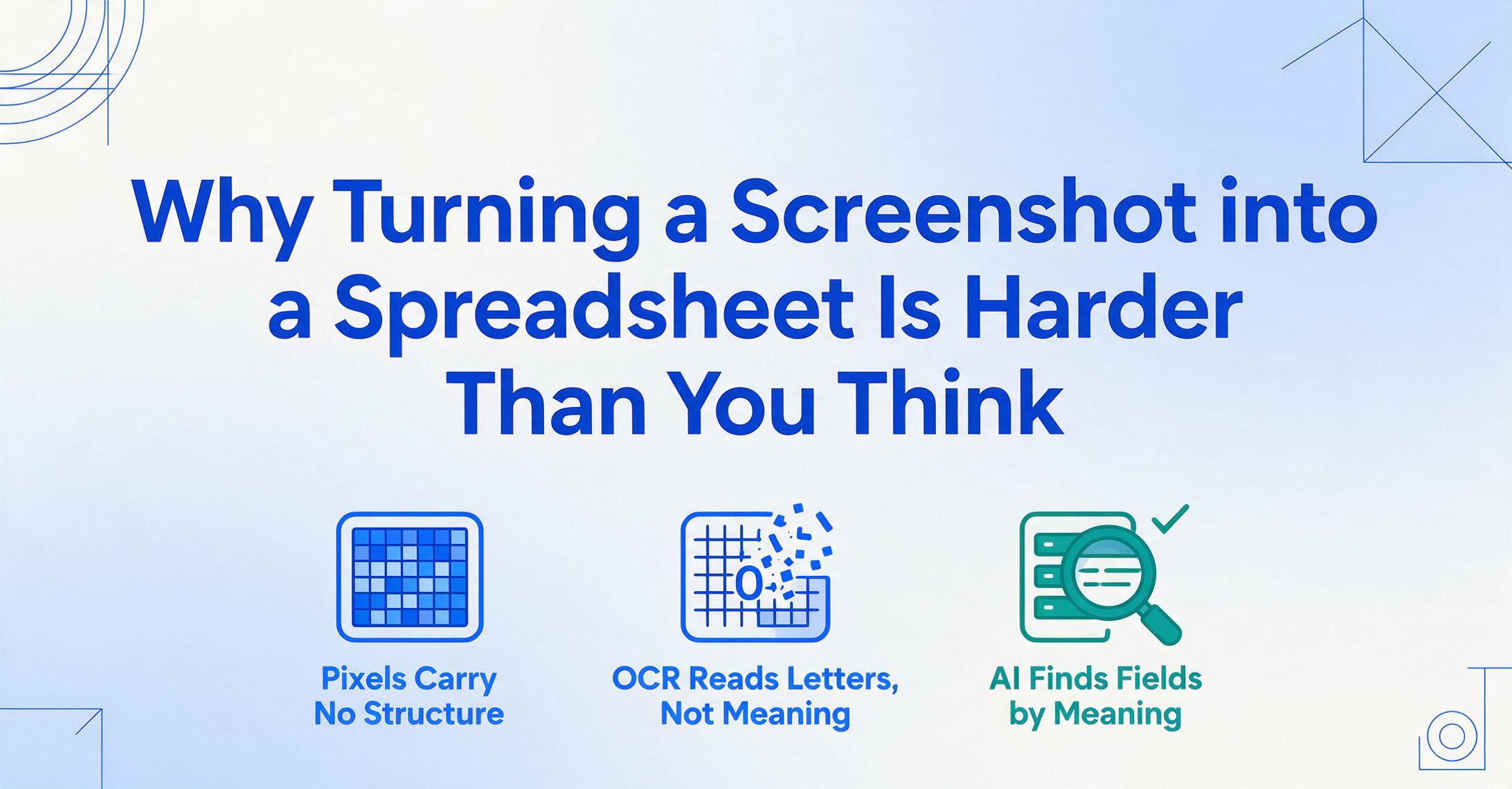
Ein Screenshot ist kein Dokument. Er hat keine Seiten, keine analysierbare Struktur, keine eingebetteten Metadaten. Er ist ein Raster aus farbigen Pixeln – etwa zwei Millionen davon für einen Standard-1080p-Desktop-Bildschirm – und nichts in diesem Pixel-Array sagt intrinsisch „diese Ansammlung dunkler Pixel ist eine Zahl" oder „diese vier Zeilen gehören zu derselben Rechnung".
Ihr Gehirn löst das sofort. Sie betrachten einen Screenshot eines Kontoauszugs und sehen sofort: Kopfzeile, Datumsspalte, Betragsspalte, einzelne Transaktionen. Sie analysieren die visuelle Grammatik – Rahmen, Ausrichtung, Abstände, Schriftstärke – und konstruieren in unter einer Sekunde eine mentale Tabelle.
Ein Computer sieht nichts davon. Er sieht RGB-Werte an Koordinaten. Um diese Pixel in eine Tabellenkalkulation zu verwandeln, muss das Tool die Tabellenstruktur rekonstruieren, die Ihr Gehirn bereits abgeleitet hat. Diese Rekonstruktion – nicht das Lesen des Textes – ist der Punkt, an dem die meisten Tools scheitern.
Das macht die Datenextraktion aus Screenshots im Vergleich zur Extraktion aus einer PDF-Datei besonders schwierig. Eine PDF-Datei enthält oft eingebetteten Text und Positionsmetadaten – der Computer weiß zumindest, wo sich die Zeichen befinden. Ein Screenshot hat nichts davon. Die gesamte Struktur muss allein aus Pixeln rückentwickelt werden.
Tabellentranskription vs. Datenextraktion – zwei verschiedene Probleme
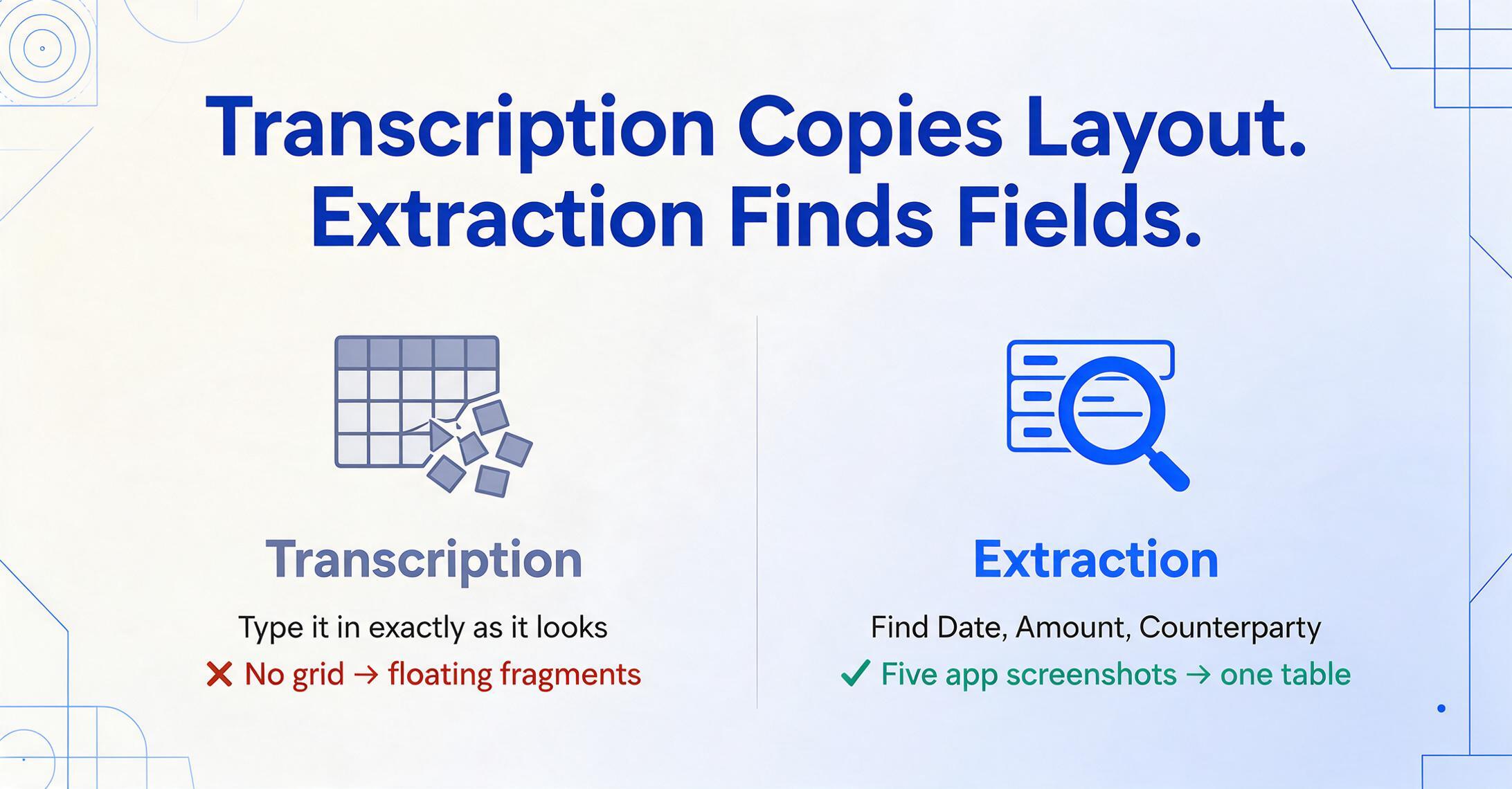
Stellen Sie sich zwei Aufgaben vor. Aufgabe eins: Jemand gibt Ihnen eine ausgedruckte Tabelle und sagt: „Tippen Sie das genau so in Excel ein, wie es aussieht." Aufgabe zwei: Jemand gibt Ihnen fünf Screenshots aus verschiedenen Banking-Apps und sagt: „Geben Sie mir Datum, Betrag und Gegenpartei für jede Transaktion in einer Tabelle."
Aufgabe eins ist Transkription. Sie kopieren das Layout – jede Zelle kommt dorthin, wo sie war. Die Aufgabe besteht darin, die ursprüngliche Struktur zu erhalten. Genauigkeit bedeutet, dass die Ausgabe wie die Eingabe aussieht.
Aufgabe zwei ist Extraktion. Sie kopieren nicht das Layout. Sie identifizieren bestimmte Felder – Datum, Betrag, Gegenpartei – und ziehen deren Werte heraus, unabhängig davon, wo sie auf jedem Bildschirm stehen. Genauigkeit bedeutet, dass die richtigen Werte in den richtigen Spalten stehen, auch wenn die Quelllayouts völlig unterschiedlich sind.
Diese beiden Aufgaben erfordern grundlegend unterschiedliche Fähigkeiten von Software. Transkription benötigt Layout-Erkennung – das Finden von Gitterlinien, das Messen von Zellgrenzen, das Zuordnen der visuellen Position zu Tabellenkalkulationskoordinaten. Extraktion benötigt semantisches Verständnis – das Wissen, dass „$1.249,00" neben „Gesamtbetrag fällig" ein Zahlungsbetrag ist und dass derselbe Wert, der in einer anderen Schriftart in einer anderen App als „Rechnungssumme" beschriftet ist, immer noch dasselbe Feld bedeutet.
Die meisten Screenshot-zu-Tabellenkalkulation-Tools sind Transkriptionstools. Sie sind hervorragend darin, Tabellen zu kopieren. Sie scheitern, wenn es keine Tabelle zum Kopieren gibt – und genau das ist die Situation in den meisten realen Screenshots. Das Tool, das Sie benötigen, hängt vollständig davon ab, ob Ihr Screenshot ein Raster enthält oder nur Daten.
Diese Unterscheidung – Transkription versus Extraktion – fehlt in fast jedem Tutorial und Vergleichsartikel zum Thema. Dabei ist sie der mit Abstand wichtigste Faktor dafür, ob ein Tool mit deinem spezifischen Screenshot funktioniert. Ein Reddit-Nutzer auf r/techsupport hat den Frust genau getroffen: "Ich habe mich gefragt, ob es möglich ist, einen Screenshot von Daten zu machen und in ein Excel-Blatt einzufügen. Ich will kein Bild in Excel einfügen – ich möchte die Daten aus dem Bild übernehmen können, ohne sie neu abtippen zu müssen." Der Unterschied zwischen "ein Bild in Excel einfügen" und "die Daten aus dem Bild holen" – das ist Transkription versus Extraktion.
Die Verbreitung dieses Problems ist nicht anekdotisch. Laut Forschung des McKinsey Global Institute verbringen Wissensarbeiter fast 20 % ihrer Arbeitswoche mit der Suche und Sammlung von Informationen – vieles davon steckt in unstrukturierten Formaten wie Screenshots, Dashboards und gescannten Dokumenten. Jeder Screenshot eines Dashboard-KPIs, jeder zur späteren Verwendung gespeicherte App-Bestätigungsbildschirm ist ein Datenpunkt, den irgendwann jemand neu abtippen muss.
Der OCR-Ansatz: Zeichen lesen, Struktur übersehen
Optische Zeichenerkennung ist die Technologie hinter den meisten Screenshot-zu-Tabellen-Tools. Die Funktion "Daten aus Bild" von Microsoft Excel nutzt sie. Die integrierte OCR von Google Drive nutzt sie. ABBYY FineReader – der Branchengoldstandard für Dokumentenerkennung – nutzt sie. OCR funktioniert, indem ein Bild nach Formen durchsucht wird, die Zeichen ähneln, und dann geraten wird, welches Zeichen jede Form darstellt.
Bei einer sauberen Tabelle – schwarzer Text auf weißem Hintergrund, sichtbare Gitterlinien, einheitliche Spaltenbreiten – leistet OCR Beeindruckendes. Excel's Daten aus Bild kann einen gut formatierten Tabellen-Screenshot in Sekunden in bearbeitbare Zellen verwandeln. Google Docs kann einen hochgeladenen Screenshot öffnen und erkennbaren Text ausgeben.
Das Problem tritt auf, wenn die Eingabe keine saubere Tabelle ist. OCR sieht Textpositionen, versteht aber keine Beziehungen. Es kann dir sagen, dass die Zeichen "$249,00" an den Koordinaten (340, 512) erscheinen und "Betrag" bei (100, 60), aber es weiß nicht, dass diese beiden Textteile zusammenhängen – dass "$249,00" der Wert des Feldes "Betrag" ist. Es registriert Nähe, nicht Bedeutung.
Deshalb produzieren Transkriptions-Tools verstümmelte Ausgaben, wenn das Layout unregelmäßig ist. Eine Zahlungsbestätigung von Venmo zeigt den Namen des Empfängers, den Betrag und das Datum in einem visuellen Layout, das für die menschliche Lesbarkeit entwickelt wurde – nicht in einem Raster. OCR extrahiert den Text, aber die Struktur bricht zusammen. Du erhältst einen Block aus schwebenden Textfragmenten ohne Spaltenausrichtung, Zeilengruppierung oder Feld-Label-Beziehungen.
ABBYY FineReader teilt trotz seiner Genauigkeit diese grundlegende Einschränkung. Es ist optimiert für Dokumenttreue – die originalgetreue Wiedergabe einer gescannten Seite. Es glänzt darin, das ursprüngliche Layout zu bewahren. Aber wenn dein Ziel darin besteht, fünf bestimmte Felder aus fünfzig unterschiedlich aussehenden Screenshots in eine einzige Tabelle zu extrahieren, ist Layouttreue genau das, was du nicht willst. Du willst Layoutunabhängigkeit.
Der KI-Ansatz: Bedeutung verstehen, nicht nur Layout
Vision-Language-Modelle (VLMs) – die Technologie hinter ChatGPTs Bildverständnis, Claudias Sehfähigkeiten und speziellen Extraktionstools – gehen das Problem aus der entgegengesetzten Richtung an. Statt nach Zeichenformen zu suchen und dann aus Positionen Struktur zu rekonstruieren, analysieren sie das Bild wie ein Mensch: indem sie verstehen, was darin ist.
Wenn ein VLM einen Screenshot einer Zahlungsbestätigung betrachtet, sieht es keine Pixel, die als „249,00 €“ an den Koordinaten (340, 512) angeordnet sind. Es sieht eine Zahlungsbestätigung – es erkennt das visuelle Muster eines Transaktionsbelegs. Es versteht, dass die Zahl neben „Sie haben gesendet“ der Transaktionsbetrag ist, dass der Name unter dem Empfängersymbol die Gegenpartei ist und dass der Zeitstempel oben das Datum ist. Es liest Bedeutung, nicht Koordinaten.
Dieser semantische Ansatz hat eine tiefgreifende Auswirkung auf die Extraktion: Er ist formatunabhängig. Ein VLM kann Transaktionsdetails aus einem Venmo-Screenshot, einem PayPal-Screenshot und einem Zelle-Screenshot extrahieren – drei völlig unterschiedliche Layouts – und sie in dieselben drei Spalten (Datum, Betrag, Gegenpartei) ausgeben. OCR bräuchte für jedes App-Layout eine separate Konfiguration. Das VLM benötigt nur die Feldnamen.
Dies ist der zentrale Paradigmenwechsel: von der positionsbasierten Extraktion (bei der dem Tool gesagt wird „der Betrag ist in der dritten Zelle der zweiten Zeile“) zur semantischen Extraktion (bei der dem Tool gesagt wird „finde den Betrag, wo immer er auf der Seite erscheint“).
Positionsbasierte Extraktion versagt, wenn sich das Format ändert. Semantische Extraktion kümmert sich nicht um das Format. Das ist der Unterschied zwischen Transkription und Extraktion – und zwischen einem Tool, das mit einem Layout funktioniert, und einem, das mit jedem Layout funktioniert.
Sowohl ChatGPT als auch Claude bieten Bild-zu-Tabelle-Funktionen – Sie können einen Screenshot hochladen und sie bitten, bestimmte Felder zu extrahieren. Das funktioniert gut für einmalige Extraktionen. Aber diese Allzweck-Chatbots wurden nicht für die Stapelverarbeitung entwickelt: fünfzig Screenshots nacheinander hochladen, jede Ausgabe in eine Tabelle kopieren und die Ergebnisse zusammenführen – das wird schnell zu einer eigenen Form der Mühsal.
Reale Screenshot-Typen und welcher Ansatz funktioniert
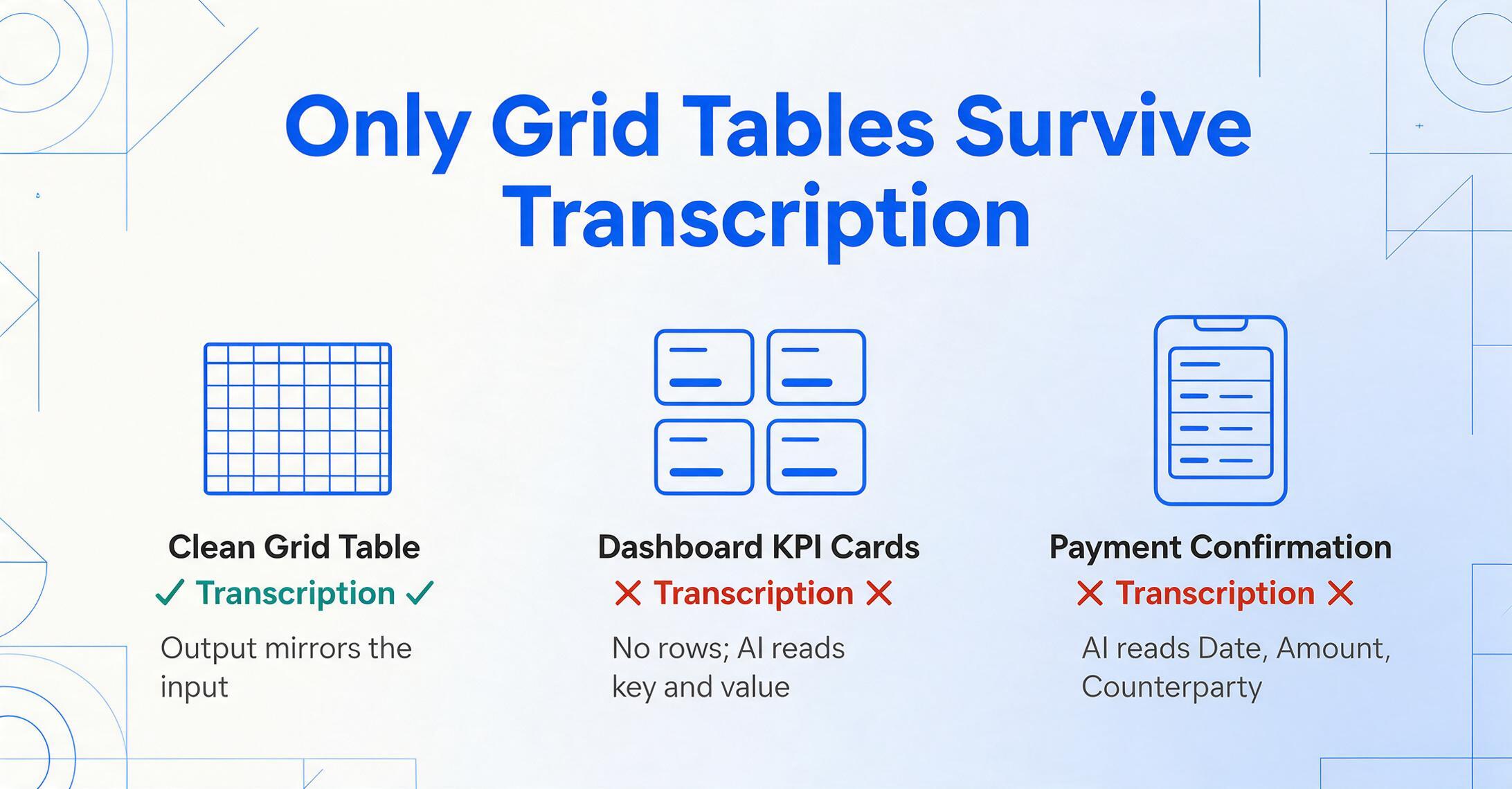
In der Praxis lassen sich Screenshots mit Daten grob in vier Kategorien einteilen – und welcher Ansatz funktioniert, hängt vollständig davon ab, mit welcher Kategorie Sie es zu tun haben.
Saubere Rastertabellen. Eine gut formatierte HTML-Tabelle, ein Excel-Blatt-Screenshot, eine PDF-Tabelle – sichtbare Ränder, konsistente Spalten, eine Zeile pro Datensatz. Dies sind die idealen Eingaben für Transkriptionswerkzeuge. Excels „Bilddaten in Tabelle“, Google Drive OCR und ABBYY FineReader werden diese alle kompetent verarbeiten. Die Ausgabe spiegelt die Eingabestruktur wider, und die Bereinigung ist minimal. Dies ist die einzige Kategorie, in der Transkriptionswerkzeuge die richtige Wahl sind – und es ist die Kategorie, die die meisten Tutorial-Artikel voraussetzen.
Dashboard-Karten und KPI-Kacheln. BI-Dashboards, Analyse-Panels und Berichtsbildschirme zeigen Daten als visuelle Karten an – einzelne Zahlen mit Beschriftungen, oft farbcodiert und in Rastern von zwei oder drei nebeneinander angeordnet. Diese haben überhaupt keine Tabellenstruktur. Transkriptionswerkzeuge liefern nichts Nützliches – es gibt keine Zeilen zu erkennen. Extraktionswerkzeuge, die Semantik verstehen, können jede Karte als Schlüssel-Wert-Paar lesen: „Umsatz: 1.247.000 $“ → {Kennzahl: „Umsatz“, Wert: „1.247.000 $“}.
Zahlungs- und Transaktionsbestätigungen. Venmo-Belege, Banküberweisungsbestätigungen, PayPal-Transaktionsbildschirme. Diese sind für das menschliche Lesen strukturiert, nicht für die Tabellenanalyse. Eine typische Venmo-Bestätigung zeigt Absender, Empfänger, Betrag, Datum und Notiz – vertikal angeordnet mit Symbolen und Abständen, nicht in einem Raster. Transkriptionswerkzeuge scheitern hier. Semantische Extraktionswerkzeuge können jedes Feld anhand seines Kontexts identifizieren – die Zahl nach einem Dollarzeichen ist der Betrag, der Zeitstempel oben ist das Datum, der fettgedruckte Name ist die Gegenpartei. Siehe unseren speziellen Leitfaden zum Extrahieren von Daten aus Zahlungs-Screenshots.
Chat- und Nachrichten-Screenshots. Bestellungen über WhatsApp, Adressen in Messenger geteilt, Produktcodes in Slack. Dies sind reine Texte in einem Gesprächsformat – kein Raster, keine Karten, keine Schlüssel-Wert-Paare. Nur semantische Extraktion funktioniert hier, und selbst dann ist die Herausforderung hoch: Das Werkzeug muss die Bestelldetails vom umgebenden Gespräch unterscheiden. Unser Leitfaden zum Automatisieren von Screenshot-Daten in Google Sheets behandelt diesen Arbeitsablauf ausführlich.
| Screenshot-Typ | Transkriptions-Tools | Semantische Extraktion | Beste Wahl |
|---|---|---|---|
| Saubere Rastertabellen | Ausgezeichnet | Funktioniert (überdimensioniert) | Beides |
| Dashboard-Karten / KPI-Kacheln | Schlägt fehl | Funktioniert | Semantisch |
| Zahlungsbestätigungen | Schlägt fehl | Funktioniert | Semantisch |
| Chat-Nachrichten / Bestellungen | Schlägt fehl | Funktioniert | Semantisch |
Diese Tabelle erklärt, warum das Excel-Daten-aus-Bild-Tutorial, das Sie bei Google gefunden haben, Ihr Problem nicht gelöst hat: Ihr Screenshot war kein sauberes Raster. Sie erklärt auch, warum ein allgemeiner KI-Chatbot bei einem einzelnen Screenshot funktionierte, aber unpraktisch wurde, als Sie dreißig davon hatten. Das richtige Tool ist dasjenige, das sowohl zu Ihrem Eingabeformat als auch zu Ihrer Menge passt.
Benutzerdefinierte Spaltenextraktion: Sie definieren die Ausgabe, die KI versteht die Eingabe
Hier erreicht der semantische Ansatz seine logische Schlussfolgerung. Anstatt das Tool zu fragen: „Was ist in diesem Screenshot?“ – was Ihnen zurückgibt, was die KI für wichtig hält – sagen Sie dem Tool genau, was Sie wollen: „Datum, Betrag und Gegenpartei extrahieren.“ Die KI beschreibt den Screenshot nicht. Sie durchsucht ihn nach diesen spezifischen Feldern und gibt sie in einer Tabelle zurück.
Diese Fähigkeit wird Benutzerdefinierte Spaltenextraktion genannt: Sie geben die benötigten Spaltennamen ein – „Rechnungsnummer“, „Fälligkeitsdatum“, „Gesamtbetrag“ – und die KI lokalisiert jeden Wert überall auf der Seite, indem sie versteht, was das Feld bedeutet, nicht wo es steht. Sie definieren das Ausgabeschema. Die KI übernimmt die Eingabevariabilität.
Die Stärke dieses Ansatzes wird in zwei Szenarien deutlich:
Screenshots aus gemischten Quellen. Sie haben Screenshots aus Ihrer Banking-App, der PayPal-Website und einer Venmo-Benachrichtigung – drei völlig unterschiedliche Layouts. Mit einem Transkriptions-Tool benötigt jede Quelle eine separate Konfiguration, da jede unterschiedliche Feldpositionen hat. Mit Benutzerdefinierter Spaltenextraktion definieren Sie Ihre Spalten einmal – Datum, Betrag, Gegenpartei – laden alle drei Screenshots zusammen hoch, und die KI findet jedes Feld, unabhängig davon, aus welchem App-Layout es stammt.
Batch-Verarbeitung. Wenn Sie zehn Screenshots haben, verarbeiten Transkriptions-Tools diese einzeln und erzeugen zehn separate Ausgaben, die Sie dann manuell zusammenführen. Die Batch-First-Verarbeitung verarbeitet alle zehn in einem Vorgang und liefert eine einzige Tabelle mit allen Ergebnissen in einer Tabelle zusammengeführt. Es gibt keinen manuellen Konsolidierungsschritt, da es von vornherein keine dateibasierte Fragmentierung gab.
Dieser Batch-First-Ansatz gilt auch über Dokumenttypen hinweg. Ein Team, das Zahlungsbestätigungen für den Monatsabschluss sammelt, könnte Screenshots von einem Dutzend verschiedener Zahlungsplattformen und Banking-Apps erhalten. Die Extraktion kümmert sich nicht um die Unterschiede der Quellen – sie kümmert sich um die Spaltendefinitionen. Das Ergebnis ist eine einheitliche Tabelle, nicht zwölf separate, die jemand zusammenfügen muss. Eine Schritt-für-Schritt-Anleitung finden Sie in unserem Tutorial zum Batch-Verarbeiten von Zahlungsscreenshots in ein Google-Sheets-Kassenbuch.
Was dies möglich macht, ist, dass das Tool ohne Vorlage arbeitet. Es gibt keine quellenspezifische Konfiguration, die gepflegt werden muss. Es gibt kein Layout, das vorab definiert werden muss, keine Zonen, die gezeichnet werden müssen, keine Beispieldokumente, mit denen trainiert werden muss. Dieselben Spaltendefinitionen funktionieren mit jedem Screenshot, von jeder Quelle, in jedem Layout – denn die KI schaut nicht auf Positionen. Sie schaut auf Bedeutung.
Schritt für Schritt: Screenshots in eine strukturierte Tabelle umwandeln
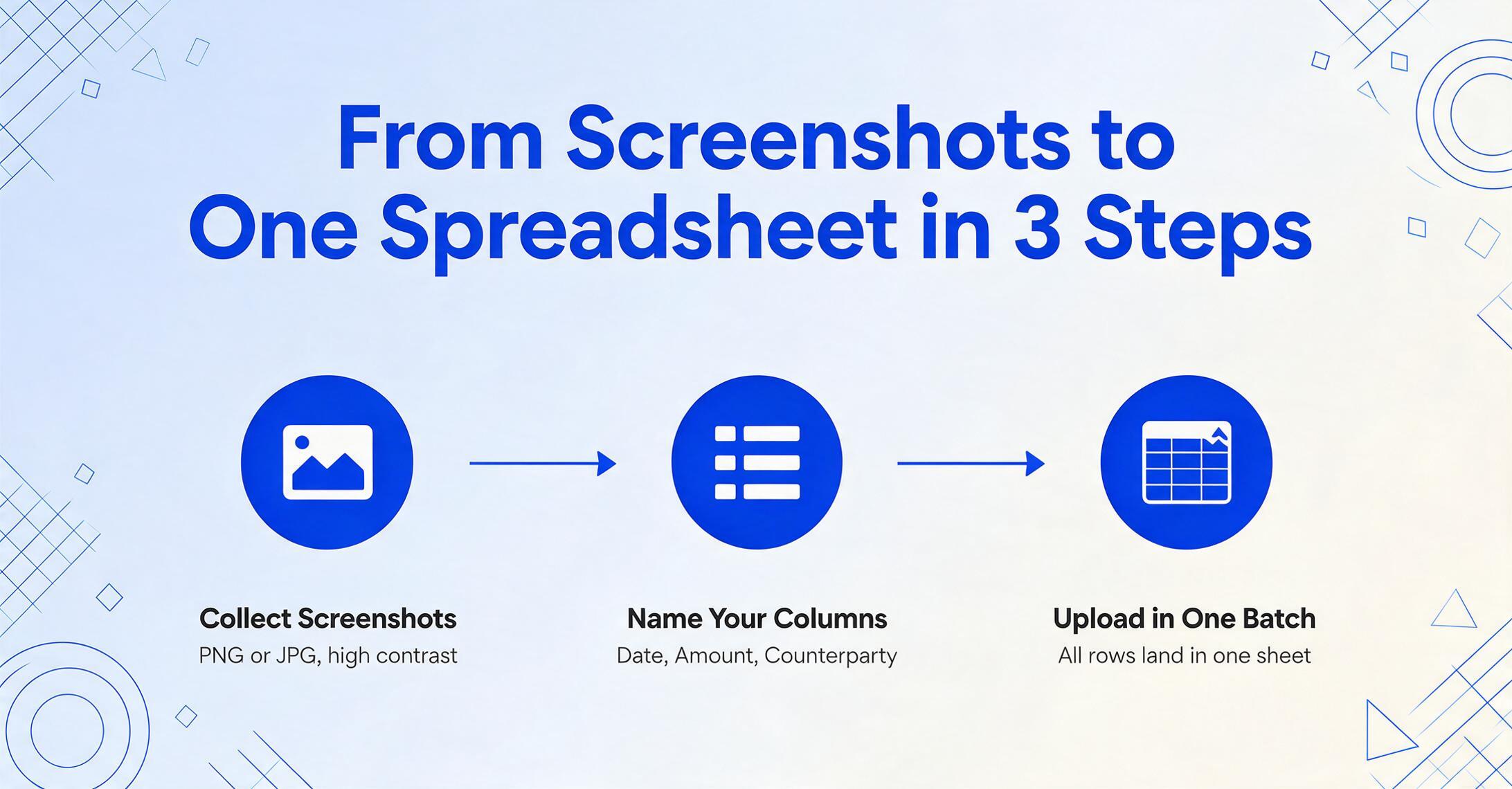
Hier ist der praktische Arbeitsablauf für die Screenshot-zu-Tabelle-Extraktion mit semantischer KI – nicht OCR-Transkription. Dies funktioniert mit jedem Screenshot-Typ, einschließlich der drei Kategorien, bei denen die Transkription versagt.
Dateien werden sicher verarbeitet und nicht gespeichert.
Dieser Workflow skaliert von drei Screenshots auf dreihundert. Die Spaltendefinitionen bleiben gleich. Die Ausgabe bleibt gleich. Die einzige Variable ist, wie viele Zeilen in der endgültigen Tabelle erscheinen. Für Szenarien, in denen Screenshots kontinuierlich eintreffen – tägliche Transaktionsbestätigungen, wöchentliche Dashboard-Exporte – wird dies zu einer wiederholbaren Pipeline und nicht zu einer einmaligen Rettungsaktion.
Wann Transkription tatsächlich die richtige Wahl ist
Trotz allem oben Genannten sind Transkriptionswerkzeuge nicht veraltet. Sie sind das falsche Werkzeug für die meisten realen Screenshots, aber sie sind das richtige Werkzeug für ein bestimmtes Szenario: wenn Ihr Screenshot eine saubere, umrandete Datentabelle enthält, die Sie exakt so wiedergeben müssen, wie sie erscheint.
Wenn Sie eine gedruckte Tabelle digitalisieren, eine Tabelle aus einem PDF erfassen, bei der die exakte Zellenanordnung erhalten bleiben muss, oder mit einem Screenshot eines Excel-Bereichs arbeiten, bei dem Spaltenbreiten und Zeilengruppierungen wichtig sind – verwenden Sie ein Transkriptionswerkzeug. Excels „Daten aus Bild“ existiert genau für diesen Anwendungsfall. Die OCR von Google Drive übernimmt das ebenfalls. Diese Werkzeuge optimieren auf Layouttreue, und wenn Layouttreue Ihr Ziel ist, liefern sie.
Die Verwirrung – und der Grund, warum so viele Menschen frustriert sind – liegt darin, dass Tutorials diesen engen Anwendungsfall als das gesamte Problemfeld darstellen. Sie zeigen einen gut formatierten Tabellenscreenshot und demonstrieren, wie perfekt das Werkzeug ihn konvertiert. Sie zeigen nicht, was passiert, wenn Sie eine PayPal-Bestätigung eingeben. Dieses Scheitern ist kein Fehler im Werkzeug. Es ist ein Kategorienfehler in der Art, wie Ihnen die Nutzung erklärt wurde.
Wenn Ihr Screenshot wie eine Tabelle aussieht, verwenden Sie ein Transkriptionswerkzeug. Wenn er wie etwas anderes aussieht – ein App-Bildschirm, eine Dashboard-Karte, eine Nachricht, eine Quittung – verwenden Sie semantische Extraktion. Das Format Ihres Screenshots bestimmt, welche Werkzeugklasse funktioniert, nicht der Markenname.
FAQ
Kann ich ChatGPT oder Claude nutzen, um Daten aus Screenshots zu extrahieren?
Ja, für einzelne Screenshots. Laden Sie das Bild hoch und fragen Sie nach bestimmten Feldern – „Extrahiere Datum, Betrag und Händler aus diesem Kassenzettel-Screenshot.“ Sowohl ChatGPT (mit Vision) als auch Claude erledigen das zuverlässig. Der Nachteil ist der Durchsatz: Fünfzig Screenshots einzeln hochladen, jede Antwort in eine Tabelle kopieren und die Ergebnisse zusammenführen – das ist manuelle Arbeit, die nicht skaliert. Spezielle Extraktionstools automatisieren den gesamten Prozess: einmal hochladen, alles auf einmal verarbeiten, eine zusammengeführte Ausgabe erhalten.
Warum funktioniert „Daten aus Bild“ in Excel bei Tabellen-Screenshots, aber nicht bei App-Screenshots?
„Daten aus Bild“ in Excel ist ein OCR-basiertes Transkriptionstool. Es erkennt Gitternetzlinien und Zellgrenzen, um Textpositionen auf Tabellenkoordinaten abzubilden. App-Screenshots – Zahlungsbestätigungen, Dashboard-Karten, Chat-Nachrichten – haben keine Gitternetzlinien oder definierten Zellen. Ohne erkennbare Tabellenstruktur hat das Tool kein Gerüst, um den gelesenen Text zu organisieren, und die Ausgabe wird zu einem unstrukturierten Durcheinander. Das ist eine Designeinschränkung, kein Qualitätsproblem – das Tool wurde für einen bestimmten Eingabetyp entwickelt und weigert sich zu Recht, eine nicht vorhandene Struktur zu erfinden.
Was ist der Unterschied zwischen OCR und KI-Extraktion?
OCR erkennt Zeichenformen und deren Positionen auf der Seite. KI-Extraktion (mittels Vision-Language-Modellen) erkennt die Bedeutung dessen, was auf der Seite steht – sie erkennt, dass eine Zahlungsbestätigung eine Zahlungsbestätigung ist, dass die Zahl neben „Gesamtbetrag“ der Transaktionsbetrag ist, dass der fettgedruckte Name der Empfänger ist. OCR liefert Zeichen an Koordinaten. KI-Extraktion liefert Feld-Wert-Paare unabhängig von Koordinaten.
Funktioniert KI-Extraktion auch bei Handschrift?
Vision-Language-Modelle haben bei der Handschrifterkennung große Fortschritte gemacht, insbesondere bei strukturierten Formularen, in denen Handschrift in beschrifteten Feldern vorkommt (z. B. ein handschriftlicher Prüfbericht mit gedruckten Feldbezeichnungen). Bei völlig unstrukturierten handschriftlichen Notizen ohne visuelle Anker zur Feldidentifikation sinkt die Genauigkeit. Wenn Ihre Screenshots gedruckten Text enthalten – selbst in unregelmäßigen Layouts – ist die KI-Extraktion zuverlässig. Für Screenshots handschriftlicher Dokumente lesen Sie unseren Leitfaden zu KI-Handschrifterkennung im Vergleich zu traditioneller OCR.
Kann die Stapelverarbeitung Screenshots aus verschiedenen Apps in einem Durchgang verarbeiten?
Ja – und genau hier übertrifft die semantische Extraktion die Transkription. Da die KI Felder anhand ihrer Bedeutung statt ihrer Position erkennt, können Screenshots aus verschiedenen Banking-Apps, Zahlungsplattformen und Dashboard-Tools gemeinsam verarbeitet werden. Einzige Voraussetzung ist, dass jedes zu extrahierende Feld – „Betrag", „Datum", „Gegenpartei" – auf jedem Screenshot vorhanden ist. Die KI findet es, unabhängig davon, in welcher Ecke welches App-Layouts es sich befindet.
Sind meine Daten sicher, wenn ich Screenshots in ein Extraktionstool hochlade?
Sicherheitspraktiken variieren je nach Tool. Prüfen Sie vor der Nutzung eines Extraktionsdienstes dessen Datenverarbeitungsrichtlinie: ob Screenshots nach der Verarbeitung gespeichert, für das Modelltraining verwendet werden und welche Verschlüsselung während der Übertragung und im Ruhezustand angewendet wird. Die meisten seriösen Tools verarbeiten Dateien im Arbeitsspeicher und löschen sie nach Abschluss der Extraktion – dies sollte jedoch in der Datenschutzerklärung des Dienstes überprüft und nicht einfach angenommen werden. Für sensible Finanz- oder Personendaten bevorzugen Sie Tools, die ausdrücklich angeben, hochgeladene Dateien nicht zu speichern.