Pourquoi transformer une capture d'écran en feuille de calcul
est plus difficile que vous ne le pensez
La plupart des gens supposent que la conversion de capture d'écran en feuille de calcul est un seul problème. Ce n'est pas le cas. C'en est deux. L'un consiste à lire le texte d'une image — c'est la transcription, et elle est résolue depuis des décennies. L'autre consiste à comprendre ce que ce texte signifie en tant que données structurées — quelles lignes vont ensemble, quelles valeurs sont des étiquettes et lesquelles sont des données, où un tableau se termine et où un autre commence. C'est l'extraction, et c'est un problème fondamentalement plus difficile. L'écart entre ces deux approches explique pourquoi l'outil qui convertit parfaitement une grille propre en cellules Excel échoue complètement sur une capture d'écran de confirmation de paiement — et pourquoi cet échec n'est pas un bug, mais une conséquence de l'approche.
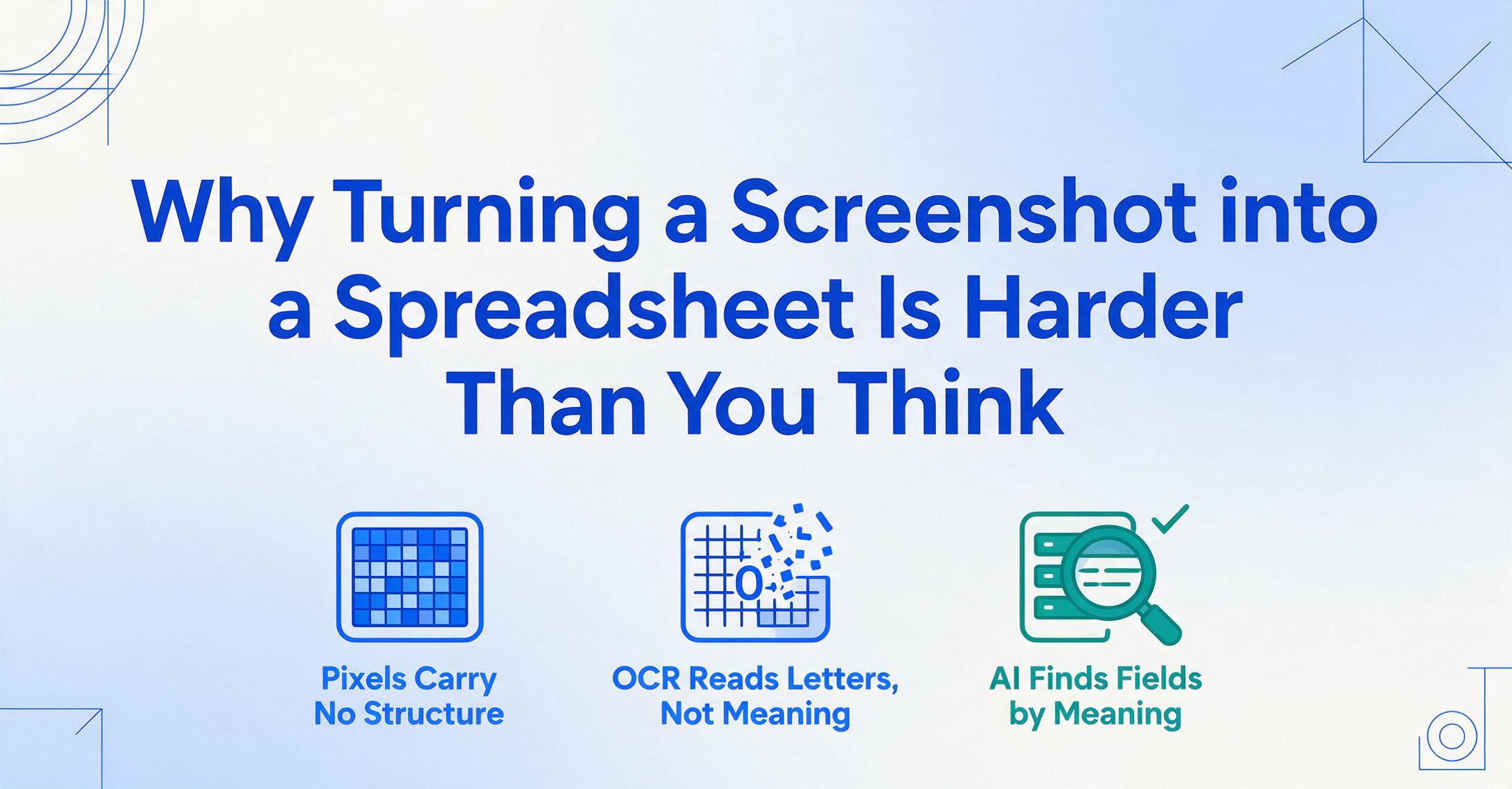
Lorsque vous capturez un tableau, que capturez-vous réellement ?
Une capture d'écran n'est pas un document. Elle n'a ni pages, ni structure analysable, ni métadonnées intégrées. C'est une grille de pixels colorés — environ deux millions pour un écran de bureau standard en 1080p — et rien dans cet ensemble de pixels ne dit intrinsèquement « ce groupe de pixels sombres est un chiffre » ou « ces quatre lignes appartiennent à la même facture ».
Votre cerveau résout cela instantanément. Vous regardez une capture d'écran d'un relevé bancaire et vous voyez immédiatement : la ligne d'en-tête, la colonne des dates, la colonne des montants, les transactions individuelles. Vous analysez la grammaire visuelle — bordures, alignement, espacement, graisse de police — et vous construisez un tableau mental en moins d'une seconde.
Un ordinateur ne voit rien de tout cela. Il voit des valeurs RVB à des coordonnées. Pour transformer ces pixels en feuille de calcul, l'outil doit reconstruire la structure du tableau que votre cerveau a déjà déduite. C'est cette reconstruction — et non la lecture du texte — qui fait échouer la plupart des outils.
C'est ce qui rend l'extraction de données à partir de captures d'écran particulièrement difficile par rapport à l'extraction à partir d'un PDF. Un PDF contient souvent du texte intégré et des métadonnées de position — l'ordinateur sait au moins où se trouvent les caractères. Une capture d'écran n'a rien de tout cela. Toute la structure doit être rétro-conçue à partir des seuls pixels.
Transcription de tableau vs Extraction de données — Deux problèmes différents
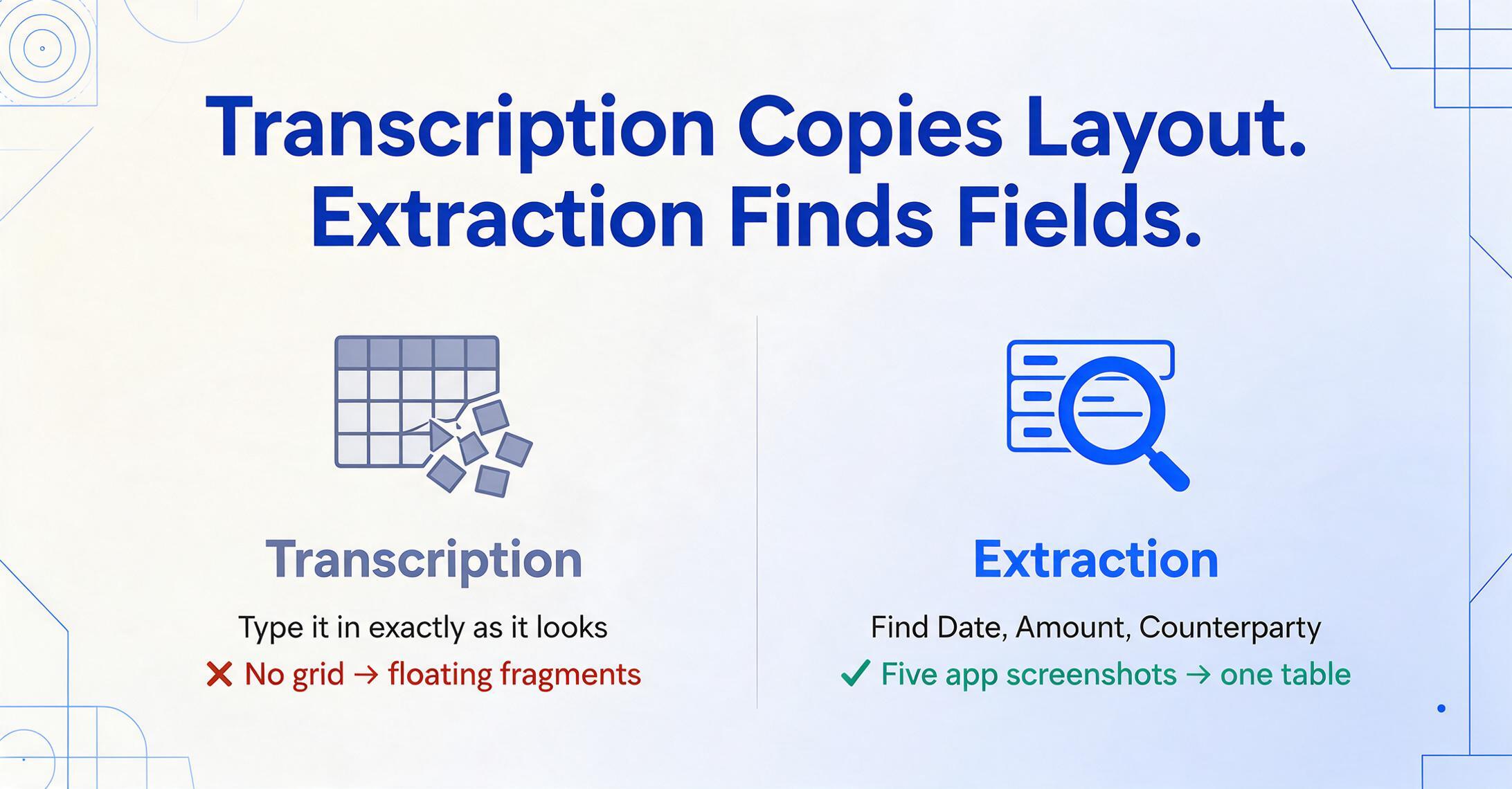
Imaginez deux tâches. Tâche une : quelqu'un vous donne une feuille de calcul imprimée et vous dit « saisissez ceci dans Excel exactement tel quel ». Tâche deux : quelqu'un vous donne cinq captures d'écran de différentes applications bancaires et vous dit « donnez-moi la date, le montant et le contrepartie pour chaque transaction dans un seul tableau ».
La tâche une est une transcription. Vous copiez la mise en page — chaque cellule va là où elle était. Le travail consiste à préserver la structure d'origine. La précision signifie que la sortie ressemble à l'entrée.
La tâche deux est une extraction. Vous ne copiez pas la mise en page. Vous identifiez des champs spécifiques — date, montant, contrepartie — et vous extrayez leurs valeurs, quel que soit leur emplacement sur chaque écran. La précision signifie que les bonnes valeurs se trouvent dans les bonnes colonnes, même si les mises en page sources sont complètement différentes.
Ces deux tâches exigent des logiciels des capacités fondamentalement différentes. La transcription nécessite une détection de la mise en page — trouver les lignes de grille, mesurer les limites des cellules, mapper la position visuelle aux coordonnées de la feuille de calcul. L'extraction nécessite une compréhension sémantique — savoir que « 1 249,00 $ » à côté de « Total dû » est un montant de paiement, et que la même valeur étiquetée « Total de la facture » dans une police différente sur une autre application signifie toujours le même champ.
La plupart des outils de capture d'écran vers feuille de calcul sont des outils de transcription. Ils excellent à copier des tableaux. Ils échouent lorsqu'il n'y a pas de tableau à copier — ce qui est précisément la situation dans la plupart des captures d'écran réelles. L'outil dont vous avez besoin dépend entièrement de la question de savoir si votre capture d'écran contient une grille ou simplement des données.
Cette distinction — transcription versus extraction — est absente de presque tous les tutoriels et articles comparatifs sur le sujet. Pourtant, c'est le facteur le plus important pour savoir si un outil fonctionnera sur votre capture d'écran spécifique. Un utilisateur Reddit sur r/techsupport a parfaitement exprimé cette frustration : « Je me demandais s'il était possible de prendre une capture d'écran de données et de la mettre dans une feuille Excel. Je ne veux pas mettre une image dans Excel — je veux pouvoir extraire les données de l'image et les saisir dans Excel sans avoir à les retaper. » La distinction entre « mettre une image dans Excel » et « extraire les données de l'image » — c'est la transcription versus l'extraction.
L'ampleur de ce problème n'est pas anecdotique. Selon une étude du McKinsey Global Institute, les travailleurs du savoir passent près de 20 % de leur temps de travail à chercher et rassembler des informations — dont une grande partie est piégée dans des formats non structurés comme les captures d'écran, les tableaux de bord et les documents scannés. Chaque capture d'écran d'un KPI de tableau de bord, chaque écran de confirmation d'application sauvegardé pour plus tard, est un point de données que quelqu'un devra éventuellement retaper.
L'approche OCR : Lire les caractères, manquer la structure
La reconnaissance optique de caractères est la technologie derrière la plupart des outils de capture d'écran vers feuille de calcul. La fonction « Données à partir d'une image » de Microsoft Excel l'utilise. L'OCR intégré de Google Drive l'utilise aussi. ABBYY FineReader — la référence absolue en reconnaissance documentaire — l'utilise également. L'OCR fonctionne en scannant une image à la recherche de formes ressemblant à des caractères, puis en devinant quel caractère chaque forme représente.
Pour un tableau propre — texte noir sur fond blanc, lignes de grille visibles, largeurs de colonnes cohérentes — l'OCR fait un travail impressionnant. La fonction Données à partir d'une image d'Excel peut transformer une capture d'écran de tableau bien formaté en cellules modifiables en quelques secondes. Google Docs peut ouvrir une capture d'écran téléchargée et produire un texte reconnaissable.
Le problème survient quand l'entrée n'est pas un tableau propre. L'OCR voit les positions du texte mais ne comprend pas les relations. Il peut vous dire que les caractères « 249,00 € » apparaissent aux coordonnées (340, 512) et que « Montant » apparaît à (100, 60), mais il ne sait pas que ces deux textes sont liés — que « 249,00 € » est la valeur du champ « Montant ». Il enregistre la proximité, pas le sens.
C'est pourquoi les outils de transcription produisent un résultat brouillon quand la mise en page est irrégulière. Une confirmation de paiement Venmo affiche le nom du destinataire, le montant et la date dans une mise en page visuelle conçue pour la lisibilité humaine — pas dans une grille. L'OCR extraira le texte, mais la structure s'effondre. Vous obtenez un bloc de fragments de texte flottants sans alignement de colonnes, sans regroupement de lignes, sans relations étiquette-champ.
ABBYY FineReader, bien qu'étant le moteur OCR le plus précis disponible, partage cette contrainte fondamentale. Il est optimisé pour la fidélité documentaire — reproduire une page scannée aussi fidèlement que possible. Il excelle à préserver la mise en page originale. Mais si votre objectif est d'extraire cinq champs spécifiques de cinquante captures d'écran d'apparence différente dans un seul tableau, la fidélité de la mise en page est exactement ce que vous ne voulez pas. Vous voulez l'indépendance de la mise en page.
L'approche IA : comprendre le sens, pas seulement la mise en page
Les modèles de langage visuels (VLM) — la technologie derrière la compréhension d'images de ChatGPT, les capacités visuelles de Claude et les outils d'extraction dédiés — abordent le problème dans le sens inverse. Au lieu de chercher des formes de caractères puis de tenter de reconstruire la structure à partir des positions, ils analysent l'image comme le ferait un humain : en comprenant ce qu'elle contient.
Quand un VLM regarde une capture d'écran de confirmation de paiement, il ne voit pas des pixels disposés en "$249.00" aux coordonnées (340, 512). Il voit une confirmation de paiement — il reconnaît le motif visuel d'un reçu de transaction. Il comprend que le nombre à côté de "Vous avez envoyé" est le montant de la transaction, que le nom sous l'icône du destinataire est la contrepartie, et que l'horodatage en haut est la date. Il lit le sens, pas les coordonnées.
Cette approche sémantique a une implication profonde pour l'extraction : elle est indépendante du format. Un VLM peut extraire les détails d'une transaction à partir d'une capture d'écran Venmo, d'une capture PayPal et d'une capture Zelle — trois mises en page complètement différentes — et les produire dans les mêmes trois colonnes (Date, Montant, Contrepartie). L'OCR nécessiterait une configuration distincte pour chaque mise en page d'application. Le VLM n'a besoin que des noms de champs.
C'est le changement de paradigme fondamental : passer de l'extraction basée sur la position (où l'on dit à l'outil "le montant est dans la troisième cellule de la deuxième ligne") à l'extraction basée sur la sémantique (où l'on dit à l'outil "trouve le montant, où qu'il apparaisse sur la page").
L'extraction basée sur la position échoue quand le format change. L'extraction basée sur la sémantique ignore le format. C'est la différence entre transcription et extraction — et entre un outil qui fonctionne sur une seule mise en page et un outil qui fonctionne sur n'importe quelle mise en page.
ChatGPT et Claude offrent tous deux des capacités image-vers-tableau — vous pouvez télécharger une capture d'écran et leur demander d'extraire des champs spécifiques. Cela fonctionne bien pour des extractions ponctuelles. Mais ces chatbots généralistes n'ont pas été conçus pour le traitement par lots : télécharger cinquante captures d'écran une par une, copier chaque résultat dans un tableur et fusionner les résultats est un flux de travail qui devient vite sa propre forme de lassitude.
Types de captures d'écran réelles et approche adaptée
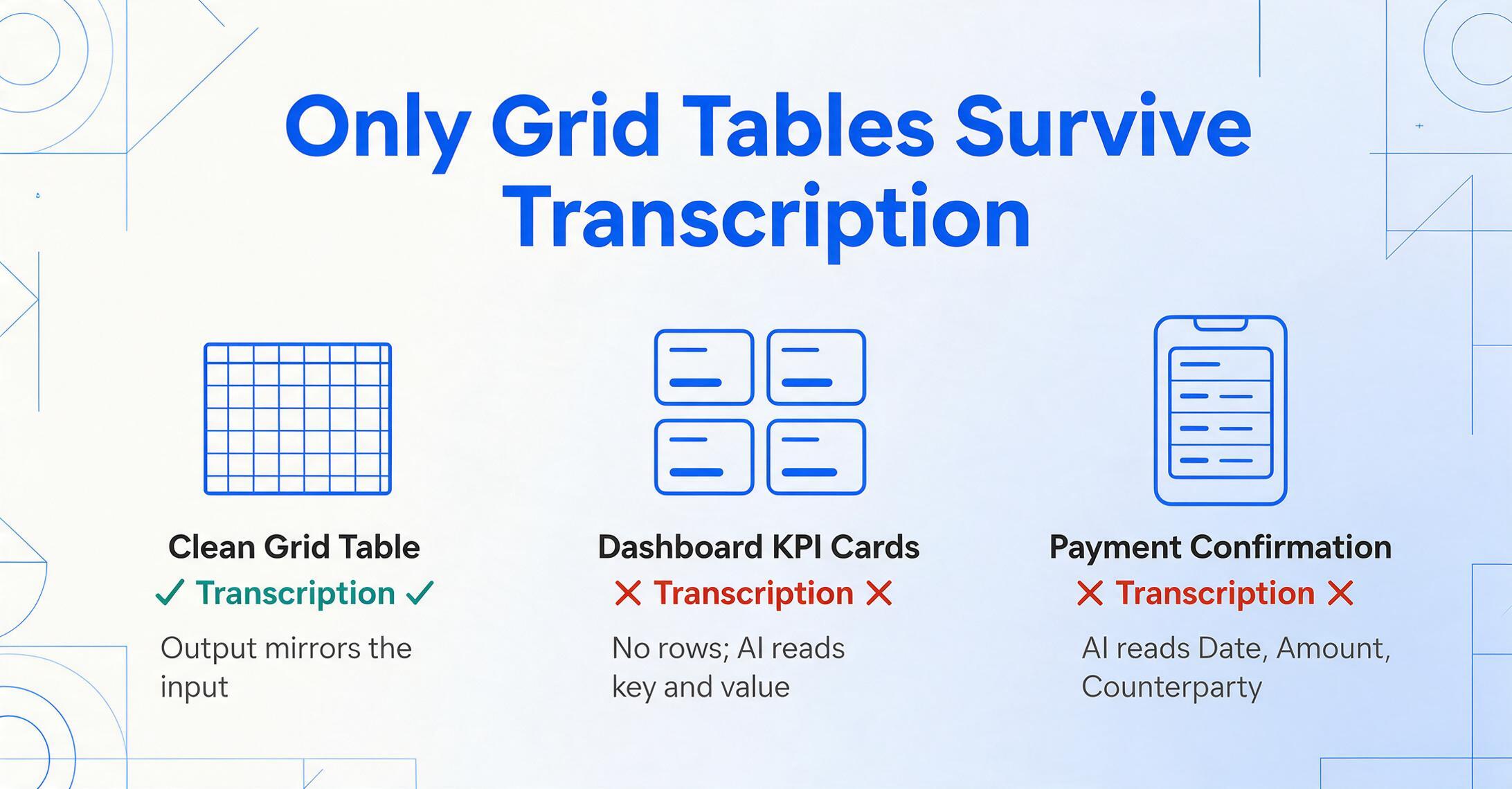
En pratique, les captures d'écran contenant des données se répartissent en quatre catégories environ — et l'approche qui fonctionne dépend entièrement de la catégorie concernée.
Tableaux en grille propre. Un tableau HTML bien formaté, une capture d'écran de feuille Excel, un tableau PDF — bordures visibles, colonnes cohérentes, une ligne par enregistrement. Ce sont les entrées idéales pour les outils de transcription. La fonction Données à partir d'une image d'Excel, l'OCR de Google Drive et ABBYY FineReader géreront tous ces cas avec compétence. La sortie reflète la structure d'entrée et le nettoyage est minime. C'est la seule catégorie où les outils de transcription sont le bon choix — et c'est la catégorie que la plupart des articles tutoriels supposent que vous utilisez.
Cartes de tableau de bord et tuiles KPI. Les tableaux de bord BI, les panneaux d'analyse et les écrans de reporting affichent les données sous forme de cartes visuelles — des nombres uniques avec des étiquettes, souvent codés par couleur et disposés en grilles de deux ou trois. Ces cartes n'ont aucune structure de tableau. Les outils de transcription ne produisent rien d'utile — il n'y a pas de lignes à détecter. Les outils d'extraction qui comprennent la sémantique peuvent lire chaque carte comme une paire clé-valeur : « Revenu : 1 247 000 $ » → {Métrique : « Revenu », Valeur : « 1 247 000 $ »}.
Confirmations de paiement et de transaction. Reçus Venmo, confirmations de virement bancaire, écrans de transaction PayPal. Ces éléments sont structurés pour la lecture humaine, pas pour l'analyse de tableaux. Une confirmation Venmo typique affiche l'expéditeur, le destinataire, le montant, la date et la note — disposés verticalement avec des icônes et des espaces, pas dans une grille. Les outils de transcription échouent ici. Les outils d'extraction sémantique peuvent identifier chaque champ par son contexte — le nombre après le signe dollar est le montant, l'horodatage en haut est la date, le nom en gras est la contrepartie. Consultez notre guide dédié sur l'extraction de données à partir de captures d'écran de paiement.
Captures d'écran de chat et de messagerie. Commandes envoyées via WhatsApp, adresses partagées dans Messenger, codes produits dans Slack. Ce sont des textes purs dans un format de conversation — pas de grille, pas de cartes, pas de paires clé-valeur. Seule l'extraction sémantique fonctionne ici, et même dans ce cas, le défi est élevé : l'outil doit distinguer les détails de la commande de la conversation environnante. Notre guide sur l'automatisation de l'extraction de données de captures d'écran vers Google Sheets couvre ce flux de travail en profondeur.
| Type de capture d'écran | Outils de transcription | Extraction sémantique | Meilleure adaptation |
|---|---|---|---|
| Tableaux en grille propre | Excellent | Fonctionne (excessif) | Les deux |
| Cartes de tableau de bord / tuiles KPI | Échoue | Fonctionne | Sémantique |
| Confirmations de paiement | Échoue | Fonctionne | Sémantique |
| Messages de chat / commandes | Échoue | Fonctionne | Sémantique |
Ce tableau explique pourquoi le tutoriel Excel Data from Picture que vous avez trouvé sur Google n'a pas résolu votre problème : votre capture d'écran n'était pas une grille propre. Il explique aussi pourquoi un chatbot IA généraliste a fonctionné sur une seule capture d'écran mais est devenu impraticable lorsque vous en aviez trente. Le bon outil est celui qui correspond à la fois à votre format d'entrée et à votre volume.
Extraction de colonnes personnalisées : vous définissez la sortie, l'IA comprend l'entrée
C'est ici que l'approche sémantique atteint sa conclusion logique. Au lieu de demander à l'outil « qu'y a-t-il dans cette capture d'écran ? » — ce qui vous renvoie ce que l'IA pense être important — vous dites à l'outil exactement ce que vous voulez : « Extraire la date, le montant et la contrepartie. » L'IA ne décrit pas la capture d'écran. Elle la recherche pour ces champs spécifiques et les renvoie dans un tableau.
Cette capacité s'appelle Extraction de colonnes personnalisées : vous saisissez les noms de colonnes dont vous avez besoin — « Numéro de facture », « Date d'échéance », « Montant total » — et l'IA localise chaque valeur n'importe où sur la page en comprenant ce que le champ signifie, pas où il se trouve. Vous définissez le schéma de sortie. L'IA gère la variabilité de l'entrée.
La puissance de cette approche devient évidente dans deux scénarios :
Captures d'écran de sources mixtes. Vous avez des captures d'écran de votre application bancaire, du site PayPal et d'une notification Venmo — trois mises en page complètement différentes. Avec un outil de transcription, chaque source nécessite une configuration distincte car chacune a des positions de champs différentes. Avec l'Extraction de colonnes personnalisées, vous définissez vos colonnes une fois — Date, Montant, Contrepartie — téléversez les trois captures d'écran ensemble, et l'IA trouve chaque champ quel que soit la mise en page de l'application d'origine.
Traitement par lots. Si vous avez dix captures d'écran, les outils de transcription les traitent une à la fois et produisent dix sorties distinctes que vous devez ensuite fusionner manuellement. Le traitement par lots en priorité traite les dix en une seule opération et livre une seule feuille de calcul avec tous les résultats fusionnés dans un tableau. Il n'y a pas d'étape de consolidation manuelle car il n'y a pas eu de fragmentation par fichier au départ.
Cette approche de traitement par lots en priorité s'applique également à tous les types de documents. Une équipe qui collecte des confirmations de paiement pour le rapprochement de fin de mois peut recevoir des captures d'écran provenant d'une douzaine de plateformes de paiement et d'applications bancaires différentes. L'extraction ne se soucie pas des différences de source — elle se soucie des définitions de colonnes. Le résultat est un tableau unifié, et non douze tableaux séparés que quelqu'un doit assembler. Pour un guide pas à pas, consultez notre tutoriel sur le traitement par lots de captures d'écran de paiement dans un registre Google Sheets.
Ce qui rend cela possible, c'est que l'outil est sans modèle. Il n'y a aucune configuration par source à maintenir. Il n'y a pas de mise en page à prédéfinir, pas de zones à dessiner, pas de documents d'exemple à entraîner. Les mêmes définitions de colonnes fonctionnent sur n'importe quelle capture d'écran, de n'importe quelle source, dans n'importe quelle mise en page — car l'IA ne regarde pas les positions. Elle regarde le sens.
Étape par étape : convertir des captures d'écran en feuille de calcul structurée
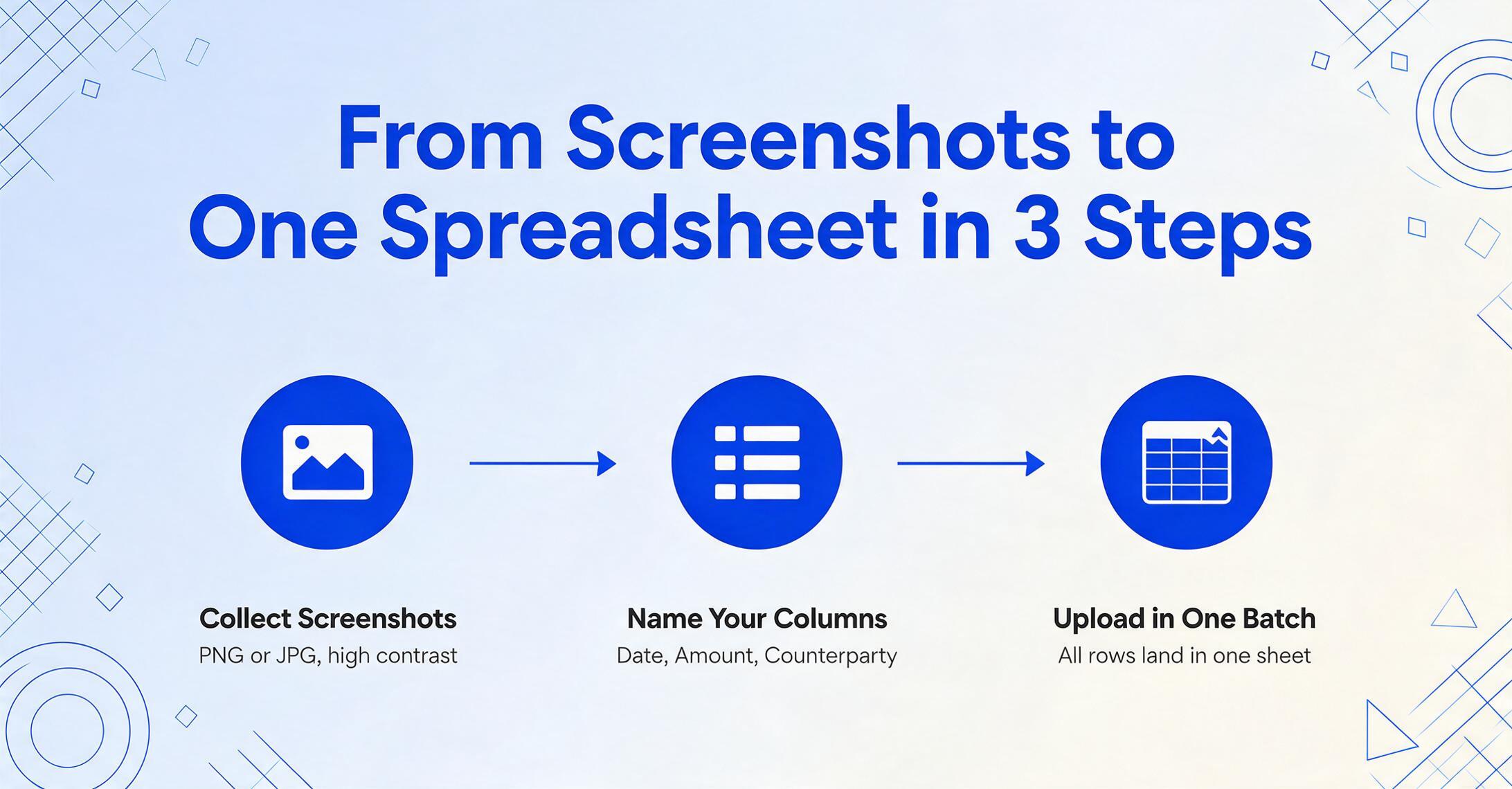
Voici le flux de travail pratique pour l'extraction de captures d'écran vers une feuille de calcul à l'aide de l'IA sémantique — et non de la transcription OCR. Cela fonctionne sur tout type de capture d'écran, y compris les trois catégories où la transcription échoue.
Les fichiers sont traités en toute sécurité et ne sont pas stockés.
Ce flux de travail s'adapte de trois captures d'écran à trois cents. Les définitions de colonnes restent les mêmes. Le résultat reste le même. La seule variable est le nombre de lignes qui apparaissent dans le tableur final. Pour les scénarios où les captures d'écran arrivent en continu — confirmations de transactions quotidiennes, exports de tableaux de bord hebdomadaires — cela devient un pipeline réutilisable plutôt qu'une opération de sauvetage ponctuelle.
Quand la transcription est réellement le bon choix
Malgré tout ce qui précède, les outils de transcription ne sont pas obsolètes. Ils sont le mauvais outil pour la plupart des captures d'écran réelles, mais ils sont le bon outil pour un scénario spécifique : lorsque votre capture d'écran contient un tableau de données propre avec bordures que vous devez reproduire exactement tel qu'il apparaît.
Si vous numérisez une feuille de calcul imprimée, capturez un tableau à partir d'un PDF où vous devez préserver la disposition exacte des cellules, ou travaillez avec une capture d'écran d'une plage Excel où les largeurs de colonnes et les regroupements de lignes comptent — utilisez un outil de transcription. La fonction Données depuis une image d'Excel existe précisément pour ce cas d'usage. L'OCR de Google Drive le gère également. Ces outils optimisent la fidélité de la mise en page, et lorsque la fidélité de la mise en page est votre objectif, ils livrent.
La confusion — et la raison pour laquelle tant de gens finissent frustrés — est que les tutoriels présentent ce cas d'usage étroit comme l'ensemble du problème. Ils vous montrent une capture d'écran de tableau bien formaté et démontrent à quel point l'outil la convertit parfaitement. Ils ne vous montrent pas ce qui se passe lorsque vous insérez une confirmation PayPal. Cet échec n'est pas un bug de l'outil. C'est une erreur de catégorie dans la façon dont on vous a dit de l'utiliser.
Si votre capture d'écran ressemble à une feuille de calcul, utilisez un outil de transcription. Si elle ressemble à autre chose — un écran d'application, une carte de tableau de bord, un message, un reçu — utilisez l'extraction sémantique. Le format de votre capture d'écran détermine quelle classe d'outil fonctionne, pas le nom de la marque.
FAQ
Puis-je utiliser ChatGPT ou Claude pour extraire des données de captures d'écran ?
Oui, pour des captures individuelles. Téléchargez l'image et demandez des champs spécifiques — « extrais la date, le montant et le commerçant de cette capture de ticket de caisse ». ChatGPT (avec vision) et Claude s'en sortent bien. La limite est le débit : télécharger cinquante captures une par une, copier chaque réponse dans un tableur et fusionner les résultats est un processus manuel qui ne passe pas à l'échelle. Les outils d'extraction dédiés automatisent tout le pipeline — un seul téléchargement, un seul traitement, un seul fichier de sortie fusionné.
Pourquoi « Données à partir d'une image » d'Excel fonctionne-t-il sur les captures de tableaux mais pas sur les captures d'applications ?
La fonction « Données à partir d'une image » d'Excel est un outil de transcription basé sur l'OCR. Il détecte les lignes de quadrillage et les limites de cellules pour mapper les positions du texte aux coordonnées du tableur. Les captures d'applications — confirmations de paiement, cartes de tableau de bord, messages de chat — n'ont ni lignes de quadrillage ni cellules définies. Sans structure de tableau détectable, l'outil n'a aucun cadre pour organiser le texte qu'il lit, et le résultat devient un fouillis non structuré. C'est une limitation de conception, pas un problème de qualité — l'outil a été conçu pour un type d'entrée spécifique et refuse à juste titre d'inventer une structure qui n'existe pas.
Quelle est la différence entre l'OCR et l'extraction par IA ?
L'OCR identifie les formes des caractères et leurs positions sur la page. L'extraction par IA (utilisant des modèles de vision-langage) identifie le sens de ce qui se trouve sur la page — elle reconnaît qu'une confirmation de paiement est une confirmation de paiement, que le nombre à côté de « Total » est le montant de la transaction, que le nom en gras est le destinataire. L'OCR vous donne des caractères à des coordonnées. L'extraction par IA vous donne des paires champ-valeur, indépendamment des coordonnées.
L'extraction par IA fonctionne-t-elle sur l'écriture manuscrite ?
Les modèles de vision-langage ont fait des progrès significatifs dans la reconnaissance de l'écriture manuscrite, en particulier pour les formulaires structurés où l'écriture apparaît dans des champs étiquetés (comme un rapport d'inspection manuscrit avec des étiquettes de champs imprimées). Pour des notes manuscrites complètement non structurées, sans repères visuels pour guider l'identification des champs, la précision diminue. Si vos captures d'écran contiennent du texte imprimé — même dans des mises en page irrégulières — l'extraction par IA est fiable. Pour les captures de documents manuscrits, consultez notre guide sur la reconnaissance de l'écriture manuscrite par IA par rapport à l'OCR traditionnel.
Le traitement par lots peut-il gérer des captures d'écran provenant de différentes applications dans un même lot ?
Oui — et c'est précisément là que l'extraction sémantique surpasse la transcription. Comme l'IA identifie les champs par leur sens plutôt que par leur position, des captures d'écran de différentes applications bancaires, plateformes de paiement et outils de tableau de bord peuvent toutes être traitées ensemble. La seule condition est que chaque champ que vous souhaitez extraire — « Montant », « Date », « Contrepartie » — existe sur chaque capture d'écran. L'IA le trouve, quel que soit le coin de l'interface de l'application où il se trouve.
Mes données sont-elles sécurisées lorsque je télécharge des captures d'écran vers un outil d'extraction ?
Les pratiques de sécurité varient selon les outils. Avant d'utiliser un service d'extraction, vérifiez sa politique de traitement des données : si les captures d'écran sont stockées après traitement, si elles sont utilisées pour l'entraînement des modèles, et quel chiffrement est appliqué en transit et au repos. La plupart des outils réputés traitent les fichiers en mémoire et les suppriment après extraction — mais cela doit être vérifié dans la politique de confidentialité du service, sans le présumer. Pour les données financières ou personnelles sensibles, privilégiez les outils qui déclarent explicitement ne pas conserver les fichiers téléchargés.