Por que transformar uma captura de tela em planilha
é mais difícil do que você imagina
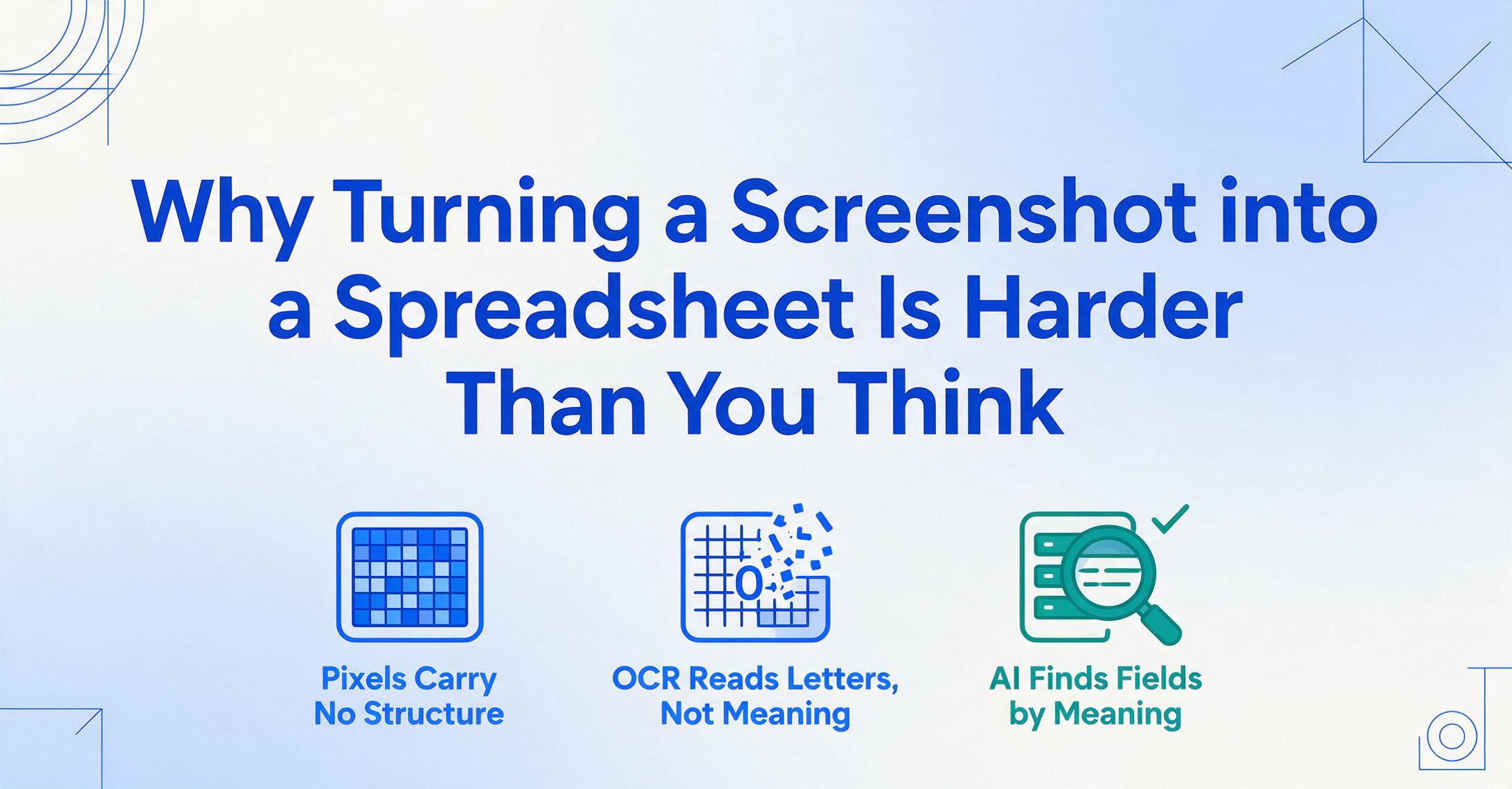
A maioria das pessoas assume que transformar captura de tela em planilha é um problema só. Não é. São dois. Um é ler o texto de uma imagem — isso é transcrição, e está resolvido há décadas. O outro é entender o que esse texto significa como dados estruturados — quais linhas pertencem juntas, quais valores são rótulos e quais são dados, onde uma tabela termina e outra começa. Isso é extração, e é um problema fundamentalmente mais difícil. A diferença entre esses dois explica por que a ferramenta que converte perfeitamente uma grade limpa em células do Excel falha completamente em uma captura de tela de confirmação de pagamento — e por que essa falha não é um bug, mas uma consequência da abordagem.
Quando Você Tira um Print de uma Tabela, o Que Você Está Realmente Capturando?
Um print não é um documento. Ele não tem páginas, estrutura analisável ou metadados incorporados. É uma grade de pixels coloridos — cerca de dois milhões deles em uma tela desktop padrão de 1080p — e nada nessa matriz de pixels diz intrinsecamente "este aglomerado de pixels escuros é um número" ou "estas quatro linhas pertencem à mesma fatura."
Seu cérebro resolve isso instantaneamente. Você olha para um print de um extrato bancário e imediatamente vê: linha de cabeçalho, coluna de data, coluna de valor, transações individuais. Você interpreta a gramática visual — bordas, alinhamento, espaçamento, peso da fonte — e constrói uma tabela mental em menos de um segundo.
Um computador não vê nada disso. Ele vê valores RGB em coordenadas. Para transformar esses pixels em uma planilha, a ferramenta precisa reconstruir a estrutura da tabela que seu cérebro já inferiu. Essa reconstrução — não a leitura do texto — é onde a maioria das ferramentas falha.
É isso que torna a extração de dados de prints exclusivamente difícil em comparação com a extração de dados de um PDF. Um PDF frequentemente contém texto incorporado e metadados posicionais — o computador pelo menos sabe onde os caracteres estão. Um print não tem nada disso. Toda a estrutura precisa ser reconstruída a partir dos pixels sozinhos.
Transcrição de Tabela vs. Extração de Dados — Dois Problemas Diferentes
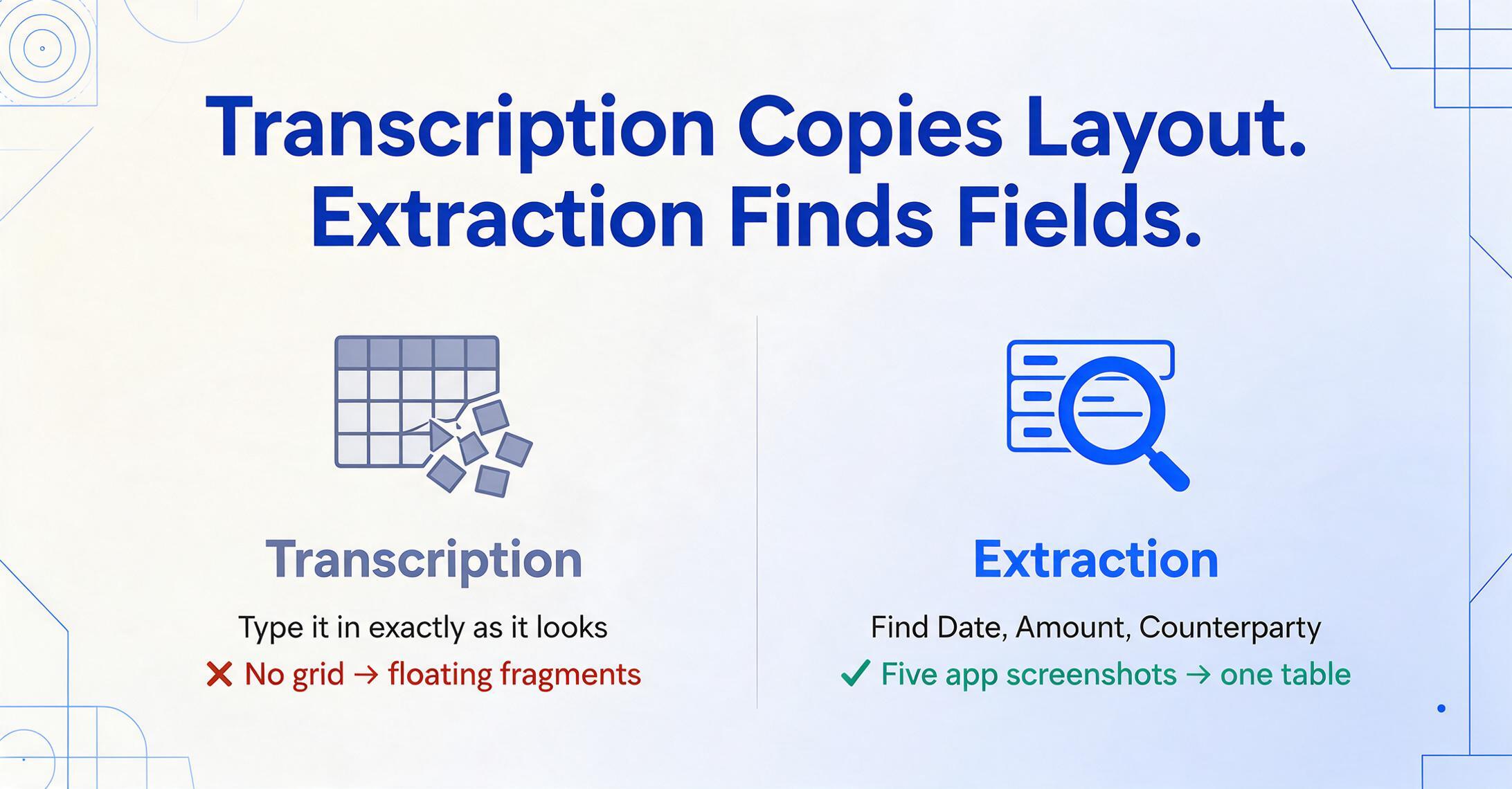
Imagine duas tarefas. Tarefa um: alguém te entrega uma planilha impressa e diz "digite isso no Excel exatamente como está." Tarefa dois: alguém te entrega cinco prints de aplicativos bancários diferentes e diz "me dê a data, o valor e o contraparte de cada transação em uma tabela."
A tarefa um é transcrição. Você está copiando o layout — cada célula vai para onde estava. O trabalho é preservar a estrutura original. Precisão significa que a saída se parece com a entrada.
A tarefa dois é extração. Você não está copiando o layout. Você está identificando campos específicos — data, valor, contraparte — e puxando seus valores independentemente de onde eles estão em cada tela. Precisão significa que os valores certos estão nas colunas certas, mesmo que os layouts de origem sejam completamente diferentes.
Essas duas tarefas exigem capacidades fundamentalmente diferentes do software. Transcrição precisa de detecção de layout — encontrar linhas de grade, medir limites de células, mapear posição visual para coordenadas de planilha. Extração precisa de compreensão semântica — saber que "$1.249,00" ao lado de "Total Devido" é um valor de pagamento, e que o mesmo valor rotulado como "Total da Fatura" em uma fonte diferente em um aplicativo diferente ainda significa o mesmo campo.
A maioria das ferramentas de print para planilha são ferramentas de transcrição. Elas se destacam em copiar tabelas. Elas falham quando não há tabela para copiar — que é exatamente a situação na maioria dos prints do mundo real. A ferramenta que você precisa depende inteiramente de se seu print contém uma grade ou apenas contém dados.
Essa distinção — transcrição versus extração — está ausente em quase todos os tutoriais e artigos de comparação sobre o assunto. No entanto, é o fator mais importante para determinar se uma ferramenta funcionará no seu screenshot específico. Um usuário do Reddit no r/techsupport capturou a frustração com precisão: "Queria saber se é possível tirar um print de dados e colocá-lo em uma planilha do Excel. Não quero colocar uma imagem no Excel — quero extrair os dados da imagem e inseri-los no Excel sem ter que redigitar." A diferença entre "colocar uma imagem no Excel" e "extrair os dados da imagem" — isso é transcrição versus extração.
A prevalência desse problema não é anedótica. De acordo com uma pesquisa do McKinsey Global Institute, trabalhadores do conhecimento gastam quase 20% da sua semana de trabalho buscando e reunindo informações — grande parte delas presas em formatos não estruturados, como screenshots, dashboards e documentos digitalizados. Cada screenshot de um KPI de dashboard, cada tela de confirmação de aplicativo salva para depois, é um dado que alguém precisará redigitar.
A Abordagem OCR: Lendo Caracteres, Perdendo a Estrutura
O Reconhecimento Óptico de Caracteres é a tecnologia por trás da maioria das ferramentas de screenshot para planilha. O recurso "Dados da Imagem" do Microsoft Excel o utiliza. O OCR integrado do Google Drive também. O ABBYY FineReader — o padrão ouro da indústria para reconhecimento de documentos — também. O OCR funciona escaneando uma imagem em busca de formas que se parecem com caracteres e, em seguida, adivinhando qual caractere cada forma representa.
Para uma tabela limpa — texto preto em fundo branco, linhas de grade visíveis, larguras de coluna consistentes — o OCR faz um trabalho impressionante. O recurso Dados da Imagem do Excel pode transformar um screenshot de tabela bem formatada em células editáveis em segundos. O Google Docs pode abrir um screenshot enviado e gerar texto reconhecível.
O problema é o que acontece quando a entrada não é uma tabela limpa. O OCR vê as posições do texto, mas não entende as relações. Ele pode dizer que os caracteres "$249,00" aparecem nas coordenadas (340, 512) e que "Valor" aparece em (100, 60), mas não sabe que esses dois textos estão relacionados — que "$249,00" é o valor do campo "Valor". Ele registra proximidade, não significado.
É por isso que as ferramentas de transcrição produzem resultados confusos quando o layout é irregular. Uma confirmação de pagamento do Venmo mostra o nome do destinatário, valor e data em um layout visual projetado para legibilidade humana — não em uma grade. O OCR extrairá o texto, mas a estrutura desmorona. Você obtém um bloco de fragmentos de texto flutuantes, sem alinhamento de coluna, agrupamento de linhas ou relações campo-rótulo.
O ABBYY FineReader, apesar de ser o mecanismo de OCR mais preciso disponível, compartilha essa limitação fundamental. Ele é otimizado para fidelidade do documento — reproduzir uma página digitalizada da forma mais fiel possível. Ele é excelente em preservar o layout original. Mas, se seu objetivo é extrair cinco campos específicos de cinquenta screenshots com aparências diferentes para uma única tabela, a fidelidade do layout é exatamente o que você não quer. Você quer independência de layout.
A Abordagem de IA: Compreender o Significado, Não Apenas o Layout
Modelos de linguagem visuais (VLMs) — a tecnologia por trás da compreensão de imagens do ChatGPT, das capacidades de visão do Claude e de ferramentas de extração dedicadas — abordam o problema na direção oposta. Em vez de escanear formas de caracteres e tentar reconstruir a estrutura a partir de posições, eles analisam a imagem como um humano faria: entendendo o que há nela.
Quando um VLM olha para um print de confirmação de pagamento, ele não vê pixels organizados como "$249,00" nas coordenadas (340, 512). Ele vê uma confirmação de pagamento — reconhece o padrão visual de um recibo de transação. Ele entende que o número ao lado de "Você enviou" é o valor da transação, que o nome abaixo do ícone do destinatário é a contraparte e que o timestamp no topo é a data. Ele está lendo significado, não coordenadas.
Essa abordagem semântica tem uma implicação profunda para a extração: ela é independente de formato. Um VLM pode extrair detalhes de transação de um print do Venmo, um print do PayPal e um print do Zelle — três layouts completamente diferentes — e gerá-los nas mesmas três colunas (Data, Valor, Contraparte). O OCR precisaria de uma configuração separada para o layout de cada aplicativo. O VLM precisa apenas dos nomes dos campos.
Esta é a mudança de paradigma central: da extração baseada em posição (onde a ferramenta recebe a instrução "o valor está na terceira célula da segunda linha") para a extração baseada em semântica (onde a ferramenta recebe a instrução "encontre o valor, onde quer que ele apareça na página").
A extração baseada em posição falha quando o formato muda. A extração baseada em semântica não se importa com o formato. Essa é a diferença entre transcrição e extração — e entre uma ferramenta que funciona em um layout e uma que funciona em qualquer layout.
Tanto o ChatGPT quanto o Claude oferecem capacidades de imagem para tabela — você pode enviar um print e pedir que extraiam campos específicos. Isso funciona bem para extrações pontuais. Mas esses chatbots de uso geral não foram projetados para processamento em lote: enviar cinquenta prints um de cada vez, copiar cada saída para uma planilha e mesclar os resultados é um fluxo de trabalho que rapidamente se torna sua própria forma de tédio.
Tipos de Capturas de Tela do Mundo Real e Qual Abordagem Funciona
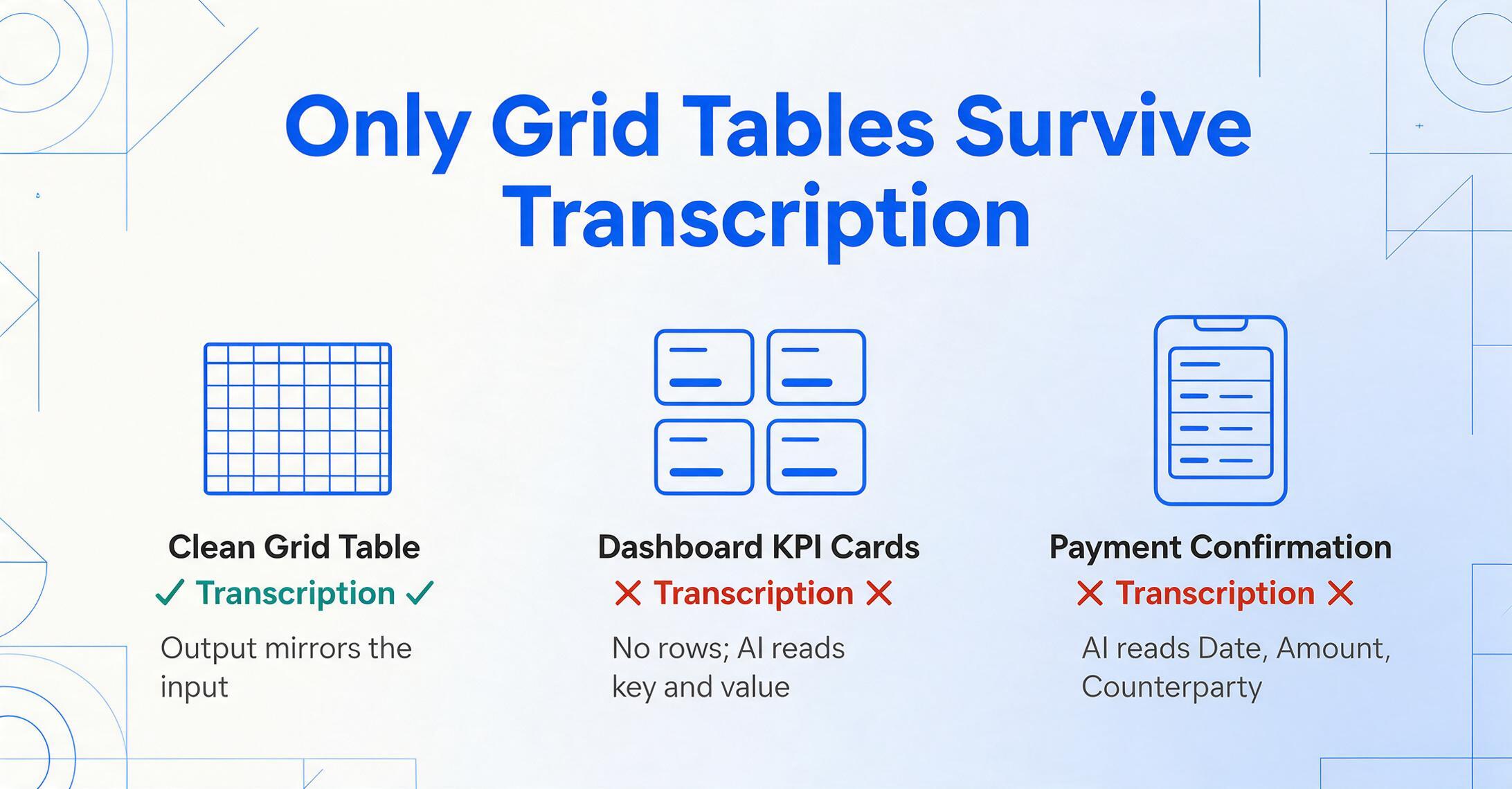
Na prática, as capturas de tela que contêm dados se enquadram em aproximadamente quatro categorias — e qual abordagem funciona depende inteiramente de com qual categoria você está lidando.
Tabelas de grade limpas. Uma tabela HTML bem formatada, uma captura de tela de planilha Excel, uma tabela PDF — bordas visíveis, colunas consistentes, uma linha por registro. Estes são o input ideal para ferramentas de transcrição. Data from Picture do Excel, OCR do Google Drive e ABBYY FineReader lidarão com todos estes de forma competente. A saída reflete a estrutura de entrada, e a limpeza é mínima. Esta é a única categoria onde as ferramentas de transcrição são a escolha certa — e é a categoria que a maioria dos artigos de tutorial assume que você está.
Cartões de painel e tiles de KPI. Painéis de BI, painéis de análise e telas de relatórios exibem dados como cartões visuais — números únicos com rótulos, muitas vezes codificados por cores e organizados em grades de dois ou três. Estes não têm estrutura de tabela alguma. As ferramentas de transcrição não producen nada útil — não há linhas para detectar. As ferramentas de extração que entendem semântica podem ler cada cartão como um par chave-valor: "Revenue: $1,247,000" → {Metric: "Revenue", Value: "$1,247,000"}.
Confirmações de pagamento e transações. Recibos de Venmo, confirmações de transferência bancária, telas de transação do PayPal. Estes são estruturados para leitura humana, não para análise de tabelas. Uma confirmação típica de Venmo mostra remitente, destinatário, monto, data e nota — dispostos verticalmente com ícones e espaçamento, não em uma grade. As ferramentas de transcrição falhan aqui. As ferramentas de extração semântica podem identificar cada campo pelo seu contexto — o número após o signo de dólar é o monto, o timestamp no topo é a data, o nome em negrita é a contraparte. Consulte nosso guia dedicado sobre extração de dados de capturas de tela de pagamento.
Capturas de tela de chat e mensagens. Pedidos enviados via WhatsApp, endereços compartilhados no Messenger, códigos de produto no Slack. Estes são texto puro em formato de conversação — sem grade, sem cartões, sem pares chave-valor. Só a extração semântica funciona aqui, e mesmo assim o desafio é alto: a ferramenta precisa distinguir os detalhes do pedido da conversação circundante. Nosso guia sobre automatização de dados de capturas de tela em Google Sheets cobre este fluxo de trabalho em profundidade.
| Tipo de Captura | Ferramentas de Transcrição | Extraction Semântica | Melhor Opção |
|---|---|---|---|
| Tabelas de grade limpas | Excelente | Funciona (excessivo) | Qualquer uma |
| Cards de dashboard / tiles de KPI | Falha | Funciona | Semântica |
| Confirmaciones de pagamento | Falha | Funciona | Semântica |
| Mensagens de chat / pedidos | Falha | Funciona | Semântica |
Esta tabela explica por que o tutorial de Excel Data from Picture que você encontrou no Google não resolveu seu problema: sua captura não era uma grade limpa. Também explica por que um chatbot de IA de propósito geral funcionou em uma única captura, mas se tornou impraticável quando você tinha trinta delas. A ferramenta correta é aquella que corresponde tanto ao seu formato de entrada como ao seu volume.
Extração de Colunas Personalizadas: Você Define a Saída, a IA Entende a Entrada
Este é o ponto onde a abordagem semântica chega à sua conclusão lógica. Em vez de perguntar à ferramenta "o que há nesta captura?" — o que te devolve o que a IA considera importante — você diz à ferramenta exatamente o que quer: "Extrair Data, Monto e Contraparte." A IA não descreve a captura. Ele a busca por esses campos específicos e os retorna em uma tabela.
Esta capacidade é chamada de Extraction de Colunas Personalizadas: você digita os nomes das colunas que precisa — "Número de Fatura", "Data de Vencimento", "Monto Total" — e a IA localiza cada valor em qualquer lugar da página, entendendo o que o campo significa, não onde ele está. Você define o esquema de saída. A IA lida com a variabilidade da entrada.
O poder desta abordagem se torna evidente em dois cenários:
Capturas de fontes mistas. Você tem capturas do seu app bancário, do site do PayPal e de uma notificação do Venmo — três layouts completamente diferentes. Com uma ferramenta de transcrição, cada fonte precisa de configuração separada porque cada uma tem posições de campo diferentes. Com Extraction de Colunas Personalizadas, você define suas colunas uma vez — Data, Monto, Contraparte — carrega as três capturas juntas, e a IA encontra cada campo independentemente do layout do app de onde ve veio.
Processamento em lote. Se você tem dez capturas, as ferramentas de transcrição as processam uma a uma e producen dez saídas separadas que você depois mescla manualmente. A extração prioritária em lote processa todas as dez em uma única operação e entrega uma única planilha com todos os resultados mesclados em uma tabela. Não há etapa de consolidação manual porque não houve fragmentação por arquivo para começar.
Essa abordagem de processamento prioritário em lote também se aplica a diferentes tipos de documentos. Uma equipe que coleta confirmações de pagamento para conciliação de fim de mês pode receber capturas de tela de uma dúzia de plataformas de pagamento e aplicativos bancários diferentes. A extração não se importa com as diferenças de origem — ela se importa com as definições das colunas. O resultado é uma tabela unificada, não doze tabelas separadas que alguém precisa juntar. Para orientação passo a passo, consulte nosso tutorial sobre processamento em lote de capturas de tela de pagamento em uma planilha do Google Sheets.
O que torna isso possível é que a ferramenta é sem modelo. Não há configuração por fonte para manter. Não há layout para pré-definir, zonas para desenhar ou documentos de exemplo para treinar. As mesmas definições de colunas funcionam em qualquer captura de tela, de qualquer fonte, em qualquer layout — porque a IA não está olhando para posições. Ela está olhando para o significado.
Passo a Passo: Convertendo Capturas de Tela em uma Planilha Estruturada
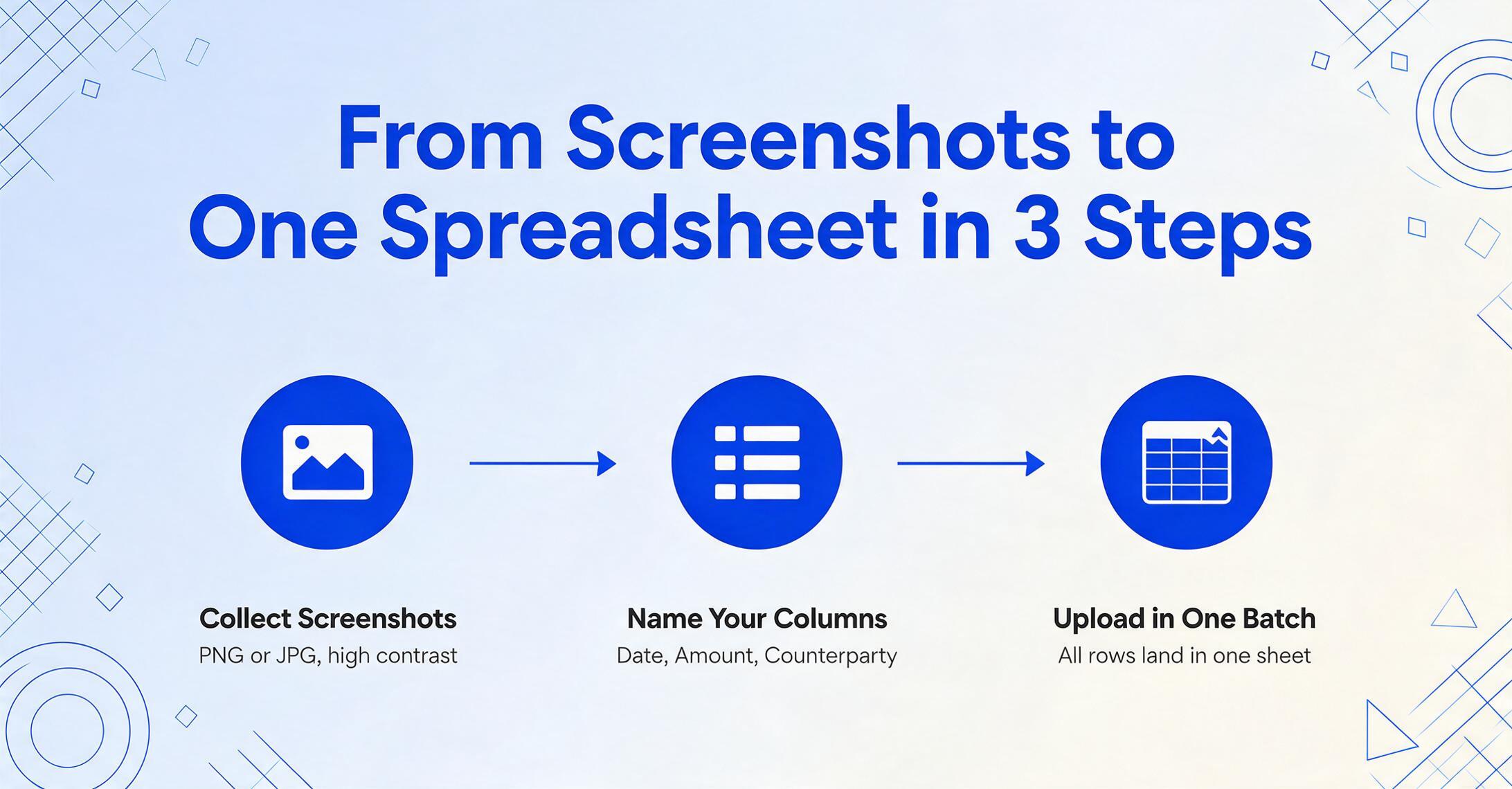
Aqui está o fluxo de trabalho prático para extração de capturas de tela para planilhas usando IA semântica — não transcrição por OCR. Isso funciona em qualquer tipo de captura de tela, incluindo as três categorias onde a transcrição falha.
Os arquivos são processados de forma segura e não são armazenados.
Este fluxo de trabalho escala de três capturas de tela para trezentas. As definições de colunas permanecem as mesmas. A saída permanece a mesma. A única variável é quantas linhas aparecem na planilha final. Para cenários em que as capturas de tela chegam continuamente — confirmações diárias de transações, exportações semanais de painéis — isso se torna um pipeline repetível, em vez de uma operação de resgate pontual.
Quando a Transcrição é Realmente a Escolha Certa
Apesar de tudo o que foi dito acima, as ferramentas de transcrição não estão obsoletas. Elas são a ferramenta errada para a maioria das capturas de tela do mundo real, mas são a ferramenta certa para um cenário específico: quando sua captura de tela contém uma tabela de dados limpa e com bordas que você precisa reproduzir exatamente como ela aparece.
Se você está digitalizando uma planilha impressa, capturando uma tabela de um PDF onde precisa preservar o layout exato das células, ou trabalhando com uma captura de tela de um intervalo do Excel onde as larguras das colunas e os agrupamentos de linhas importam — use uma ferramenta de transcrição. O recurso Dados da Imagem do Excel existe exatamente para esse caso de uso. O OCR do Google Drive também lida com isso. Essas ferramentas otimizam para fidelidade de layout, e quando fidelidade de layout é seu objetivo, elas entregam.
A confusão — e a razão pela qual tantas pessoas acabam frustradas — é que os tutoriais apresentam esse caso de uso restrito como se fosse todo o espaço do problema. Eles mostram uma captura de tela de tabela bem formatada e demonstram como a ferramenta a converte perfeitamente. Eles não mostram o que acontece quando você insere uma confirmação do PayPal. Essa falha não é um bug na ferramenta. É um erro de categoria em como você foi instruído a usá-la.
Se sua captura de tela parece uma planilha, use uma ferramenta de transcrição. Se parece qualquer outra coisa — uma tela de aplicativo, um cartão de painel, uma mensagem, um recibo — use extração semântica. O formato da sua captura de tela determina qual classe de ferramenta funciona, não o nome da marca.
Perguntas Frequentes
Posso usar ChatGPT ou Claude para extrair dados de capturas de tela?
Sim, para capturas individuais. Envie a imagem e peça campos específicos — "extraia a data, o valor e o comerciante deste comprovante de pagamento." Tanto o ChatGPT (com visão) quanto o Claude lidam bem com isso. A limitação é a produtividade: enviar cinquenta capturas uma a uma, copiar cada resposta para uma planilha e mesclar os resultados é um processo manual que não escala. Ferramentas dedicadas de extração automatizam todo esse fluxo — envie uma vez, processe tudo de uma vez, obtenha um único resultado mesclado.
Por que o "Dados da Imagem" do Excel funciona em capturas de tabelas, mas não em capturas de aplicativos?
O recurso "Dados da Imagem" do Excel é uma ferramenta de transcrição baseada em OCR. Ele detecta linhas de grade e bordas de células para mapear posições de texto para coordenadas de planilha. Capturas de aplicativos — confirmações de pagamento, cartões de painel, mensagens de chat — não têm linhas de grade ou células definidas. Sem uma estrutura de tabela detectável, a ferramenta não tem base para organizar o texto que lê, então o resultado vira uma bagunça sem estrutura. Isso é uma limitação de design, não um problema de qualidade — a ferramenta foi criada para um tipo específico de entrada e se recusa corretamente a inventar uma estrutura que não existe.
Qual é a diferença entre OCR e extração por IA?
O OCR identifica formas de caracteres e suas posições na página. A extração por IA (usando modelos de linguagem visual) identifica o significado do que está na página — ela reconhece que uma confirmação de pagamento é uma confirmação de pagamento, que o número ao lado de "Total" é o valor da transação, que o nome em negrito é o destinatário. O OCR fornece caracteres em coordenadas. A extração por IA fornece pares campo-valor, independentemente das coordenadas.
A extração por IA funciona com escrita à mão?
Modelos de linguagem visual tiveram avanços significativos no reconhecimento de escrita à mão, especialmente em formulários estruturados onde a caligrafia aparece em campos identificados (como um relatório de inspeção manuscrito com rótulos de campo impressos). Para anotações manuscritas completamente não estruturadas, sem âncoras visuais para orientar a identificação de campos, a precisão cai. Se suas capturas contêm texto impresso — mesmo em layouts irregulares — a extração por IA é confiável. Para capturas de documentos manuscritos, consulte nosso guia sobre reconhecimento de escrita à mão por IA versus OCR tradicional.
O processamento em lote pode lidar com capturas de tela de diferentes aplicativos no mesmo lote?
Sim — e é exatamente aqui que a extração semântica supera a transcrição. Como a IA identifica campos pelo significado, e não pela posição, capturas de tela de diferentes aplicativos bancários, plataformas de pagamento e ferramentas de dashboard podem ser processadas juntas. O único requisito é que cada campo que você deseja extrair — "Valor", "Data", "Contraparte" — exista em algum lugar de cada captura. A IA o encontra independentemente do canto do layout do aplicativo em que esteja.
Meus dados estão seguros ao enviar capturas de tela para uma ferramenta de extração?
As práticas de segurança variam conforme a ferramenta. Antes de usar qualquer serviço de extração, verifique sua política de tratamento de dados: se as capturas de tela são armazenadas após o processamento, se são usadas para treinamento de modelo e qual criptografia é aplicada em trânsito e em repouso. A maioria das ferramentas confiáveis processa arquivos na memória e os exclui após a extração — mas isso deve ser verificado na política de privacidade do serviço, não presumido. Para dados financeiros ou pessoais sensíveis, prefira ferramentas que declarem explicitamente que não retêm os arquivos enviados.