Sus ingresos están repartidos en tres aplicaciones.
Así puede unificarlos en una sola hoja de cálculo
Terminó un proyecto el viernes y le pagaron por Zelle. El cliente de la semana pasada usó PayPal. El anterior le envió el dinero por Venmo. Su retención habitual llega por transferencia bancaria. Es abril y está tratando de armar un registro de ingresos: cada plataforma tiene un formato de historial de transacciones distinto, ninguna exporta a la misma estructura de hoja de cálculo, y su único registro consistente es un carrete de fotos lleno de capturas de pantalla. Hay una forma más rápida de resolver esto.
Conclusiones clave
- Las capturas de pantalla de las confirmaciones de pago parecen un desorden disperso en su carrete de fotos, pero en realidad son el único formato de registro que funciona de forma idéntica en Venmo, PayPal, Zelle y Cash App, cada una de las cuales formatea el historial de transacciones con un diseño completamente distinto.
- Zelle no enviará un 1099-K al IRS, pero los ingresos que recibió por Zelle siguen siendo totalmente gravables — y con el umbral de notificación de PayPal y Venmo bajando a solo $600 para las declaraciones de impuestos de 2026, organizar los ingresos de múltiples plataformas es completamente su responsabilidad, no la de sus aplicaciones de pago.
- Cuarenta capturas de pantalla de pagos de cuatro aplicaciones distintas se convierten en una sola hoja de cálculo de ingresos en unos cinco minutos con ImageToTable.ai — usted define las columnas una vez (Amount, Date, Sender, Platform, Fee) y la herramienta lee cada captura individualmente, extrayendo esos campos sin importar de qué aplicación provenga la confirmación.
Tres aplicaciones, tres formatos, una hoja de cálculo que aún no has creado
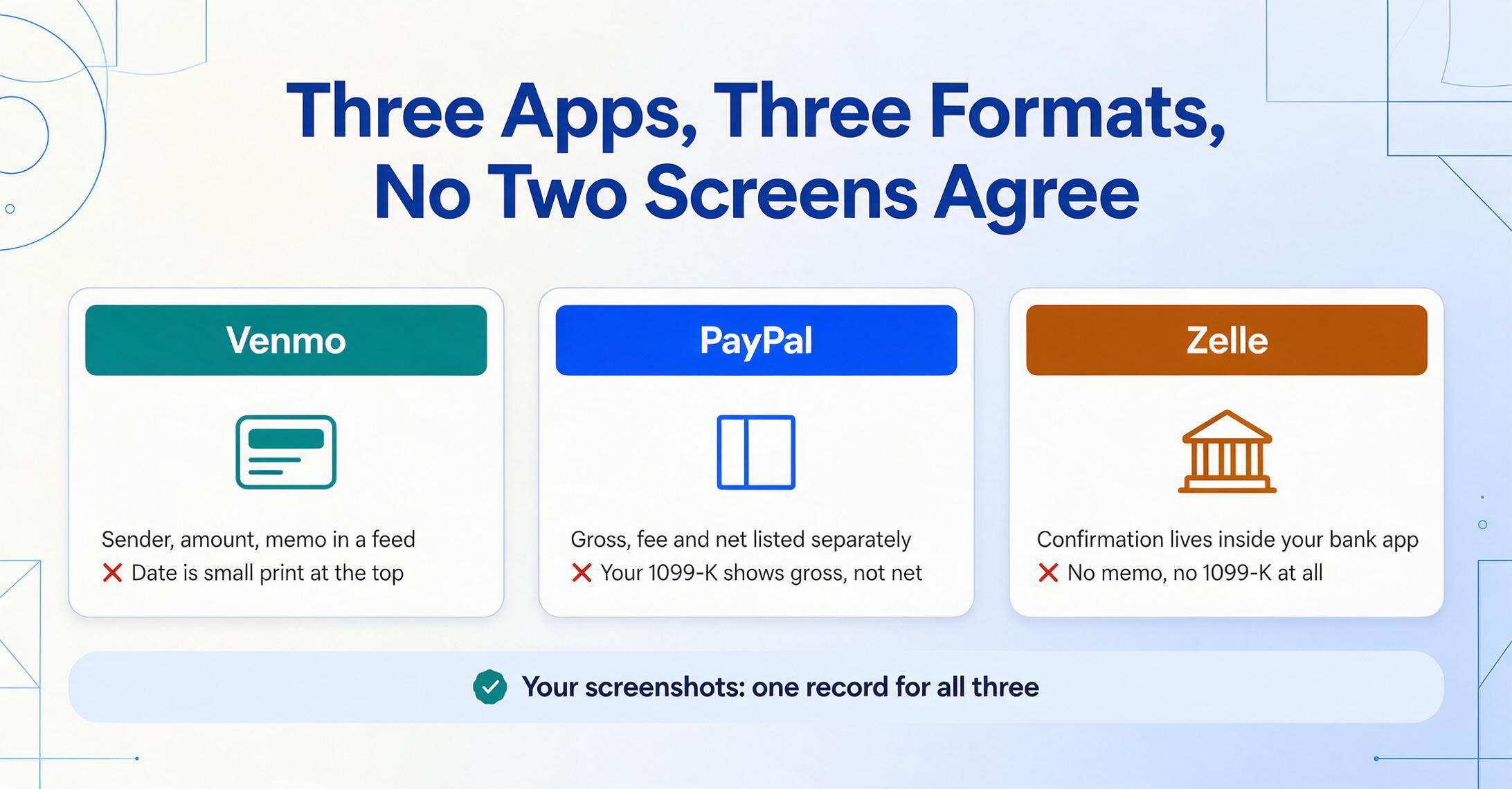
Cada aplicación de pagos está diseñada para mostrar tus transacciones en su propia interfaz. No están diseñadas para interoperar. Cuando necesitas una vista unificada de tus ingresos en varias plataformas, ese trabajo de integración lo haces tú mismo — ya sea exportando desde cada plataforma por separado (cuando la exportación está disponible), o revisando tu historial de transacciones manualmente.
Los diseños no cooperan:
- Venmo muestra el nombre del remitente, el monto y la nota en un formato de feed social — el monto es visualmente prominente, pero la fecha está en texto pequeño cerca de la parte superior
- PayPal muestra el monto bruto, la tarifa y el neto por separado — y el monto bruto es lo que aparece en tu 1099-K, no el neto que realmente recibiste (desglose campo por campo de una captura de pantalla de PayPal)
- Zelle está integrada en la interfaz de tu banco — Chase, Wells Fargo y Bank of America formatean la pantalla de confirmación de manera diferente, sin un diseño estándar
- Cash App usa su propia tipografía y jerarquía visual, con el monto en dólares grande en la parte superior y el remitente oculto debajo del contexto
Si has estado tomando capturas de pantalla de las confirmaciones sobre la marcha — una práctica común porque toma dos segundos y tienes el teléfono en la mano — ya tienes tus registros. El problema es que son 40 imágenes en una carpeta y convertirlas en una hoja de cálculo requiere leer cada una individualmente.
La excepción de Zelle: sin 1099-K, pero igualmente sujeto a impuestos
PayPal y Venmo le enviarán un 1099-K una vez que sus transacciones comerciales superen el umbral de notificación, incluso si el formulario subestima sus ingresos netos reales (porque reporta el monto bruto, no el neto de comisiones). Ese formulario al menos le recuerda que los ingresos existen y deben declararse.
Zelle funciona de manera diferente. Debido a que las transferencias de Zelle se realizan directamente entre cuentas bancarias en lugar de retener fondos en una plataforma de pagos, no está sujeta al mismo requisito de notificación del 1099-K. Zelle no emite formularios de impuestos. Sin embargo, el IRS aún espera que usted declare los ingresos recibidos a través de Zelle.
Esto significa que los ingresos de Zelle dependen completamente de que usted los registre. No hay un formulario de fin de año para conciliar. Las capturas de pantalla que tomó cuando llegaron los pagos son sus registros, lo que hace que procesarlas de manera eficiente sea más importante, no menos.
Capturas de pantalla como el único registro consistente
Cada aplicación de pagos ofrece un historial de transacciones, pero en un formato diferente y con diferentes opciones de exportación. PayPal le permite descargar la actividad como CSV; Venmo tiene una exportación limitada; Zelle generalmente no ofrece ninguna descarga más allá del estado de cuenta de su banco. Una captura de pantalla de PayPal tomada al momento del pago evita por completo el problema de la exportación, porque los campos ya son visibles en la confirmación.
Las capturas de pantalla son el denominador común: todas las plataformas las generan con un solo toque, llevan la fecha de su teléfono y capturan el estado de confirmación en el momento de la transacción (antes de cualquier disputa o reversión que pueda alterar el historial más adelante).
La limitación es que las capturas de pantalla son imágenes, no datos estructurados. Procesar 40 de ellas en una hoja de cálculo manualmente toma aproximadamente dos horas. Procesarlas con ImageToTable.ai toma aproximadamente cinco minutos.
Extracción Basada en Columnas en Capturas de Pantalla de Distintas Aplicaciones
Usted define las columnas que necesita para su registro de ingresos, y la herramienta extrae esos campos específicos de cada captura de pantalla, sin importar de qué aplicación provenga ni dónde aparezca la información en la pantalla.
Para un registro de ingresos de un freelancer, un conjunto de columnas útil:
| Columna que ingresa | Lo que extrae la IA | Notas sobre aplicaciones específicas |
|---|---|---|
| Amount | El pago recibido (bruto, tal como se muestra) | Para PayPal: el monto bruto. Agregue "Net Amount" como una columna separada si necesita la cifra después de deducir la tarifa. |
| Date | Fecha de la transacción, estandarizada | Maneja "Ayer", "22 de abril" y formatos de fecha completos |
| Sender | Nombre o nombre de usuario de quien le pagó | Nombre de usuario de Venmo, nombre en PayPal, Zelle como aparece en la interfaz del banco |
| Platform | Qué aplicación procesó el pago | Legible desde la interfaz visual de la captura de pantalla |
| Memo | Descripción o nota del pago | Presente en Venmo/Cash App; a menudo ausente en Zelle |
| Fee | Tarifa de la plataforma si se muestra | Visible en PayPal; no se muestra en Venmo/Zelle/Zelle |
| Transaction ID | Número de referencia para conciliación | Confirmaciones de PayPal y Zelle del banco; ausente en la vista de feed de Venmo |
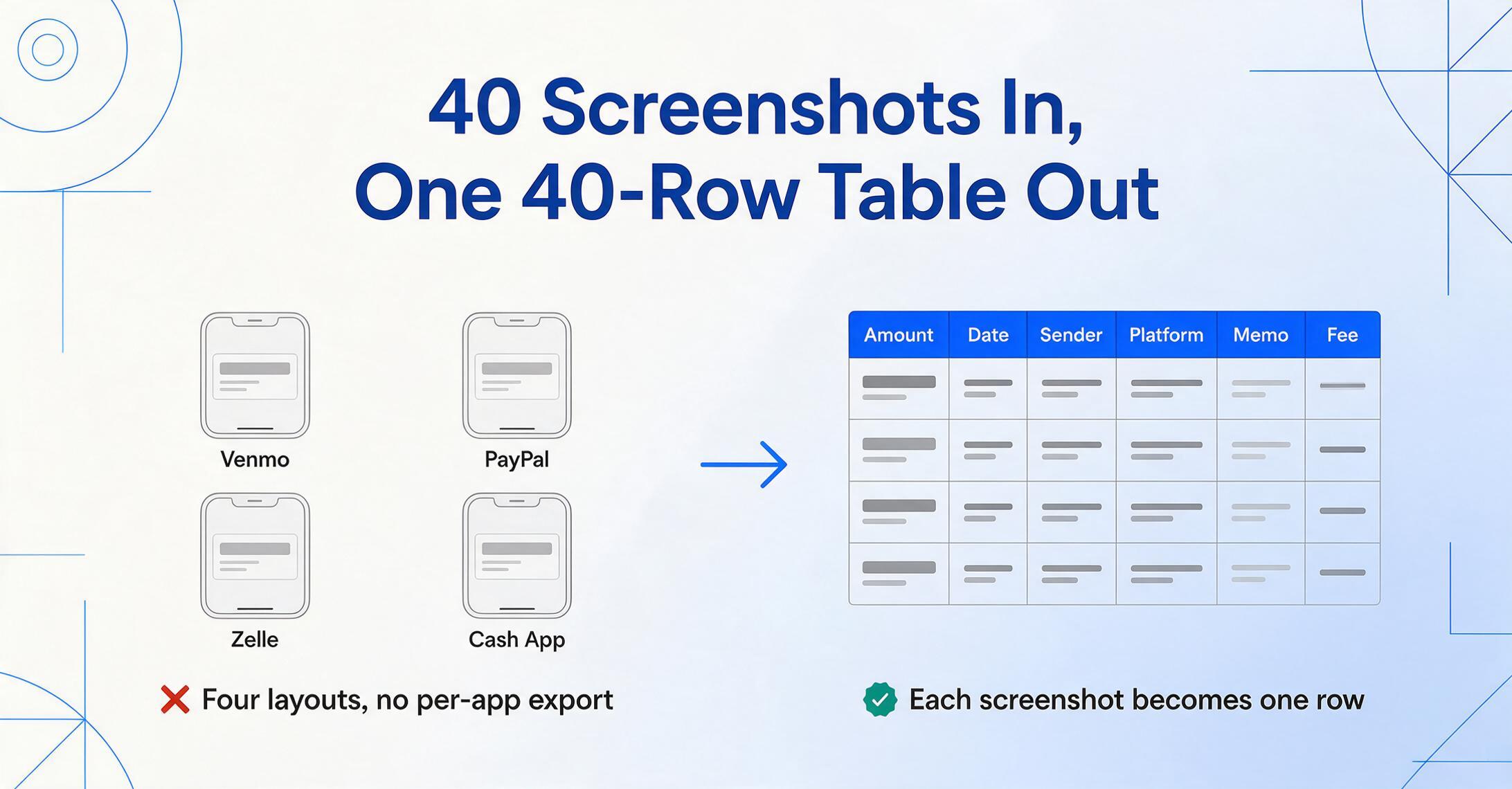
Cada captura de pantalla se convierte en una fila. Un lote de 40 capturas de pantalla de cuatro aplicaciones distintas produce una tabla de 40 filas: sin cambiar de formato, sin proceso de exportación por aplicación.
Para ver un recorrido paso a paso del flujo de extracción en distintas aplicaciones de pago, incluida la configuración de columnas, las expectativas de precisión y consejos prácticos, consulte nuestra guía para convertir capturas de pago en hojas de cálculo.
Cómo crear un registro de ingresos listo para impuestos
Para la preparación de impuestos, la estructura de registro más útil va más allá del monto y la fecha. Aquí tiene un conjunto práctico de columnas mensuales:
Date | Amount | Platform | Sender | Memo | Client Project | Category | Fee | Net AmountLas primeras seis columnas provienen de la extracción. "Client Project" se puede agregar manualmente si el memo no lo captura. "Category" es útil si tiene múltiples fuentes de ingresos (consultoría, ventas de productos, referidos) que deben declararse de manera diferente. "Net Amount" puede ser una columna de fórmula: Amount menos Fee.
Algunos hábitos prácticos que facilitan esto:
- Tome la captura de pantalla en el momento del pago, no después. La vista de confirmación suele mostrar más contexto (memo, detalles del remitente) que la vista del historial de transacciones que encontraría un mes después.
- Use nombres de columnas consistentes entre meses. Si procesa de enero a abril por separado, los encabezados consistentes hacen que fusionar cuatro archivos sea una sola operación de copiar y pegar.
- Mantenga la columna Platform incluso cuando sea obvia. Cuando esté conciliando contra un 1099-K de PayPal a fin de año, filtrar su registro por Platform = PayPal le da la vista comparativa de inmediato.
- Agregue una columna de marcado "Reported on 1099-K". Para los montos que aparecen en un formulario que recibe, márquelos — esto simplifica la verificación cruzada entre lo que reportan las plataformas y lo que usted recibió.
Paso a paso: de capturas de pantalla a registro de ingresos
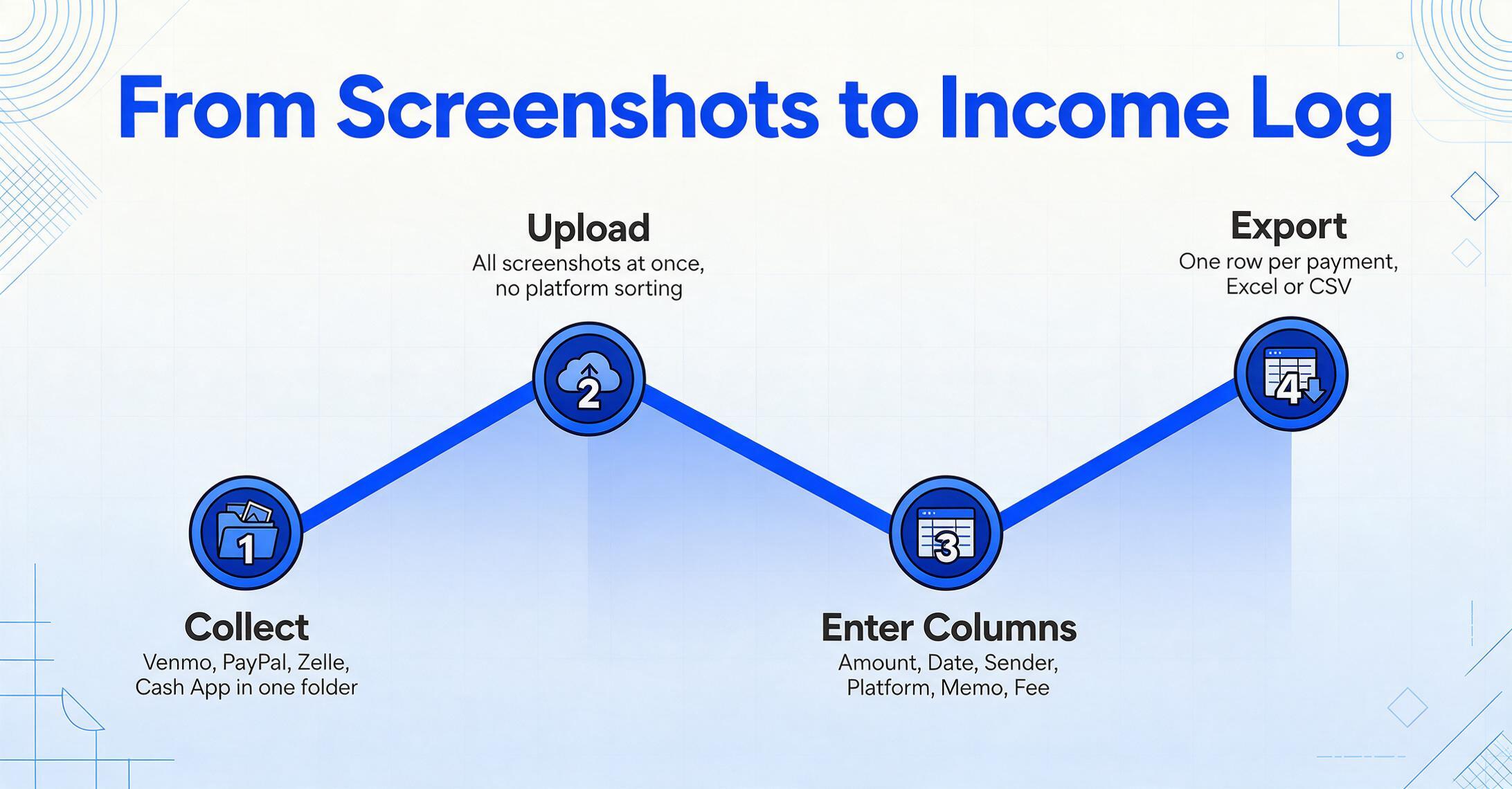
Recopile sus capturas de pantalla de pago
Guarde todas las capturas de confirmación de pago en una carpeta. Venmo, PayPal, Zelle, Cash App — mézclelas todas. JPG, PNG y WebP funcionan.
Suba en lote
Vaya a ImageToTable.ai → modo To Table. Seleccione todas las capturas y súbalas a la vez. No es necesario separarlas por plataforma.
Ingrese las columnas de su registro de ingresos
Escriba: Amount, Date, Sender, Platform, Memo, Fee. Estas se convierten en los encabezados exactos en su resultado. Agregue o elimine columnas para que coincidan con su configuración contable.
Revise, agregue contexto y exporte
Cada captura se convierte en una fila. Agregue una columna Client o Project manualmente si es necesario. Exporte a Excel o CSV — listo para su contador o software de impuestos.
Preguntas Frecuentes
¿Puedo mezclar capturas de Venmo, PayPal, Zelle y Cash App en un mismo lote?
Sí. Las cuatro plataformas pueden estar en el mismo lote. Cada captura se procesa de forma independiente: la herramienta lee cada imagen y extrae las columnas que definiste, sin importar qué app generó la captura ni cómo se ve su interfaz. Obtendrás una tabla unificada con una fila por pago.
Zelle no muestra un memo en la mayoría de las confirmaciones de pago. ¿Qué pasa con la columna Memo?
La celda de Memo quedará en blanco en esas filas, lo cual es preciso, porque Zelle no incluye un campo de memo en las confirmaciones estándar. Un valor en blanco es más útil que uno inventado al conciliar ingresos. Si agregas notas a las transferencias de Zelle a través de la interfaz de tu banco, esas notas pueden aparecer en las capturas de los estados de cuenta.
PayPal muestra un monto bruto y un monto neto después de las comisiones. ¿Cuál extrae?
El nombre de la columna que ingreses determina qué se extrae. Si pides "Amount", la herramienta extrae el monto más destacado que se muestra, normalmente el bruto. Si quieres el neto, agrega una columna "Net Amount" o "Amount After Fee". Puedes tener ambas columnas en el mismo lote: la herramienta extraerá el bruto en una y el neto en la otra para las capturas donde ambos sean visibles.
Tengo capturas de hace un año. ¿Puedo procesarlas todas a la vez?
Sí: no hay restricción para mezclar capturas de diferentes períodos. Sube todo tu archivo y la herramienta extraerá la fecha de cada captura, por lo que tu tabla de salida estará fechada con precisión. El tiempo de procesamiento es de aproximadamente 5 a 10 segundos por captura. Un año completo de pagos semanales (50 a 100 capturas) suele terminar en menos de 15 minutos.
¿Qué pasa si una captura es solo una notificación de la app del banco, no una pantalla completa de detalle de transacción?
Los banners de notificación cortos contienen información limitada: normalmente el remitente y el monto, a veces un memo parcial. La herramienta extraerá lo que sea visible y dejará otras columnas en blanco. Para registros completos, usa la pantalla completa de confirmación de transacción en lugar de la captura de la notificación push. Si solo tienes notificaciones de algunas transacciones, procésalas de todos modos: los datos parciales son mejores que ningún dato, y las celdas en blanco marcarán claramente lo que falta.
Pruébelo con un mes de capturas de pantalla de pagos: suba el lote, ingrese los nombres de sus columnas y vea cómo se arma el registro de ingresos.
Comenzar a Extraer