Cómo convertir capturas de pantalla
a texto con OCR: Guía completa (2026)
Tomas una captura de pantalla de un mensaje de error, un panel de configuración o una cita de una página web. Abres una herramienta de OCR. Y el resultado es un desastre: palabras faltantes, símbolos aleatorios, la mitad del texto desaparecido. El problema no es tu herramienta de OCR. Las capturas de pantalla y los documentos escaneados son entradas fundamentalmente diferentes, y la mayoría de los motores de OCR fueron creados para uno, no para el otro.
Conclusiones clave
- Has estado culpando a la herramienta de OCR, pero tu captura comprimida por el chat o en modo oscuro era ilegible antes de que cualquier motor la procesara.
- Seis propiedades específicas de las capturas de pantalla producen cada una un fallo de OCR predecible que ahora puedes diagnosticar en diez segundos.
- Los modelos de visión IA leen el significado directamente de las capturas de pantalla, haciendo que el modo oscuro, la compresión y los fondos degradados sean irrelevantes en una sola carga.
Por qué las capturas de pantalla son diferentes de los documentos escaneados
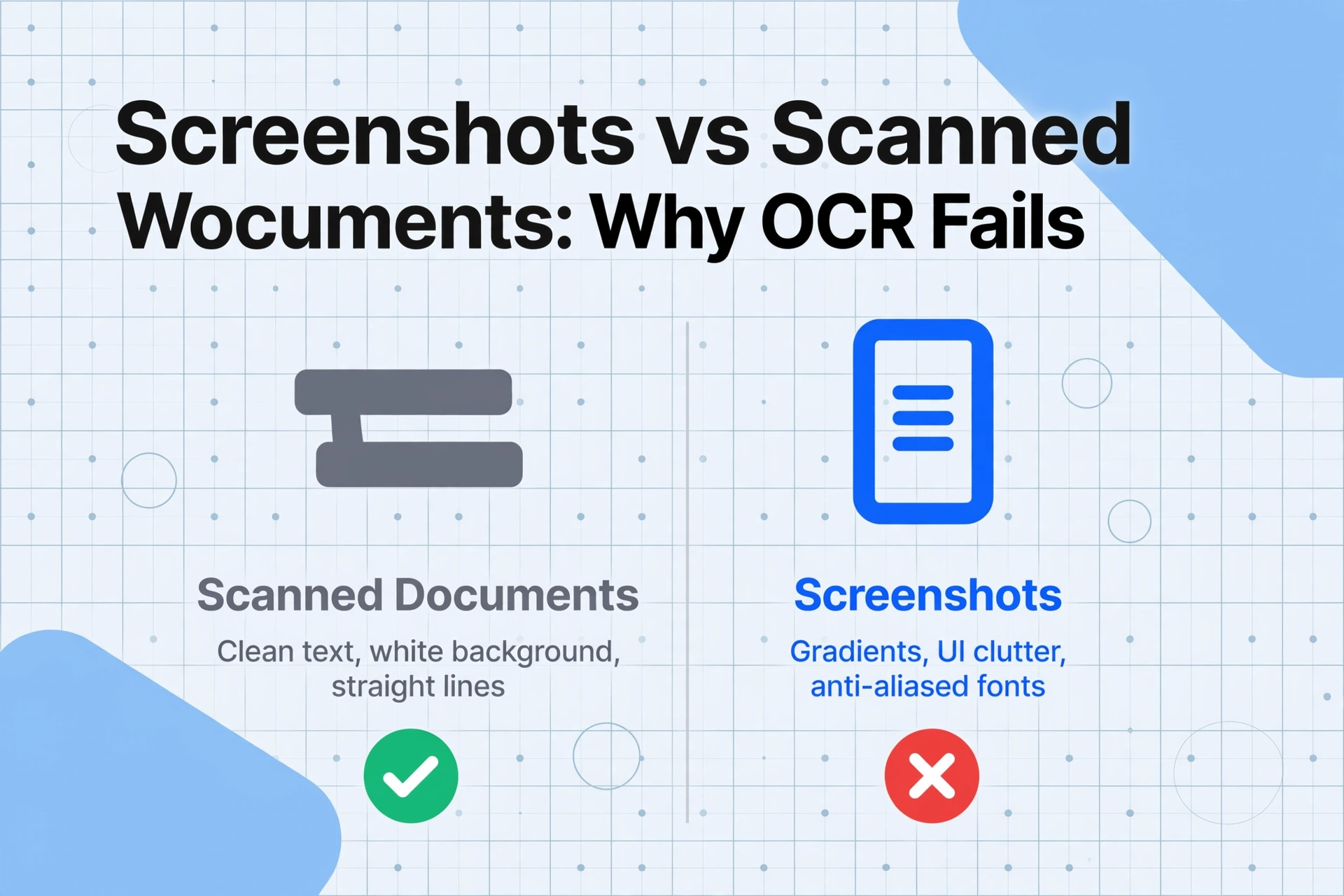
La mayoría de los motores de OCR — incluido Tesseract, el motor de código abierto detrás de docenas de herramientas gratuitas en línea — fueron diseñados para documentos de papel escaneados: texto negro sobre fondos blancos, líneas horizontales rectas, bordes de caracteres limpios. Las capturas de pantalla rompen casi todas las suposiciones en las que se basa el OCR tradicional.
Esto es lo que hace que una captura de pantalla sea fundamentalmente diferente de un documento escaneado:
| Factor | Cómo afecta al OCR | Por qué las capturas de pantalla lo tienen |
|---|---|---|
| Artefactos de compresión JPEG | Ruido alrededor de los bordes de los caracteres → el motor lee mal O como 0, l como 1 | Las aplicaciones de mensajería comprimen las capturas de pantalla de forma agresiva. Una captura de 2 MB se convierte en 200 KB en WhatsApp |
| Texto con suavizado / ClearType | El renderizado de subpíxeles crea bordes borrosos a nivel de píxel → falla la detección de límites de caracteres | Cada sistema operativo moderno usa renderizado de fuentes por subpíxeles en pantallas LCD |
| Degradados de color y fondos con patrones | El OCR necesita una separación limpia entre primer plano y fondo. Los degradados confunden los umbrales de binarización | El diseño de UI moderno usa fondos llamativos, modos oscuros, paneles con degradados — no papel blanco |
| Elementos de interfaz que se superponen al texto | Botones, iconos, barras de menú y superposiciones intersecan las regiones de texto → el motor no puede distinguir el contenido del marco | Cada captura de una interfaz de software o página web incluye navegación, barras de herramientas y ventanas emergentes |
| Tamaños de fuente mixtos en diseños compactos | Un solo tamaño no sirve para todos — los motores de OCR establecen una expectativa de altura de carácter a nivel de página | Una captura de un panel de control puede tener encabezados de 48 pt y etiquetas de datos de 10 pt en la misma imagen |
| DPI efectivo bajo | Las capturas de pantalla se toman a resolución de pantalla (equivalente a 72–96 DPI), muy por debajo de los 300 DPI recomendados para OCR | A diferencia de los escáneres, no puedes configurar una captura a "300 DPI". Captura lo que muestra el monitor |
Nada de esto significa que las capturas de pantalla no puedan procesarse con OCR. Significa que el enfoque tiene que ser diferente. Cuando entiendes por qué falla el OCR en una captura de pantalla, puedes elegir el método correcto — en lugar de probar cinco herramientas y obtener el mismo mal resultado.
La idea clave: Los fallos de OCR en capturas de pantalla no son aleatorios. Siguen patrones predecibles. Una vez que conoces el patrón — compresión, contraste, desorden de interfaz o escalado de fuentes — puedes solucionarlo en el origen en lugar de esperar que una herramienta diferente funcione mágicamente.
Antes de empezar: optimizar la propia captura de pantalla
El paso más impactante que puedes dar para la precisión del OCR en capturas de pantalla ocurre antes de abrir siquiera una herramienta. Las capturas son la única entrada de OCR que controlas en el momento de crearlas: los documentos escaneados ya están capturados cuando los recibes.
Estos cinco pasos por sí solos pueden convertir un OCR de captura fallido en una extracción limpia. Pero incluso con una captura perfecta, algunas capturas —paneles complejos, interfaces en modo oscuro, documentos con diseños mixtos— siguen haciendo tropezar al OCR tradicional. Lo mismo ocurre en cuanto tu fuente es una foto del teléfono en lugar de una captura de pantalla: una herramienta de imagen a texto basada en visión lee toda la imagen y la maneja. Ahí es donde el método importa.
Paso 1: Métodos rápidos — Herramientas integradas del sistema operativo
Para capturas de pantalla simples — texto limpio sobre un fondo sólido, interfaz sin desorden — su sistema operativo es suficiente. Estas herramientas son gratuitas, instantáneas y resuelven bien el caso más común.
Cuando estas herramientas funcionan, son la opción más rápida. Cuando no funcionan — y lo notará en segundos — el problema casi siempre es uno de los seis factores de la tabla anterior. Ahí es cuando necesita un enfoque fundamentalmente diferente.
Paso 2: Extracción impulsada por IA para capturas de pantalla complejas
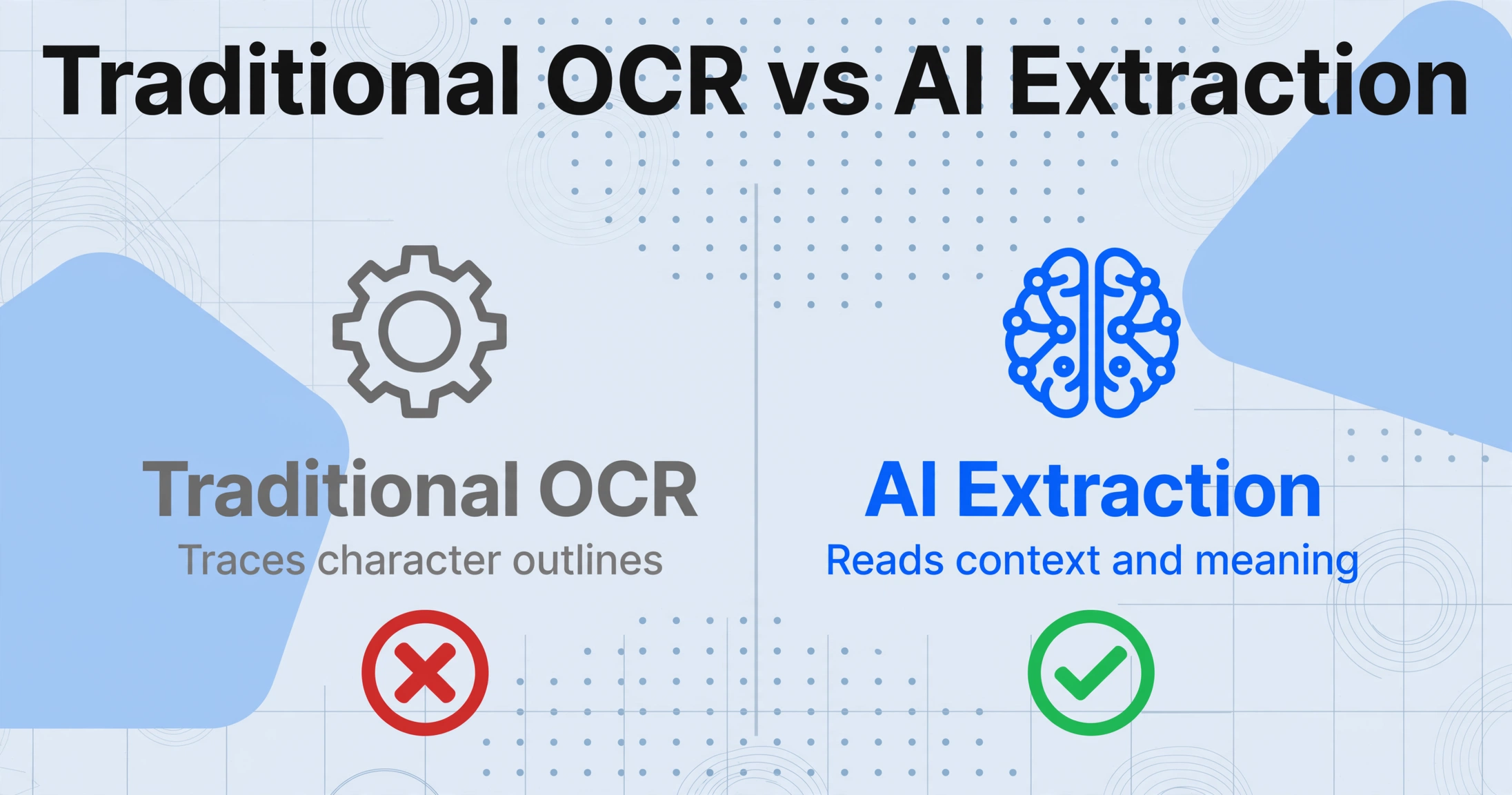
Las herramientas OCR integradas y los motores tradicionales como Tesseract funcionan a nivel de caracteres: identifican letras individuales por sus formas y luego las ensamblan en palabras. Los fondos de color, los elementos de interfaz y los artefactos de compresión distorsionan esas formas, lo que provoca la cascada de errores que se observa en el resultado.
Los modelos de visión IA — el tipo que impulsa herramientas como ImageToTable.ai — funcionan de manera diferente. Comprenden el contenido semántico de una imagen. En lugar de preguntarse "¿qué forma tiene este grupo de píxeles?", el modelo se pregunta "¿qué contenido de texto hay en esta región y qué significa?". Esta distinción es enormemente importante para las capturas de pantalla, porque a la IA no le importa si el texto está sobre un fondo blanco, un panel oscuro o una pantalla de bienvenida con degradado. Lee el contenido, no los píxeles.
El OCR tradicional y la extracción basada en IA representan dos enfoques técnicos fundamentalmente diferentes. Mientras que el OCR traza los contornos de los caracteres, la extracción con IA lee el contexto — por eso maneja los seis desafíos de las capturas de pantalla sin preprocesamiento.
A continuación, le mostramos cómo extraer texto de una captura de pantalla compleja con una herramienta de visión IA:
La diferencia es significativa: Una captura de pantalla de un panel que produce un 40% de precisión en Snipping Tool (la mitad del texto falta, los números se fusionan) normalmente produce una precisión del 95%+ con el mismo archivo en una herramienta de visión IA — porque la IA lee el contenido, no las formas de los caracteres. Para un análisis más profundo de lo que influye en la calidad de la extracción, consulte nuestra guía para mejorar la precisión del OCR.
Paso 3: Procesamiento por Lotes de Múltiples Capturas de Pantalla
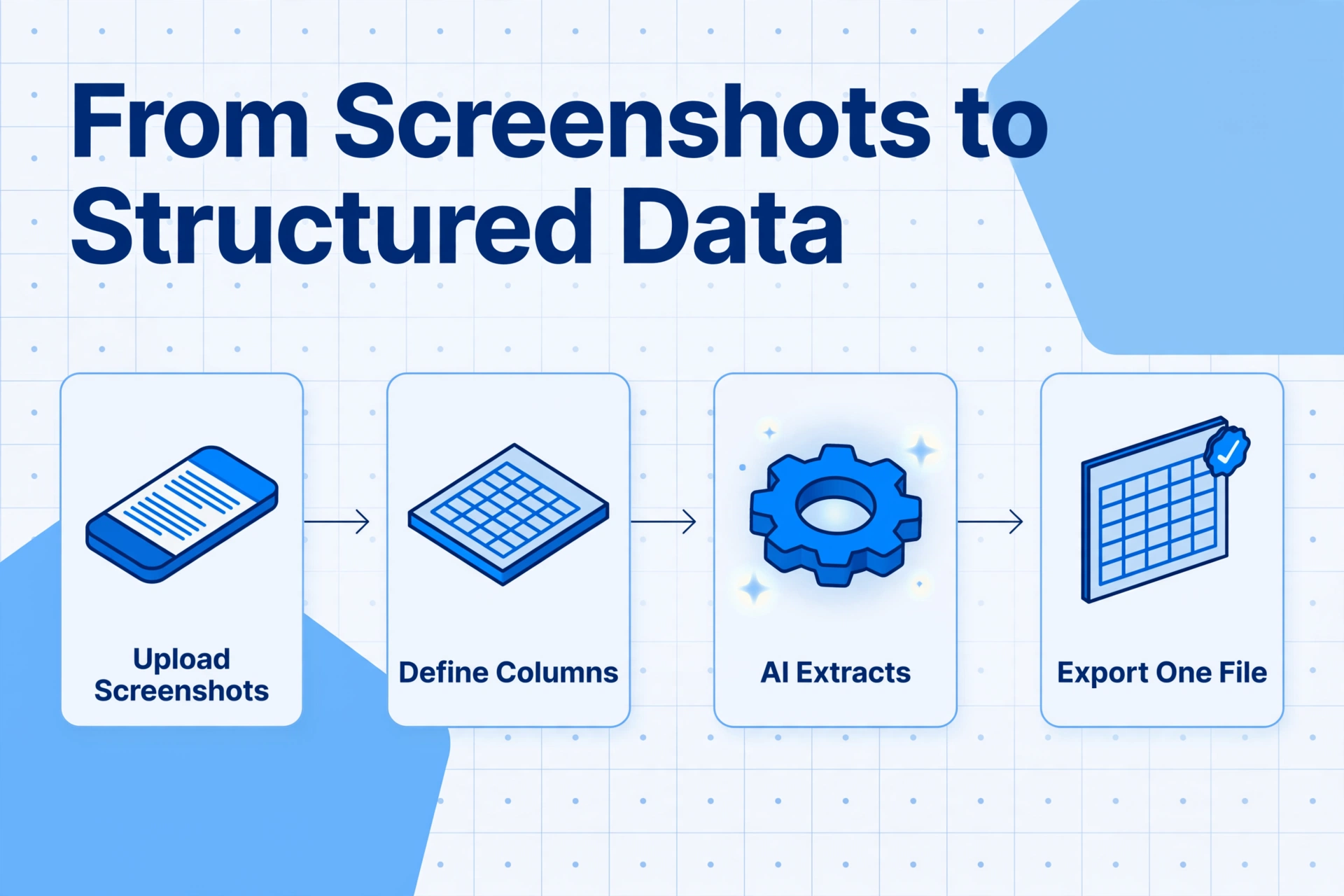
Una captura de pantalla es rápida. Veinte — de una presentación de diapositivas de un curso, un recorrido por documentación de software, o un lote de capturas de error para un ticket de TI — es donde los métodos manuales fallan por completo.
El procesamiento por lotes significa subir varias capturas de pantalla a la vez y procesarlas todas contra el mismo conjunto de columnas, para luego exportarlas como un único archivo estructurado. Aquí es donde la diferencia entre el OCR a nivel de caracteres y la extracción con IA se convierte en una cuestión de minutos frente a horas.
Ejemplo del mundo real: Un redactor técnico que documentaba 45 pantallas de interfaz para un proyecto de migración de software necesitaba extraer y catalogar cada mensaje de error y etiqueta de botón de las capturas. Usando herramientas individuales de captura, tomó aproximadamente 8 minutos por pantalla — más de 6 horas en total. Con la extracción por lotes con IA, las 45 capturas se procesaron en menos de 4 minutos. Los resultados se exportaron como una única hoja de cálculo con columnas para "Nombre de Pantalla," "Mensaje de Error," "Etiqueta de Botón," y "Valor de Estado."
El procesamiento por lotes no se trata solo de velocidad, sino de consistencia. Cuando cada captura de pantalla se procesa con el mismo modelo de IA y el mismo esquema de extracción, se obtienen resultados comparables en todo el lote. La extracción manual inevitablemente se desvía: las primeras capturas se hacen con cuidado, la décima se hace con prisa, la vigésima contiene errores. La extracción con IA no se fatiga.
Solución de problemas: ¿Por qué falló el OCR de mi captura de pantalla?
Cuando el resultado no coincide con lo que ve en la pantalla, la causa raíz casi siempre se puede identificar. Estos son los seis patrones de fallo más comunes, qué los causa y cómo solucionar cada uno.
| Síntoma | Causa probable | Solución |
|---|---|---|
| El texto sale como símbolos aleatorios "l1ke th1s" o "ÒC R rEsul+" | Artefactos de compresión JPEG alrededor de los bordes de los caracteres. El motor de OCR ve los píxeles de ruido como parte de la forma del carácter. | Vuelva a capturar como PNG. Si el archivo se reenvió a través de una aplicación de chat, obtenga el archivo de captura de pantalla original. |
| Falta texto por completo Solo aparecen 3 de 10 líneas en el resultado | Bajo contraste: el color del texto y el del fondo tienen valores de luminosidad similares. El paso de binarización trata el texto como fondo y lo descarta. | Aumente el brillo de la pantalla antes de capturar, o use una herramienta de visión IA que no dependa del umbral binario. |
| Los números son incorrectos "1,234" se lee como "1234" o "12 34" | Renderizado de fuentes en tamaños pequeños. Las comas y los puntos decimales en fuentes de 10‑12 px tienen solo unos pocos píxeles de ancho, demasiado pequeños para que el OCR a nivel de carácter los distinga. | Amplíe antes de capturar para que los números se rendericen a un tamaño de píxel mayor. |
| El texto de botones y etiquetas se mezcla con el contenido principal El texto del menú de navegación aparece en medio del párrafo extraído | No hay detección de orden de lectura. El OCR a nivel de carácter lee de izquierda a derecha y de arriba a abajo; no distingue una barra lateral del área de contenido principal. | Recorte la captura a la región relevante antes de procesar. O use una herramienta de IA que comprenda la estructura del diseño del documento. |
| Las capturas en modo oscuro producen resultados basura El texto blanco sobre fondo negro se extrae como vacío o fragmentado | El OCR tradicional asume texto oscuro sobre fondo claro. La polaridad inversa (texto claro, fondo oscuro) provoca fallos en el umbral. | Cambie la aplicación al modo claro antes de capturar. Si no es posible, use un modelo de visión IA: no asumen polaridad. |
| Las tablas y columnas se fusionan en un solo bloque Los valores de la columna A y la columna B aparecen como una sola cadena larga | La detección de diseño tabular falla. El OCR a nivel de carácter no entiende la estructura de tablas: lee el texto en orden de lectura, no columna por columna. | Use extracción basada en columnas: indique a la IA los nombres de columna que desea. Localizará cada valor por posición semántica, no por coordenadas de píxeles. |
Si se encuentra con estos problemas con regularidad, la herramienta en sí puede no ser la solución: el enfoque que usa para PDF escaneados a Excel también aplica aquí: adaptar el método al tipo de documento es más importante que elegir el motor de OCR "mejor".
Preguntas Frecuentes
¿Cuál es el mejor formato de imagen para OCR en capturas de pantalla?
PNG. Las capturas nativas en Windows, macOS y la mayoría de distribuciones Linux usan PNG, que no tiene pérdida. La compresión JPG introduce artefactos que reducen la precisión del OCR, especialmente en la calidad que usan las apps de mensajería (típicamente 70-80% de compresión). Si recibes una captura en JPG, intenta obtener el archivo PNG original.
¿Puedo aplicar OCR a capturas en modo oscuro o nocturno?
Sí, pero no de forma fiable con OCR tradicional. Motores como Tesseract y la mayoría de herramientas del sistema asumen texto oscuro sobre fondo claro. El texto blanco sobre fondo negro invierte esa suposición, causando fallos de binarización. Los modelos de visión artificial manejan el modo oscuro de forma natural, sin depender de suposiciones de polaridad. Si debes usar OCR tradicional, cambia la app a modo claro antes de capturar.
¿Por qué Tesseract falla específicamente con capturas de pantalla?
Tesseract fue diseñado para documentos escaneados: texto negro limpio sobre fondo blanco, alineación recta y tamaños de fuente consistentes. Las capturas violan estas suposiciones: tienen fondos de color, fuentes suavizadas, superposiciones de interfaz y DPI variable. Tesseract también usa un paso de binarización global que aplica un solo umbral a toda la imagen, lo que falla en capturas con regiones claras y oscuras mezcladas. Las APIs de OCR en la nube y los modelos de visión artificial manejan las capturas mucho mejor porque usan preprocesamiento adaptativo o evitan la binarización por completo.
¿Funciona el OCR en capturas de escritura a mano o PDFs?
El OCR en capturas funciona mejor con texto renderizado digitalmente: etiquetas de interfaz, contenido web, salida de editores de código. En capturas de notas escritas a mano, la precisión del OCR estándar cae significativamente. La escritura a mano requiere modelos especializados de reconocimiento de escritura (HWR). Para capturas de contenido PDF, obtendrás mejores resultados extrayendo el texto directamente del PDF o usando una herramienta dedicada de PDF a texto, en lugar de capturar la pantalla del visor de PDF.
¿Cómo extraer texto de contenido no seleccionable en una página web?
Hay dos enfoques. Primero, verifica si el contenido se muestra como texto pero está bloqueado; en ese caso, las DevTools del navegador pueden permitirte acceder a él. Si el contenido es genuinamente basado en imágenes (ej. documento escaneado incrustado en una página o infografía generada dinámicamente), toma una captura de la sección relevante y pásala por una herramienta de OCR o extracción con IA. Google Lens (clic derecho en Chrome) es la opción más rápida para imágenes web puntuales. Para extracción por lotes o estructurada, una herramienta de visión artificial te dará resultados más limpios.
¿Puede el OCR en capturas manejar varios idiomas en la misma imagen?
El OCR tradicional requiere especificar el idioma antes de procesar. Mezclar idiomas en la misma captura —por ejemplo, una interfaz japonesa con datos en inglés— suele causar que uno o ambos fallen. Los modelos de visión artificial detectan automáticamente los idiomas presentes en cada región y manejan capturas multilingües de forma nativa. Esta es una de las ventajas más claras de la extracción semántica sobre el OCR a nivel de caracteres.
El OCR de capturas no tiene por qué ser frustrante
La razón por la que tu último OCR de captura de pantalla produjo texto ilegible no es que la tecnología OCR no funcione. Es que estabas usando una herramienta diseñada para facturas escaneadas en una captura de un panel en modo oscuro con cuatro tamaños de fuente diferentes y un fondo degradado. El desajuste entre el tipo de entrada y las suposiciones de la herramienta es casi siempre la causa raíz.
Una vez que entiendes que las capturas de pantalla tienen su propio conjunto de reglas — compresión, contraste, desorden visual, escalado de fuentes — las soluciones se vuelven directas. Optimiza la captura, empareja la herramienta con la complejidad de la imagen, y cuando los métodos integrados fallen, cambia a un modelo de visión por IA que lea el significado en lugar de las formas de los píxeles.
Tu próximo intento de OCR en una captura de pantalla debería ser el último que produzca símbolos aleatorios. Ahora sabes exactamente qué buscar y qué usar en su lugar.