Comment OCR des captures d'écran
en texte : Guide complet (2026)
Vous prenez une capture d'écran d'un message d'erreur, d'un panneau de paramètres ou d'une citation de page web. Vous ouvrez un outil OCR. Et le résultat est un désastre — mots manquants, symboles aléatoires, la moitié du texte disparue. Le problème n'est pas votre outil OCR. Les captures d'écran et les documents numérisés sont des entrées fondamentalement différentes, et la plupart des moteurs OCR ont été conçus pour l'un, pas pour l'autre.
Points clés à retenir
- Vous avez blâmé l'outil OCR — mais votre capture compressée par chat, en mode sombre, était illisible avant même qu'un moteur n'y touche.
- Six propriétés spécifiques de captures d'écran produisent chacune une défaillance OCR prévisible que vous pouvez désormais diagnostiquer en dix secondes.
- Les modèles de vision IA lisent le sens directement à partir des captures d'écran, rendant le mode sombre, la compression et les fonds dégradés sans importance en un seul téléversement.
Pourquoi les captures d'écran diffèrent des documents numérisés
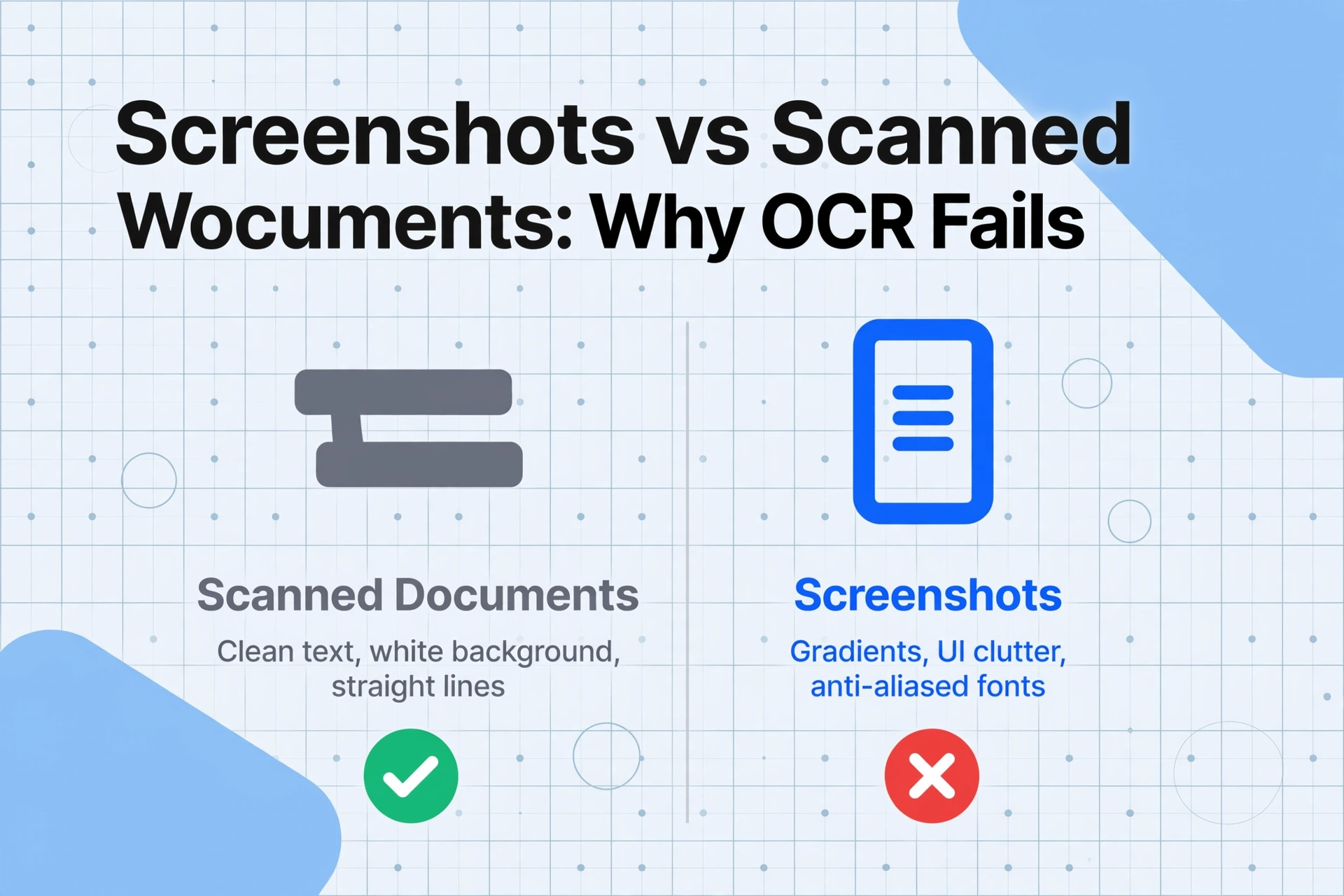
La plupart des moteurs d'OCR — y compris Tesseract, le moteur open-source derrière des dizaines d'outils en ligne gratuits — ont été conçus pour les documents papier numérisés : texte noir sur fond blanc, lignes horizontales droites, bords de caractères nets. Les captures d'écran contredisent presque toutes les hypothèses sur lesquelles repose l'OCR traditionnel.
Voici ce qui rend une capture d'écran fondamentalement différente d'un document numérisé :
| Facteur | Impact sur l'OCR | Pourquoi les captures d'écran en sont affectées |
|---|---|---|
| Artefacts de compression JPEG | Bruit autour des bords des caractères → le moteur confond O avec 0, l avec 1 | Les applications de messagerie compressent fortement les captures d'écran. Une capture de 2 Mo devient 200 Ko dans WhatsApp |
| Texte anticrénelé / ClearType | Le rendu sous-pixel crée des bords flous au niveau du pixel → la détection des limites de caractères échoue | Tout système d'exploitation moderne utilise le rendu de polices sous-pixel sur les écrans LCD |
| Dégradés de couleurs et arrière-plans à motifs | L'OCR nécessite une séparation nette entre le premier plan et l'arrière-plan. Les dégradés perturbent les seuils de binarisation | Le design d'interface moderne utilise des arrière-plans dynamiques, des modes sombres, des panneaux en dégradé — pas du papier blanc |
| Éléments d'interface chevauchant le texte | Boutons, icônes, barres de menu et superpositions croisent les zones de texte → le moteur ne peut pas distinguer le contenu de l'habillage | Chaque capture d'écran d'une interface logicielle ou d'une page web inclut navigation, barres d'outils, fenêtres contextuelles |
| Tailles de police mixtes dans des mises en page denses | Une seule taille ne convient à personne — les moteurs d'OCR définissent une hauteur de caractère attendue au niveau de la page | Une capture d'écran de tableau de bord peut avoir des en-têtes de 48 pt et des étiquettes de données de 10 pt sur la même image |
| DPI effectif faible | Les captures d'écran sont prises à la résolution de l'écran (équivalent 72–96 DPI), bien en dessous des 300 DPI recommandés pour l'OCR | Contrairement aux scanners, on ne peut pas régler une capture d'écran sur « 300 DPI ». Elle capture ce que le moniteur affiche |
Aucun de ces points ne signifie que les captures d'écran ne peuvent pas être traitées par OCR. Ils signifient que l'approche doit être différente. Lorsque vous comprenez pourquoi une OCR de capture d'écran échoue, vous pouvez choisir la bonne méthode — au lieu d'essayer cinq outils et d'obtenir le même mauvais résultat.
Le point clé : Les échecs d'OCR sur captures d'écran ne sont pas aléatoires. Ils suivent des schémas prévisibles. Une fois que vous connaissez le schéma — compression, contraste, encombrement de l'interface ou échelle de police — vous pouvez le corriger à la source plutôt que d'espérer qu'un autre outil fonctionne comme par magie.
Avant de commencer : optimiser la capture d'écran elle-même
L'étape la plus impactante pour la précision de l'OCR sur capture d'écran se fait avant même d'ouvrir un outil. Les captures d'écran sont la seule entrée OCR que vous contrôlez au moment de la création — les documents scannés sont déjà capturés lorsque vous les recevez.
Ces cinq étapes seules peuvent transformer un échec d'OCR sur capture d'écran en une extraction propre. Mais même avec une capture parfaite, certaines captures — tableaux de bord complexes, interfaces en mode sombre, documents à mise en page mixte — font encore trébucher l'OCR traditionnel. Il en va de même dès que votre source est une photo de téléphone plutôt qu'une capture d'écran : un outil de conversion photo en texte basé sur la vision lit l'image entière et la gère. C'est là que la méthode compte.
Étape 1 : Méthodes rapides — Outils intégrés au système
Pour les captures d'écran simples — texte propre sur fond uni, interface épurée — votre système d'exploitation a ce qu'il vous faut. Ces outils sont gratuits, instantanés et gèrent bien les cas les plus courants.
Lorsque ces outils fonctionnent, ils sont l'option la plus rapide. Lorsqu'ils ne fonctionnent pas — et vous le saurez en quelques secondes — le problème est presque toujours l'un des six facteurs du tableau ci-dessus. C'est là qu'il vous faut une approche fondamentalement différente.
Étape 2 : Extraction assistée par IA pour les captures d'écran complexes
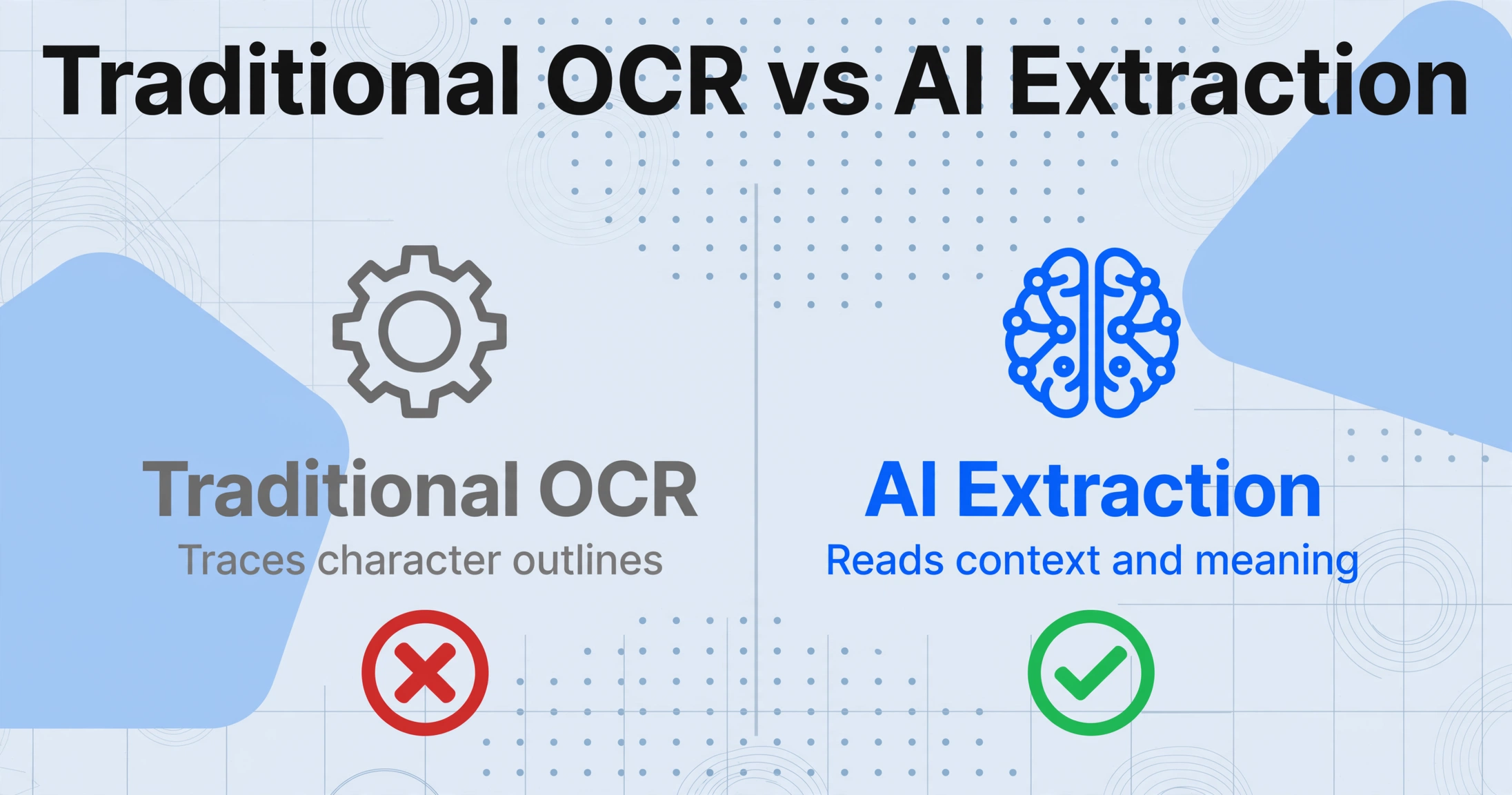
Les outils OCR intégrés et les moteurs traditionnels comme Tesseract fonctionnent au niveau des caractères : ils identifient les lettres individuelles par leur forme, puis les assemblent en mots. Les arrière-plans colorés, les éléments d'interface et les artefacts de compression déforment tous ces formes, provoquant la cascade d'erreurs que vous voyez dans le résultat.
Les modèles de vision IA — le type qui alimente des outils comme ImageToTable.ai — fonctionnent différemment. Ils comprennent le contenu sémantique d'une image. Au lieu de demander « quelle est la forme de ce groupe de pixels ? », le modèle demande « quel contenu textuel se trouve dans cette région, et que signifie-t-il ? ». Cette distinction est extrêmement importante pour les captures d'écran, car l'IA ne se soucie pas de savoir si le texte se trouve sur un fond blanc, un panneau sombre ou un écran de démarrage en dégradé. Elle lit le contenu, pas les pixels.
L'OCR traditionnel et l'extraction basée sur l'IA représentent deux approches techniques fondamentalement différentes. Alors que l'OCR trace les contours des caractères, l'extraction IA lit le contexte — c'est pourquoi elle gère les six défis des captures d'écran sans prétraitement.
Voici comment extraire du texte d'une capture d'écran complexe à l'aide d'un outil de vision IA :
La différence est significative : une capture d'écran de tableau de bord qui produit 40 % de précision dans l'outil Capture d'écran (moitié du texte manquant, chiffres fusionnés) produit généralement plus de 95 % de précision à partir du même fichier dans un outil de vision IA — car l'IA lit le contenu, pas les formes des caractères. Pour un aperçu plus approfondi de ce qui influence la qualité d'extraction, consultez notre guide pour améliorer la précision de l'OCR.
Étape 3 : Traitement par lots de plusieurs captures d'écran
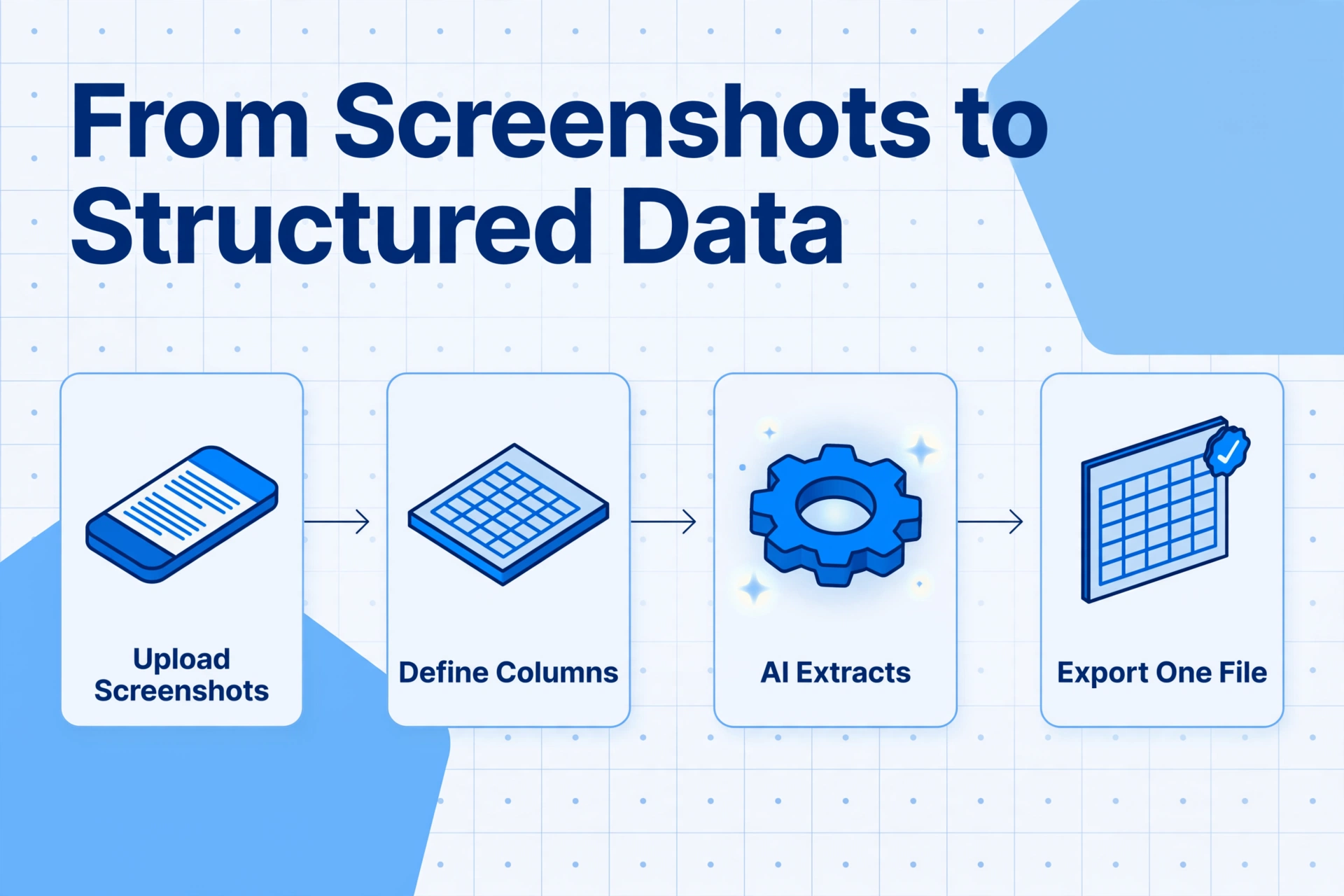
Une capture d'écran, c'est rapide. Vingt — provenant d'un jeu de diapositives de cours, d'une documentation logicielle pas à pas, ou d'un lot de captures d'erreurs pour un ticket informatique — c'est là que les méthodes manuelles échouent complètement.
Le traitement par lots signifie télécharger plusieurs captures d'écran à la fois et les traiter toutes selon le même ensemble de colonnes, puis les exporter sous forme d'un seul fichier structuré. C'est là que la différence entre l'OCR au niveau des caractères et l'extraction IA devient une question de minutes contre des heures.
Exemple concret : Un rédacteur technique documentant 45 écrans d'interface pour un projet de migration logicielle devait extraire et cataloguer chaque message d'erreur et chaque libellé de bouton à partir des captures d'écran. Avec des outils de capture individuels, cela prenait environ 8 minutes par écran — plus de 6 heures au total. Avec l'extraction IA par lots, les 45 captures d'écran ont été traitées en moins de 4 minutes. Les résultats ont été exportés sous forme d'une seule feuille de calcul avec des colonnes pour « Nom de l'écran », « Message d'erreur », « Libellé du bouton » et « Valeur d'état ».
Le traitement par lots ne se résume pas à la vitesse — il garantit la cohérence. Lorsque chaque capture d'écran est traitée par le même modèle d'IA avec le même schéma d'extraction, vous obtenez des résultats comparables sur l'ensemble du lot. L'extraction manuelle dérive inévitablement : les premières captures sont soignées, la dixième est bâclée, la vingtième contient des erreurs. L'extraction par IA ne se fatigue pas.
Dépannage : pourquoi mon OCR de capture d'écran a-t-il échoué ?
Lorsque le résultat ne correspond pas à ce que vous voyez à l'écran, la cause racine est presque toujours identifiable. Voici les six schémas d'échec les plus courants, leurs causes et comment corriger chacun d'eux.
| Symptôme | Cause probable | Correctif |
|---|---|---|
| Le texte ressort sous forme de symboles aléatoires « l1ke th1s » ou « ÒC R rEsul+ » | Artéfacts de compression JPEG autour des contours des caractères. Le moteur OCR perçoit les pixels de bruit comme faisant partie de la forme du caractère. | Recapturer au format PNG. Si le fichier a été transféré via une application de chat, récupérer le fichier de capture d'écran d'origine à la place. |
| Une partie du texte manque complètement Seulement 3 lignes sur 10 apparaissent dans le résultat | Faible contraste — la couleur du texte et celle de l'arrière-plan ont des valeurs de luminosité similaires. L'étape de binarisation traite le texte comme de l'arrière-plan et l'écarte. | Augmenter la luminosité de l'écran avant la capture, ou utiliser un outil de vision IA qui ne dépend pas du seuillage binaire. |
| Les nombres sont erronés « 1,234 » est lu comme « 1234 » ou « 12 34 » | Rendu de police à petite taille. Les virgules et les points décimaux dans les polices de 10 à 12 px ne font que quelques pixels de large — trop petits pour que l'OCR au niveau des caractères puisse les distinguer. | Effectuer un zoom avant la capture afin que les nombres soient rendus à une taille de pixel plus grande. |
| Le texte des boutons et des libellés se mélange au contenu principal Le texte du menu de navigation apparaît au milieu du paragraphe extrait | Absence de détection de l'ordre de lecture. L'OCR au niveau des caractères lit de gauche à droite, de haut en bas — elle ne distingue pas une barre latérale de la zone de contenu principale. | Recadrer la capture d'écran à la zone concernée avant le traitement. Ou utiliser un outil IA qui comprend la structure de mise en page du document. |
| Les captures en mode sombre produisent un résultat inexploitable Le texte blanc sur fond noir est extrait comme vide ou fragmenté | L'OCR traditionnel part du principe que le texte est sombre sur fond clair. La polarité inversée (texte clair, fond sombre) provoque des échecs de seuillage. | Passer l'application en mode clair avant la capture. Si ce n'est pas possible, utiliser un modèle de vision IA — ils ne présupposent pas de polarité. |
| Les tableaux et les colonnes fusionnent en un seul bloc Les valeurs de la colonne A et de la colonne B apparaissent comme une seule chaîne longue | La détection de la disposition tabulaire échoue. L'OCR au niveau des caractères ne comprend pas la structure des tableaux — elle lit le texte dans l'ordre de lecture et non colonne par colonne. | Utiliser une extraction par colonnes : indiquer à l'IA les noms de colonnes souhaités. Elle localisera chaque valeur par position sémantique, et non par coordonnées de pixels. |
Si vous rencontrez régulièrement ces problèmes, l'outil lui-même n'est peut-être pas la solution — l'approche à adopter pour les PDF scannés vers Excel s'applique aussi ici : adapter la méthode au type de document est plus important que de choisir le « meilleur » moteur OCR.
FAQ
Quel est le meilleur format d'image pour l'OCR de captures d'écran ?
Le PNG. Les captures d'écran natives sur Windows, macOS et la plupart des distributions Linux utilisent par défaut le PNG, qui est sans perte. La compression JPG introduit des artefacts qui réduisent la précision de l'OCR, surtout aux niveaux de qualité utilisés par les applications de messagerie (généralement 70-80 % de compression). Si vous recevez une capture d'écran en JPG, essayez d'obtenir le fichier PNG original.
Puis-je utiliser l'OCR sur des captures d'écran en mode sombre ou nuit ?
Oui, mais pas de manière fiable avec l'OCR traditionnel. Les moteurs au niveau des caractères comme Tesseract et la plupart des outils OS intégrés supposent un texte foncé sur fond clair. Un texte blanc sur fond noir inverse cette hypothèse, provoquant des échecs de binarisation. Les modèles de vision IA gèrent naturellement le mode sombre : ils ne reposent pas sur des hypothèses de polarité. Si vous devez utiliser un outil OCR traditionnel, passez l'application en mode clair avant de capturer l'écran.
Pourquoi Tesseract a-t-il spécifiquement du mal avec les captures d'écran ?
Tesseract a été conçu pour les documents scannés : texte noir propre sur fond blanc, alignement droit, tailles de police cohérentes. Les captures d'écran violent ces hypothèses : elles ont des arrière-plans colorés, des polices anti-aliasées, des superpositions d'interface et une résolution variable. Tesseract utilise également une étape de binarisation globale qui applique un seul seuil à l'image entière, ce qui échoue sur les captures d'écran avec des zones mixtes sombres et claires. Les API OCR cloud et les modèles de vision IA gèrent bien mieux les captures d'écran car ils utilisent un prétraitement adaptatif ou ignorent complètement la binarisation.
L'OCR fonctionne-t-il sur les captures d'écran d'écriture manuscrite ou de PDF ?
L'OCR de capture d'écran fonctionne mieux sur le texte rendu numériquement : étiquettes d'interface, contenu de site web, sortie d'éditeur de code. Pour les captures d'écran de notes manuscrites, la précision de l'OCR standard chute considérablement. L'écriture manuscrite nécessite des modèles spécialisés de reconnaissance d'écriture manuscrite (HWR). Pour les captures d'écran de contenu PDF, vous obtiendrez de meilleurs résultats en extrayant le texte directement du PDF ou en utilisant un outil dédié de conversion PDF en texte plutôt qu'en prenant une capture d'écran du visualiseur PDF.
Comment extraire du texte d'un contenu non sélectionnable sur une page web ?
Il existe deux approches. Vérifiez d'abord si le contenu est rendu sous forme de texte mais verrouillé — dans ce cas, les outils de développement du navigateur peuvent vous permettre d'y accéder. Si le contenu est réellement basé sur une image (par exemple, un document scanné intégré dans une page ou une infographie générée dynamiquement), prenez une capture d'écran de la section concernée et utilisez un outil d'extraction OCR ou IA. Google Lens (clic droit dans Chrome) est l'option la plus rapide pour des images web ponctuelles. Pour une extraction par lots ou structurée, un outil de vision IA vous donnera des résultats plus propres.
L'OCR de capture d'écran peut-il gérer plusieurs langues dans la même image ?
L'OCR traditionnel vous oblige à spécifier la langue avant le traitement. Mélanger les langues dans la même capture d'écran — par exemple, une interface japonaise avec des données en anglais — entraîne souvent l'échec de l'une ou des deux. Les modèles de vision IA détectent automatiquement la ou les langues présentes dans chaque région et gèrent nativement les captures d'écran multilingues. C'est l'un des avantages les plus nets de l'extraction sémantique par rapport à l'OCR au niveau des caractères.
L'OCR de captures d'écran n'a pas à être frustrant
Si votre dernière OCR de capture d'écran a produit un texte illisible, ce n'est pas parce que la technologie OCR ne fonctionne pas. C'est parce que vous utilisiez un outil conçu pour des factures scannées sur une capture d'écran d'un tableau de bord en mode sombre avec quatre tailles de police différentes et un fond dégradé. Le décalage entre le type d'entrée et les hypothèses de l'outil est presque toujours la cause première.
Une fois que vous comprenez que les captures d'écran ont leurs propres règles — compression, contraste, encombrement de l'interface, mise à l'échelle des polices — les solutions deviennent évidentes. Optimisez la capture, adaptez l'outil à la complexité de la capture d'écran, et lorsque les méthodes intégrées échouent, passez à un modèle de vision IA qui lit le sens plutôt que les formes de pixels.
Votre prochaine tentative d'OCR de capture d'écran devrait être la dernière à produire des symboles aléatoires. Vous savez désormais exactement quoi chercher et quoi utiliser à la place.