So extrahieren Sie Text aus Screenshots
per OCR: Ein vollständiger Leitfaden (2026)
Sie machen einen Screenshot von einer Fehlermeldung, einem Einstellungsfenster oder einem Webseiten-Zitat. Sie öffnen ein OCR-Tool. Und das Ergebnis ist ein Chaos – fehlende Wörter, zufällige Symbole, die Hälfte des Textes ist weg. Das Problem liegt nicht an Ihrem OCR-Tool. Screenshots und gescannte Dokumente sind grundlegend unterschiedliche Eingaben, und die meisten OCR-Engines wurden für das eine, nicht für das andere entwickelt.
Wichtigste Erkenntnisse
- Sie haben das OCR-Tool beschuldigt – aber Ihr chat-komprimierter Screenshot im Dunkelmodus war bereits unlesbar, bevor irgendeine Engine ihn angefasst hat.
- Sechs spezifische Screenshot-Eigenschaften erzeugen jeweils einen vorhersehbaren OCR-Fehler, den Sie jetzt in zehn Sekunden diagnostizieren können.
- KI-Visionsmodelle lesen die Bedeutung direkt aus Screenshots, sodass Dunkelmodus, Komprimierung und Farbverlaufshintergründe bei einem einzigen Upload irrelevant werden.
Warum sich Screenshots von gescannten Dokumenten unterscheiden
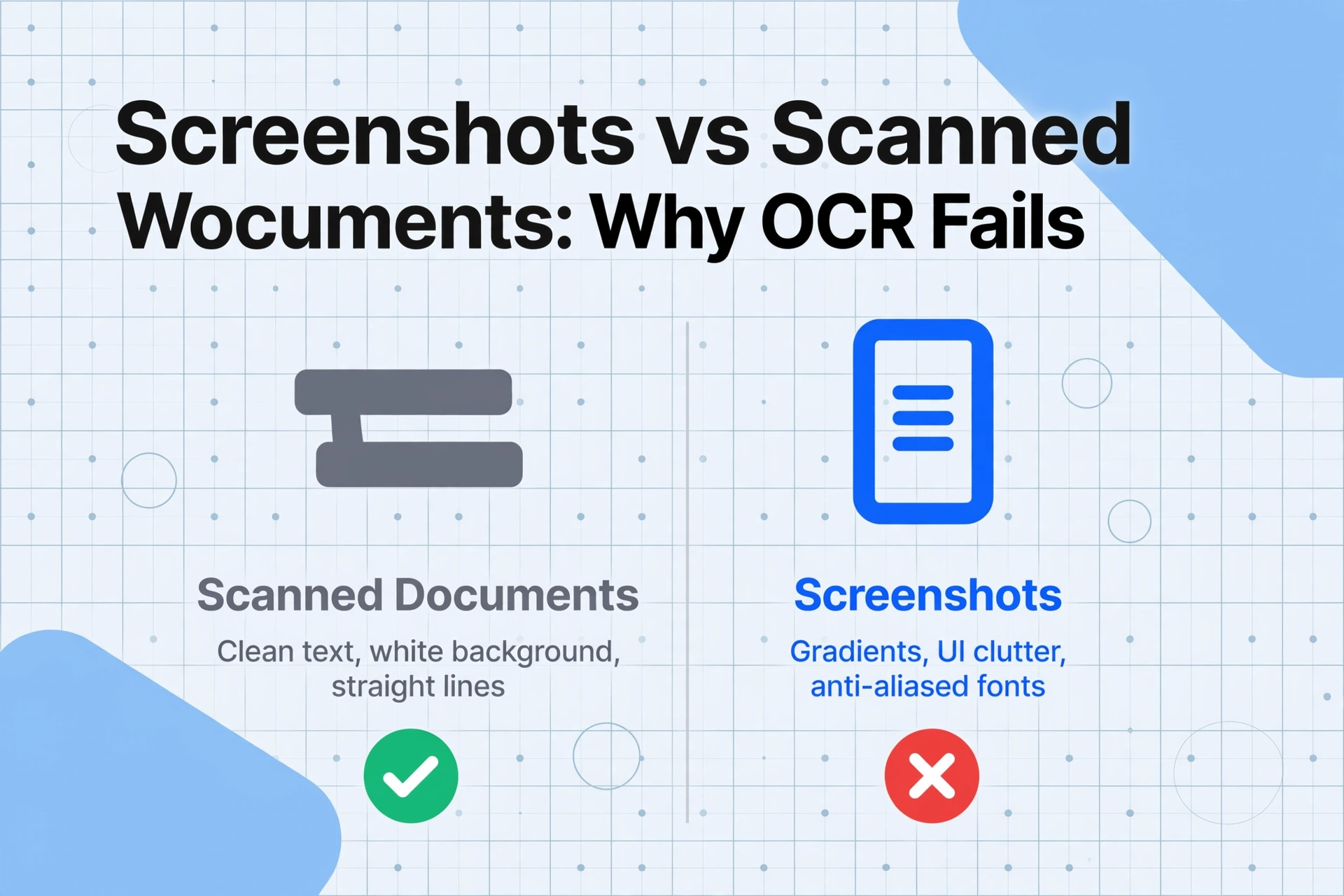
Die meisten OCR-Engines — einschließlich Tesseract, der Open-Source-Engine hinter Dutzenden kostenloser Online-Tools — wurden für gescannte Papierdokumente entwickelt: schwarzer Text auf weißem Hintergrund, gerade horizontale Linien, saubere Zeichenkanten. Screenshots brechen fast jede Annahme, auf die sich traditionelle OCR verlässt.
Das macht einen Screenshot grundlegend anders als ein gescanntes Dokument:
| Faktor | Wie er OCR beeinträchtigt | Warum Screenshots ihn haben |
|---|---|---|
| JPEG-Komprimierungsartefakte | Rauschen um Zeichenkanten → Engine liest O als 0, l als 1 | Messaging-Apps komprimieren Screenshots stark. Ein 2 MB-Screenshot wird in WhatsApp zu 200 KB |
| Anti-aliasing / ClearType-Text | Subpixel-Rendering erzeugt auf Pixelebene unscharfe Kanten → Erkennung von Zeichengrenzen schlägt fehl | Jedes moderne Betriebssystem verwendet Subpixel-Schriftrendering auf LCD-Bildschirmen |
| Farbverläufe und gemusterte Hintergründe | OCR benötigt eine saubere Trennung von Vorder- und Hintergrund. Verläufe verwirren die Binarisierungsschwellen | Modernes UI-Design verwendet auffällige Hintergründe, Dark Modes, Verlaufsfelder — kein weißes Papier |
| UI-Elemente, die Text überlappen | Schaltflächen, Symbole, Menüleisten und Overlays überschneiden Textbereiche → Engine kann Inhalt nicht von Rahmen unterscheiden | Jeder Screenshot einer Softwareoberfläche oder Webseite enthält Navigation, Symbolleisten, Popups |
| Gemischte Schriftgrößen in engen Layouts | Eine Größe passt für niemanden — OCR-Engines legen eine erwartete Zeichenhöhe auf Seitenebene fest | Ein Dashboard-Screenshot kann 48 pt-Überschriften und 10 pt-Datenbeschriftungen im selben Bild haben |
| Niedrige effektive DPI | Screenshots werden mit Bildschirmauflösung (entspricht 72–96 DPI) aufgenommen, weit unter den für OCR empfohlenen 300 DPI | Im Gegensatz zu Scannern kann man einen Screenshot nicht auf „300 DPI" einstellen. Er erfasst, was der Monitor anzeigt |
Nichts davon bedeutet, dass Screenshots nicht per OCR verarbeitet werden können. Es bedeutet, dass der Ansatz anders sein muss. Wenn Sie verstehen, warum eine Screenshot-OCR fehlschlägt, können Sie die richtige Methode wählen — statt fünf Tools auszuprobieren und dasselbe schlechte Ergebnis zu erhalten.
Die wichtigste Erkenntnis: Screenshot-OCR-Fehler sind nicht zufällig. Sie folgen vorhersehbaren Mustern. Sobald Sie das Muster kennen — Komprimierung, Kontrast, UI-Unordnung oder Schriftskalierung — können Sie es an der Quelle beheben, statt zu hoffen, dass ein anderes Tool magisch funktioniert.
Bevor Sie beginnen: Den Screenshot selbst optimieren
Der wichtigste Schritt für eine hohe OCR-Genauigkeit bei Screenshots passiert bevor Sie überhaupt ein Tool öffnen. Screenshots sind die einzige OCR-Eingabe, die Sie bei der Erstellung kontrollieren können – gescannte Dokumente sind bereits erfasst, wenn Sie sie erhalten.
Diese fünf Schritte allein können eine fehlgeschlagene Screenshot-OCR in eine saubere Extraktion verwandeln. Aber selbst bei perfekter Erfassung bringen einige Screenshots – komplexe Dashboards, Dark-Mode-Oberflächen, Dokumente mit gemischtem Layout – traditionelle OCR immer noch an ihre Grenzen. Dasselbe gilt, sobald Ihre Quelle ein Handyfoto statt eines Screenshots ist: Ein visionbasiertes Bild-zu-Text-Tool liest das gesamte Bild und verarbeitet es. Hier kommt es auf die Methode an.
Schritt 1: Schnelle Methoden – Integrierte OS-Tools
Für einfache Screenshots – sauberer Text auf einfarbigem Hintergrund, minimale UI-Unordnung – ist Ihr Betriebssystem bestens gerüstet. Diese Tools sind kostenlos, sofort verfügbar und bewältigen die häufigsten Fälle problemlos.
Wenn diese Tools funktionieren, sind sie die schnellste Option. Wenn sie es nicht tun – und das merken Sie innerhalb von Sekunden – liegt das Problem fast immer an einem der sechs Faktoren in der obigen Tabelle. Dann brauchen Sie einen grundlegend anderen Ansatz.
Schritt 2: KI-gestützte Extraktion für komplexe Screenshots
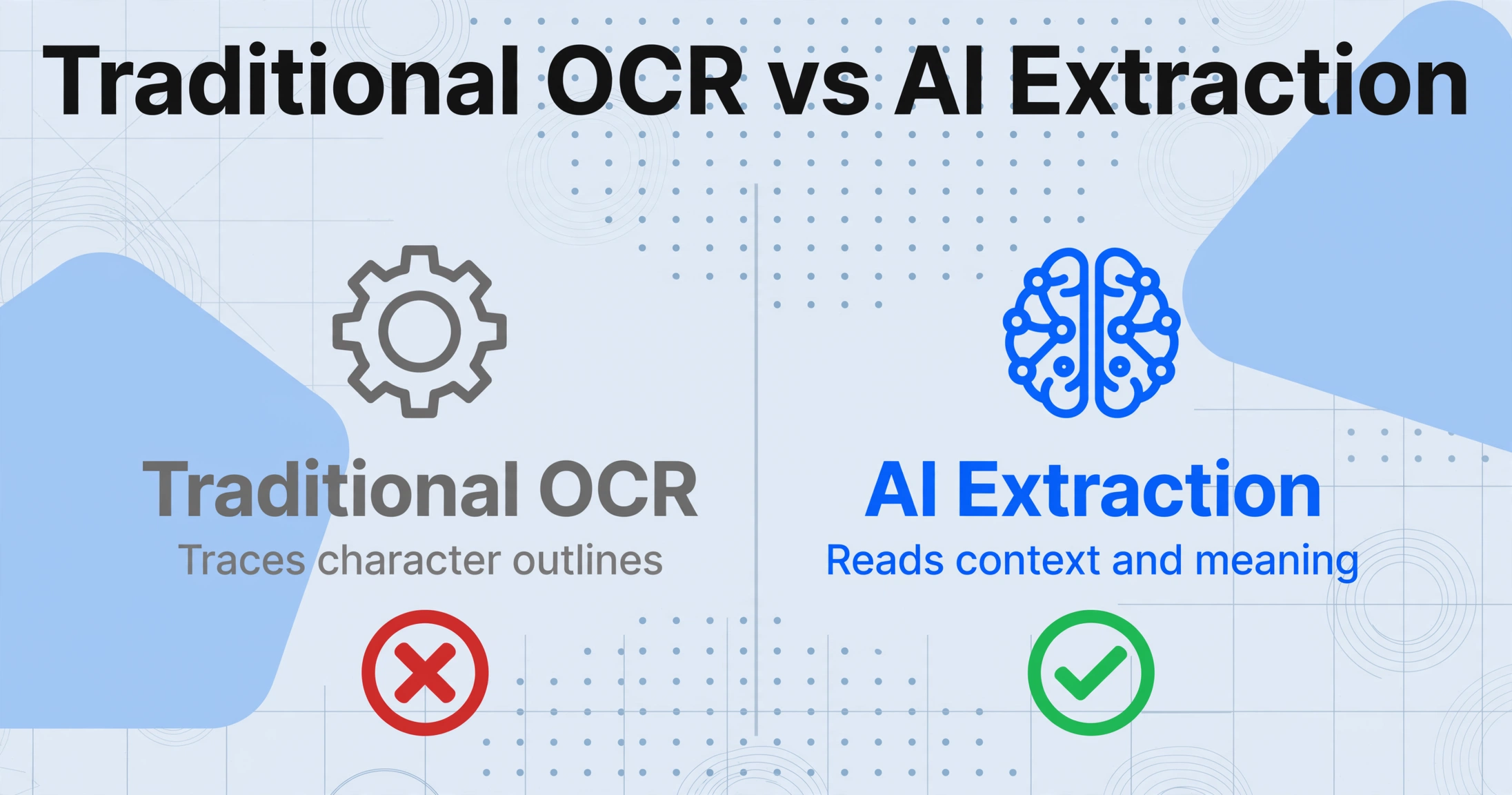
Integrierte OCR-Tools und herkömmliche Engines wie Tesseract arbeiten auf Zeichenebene: Sie erkennen einzelne Buchstaben anhand ihrer Form und setzen sie dann zu Wörtern zusammen. Farbige Hintergründe, UI-Elemente und Komprimierungsartefakte verzerren diese Formen und verursachen die Fehlerkaskade, die Sie in der Ausgabe sehen.
KI-Visionsmodelle – die Art, die Tools wie ImageToTable.ai antreibt – arbeiten anders. Sie verstehen den semantischen Inhalt eines Bildes. Statt zu fragen „Welche Form hat diese Pixelgruppe?", fragt das Modell „Welcher Textinhalt befindet sich in dieser Region und was bedeutet er?". Dieser Unterschied ist für Screenshots enorm wichtig, denn die KI kümmert es nicht, ob der Text auf weißem Hintergrund, einer dunklen Fläche oder einem Farbverlaufs-Splashscreen sitzt. Sie liest den Inhalt, nicht die Pixel.
Traditionelle OCR und KI-basierte Extraktion stellen zwei grundlegend verschiedene technische Ansätze dar. Während OCR Zeichenkonturen nachzeichnet, liest die KI-Extraktion den Kontext – genau deshalb bewältigt sie die sechs Screenshot-Herausforderungen ohne Vorverarbeitung.
So extrahieren Sie Text aus einem komplexen Screenshot mit einem Vision-KI-Tool:
Der Unterschied ist deutlich: Ein Dashboard-Screenshot, der im Snipping Tool nur 40 % Genauigkeit erzielt (die Hälfte des Texts fehlt, Zahlen verschmelzen), erreicht mit einem KI-Visionstool typischerweise über 95 % Genauigkeit aus derselben Datei – weil die KI den Inhalt liest, nicht die Zeichenformen. Für einen tieferen Einblick in die Faktoren, die die Extraktionsqualität beeinflussen, lesen Sie unseren Leitfaden zur Verbesserung der OCR-Genauigkeit.
Schritt 3: Batch-Verarbeitung mehrerer Screenshots
Ein Screenshot ist schnell. Zwanzig – aus einem Kurs-Foliensatz, einer Softwaredokumentation oder einem Stapel Fehlerscreenshots für ein IT-Ticket – ist der Punkt, an dem manuelle Methoden völlig versagen.
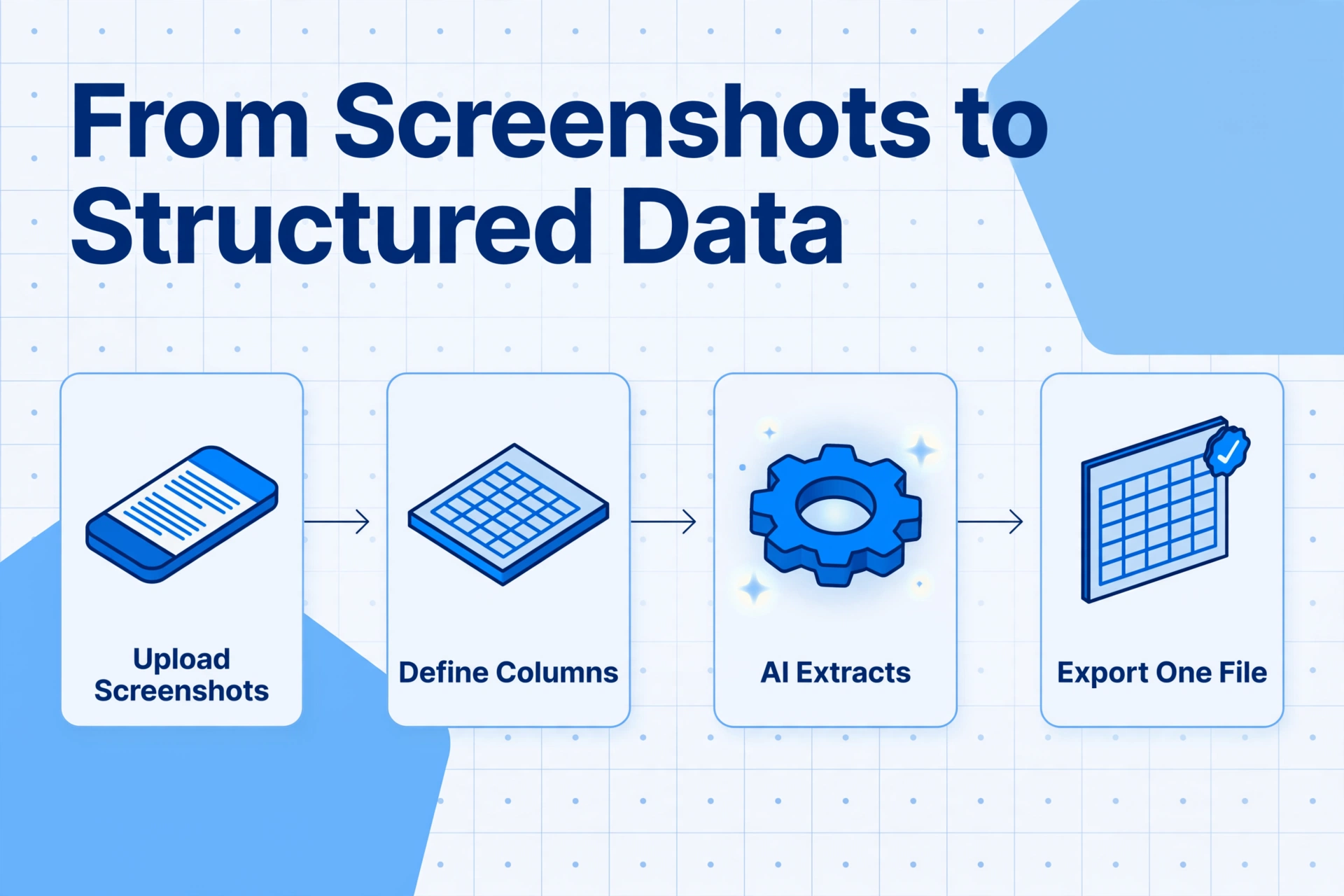
Batch-Verarbeitung bedeutet, mehrere Screenshots gleichzeitig hochzuladen, sie alle gegen denselben Satz an Spalten zu verarbeiten und dann als eine einzige strukturierte Datei zu exportieren. Hier wird der Unterschied zwischen zeichenbasierter OCR und KI-Extraktion zu einer Frage von Minuten gegenüber Stunden.
Praxisbeispiel: Ein technischer Redakteur, der 45 UI-Screenshots für ein Software-Migrationsprojekt dokumentierte, musste aus den Screenshots jede Fehlermeldung und jeden Button beschriften und katalogisieren. Mit einzelnen Screenshot-Tools dauerte das etwa 8 Minuten pro Bildschirm – insgesamt über 6 Stunden. Mit der Batch-KI-Extraktion wurden alle 45 Screenshots in unter 4 Minuten verarbeitet. Die Ergebnisse wurden als eine einzige Tabelle mit den Spalten „Bildschirmname“, „Fehlermeldung“, „Button-Label“ und „Statuswert“ exportiert.
Bei der Stapelverarbeitung geht es nicht nur um Geschwindigkeit – sondern um Konsistenz. Wenn jeder Screenshot vom selben KI-Modell mit demselben Extraktionsschema verarbeitet wird, erhalten Sie vergleichbare Ergebnisse über die gesamte Charge. Manuelle Extraktion driftet unweigerlich: Die ersten Screenshots sind sorgfältig, der zehnte ist hastig, der zwanzigste enthält Fehler. KI-Extraktion ermüdet nicht.
Fehlerbehebung: Warum ist meine Screenshot-OCR fehlgeschlagen?
Wenn die Ausgabe nicht dem entspricht, was Sie auf dem Bildschirm sehen, ist die Ursache fast immer identifizierbar. Hier sind die sechs häufigsten Fehlermuster, ihre Ursachen und wie Sie jedes einzelne beheben.
| Symptom | Wahrscheinliche Ursache | Lösung |
|---|---|---|
| Text erscheint als zufällige Symbole "l1ke th1s" oder "ÒC R rEsul+" | JPEG-Komprimierungsartefakte an den Zeichenrändern. Die OCR-Engine interpretiert Rauschpixel als Teil der Zeichenform. | Erneut als PNG aufnehmen. Wenn die Datei über eine Chat-App weitergeleitet wurde, besorge dir die ursprüngliche Screenshot-Datei. |
| Ein Teil des Textes fehlt vollständig Nur 3 von 10 Zeilen erscheinen in der Ausgabe | Geringer Kontrast – Textfarbe und Hintergrundfarbe haben ähnliche Helligkeitswerte. Der Binarisierungsschritt behandelt den Text als Hintergrund und verwirft ihn. | Erhöhe die Bildschirmhelligkeit vor der Aufnahme oder verwende ein KI-Visionsmodell, das nicht auf binärer Schwellenwertbildung basiert. |
| Zahlen sind falsch "1,234" wird als "1234" oder "12 34" gelesen | Schriftdarstellung bei kleinen Größen. Kommas und Dezimalpunkte in 10–12 px-Schriften sind nur wenige Pixel breit – zu klein, um sie auf Zeichenebene per OCR zu unterscheiden. | Vergrößere vor der Aufnahme, damit Zahlen in größerer Pixelgröße dargestellt werden. |
| Text von Schaltflächen und Beschriftungen vermischt sich mit dem Hauptinhalt Navigationsmenü-Text erscheint mitten im extrahierten Absatz | Keine Erkennung der Lesereihenfolge. OCR auf Zeichenebene liest von links nach rechts, von oben nach unten – sie unterscheidet keine Seitenleiste vom Hauptinhaltsbereich. | Beschneide den Screenshot auf den relevanten Bereich vor der Verarbeitung. Oder verwende ein KI-Tool, das die Dokument-Layoutstruktur versteht. |
| Dark-Mode-Screenshots erzeugen fehlerhafte Ausgabe Weißer Text auf schwarzem Hintergrund wird als leer oder fragmentiert extrahiert | Traditionelle OCR geht von dunklem Text auf hellem Hintergrund aus. Inverse Polarität (heller Text, dunkler Hintergrund) führt zu Schwellenwertfehlern. | Wechsle die App vor der Aufnahme in den hellen Modus. Falls das nicht möglich ist, verwende ein KI-Visionsmodell – diese gehen nicht von einer Polarität aus. |
| Tabellen und Spalten verschmelzen zu einem Block Werte aus Spalte A und Spalte B erscheinen als eine lange Zeichenkette | Die Erkennung des Tabellenlayouts schlägt fehl. OCR auf Zeichenebene versteht keine Tabellenstruktur – sie liest Text in Lesereihenfolge, nicht spaltenweise. | Verwende spaltenbasierte Extraktion: Teile der KI die gewünschten Spaltennamen mit. Sie lokalisiert jeden Wert anhand der semantischen Position, nicht anhand von Pixelkoordinaten. |
Wenn diese Probleme bei dir regelmäßig auftreten, ist das Tool selbst vielleicht nicht die Lösung – der Ansatz, den du für gescannte PDFs nach Excel verwendest, gilt auch hier: Die Methode an den Dokumenttyp anzupassen ist wichtiger, als das „beste“ OCR-Engine auszuwählen.
FAQ
Welches Bildformat eignet sich am besten für Screenshot-OCR?
PNG. Screenshots, die nativ unter Windows, macOS und den meisten Linux-Distributionen erstellt werden, verwenden standardmäßig PNG – ein verlustfreies Format. JPG-Kompression erzeugt Artefakte, die die OCR-Genauigkeit verringern, besonders bei der von Messaging-Apps typischerweise verwendeten Qualität (70–80 % Kompression). Falls du einen Screenshot als JPG erhältst, versuche, die originale PNG-Datei zu bekommen.
Kann ich Screenshots im Dark Mode oder Nachtmodus per OCR verarbeiten?
Ja, aber mit traditioneller OCR nicht zuverlässig. Zeichenbasierte Engines wie Tesseract und die meisten integrierten OS-Tools gehen von dunkler Schrift auf hellem Hintergrund aus. Weiße Schrift auf schwarzem Hintergrund kehrt diese Annahme um und führt zu Binarisierungsfehlern. KI-Vision-Modelle verarbeiten den Dark Mode problemlos – sie basieren nicht auf Polaritätsannahmen. Falls du ein traditionelles OCR-Tool verwenden musst, schalte die App vor dem Screenshot in den hellen Modus.
Warum hat Tesseract speziell bei Screenshots Schwierigkeiten?
Tesseract wurde für gescannte Dokumente entwickelt – saubere schwarze Schrift auf weißem Hintergrund, gerade Ausrichtung, einheitliche Schriftgrößen. Screenshots verletzen diese Annahmen: Sie haben farbige Hintergründe, geglättete Schriftarten, UI-Overlays und variable DPI. Tesseract verwendet zudem einen globalen Binarisierungsschritt, der einen einzigen Schwellenwert auf das gesamte Bild anwendet – was bei Screenshots mit gemischten dunklen und hellen Bereichen versagt. Cloud-OCR-APIs und KI-Vision-Modelle verarbeiten Screenshots deutlich besser, da sie adaptive Vorverarbeitung nutzen oder die Binarisierung ganz überspringen.
Funktioniert OCR bei Screenshots von Handschrift oder PDFs?
Screenshot-OCR funktioniert am besten bei digital gerendertem Text – UI-Beschriftungen, Webseiteninhalte, Code-Editor-Ausgaben. Bei Screenshots von handschriftlichen Notizen sinkt die Standard-OCR-Genauigkeit erheblich. Handschrift erfordert spezialisierte Handschrifterkennungsmodelle (HWR). Bei Screenshots von PDF-Inhalten erzielst du bessere Ergebnisse, indem du den Text direkt aus dem PDF extrahierst oder ein dediziertes PDF-zu-Text-Tool verwendest, anstatt einen Screenshot des PDF-Viewers zu machen.
Wie extrahiere ich Text aus nicht auswählbaren Inhalten auf einer Webseite?
Es gibt zwei Ansätze. Prüfe zuerst, ob der Inhalt als Text gerendert, aber gesperrt ist – in diesem Fall kannst du über die Browser-Entwicklertools darauf zugreifen. Wenn der Inhalt tatsächlich bildbasiert ist (z. B. ein gescanntes Dokument, das in eine Seite eingebettet ist, oder eine dynamisch generierte Infografik), mache einen Screenshot des relevanten Bereichs und führe ihn durch ein OCR- oder KI-Extraktionstool. Google Lens (Rechtsklick in Chrome) ist die schnellste Option für einzelne Web-Bilder. Für die Stapel- oder strukturierte Extraktion liefert ein KI-Vision-Tool sauberere Ergebnisse.
Kann Screenshot-OCR mehrere Sprachen im selben Bild verarbeiten?
Traditionelle OCR erfordert, dass du die Sprache vor der Verarbeitung angibst. Die Mischung von Sprachen im selben Screenshot – z. B. eine japanische Benutzeroberfläche mit englischen Daten – führt oft dazu, dass eine oder beide Sprachen fehlschlagen. KI-Vision-Modelle erkennen automatisch die in jeder Region vorhandenen Sprachen und verarbeiten gemischtsprachige Screenshots nativ. Dies ist einer der deutlichsten Vorteile der semantischen Extraktion gegenüber der zeichenbasierten OCR.
Screenshot-OCR muss nicht frustrieren
Der Grund, warum Ihr letzter Screenshot-OCR verstümmelten Text lieferte, liegt nicht daran, dass OCR-Technologie nicht funktioniert. Sondern daran, dass Sie ein Tool für gescannte Rechnungen auf einen Screenshot eines Dark-Mode-Dashboards mit vier verschiedenen Schriftgrößen und einem Farbverlaufshintergrund angewendet haben. Die Diskrepanz zwischen Eingabetyp und den Annahmen des Tools ist fast immer die Ursache.
Sobald Sie verstehen, dass Screenshots eigene Regeln haben – Kompression, Kontrast, UI-Überladung, Schriftgrößenanpassung – werden die Lösungen klar. Optimieren Sie die Aufnahme, passen Sie das Tool an die Komplexität des Screenshots an, und wenn die integrierten Methoden versagen, wechseln Sie zu einem KI-Visionsmodell, das Bedeutung statt Pixelformen liest.
Ihr nächster Screenshot-OCR-Versuch sollte der letzte sein, der zufällige Symbole produziert. Sie wissen jetzt genau, worauf Sie achten müssen und was Sie stattdessen verwenden sollten.