スクリーンショットをOCRで
テキスト化する方法:完全ガイド(2026年版)
エラーメッセージ、設定パネル、Webページの引用文をスクリーンショットで撮ったとします。OCRツールを開いて実行すると、結果は散々なもの——単語が欠落し、記号がランダムに混ざり、テキストの半分が消えている。問題はOCRツールではありません。スクリーンショットとスキャン文書は根本的に異なる入力であり、ほとんどのOCRエンジンはどちらか一方にしか対応していないのです。
重要なポイント
- OCRツールのせいにしていませんか?——しかし、チャットで圧縮されたダークモードのスクリーンショットは、どのエンジンが処理する前から読み取れない状態だったのです。
- スクリーンショットの6つの特定の特性は、それぞれ予測可能なOCR失敗を引き起こします。これらを理解すれば、10秒で診断できます。
- AI視覚モデルはスクリーンショットから直接意味を読み取るため、ダークモード、圧縮、グラデーション背景は1回のアップロードで無関係になります。
スクリーンショットがスキャン文書と異なる理由
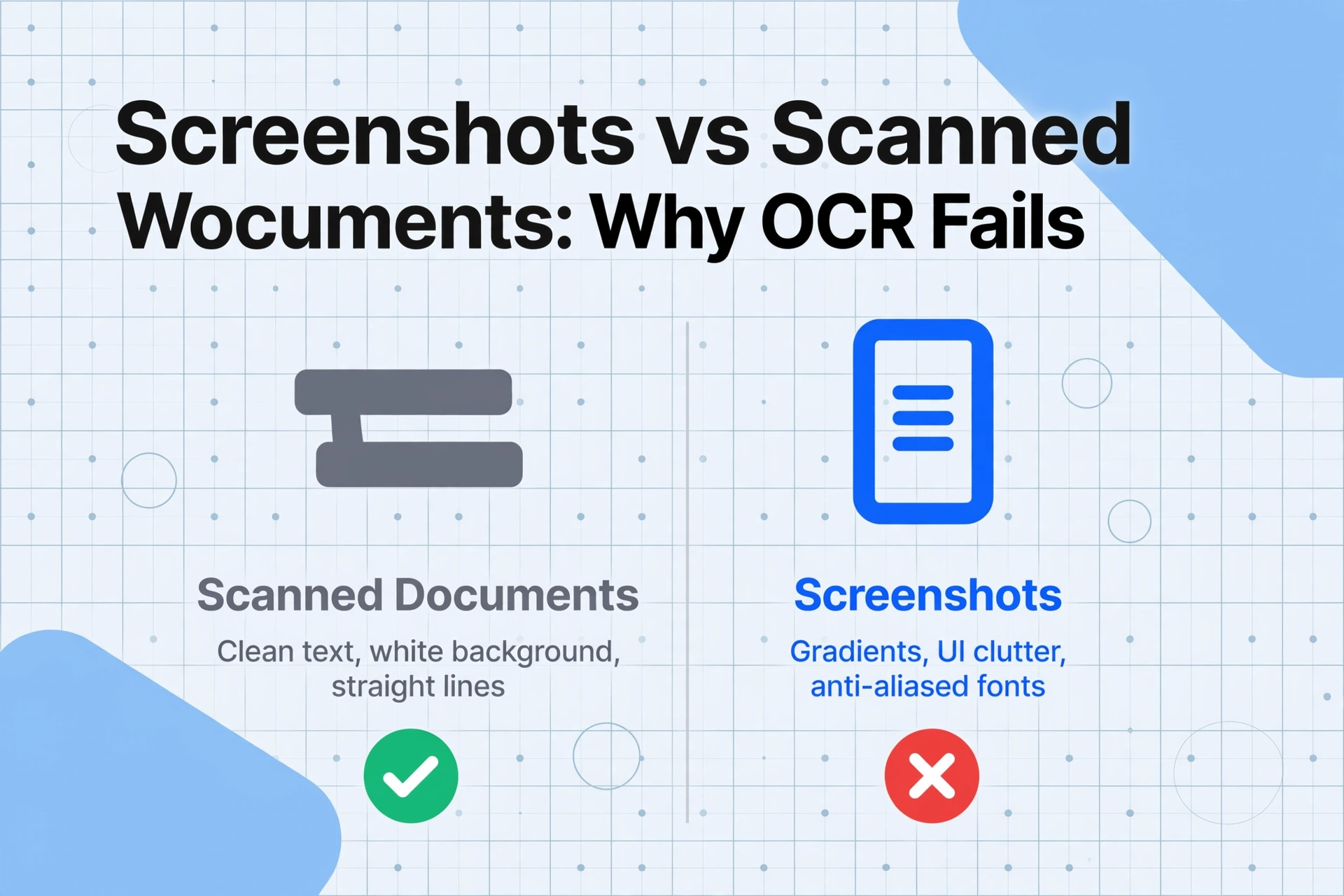
ほとんどのOCRエンジン(無料オンラインツールの多くで使われているオープンソースエンジンTesseractを含む)は、スキャンした紙の文書を想定して設計されています。白い背景に黒い文字、まっすぐな水平線、きれいな文字の輪郭。スクリーンショットは、従来のOCRが依存するほぼすべての前提を壊してしまいます。
スクリーンショットがスキャン文書と根本的に異なる点は次のとおりです。
| 要因 | OCRに与える影響 | スクリーンショットに多い理由 |
|---|---|---|
| JPEG圧縮によるノイズ | 文字の輪郭周辺にノイズが発生 → エンジンがOを0、lを1と誤読 | メッセージアプリはスクリーンショットを積極的に圧縮。WhatsAppでは2MBのスクリーンショットが200KBになる |
| アンチエイリアス/ClearTypeテキスト | サブピクセルレンダリングによりピクセルレベルで輪郭がぼやける → 文字境界の検出に失敗 | 最新のOSはすべてLCD画面でサブピクセルフォントレンダリングを使用 |
| カラーグラデーションとパターン背景 | OCRには前景と背景の明確な分離が必要。グラデーションは二値化のしきい値を混乱させる | 現代のUIデザインは白い紙ではなく、スプラッシュ背景、ダークモード、グラデーションパネルを使用 |
| テキストに重なるUI要素 | ボタン、アイコン、メニューバー、オーバーレイがテキスト領域と交差 → エンジンがコンテンツとUIを区別できない | ソフトウェアのインターフェースやWebページのスクリーンショットには、ナビゲーション、ツールバー、ポップアップが必ず含まれる |
| 狭いレイアウトでの混在フォントサイズ | 1つのサイズでは対応できない — OCRエンジンはページレベルの文字高さを想定 | ダッシュボードのスクリーンショットには、48ptのヘッダーと10ptのデータラベルが同じ画像に存在し得る |
| 実効DPIの低さ | スクリーンショットは画面解像度(72〜96 DPI相当)でキャプチャされ、OCR推奨の300 DPIを大幅に下回る | スキャナーと違い、スクリーンショットを「300 DPI」に設定することはできない。モニターに表示されているものをそのままキャプチャするだけ |
これらは、スクリーンショットをOCRできないという意味ではありません。アプローチを変える必要があるということです。なぜスクリーンショットのOCRが失敗するのかを理解すれば、正しい方法を選べます。5つのツールを試して同じ悪い結果を得る代わりに。
重要なポイント:スクリーンショットのOCR失敗はランダムではありません。予測可能なパターンに従います。パターン(圧縮、コントラスト、UIの乱雑さ、フォントスケーリング)がわかれば、別のツールが魔法のように機能することを期待するのではなく、原因を根本から修正できます。
開始前の準備:スクリーンショット自体を最適化する
スクリーンショットのOCR精度を最大限に高めるための最も効果的なステップは、ツールを開く前に行います。スクリーンショットは、作成時に制御できる唯一のOCR入力です。スキャン済みドキュメントは、入手した時点で既にキャプチャされています。
これらの5つのステップだけで、失敗していたスクリーンショットのOCRを、クリーンな抽出に変えることができます。しかし、完璧にキャプチャした場合でも、複雑なダッシュボード、ダークモードのインターフェース、混合レイアウトのドキュメントなど、一部のスクリーンショットは従来のOCRでは依然として困難です。ソースがスクリーンショットではなくスマートフォンのスナップ写真である場合も同様です。ビジョンベースの画像からテキストへのツールは、画像全体を読み取って処理します。ここで方法が重要になります。
ステップ1: クイックな方法 — OS標準ツール
シンプルなスクリーンショット(無地の背景にクリアなテキスト、最小限のUIの乱雑さ)には、OS標準のツールで十分です。これらのツールは無料で即座に使え、最も一般的なケースをうまく処理します。
これらのツールが機能する場合、それらが最速のオプションです。機能しない場合 — 数秒以内にわかるでしょう — 問題はほぼ常に上記の表の6つの要因のいずれかです。その場合は、根本的に異なるアプローチが必要です。
ステップ2:複雑なスクリーンショットのAI抽出
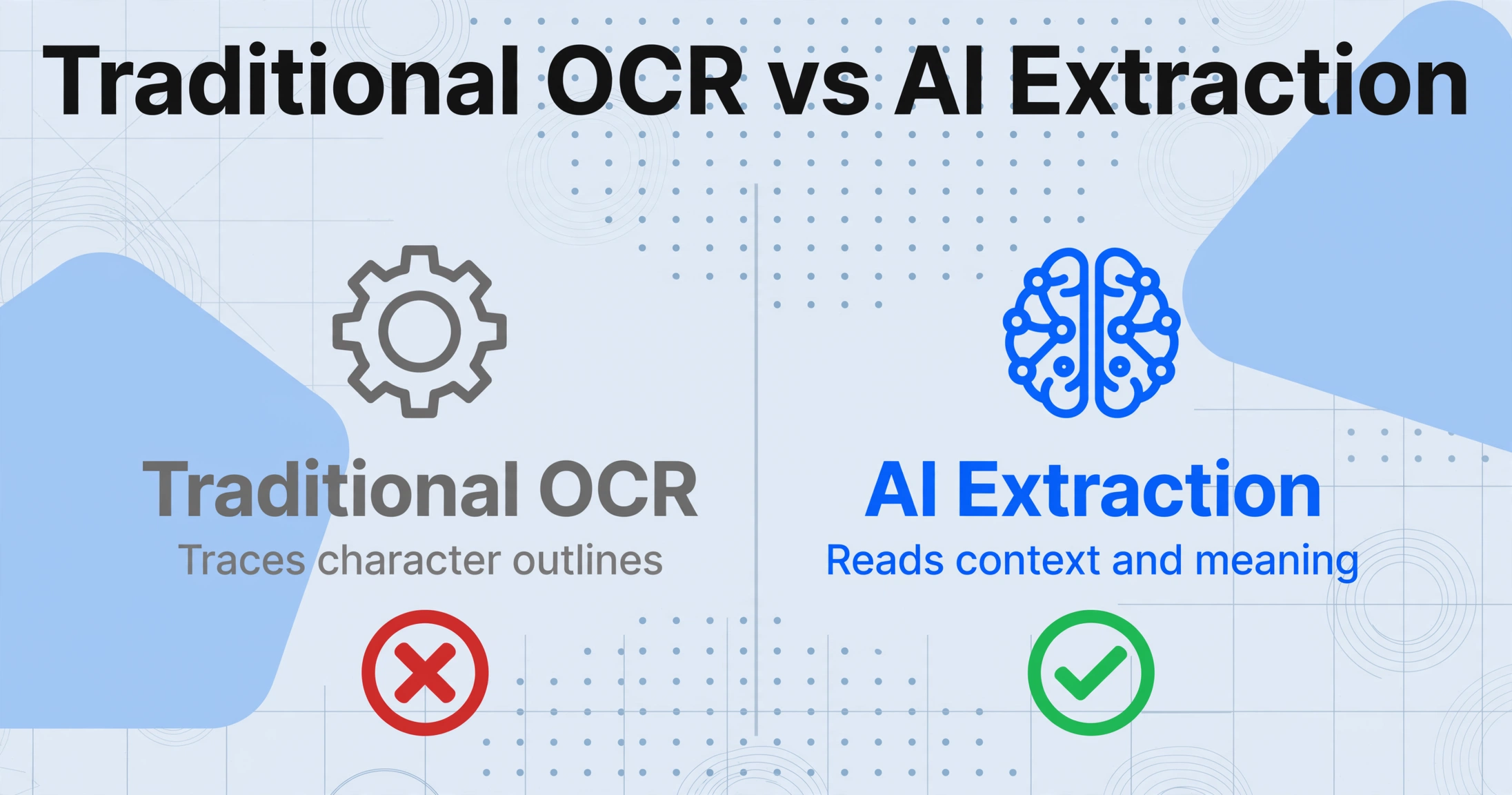
内蔵のOCRツールやTesseractなどの従来のエンジンは、文字レベルで動作します。つまり、個々の文字を形で識別し、それを組み合わせて単語にします。色付きの背景、UI要素、圧縮ノイズはすべてこれらの形を歪ませ、出力に見られるようなエラーの連鎖を引き起こします。
AI視覚モデル — ImageToTable.ai のようなツールを支えるタイプのモデル — は、その動作が異なります。画像の意味的内容を理解するのです。「このピクセルの集まりはどんな形か?」と問う代わりに、モデルは「この領域にどんなテキストがあり、それは何を意味するのか?」と問います。この違いはスクリーンショットにとって非常に重要です。なぜなら、AIはテキストが白い背景、暗いパネル、またはグラデーションのスプラッシュ画面のどれにあるかを気にしないからです。内容を読み取るのであって、ピクセルを読むのではないのです。
従来のOCRとAIベースの抽出 は、根本的に異なる2つの技術的アプローチを表しています。OCRが文字の輪郭をなぞるのに対し、AI抽出は文脈を読み取ります。だからこそ、前処理なしで6つのスクリーンショットの課題を処理できるのです。
ビジョンAIツールを使って複雑なスクリーンショットからテキストを抽出する方法は次のとおりです。
その違いは明確です: Snipping Toolでダッシュボードのスクリーンショットを処理すると精度が40%程度(テキストの半分が欠落し、数字が結合される)ですが、同じファイルをAI視覚モデルで処理すると通常95%以上の精度が得られます。これは、AIが文字の形ではなく内容を読み取るためです。抽出品質に影響を与える要素について詳しく知りたい場合は、OCR精度向上ガイドをご覧ください。
ステップ3:複数のスクリーンショットをバッチ処理する
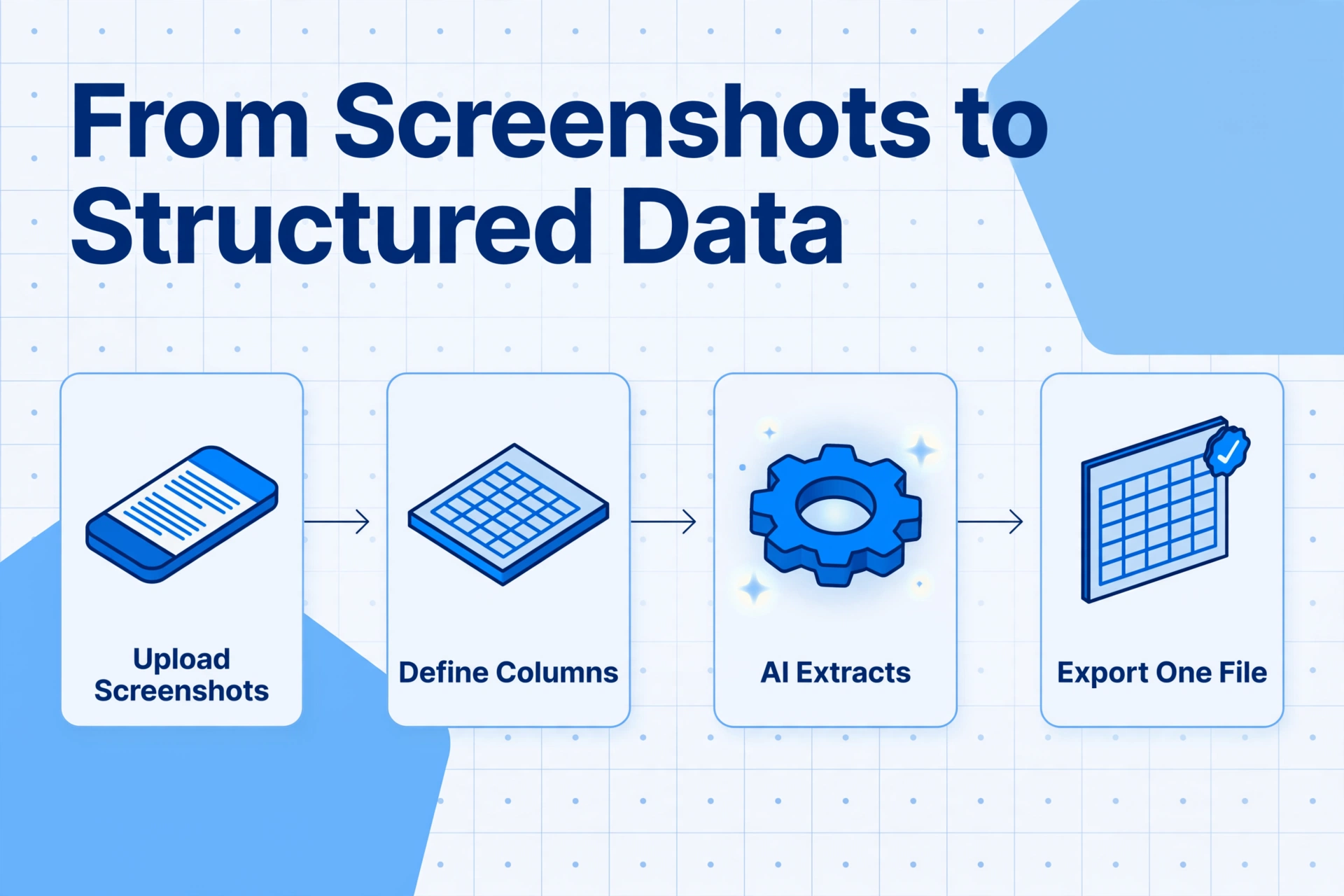
1枚のスクリーンショットはすぐに処理できます。しかし、20枚(コースのスライドデッキ、ソフトウェアのドキュメントのウォークスルー、ITチケット用のエラー画面のスクリーンショット一式など)になると、手動の方法では完全に破綻します。
バッチ処理とは、複数のスクリーンショットを一度にアップロードし、すべてを同じ列セットに対して処理し、単一の構造化ファイルとしてエクスポートすることを指します。ここで、文字レベルのOCRとAI抽出の違いが、数分と数時間の差になります。
実際の例: ソフトウェア移行プロジェクトで45枚のUI画面を文書化するテクニカルライターが、スクリーンショットからすべてのエラーメッセージとボタンラベルを抽出してカタログ化する必要がありました。個別のスクリーンショットツールを使用すると、1画面あたり約8分かかり、合計6時間以上かかりました。バッチAI抽出では、45枚すべてのスクリーンショットが4分未満で処理されました。結果は、「画面名」「エラーメッセージ」「ボタンラベル」「ステータス値」という列を持つ単一のスプレッドシートとしてエクスポートされました。
バッチ処理はスピードだけの問題ではありません。一貫性の問題でもあります。すべてのスクリーンショットが同じ抽出スキーマを持つ同じAIモデルで処理されると、バッチ全体で比較可能な結果が得られます。手動抽出はどうしてもぶれが生じます。最初の数枚は慎重でも、10枚目は急ぎ、20枚目にはエラーが発生します。AI抽出には疲労がありません。
トラブルシューティング:スクリーンショットのOCRが失敗したのはなぜ?
出力が画面に表示されている内容と一致しない場合、根本原因はほぼ常に特定できます。ここでは、最も一般的な6つの失敗パターン、その原因、およびそれぞれの修正方法を紹介します。
| 症状 | 考えられる原因 | 修正方法 |
|---|---|---|
| テキストがランダムな記号として出力される 「l1ke th1s」や「ÒC R rEsul+」のような表示 | 文字の端にJPEG圧縮によるノイズが発生。OCRエンジンがノイズのピクセルを文字の一部として認識します。 | PNG形式で再キャプチャしてください。チャットアプリ経由でファイルを受け取った場合は、元のスクリーンショットファイルを入手してください。 |
| 一部のテキストが完全に欠落している 10行中3行しか出力に表示されない | コントラストが低い — 文字色と背景色の輝度値が似ています。二値化処理でテキストが背景とみなされ、破棄されます。 | キャプチャ前に画面の明るさを上げるか、二値化しきい値に依存しないAI視覚モデルを使用してください。 |
| 数字が正しく認識されない 「1,234」が「1234」や「12 34」と読み取られる | 小さいサイズでのフォント描画が原因。10〜12pxのフォントではカンマや小数点が数ピクセル幅しかなく、文字単位のOCRでは判別が困難です。 | キャプチャ前にズームインして、数字がより大きなピクセルサイズで描画されるようにしてください。 |
| ボタンやラベルのテキストが本文と混ざる ナビゲーションメニューのテキストが抽出した段落の途中に現れる | 読み順の検出が行われていません。文字単位のOCRは左から右、上から下へ読み取るため、サイドバーと本文領域を区別しません。 | 処理前にスクリーンショットを該当領域にクロップしてください。または、ドキュメントのレイアウト構造を理解するAIツールを使用してください。 |
| ダークモードのスクリーンショットで出力が乱れる 黒背景の白文字が空白や断片として抽出される | 従来のOCRは明るい背景に暗い文字を前提としています。反転した極性(明るい文字、暗い背景)では二値化処理が失敗します。 | キャプチャ前にアプリをライトモードに切り替えてください。それができない場合は、極性を前提としないAI視覚モデルを使用してください。 |
| テーブルや列が1つの塊に統合される 列Aと列Bの値が1つの長い文字列として表示される | 表形式レイアウトの検出に失敗しています。文字単位のOCRはテーブル構造を理解せず、列ごとではなく読み順でテキストを読み取ります。 | 列ベースの抽出を使用してください:AIに必要な列名を指定します。ピクセル座標ではなく、意味的な位置で各値を特定します。 |
これらの問題に頻繁に遭遇する場合、ツール自体が問題ではないかもしれません — スキャンしたPDFをExcelに変換する際のアプローチがここでも当てはまります:ドキュメントの種類に合わせて方法を選ぶことが、「最高の」OCRエンジンを選ぶことよりも重要です。
よくある質問
スクリーンショットOCRに最適な画像形式は?
PNGです。Windows、macOS、ほとんどのLinuxディストリビューションで標準のスクリーンショット形式はPNGで、ロスレスです。JPG圧縮はアーティファクトを生み、OCR精度を低下させます。特にメッセージングアプリで使われる品質(通常70〜80%圧縮)では顕著です。JPGでスクリーンショットを受け取った場合は、元のPNGファイルを入手してください。
ダークモードやナイトモードのスクリーンショットもOCRできますか?
可能ですが、従来のOCRでは信頼性に欠けます。TesseractやほとんどのOS標準ツールは、明るい背景に暗い文字を前提としています。黒背景に白文字はこの前提を逆転させ、二値化に失敗します。AIビジョンモデルは極性の前提に依存しないため、ダークモードを自然に処理します。従来のOCRツールを使う場合は、スクリーンショットを撮る前にアプリをライトモードに切り替えてください。
Tesseractが特にスクリーンショットを苦手とする理由は?
Tesseractはスキャン文書向けに設計されています。白背景に黒文字、整った配置、均一なフォントサイズが前提です。スクリーンショットは色付き背景、アンチエイリアスフォント、UIオーバーレイ、可変DPIなど、これらの前提を満たしません。また、Tesseractは画像全体に単一の閾値を適用するグローバル二値化を行うため、明暗が混在するスクリーンショットでは失敗します。クラウドOCR APIやAIビジョンモデルは適応的プリプロセスや二値化の省略により、スクリーンショットをはるかに高精度に処理します。
手書き文字やPDFのスクリーンショットでもOCRは機能しますか?
スクリーンショットOCRはデジタルレンダリングされたテキスト(UIラベル、Webサイトの内容、コードエディタの出力)に最適です。手書きメモのスクリーンショットでは、標準OCRの精度は大幅に低下します。手書き文字には専用の手書き文字認識(HWR)モデルが必要です。PDFコンテンツのスクリーンショットを撮るよりも、PDFから直接テキストを抽出するか、専用のPDF→テキスト変換ツールを使う方が良い結果が得られます。
Webページの選択不可なコンテンツからテキストを抽出するには?
2つの方法があります。まず、コンテンツがテキストとしてレンダリングされているが選択不可の場合、ブラウザのDevToolsでアクセスできる可能性があります。コンテンツが画像ベース(例:ページに埋め込まれたスキャン文書、動的に生成されたインフォグラフィック)の場合は、該当部分のスクリーンショットを撮り、OCRまたはAI抽出ツールにかけてください。一回限りのWeb画像にはChromeの右クリック→Googleレンズが最速です。バッチ処理や構造化抽出には、AIビジョンツールの方がクリーンな結果が得られます。
スクリーンショットOCRは1枚の画像内の複数言語に対応できますか?
従来のOCRでは処理前に言語を指定する必要があります。日本語UIと英語データが混在するスクリーンショットでは、片方または両方が失敗することがよくあります。AIビジョンモデルは各領域に存在する言語を自動検出し、複数言語が混在するスクリーンショットをネイティブに処理します。これは文字レベルOCRに対するセマンティック抽出の最も明確な利点の一つです。
スクリーンショットOCR、もう悩まない
前回のスクリーンショットOCRで文字化けしたのは、OCR技術が使えないからではありません。スキャンした請求書向けのツールを、ダークモードのダッシュボード(4種類のフォントサイズ、グラデーション背景)のスクリーンショットに使ったからです。入力の種類とツールの想定のミスマッチが、ほぼ常に原因です。
スクリーンショットには独自のルール(圧縮、コントラスト、UIのノイズ、フォント拡大縮小)があると理解すれば、対策は簡単です。キャプチャを最適化し、スクリーンショットの複雑さに合ったツールを選び、組み込みの方法が不十分なら、ピクセルの形ではなく意味を読み取るAIビジョンモデルに切り替えましょう。
次回のスクリーンショットOCRで、ランダムな記号が出力されるのは最後にしてください。何を探し、代わりに何を使うべきか、もうおわかりですね。