スキャンされたPDFをExcelにOCR変換する方法:
完全ステップバイステップガイド
このガイドを読み終えると、スキャンされたPDFからクリーンなExcelファイルを作成できるようになります。セルにバラバラに貼り付けられたテキストではなく、各列に正しい値が入った構造化されたデータです。その違いを生むのは、どのツールを選ぶかだけではありません。扱っているPDFの種類を理解し、それに合った抽出方法を選び、出力に必要なクリーンアップの内容を正確に把握することが重要です。OCRが何か、どのように機能するかについて詳しくない場合は、OCRとは何かとOCRの実際の仕組みに関する記事で基礎を解説しています。このガイドは、変換を始める準備ができていることを前提としています。
重要なポイント
- PDFからExcelへの変換で何も出力されなかった場合、おそらくスキャンされたファイルにネイティブPDF用のツールを使ったのでしょう。1つのファイル形式に見えて、根本的に異なる2つの問題なのです。
- 従来のOCRは文字を読み取りますが、$1,250が請求書の合計額であり、明細項目やページ番号ではないことを認識しません。そして、そのギャップこそが、手作業によるスプレッドシート作業が発生する場所なのです。
- スキャンされたPDFから完璧なExcelを返すツールはありません。正直なベンチマークは、AI抽出では修正が必要なセルが5%未満、基本的なOCRでは50%以上というものです。この違いだけで、そのプロセスが費用に見合うかどうかが決まります。
始める前に — PDFの種類がすべてを決める理由
「PDFをExcelに変換」が失敗する最大の原因は、ツールではありません。それは、変換しようとしている人が、すべてのPDFが同じではないことに気づいていないからです。PDFには根本的に異なる2種類があり、それぞれまったく異なる変換方法が必要です。
| 特徴 | ネイティブ(デジタル)PDF | スキャン(画像)PDF |
|---|---|---|
| 作成方法 | Word、Excel、会計ソフトから保存 | 印刷後にスキャン、または画像として保存 |
| テキストを含む? | はい — 選択・検索可能なテキスト | いいえ — ページの写真のみ |
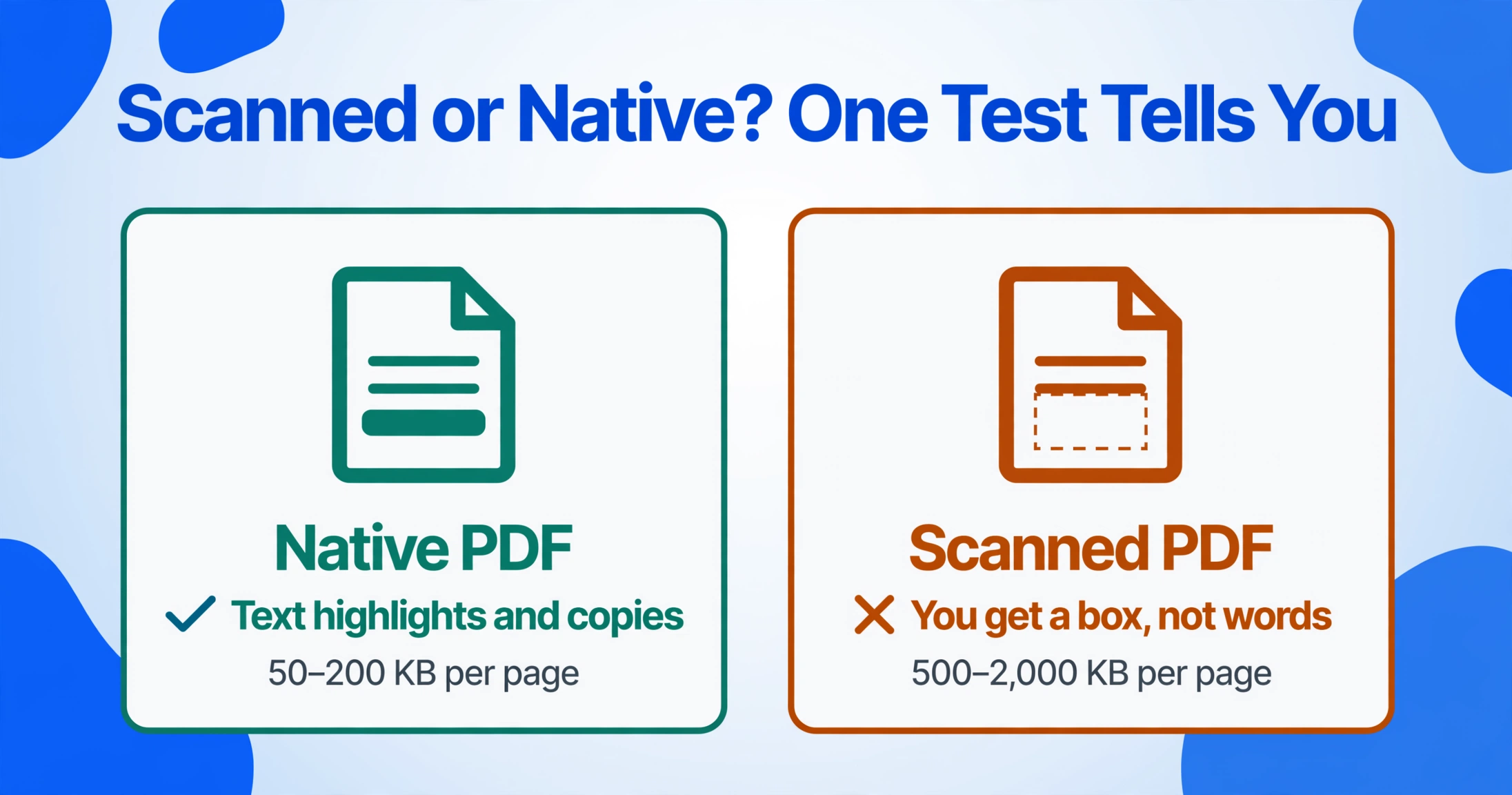
| テキストをコピーできる? | はい — テキストを選択してCtrl+C | いいえ — 選択すると枠が表示されるだけで、文字は取れない |
| ファイルサイズ(目安) | 1ページあたり50~200KB | 1ページあたり500~2,000KB |
| 最適な変換方法 | 直接パーサー(OCR不要) | OCRまたはAI抽出 |
ネイティブPDFのみに対応したツールをスキャン文書に使おうとしたり、さらに悪いことにスキャンファイルからコピー&ペーストしようとすると、何も得られず「ツールが壊れている」と思い込んでしまいます。実際には、診断のステップを飛ばしただけです。このガイドの残りの部分では、どちらのタイプのPDFでも機能するプロセスを説明します。
ステップ1 — PDFの種類を確認:スキャン済みか、ネイティブか?
マウスでテキストを選択してみる
PDFを開き、テキストの行にカーソルをドラッグします。テキストがハイライトされる場合(ウェブページと同じように)、それはネイティブPDFです。矩形の枠しか描けない場合は、そのPDFはスキャンされたものです — 表示されているのは画像であり、テキストではありません。
Ctrl+Fを押して、一般的な単語を検索する
「the」「invoice」、あるいは「a」だけでも検索してみてください。検索結果が見つかれば、そのPDFには選択可能なテキストが含まれています。検索結果が何も返ってこなければ、そのPDFはスキャンされた画像です — テキストレイヤーは存在しません。
ファイルサイズを確認する
ファイルを右クリックしてサイズを確認します。テキストを含む5ページのネイティブPDFは通常300KB未満です。同じページの画像を含む5ページのスキャンされたPDFは3〜10MBになります。スキャンされたファイルは、各ページがテキストデータではなく圧縮された画像であるため、10〜50倍大きくなります。
PDFがネイティブのテキストPDFである場合、朗報です。ExcelはOCRなしで直接インポートできます。Excel(365または2021以降)で データ > データの取得 > ファイルから > PDFから に移動し、ファイルを選択して、必要なテーブルを選び、読み込みをクリックします。これは、会計システムやワープロソフトで作成されたテキストベースのPDFでうまく機能します。
PDFがスキャンされた画像の場合 — そしてこのガイドを読んでいるということは、ほぼ間違いなくそうでしょう — PDF OCR(光学文字認識) またはAI抽出が必要です。これがこのガイドの残りの部分で説明する内容です。
ステップ2 — アプローチを選ぶ:従来のOCRか、AI抽出か?
スキャンされたPDFを扱っていることを確認したら、次はどの方法を使うかです。主なルートは3つあり、どれを選ぶかは、出力結果をどのようにしたいかによって決まります。
形式を問わずテキストが必要な場合 — 読む、検索する、ドキュメントにコピーするなど — Google Drive OCRやPDF24のような無料のオンラインOCRツールで十分です。これらのツールは画像から文字を抽出し、プレーンテキストまたは検索可能なPDFとして返します。
構造化された列でデータが必要な場合 — 請求書番号を1つの列に、金額を別の列に、日付を3つ目の列に — ドキュメントの構造を理解する抽出ツールが必要です。これがOCRとAI抽出の重要な違いです。列に名前を付けることを中心に構築されたスキャンからExcelへのワークフローは、その出力への最短ルートです。
従来のOCRは文字を読み取ります。「1,250.00」という文字列がページに表示されていることはわかります。しかし、その文字列が請求書の合計なのか、明細項目の価格なのか、ページ番号なのかは判断できません。一方、AI抽出ツールは、各データが文脈の中で何を意味するかを理解します。「請求書番号」「日付」「合計」など、必要な列を指定すると、全ページからそれらの値を探し出します。
Tesseractのようなオープンソースのオプションや、商用プラットフォームの無料ティアを含む、全カテゴリの無料OCRツールの詳細な比較については、2026年版ベスト無料OCRソフトウェアガイドで、正直な精度評価と実用的な限界とともに11のオプションを紹介しています。
ツールの簡単な比較
| 方法 | 最適な用途 | 出力品質 | セットアップ |
|---|---|---|---|
| Adobe Acrobat OCR | 検索可能なPDF、単一ファイルの編集 | テキスト認識は良好、テーブル構造は混在 | デスクトップアプリが必要(月額$19.99) |
| Google Drive OCR | 素早いテキスト抽出、多言語対応 | テキストのみ、レイアウトは崩れます | 無料、Googleアカウントが必要 |
| Tesseract + Python | ローカル処理を必要とする開発者向け | テキストは良好、テーブル構造はなし | コマンドライン、技術的なセットアップ |
| AI抽出 | 構造化フィールドをExcelの列へ | クリーンなテーブル出力、意味の理解 | Webベース、インストール不要 |
ステップ3 — AI抽出でスキャンされたPDFをOCR処理
このガイドでは、スキャンされたPDFから最も使いやすいExcel出力を得られるため、AI抽出のアプローチを使用します。特に、請求書、発注書、銀行明細書などの構造化データを含むPDFで効果的です。従来のOCRとの主な違いは、AIが文字単位ではなく文書を意味的に読み取る点です。「March 15, 2026」というテキストを認識するだけでなく、それが日付であることを理解し、日付列に配置します。
サンプル文書を使って、ここでそのプロセスを実際に試せます。以下のデモは請求書抽出用に事前設定されています。スキャンされた請求書のPDFまたは画像をアップロードして、AIがリアルタイムで返す結果を確認してください:
ファイルは安全に処理され、保存されることはありません。
AI抽出のワークフロー
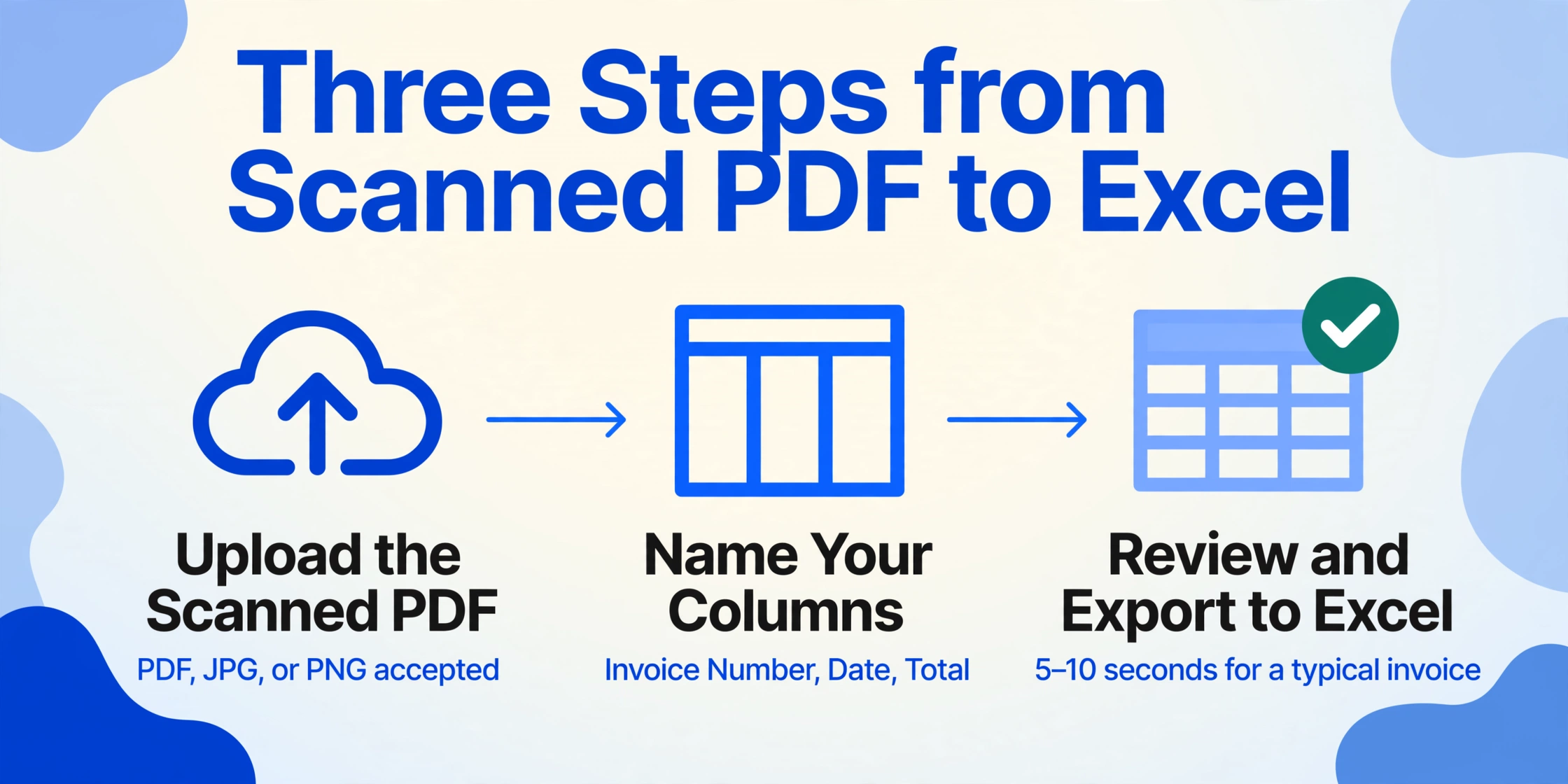
スキャンされたPDFをアップロード
ファイルをアップロードエリアにドラッグ&ドロップします。ほとんどのAIツールはPDF、JPG、PNGに対応しています。2〜5ページのスキャンされた請求書は、1ページの場合とほぼ同じ時間で処理されます。
出力列を定義
Excel出力に必要な列名を入力します。「請求書番号」「日付」「取引先名」「合計」「税額」などです。AIがすべてのページを読み取り、該当するデータをそれらの列に抽出します。必要に応じて、ツールに列を自動検出させることもできます。
確認してエクスポート
ツールがすべてのページを処理し、構造化されたテーブルでデータを返します。出力を確認し、必要に応じて小さな修正を行い、Excelにエクスポートします。一般的な請求書の場合、プロセス全体にかかる時間は5〜10秒で、手入力の1ページあたり約3分と比べて大幅に短縮されます。
従来のOCRと比較して、このアプローチには決定的な利点があります。データ型が保たれることです。日付は日付として、数値は数値として出力され、各フィールドは指定された列に配置されます。従来のOCRはすべてを単一のテキストブロックとして出力するため、後で手動でセルに分割する必要があります。
ステップ4 — Excelにエクスポート
AIがスキャンしたPDFを処理したら、Excelへのエクスポートは簡単です。ほとんどの抽出ツールは、Excelの直接ダウンロード(XLSX形式)を提供しています。各方法の違いは以下の通りです。
| 方法 | エクスポート手順 | Excelの完成度 |
|---|---|---|
| AI抽出ツール | 「Excelにエクスポート」をクリック、またはXLSXをダウンロード | 高い — データは列に整理、ヘッダー保持、1行に1文書 |
| Adobe Acrobat OCR | ツール > PDFを書き出し > スプレッドシート > Excel | 中程度 — 表は認識されるが、レイアウトのずれが発生しやすい |
| Google ドライブ OCR | Google ドキュメントで開く > コピー > Excelに貼り付け | 低い — 書式はすべて失われ、テキストが1列に流れ込む |
| オンラインOCRサービス | XLSXをダウンロード(対応している場合) | サービスにより異なる — 精度とレイアウト保持はサービス次第 |
ほとんどのエクスポート方法に共通する点:出力は実際に使用する前に確認が必要です。AI抽出を含め、スキャン文書に対して100%完璧な結果を常に返せるツールはありません。問題は修正が必要かどうかではなく、その程度です。
ステップ5 — 後処理のクリーンアップ(正直なセクション)
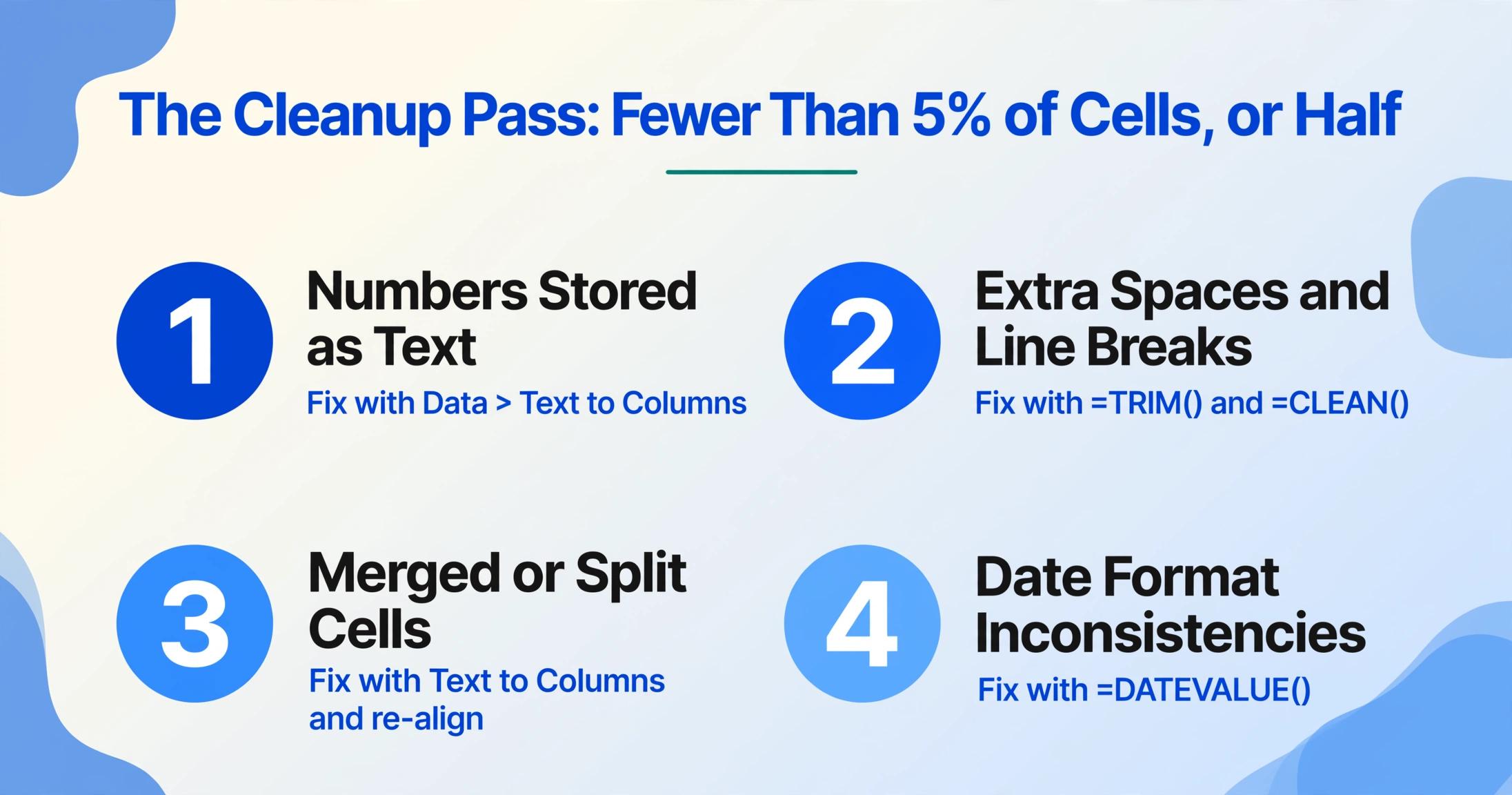
このステップは、ほとんどのガイドが省略している部分です。現実をお伝えします。スキャンされたPDFからのOCR出力は、優れたツールを使ってもクリーンアップが必要になります。その量は、スキャン品質、文書の複雑さ、使用したツールによって異なります。AI抽出で処理したシンプルな請求書の鮮明で整列されたスキャンであれば、修正が必要なセルは5%未満かもしれません。基本的なOCRツールで処理した高密度な発注書の低解像度スキャンでは、半分のセルを修正することになるかもしれません。
最も一般的な問題とその修正方法は次のとおりです。
数値がテキストとして保存されている
Excelでは角に緑の三角形が表示され、数式が計算されません。列を選択し、データ > 区切り位置を使用して、[完了]をクリックします。または、ヘルパー列を使用してすべてのセルに1を掛けます。=A1*1と入力して下方向にコピーします。
余分なスペースと改行
OCRでは、文字間にスペースが挿入されたり、スキャン時の不要な改行が保持されたりすることがよくあります。=TRIM(A1)を使用して余分なスペースを削除し、=CLEAN(A1)を使用して印刷不可能な文字を削除します。クリーンアップした列をコピーし、元の列に値として貼り付けます。
テーブル誤検出によるセルの結合または分割
行のデータが複数の行にまたがっていたり、列がずれていたりする場合は、元のスキャンが切り取られたり傾いていなかったか確認してください。Excelの区切り位置(カンマ、スペース、またはカスタム文字で区切る)を使用すると、誤ったセルに入ってしまったデータを分離できます。
日付形式の不整合
1つの列に、異なるページから「03/15/2026」「March 15, 2026」「15-Mar-26」が混在する場合があります。ExcelのDATEVALUE関数を使用するか、列全体に一貫した日付形式を適用します。右クリック > [セルの書式設定] > [日付] > 希望の形式を選択します。
クリーンアップの労力は、必要な構造の量に正比例します。50枚の請求書から合計金額の列だけが必要な場合は、明らかなエラーをすばやく確認するのに5分かかります。すべての請求書のすべての明細項目を標準化されたテンプレートに完全に一致させる必要がある場合は、ツールの出力パターンに自信がつくまで、バッチごとに15〜30分の予算を立ててください。
よくある問題のトラブルシューティング
「Excelの「データ取得」→「PDFから」でテーブルが見つからない」
これはPDFがスキャンされた場合に発生します。ExcelのネイティブPDFインポーターは、選択可能なテキストレイヤーを持つデジタルPDFでのみ機能します。ステップ1に戻ってPDFの種類を確認し、代わりにOCRまたはAI抽出ツールを使用してください。
「出力テキストにランダムな文字が含まれる(Oと0、lと1の混同)」
低解像度のスキャンでは、OCRの文字認識ミスがよく発生します。Excelの検索と置換で既知のエラーパターンを修正してください。同様の文書を繰り返し処理する場合は、よくあるエラーを記録しておきましょう。ほとんどのAI抽出ツールはフィードバックで改善され、繰り返し発生するパターン用のクリーンアップマクロを作成できます。
「PDFが英語以外の言語である」
お使いのOCRまたはAIツールがその言語に対応しているか確認してください。ほとんどのツールはデフォルトで英語に設定されており、非ラテン文字では文字化けした出力になります。Google DriveのOCRは200以上の言語を適切に処理できます。ビジョンモデルを使用するAI抽出ツールは、言語固有の文字認識ではなく視覚的に読み取るため、文書内のあらゆる言語を通常処理できます。
「スキャン品質が低すぎる — テキストがぼやけていたり傾いている」
元の紙がまだある場合は、300 DPI以上で再スキャンしてください。再スキャンできないファイルの場合は、OCRの前に画像の傾き補正とシャープ化ができるAIエンハンスメントツールを試してください。一部のオンラインOCRサービスには、スキャン品質の低さを部分的に補正できる画像前処理が含まれています。
「50枚以上のスキャンされたPDFを処理する必要がある — バッチオプションはあるか?」
はい、あります。ほとんどの商用OCRプラットフォームとAI抽出ツールはバッチ処理に対応しています。すべてのファイルを一度にアップロードすると、ツールがまとめて処理し、文書ごとに1行の単一のExcelファイルを出力します。これは、従来のOCRが通常1ファイルずつ処理するのに対し、AI抽出ツールが大きな利点を持つ分野の1つです。
よくある質問
ExcelにはスキャンされたPDF用のOCR機能が組み込まれていますか?
いいえ。Excelのデータ > データの取得 > ファイルから > PDFから機能は、すでに選択可能なテキストを含むネイティブPDFでのみ機能します。スキャンされた(画像ベースの)PDFの場合は、外部のOCRツールまたはAI抽出プラットフォームが必要です。
Google DriveでスキャンされたPDFをExcelに変換できますか?
Google DriveのOCRは画像からテキストを抽出してGoogleドキュメントに配置しますが、結果は表構造が保持されないプレーンテキストです。そのテキストをExcelにコピーすることはできますが、データを手動で列に分割する必要があります。Google Driveには、スキャンされたPDFからExcelへの直接変換パスはありません。
会計データに対してOCRの精度は十分ですか?
ツールとスキャン品質によって異なります。標準的な請求書のきれいなスキャンに対する従来のOCRは、95〜97%の文字精度を達成できます。ドキュメントのコンテキストを理解するAI抽出ツールは、個々の文字ではなく意味を探すため、構造化フィールドに対してより信頼性が高くなる傾向があります。経験則として、使用するツールに関係なく、重要な財務データセットの少なくとも10%の行を必ずスポットチェックしてください。
スキャンされたPDFをExcelにOCR変換するのに最適な無料ツールは何ですか?
「無料」がツールごとに異なる制限を意味するため、単一の答えはありません。Google DriveのOCRは無料ですが、テキストのみの出力になります。Adobe Acrobat Online OCRは1日1ファイル無料です。OCR.spaceは開発者に月25,000件の無料APIリクエストを提供します。具体的な制限と精度のトレードオフの詳細な比較については、2026年最高の無料OCRソフトウェアガイドをご覧ください。
スキャンされたPDFにおいて、AI抽出は従来のOCRとどう違うのですか?
従来のOCRはページ上のすべての文字を読み取り、テキストのブロックを返します。つまり、どのような単語が存在するかはわかりますが、その意味はわかりません。AI抽出は視覚言語モデルを使用してドキュメント構造を理解します。請求書番号と顧客参照番号、日付とページ番号、合計と小計を区別できます。そして、各データを自動的に正しい出力列に配置します。この意味理解により、何時間もの手動での再編成なしでExcel出力を使用できるようになります。
AIツールは手書きのスキャンされたPDFを処理できますか?
一部のAI抽出ツールは手書きを処理できますが、精度は印刷テキストよりも低く、明確な手書きで約70〜85%、印刷文字で95〜99%です。手書きOCRは視覚モデルによって急速に改善されていますが、重要なデータについては手動レビューのパスを計画してください。手書きドキュメントが構造化フォーム(現場検査レポートやタイムシートなど)の場合、個々の文字が不確かでも、AIはどのフィールドが何であるかを識別できます。
スキャンされたPDFと実用的なExcelファイルの間にあるギャップは確かに存在しますが、手動でのデータ入力ほど大きなものではありません。適切なツールを使えば、作業時間は数時間から数秒に短縮され、後処理のクリーンアップも面倒なものから管理しやすいものへと変わります。AI抽出ツールに最初にスキャンを通すときは時間がかかるでしょう — 出力パターンを学び、レビューチェックリストを作成しているからです。10回目のスキャンまでには、1ドキュメントあたり1分未満で処理を完了できるようになります。
今お使いのスキャンされたPDFで試してみてください。ファイルをアップロードし、必要な列を定義して、結果を確認しましょう — その結果は、一般的な精度統計よりも、あなたの具体的なユースケースについて多くのことを教えてくれます。