Como fazer OCR de um PDF escaneado para Excel:
Um guia completo passo a passo
Depois deste guia, você terá um arquivo Excel limpo a partir de um PDF escaneado — não texto disperso colado em células, mas dados estruturados em que cada coluna contém os valores certos. A diferença entre esses dois resultados não é apenas qual ferramenta você escolhe. É saber com que tipo de PDF você está trabalhando, escolher o método de extração certo para ele e entender exatamente que tipo de limpeza a saída precisará antes de ser utilizável. Se você não tem certeza do que é OCR ou como ele funciona, nossos artigos sobre o que é OCR e como o OCR realmente funciona cobrem os fundamentos. Este guia pressupõe que você está pronto para começar a converter.
Principais Conclusões
- Se a conversão de PDF para Excel nunca produziu nada, você provavelmente usou uma ferramenta de PDF nativo em um arquivo escaneado — dois problemas fundamentalmente diferentes disfarçados de um único formato de arquivo.
- O OCR tradicional lê caracteres, mas não sabe que $1.250 é o total da fatura, e não uma linha de detalhe ou um número de página — e é nessa lacuna que mora todo o seu trabalho manual em planilhas.
- Nenhuma ferramenta retorna Excel perfeito a partir de um PDF escaneado — o parâmetro honesto é menos de 5% das células precisando de correções com extração com IA, contra mais de 50% com OCR básico, e essa diferença sozinha determina se o processo se paga.
Antes de Começar — Por que o Tipo do Seu PDF Define Tudo
O motivo mais comum para a conversão de "PDF para Excel" falhar não é a ferramenta. É que a pessoa tentando converter o arquivo não percebe que nem todos os PDFs são iguais. Existem dois tipos fundamentalmente diferentes de PDFs, e eles exigem métodos de conversão completamente distintos:
| Característica | PDF Nativo (Digital) | PDF Digitalizado (Imagem) |
|---|---|---|
| Como é criado | Salvo do Word, Excel ou software de contabilidade | Impresso e depois digitalizado, ou salvo como imagem |
| Contém texto? | Sim — texto selecionável e pesquisável | Não — apenas uma foto da página |
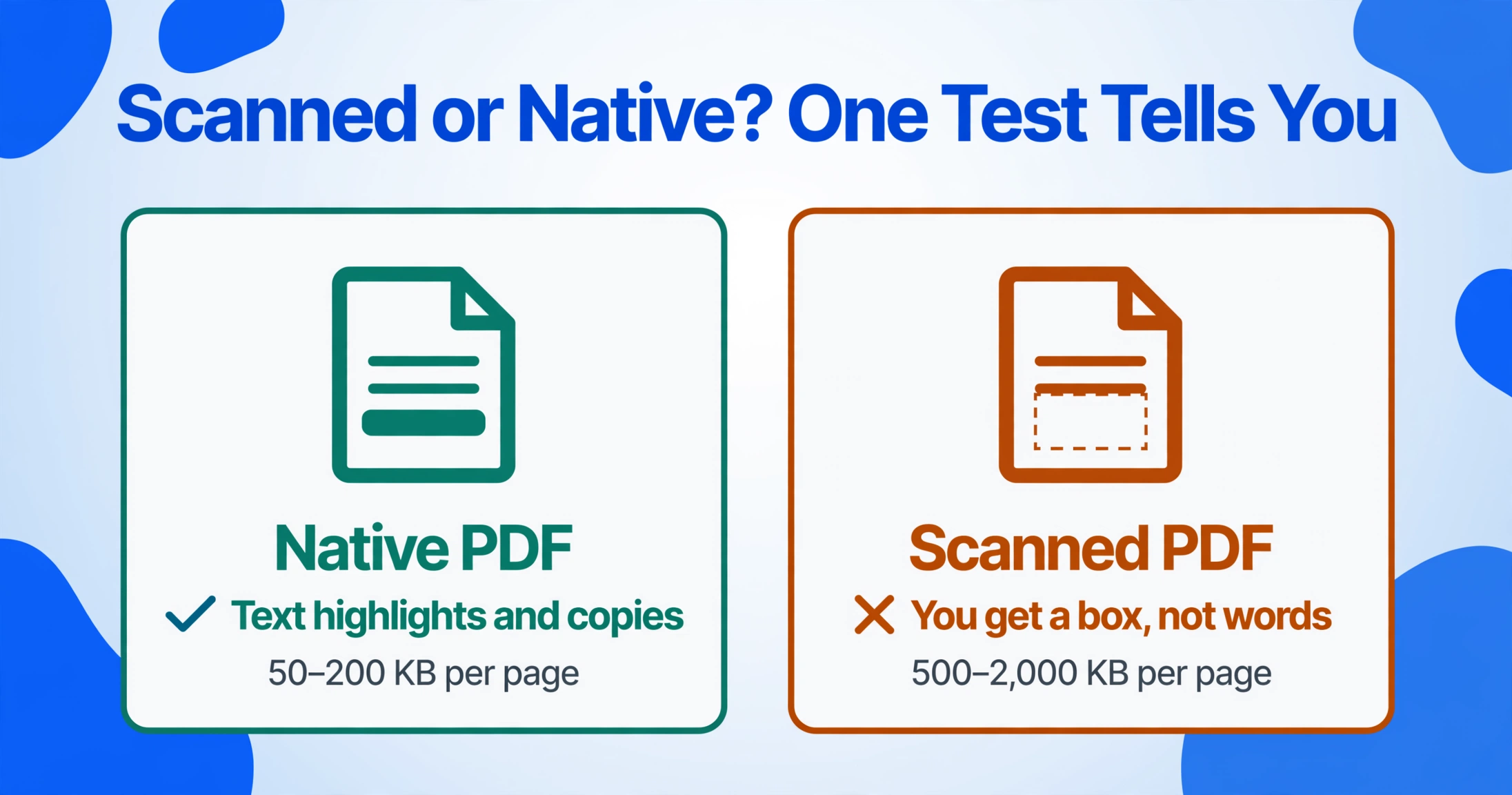
| Dá para copiar texto? | Sim — selecione o texto e Ctrl+C | Não — selecionar dá uma caixa, não palavras |
| Tamanho do arquivo (típico) | 50–200 KB por página | 500–2.000 KB por página |
| Melhor método de conversão | Parser direto (sem OCR necessário) | Extração por OCR ou IA |
Se você tentar usar uma ferramenta que só lida com PDFs nativos em um documento digitalizado — ou pior, tentar copiar e colar de um arquivo digitalizado — você acaba com nada e acha que a ferramenta está quebrada. Na verdade, você pulou a etapa de diagnóstico. O restante deste guia mostra um processo que funciona independentemente do tipo de PDF que você tem.
Etapa 1 — Verifique seu PDF: escaneado ou nativo?
Tente selecionar texto com o mouse
Abra o PDF e arraste o cursor sobre uma linha de texto. Se o texto for destacado (como em uma página da web), você tem um PDF nativo. Se você só conseguir desenhar uma caixa retangular, o PDF é escaneado — o que você vê é uma imagem, não texto.
Pressione Ctrl+F e pesquise uma palavra comum
Tente pesquisar "the", "fatura" ou até mesmo apenas "a". Se a pesquisa encontrar resultados, o PDF contém texto selecionável. Se a pesquisa não retornar nada, o PDF é uma imagem escaneada — não existe camada de texto.
Verifique o tamanho do arquivo
Clique com o botão direito no arquivo e veja o tamanho. Um PDF nativo de 5 páginas com texto normalmente tem menos de 300 KB. Um PDF escaneado de 5 páginas com imagens dessas mesmas páginas terá de 3 a 10 MB. Arquivos escaneados são de 10 a 50 vezes maiores porque cada página é uma imagem compactada, e não dados de texto.
Se o seu PDF for um PDF de texto nativo, a boa notícia é que o Excel pode importá-lo diretamente, sem OCR. Vá em Dados > Obter Dados > De Arquivo > De PDF no Excel (365 ou 2021+), selecione o arquivo, escolha a tabela desejada e clique em Carregar. Isso funciona bem para PDFs baseados em texto criados por sistemas contábeis ou processadores de texto.
Se o seu PDF for uma imagem escaneada — e se você está lendo este guia, quase certamente é — você precisa de OCR de PDF (Reconhecimento Óptico de Caracteres) ou extração com IA. É isso que o restante deste guia aborda.
Etapa 2 — Escolha sua abordagem: OCR tradicional ou extração com IA?
Depois de confirmar que você está trabalhando com um PDF escaneado, a próxima pergunta é qual método usar. Existem três caminhos principais, e o certo depende de como você quer que o resultado final fique.
Se você só precisa do texto em qualquer formato — para leitura, busca ou cópia em um documento — uma ferramenta de OCR online gratuita como o Google Drive OCR ou o PDF24 funciona bem. Essas ferramentas extraem as palavras da imagem e as retornam como texto simples ou PDF pesquisável.
Se você precisa dos dados em colunas estruturadas — números de fatura em uma coluna, valores em outra, datas em uma terceira — você precisa de uma ferramenta de extração que entenda a estrutura do documento. Essa é a diferença fundamental entre OCR e extração com IA. O fluxo de trabalho de scan para Excel criado em torno da nomeação dessas colunas é o caminho mais curto para esse resultado.
O OCR tradicional lê caracteres. Ele pode dizer que a string "1.250,00" aparece em uma página. Mas ele não sabe se essa string é o total da fatura, o preço de uma linha de detalhe ou um número de página. Uma ferramenta de extração com IA, por outro lado, entende o que cada dado significa no contexto. Você informa quais colunas deseja — "Número da Fatura", "Data", "Total" — e ela encontra esses valores em todas as páginas.
Para uma comparação detalhada de ferramentas de OCR gratuitas em todas as categorias, incluindo opções de código aberto como o Tesseract e planos gratuitos de plataformas comerciais, nosso guia de melhores softwares de OCR gratuitos 2026 aborda onze opções com avaliações honestas de precisão e limites práticos.
Comparação Rápida de Ferramentas
| Método | Melhor Para | Qualidade da Saída | Configuração |
|---|---|---|---|
| Adobe Acrobat OCR | PDFs pesquisáveis, edições de arquivo único | Bom reconhecimento de texto, estrutura de tabela mista | Requer aplicativo de desktop ($19.99/mo) |
| Google Drive OCR | Extração rápida de texto, multilíngue | Apenas texto, layout destruído | Grátis, requer conta Google |
| Tesseract + Python | Desenvolvedores que precisam de processamento local | Bom texto, sem estrutura de tabela | Linha de comando, configuração técnica |
| Extração com IA | Campos estruturados para colunas do Excel | Saída de tabela limpa, compreensão semântica | Baseado na web, sem instalação |
Etapa 3 — Aplicar OCR no PDF Escaneado com Extração com IA
Para este guia, usaremos uma abordagem de extração com IA porque ela produz a saída em Excel mais utilizável a partir de PDFs escaneados — especialmente quando o PDF contém dados estruturados como faturas, pedidos de compra ou extratos bancários. A diferença principal em relação ao OCR tradicional é que a IA lê o documento semanticamente, e não caractere por caractere. Ela não apenas reconhece o texto "March 15, 2026"; ela entende que esse texto é uma data e o coloca na coluna de Data.
Você pode testar o processo aqui mesmo com um documento de exemplo. A demonstração abaixo já está pré-configurada para extração de faturas. Envie um PDF ou imagem de fatura escaneada e veja o que a IA retorna em tempo real:
Os arquivos são processados com segurança e não são armazenados.
O Fluxo de Extração com IA
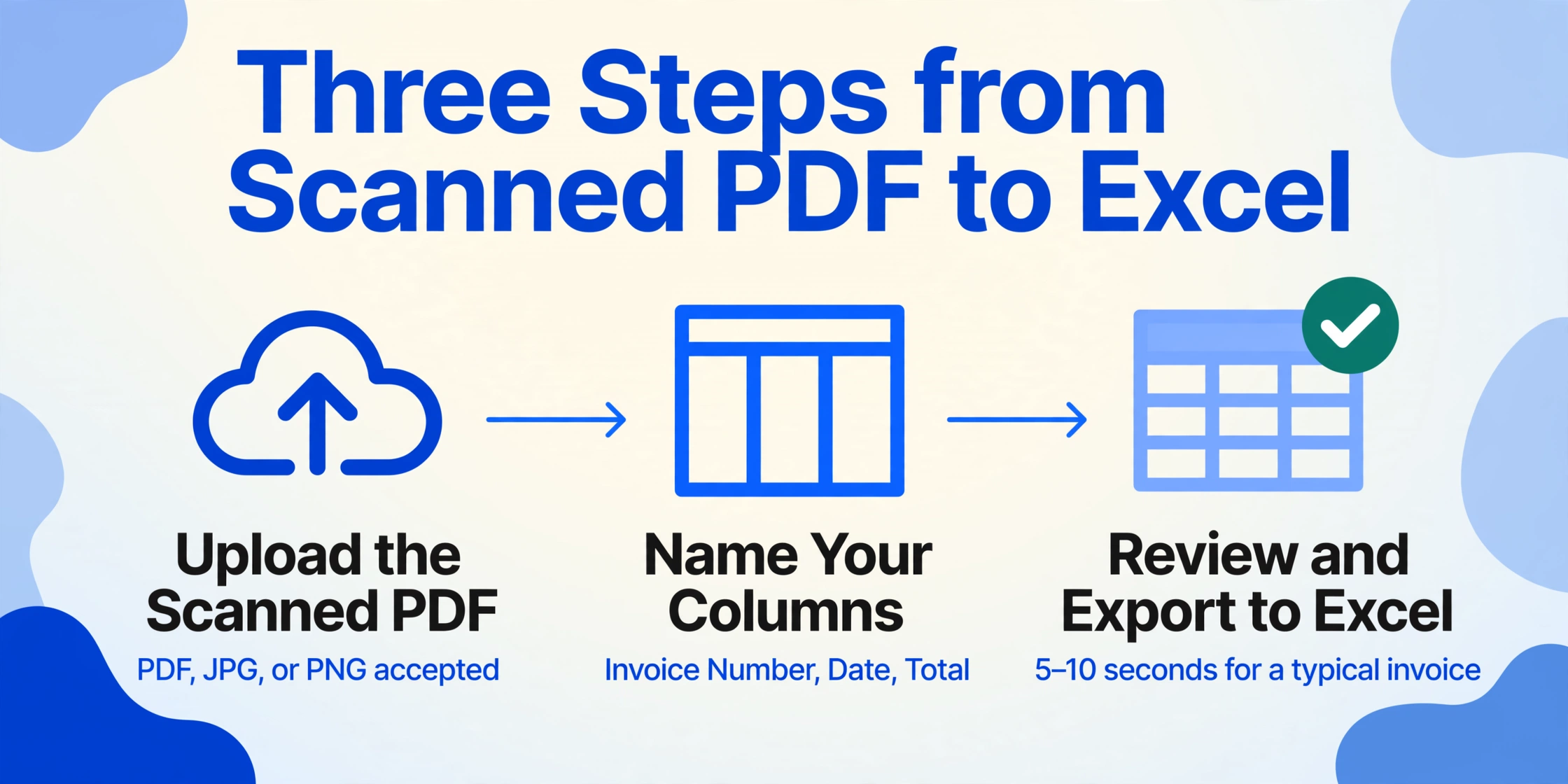
Envie seu PDF escaneado
Arraste e solte o arquivo na área de upload. A maioria das ferramentas de IA aceita PDF, JPG e PNG. Uma fatura escaneada de 2 a 5 páginas leva aproximadamente o mesmo tempo de processamento que uma página única.
Defina suas colunas de saída
Digite os nomes das colunas que você deseja na saída do Excel — "Número da Fatura", "Data", "Nome do Fornecedor", "Total", "Imposto". A IA lê cada página e insere os dados correspondentes nessas colunas. Você também pode deixar a ferramenta detectar as colunas automaticamente, se preferir.
Revise e exporte
A ferramenta processa todas as páginas e retorna os dados em uma tabela estruturada. Revise o resultado, faça pequenas correções se necessário e exporte para o Excel. Todo o processo leva de 5 a 10 segundos para uma fatura típica, em comparação com cerca de 3 minutos por página se inserida manualmente.
Em comparação com o OCR tradicional, essa abordagem tem uma vantagem decisiva: ela mantém os tipos de dados intactos. Suas datas saem como datas, seus números como números, e cada campo é colocado na coluna designada. O OCR tradicional gera tudo como um único bloco de texto que você precisa separar manualmente em células.
Etapa 4 — Exportar para Excel
Depois que a IA processar seu PDF escaneado, exportar para Excel é simples. A maioria das ferramentas de extração oferece download direto em Excel (formato XLSX). Veja o que esperar de diferentes abordagens:
| Método | Caminho de Exportação | Prontidão para Excel |
|---|---|---|
| Ferramenta de extração por IA | Clique em "Exportar para Excel" ou baixe XLSX | Alta — dados em colunas, cabeçalhos preservados, uma linha por documento |
| Adobe Acrobat OCR | Ferramentas > Exportar PDF > Planilha > Excel | Média — tabelas reconhecidas, mas mudanças de layout são comuns |
| Google Drive OCR | Abrir no Google Docs > copiar > colar no Excel | Baixa — toda formatação perdida, texto flui em uma única coluna |
| Serviço OCR online | Baixar XLSX (se compatível) | Variável — precisão e preservação de layout variam conforme o serviço |
Um ponto comum entre a maioria dos métodos de exportação: a saída precisa de uma revisão antes de ficar realmente utilizável. Nenhuma ferramenta — incluindo extração por IA — retorna resultados perfeitos 100% das vezes em todo documento escaneado. A questão não é se a limpeza é necessária, mas sim quanta.
Etapa 5 — Limpeza Pós-Processamento (Seção Honesta)
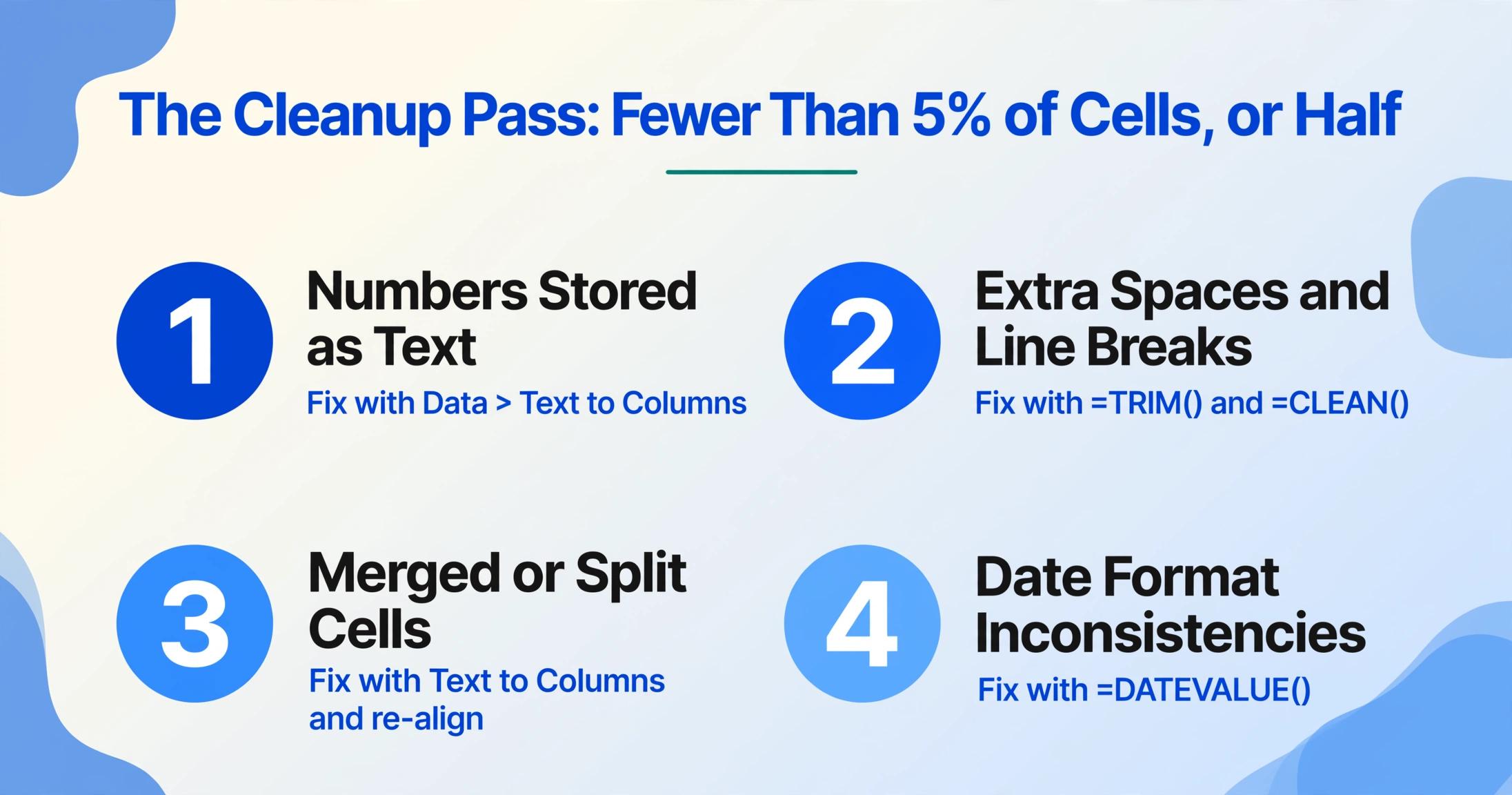
Esta é a etapa que a maioria dos guias omite. Aqui está a realidade: a saída do OCR de PDFs escaneados — mesmo de boas ferramentas — precisará de limpeza. A quantidade depende da qualidade do escaneamento, da complexidade do documento e da ferramenta utilizada. Em um escaneamento claro e bem alinhado de uma fatura simples processada com extração com IA, talvez seja necessário corrigir menos de 5% das células. Em um escaneamento de baixa resolução de um pedido de compra denso processado por uma ferramenta básica de OCR, você pode acabar corrigindo metade delas.
Os problemas mais comuns e como corrigi-los:
Números armazenados como texto
O Excel mostra um triângulo verde no canto e as fórmulas não calculam. Selecione a coluna, use Dados > Texto para Colunas e clique em Concluir. Ou multiplique todas as células por 1 usando uma coluna auxiliar: insira =A1*1 e copie para baixo.
Espaços extras e quebras de linha
O OCR frequentemente insere espaços entre caracteres ou preserva quebras de linha desnecessárias do escaneamento. Use =ARRUMAR(A1) para remover espaços extras e =LIMPAR(A1) para eliminar caracteres não imprimíveis. Copie a coluna limpa e cole como valores sobre a original.
Células mescladas ou divididas por erro de detecção de tabela
Se os dados de uma linha se espalharam por várias linhas ou as colunas ficaram desalinhadas, verifique se o escaneamento original foi cortado ou inclinado. O recurso Texto para Colunas do Excel (delimitado por vírgula, espaço ou caractere personalizado) pode separar dados que foram parar na célula errada.
Inconsistências no formato de data
Uma coluna pode conter "03/15/2026", "15 de março de 2026" e "15-mar-26" de páginas diferentes. Use a função DATA do Excel ou aplique um formato de data consistente em toda a coluna: clique com o botão direito > Formatar Células > Data > escolha o formato preferido.
O esforço de limpeza é diretamente proporcional à estrutura que você precisa. Se você só precisa de uma coluna com valores totais de 50 faturas, uma verificação rápida por erros óbvios leva 5 minutos. Se você precisa que cada linha de detalhe de cada fatura corresponda perfeitamente a um modelo padronizado, reserve de 15 a 30 minutos por lote até ter confiança no padrão de saída da sua ferramenta.
Solução de Problemas Comuns
"Obter Dados do Excel > De PDF não encontrou tabelas"
Isso acontece quando o PDF é escaneado. O importador de PDF nativo do Excel só funciona com PDFs digitais que possuem uma camada de texto selecionável. Volte ao Passo 1 para confirmar o tipo do seu PDF e use uma ferramenta de OCR ou extração com IA.
"O texto de saída tem caracteres aleatórios (O em vez de 0, l em vez de 1)"
A confusão de caracteres do OCR é comum em digitalizações de baixa resolução. Use localizar e substituir no Excel para padrões de erro conhecidos. Se você processa documentos semelhantes com frequência, anote os erros comuns — a maioria das ferramentas de extração com IA melhora com feedback, e você pode criar uma macro de limpeza para padrões recorrentes.
"O PDF está em um idioma diferente do inglês"
Verifique se sua ferramenta de OCR ou IA suporta o idioma. A maioria das ferramentas usa inglês por padrão e produzirá saída distorcida em scripts não latinos. O OCR do Google Drive lida razoavelmente bem com mais de 200 idiomas. Ferramentas de extração com IA que usam modelos de visão geralmente lidam com qualquer idioma presente no documento, pois leem visualmente, em vez de usar reconhecimento de caracteres específico de idioma.
"A qualidade da digitalização está muito baixa — o texto está borrado ou inclinado"
Digitalize novamente a 300 DPI ou mais se ainda tiver o papel original. Para arquivos que você não pode redigitalizar, tente uma ferramenta de aprimoramento com IA que possa endireitar e nitidar imagens antes do OCR. Alguns serviços de OCR online incluem pré-processamento de imagem que pode compensar parcialmente a baixa qualidade da digitalização.
"Preciso processar mais de 50 PDFs escaneados — existe uma opção em lote?"
Sim. A maioria das plataformas comerciais de OCR e ferramentas de extração com IA suportam processamento em lote. Você envia todos os arquivos de uma vez, e a ferramenta os processa juntos, gerando um único arquivo Excel com uma linha por documento. Esta é uma área em que as ferramentas de extração com IA têm uma vantagem significativa sobre o OCR tradicional, que normalmente processa arquivos um de cada vez.
Perguntas Frequentes
O Excel tem um recurso de OCR integrado para PDFs escaneados?
Não. O recurso Dados > Obter Dados > De Arquivo > De PDF do Excel funciona apenas com PDFs nativos que já contêm texto selecionável. Para PDFs escaneados (baseados em imagem), você precisa de uma ferramenta de OCR externa ou de uma plataforma de extração com IA.
O Google Drive consegue converter um PDF escaneado em Excel?
O OCR do Google Drive extrai o texto da imagem e o coloca em um Google Doc, mas o resultado é texto simples, sem a estrutura de tabela preservada. Você pode copiar esse texto para o Excel, mas precisará separar os dados em colunas manualmente. O Google Drive não tem um caminho direto de conversão de PDF escaneado para Excel.
A precisão do OCR é boa o suficiente para dados contábeis?
Depende da ferramenta e da qualidade do escaneamento. O OCR tradicional em um escaneamento limpo de uma fatura padrão pode atingir 95–97% de precisão de caracteres. Ferramentas de extração com IA que entendem o contexto do documento tendem a ser mais confiáveis para campos estruturados, pois buscam significado em vez de caracteres individuais. A regra prática: sempre confira pelo menos 10% das linhas em qualquer conjunto de dados financeiros crítico, independentemente da ferramenta usada.
Qual é a melhor ferramenta gratuita para converter um PDF escaneado em Excel com OCR?
Não há uma resposta única, porque "gratuito" significa limites diferentes para ferramentas diferentes. O OCR do Google Drive é gratuito, mas oferece apenas saída de texto. O OCR Online do Adobe Acrobat oferece um arquivo gratuito por dia. O OCR.space oferece aos desenvolvedores 25.000 solicitações gratuitas de API por mês. Para uma comparação detalhada com limites específicos e compensações de precisão, consulte nosso guia dos melhores softwares de OCR gratuitos de 2026.
Como a extração com IA difere do OCR tradicional para PDFs escaneados?
O OCR tradicional lê cada caractere da página e retorna um bloco de texto — ele informa quais palavras existem, mas não o que significam. A extração com IA usa modelos de linguagem de visão para entender a estrutura do documento: ela consegue distinguir um número de fatura de uma referência de cliente, uma data de um número de página e um total de um subtotal. Em seguida, ela coloca cada dado na coluna de saída correta automaticamente. Esse entendimento semântico é o que torna a saída do Excel utilizável sem horas de reorganização manual.
As ferramentas de IA conseguem lidar com PDFs escaneados manuscritos?
Algumas ferramentas de extração com IA conseguem processar manuscritos, mas a precisão é menor do que para texto impresso — cerca de 70–85% em caligrafia clara versus 95–99% em caracteres impressos. O OCR de manuscritos está melhorando rapidamente com modelos de visão, mas para dados críticos, planeje uma revisão manual. Se o documento manuscrito for um formulário estruturado (como um relatório de inspeção de campo ou uma planilha de horas), a IA ainda consegue identificar qual campo é qual, mesmo que caracteres individuais sejam incertos.
A distância entre um PDF escaneado e um arquivo Excel utilizável é real, mas não é tão grande quanto a entrada manual de dados faz parecer. A ferramenta certa reduz a jornada de horas para segundos, e a limpeza de tediosa para gerenciável. O primeiro scan que você executar em um extrator com IA levará mais tempo — porque você está aprendendo o padrão de saída e montando sua lista de verificação. No décimo scan, você terá o processo reduzido a menos de um minuto por documento.
Experimente em um PDF escaneado com o qual você está trabalhando agora. Envie o arquivo, defina as colunas que você precisa e veja o que retorna — o resultado dirá mais sobre seu caso de uso específico do que qualquer estatística genérica de precisão.