Cómo hacer OCR de un PDF escaneado a Excel:
Una guía completa paso a paso
Después de esta guía, tendrás un archivo de Excel limpio a partir de un PDF escaneado, no texto disperso pegado en celdas, sino datos estructurados donde cada columna contiene los valores correctos. La diferencia entre esos dos resultados no depende solo de la herramienta que elijas. Depende de saber qué tipo de PDF tienes, de elegir el método de extracción adecuado para él y de entender exactamente qué tipo de limpieza necesitará el resultado antes de que sea utilizable. Si no estás completamente seguro de qué es el OCR o cómo funciona, nuestros artículos sobre qué es el OCR y cómo funciona realmente el OCR cubren los fundamentos. Esta guía asume que estás listo para empezar a convertir.
Conclusiones clave
- Si tu conversión de PDF a Excel alguna vez no produjo nada, probablemente usaste una herramienta para PDF nativo con un archivo escaneado: dos problemas fundamentalmente diferentes disfrazados de un mismo formato de archivo.
- El OCR tradicional lee caracteres, pero no sabe que $1,250 es el total de la factura, no una línea de detalle ni un número de página, y esa brecha es donde vive todo tu trabajo manual en hojas de cálculo.
- Ninguna herramienta devuelve un Excel perfecto a partir de un PDF escaneado: el estándar honesto es menos del 5% de celdas que necesitan correcciones con extracción con IA frente a más del 50% con OCR básico, y esa diferencia por sí sola determina si el proceso se paga solo.
Antes de empezar — por qué el tipo de PDF lo determina todo
La razón más común por la que falla la conversión de "PDF a Excel" no es la herramienta. Es que quien intenta convertir el archivo no se da cuenta de que no todos los PDF son iguales. Hay dos tipos fundamentalmente distintos de PDF, y requieren métodos de conversión completamente diferentes:
| Característica | PDF nativo (digital) | PDF escaneado (imagen) |
|---|---|---|
| Cómo se crea | Guardado desde Word, Excel o software de contabilidad | Impreso y luego escaneado, o guardado como imagen |
| ¿Contiene texto? | Sí — texto seleccionable y buscable | No — solo una foto de la página |
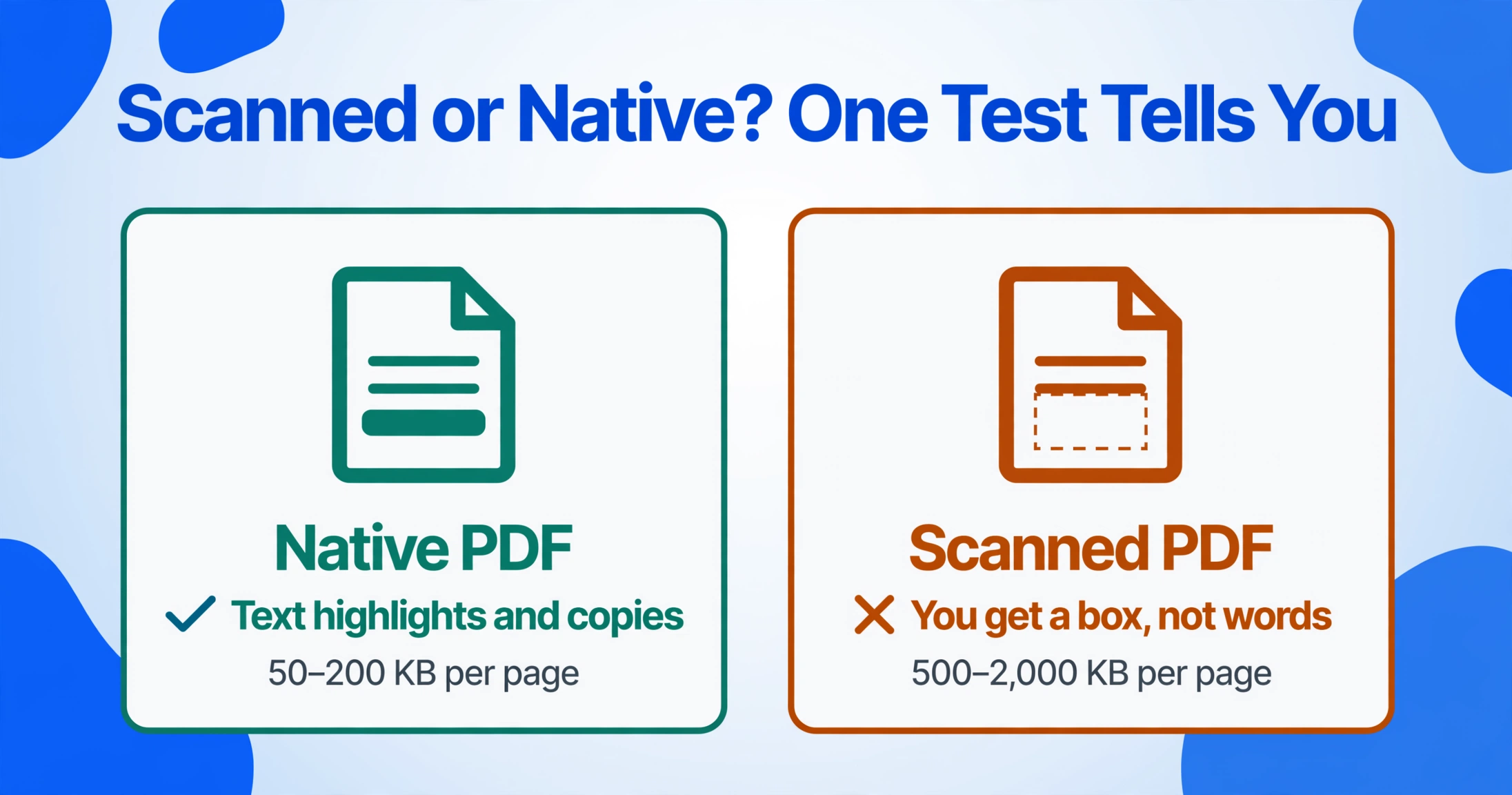
| ¿Puedes copiar texto? | Sí — selecciona texto y Ctrl+C | No — al seleccionar obtienes un recuadro, no palabras |
| Tamaño de archivo (típico) | 50–200 KB por página | 500–2,000 KB por página |
| Mejor método de conversión | Analizador directo (sin OCR) | Extracción con OCR o IA |
Si intentas usar una herramienta que solo maneja PDF nativos en un documento escaneado — o peor aún, intentas copiar y pegar desde un archivo escaneado — no obtienes nada y asumes que la herramienta está rota. En realidad, te saltaste el paso de diagnóstico. El resto de esta guía te lleva por un proceso que funciona sin importar qué tipo de PDF tengas.
Paso 1 — Compruebe su PDF: ¿escaneado o nativo?
Intente seleccionar texto con el ratón
Abra el PDF y arrastre el cursor sobre una línea de texto. Si el texto se resalta (como en una página web), tiene un PDF nativo. Si solo puede dibujar un recuadro rectangular, el PDF está escaneado: lo que ve es una imagen, no texto.
Pulse Ctrl+F y busque una palabra común
Intente buscar "the", "factura" o incluso solo "a". Si la búsqueda encuentra resultados, el PDF contiene texto seleccionable. Si la búsqueda no devuelve nada, el PDF es una imagen escaneada: no existe ninguna capa de texto.
Compruebe el tamaño del archivo
Haga clic con el botón derecho en el archivo y observe su tamaño. Un PDF nativo de 5 páginas con texto suele ocupar menos de 300 KB. Un PDF escaneado de 5 páginas con imágenes de esas mismas páginas ocupará entre 3 y 10 MB. Los archivos escaneados son de 10 a 50 veces más grandes porque cada página es una imagen comprimida en lugar de datos de texto.
Si su PDF resulta ser un PDF de texto nativo, la buena noticia es que Excel puede importarlo directamente sin OCR. Vaya a Datos > Obtener datos > Desde archivo > Desde PDF en Excel (365 o 2021+), seleccione su archivo, elija la tabla que desee y haga clic en Cargar. Eso funciona bien para PDF basados en texto creados por sistemas de contabilidad o procesadores de texto.
Si su PDF es una imagen escaneada — y si está leyendo esta guía, casi con toda seguridad lo es — necesita OCR de PDF (reconocimiento óptico de caracteres) o extracción con IA. Eso es lo que cubre el resto de esta guía.
Paso 2 — Elija su enfoque: ¿OCR tradicional o extracción con IA?
Una vez que haya confirmado que está trabajando con un PDF escaneado, la siguiente pregunta es qué método utilizar. Hay tres rutas principales, y la correcta depende de cómo quiera que se vea el resultado.
Si solo necesita el texto en cualquier formato — para leerlo, buscarlo o copiarlo en un documento — una herramienta OCR gratuita en línea como Google Drive OCR o PDF24 funciona bien. Estas herramientas extraen las palabras de la imagen y las devuelven como texto plano o como PDF con capacidad de búsqueda.
Si necesita los datos en columnas estructuradas — números de factura en una columna, montos en otra, fechas en una tercera — necesita una herramienta de extracción que entienda la estructura del documento. Esta es la diferencia clave entre OCR y extracción con IA. El flujo de trabajo de escaneo a Excel basado en nombrar esas columnas es la ruta más corta hacia ese resultado.
El OCR tradicional lee caracteres. Puede decirle que la cadena "1,250.00" aparece en una página. Pero no sabe si esa cadena es el total de la factura, el precio de una línea de detalle o un número de página. Una herramienta de extracción con IA, por el contrario, entiende qué significa cada dato en su contexto. Usted le indica qué columnas quiere — "Número de Factura", "Fecha", "Total" — y ella encuentra esos valores en todas las páginas.
Para una comparación detallada de herramientas OCR gratuitas en todas las categorías, incluidas opciones de código abierto como Tesseract y niveles gratuitos de plataformas comerciales, nuestra guía del mejor software OCR gratuito 2026 cubre once opciones con evaluaciones honestas de precisión y límites prácticos.
Comparación rápida de herramientas
| Método | Ideal para | Calidad de salida | Configuración |
|---|---|---|---|
| Adobe Acrobat OCR | PDFs con búsqueda, ediciones de un solo archivo | Buen reconocimiento de texto, estructura de tabla mixta | Requiere aplicación de escritorio ($19.99/mes) |
| Google Drive OCR | Extracción rápida de texto, multilingüe | Solo texto, diseño destruido | Gratis, requiere cuenta de Google |
| Tesseract + Python | Desarrolladores que necesitan procesamiento local | Buen texto, sin estructura de tabla | Línea de comandos, configuración técnica |
| Extracción con IA | Campos estructurados a columnas de Excel | Salida de tabla limpia, comprensión semántica | Basado en web, sin instalación |
Paso 3 — Aplicar OCR al PDF escaneado con Extracción con IA
Para esta guía, usaremos un enfoque de extracción con IA porque produce la salida de Excel más utilizable a partir de PDFs escaneados, especialmente cuando el PDF contiene datos estructurados como facturas, órdenes de compra o extractos bancarios. La diferencia clave con el OCR tradicional es que la IA lee el documento de forma semántica en lugar de carácter por carácter. No solo reconoce el texto "March 15, 2026"; entiende que ese texto es una fecha y lo coloca en la columna de Fecha.
Puede probar el proceso aquí mismo con un documento de muestra. La demostración a continuación está preconfigurada para la extracción de facturas. Suba un PDF o imagen de factura escaneada y vea lo que la IA devuelve en tiempo real:
Los archivos se procesan de forma segura y no se almacenan.
El Flujo de Trabajo de Extracción con IA
Suba su PDF escaneado
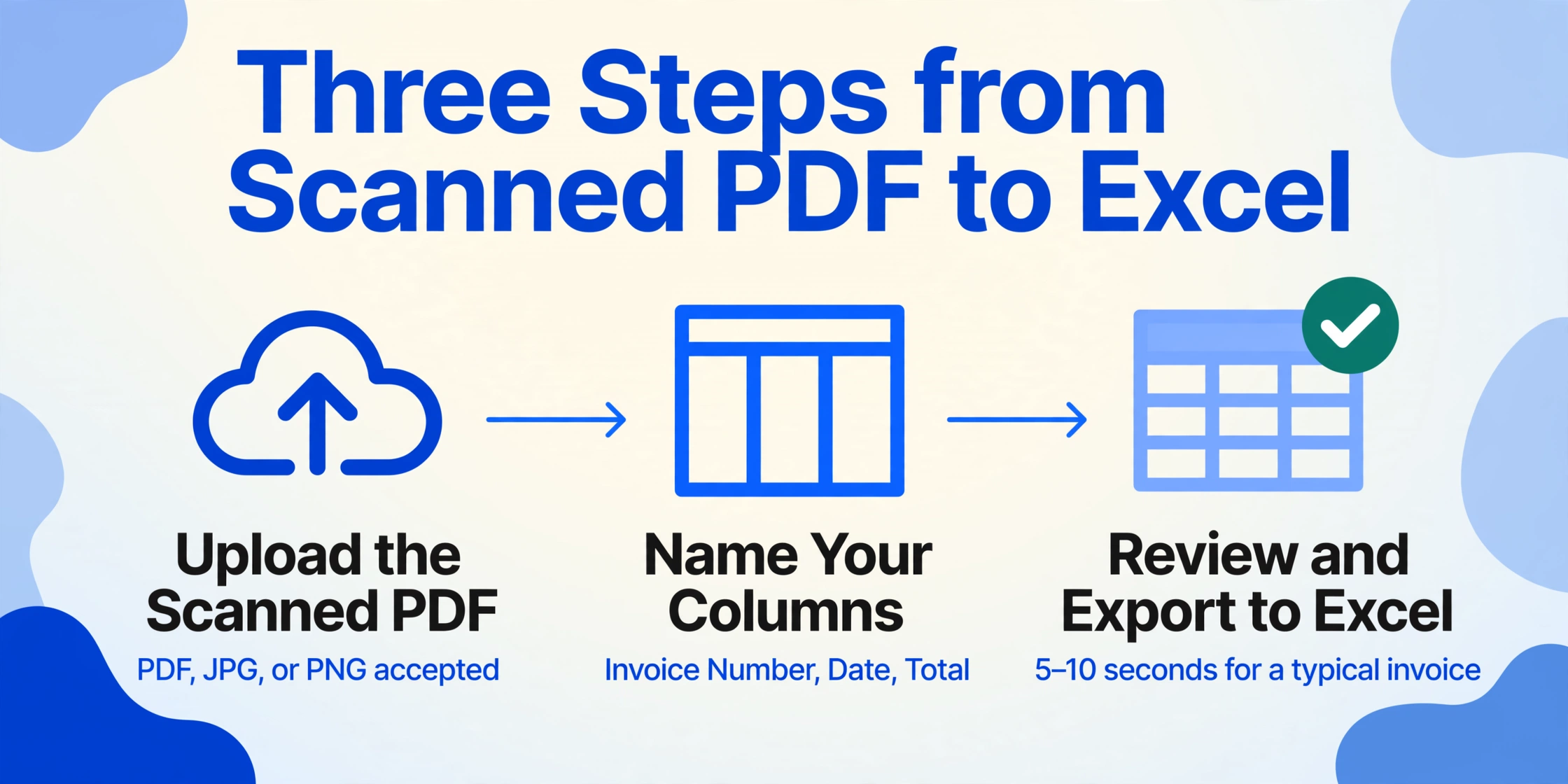
Arrastre y suelte el archivo en el área de carga. La mayoría de las herramientas de IA aceptan PDF, JPG y PNG. Una factura escaneada de 2 a 5 páginas tarda aproximadamente lo mismo en procesarse que una página individual.
Defina sus columnas de salida
Ingrese los nombres de columna que desea en su salida de Excel — "Número de Factura", "Fecha", "Nombre del Proveedor", "Total", "Impuesto". La IA lee cada página y extrae los datos correspondientes en esas columnas. También puede dejar que la herramienta detecte las columnas automáticamente si lo prefiere.
Revise y exporte
La herramienta procesa todas las páginas y devuelve los datos en una tabla estructurada. Revise el resultado, haga pequeñas correcciones si es necesario y exporte a Excel. El proceso completo toma de 5 a 10 segundos para una factura típica, en comparación con aproximadamente 3 minutos por página si se ingresa manualmente.
En comparación con el OCR tradicional, este enfoque tiene una ventaja decisiva: mantiene los tipos de datos intactos. Sus fechas salen como fechas, sus números como números, y cada campo llega a su columna designada. El OCR tradicional genera todo como un único bloque de texto que luego debe separar manualmente en celdas.
Paso 4 — Exportar a Excel
Una vez que la IA procesó tu PDF escaneado, exportar a Excel es sencillo. La mayoría de las herramientas de extracción ofrecen una descarga directa a Excel (formato XLSX). Esto es lo que puedes esperar de cada método:
| Método | Ruta de exportación | Calidad del Excel |
|---|---|---|
| Herramienta de extracción con IA | Haz clic en "Exportar a Excel" o descarga XLSX | Alta — datos en columnas, encabezados conservados, una fila por documento |
| Adobe Acrobat OCR | Herramientas > Exportar PDF > Hoja de cálculo > Excel | Media — tablas reconocidas pero con cambios de diseño frecuentes |
| Google Drive OCR | Abrir en Documentos de Google > copiar > pegar en Excel | Baja — todo el formato se pierde, el texto fluye en una sola columna |
| Servicio OCR en línea | Descargar XLSX (si es compatible) | Variable — la precisión y conservación del diseño varían según el servicio |
Algo que la mayoría de los métodos de exportación comparten: el resultado necesita una revisión antes de ser realmente utilizable. Ninguna herramienta —incluida la extracción con IA— ofrece resultados perfectos el 100% del tiempo en todos los documentos escaneados. La pregunta no es si se necesita limpieza, sino cuánta.
Paso 5 — Limpieza post-procesamiento (sección honesta)
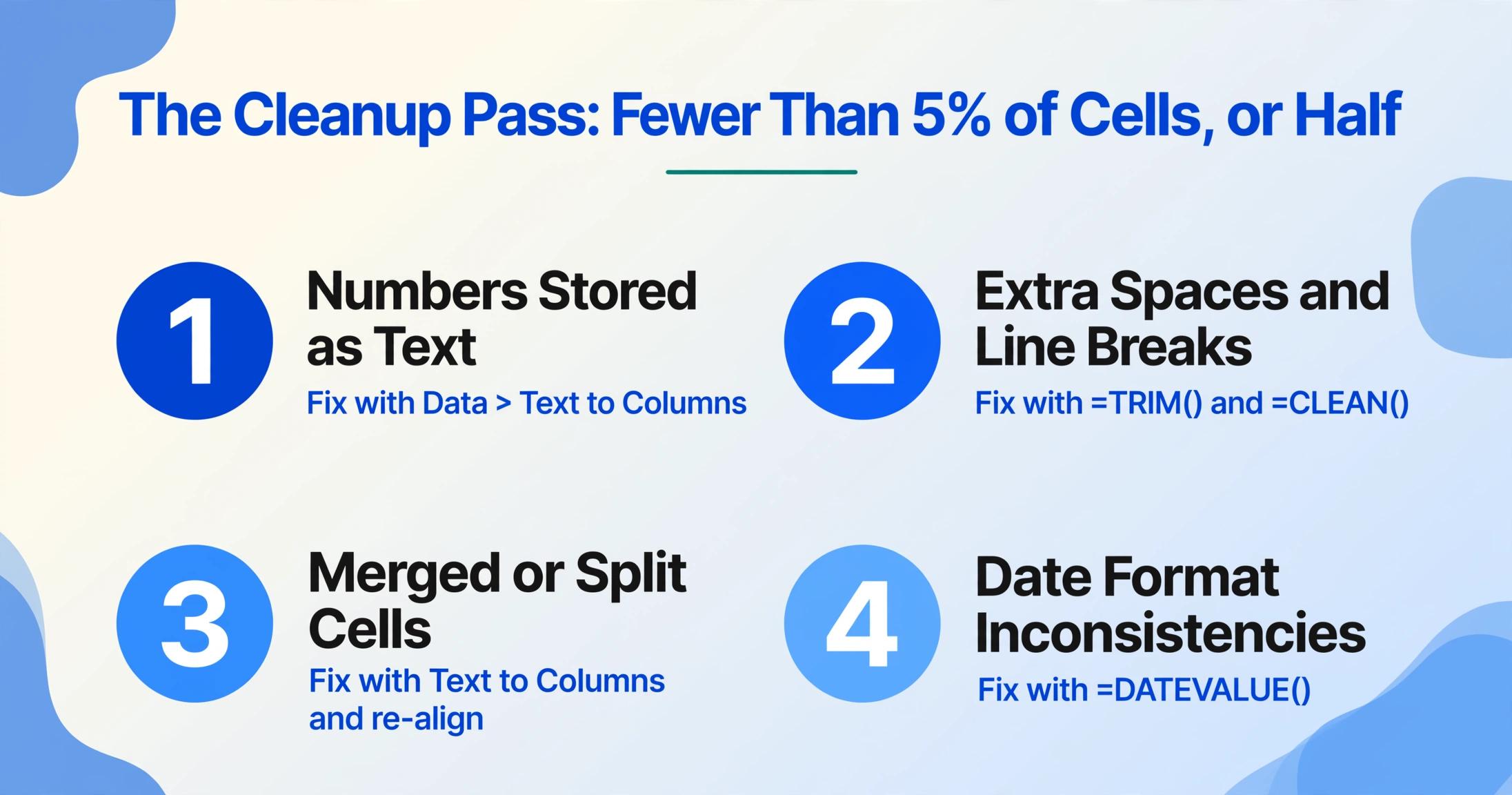
Este es el paso que la mayoría de las guías omiten. Esta es la realidad: la salida de OCR de PDFs escaneados — incluso de buenas herramientas — necesitará limpieza. La cantidad depende de la calidad del escaneo, la complejidad del documento y la herramienta utilizada. En un escaneo claro y bien alineado de una factura simple procesada con extracción con IA, es posible que necesite corregir menos del 5% de las celdas. En un escaneo de baja resolución de una orden de compra densa procesada con una herramienta básica de OCR, podría estar corrigiendo la mitad de ellas.
Los problemas más comunes y cómo solucionarlos:
Números almacenados como texto
Excel muestra un triángulo verde en la esquina y las fórmulas no calculan. Seleccione la columna, use Datos > Texto en columnas y haga clic en Finalizar. O multiplique todas las celdas por 1 usando una columna auxiliar: ingrese =A1*1 y copie hacia abajo.
Espacios y saltos de línea adicionales
El OCR a menudo inserta espacios entre caracteres o conserva saltos de línea innecesarios del escaneo. Use =TRIM(A1) para eliminar espacios adicionales y =CLEAN(A1) para eliminar caracteres no imprimibles. Copie la columna limpia y péguela como valores sobre la original.
Celdas combinadas o divididas por detección incorrecta de la tabla
Si los datos de una fila se derramaron en varias filas o las columnas quedaron desalineadas, verifique si el escaneo original estaba recortado o inclinado. La función Texto en columnas de Excel (delimitada por coma, espacio o carácter personalizado) puede separar datos que terminaron en la celda equivocada.
Inconsistencias en el formato de fecha
Una columna puede contener "03/15/2026", "March 15, 2026" y "15-Mar-26" de diferentes páginas. Use la función DATEVALUE de Excel o aplique un formato de fecha consistente en toda la columna: clic derecho > Formato de celdas > Fecha > elija su formato preferido.
El esfuerzo de limpieza es directamente proporcional a cuánta estructura necesita. Si solo necesita una columna de montos totales de 50 facturas, una revisión rápida de errores obvios toma 5 minutos. Si necesita que cada línea de detalle de cada factura coincida perfectamente en una plantilla estandarizada, presupueste de 15 a 30 minutos por lote hasta que tenga confianza en el patrón de salida de su herramienta.
Solución de Problemas Comunes
"Obtener datos de Excel > Desde PDF no encontró tablas"
Esto ocurre cuando el PDF está escaneado. El importador de PDF nativo de Excel solo funciona con PDF digitales que tienen una capa de texto seleccionable. Vuelva al Paso 1 para confirmar el tipo de PDF y use una herramienta de OCR o extracción con IA en su lugar.
"El texto de salida tiene caracteres aleatorios (O en lugar de 0, l en lugar de 1)"
La confusión de caracteres del OCR es común en escaneos de baja resolución. Busque y reemplace en Excel los patrones de error conocidos. Si procesa documentos similares con frecuencia, anote los errores comunes: la mayoría de las herramientas de extracción con IA mejoran con la retroalimentación, y puede crear una macro de limpieza para patrones recurrentes.
"El PDF está en un idioma distinto al inglés"
Verifique que su herramienta de OCR o IA admita el idioma. La mayoría de las herramientas usan inglés por defecto y producirán resultados confusos en escrituras no latinas. El OCR de Google Drive maneja más de 200 idiomas razonablemente bien. Las herramientas de extracción con IA que usan modelos de visión generalmente manejan cualquier idioma presente en el documento porque leen visualmente en lugar de usar reconocimiento de caracteres específico del idioma.
"La calidad del escaneo es demasiado baja: el texto está borroso o inclinado"
Vuelva a escanear a 300 DPI o más si aún tiene el papel original. Para archivos que no puede volver a escanear, pruebe una herramienta de mejora con IA que pueda enderezar y nitificar imágenes antes del OCR. Algunos servicios de OCR en línea incluyen preprocesamiento de imágenes que puede compensar parcialmente la mala calidad del escaneo.
"Necesito procesar más de 50 PDF escaneados: ¿hay una opción por lotes?"
Sí. La mayoría de las plataformas comerciales de OCR y las herramientas de extracción con IA admiten procesamiento por lotes. Usted sube todos los archivos a la vez y la herramienta los procesa juntos, generando un solo archivo de Excel con una fila por documento. Esta es un área donde las herramientas de extracción con IA tienen una ventaja significativa sobre el OCR tradicional, que normalmente procesa archivos uno a la vez.
Preguntas Frecuentes
¿Excel tiene una función de OCR integrada para PDF escaneados?
No. La función Datos > Obtener datos > Desde un archivo > Desde PDF de Excel solo funciona con PDF nativos que ya contienen texto seleccionable. Para PDF escaneados (basados en imágenes), necesita una herramienta de OCR externa o una plataforma de extracción con IA.
¿Puede Google Drive convertir un PDF escaneado a Excel?
El OCR de Google Drive extrae el texto de la imagen y lo coloca en un Google Doc, pero el resultado es texto plano sin estructura de tabla conservada. Puede copiar ese texto en Excel, pero tendrá que separar manualmente los datos en columnas. Google Drive no tiene una ruta directa de conversión de PDF escaneado a Excel.
¿Es la precisión del OCR suficientemente buena para datos contables?
Depende de la herramienta y de la calidad del escaneo. El OCR tradicional en un escaneo limpio de una factura estándar puede alcanzar una precisión de caracteres del 95–97%. Las herramientas de extracción con IA que comprenden el contexto del documento tienden a ser más fiables para campos estructurados porque buscan significado en lugar de caracteres individuales. La regla general: siempre verifique al menos el 10% de las filas en cualquier conjunto de datos financieros críticos, independientemente de la herramienta utilizada.
¿Cuál es la mejor herramienta gratuita para OCR de PDF escaneado a Excel?
No hay una única respuesta porque "gratuito" significa límites diferentes para distintas herramientas. El OCR de Google Drive es gratuito pero le da solo salida de texto. El OCR en línea de Adobe Acrobat le ofrece un archivo gratuito por día. OCR.space ofrece a los desarrolladores 25,000 solicitudes de API gratuitas al mes. Para una comparación detallada con límites específicos y compensaciones de precisión, consulte nuestra guía del mejor software OCR gratuito 2026.
¿En qué se diferencia la extracción con IA del OCR tradicional para PDF escaneados?
El OCR tradicional lee cada carácter de la página y devuelve un bloque de texto: le dice qué palabras existen, pero no qué significan. La extracción con IA utiliza modelos de lenguaje de visión para comprender la estructura del documento: puede distinguir un número de factura de una referencia de cliente, una fecha de un número de página y un total de un subtotal. Luego coloca cada dato en la columna de salida correcta automáticamente. Esta comprensión semántica es lo que hace que la salida de Excel sea utilizable sin horas de reorganización manual.
¿Pueden las herramientas de IA manejar PDF escaneados escritos a mano?
Algunas herramientas de extracción con IA pueden procesar escritura a mano, pero la precisión es menor que con texto impreso: aproximadamente 70–85% en escritura clara frente a 95–99% en caracteres impresos. El OCR de escritura a mano está mejorando rápidamente con los modelos de visión, pero para datos críticos, planifique una revisión manual. Si el documento escrito a mano es un formulario estructurado (como un informe de inspección de campo o una hoja de horas), la IA aún puede identificar qué campo es cuál incluso si los caracteres individuales son inciertos.
La diferencia entre un PDF escaneado y un archivo de Excel utilizable es real, pero no es tan grande como la entrada manual de datos la hace parecer. La herramienta adecuada reduce el proceso de horas a segundos, y la limpieza de tediosa a manejable. El primer escaneo que ejecute con un extractor con IA tomará más tiempo, porque estará aprendiendo el patrón de salida y creando su lista de verificación. Para el décimo escaneo, tendrá el proceso reducido a menos de un minuto por documento.
Pruébelo con un PDF escaneado con el que esté trabajando ahora mismo. Suba el archivo, defina las columnas que necesita y vea qué obtiene: el resultado le dirá más sobre su caso de uso específico que cualquier estadística de precisión genérica.