OCR en un PDF de 7.000 páginas:
Por qué un archivo gigante es la unidad de trabajo incorrecta
Un hilo de r/pdf pidió ayuda para aplicar OCR a un PDF de 5.000 a 7.000 páginas que pesa unos 600 MB, "sin dividirlo manualmente ni lidiar con herramientas poco amigables". Los dos números de esa solicitud apuntan en direcciones distintas. El número de páginas define la escala del trabajo de datos, y el tamaño del archivo indica qué tipo de objeto tiene usted realmente.
Con 600 MB repartidos en 7.000 páginas, la página media pesa aproximadamente 86 KB. Eso es demasiado ligero para ser una pila de escaneos a color de resolución completa, que suelen ocupar medio megabyte por página o más, y demasiado pesado para ser texto plano. Un archivo tan grande no es un documento que se lea de principio a fin. Es un archivo que se consulta, y las herramientas que la gente usa siguen intentando renderizarlo como si fuera un documento.
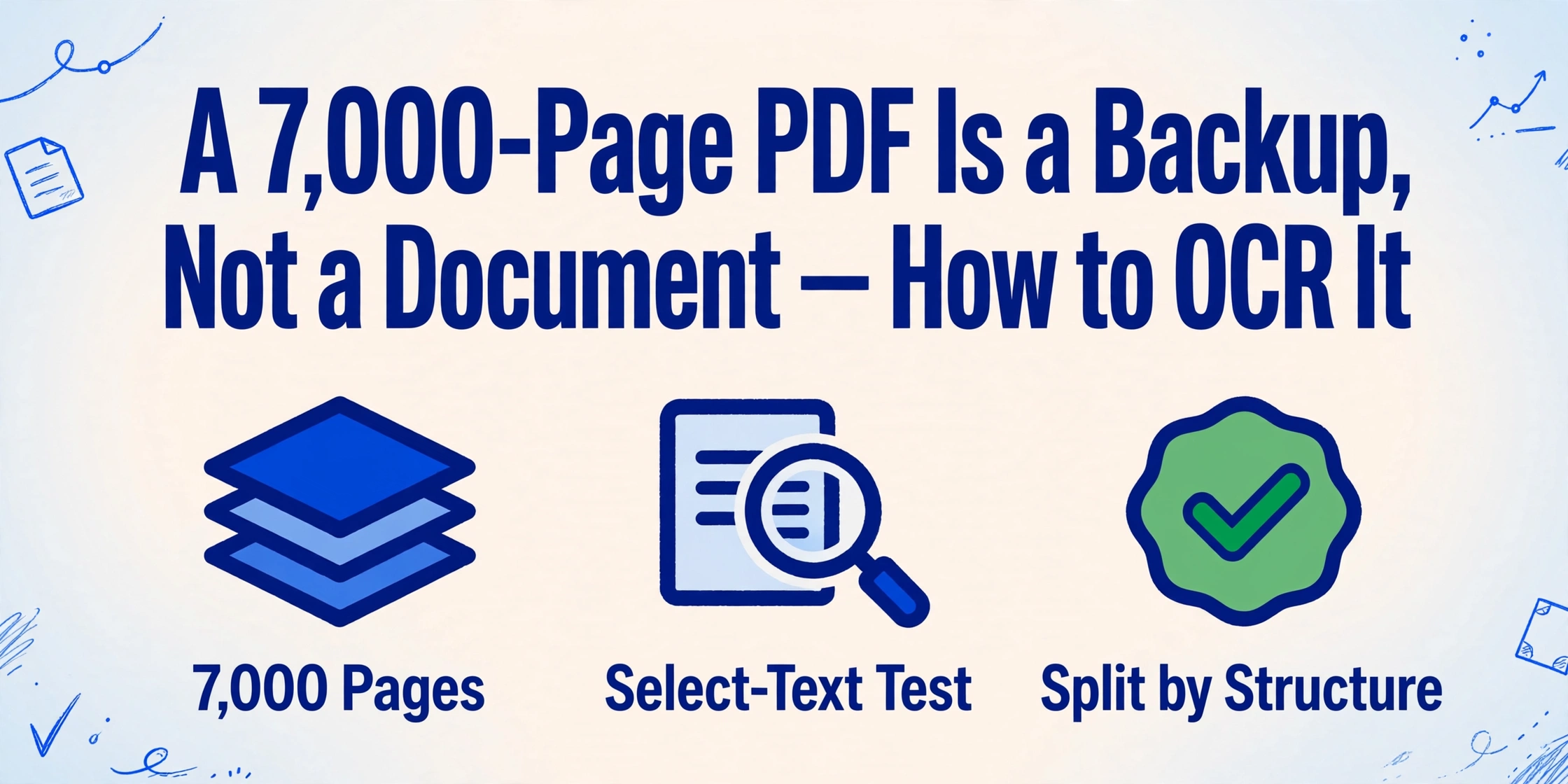
Conclusiones clave
- Un PDF de 7.000 páginas y 600 MB es un archivo, no un documento, y ninguna aplicación diseñada para renderizar documentos iba a poder abrirlo.
- 104 MB de memoria para una sola página a 600 DPI: ese es el muro que derrumba las herramientas de OCR de escritorio (que convierten imágenes de página en texto editable) en algún punto más allá de las 1.500 páginas.
- Pruebe a seleccionar texto antes de aplicar OCR a nada: si se resalta, el archivo ya tiene una capa de texto y puede omitir el reconocimiento por completo.
Qué es realmente un archivo de 7.000 páginas
Trate un archivo con miles de páginas como un archivo de respaldo y todo el enfoque cambia. Un documento tiene una estructura que el lector sigue: capítulos, secciones, una tabla de contenidos. Un archivo es un contenedor, y la única pregunta útil que puede hacerle es dónde vive una página o un campo en particular. El hilo de r/DataHoarder que comienza con "archivos PDF de más de 1000 páginas con texto y datos tabulares, pero algún idiota lo exportó como imagen" está describiendo exactamente este tipo de objeto.
Antes de cualquier OCR, realice una prueba de dos minutos. Abra el PDF e intente seleccionar texto con el cursor. Si el texto se resalta, el archivo ya contiene una capa de texto, y a menudo puede extraer los campos que necesita directamente de ese texto con una precisión casi perfecta. Si el cursor dibuja un cuadro vacío y nada se resalta, las páginas son imágenes y el OCR es realmente necesario. Esta prueba separa dos trabajos muy diferentes, y es el paso que la mayoría de las guías omiten. Ejecutar OCR sobre un archivo que ya tiene una capa de texto es la forma más común de gastar un día de cómputo en un trabajo que no necesitaba. Para saber qué sucede cuando las páginas realmente son imágenes, consulte cómo la IA extrae datos de PDF escaneados.
Por qué un archivo gigante falla en cada paso
El fallo de un PDF gigante es estructural. Una mejor aplicación no cambia el árbol de páginas ni la memoria que necesita una sola página.
Dentro del archivo, las páginas no se almacenan en orden de lectura. Cuelgan de un árbol de páginas, una estructura ramificada que el lector recorre para ensamblar el documento, y la tabla de contenidos legible que usted navega es el árbol de esquema, que la especificación PDF llama marcadores (ISO 32000-1:2008, secciones 7.7.3 y 12.3.3). Un archivo de 7.000 páginas tiene un árbol muy grande, y cada operación que toca todo el documento tiene que recorrerlo.
Dos funciones añadidas en PDF 1.5 empeoran la experiencia en la práctica. Los objetos pequeños, como diccionarios de página, anotaciones y marcadores, pueden empaquetarse en flujos de objetos comprimidos, y la tabla de referencias cruzadas del documento puede reemplazarse por un flujo de referencias cruzadas. Ambos son partes legítimas del estándar (ISO 32000-1, secciones 7.5.7 y 7.5.8), y ambos significan que un lector no puede saltar al objeto número 5.000 por desplazamiento de bytes. Tiene que descomprimir bloques enteros para encontrar cualquier cosa. Por eso un archivo de 600 MB se abre lentamente, busca lentamente y se cuelga cuando una herramienta intenta saltar dentro de él.
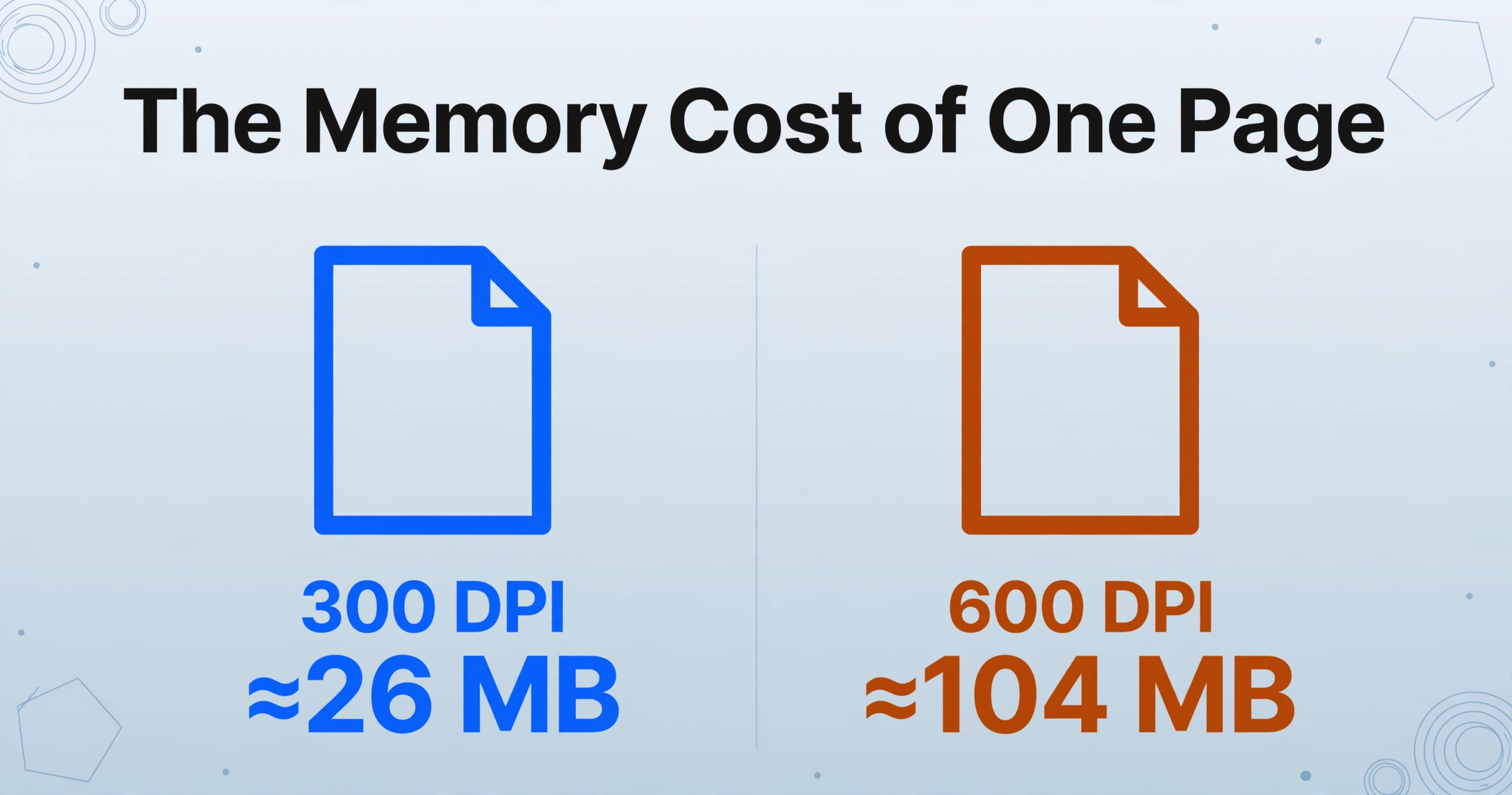
Luego viene la rasterización, el paso donde una herramienta convierte una página en una imagen para poder leerla. El costo de memoria por página es fácil de subestimar. Una página A4 renderizada a 300 DPI ocupa aproximadamente 2.480 por 3.508 píxeles, alrededor de 26 MB de color sin procesar. A 600 DPI eso sube hacia 104 MB para una sola página. Una aplicación de escritorio que mantiene varias páginas en vuelo, o que intenta construir un modelo de todo el documento, se queda sin memoria antes que sin lógica.
Una página a 600 DPI puede ocupar alrededor de 104 MB de memoria antes de que ocurra cualquier reconocimiento. Ese número decide si un archivo gigante es una tarea de escritorio o una tarea de canalización.
El foro de soporte de Acrobat es el registro público más claro de dónde termina esto. Un usuario informa que "con unas 1500 páginas, se bloquea". Otro dice que "todos los años tengo que aplicar OCR a un puñado de PDFs de más de 10 000 páginas", y que Acrobat "se bloquea tanto al intentar aplicar OCR al archivo como al intentar dividirlo". Un tercero pregunta por un documento de 24 595 páginas. Un experto de la comunidad lo resume: "Acrobat es una herramienta para volúmenes bajos en OCR" (hilo de la comunidad de Adobe). La aplicación funciona como está diseñada, y nunca fue diseñada para un trabajo de un solo archivo de 600 MB. El mismo límite aparece en cómo se compara el OCR de Acrobat con un modelo de visión en documentos que superan ese tamaño.
El cálculo de rendimiento para 7000 páginas
Con 7000 páginas, la pregunta útil es cuántas horas y cuántos dólares tomará el trabajo.
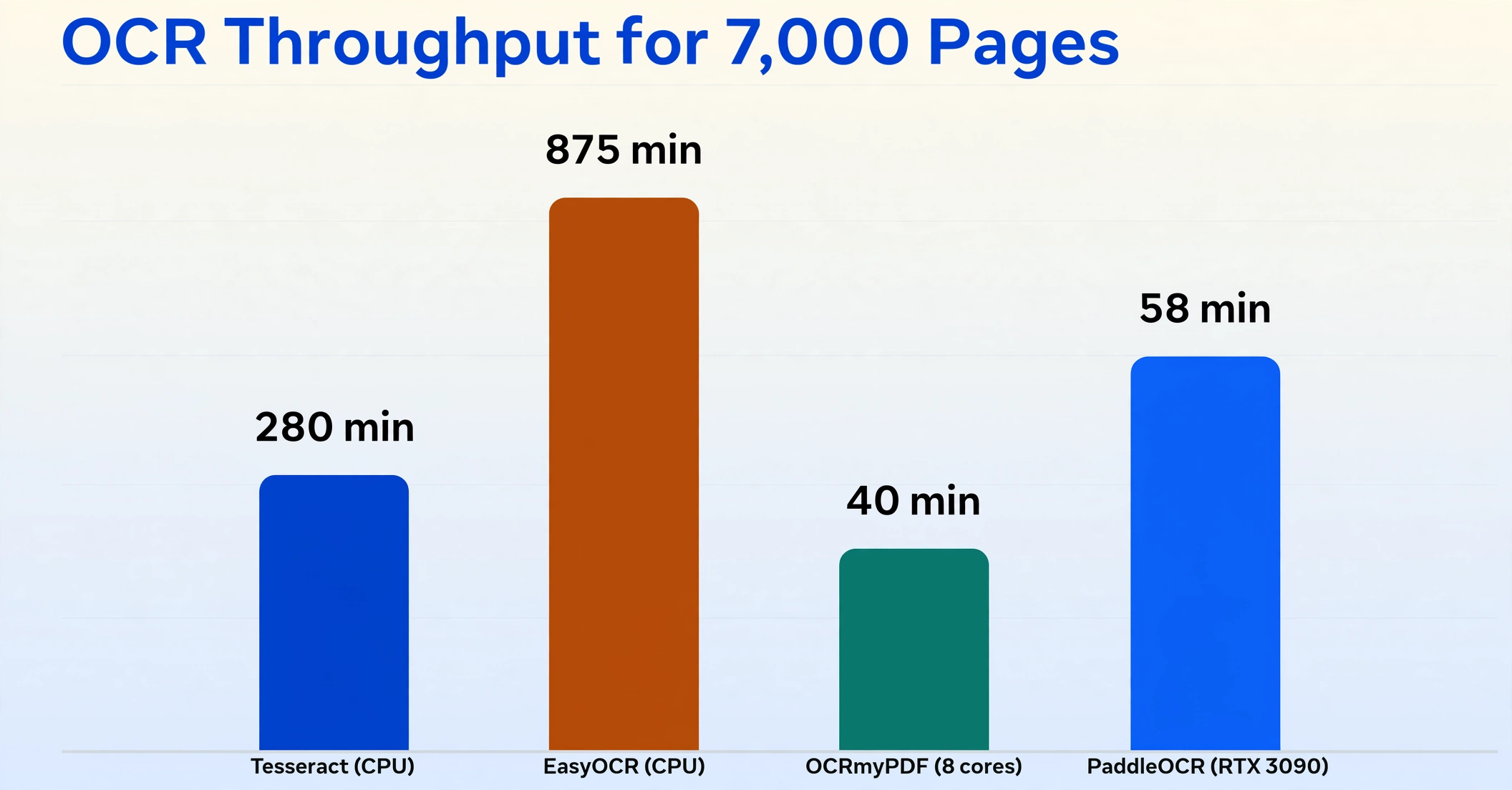
Tesseract es la referencia de referencia en CPU. Con texto impreso limpio procesa aproximadamente 25 páginas por minuto en una CPU moderna, y pruebas comparativas independientes lo sitúan en ese nivel frente a motores más pesados como PaddleOCR (unas 120 páginas por minuto en una RTX 3090) y EasyOCR (unas 8 páginas por minuto en CPU). Si se alimentan 7000 páginas a Tesseract de un solo hilo, se obtienen unos 280 minutos, algo menos de cinco horas. En la ruta de CPU de EasyOCR, el mismo trabajo se extiende más allá de las 14 horas.
La palanca que cambia esas cifras es el paralelismo. OCRmyPDF envuelve el motor Tesseract en una herramienta de línea de comandos que acepta un número de trabajos, de modo que ocho núcleos pueden convertir una ejecución de cinco horas en algo más cercano a cuarenta minutos. La advertencia de la sección anterior sigue aplicándose: más trabajadores también significa más memoria residente por página, por lo que una máquina con RAM modesta terminará un número pequeño de páginas más rápido que un número grande en paralelo.
El OCR en la nube intercambia control por paralelismo y cobra por página. Google Document AI y AWS Textract se sitúan ambos en torno a la marca de un dólar por cada mil páginas, lo que sitúa un documento de 7000 páginas por debajo de los $10 antes de los reintentos. Los servicios de mayor calidad o más estructurados cuestan más, con la tarifa publicada de Reducto en $10 por cada 1000 páginas. El presupuesto rara vez es la limitación aquí. La limitación es que rara vez se necesita aplicar OCR a las 7000 páginas, y las herramientas que rodean a un archivo gigante son lo que hace doloroso el trabajo.
El protocolo práctico es muestrear antes de comprometerse. Tome de cinco a diez páginas que cubran el rango del archivo (una página limpia, una desvaída, una tabla densa, una página con un formato de diseño diferente), pásalas por la ruta candidata y mida las páginas reales por minuto y la tasa de error real. Extrapolar a partir de su propia muestra medida supera a confiar en cualquier tabla de referencia, incluidos los números anteriores.
Dividir por estructura, no a mano
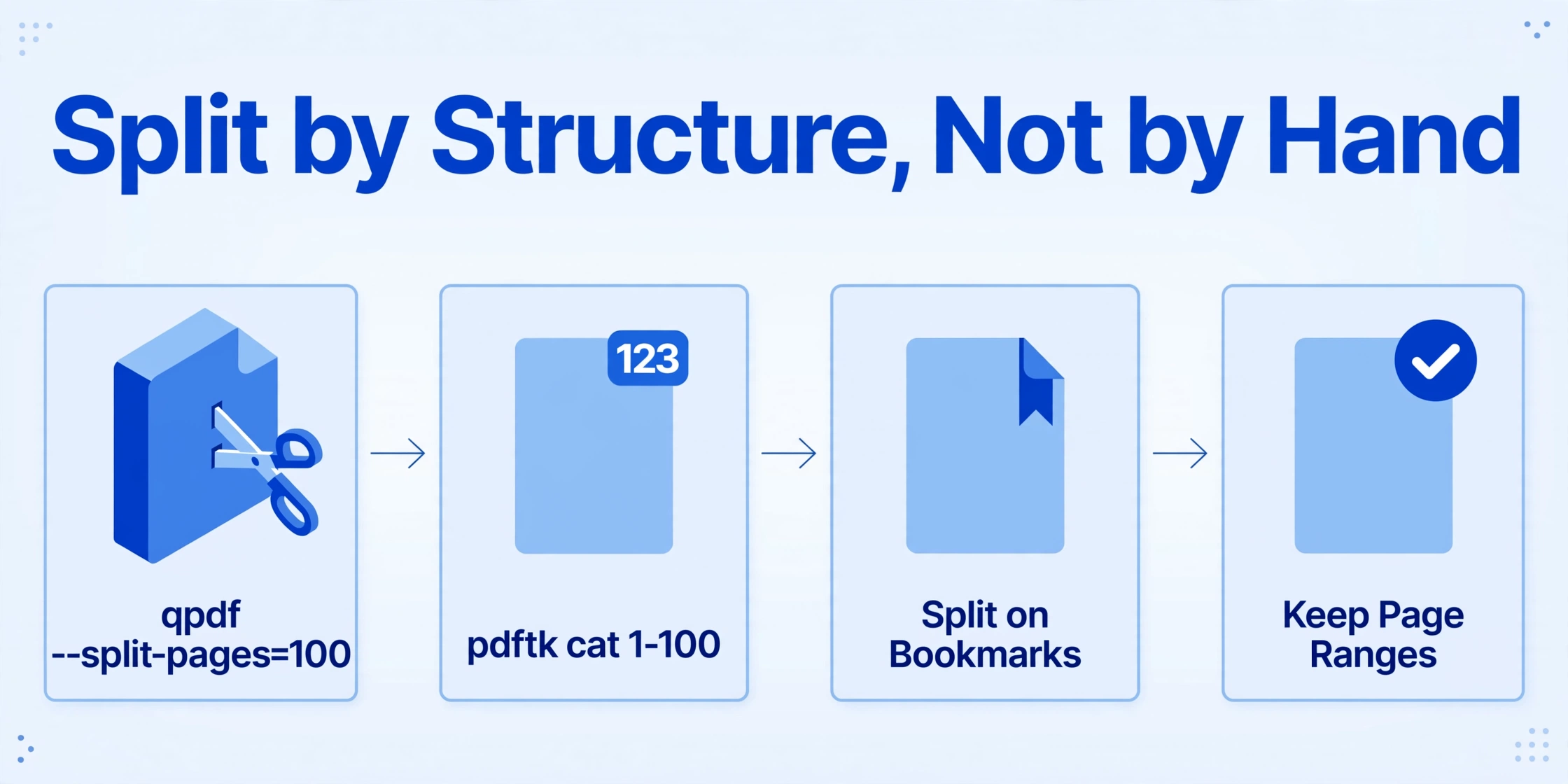
La respuesta para un PDF grande es dividirlo en unidades que se ajusten a las herramientas que ya tiene, siguiendo los límites que el documento ya declara.
El mejor límite es el árbol de esquema. Cuando un PDF tiene marcadores, estos son su propia tabla de contenidos, y cada marcador de nivel superior marca una unidad natural: un capítulo, un periodo de estado de cuenta, un expediente. Dividir por esos límites mantiene juntas las páginas relacionadas, lo cual importa para la precisión de la extracción posterior, y le da a cada archivo resultante un nombre con el que pueda razonar más adelante.
Corte por recuentos fijos de páginas con qpdf
qpdf --split-pages=100 archive.pdf chunk-%d.pdf produce fragmentos de 100 páginas, nombrados en orden. Esta es la forma más rápida de controlar un archivo de 7.000 páginas, y de 50 a 100 páginas por fragmento se ajusta claramente a los límites por archivo posteriores.
Extraiga rangos exactos con pdftk o qpdf
pdftk archive.pdf cat 1-100 output part-01.pdf extrae un rango que ya sabe que desea. qpdf hace lo mismo con qpdf archive.pdf --pages . 1-100 -- part-01.pdf.
Divida por marcadores con una herramienta que lo admita
La respuesta honesta es que el divisor de código abierto común no puede hacer esto. El propio rastreador de qpdf ha mantenido una solicitud para añadir la división basada en marcadores desde octubre de 2020 y sigue abierta. Acrobat puede dividir por marcadores de nivel superior, y herramientas dedicadas como PDF PageMaster de Apryse, AutoSplit de EverMap y el divisor web DeftPDF le permiten elegir un nivel de marcador.
Conserve el rango de páginas en cada nombre de archivo
Cuando llegan las filas extraídas, el nombre del archivo es lo único que le indica de qué parte del archivo proviene una fila. Sin él, tiene miles de registros huérfanos y ninguna forma de rastrear uno hasta la página 4.213.
Qué ejecutar localmente y qué enviar a un servicio
Una división sensata pone a la máquina local a cargo del corte y la indexación, y a un servicio a cargo de las páginas que realmente necesitan lectura.
Dividir con qpdf o pdftk es rápido, se ejecuta sobre el archivo sin subirlo y no cuesta nada. El OCR con Tesseract u OCRmyPDF también puede ejecutarse localmente, lo cual importa cuando el archivo contiene registros que preferiría no entregar a un cargador web desconocido. La contrapartida es el rendimiento: una máquina, un grupo de CPU y un costo real de memoria por página en proceso. Una herramienta de escritorio puede seguir siendo la respuesta correcta para el paso de extracción en un solo documento, y las fortalezas y límites de esa categoría se cubren en software de OCR de escritorio comparado.
Un servicio de OCR en la nube elimina el límite de hardware y cobra por página. También impone límites de carga que un archivo de 600 MB alcanza de inmediato, por lo que un servicio solo resulta útil después de dividir el archivo. Los divisores basados en navegador tienden a limitarse a decenas de megabytes, lo que los descarta para el archivo fuente en sí.
Mantenga el archivo y el corte en local. Envíe un subconjunto definido a quien lo lea. Una carga única de 600 MB no existe como producto, y el flujo de trabajo no lo necesita.
Dónde encaja la extracción después de la división
Una vez que un archivo gigante se divide en fragmentos, la tarea restante es obtener algunos campos con nombre de miles de páginas y llevarlos a una sola hoja de cálculo.
Aquí es donde la extracción difiere del OCR. El OCR convierte una imagen de página en un muro de texto. La extracción responde una pregunta más acotada: ¿cuál es la fecha del documento, el número de caso, el número de cuenta, el monto en esta página? Una herramienta de extracción basada en visión responde esa pregunta directamente en lugar de producir texto que luego deba analizar, y la diferencia es la misma que se cubre en por qué la precisión depende de la entrada.
Extracción de Columnas Personalizadas parte de lo que usted quiere. Escribe los nombres de las columnas, como Fecha del Documento, Número de Caso o Número de Cuenta, y la herramienta localiza cada valor por significado en cada página y diseño. Un formulario que cambia de diseño entre la página 400 y la página 4,000 no necesita una nueva plantilla, porque nada se entrena ni se configura por tipo de documento. Usted define la salida; el archivo no define nada.
Procesamiento por lotes prioritario maneja el volumen. Usted sube un fragmento completo como un conjunto de archivos en lugar de uno a la vez, y los resultados se fusionan en una sola hoja de cálculo con una fila por página. Para un lote de documentos escaneados, esta es la misma idea detrás de ejecutar OCR por lotes sobre una carpeta, escalada de una carpeta a un archivo.
El flujo se convierte en dividir, luego procesar por lotes y luego extraer. Divida el archivo por estructura en fragmentos del tamaño de un capítulo o por número de páginas, suba un fragmento por lote y extraiga las mismas columnas con nombre de cada fragmento. La salida ya no es un documento de 7,000 páginas. Es una tabla que puede ordenar por fecha, filtrar por número de caso y revisar para encontrar las páginas que volvieron vacías. Esa última parte es una característica: una celda en blanco le indica que la página no tenía nada que leer, y mantiene el índice fiel a través de miles de filas.
Los límites que debe tener en cuenta
Ningún producto procesa un PDF de 600 MB y 7.000 páginas en una sola llamada, y un plan que lo asuma se estancará desde el primer día. Los límites que importan son públicos y conviene revisarlos antes de empezar:
| Límite | Valor |
|---|---|
| Tamaño de carga | 10 MB por archivo, desde la aplicación web o la API |
| PDF enviado al servidor de una sola pieza | 50 páginas por archivo |
| Archivos por lote | Gratis se ajusta con los créditos; Basic 100, Pro 200, Max 300; equipos de 200 a 500 |
| Créditos por página procesada | Estándar 1, Avanzado 3, Premium 6 |
Un trabajo de 7.000 páginas implica, por tanto, al menos 7.000 archivos. En un plan Max, eso supone unas 24 tandas de 300, y en el nivel Estándar, 7.000 créditos. Ambas cifras son la razón para revisar su plan antes de empezar, y ninguna impide que el trabajo pueda realizarse.
La extensión también juega en contra de la precisión. Los errores de transcripción se acumulan con el volumen, de modo que un fallo en la página 87 de un proceso de 120 páginas puede propagarse a través de los campos con referencias cruzadas. Por eso, el centenar de páginas es el punto en el que la mayoría de las herramientas recomiendan dividir en secciones lógicas, y se trata en detalle en qué esperar de la extracción de PDF de varias páginas. Con 7.000 páginas, el argumento para dividir es operativo y, al mismo tiempo, tiene que ver con la precisión.
Una regla más ahorra tiempo por encima de todas: no aplique OCR a lo que ya tiene una capa de texto. Si la prueba de seleccionar texto funciona en una muestra de páginas, extraiga el texto directamente y omita por completo el reconocimiento.
Preguntas frecuentes
¿Puedo aplicar OCR a un PDF de 7.000 páginas de una sola vez?
No. Una sola carga de 600 MB supera el límite de 10 MB por archivo y el tope de 50 páginas en el servidor, y las herramientas de escritorio se quedan sin memoria mucho antes. Divida el archivo primero y luego procese los fragmentos.
¿Cómo divido un PDF grande por marcadores sin hacerlo a mano?
Acrobat puede dividir por marcadores de nivel superior, y herramientas como Apryse PDF PageMaster, EverMap AutoSplit y DeftPDF admiten niveles de marcadores más profundos. qpdf, el divisor común de línea de comandos, no puede dividir por marcadores; divide por rango de páginas o por recuentos fijos de páginas.
¿Por qué mi lector de PDF falla con un archivo de 600 MB?
Renderizar una sola página a 600 DPI puede consumir unos 104 MB de memoria, y un lector que mantiene varias páginas o que construye un modelo del documento supera lo que una aplicación de escritorio tiene disponible. Los flujos de objetos comprimidos y la ausencia de un diseño de visualización web rápida contribuyen a la lentitud.
¿Cuánto tarda el OCR en miles de páginas?
A aproximadamente 25 páginas por minuto en una CPU con Tesseract, 7.000 páginas suponen unas 4,7 horas con un solo hilo, o unos 40 minutos con ocho trabajadores en paralelo. Los servicios en la nube se ejecutan en muchas máquinas y cobran por página.
¿Necesito aplicar OCR a todas las páginas si solo necesito unos pocos campos?
No. Nombre los campos que desea y ejecútelos contra las páginas que los contienen. Un índice de fechas, números de caso e importes suele ser el verdadero entregable, no una transcripción completa del archivo.
¿Cuál es la forma más económica de aplicar OCR a miles de páginas?
Tesseract local es prácticamente gratuito y está limitado por la CPU. Las principales API de OCR en la nube cuestan alrededor de un dólar por cada 1.000 páginas, por lo que un trabajo de 7.000 páginas comienza por menos de $10. El mayor ahorro es no ejecutar OCR en absoluto en páginas que ya tienen una capa de texto o que no necesita.
El tamaño de un archivo es una declaración sobre el trabajo que contiene. 7.000 páginas son un problema de búsqueda mucho antes que un problema de OCR, y el entregable que vale la pena construir es un índice de las páginas que necesita, más que una copia fiel de un archivo que nunca leerá de principio a fin. Corte el archivo donde ya se divide, nombre los campos que le interesan y deje que un lote haga el resto.