OCR em um PDF de 7.000 páginas:
Por que um único arquivo gigante é a unidade de trabalho errada
Um tópico do r/pdf pediu ajuda para fazer OCR em um PDF de 5.000 a 7.000 páginas que pesa cerca de 600 MB, "sem dividi-lo manualmente ou lutar contra ferramentas pouco amigáveis." Os dois números nesse pedido apontam em direções diferentes. A contagem de páginas define a escala do trabalho de dados, e o tamanho do arquivo diz que tipo de objeto você realmente tem.
Com 600 MB em 7.000 páginas, a página média tem cerca de 86 KB. Isso é leve demais para ser uma pilha de digitalizações coloridas em resolução total, que normalmente ocupam meio megabyte por página ou mais, e pesado demais para ser texto simples. Um arquivo desse tamanho não é um documento que você lê do início ao fim. É um arquivo que você pesquisa, e as ferramentas que as pessoas usam continuam tentando renderizá-lo como um documento.
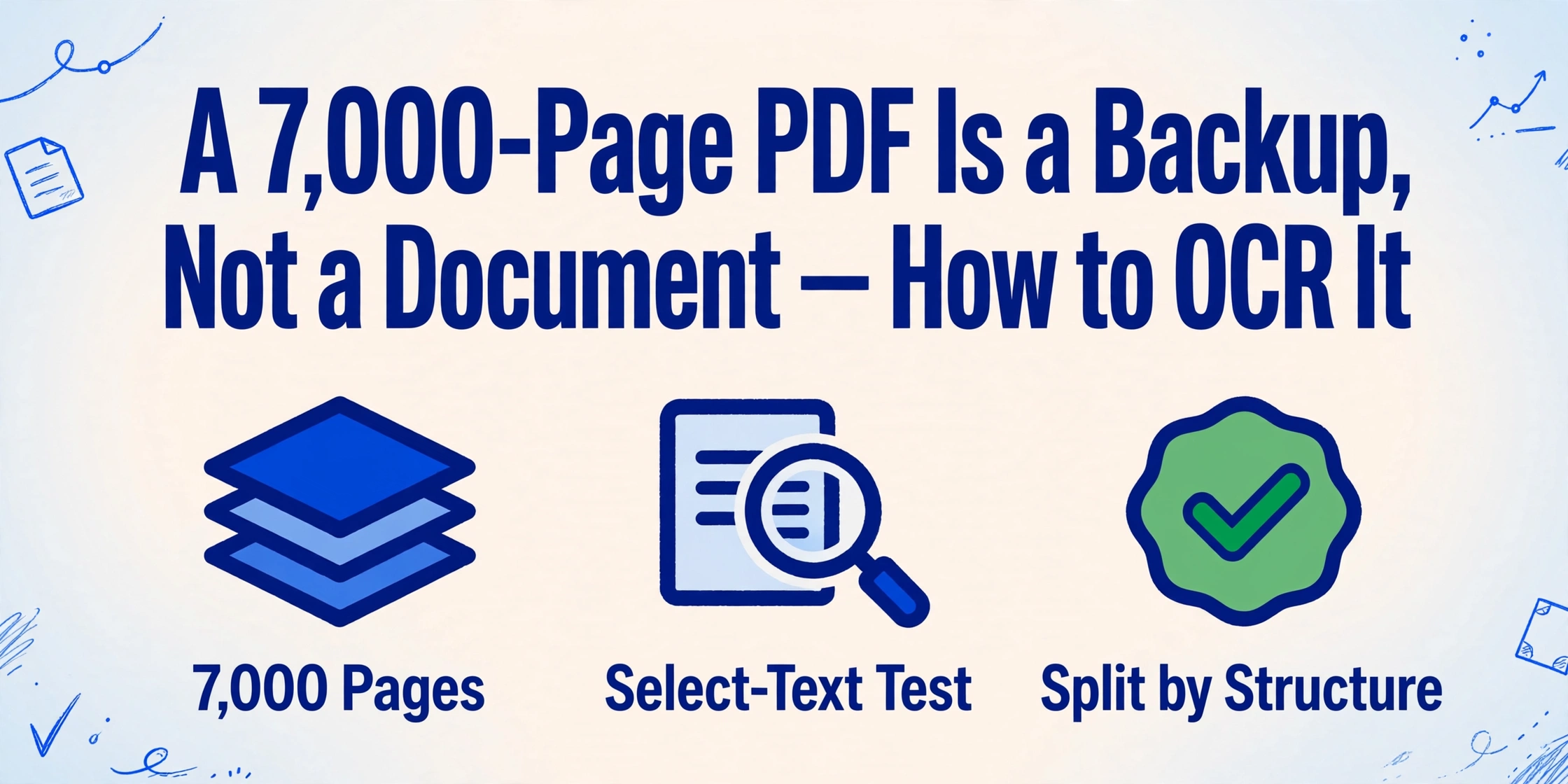
Principais Conclusões
- Um PDF de 7.000 páginas e 600 MB é um arquivo, não um documento, e nenhum aplicativo criado para renderizar documentos conseguiria abri-lo.
- 104 MB de memória para uma única página a 600 DPI — essa é a parede que derruba as ferramentas de OCR de desktop (que transformam imagens de páginas em texto editável) em algum ponto acima de 1.500 páginas.
- Tente selecionar texto antes de fazer OCR em qualquer coisa — se ele for destacado, o arquivo já contém uma camada de texto e você pode pular o reconhecimento por completo.
O que um arquivo de 7.000 páginas realmente é
Trate um arquivo com milhares de páginas como um arquivo de backup e toda a abordagem muda. Um documento tem uma estrutura que o leitor segue: capítulos, seções, um sumário. Um arquivo é um contêiner, e a única pergunta útil que você pode fazer a ele é onde uma página ou campo específico está. O tópico do r/DataHoarder que começa com "arquivos PDF com mais de 1000 páginas com dados de texto e tabulares, mas algum idiota os exportou como imagem" está descrevendo exatamente esse tipo de objeto.
Antes de qualquer OCR, faça um teste de dois minutos. Abra o PDF e tente selecionar texto com o cursor. Se o texto for destacado, o arquivo já possui uma camada de texto, e você muitas vezes pode extrair os campos necessários diretamente desse texto com precisão quase perfeita. Se o cursor desenhar uma caixa vazia e nada for destacado, as páginas são imagens e o OCR é realmente necessário. Esse teste separa dois trabalhos muito diferentes, e é a etapa que a maioria dos guias ignora. Executar OCR em um arquivo que já possui camada de texto é a forma mais comum de gastar um dia de computação em um trabalho desnecessário. Para saber o que acontece quando as páginas realmente são imagens, veja como a IA extrai dados de PDFs digitalizados.
Por que um arquivo gigante falha em cada etapa
A falha de um PDF gigante é estrutural. Um aplicativo melhor não muda a árvore de páginas nem a memória que uma única página precisa.
Dentro do arquivo, as páginas não são armazenadas em ordem de leitura. Elas ficam penduradas em uma árvore de páginas, uma estrutura ramificada que o leitor percorre para montar o documento, e o sumário legível por humanos que você navega é a árvore de estrutura de tópicos, que a especificação do PDF chama de marcadores (ISO 32000-1:2008, seções 7.7.3 e 12.3.3). Um arquivo de 7.000 páginas tem uma árvore muito grande, e toda operação que toca o documento inteiro precisa percorrê-la.
Dois recursos adicionados no PDF 1.5 pioram a experiência na prática. Objetos pequenos, como dicionários de página, anotações e marcadores, podem ser empacotados em fluxos de objetos comprimidos, e a tabela de referências cruzadas do documento pode ser substituída por um fluxo de referências cruzadas. Ambos são partes legítimas do padrão (ISO 32000-1, seções 7.5.7 e 7.5.8), e ambos significam que um leitor não pode pular para o objeto número 5.000 por deslocamento de byte. Ele precisa descomprimir blocos inteiros para encontrar qualquer coisa. É por isso que um arquivo de 600 MB abre lentamente, pesquisa lentamente e trava quando uma ferramenta tenta navegar dentro dele.
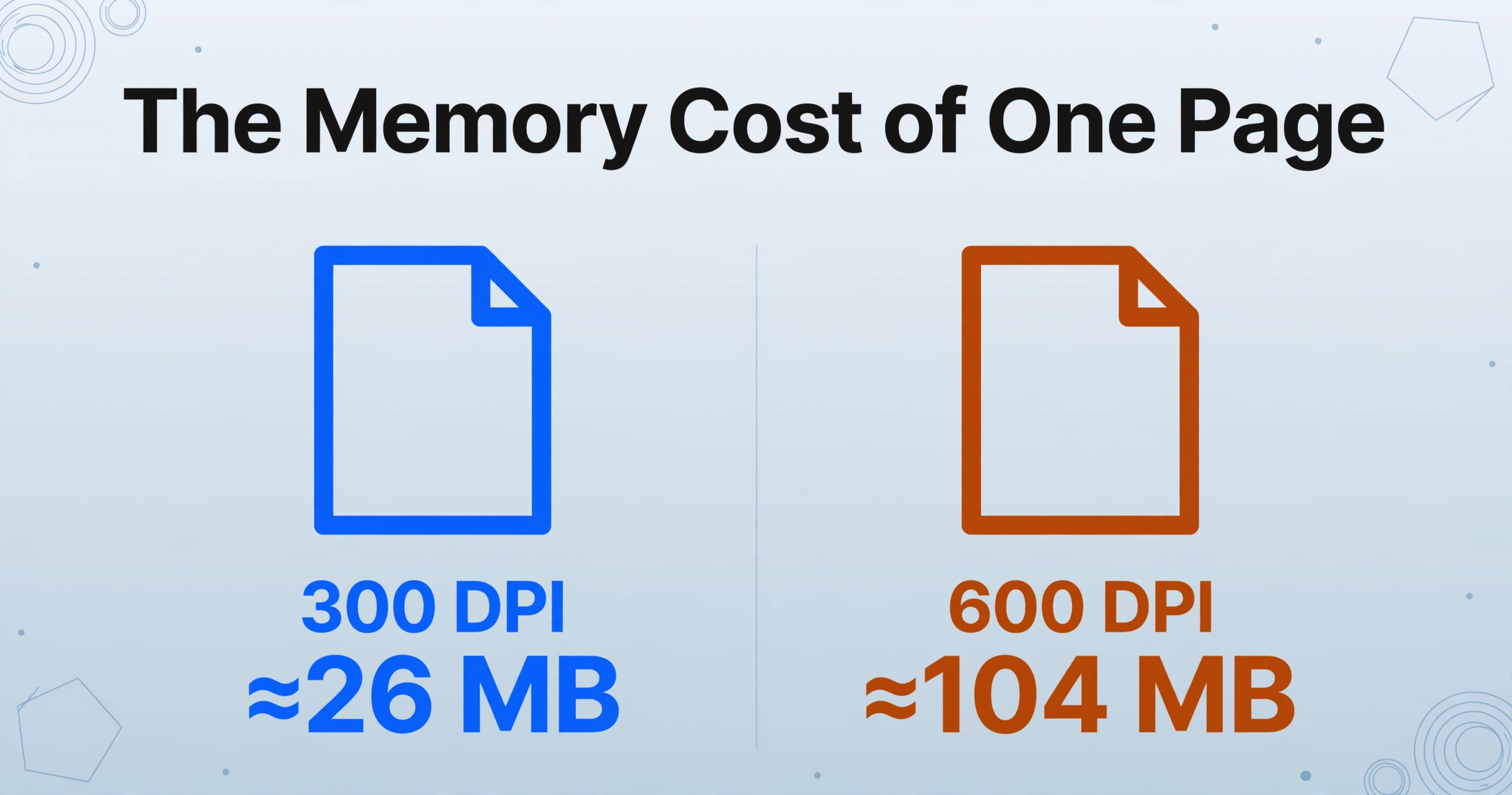
Depois vem a rasterização, a etapa em que uma ferramenta renderiza uma página em uma imagem para que ela possa ser lida. O custo de memória por página é fácil de subestimar. Uma página A4 renderizada a 300 DPI ocupa aproximadamente 2.480 por 3.508 pixels, cerca de 26 MB de cor bruta. A 600 DPI, isso sobe para cerca de 104 MB para uma única página. Um aplicativo de desktop que mantém várias páginas em andamento, ou que tenta construir um modelo do documento inteiro, fica sem memória em vez de lógica.
Uma página a 600 DPI pode ocupar cerca de 104 MB de memória antes de qualquer reconhecimento acontecer. Esse número decide se um arquivo gigante é uma tarefa de desktop ou uma tarefa de pipeline.
O fórum de suporte do Acrobat é o registro público mais claro de onde isso termina. Um usuário relata que "em cerca de 1.500 páginas, ele trava". Outro diz que "todo ano eu preciso fazer OCR de alguns PDFs com mais de 10.000 páginas" e que o Acrobat "trava tanto quando tento fazer OCR do arquivo quanto quando tento dividi-lo". Um terceiro pergunta sobre um documento de 24.595 páginas. Um especialista da comunidade resume: "O Acrobat é uma ferramenta para baixos volumes em OCR" (thread da comunidade Adobe). O aplicativo funciona como projetado, e nunca foi projetado para um trabalho de arquivo único de 600 MB. O mesmo limite aparece em como o OCR do Acrobat se compara a um modelo de visão em documentos além desse tamanho.
A Matemática de Throughput para 7.000 Páginas
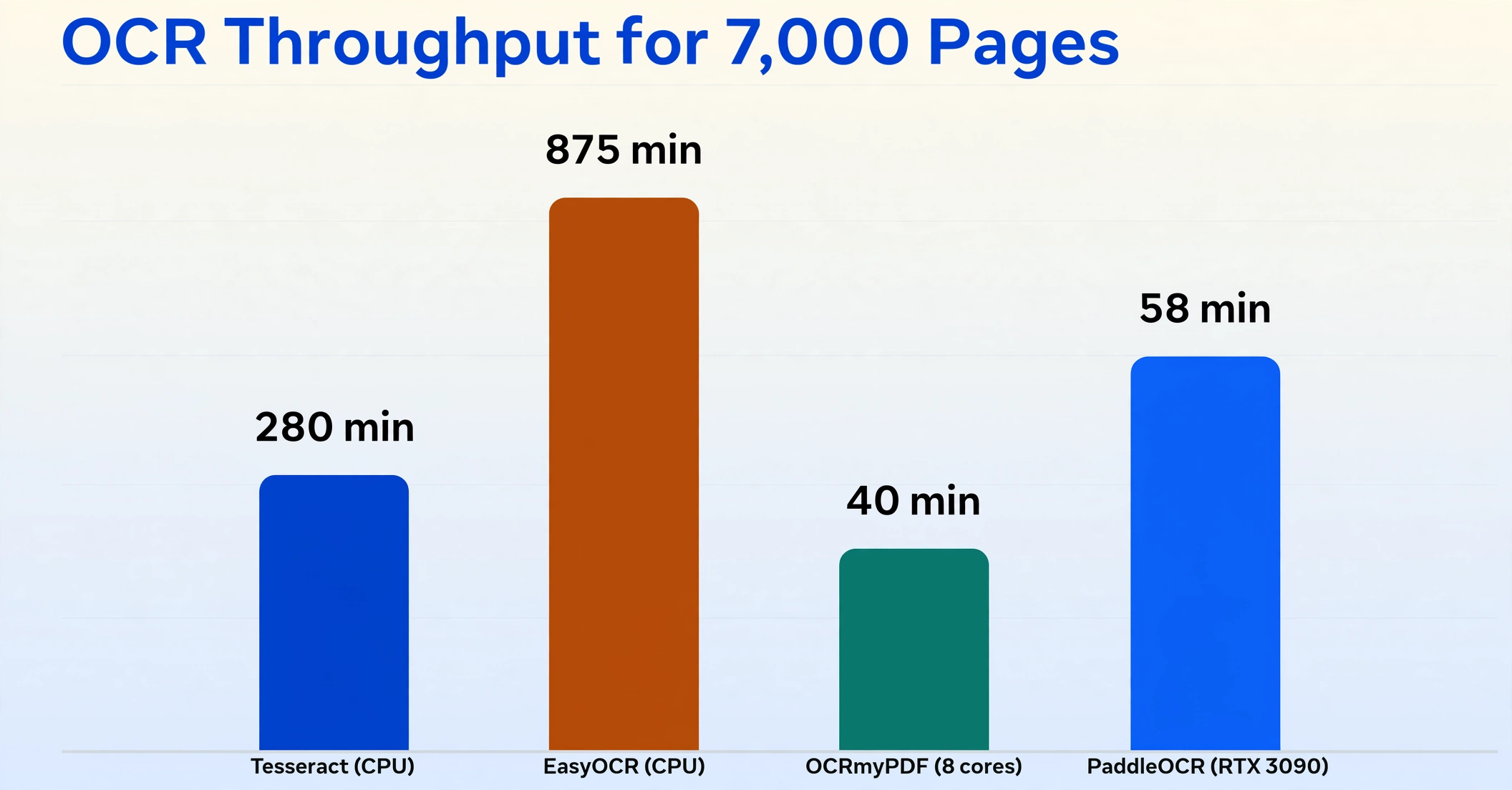
Em 7.000 páginas, a pergunta útil é quantas horas e quantos dólares o trabalho vai custar.
Tesseract é a referência de CPU. Em texto impresso limpo, ele processa cerca de 25 páginas por minuto em uma CPU moderna, e benchmarks independentes o colocam nesse nível contra mecanismos mais pesados, como PaddleOCR (cerca de 120 páginas por minuto em uma RTX 3090) e EasyOCR (cerca de 8 páginas por minuto em CPU). Alimente 7.000 páginas para o Tesseract de thread único e você verá cerca de 280 minutos, pouco menos de cinco horas. No caminho de CPU do EasyOCR, o mesmo trabalho se estende por mais de 14 horas.
A alavanca que muda esses números é o paralelismo. OCRmyPDF envolve o mecanismo Tesseract em uma ferramenta de linha de comando que aceita uma contagem de trabalhos, então oito núcleos podem transformar uma execução de cinco horas em algo mais próximo de quarenta minutos. O aviso da seção anterior ainda se aplica: mais trabalhadores também significa mais memória residente por página, então uma máquina com RAM modesta terminará um pequeno número de páginas mais rápido do que um grande número em paralelo.
O OCR em nuvem troca controle por paralelismo e cobra por página. Google Document AI e AWS Textract ficam ambos em torno da marca de um dólar por mil páginas, o que coloca um documento de 7.000 páginas abaixo de $10 antes de novas tentativas. Serviços de maior qualidade ou mais estruturados custam mais, com a taxa publicada da Reducto em $10 por 1.000 páginas. O orçamento raramente é a restrição aqui. A restrição é que você raramente precisa fazer OCR de todas as 7.000 páginas, e as ferramentas em torno de um arquivo gigante são o que torna o trabalho doloroso.
O protocolo prático é amostrar antes de se comprometer. Pegue cinco a dez páginas que cubram a variedade do arquivo (uma página limpa, uma desbotada, uma tabela densa, uma página em um layout de formulário diferente), execute-as pelo caminho candidato e meça as páginas reais por minuto e a taxa de erro real. Extrapolar da sua própria amostra medida é melhor do que confiar em qualquer tabela de benchmark, incluindo os números acima.
Dividir por Estrutura, Não Manualmente
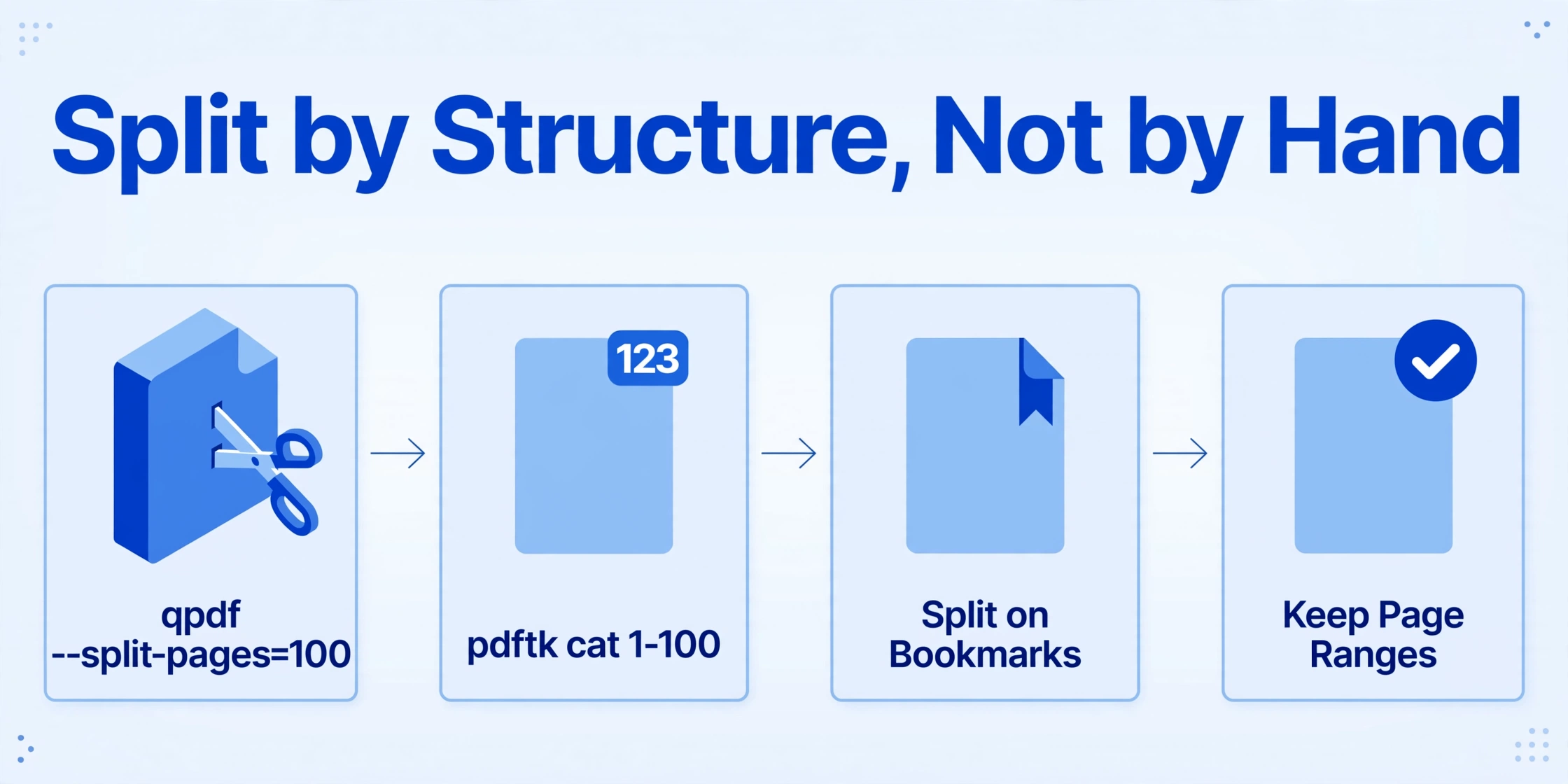
A resposta para um PDF grande é dividi-lo em unidades que se ajustem às ferramentas que você já possui, ao longo de limites que o próprio documento já declara.
O melhor limite é a árvore de estrutura de tópicos. Quando um PDF tem marcadores, eles são seu próprio índice, e cada marcador de nível superior marca uma unidade natural: um capítulo, um período de extrato, um arquivamento. Dividir nesses limites mantém as páginas relacionadas juntas, o que importa para a precisão da extração a jusante, e dá a cada arquivo resultante um nome que você pode entender depois.
Cortar em contagens fixas de páginas com qpdf
qpdf --split-pages=100 archive.pdf chunk-%d.pdf produz blocos de 100 páginas, nomeados em ordem. Esta é a maneira mais rápida de controlar um arquivo de 7.000 páginas, e 50 a 100 páginas por bloco mapeiam-se diretamente nos limites por arquivo a jusante.
Extrair intervalos exatos com pdftk ou qpdf
pdftk archive.pdf cat 1-100 output part-01.pdf extrai um intervalo que você já sabe que deseja. O qpdf faz o mesmo com qpdf archive.pdf --pages . 1-100 -- part-01.pdf.
Dividir por marcadores com uma ferramenta que suporte isso
A resposta honesta é que o divisor comum de código aberto não consegue fazer isso. O rastreador do próprio qpdf carrega uma solicitação para adicionar divisão baseada em marcadores desde outubro de 2020 e ela ainda está aberta. O Acrobat pode dividir por marcadores de nível superior, e ferramentas dedicadas como o PDF PageMaster da Apryse, o AutoSplit da EverMap e o divisor web DeftPDF permitem escolher um nível de marcador.
Manter o intervalo de páginas em cada nome de arquivo
Quando as linhas extraídas retornam, o nome do arquivo é a única coisa que informa de qual parte do arquivo uma linha veio. Sem ele, você tem milhares de registros órfãos e nenhuma maneira de rastrear um de volta à página 4.213.
O que executar localmente e o que enviar para um serviço
Uma divisão sensata coloca a máquina local no comando do corte e da indexação, e um serviço no comando das páginas que realmente precisam de leitura.
Dividir com qpdf ou pdftk é rápido, funciona com o arquivo sem enviá-lo e não custa nada. OCR com Tesseract ou OCRmyPDF também pode ser executado localmente, o que importa quando o arquivo contém registros que você prefere não entregar a um uploader web desconhecido. A troca é a taxa de transferência: uma máquina, um pool de CPU e um custo real de memória por página em andamento. Uma ferramenta de desktop ainda pode ser a resposta certa para a etapa de extração em um único documento, e os pontos fortes e limites dessa categoria são abordados em software de OCR para desktop comparado.
Um serviço de OCR em nuvem remove o limite de hardware e cobra por página. Ele também traz limites de upload que um arquivo de 600 MB atinge imediatamente, então um serviço se torna útil somente depois que o arquivo foi dividido. Divisores baseados em navegador tendem a limitar em dezenas de megabytes, o que os descarta para o arquivo de origem em si.
Mantenha o arquivo e o corte localmente. Envie um subconjunto definido para o que o lê. Um upload de 600 MB em uma única chamada não existe como produto, e o fluxo de trabalho não precisa disso.
Onde a extração se encaixa após a divisão
Depois que um arquivo gigante é dividido em partes, o trabalho restante é obter alguns campos nomeados de milhares de páginas e colocá-los em uma única planilha.
É aqui que a extração difere do OCR. O OCR converte uma imagem de uma página em uma parede de texto. A extração responde a uma pergunta mais restrita: qual é a data do documento, o número do caso, o número da conta, o valor nesta página? Uma ferramenta de extração baseada em visão responde a essa pergunta diretamente, em vez de produzir texto que você precisa analisar, e a diferença é a mesma abordada em por que a precisão depende da entrada.
Extração de Colunas Personalizadas começa do que você quer. Você digita os nomes das colunas, como Data do Documento, Número do Caso ou Número da Conta, e a ferramenta localiza cada valor por significado em todas as páginas e layouts. Um formulário que muda de design entre a página 400 e a página 4.000 não precisa de um novo modelo, porque nada é treinado ou configurado por tipo de documento. Você define a saída; o arquivo não define nada.
Processamento Prioritário em Lote lida com o volume. Você envia um lote inteiro como um conjunto de arquivos em vez de um por vez, e os resultados são mesclados em uma única planilha com uma linha por página. Para um lote de documentos digitalizados, essa é a mesma ideia por trás de executar OCR em lote em uma pasta, ampliada de uma pasta para um arquivo.
O pipeline se torna dividir, depois lote, depois extrair. Divida o arquivo por estrutura em partes do tamanho de capítulos ou por contagem de páginas, envie uma parte por lote e extraia as mesmas colunas nomeadas de cada parte. A saída não é mais um documento de 7.000 páginas. É uma tabela que você pode classificar por data, filtrar por número de caso e examinar em busca das páginas que voltaram vazias. Essa última parte é um recurso: uma célula em branco informa que a página não tinha nada para ler e mantém o índice honesto em milhares de linhas.
Os Limites a Considerar no Plano
Nenhum produto processa um PDF de 600 MB com 7.000 páginas em uma única chamada, e um plano que pressupõe isso vai parar no primeiro dia. Os limites que importam são públicos e vale a pena verificá-los antes de começar:
| Limite | Valor |
|---|---|
| Tamanho do upload | 10 MB por arquivo, pelo aplicativo web ou pela API |
| PDF enviado ao servidor de uma só vez | 50 páginas por arquivo |
| Arquivos por lote | Grátis varia de acordo com os créditos; Basic 100, Pro 200, Max 300; equipes de 200 a 500 |
| Créditos por página processada | Standard 1, Advanced 3, Premium 6 |
Um trabalho de 7.000 páginas, portanto, exige pelo menos 7.000 arquivos. Em um plano Max, isso representa cerca de 24 lotes de 300 e, no nível Standard, 7.000 créditos. Esses dois números são o motivo para verificar seu plano antes de começar, e nenhum deles é uma razão para o trabalho não poder ser feito.
O tamanho também prejudica a precisão. Erros de transcrição se acumulam com o volume, então um erro na página 87 de um arquivo de 120 páginas pode se propagar por campos com referências cruzadas. É por isso que a marca das cem páginas é onde a maioria das ferramentas começa a recomendar que você divida o arquivo em seções lógicas, e isso é abordado em detalhes em o que esperar da extração de PDF de várias páginas. Com 7.000 páginas, o argumento para a divisão é operacional e também diz respeito à precisão.
Uma regra adicional poupa o maior tempo de todas: não aplique OCR no que já tem uma camada de texto. Se o teste de seleção de texto funcionar em uma amostra de páginas, extraia o texto diretamente e ignore o reconhecimento por completo.
FAQ
Posso fazer OCR de um PDF de 7.000 páginas de uma só vez?
Não. Um único upload de 600 MB excede o limite de 10 MB por arquivo e o limite de 50 páginas no servidor, e as ferramentas de desktop ficam sem memória muito antes disso. Divida o arquivo primeiro e depois processe os blocos.
Como divido um PDF grande por marcadores sem fazer isso manualmente?
O Acrobat pode dividir por marcadores de nível superior, e ferramentas como Apryse PDF PageMaster, EverMap AutoSplit e DeftPDF suportam níveis mais profundos de marcadores. O qpdf, o divisor comum de linha de comando, não pode dividir por marcadores; ele divide por intervalo de páginas ou por contagens fixas de páginas.
Por que meu leitor de PDF trava com um arquivo de 600 MB?
Renderizar uma única página a 600 DPI pode consumir cerca de 104 MB de memória, e um leitor que mantém várias páginas ou constrói um modelo do documento ultrapassa o que um aplicativo de desktop tem disponível. Fluxos de objetos compactados e a ausência de um layout de visualização rápida na web aumentam a lentidão.
Quanto tempo o OCR leva em milhares de páginas?
A cerca de 25 páginas por minuto em uma CPU com Tesseract, 7.000 páginas levam cerca de 4,7 horas em um único thread, ou cerca de 40 minutos com oito trabalhadores paralelos. Os serviços em nuvem executam em várias máquinas e cobram por página.
Preciso fazer OCR de todas as páginas se só preciso de alguns campos?
Não. Nomeie os campos que você deseja e execute-os nas páginas que os contêm. Um índice de datas, números de caso e valores geralmente é o resultado real, não uma transcrição completa do arquivo.
Qual é a maneira mais barata de fazer OCR de milhares de páginas?
O Tesseract local é efetivamente gratuito e limitado pela CPU. As principais APIs de OCR em nuvem custam cerca de um dólar por 1.000 páginas, então um trabalho de 7.000 páginas começa abaixo de $10. A maior economia é não executar OCR em páginas que já têm uma camada de texto ou que você não precisa.
O tamanho de um arquivo é uma declaração sobre o trabalho contido nele. 7.000 páginas são um problema de busca muito antes de serem um problema de OCR, e o resultado que vale a pena construir é um índice das páginas que você precisa, em vez de uma cópia fiel de um arquivo que você nunca lerá de capa a capa. Corte o arquivo onde ele já se divide, nomeie os campos que você considera importantes e deixe um lote fazer o resto.