Adobe Acrobat OCR vs Extração por IA:
Editar PDF ou Extrair Dados?
Adobe Acrobat Pro é o melhor editor de PDF do mercado. Mas usá-lo para extração de dados é como usar um canivete suíço para abrir uma garrafa — funciona, mas existe uma ferramenta feita para essa tarefa. Esta comparação avalia ambas as ferramentas da perspectiva de alguien que já tem Acrobat e está tentando extrair dados de faturas, recibos e formulários comerciais. A questão não é "qual é melhor em teoria" — é "quando o OCR do Acrobat realmente economiza seu trabalho, e quando ele apenas lhe dá um tipo diferente de entrada manual de dados?"
Principais Conclusões
- 3 minutos por fatura — essa é a limpieza de planilha que o Export to Excel do Acrobat exige antes de obter dados utilizables, consumindo 2,5 horas de trabalho invisível a cada 50 faturas.
- Nenhuna quantidade de prática acelera isso — o Acrobat exporta o que a página parece, não o que os dados significam, e melhorar no uso do OCR não vai cambiar o que chega à planilha.
- Mantenga o Acrobat para editar PDFs e adicione uma ferramenta de extração especializada para manejar os dados — o custo combinado é menor do que o que você gasta hoje só em limpieza de pós-processamento.
Comparação Rápida: OCR do Acrobat vs Extração por IA
Ambas as ferramentas pegam um PDF ou imagem e o transformam em dados digitais. Mas o que elas produzem — e o que você faz em seguida — é fundamentalmente diferente. Aqui está a versão resumida antes de nos aprofundarmos.
| Dimensão | Adobe Acrobat Pro OCR | Ferramenta de Extração por IA |
|---|---|---|
| O que gera | Texto editável, células de tabela ou PDF pesquisável | Dados estruturados (campos mapeados para seus nomes de colunas) |
| Precisão em PDFs digitais | Excelente — lê a camada de texto nativa diretamente | Consistente entre formatos, adapta-se a mudanças de layout |
| Precisão em documentos digitalizados | Boa em digitalizações limpas, degrada com problemas de qualidade | Forte — o LLM de visão lê visualmente, não pela camada de texto |
| Pós-processamento necessário | Significativo — realinhar colunas, renomear cabeçalhos, dividir células mescladas | Mínimo — a saída já é uma tabela limpa com seus nomes de campos |
| Processamento em lote | O Action Wizard executa OCR em vários arquivos, as saídas são separadas | Prioridade em lote: arquivos são mesclados em uma única tabela unificada |
| Extração específica de campos | Não suportada — exporta o conteúdo completo da página | Recurso principal — defina quais campos extrair |
| Preço | $19.99/mês (Pro) — suíte PDF completa, extração é um recurso secundário | $9–$59/mês — extração específica, sem edição de PDF |
O ponto-chave: o Acrobat exporta como a página se parece. A extração por IA exporta o que os dados significam. São saídas diferentes para trabalhos diferentes.
O Que Cada Um Realmente Produz
A diferença mais fundamental entre o OCR do Adobe Acrobat e a extração por IA não é precisão ou velocidade — é o tipo de saída que você obtém quando o processamento termina.
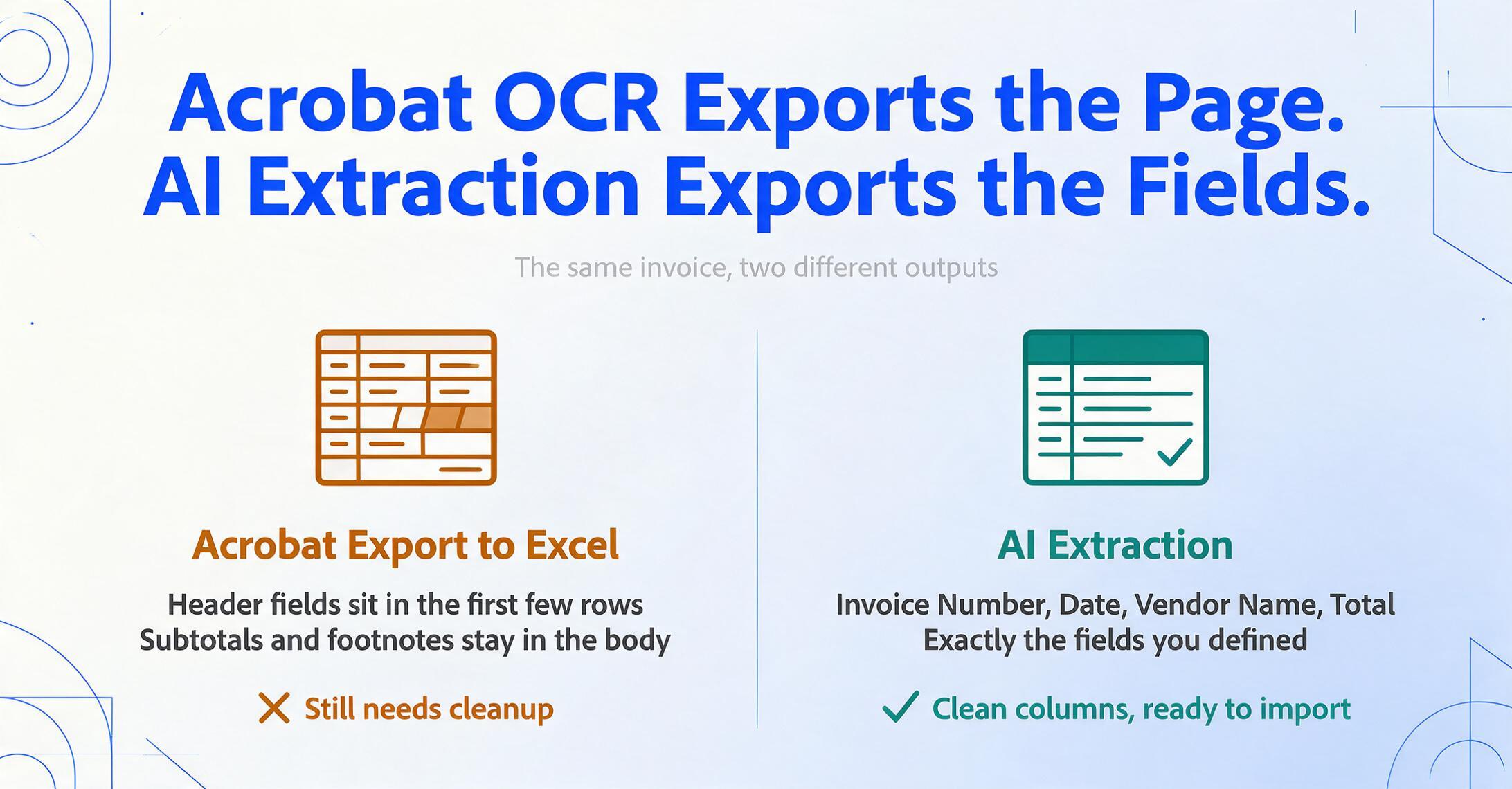
Quando você executa o "Export to Excel" do Acrobat Pro em uma fatura, aqui está o que acontece: o Acrobat usa seu mecanismo de OCR para detectar textos e estruturas de tabelas na página e, em seguida, grava esse conteúdo em um arquivo .xlsx. Se o PDF tiver uma tabela visível com bordas claras, a saída preserva aproximadamente a grade. Mas o que chega à planilha é uma imagem dos dados, não dados estruturados. Os cabeçalhos das colunas são as palavras que aparecem no topo de cada coluna no PDF. As linhas incluem todos os itens — mas também subtotais, linhas de desconto, detalhamentos de impostos e notas de rodapé, tudo no mesmo corpo da tabela. O número da fatura, a data e o nome do fornecedor — os três campos que você realmente precisa — estão em algum lugar nas primeiras linhas, não em colunas dedicadas.
A extração por IA funciona ao contrário. Em vez de perguntar "que texto está nesta página?", ela pergunta "quais campos você pediu e onde eles estão?". Você define a saída primeiro: "Número da Fatura, Data, Nome do Fornecedor, Total." A IA lê o documento, localiza cada um desses valores pelo contexto semântico e gera exatamente esses campos como colunas. Os itens de linha são uma preocupação separada — você os define como um conjunto de extração próprio ou não, mas seus campos de nível de cabeçalho saem limpos.
Essa é a diferença central que impulsiona todo o resto. O Export to Excel do Adobe Acrobat converte uma página em células. A extração por IA converte um documento em respostas.
Precisão Quando Importa
O OCR do Acrobat Pro é genuinamente bom no que faz. Em um scan limpo e de alta resolução de um documento digitado com fontes padrão, ele atinge uma precisão de reconhecimento de caracteres bem acima de 95%. Em um PDF digital nativo — que já possui uma camada de texto — ele lê o texto diretamente com 100% de precisão, pois não há etapa de OCR. Isso o torna uma excelente ferramenta para converter livros digitalizados, documentos legais ou formulários padronizados em PDFs pesquisáveis.
O cenário de precisão muda quando os documentos são originais de negócios: faturas de pequenos fornecedores, papel térmico de recibos, fotos de celular de romaneios ou notas de entrega manuscritas. Esses não são casos isolados — são a realidade diária para qualquer pessoa que processa documentos de fornecedores.
O mecanismo de OCR do Acrobat foi projetado para texto limpo e digitado. Ele tem dificuldades com:
- Papel térmico de recibos — o texto desbota e enrola conforme o papel envelhece. O OCR do Acrobat frequentemente lê errado as datas e perde caracteres parciais.
- Fotos de celular em ângulo — a correção de perspectiva do Acrobat é limitada. Páginas inclinadas produzem linhas de texto distorcidas.
- Conteúdo misto impresso e manuscrito — anotações manuscritas em uma fatura digitada fazem o OCR desalinhar o texto ao redor.
- Layouts de tabelas complexos — células mescladas, tabelas aninhadas e cabeçalhos de múltiplas linhas em faturas de fornecedores frequentemente produzem colunas divididas ou desalinhadas na exportação para Excel.
- Scans de baixo contraste ou fundos coloridos — texto térmico desbotado em um fundo de tom quente faz o mecanismo descartar caracteres por completo.
Extração por IA lida com esses casos de forma diferente, pois lê o documento como uma pessoa faria — visualmente, de forma holística e contextual. Um modelo de visão-linguagem não depende de uma camada de texto limpa ou de limites nítidos de caracteres. Ele interpreta o documento como uma imagem, entende que "Total Due" é um campo financeiro e extrai o número ao lado dele, independentemente de o scan estar levemente borrado ou o papel do recibo estar amarelado. A precisão é mais consistente em diversos tipos de documentos — não necessariamente maior em scans perfeitos (onde o Acrobat já tem bom desempenho), mas muito mais confiável nos documentos reais e bagunçados que compõem a maioria dos fluxos de trabalho empresariais.
O Custo Oculto: Pós-Processamento
É aqui que a comparação muda de "qual é mais preciso" para "qual realmente economiza seu tempo" — e a diferença é maior do que a maioria das pessoas espera.
O Export to Excel do Acrobat não entrega uma planilha pronta para uso. Ele entrega uma planilha que você precisa corrigir. O tempo gasto realinhando colunas, removendo linhas vazias, renomeando cabeçalhos e extraindo o número da fatura do aglomerado no canto superior esquerdo — isso não é entrada de dados, mas ainda é trabalho manual.
Aqui está um cronograma realista de pós-processamento para uma única fatura exportada do Acrobat Pro:
- Abra o .xlsx exportado — a tabela está desalinhada, com o número da fatura na linha 1, o nome do fornecedor na linha 2, o endereço ocupando três células mescladas e os itens de linha começando na linha 6. (30 segundos)
- Mova os campos de cabeçalho para suas próprias colunas — recorte o número da fatura, a data, o nome do fornecedor e o total de onde quer que tenham sido colocados e posicione-os em colunas consistentes. (60 segundos)
- Limpe os artefatos da tabela — remova linhas extras criadas por bordas de tabela divididas, corrija artefatos de células mescladas onde duas colunas foram lidas como uma, exclua linhas vazias inseridas em quebras de página. (45 segundos)
- Renomeie os cabeçalhos das colunas — o PDF chamava de "Inv No", mas seu sistema contábil espera "Invoice Number". (20 segundos)
- Confira os totais — o Acrobat não valida aritmética, então você verifica se o total na exportação corresponde ao PDF. (30 segundos)
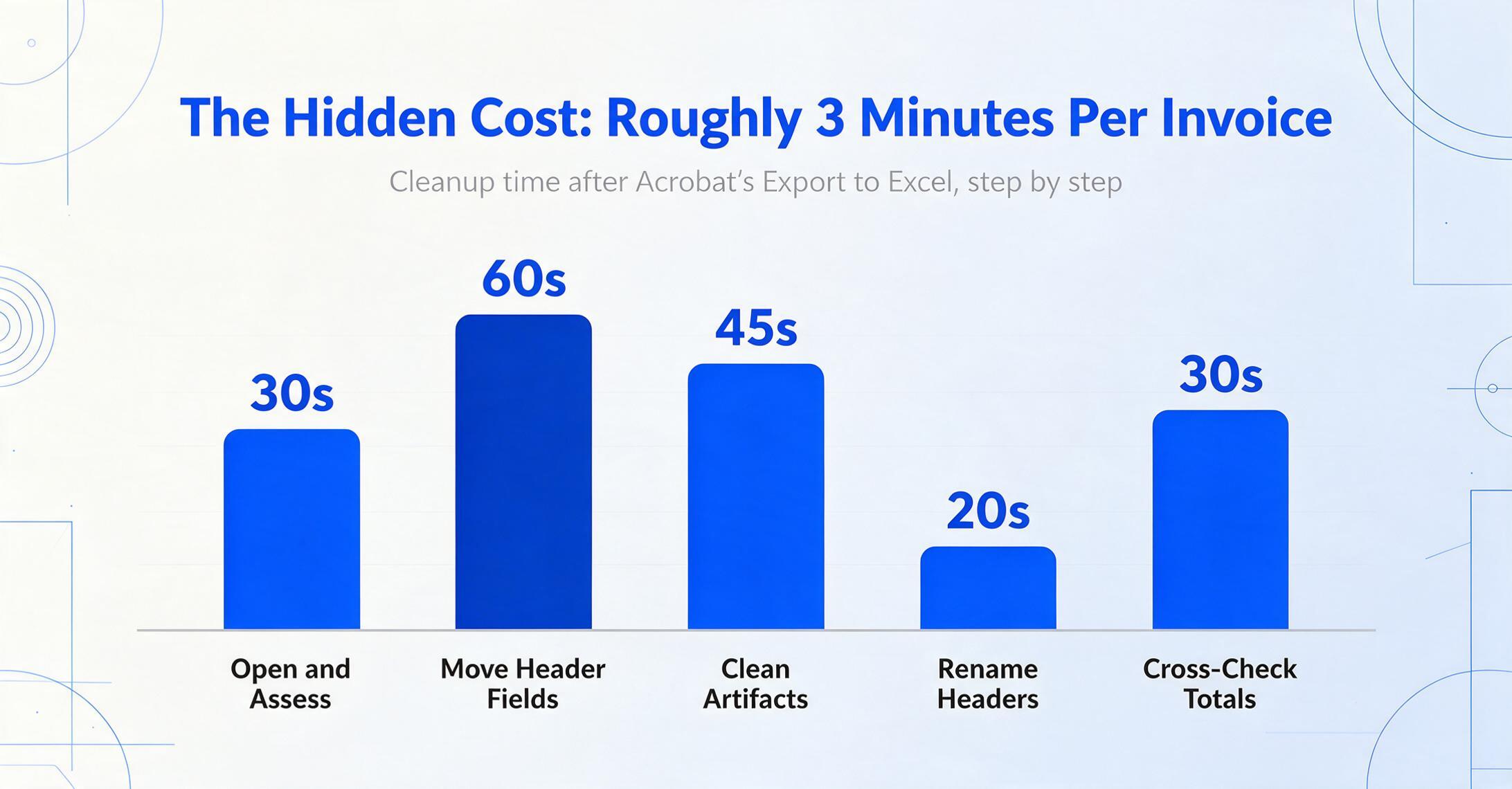
Isso é aproximadamente 3 minutos de pós-processamento por fatura — depois que o OCR já "fez seu trabalho". Para uma empresa que processa 50 faturas por mês, isso são 2,5 horas de trabalho que parece entrada de dados, se parece com entrada de dados, mas na verdade é limpeza de uma exportação de OCR que deveria eliminar a entrada de dados.
A extração por IA elimina quase tudo isso. Como a saída é definida pelos campos que você especifica, o número da fatura vai para a coluna "Invoice Number" em todos os arquivos. Formatos de data são normalizados. Totais são extraídos para uma coluna numérica. A etapa de pós-processamento é reduzida a uma verificação de 5–10% dos registros — não um exercício de reformatação por arquivo. Essa é a diferença entre o ganho de eficiência de 18x reivindicado pelas ferramentas de extração por IA e a melhoria marginal que a maioria dos usuários experimenta com OCR de desktop.
Processamento em lote: um por vez ou todos de uma vez
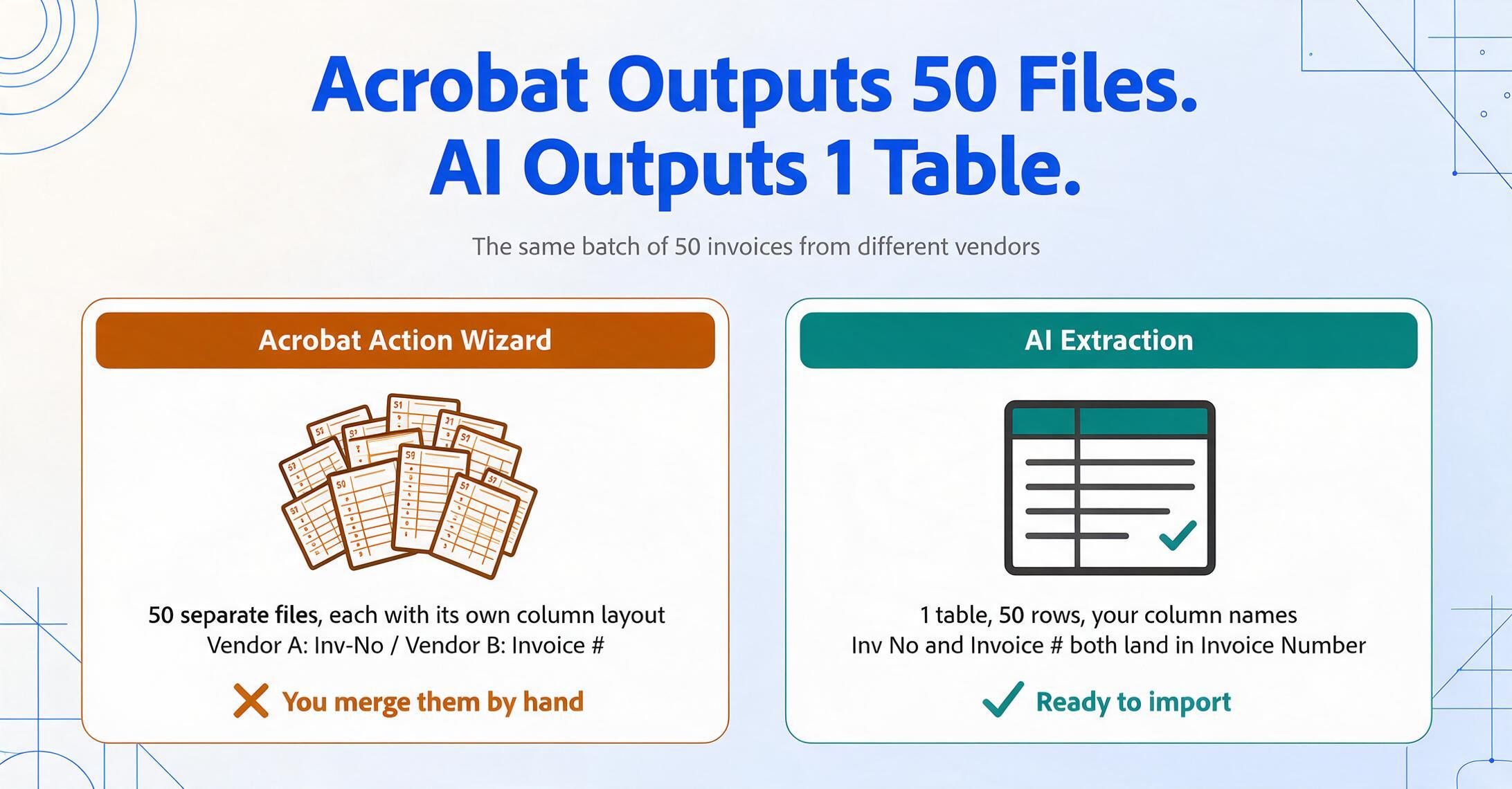
O Acrobat Pro oferece suporte a operações em lote por meio do Action Wizard — você pode gravar uma ação que executa uma passada de OCR em PDF e depois exporta para Excel, em uma pasta inteira de PDFs. Isso funciona, com uma limitação importante: cada arquivo é exportado de forma independente. Você obtém 20 arquivos Excel separados, cada um formatado de acordo com o layout do documento de origem. As colunas da fatura do fornecedor A (Nº da fatura, Data, Total) não correspondem às colunas da fatura do fornecedor B (Nº da fat., Vencimento, Valor), porque o Acrobat exporta a aparência da página, não o significado dos dados. Mesclar 20 arquivos Excel diferentes em uma única planilha utilizável leva mais tempo do que processar os arquivos um a um.
As ferramentas de extração por IA são criadas com processamento prioritário em lote. Envie 20, 50 ou 100 faturas de fornecedores diferentes — a IA lê cada uma de forma independente para entender o contexto, mas gera todas elas em uma única tabela com as colunas que você definiu. O "Nº da fat." do fornecedor A e o "Nº da fatura" do fornecedor B caem ambos na coluna "Número da fatura" porque a IA entende que significam a mesma coisa, independentemente de como cada fornecedor os rotula. É isso que significa a IA entender os dados em vez de apenas ler caracteres.
A diferença prática: com o Acrobat, um lote de 50 faturas significa 50 arquivos Excel e uma sessão de mesclagem manual. Com a extração por IA, um lote de 50 faturas significa um arquivo Excel com 50 linhas — pronto para importar no seu software de contabilidade.
Preços: O Que Você Paga
O Adobe Acrobat Pro custa $19.99 por mês no plano anual. O Acrobat Standard custa $14.99 por mês. Ambos incluem OCR e exportar para Excel como parte de um pacote abrangente de edição de PDF. Se você já precisa do Acrobat para editar PDFs, preencher formulários ou segurança de documentos, a capacidade de extração não gera custo adicional.
Ferramentas de extração por IA com OCR especializadas custam de $9 a $59 por mês, dependendo do volume. Elas não incluem edição de PDF — são focadas em uma coisa: transformar conteúdo de documentos em dados estruturados.
A comparação justa não é o preço mensal — é o custo por registro utilizável. Uma assinatura do Acrobat de $19.99 que ainda exige 3 minutos de pós-processamento por fatura produz dados utilizáveis a aproximadamente $0.33 por fatura em mão de obra (a $25/hora). Uma ferramenta de extração por IA a $29/mês que elimina o pós-processamento geralmente custa menos por registro utilizável do que o Acrobat — mesmo com um preço base mais alto.
Quando o Acrobat Faz Mais Sentido
O Adobe Acrobat Pro é a melhor ferramenta para várias tarefas. Vamos ser claros sobre onde ele se destaca:
- Edição e criação de PDFs — adicionar texto, reorganizar páginas, mesclar documentos, aplicar marcas d'água. O Acrobat é o padrão da indústria por um motivo.
- Criação de arquivos PDF pesquisáveis — se seu objetivo é aplicar OCR em mil documentos jurídicos digitalizados para pesquisar "quebra de contrato" entre eles, o OCR do Acrobat é rápido, confiável e feito para isso.
- Preenchimento e distribuição de formulários PDF — as ferramentas de formulário do Acrobat permitem criar PDFs preenchíveis, coletar respostas e exportar dados dos campos do formulário para uma planilha. Para formulários PDF interativos — não documentos digitalizados — esse fluxo de trabalho funciona bem.
- Conversão pontual de documentos — se você precisa converter um relatório anual de 10 páginas de PDF para Excel uma vez por trimestre, o recurso de exportar para Excel do Acrobat leva 30 segundos e o pós-processamento é uma tarefa única.
- Arquivamento jurídico e regulatório — quando o requisito é um PDF pesquisável que preserva a imagem original do documento, e não a extração de dados em nível de campo, o Acrobat cria arquivos compatíveis com PDF/A que atendem aos padrões de admissibilidade legal.
O ponto em comum: O Acrobat vence quando seu objetivo é gestão de documentos, não extração de dados. Quando você precisa editar um PDF, torná-lo pesquisável ou preenchê-lo — essas são as vantagens nativas do Acrobat.
Quando a Extração por IA Faz Mais Sentido
As ferramentas de extração por IA são a melhor opção quando o objetivo é extraer dados de documentos e levá-los a um sistema. Os cenários específicos:
- Extração específica de campos — você precisa do número de fatura, data, nome do fornecedor e total de cada documento. Não a página completa — campos específicos. Acrobat não pode fazer isso. A extração por IA foi feita para isso.
- Processamento em lote com formatos mistos — faturas de 30 fornecedores diferentes. Acrobat lhe dá 30 arquivos Excel. A extração por IA lhe dá uma tabela consistente.
- Documentos escaneados e fotos de celular — sua coleção de documentos incluye escaneos, fotos de celular, recibos térmicos e formulários manuscritos. O OCR do Acrobat degrada com essas entradas. A extração por IA os maneja visualmente, da mesma forma que uma pessoa faría.
- Pipeline de dados para outro software — QuickBooks, Xero, Google Sheets — as exportações de formato variável do Acrobat precisan de regras de mapeo. A extração por IA gera colunas consistentes prontas para importar.
- Contenido manuscrito — notas de campo, confirmaciones de entrega, registros de obra, planillas de horas con entradas manuscritas. Acrobat não oferece reconocimiento de escritura a mano que alimente una salida de datos estructurados.
- Campos calculados ou inferidos — você precisa de uma coluna calculada como "Total de Línea = Cant × Precio Unitario", ou uma clasificación inferida como "Categoría (Comida/Transporte/Oficina)". Acrobat exporta números brutos; las herramientas de IA con soporte de columna calculada derivan nuevos datos durante la extracción.
El hilo común: La extracción por IA gana cuando tu objetivo es la extracción de datos, no la gestión de documentos. Cuando necesitas campos estructurados de documentos variados, procesados en lote en una salida consistente — esto es para lo que existen las herramientas de extracción diseñadas específicamente.
O Veredito: Não é uma Substituição, é uma Divisão de Trabalho
A resposta honesta é que a maioria das empresas deve usar ambas as ferramentas. O Adobe Acrobat Pro continua sendo o melhor editor de PDF para tarefas de gerenciamento de documentos — edição, arquivamento, assinatura, criação de formulários. As ferramentas de extração por IA preenchem a lacuna que o Acrobat nunca foi projetado para resolver: converter o conteúdo de documentos em dados estruturados sem intervenção manual.
Se você usa o Acrobat para exportar faturas para Excel e depois gasta 3 minutos por arquivo limpando o resultado, você não está usando uma ferramenta de PDF para extração de dados. Você está usando uma ferramenta de PDF para criar uma segunda rodada de entrada manual de dados.
A pergunta certa não é "qual ferramenta devo substituir?". É "qual ferramenta devo usar para cada tipo de trabalho?". Para editar e gerenciar PDFs — mantenha o Acrobat. Para extrair dados estruturados de documentos — use uma ferramenta de extração por IA criada para esse fim. As duas são complementares, não concorrentes. E o custo combinado de ambas ($19.99 + $9 = $28.99/mês no plano Basic) ainda é menor do que muitas empresas gastam com mão de obra de pós-processamento em uma única tarde de processamento de faturas. Se você já decidiu que a extração é o que precisa adicionar, nossa comparação direta entre ImageToTable.ai e Adobe Acrobat aprofunda as vantagens e desvantagens de recursos e preços mais do que este guia.
FAQ
O Adobe Acrobat consegue extrair campos específicos como número da fatura e total de uma fatura digitalizada?
Não diretamente. O recurso Export to Excel do Acrobat converte o conteúdo visível da página em células de planilha — ele não identifica qual texto é o número da fatura, o nome do fornecedor ou a data. Você obtém uma tabela que se aproxima do layout da página e extrai os campos manualmente ao ler a planilha. Para formulários PDF interativos (não documentos digitalizados), o Acrobat pode exportar dados de campos de formulário, mas isso só funciona se o PDF foi criado com campos de formulário preenchíveis.
O OCR do Adobe Acrobat funciona em documentos manuscritos?
O Acrobat Pro inclui reconhecimento básico de manuscritos em seu mecanismo de OCR, mas a saída é texto bruto em ordem de leitura — não dados estruturados mapeados para campos. Se uma nota de entrega manuscrita tem uma data, uma assinatura e uma lista de itens, o Acrobat reconhecerá alguns caracteres e os exibirá como um único bloco de texto ou sequência. Ele não informará qual texto reconhecido é a data, a contagem de itens ou o nome do destinatário.
Como o processamento em lote se compara entre o Acrobat e a extração por IA para 50 faturas?
O Action Wizard do Acrobat Pro pode executar o Export to Excel em 50 arquivos automaticamente, mas cada arquivo é exportado para uma planilha separada com seu próprio layout de colunas. Você então precisa mesclá-los manualmente — o que pode levar de 30 a 60 minutos, dependendo da variação de formato. Uma ferramenta de extração por IA processa todos os 50 arquivos juntos e gera uma única planilha com colunas consistentes, pronta para importação em um software de contabilidade.
Vale a pena manter o Acrobat se eu mudar para uma ferramenta de extração por IA?
Sim, se você ainda precisar editar PDFs, aplicar assinaturas digitais, criar formulários preenchíveis ou gerenciar a segurança de documentos. Ferramentas de extração por IA não são editores de PDF — elas fazem uma coisa (extração de dados) muito bem. A maioria dos usuários mantém o Acrobat para gerenciamento de documentos e usa a extração por IA especificamente para obter dados de documentos. O custo combinado ainda é razoável em comparação com plataformas empresariais de extração.
Qual é a comparação de custos entre o Acrobat Pro e uma ferramenta de extração por IA para uma pequena empresa que processa 100 documentos por mês?
O Acrobat Pro custa $19.99/mês, mas exige aproximadamente 3 minutos de pós-processamento por documento — cerca de 5 horas de trabalho a $25/hora = $125/mês em custo de tempo oculto. Uma ferramenta de extração por IA como o ImageToTable custa $29/mês (plano Pro) com pós-processamento mínimo (verificação por amostragem de 10% ≈ 30 minutos = $12.50/mês). O custo efetivo total é de $145/mês para o Acrobat versus $41.50/mês para extração por IA — uma redução de 71% ao eliminar o pós-processamento. Veja como outras ferramentas de OCR para desktop se comparam.