Adobe Acrobat OCR vs Extracción con IA:
¿Editar PDF o Extraer Datos?
Adobe Acrobat Pro es el mejor editor de PDF del mercado. Pero usarlo para la extracción de datos es como usar una navaja suiza para abrir una botella: funciona, pero existe una herramienta diseñada para esa tarea. Esta comparativa evalúa ambas herramientas desde la perspectiva de alguien que ya tiene Acrobat y está intentando extraer datos de facturas, recibos y formularios comerciales. La pregunta no es "cuál es mejor en teoría" — es "¿cuándo el OCR de Acrobat realmente le ahorra trabajo, y cuándo solo le da un tipo diferente de entrada manual de datos?"
Conclusiones Clave
- 3 minutos por factura: esa es la limpieza de hoja de cálculo que el Export to Excel de Acrobat exige antes de obtener datos utilizables, consumiendo 2.5 horas de trabajo invisible por cada 50 facturas.
- Ninguna cantidad de práctica acelera esto: Acrobat exporta cómo se ve la página, no lo que significan los datos, y mejorar en el uso del OCR no cambiará lo que llega a la hoja de cálculo.
- Mantenga Acrobat para editar PDF y añada una herramienta de extracción diseñada específicamente para manejar los datos: el costo combinado es menor que lo que gasta hoy solo en la limpieza de posprocesamiento.
Comparación rápida: OCR de Acrobat vs. extracción con IA
Ambas herramientas toman un PDF o una imagen y lo convierten en datos digitales. Pero lo que producen — y lo que usted hace después — es fundamentalmente diferente. Aquí está la versión breve antes de profundizar.
| Dimensión | Adobe Acrobat Pro OCR | Herramienta de extracción con IA |
|---|---|---|
| Qué genera | Texto editable, celdas de tabla o PDF con búsqueda | Datos estructurados (campos asignados a los nombres de sus columnas) |
| Precisión en PDF digitales | Excelente: lee la capa de texto nativa directamente | Consistente entre formatos, se adapta a cambios de diseño |
| Precisión en documentos escaneados | Buena en escaneos limpios, disminuye con problemas de calidad | Alta: el modelo de visión lee visualmente, no mediante la capa de texto |
| Posprocesamiento necesario | Significativo: realinear columnas, renombrar encabezados, dividir celdas combinadas | Mínimo: el resultado ya es una tabla limpia con los nombres de sus campos |
| Procesamiento por lotes | El Asistente de acciones ejecuta OCR en varios archivos; los resultados son separados | Procesamiento por lotes prioritario: los archivos se combinan en una sola tabla unificada |
| Extracción específica de campos | No compatible: exporta el contenido completo de la página | Función principal: defina qué campos extraer |
| Precios | $19.99/mes (Pro): suite PDF completa, la extracción es una función secundaria | $9–$59/mes: extracción especializada, sin edición de PDF |
La idea clave: Acrobat exporta cómo se ve la página. La extracción con IA exporta qué significan los datos. Son resultados diferentes para trabajos diferentes.
Qué produce realmente cada uno
La diferencia más fundamental entre el OCR de Adobe Acrobat y la extracción con IA no es la precisión ni la velocidad — es el tipo de resultado que se obtiene cuando finaliza el procesamiento.
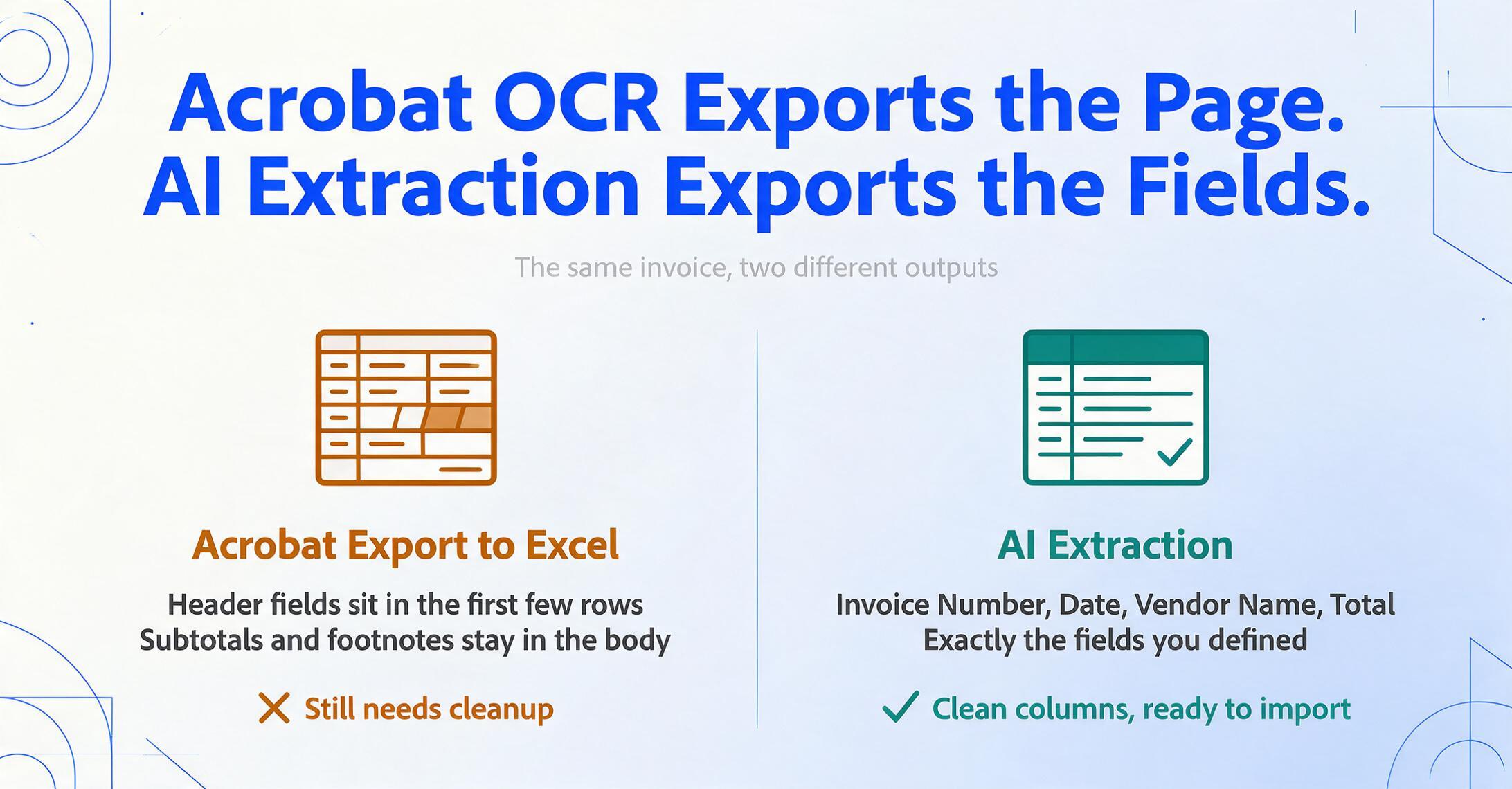
Cuando se ejecuta "Exportar a Excel" de Acrobat Pro en una factura, esto es lo que sucede: Acrobat utiliza su motor de OCR para detectar texto y estructuras de tablas en la página, y luego escribe ese contenido en un archivo .xlsx. Si el PDF tiene una tabla visible con bordes claros, el resultado conserva aproximadamente la cuadrícula. Pero lo que llega a la hoja de cálculo es una imagen de los datos, no datos estructurados. Los encabezados de columna son las palabras que aparecen en la parte superior de cada columna del PDF. Las filas incluyen cada línea de artículo — pero también subtotales, líneas de descuento, desgloses de impuestos y notas al pie, todo en el mismo cuerpo de tabla. El número de factura, la fecha y el nombre del proveedor — los tres campos que realmente se necesitan — están en algún lugar de las primeras filas, no en columnas dedicadas.
La extracción con IA funciona al revés. En lugar de preguntar "¿qué texto hay en esta página?", pregunta "¿qué campos solicitó y dónde están?". Primero se define el resultado: "Número de Factura, Fecha, Nombre del Proveedor, Total." La IA lee el documento, localiza cada uno de esos valores por contexto semántico y genera exactamente esos campos como columnas. Las líneas de artículo son un asunto aparte — se definen como su propio conjunto de extracción o no, pero los campos a nivel de encabezado salen limpios.
Esta es la diferencia central que impulsa todo lo demás. Exportar a Excel de Adobe Acrobat convierte una página en celdas. La extracción con IA convierte un documento en respuestas.
Precisión cuando importa
El OCR de Acrobat Pro es realmente bueno en lo que hace. En un escaneo limpio y de alta resolución de un documento mecanografiado con fuentes estándar, logra una precisión de reconocimiento de caracteres muy por encima del 95%. En un PDF digital nativo — uno que ya tiene una capa de texto — lee el texto directamente con una precisión del 100%, porque no hay paso de OCR. Esto lo convierte en una herramienta excelente para convertir libros escaneados, documentos legales o formularios estandarizados en PDFs con capacidad de búsqueda.
El panorama de precisión cambia cuando los documentos son originales de negocios: facturas de pequeños proveedores, papel térmico de recibos, fotos de teléfono de albaranes o notas de entrega manuscritas. Estos no son casos excepcionales — son la realidad diaria para cualquiera que procese documentos de proveedores.
El motor de OCR de Acrobat fue diseñado para texto limpio y mecanografiado. Tiene dificultades con:
- Papel térmico de recibos — el texto se desvanece y se curva a medida que el papel envejece. El OCR de Acrobat a menudo lee mal las fechas y omite caracteres parciales.
- Fotos de teléfono en ángulo — la corrección de perspectiva de Acrobat es limitada. Las páginas inclinadas producen líneas de texto distorsionadas.
- Contenido mixto impreso y manuscrito — las anotaciones manuscritas en una factura mecanografiada hacen que el OCR desalinee el texto circundante.
- Diseños de tablas complejos — celdas combinadas, tablas anidadas y encabezados de varias líneas en facturas de proveedores frecuentemente producen columnas divididas o desalineadas en la exportación a Excel.
- Escaneos de bajo contraste o fondos de color — el texto térmico desvanecido sobre un fondo de tonos cálidos hace que el motor omita caracteres por completo.
La extracción con IA maneja estos casos de manera diferente porque lee el documento como lo haría una persona — visualmente, de forma holística y en contexto. Un modelo de lenguaje de visión no depende de una capa de texto limpia ni de límites de caracteres nítidos. Interpreta el documento como una imagen, entiende que "Total a Pagar" es un campo financiero y extrae el número junto a él sin importar si el escaneo está ligeramente borroso o si el papel del recibo está amarillento. La precisión es más consistente en diversos tipos de documentos — no necesariamente mayor en escaneos perfectos (donde Acrobat ya se desempeña bien), pero mucho más confiable en los documentos desordenados del mundo real que componen la mayoría de los flujos de trabajo empresariales.
El costo oculto: el posprocesamiento
Aquí es donde la comparación pasa de "cuál es más preciso" a "cuál realmente te ahorra tiempo", y la diferencia es mayor de lo que la mayoría espera.
La función Export to Excel de Acrobat no te da una hoja de cálculo que puedas usar. Te da una hoja de cálculo que puedes arreglar. El tiempo que dedicas a realinear columnas, eliminar filas vacías, renombrar encabezados y extraer el número de factura del grupo superior izquierdo no es entrada de datos, pero sigue siendo trabajo manual.
Este es un cronograma realista de posprocesamiento para una sola factura exportada desde Acrobat Pro:
- Abrir el .xlsx exportado — la tabla está desalineada, con el número de factura en la fila 1, el nombre del proveedor en la fila 2, la dirección abarcando tres celdas combinadas y las partidas reales comenzando en la fila 6. (30 segundos)
- Mover los campos de encabezado a sus propias columnas — cortar el número de factura, la fecha, el nombre del proveedor y el total de donde hayan quedado y colocarlos en columnas consistentes. (60 segundos)
- Limpiar los artefactos de la tabla — eliminar las filas adicionales creadas por los bordes de tabla divididos, corregir los artefactos de celdas combinadas donde dos columnas se leyeron como una, borrar las filas vacías insertadas en los saltos de página. (45 segundos)
- Renombrar los encabezados de columna — el PDF lo llamaba "Inv No", pero tu sistema contable espera "Invoice Number". (20 segundos)
- Verificar los totales — Acrobat no valida la aritmética, así que revisas que el total en la exportación coincida con el PDF. (30 segundos)
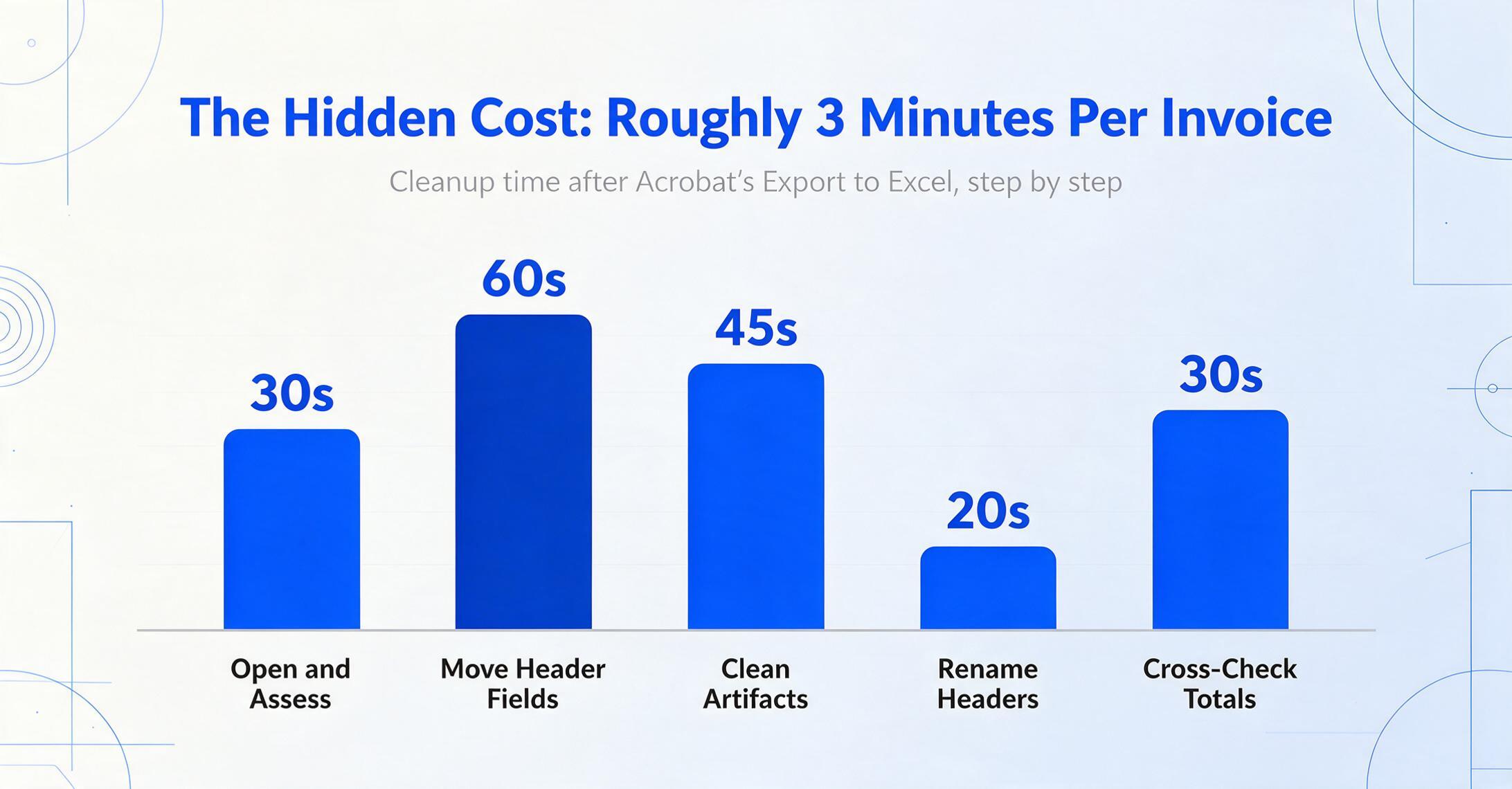
Eso son aproximadamente 3 minutos de posprocesamiento por factura, después de que el OCR ya "hizo su trabajo". Para una empresa que procesa 50 facturas al mes, eso son 2.5 horas de trabajo que se siente como entrada de datos, parece entrada de datos, pero en realidad es la limpieza de una exportación de OCR que se suponía que eliminaría la entrada de datos.
La extracción con IA elimina casi todo esto. Como la salida está definida por los campos que especificas, el número de factura llega a la columna "Invoice Number" en cada archivo. Los formatos de fecha se normalizan. Los totales se extraen en una columna numérica. El paso de posprocesamiento se reduce a una verificación del 5–10% de los registros, no a un ejercicio de reformateo por archivo. Esta es la diferencia entre la ganancia de eficiencia de 18x que afirman las herramientas de extracción con IA y la mejora marginal que la mayoría de los usuarios experimenta con el OCR de escritorio.
Procesamiento por lotes: uno a la vez vs todo a la vez
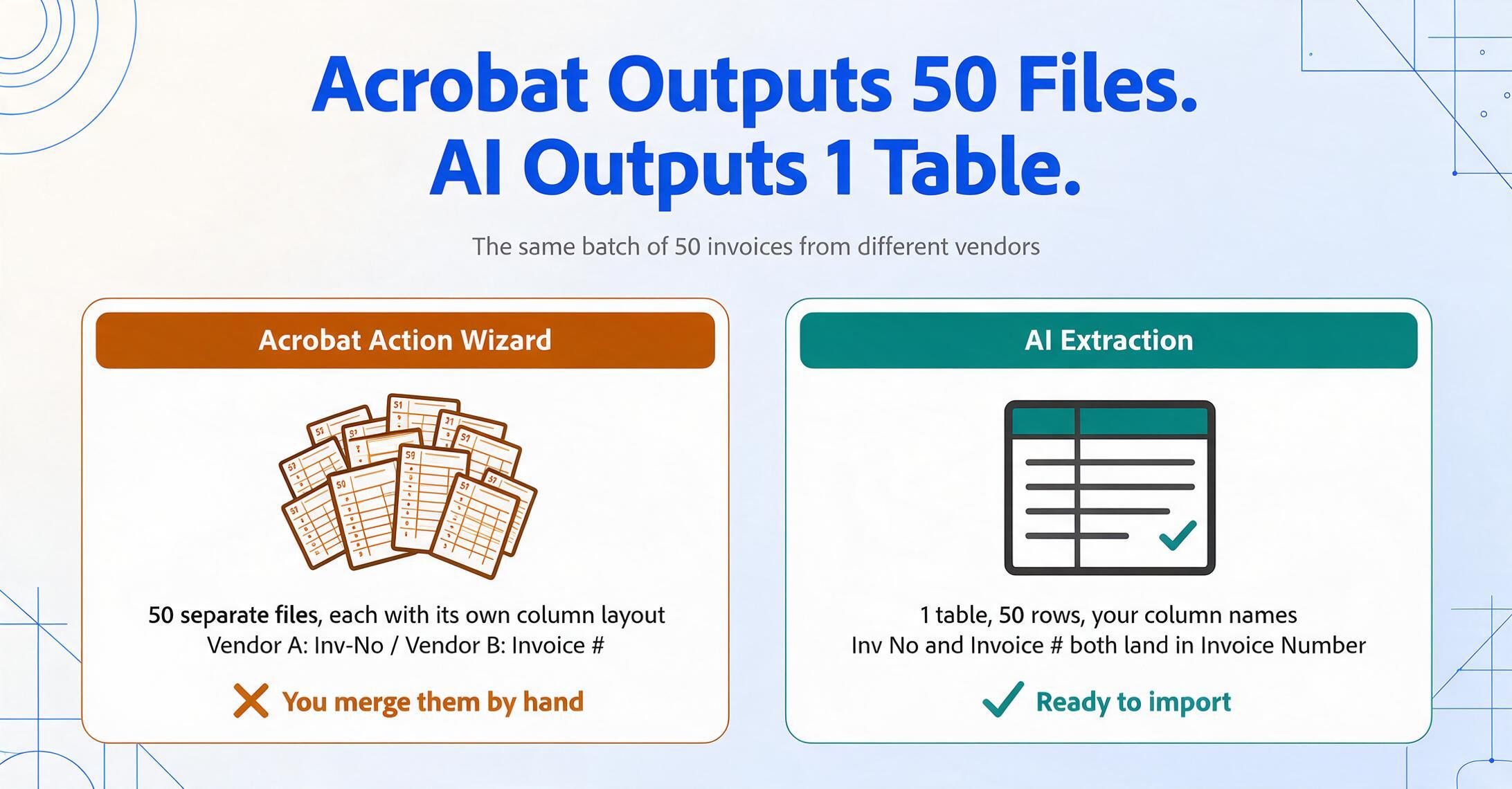
Acrobat Pro admite operaciones por lotes mediante su Action Wizard: puede grabar una acción que ejecuta un pase de OCR en PDF y luego exporta a Excel, en una carpeta completa de PDF. Esto funciona, con una limitación importante: cada archivo se exporta de forma independiente. Obtiene 20 archivos de Excel separados, cada uno formateado según el diseño de su documento de origen. Las columnas de la factura del proveedor A (N.º de factura, Fecha, Total) no coinciden con las columnas de la factura del proveedor B (N.º de factura, Fecha de vencimiento, Importe), porque Acrobat exporta cómo se ve la página, no lo que significan los datos. Fusionar 20 archivos de Excel dispares en una sola hoja de cálculo utilizable lleva más tiempo que procesar los archivos uno por uno.
Las herramientas de extracción con IA están diseñadas con un procesamiento por lotes prioritario. Suba 20, 50 o 100 facturas de diferentes proveedores: la IA lee cada una de forma independiente para comprender el contexto, pero las exporta todas en una sola tabla con las columnas que usted definió. El "N.º de factura" del proveedor A y el "Invoice #" del proveedor B terminan en la columna "Número de factura" porque la IA entiende que significan lo mismo, sin importar cómo cada proveedor las etiquete. Esto es lo que significa que la IA comprenda los datos en lugar de solo leer caracteres.
La diferencia práctica: con Acrobat, un lote de 50 facturas significa 50 archivos de Excel y una sesión de fusión manual. Con la extracción con IA, un lote de 50 facturas significa un archivo de Excel con 50 filas, listo para importar en su software de contabilidad.
Precios: qué pagas
Adobe Acrobat Pro cuesta $19.99 al mes con el plan anual. Acrobat Standard cuesta $14.99 al mes. Ambos incluyen OCR y exportar a Excel como parte de un paquete integral de edición de PDF. Si ya necesitas Acrobat para editar PDF, rellenar formularios o la seguridad de documentos, la capacidad de extracción no tiene ningún costo adicional.
Las herramientas de extracción con IA y OCR especializadas cuestan entre $9 y $59 al mes según el volumen. No incluyen edición de PDF: se centran en una sola cosa: convertir el contenido de los documentos en datos estructurados.
La comparación justa no es el precio mensual, sino el costo por registro útil. Una suscripción a Acrobat de $19.99 que aún requiere 3 minutos de posprocesamiento por factura produce datos útiles a aproximadamente $0.33 por factura en mano de obra (a $25/hora). Una herramienta de extracción con IA de $29 al mes que elimina el posprocesamiento suele costar menos por registro útil que Acrobat, aunque su precio base sea más alto.
Cuándo Acrobat tiene más sentido
Adobe Acrobat Pro es la mejor herramienta para varios trabajos. Seamos claros sobre dónde destaca:
- Editar y crear PDF — añadir texto, reorganizar páginas, fusionar documentos, aplicar marcas de agua. Acrobat es el estándar de la industria por una razón.
- Crear archivos PDF con búsqueda — si tu objetivo es aplicar OCR a mil documentos legales escaneados para poder buscar "incumplimiento de contrato" entre ellos, el OCR de Acrobat es rápido, fiable y está diseñado específicamente para esto.
- Rellenar y distribuir formularios PDF — las herramientas de formularios de Acrobat te permiten crear PDF rellenables, recopilar respuestas y exportar los datos de los campos del formulario a una hoja de cálculo. Para formularios PDF interactivos (no documentos escaneados), este flujo de trabajo funciona bien.
- Conversión de documentos puntual — si necesitas convertir un informe anual de 10 páginas de PDF a Excel una vez al trimestre, la función de exportar a Excel de Acrobat tarda 30 segundos y el posprocesamiento es una tarea puntual.
- Archivo legal y normativo — cuando el requisito es un PDF con búsqueda que conserve la imagen original del documento, no la extracción de datos a nivel de campo, Acrobat crea archivos conformes con PDF/A que cumplen los estándares de admisibilidad legal.
El hilo común: Acrobat gana cuando tu objetivo es la gestión de documentos, no la extracción de datos. Cuando necesitas editar un PDF, hacerlo buscable o rellenarlo, esas son las fortalezas nativas de Acrobat.
Cuándo la extracción con IA tiene más sentido
Las herramientas de extracción con IA son la mejor opción cuando el objetivo es extraer datos de documentos e introducirlos en un sistema. Los escenarios específicos:
- Extracción específica de campos — necesita el número de factura, la fecha, el nombre del proveedor y el total de cada documento. No la página completa, sino campos específicos. Acrobat no puede hacer esto. La extracción con IA está diseñada para ello.
- Procesamiento por lotes con formatos mixtos — facturas de 30 proveedores diferentes. Acrobat le da 30 archivos de Excel. La extracción con IA le da una tabla uniforme.
- Documentos escaneados y fotos de teléfono — su colección de documentos incluye escaneos, fotos de teléfono, recibos térmicos y formularios manuscritos. El OCR de Acrobat se degrada con estas entradas. La extracción con IA los maneja visualmente, de la misma manera que lo haría una persona.
- Canalización de datos hacia otro software — QuickBooks, Xero, Google Sheets — las exportaciones de formato variable de Acrobat necesitan reglas de asignación. La extracción con IA genera columnas uniformes listas para importar.
- Contenido manuscrito — notas de campo, confirmaciones de entrega, registros de obra, hojas de tiempo con anotaciones manuscritas. Acrobat no ofrece reconocimiento de escritura a mano que alimente una salida de datos estructurados.
- Campos calculados o inferidos — necesita una columna calculada como "Total de línea = Cantidad × Precio unitario", o una clasificación inferida como "Categoría (Comida/Transporte/Oficina)". Acrobat exporta números brutos; las herramientas de IA con soporte de columna calculada derivan datos nuevos durante la extracción.
El hilo común: La extracción con IA gana cuando su objetivo es la extracción de datos, no la gestión de documentos. Cuando necesita campos estructurados de documentos variados, agrupados en una salida uniforme — esto es para lo que existen las herramientas de extracción especializadas.
El veredicto: no es un reemplazo, es una división del trabajo
La respuesta honesta es que la mayoría de las empresas deberían usar ambas herramientas. Adobe Acrobat Pro sigue siendo el mejor editor de PDF para tareas de gestión de documentos: edición, archivado, firma y creación de formularios. Las herramientas de extracción con IA cubren el vacío para el que Acrobat nunca fue diseñado: convertir el contenido de los documentos en datos estructurados sin intervención manual.
Si actualmente usa Acrobat para exportar facturas a Excel y luego dedica 3 minutos por archivo a limpiar el resultado, no está usando una herramienta de PDF para la extracción de datos. Está usando una herramienta de PDF para crear una segunda ronda de entrada manual de datos.
La pregunta correcta no es "¿qué herramienta debería reemplazar?". Es "¿qué herramienta debería usar para cada tipo de trabajo?". Para editar y gestionar PDF, quédese con Acrobat. Para extraer datos estructurados de documentos, use una herramienta de extracción con IA diseñada específicamente para ello. Ambas son complementarias, no competitivas. Y el costo combinado de ambas ($19.99 + $9 = $28.99/mes para el plan Basic) sigue siendo menor que lo que muchas empresas gastan en mano de obra de posprocesamiento para una sola tarde de procesamiento de facturas. Si ya ha decidido que la extracción es la pieza que necesita añadir, nuestra comparación directa entre ImageToTable.ai y Adobe Acrobat profundiza más en las ventajas y desventajas de funciones y precios que esta guía.
Preguntas frecuentes
¿Puede Adobe Acrobat extraer campos específicos como el número de factura y el total de una factura escaneada?
No directamente. La función Export to Excel de Acrobat convierte el contenido visible de la página en celdas de hoja de cálculo; no identifica qué texto es el número de factura, el nombre del proveedor o la fecha. Obtiene una tabla que se aproxima al diseño de la página y usted extrae los campos usted mismo al leer la hoja de cálculo. Para formularios PDF interactivos (no documentos escaneados), Acrobat puede exportar los datos de los campos del formulario, pero eso solo funciona si el PDF se creó con campos de formulario rellenables.
¿El OCR de Adobe Acrobat funciona con documentos manuscritos?
Acrobat Pro incluye reconocimiento básico de escritura a mano en su motor de OCR, pero el resultado es texto sin formato en orden de lectura, no datos estructurados asignados a campos. Si una nota de entrega manuscrita tiene una fecha, una firma y una lista de artículos, Acrobat reconocerá algunos de los caracteres y los mostrará como un bloque de texto único o una secuencia. No le dirá qué texto reconocido es la fecha, el recuento de artículos o el nombre del destinatario.
¿Cómo se compara el procesamiento por lotes entre Acrobat y la extracción con IA para 50 facturas?
El Action Wizard de Acrobat Pro puede ejecutar Export to Excel en 50 archivos automáticamente, pero cada archivo se exporta a una hoja de cálculo separada con su propio diseño de columnas. Luego debe fusionarlas manualmente, lo que puede llevar de 30 a 60 minutos según la variación del formato. Una herramienta de extracción con IA procesa los 50 archivos juntos y genera una sola hoja de cálculo con columnas coherentes, lista para importar en el software de contabilidad.
¿Vale la pena conservar Acrobat si cambio a una herramienta de extracción con IA?
Sí, si todavía necesita editar PDF, aplicar firmas digitales, crear formularios rellenables o gestionar la seguridad de los documentos. Las herramientas de extracción con IA no son editores de PDF: hacen una cosa (extracción de datos) muy bien. La mayoría de los usuarios conservan Acrobat para la gestión de documentos y usan la extracción con IA específicamente para obtener datos de los documentos. El costo combinado sigue siendo razonable en comparación con las plataformas de extracción empresariales.
¿Cuál es la comparación de costos entre Acrobat Pro y una herramienta de extracción con IA para una pequeña empresa que procesa 100 documentos al mes?
Acrobat Pro cuesta $19.99/mes, pero requiere aproximadamente 3 minutos de posprocesamiento por documento — unas 5 horas de trabajo a $25/hora = $125/mes en costo de tiempo oculto. Una herramienta de extracción con IA como ImageToTable cuesta $29/mes (plan Pro) con un posprocesamiento mínimo (verificación del 10% ≈ 30 minutos = $12.50/mes). El costo efectivo total es de $145/mes para Acrobat frente a $41.50/mes para la extracción con IA — una reducción del 71% al eliminar el posprocesamiento. Vea cómo se comparan otras herramientas OCR de escritorio.