Adobe Acrobat OCR vs extraction par IA :
Modifier le PDF ou extraire des données ?
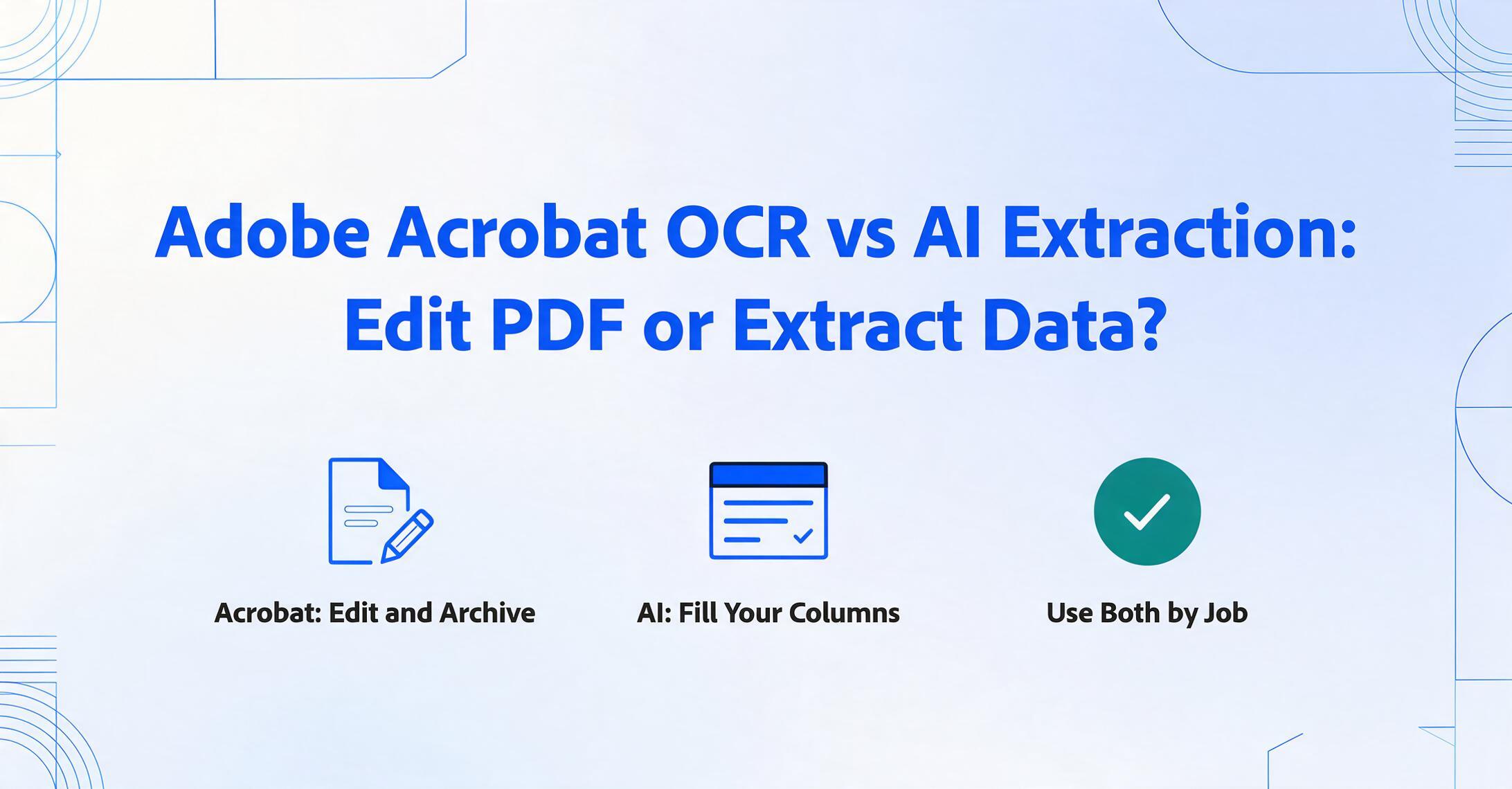
Adobe Acrobat Pro est le meilleur éditeur de PDF du marché. Mais l'utiliser pour l'extraction de données, c'est comme utiliser un couteau suisse pour ouvrir une bouteille — ça fonctionne, mais il existe un outil conçu pour cette tâche. Cette comparaison évalue les deux outils du point de vue de quelqu'un qui possède déjà Acrobat et qui essaie d'extraire des données de factures, de reçus et de formulaires professionnels. La question n'est pas « lequel est le meilleur en théorie » — c'est « quand l'OCR d'Acrobat vous fait-il réellement gagner du travail, et quand vous donne-t-il simplement une autre forme de saisie manuelle de données ? »
Points clés à retenir
- 3 minutes par facture — c'est le nettoyage de feuille de calcul que l'export vers Excel d'Acrobat exige avant d'obtenir des données utilisables, ce qui consomme 2,5 heures de travail invisible toutes les 50 factures.
- Aucune pratique ne permet d'accélérer ce processus — Acrobat exporte ce à quoi ressemble la page, pas ce que signifient les données, et améliorer son OCR ne changera pas ce qui arrive dans la feuille de calcul.
- Gardez Acrobat pour modifier les PDF et ajoutez un outil d'extraction spécialisé pour traiter les données — le coût combiné est inférieur à ce que vous dépensez aujourd'hui en nettoyage de post-traitement seul.
Comparaison rapide : OCR Acrobat vs extraction par IA
Les deux outils prennent un PDF ou une image et la transforment en données numériques. Mais ce qu'ils produisent — et ce que vous faites ensuite — est fondamentalement différent. Voici la version courte avant d'aller plus loin.
| Dimension | Adobe Acrobat Pro OCR | Outil d'extraction par IA |
|---|---|---|
| Ce qu'il produit | Texte modifiable, cellules de tableau ou PDF consultable | Données structurées (champs mappés à vos noms de colonnes) |
| Précision sur les PDF numériques | Excellente — lit directement la couche de texte native | Cohérente selon les formats, s'adapte aux changements de mise en page |
| Précision sur les documents scannés | Bonne sur les scans propres, se dégrade avec les problèmes de qualité | Élevée — le LLM de vision lit visuellement, pas via la couche de texte |
| Post-traitement nécessaire | Important — réaligner les colonnes, renommer les en-têtes, scinder les cellules fusionnées | Minimal — la sortie est déjà un tableau propre avec vos noms de champs |
| Traitement par lots | Action Wizard exécute l'OCR sur plusieurs fichiers, les sorties sont séparées | Traitement par lots en priorité : les fichiers fusionnent en un seul tableau unifié |
| Extraction spécifique aux champs | Non prise en charge — exporte le contenu complet de la page | Fonctionnalité clé — définissez les champs à extraire |
| Tarification | $19.99/mois (Pro) — suite PDF complète, l'extraction est une fonctionnalité secondaire | $9–$59/mois — extraction spécialisée, sans édition PDF |
Le point clé : Acrobat exporte ce à quoi ressemble la page. L'extraction par IA exporte ce que signifient les données. Ce sont des sorties différentes pour des tâches différentes.
Ce que chacun produit réellement
La différence la plus fondamentale entre l'OCR d'Adobe Acrobat et l'extraction par IA ne réside pas dans la précision ou la vitesse — mais dans le type de résultat obtenu une fois le traitement terminé.
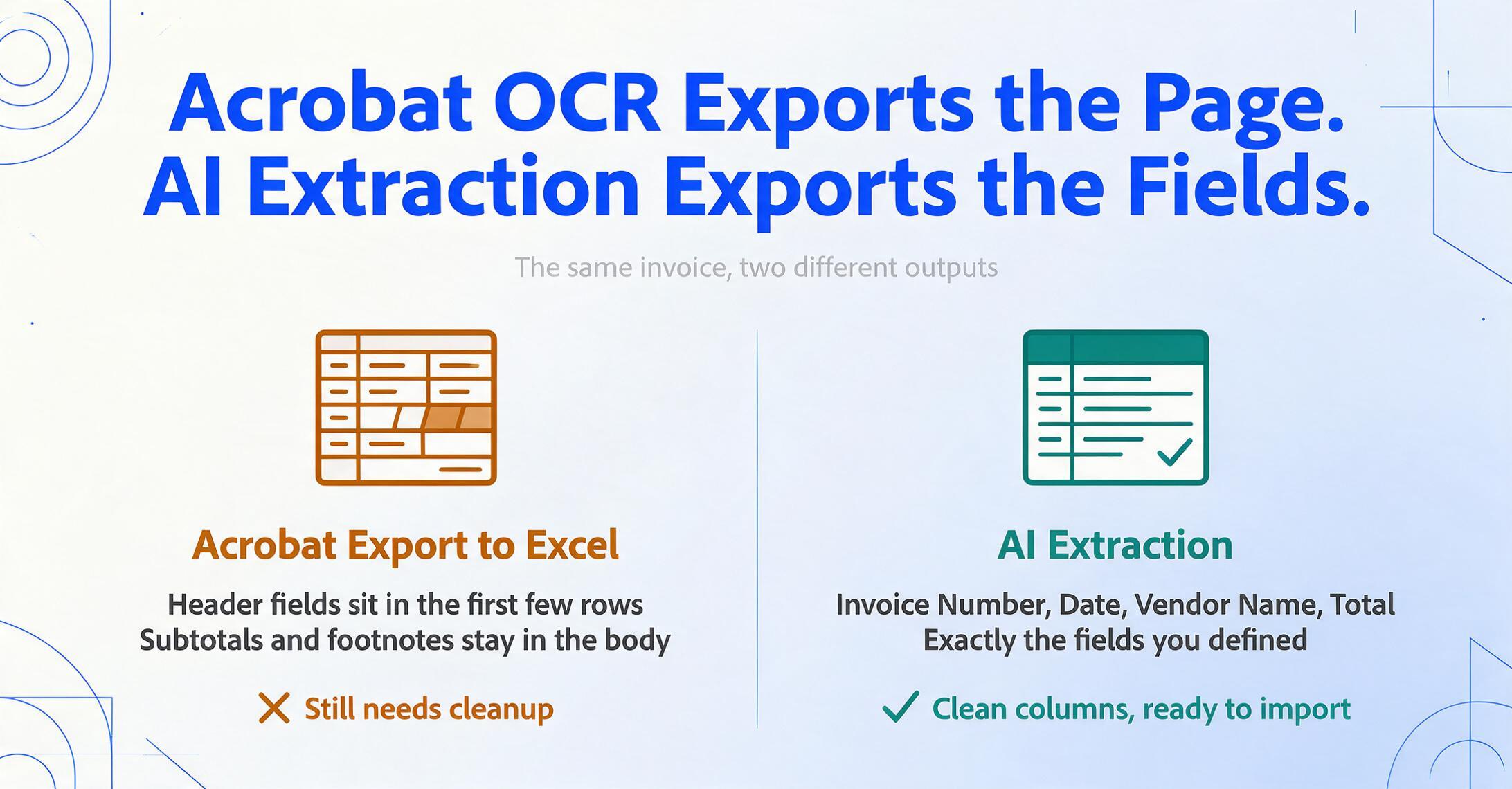
Lorsque vous lancez l'« Export vers Excel » d'Acrobat Pro sur une facture, voici ce qui se passe : Acrobat utilise son moteur d'OCR pour détecter le texte et les structures de tableau sur la page, puis écrit ce contenu dans un fichier .xlsx. Si le PDF contient un tableau visible avec des bordures claires, le résultat préserve approximativement la grille. Mais ce qui arrive dans la feuille de calcul est une image des données, pas des données structurées. Les en-têtes de colonnes sont les mots qui apparaissent en haut de chaque colonne du PDF. Les lignes incluent chaque poste — mais aussi les sous-totaux, les lignes de remise, les ventilations de taxes et les notes de bas de page, tous dans le même corps de tableau. Le numéro de facture, la date et le nom du fournisseur — les trois champs dont vous avez réellement besoin — se trouvent quelque part dans les premières lignes, pas dans des colonnes dédiées.
L'extraction par IA fonctionne dans l'autre sens. Au lieu de se demander « quel texte se trouve sur cette page ? », elle se demande « quels champs avez-vous demandés, et où se trouvent-ils ? » Vous définissez d'abord le résultat : « Numéro de facture, Date, Nom du fournisseur, Total. » L'IA lit le document, localise chacune de ces valeurs par contexte sémantique et génère exactement ces champs sous forme de colonnes. Les postes sont une préoccupation distincte — vous les définissez comme un ensemble d'extraction séparé ou non, mais vos champs au niveau de l'en-tête ressortent propres.
C'est la différence fondamentale qui entraîne tout le reste. L'export vers Excel d'Adobe Acrobat convertit une page en cellules. L'extraction par IA convertit un document en réponses.
Une précision qui compte
L'OCR d'Acrobat Pro est réellement performant dans ce qu'il fait. Sur un scan propre et haute résolution d'un document dactylographié avec des polices standard, il atteint une précision de reconnaissance des caractères bien supérieure à 95 %. Sur un PDF numérique natif — qui possède déjà une couche de texte — il lit le texte directement avec une précision de 100 %, car aucune étape d'OCR n'est nécessaire. Cela en fait un excellent outil pour convertir des livres scannés, des documents juridiques ou des formulaires standardisés en PDF consultables.
Le tableau de la précision change lorsque les documents sont des originaux professionnels : des factures de petits fournisseurs, du papier thermique pour reçus, des photos de bons de livraison prises avec un téléphone, ou des notes de livraison manuscrites. Ce ne sont pas des cas marginaux — c'est la réalité quotidienne de quiconque traite des documents de fournisseurs.
Le moteur d'OCR d'Acrobat a été conçu pour du texte propre et dactylographié. Il rencontre des difficultés avec :
- Le papier thermique pour reçus — le texte s'estompe et se recourbe à mesure que le papier vieillit. L'OCR d'Acrobat lit souvent mal les dates et manque des caractères partiels.
- Les photos prises en angle avec un téléphone — la correction de perspective d'Acrobat est limitée. Les pages inclinées produisent des lignes de texte illisibles.
- Le contenu mixte imprimé et manuscrit — les annotations manuscrites sur une facture dactylographiée entraînent un désalignement du texte environnant par l'OCR.
- Les mises en page de tableaux complexes — les cellules fusionnées, les tableaux imbriqués et les en-têtes multilignes des factures de fournisseurs produisent fréquemment des colonnes scindées ou désalignées dans l'export vers Excel.
- Les scans à faible contraste ou les arrière-plans colorés — le texte thermique estompé sur un fond aux tons chauds amène le moteur à supprimer entièrement des caractères.
L'extraction par IA gère ces cas différemment, car elle lit le document comme le ferait une personne — visuellement, de manière holistique et contextuelle. Un modèle de vision-langage ne dépend pas d'une couche de texte propre ni de limites de caractères nettes. Il interprète le document comme une image, comprend que « Total dû » est un champ financier et extrait le nombre à côté, que le scan soit légèrement flou ou que le papier du reçu soit jauni. La précision est plus constante sur divers types de documents — pas nécessairement plus élevée sur des scans parfaits (où Acrobat performe déjà bien), mais bien plus fiable sur les documents réels et désordonnés qui constituent la plupart des flux de travail professionnels.
Le coût caché : le post-traitement
C'est ici que la comparaison passe de « lequel est le plus précis » à « lequel vous fait réellement gagner du temps » — et l'écart est plus large que ce que la plupart des gens imaginent.
L'export vers Excel d'Acrobat ne vous donne pas une feuille de calcul utilisable. Il vous donne une feuille de calcul à corriger. Le temps passé à réaligner les colonnes, supprimer les lignes vides, renommer les en-têtes et extraire le numéro de facture du groupe en haut à gauche — ce n'est pas de la saisie de données, mais c'est quand même du travail manuel.
Voici un calendrier réaliste de post-traitement pour une seule facture exportée depuis Acrobat Pro :
- Ouvrir le fichier .xlsx exporté — le tableau est désaligné, avec le numéro de facture en ligne 1, le nom du fournisseur en ligne 2, l'adresse s'étendant sur trois cellules fusionnées, et les lignes d'articles commençant à la ligne 6. (30 secondes)
- Déplacer les champs d'en-tête dans leurs propres colonnes — couper le numéro de facture, la date, le nom du fournisseur et le total de là où ils ont atterri et les placer dans des colonnes cohérentes. (60 secondes)
- Nettoyer les artefacts du tableau — supprimer les lignes supplémentaires créées par les bordures de tableau divisées, corriger les artefacts de cellules fusionnées où deux colonnes ont été lues comme une seule, supprimer les lignes vides insérées aux sauts de page. (45 secondes)
- Renommer les en-têtes de colonnes — le PDF l'appelait « N° Fact. » mais votre système comptable attend « Numéro de facture ». (20 secondes)
- Vérifier les totaux — Acrobat ne valide pas l'arithmétique, vous devez donc vérifier que le total de l'export correspond au PDF. (30 secondes)
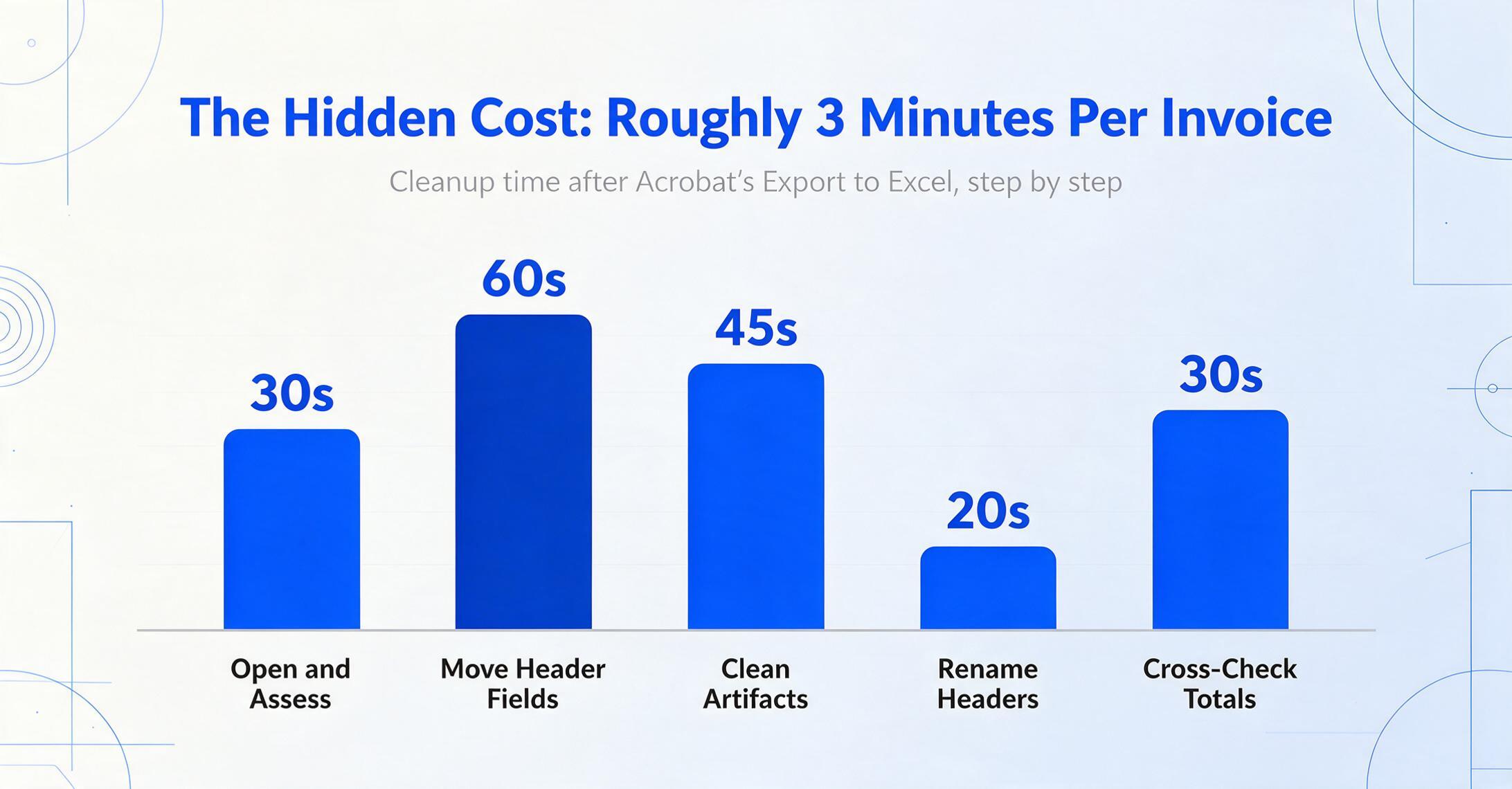
Cela représente environ 3 minutes de post-traitement par facture — après que l'OCR a déjà « fait son travail ». Pour une entreprise traitant 50 factures par mois, cela représente 2,5 heures de travail qui ressemble à de la saisie de données, qui a l'apparence d'une saisie de données, mais qui est en réalité le nettoyage d'un export OCR censé éliminer la saisie de données.
L'extraction par IA élimine presque tout cela. Comme la sortie est définie par les champs que vous spécifiez, le numéro de facture atterrit dans la colonne « Numéro de facture » sur chaque fichier. Les formats de date sont normalisés. Les totaux sont extraits dans une colonne numérique. L'étape de post-traitement est réduite à une vérification ponctuelle de 5 à 10 % des enregistrements — et non à un exercice de reformatage par fichier. C'est la différence entre le gain d'efficacité de 18x revendiqué par les outils d'extraction par IA et l'amélioration marginale que la plupart des utilisateurs constatent avec l'OCR de bureau.
Traitement par lots : un par un ou tout d'un coup
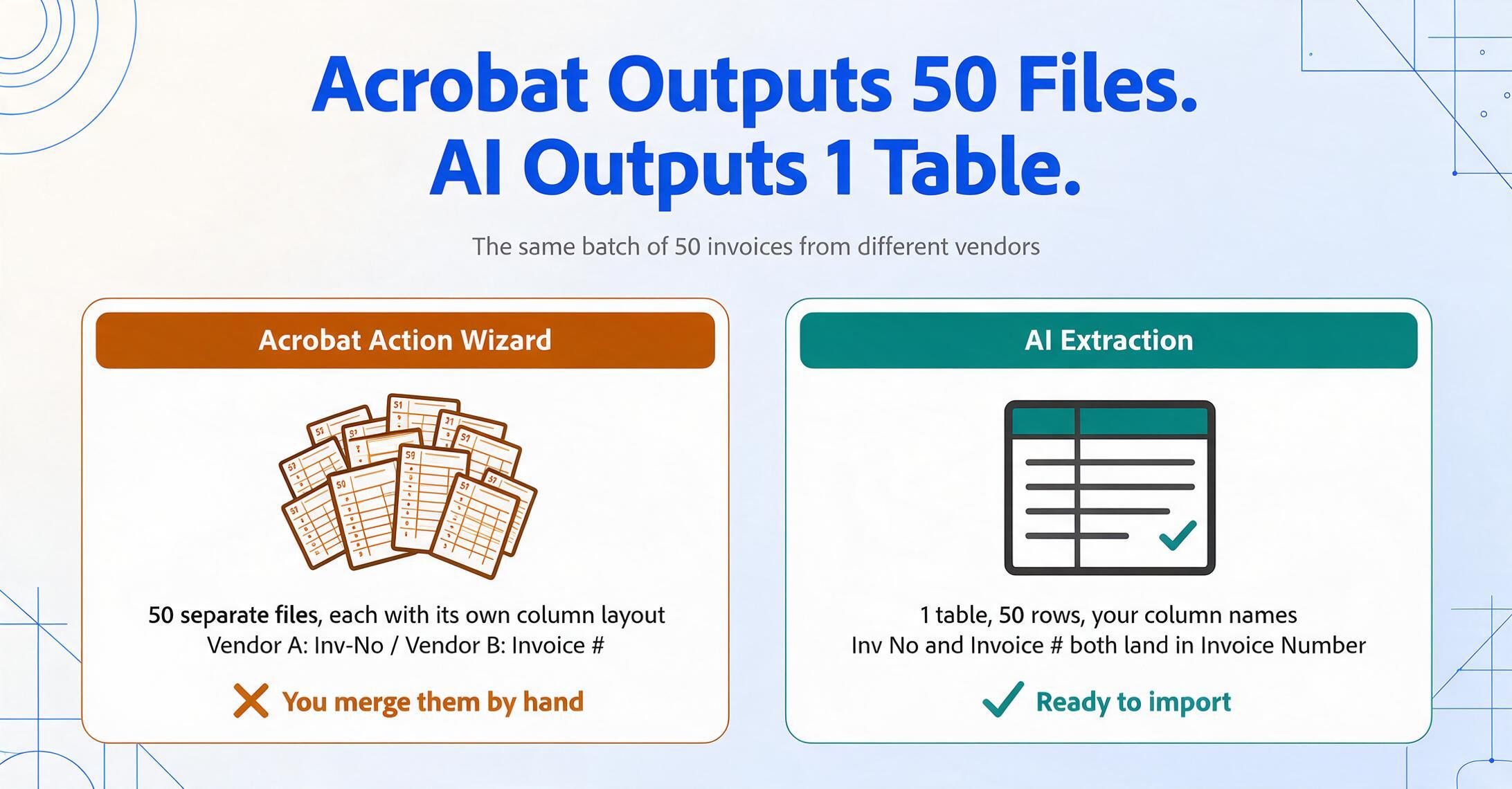
Acrobat Pro prend en charge les opérations par lots via son Action Wizard — vous pouvez enregistrer une action qui exécute une passe d'OCR PDF, puis exporte vers Excel, sur tout un dossier de PDF. Cela fonctionne, avec une limitation importante : chaque fichier est exporté indépendamment. Vous obtenez 20 fichiers Excel distincts, chacun formaté selon la mise en page de son document source. Les colonnes de la facture du fournisseur A (N° de facture, Date, Total) ne correspondent pas à celles de la facture du fournisseur B (N° inv., Échéance, Montant), car Acrobat exporte ce que la page affiche, pas ce que les données signifient. Fusionner 20 fichiers Excel disparates en un seul tableur exploitable prend plus de temps que de traiter les fichiers un par un.
Les outils d'extraction par IA sont conçus pour le traitement par lots en priorité. Importez 20, 50 ou 100 factures de différents fournisseurs — l'IA lit chacune indépendamment pour en saisir le contexte, mais les regroupe toutes dans un seul tableau avec les colonnes que vous avez définies. Le « N° inv. » du fournisseur A et le « N° de facture » du fournisseur B atterrissent tous deux dans la colonne « Numéro de facture », car l'IA comprend qu'ils signifient la même chose, quelle que soit la façon dont chaque fournisseur les libelle. C'est ce que signifie pour l'IA de comprendre les données plutôt que de simplement lire des caractères.
La différence concrète : avec Acrobat, un lot de 50 factures signifie 50 fichiers Excel et une session de fusion manuelle. Avec l'extraction par IA, un lot de 50 factures signifie un seul fichier Excel avec 50 lignes — prêt à être importé dans votre logiciel de comptabilité.
Tarifs : ce que vous payez
Adobe Acrobat Pro coûte 19,99 $ par mois avec le forfait annuel. Acrobat Standard coûte 14,99 $ par mois. Les deux incluent l'OCR et l'export vers Excel dans le cadre d'une suite complète d'édition PDF. Si vous avez déjà besoin d'Acrobat pour modifier des PDF, remplir des formulaires ou sécuriser des documents, la capacité d'extraction ne vous coûte rien de plus.
Les outils d'extraction par IA avec OCR spécialisés coûtent de 9 $ à 59 $ par mois selon le volume. Ils n'incluent pas l'édition PDF — ils se concentrent sur une seule chose : transformer le contenu des documents en données structurées.
La comparaison juste ne porte pas sur le prix mensuel, mais sur le coût par enregistrement exploitable. Un abonnement Acrobat à 19,99 $ qui exige encore 3 minutes de post-traitement par facture produit des données exploitables à environ 0,33 $ par facture en main-d'œuvre (à 25 $/heure). Un outil d'extraction par IA à 29 $/mois qui élimine le post-traitement coûte souvent moins cher par enregistrement exploitable qu'Acrobat — même si son prix de base est plus élevé.
Quand Acrobat est plus pertinent
Adobe Acrobat Pro est le meilleur outil pour plusieurs tâches. Soyons clairs sur ses points forts :
- Modifier et créer des PDF — ajouter du texte, réorganiser les pages, fusionner des documents, appliquer des filigranes. Acrobat est la référence du secteur pour une bonne raison.
- Créer des archives PDF consultables — si votre objectif est d'OCRiser un millier de documents juridiques numérisés pour pouvoir y rechercher « rupture de contrat », l'OCR d'Acrobat est rapide, fiable et conçu pour cela.
- Remplir et distribuer des formulaires PDF — les outils de formulaires d'Acrobat vous permettent de créer des PDF à remplir, de collecter les réponses et d'exporter les données des champs vers un tableur. Pour les formulaires PDF interactifs — pas les documents numérisés — ce flux de travail fonctionne bien.
- Conversion ponctuelle de documents — si vous devez convertir un rapport annuel de 10 pages du PDF vers Excel une fois par trimestre, l'export vers Excel d'Acrobat prend 30 secondes et le post-traitement est une tâche ponctuelle.
- Archivage juridique et réglementaire — lorsque l'exigence est un PDF consultable qui préserve l'image du document original, et non l'extraction de données au niveau des champs, Acrobat crée des archives conformes au PDF/A qui répondent aux normes d'admissibilité légale.
Le fil conducteur : Acrobat est gagnant lorsque votre objectif est la gestion de documents, pas l'extraction de données. Lorsque vous devez modifier un PDF, le rendre consultable ou le remplir — ce sont les points forts naturels d'Acrobat.
Quand l'extraction par IA est la meilleure option
Les outils d'extraction par IA sont le meilleur choix lorsque l'objectif est d'extraire des données de documents pour les intégrer dans un système. Voici les scénarios précis :
- Extraction spécifique aux champs — vous avez besoin du numéro de facture, de la date, du nom du fournisseur et du total de chaque document. Pas de la page entière — uniquement des champs précis. Acrobat ne peut pas le faire. L'extraction par IA est conçue pour cela.
- Traitement par lots avec formats mixtes — des factures provenant de 30 fournisseurs différents. Acrobat vous donne 30 fichiers Excel. L'extraction par IA vous donne un tableau cohérent et unique.
- Documents numérisés et photos de téléphone — votre collection de documents comprend des numérisations, des photos de téléphone, des reçus thermiques et des formulaires manuscrits. L'OCR d'Acrobat se dégrade sur ces entrées. L'extraction par IA les traite visuellement, de la même manière qu'une personne le ferait.
- Pipeline de données vers d'autres logiciels — QuickBooks, Xero, Google Sheets — les exports au format variable d'Acrobat nécessitent des règles de mappage. L'extraction par IA génère des colonnes cohérentes prêtes à être importées.
- Contenu manuscrit — notes de terrain, confirmations de livraison, journaux de site, feuilles de temps avec saisies manuscrites. Acrobat n'offre pas de reconnaissance d'écriture manuscrite qui alimente une sortie de données structurées.
- Colonnes calculées ou inférées — vous avez besoin d'une colonne calculée comme « Total ligne = Qté × Prix unitaire », ou d'une classification inférée comme « Catégorie (Repas/Transport/Bureau) ». Acrobat exporte des chiffres bruts ; les outils d'IA avec prise en charge des colonnes calculées dérivent de nouvelles données pendant l'extraction.
Le point commun : L'extraction par IA gagne lorsque votre objectif est l'extraction de données, et non la gestion de documents. Lorsque vous avez besoin de champs structurés provenant de documents variés, regroupés dans une sortie cohérente — c'est précisément ce que les outils d'extraction spécialisés sont conçus pour faire.
Verdict : pas un remplacement, une répartition des tâches
La réponse honnête est que la plupart des entreprises devraient utiliser les deux outils. Adobe Acrobat Pro reste le meilleur éditeur PDF pour les tâches de gestion documentaire — édition, archivage, signature, création de formulaires. Les outils d'extraction par IA comblent le vide qu'Acrobat n'a jamais été conçu pour remplir : convertir le contenu des documents en données structurées sans intervention manuelle.
Si vous utilisez actuellement Acrobat pour exporter des factures vers Excel, puis passez 3 minutes par fichier à nettoyer le résultat, vous n'utilisez pas un outil PDF pour l'extraction de données. Vous utilisez un outil PDF pour créer une deuxième série de saisie manuelle de données.
La bonne question n'est pas « quel outil dois-je remplacer ? » mais « quel outil dois-je utiliser pour chaque type de travail ? » Pour l'édition et la gestion des PDF — gardez Acrobat. Pour l'extraction de données structurées des documents — utilisez un outil d'extraction par IA spécialisé. Les deux sont complémentaires, pas concurrents. Et le coût combiné des deux ($19.99 + $9 = $28.99/mois pour le Basic Plan) est inférieur à ce que beaucoup d'entreprises dépensent en post-traitement pour un seul après-midi de traitement de factures. Si vous avez déjà décidé que l'extraction est l'élément qu'il vous faut, notre comparaison détaillée d'ImageToTable.ai et d'Adobe Acrobat approfondit davantage les compromis de fonctionnalités et de tarification que ce guide.
FAQ
Adobe Acrobat peut-il extraire des champs spécifiques comme le numéro de facture et le total d'une facture numérisée ?
Pas directement. L'export vers Excel d'Acrobat convertit le contenu visible de la page en cellules de feuille de calcul — il n'identifie pas quel texte correspond au numéro de facture, au nom du fournisseur ou à la date. Vous obtenez un tableau qui se rapproche de la mise en page, et vous extrayez vous-même les champs en lisant la feuille de calcul. Pour les formulaires PDF interactifs (pas les documents numérisés), Acrobat peut exporter les données des champs de formulaire, mais cela ne fonctionne que si le PDF a été créé avec des champs de formulaire remplissables.
L'OCR d'Adobe Acrobat fonctionne-t-il sur les documents manuscrits ?
Acrobat Pro inclut la reconnaissance de base de l'écriture manuscrite dans son moteur OCR, mais le résultat est un texte brut dans l'ordre de lecture — pas des données structurées mappées à des champs. Si un bordereau de livraison manuscrit contient une date, une signature et une liste d'articles, Acrobat reconnaîtra certains caractères et les produira sous forme de bloc de texte unique ou de séquence. Il ne vous dira pas quel texte reconnu correspond à la date, au nombre d'articles ou au nom du destinataire.
Comment le traitement par lots se compare-t-il entre Acrobat et l'extraction par IA pour 50 factures ?
L'Action Wizard d'Acrobat Pro peut exécuter l'export vers Excel sur 50 fichiers automatiquement, mais chaque fichier est exporté dans une feuille de calcul distincte avec sa propre disposition de colonnes. Vous devez ensuite les fusionner manuellement — ce qui peut prendre 30 à 60 minutes selon les variations de format. Un outil d'extraction par IA traite les 50 fichiers ensemble et produit une seule feuille de calcul avec des colonnes cohérentes, prête à être importée dans un logiciel comptable.
Vaut-il la peine de garder Acrobat si je passe à un outil d'extraction par IA ?
Oui, si vous devez encore modifier des PDF, appliquer des signatures numériques, créer des formulaires remplissables ou gérer la sécurité des documents. Les outils d'extraction par IA ne sont pas des éditeurs PDF — ils font une seule chose (l'extraction de données) très bien. La plupart des utilisateurs gardent Acrobat pour la gestion documentaire et utilisent l'extraction par IA spécifiquement pour sortir les données des documents. Le coût combiné reste raisonnable par rapport aux plateformes d'extraction d'entreprise.
Quel est le coût comparatif entre Acrobat Pro et un outil d'extraction par IA pour une petite entreprise traitant 100 documents par mois ?
Acrobat Pro coûte 19,99 $/mois, mais nécessite environ 3 minutes de post-traitement par document — soit environ 5 heures de travail à 25 $/heure = 125 $/mois en coût de temps caché. Un outil d'extraction par IA comme ImageToTable coûte 29 $/mois (plan Pro) avec un post-traitement minimal (vérification ponctuelle de 10 % ≈ 30 minutes = 12,50 $/mois). Le coût effectif total est de 145 $/mois pour Acrobat contre 41,50 $/mois pour l'extraction par IA — soit une réduction de 71 % grâce à l'élimination du post-traitement. Découvrez comment les autres outils OCR de bureau se comparent.