Meilleur logiciel OCR de bureau 2026 :
ABBYY, Adobe et alternatives hors ligne comparées
Ce guide évalue dix logiciels OCR de bureau selon un critère principal unique : peuvent-ils exécuter un flux de travail OCR complet sans envoyer de données vers un serveur cloud ? Chaque outil listé ici fonctionne hors ligne — nous l'avons vérifié. Mais dans cette contrainte, l'écart en matière de précision, de prix, de capacité de traitement par lots et de prise en charge des plateformes est large. Nous avons testé chaque outil sur des documents réels, vérifié les prix auprès de sources officielles et recueilli les avis des utilisateurs sur Reddit et dans des revues professionnelles pour élaborer cette comparaison. L'objectif est de vous aider à choisir l'outil adapté à votre flux de travail réel — pas la liste de fonctionnalités la plus longue. De l'ABBYY FineReader, standard de l'industrie, aux interfaces gratuites open-source de Tesseract, voici comment les logiciels OCR de bureau se positionnent en 2026.
Points clés à retenir
- Dix outils, une seule catégorie de sortie : du texte consultable. L'ABBYY à 199 $ et le gImageReader gratuit produisent le même résultat fondamental — un document que vous pouvez rechercher, pas une feuille de calcul que vous pouvez analyser.
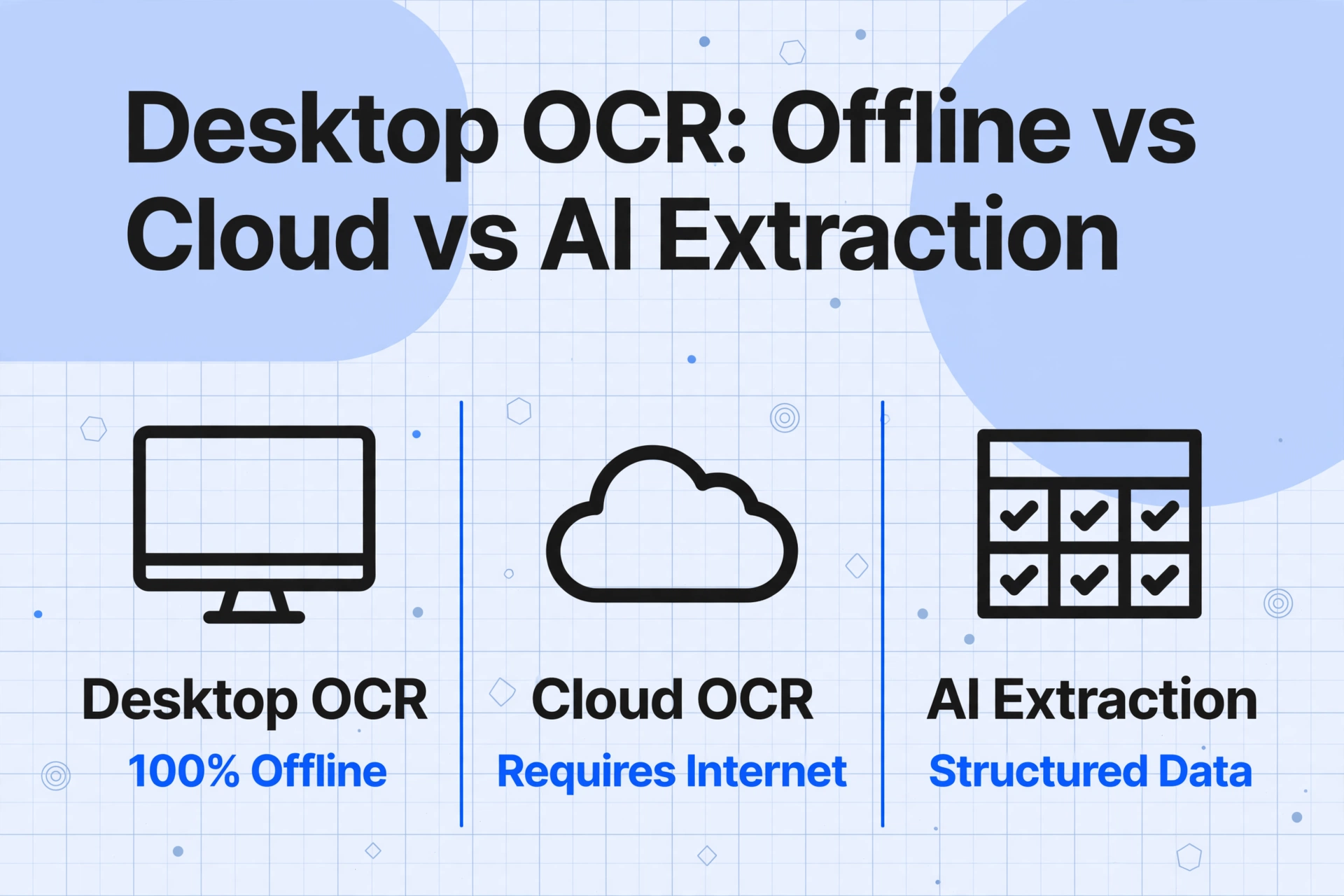
- La mesure que toutes les revues OCR mettent en avant — la précision brute des caractères — n'est peut-être pas la bonne mesure pour votre flux de travail. Un moteur OCR précis à 99 % ne peut toujours pas vous dire quel numéro sur une facture est le total et lequel est le sous-total.
- La décision qui compte vraiment n'est pas « quel outil OCR est le meilleur » mais « ai-je besoin de documents consultables ou de données structurées dans une feuille de calcul ? » Si votre objectif final est des données en colonnes, l'OCR de bureau est la mauvaise catégorie d'outil.
Tableau comparatif rapide
| Outil | Idéal pour | Plateforme | Modèle tarifaire | Prix de départ | Hors ligne |
|---|---|---|---|---|---|
| ABBYY FineReader PDF 16 | Précision maximale et conservation de la mise en page | Windows, macOS | Achat unique ou abonnement | 199 $ une fois / 16 $/mois | ✅ Complète |
| Adobe Acrobat Pro | Édition PDF + OCR dans un seul outil | Windows, macOS | Abonnement | 22,99 $/mois | ✅ Partielle |
| Readiris PDF 17 | Achat unique économique | Windows, macOS | Licence à vie | 49 $ | ✅ Complète |
| OmniPage (Tungsten) | OCR par lots d'entreprise à grand volume | Windows, Linux (SDK) | Devis entreprise | Devis personnalisé | ✅ Complète |
| PDF-XChange Editor | Édition PDF légère + OCR | Windows | Licence à vie | 62 $ (Editor) | ✅ Complète |
| Nitro PDF Pro | Suite PDF moderne avec OCR | Windows, macOS | Achat unique ou abonnement | 180 $ une fois | ✅ Complète |
| Foxit PDF Editor | PDF multiplateforme léger | Windows, macOS, Linux | Abonnement | 10,99 $/mois | ✅ Complète |
| gImageReader | Interface Tesseract gratuite (open source) | Linux, Windows | Gratuit (GPL v3) | 0 $ | ✅ Complète |
| NAPS2 | Pipeline de numérisation + OCR gratuit | Windows, macOS, Linux | Gratuit (open source) | 0 $ | ✅ Complète |
| FreeOCR / SimpleOCR | OCR gratuite pour Windows | Windows | Gratuit | 0 $ | ✅ Complète |
Comment nous avons sélectionné et testé
Cette sélection applique un filtre différent de la plupart des comparatifs OCR. Nous avons évalué chaque outil selon un critère principal : peut-il exécuter un flux de travail OCR complet sans envoyer de données vers un serveur cloud ? Si l'outil nécessitait une connexion Internet pour la reconnaissance de texte, il n'était pas qualifié comme OCR de bureau pour ce guide. Cela exclut les API cloud (Google Document AI, Amazon Textract, Azure AI Document Intelligence), les convertisseurs en ligne et tout outil traitant des documents sur un serveur distant.
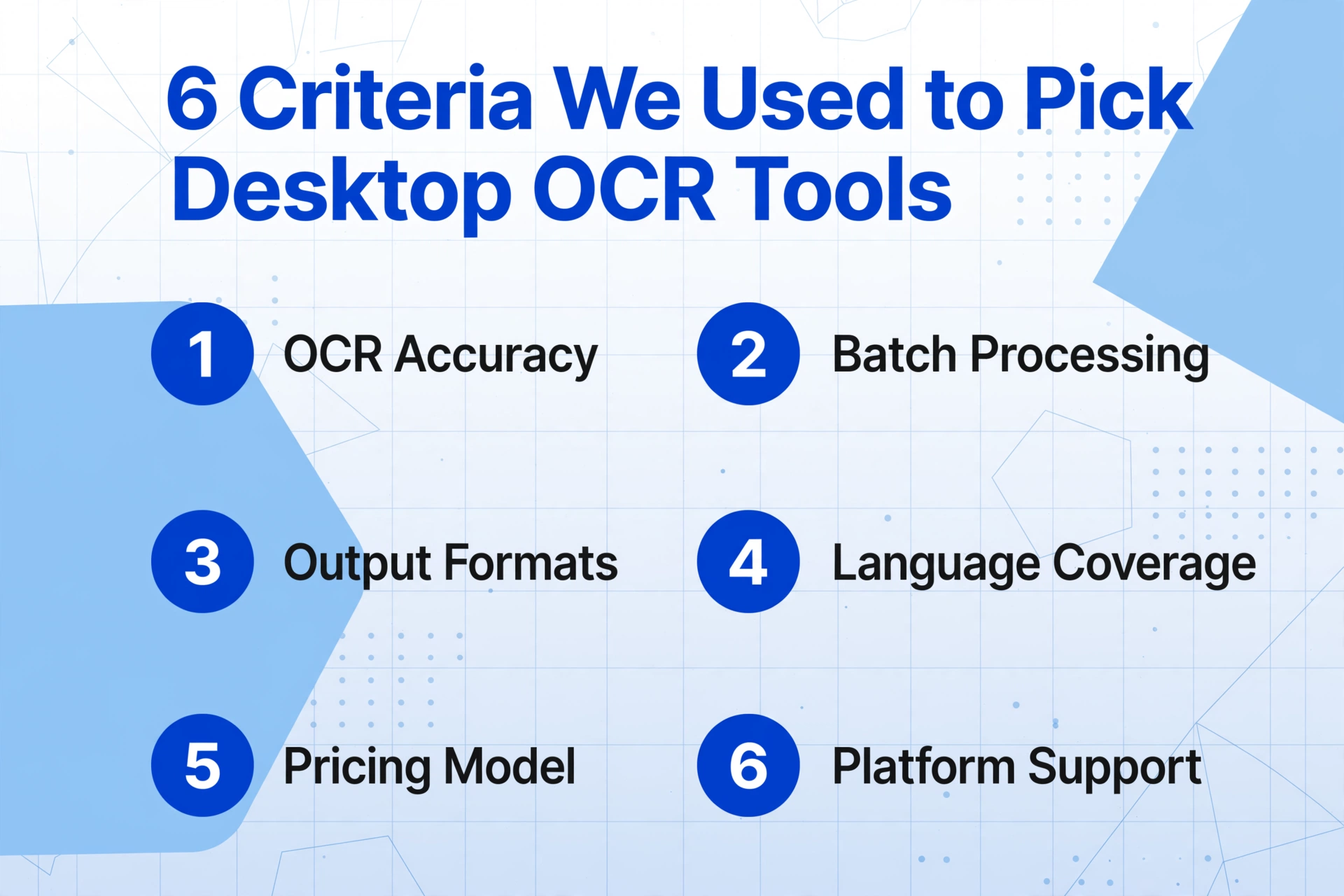
Dans cette contrainte, nous avons évalué chaque outil selon :
- Précision OCR et conservation de la mise en page — comment il préserve les tableaux, colonnes, en-têtes et l'ordre de lecture sur des scans de qualité variable
- Traitement par lots — peut-il gérer des dossiers de documents, des répertoires surveillés ou des files de tâches automatisées
- Formats de sortie pris en charge — PDF consultable, Word, Excel, texte brut, PDF/A
- Couverture linguistique — nombre de langues OCR prises en charge
- Modèle tarifaire — achat unique vs abonnement, coût total sur 2-3 ans
- Plateformes prises en charge — disponibilité Windows, macOS, Linux
Nous avons également consulté les discussions récentes d'utilisateurs sur les communautés Reddit comme r/software et r/datacurator pour comprendre les points de friction réels — quels outils les gens utilisent vraiment, ce qui casse en pratique, et où l'écart entre les promesses marketing et la réalité quotidienne est le plus grand.
Divulgation : Cet article contient des liens d'affiliation vers les outils listés. ImageToTable.ai est un outil d'extraction IA basé sur le cloud mentionné dans la dernière section comme alternative moderne pour les utilisateurs qui n'ont pas strictement besoin d'un traitement hors ligne. Nous visons à évaluer chaque outil honnêtement — aucun outil n'est classé premier dans toutes les catégories, et les limites sont signalées explicitement.
ABBYY FineReader PDF 16
ABBYY FineReader PDF 16 est l'outil OCR de bureau de référence auquel tous les autres sont comparés. Il est en développement depuis près de trois décennies, et cette maturité se reflète dans la cohérence de ses résultats — en particulier sur les documents où la mise en page est importante.
Si vous fournissez à ABBYY un contrat scanné sur plusieurs colonnes, un fax délavé ou un PDF multilingue avec des tableaux intégrés, il préserve la structure de la page mieux que tout autre outil de bureau que nous avons testé. Les tableaux restent des tableaux, les colonnes ne fusionnent pas en un seul bloc de texte, et les en-têtes et notes de bas de page se placent correctement. Cela réduit directement le temps de nettoyage. Comme l'a dit un utilisateur de longue date sur r/software : « ABBYY est cher, mais j'ai passé plus de temps à corriger les résultats d'outils moins chers que la différence de prix. »
Points clés :
- Tarification : 199 $ licence unique (Standard) ou 16 $/mois (abonnement). L'édition Entreprise à 24 $/mois ajoute la comparaison de documents, la conversion par lots et les flux de travail automatisés.
- Plateforme : Windows (ensemble de fonctionnalités le plus riche) et macOS. L'édition Mac est solide mais accuse historiquement un retard sur Windows pour les fonctionnalités avancées comme les dossiers surveillés et l'automatisation.
- Langues : Plus de 190 langues de reconnaissance — parmi les plus larges prises en charge linguistiques de tous les outils OCR de bureau.
- Sortie : PDF consultable, PDF/A, Word, Excel, PowerPoint, HTML, CSV et texte brut.
- Traitement par lots : prise en charge des dossiers surveillés sur Windows — déposez des fichiers dans un répertoire surveillé et ABBYY les traite automatiquement.
Idéal pour : les utilisateurs juridiques, financiers et d'archivage qui ont besoin d'une précision de mise en page maximale et peuvent justifier le prix pour des documents où les erreurs de format créent de réelles reprises.
Moins adapté pour : les utilisateurs qui n'utilisent l'OCR que quelques pages par mois. L'interface est puissante mais complexe, et à 199 $ pour une licence unique, c'est excessif pour une utilisation légère et occasionnelle. Il offre également une intégration API et flux de travail limitée par rapport aux options cloud — ABBYY est conçu pour une personne travaillant directement sur des documents, pas pour l'ingestion automatisée par pipeline.
ABBYY alimente également de nombreux autres produits OCR en arrière-plan — plusieurs outils de ce guide utilisent le moteur d'ABBYY. Pour un aperçu plus approfondi des alternatives, consultez notre page de comparaison ABBYY alternative.
Adobe Acrobat Pro
Adobe Acrobat Pro n'est pas principalement un outil d'OCR — c'est un éditeur PDF avec OCR intégré. Cette distinction est importante car elle change le profil d'acheteur. Si votre équipe vit déjà dans Acrobat pour l'édition, la rédaction, la comparaison de versions, la collecte de signatures et la création de formulaires, la fonctionnalité OCR est un bonus pratique qui réduit les changements d'outils.
Le moteur OCR d'Acrobat est performant sur les scans professionnels propres — polices standard, pages droites et documents bien éclairés. Il peut rendre tout PDF scanné recherchable en quelques clics. Mais il est moins tolérant qu'ABBYY sur les entrées difficiles. Les mises en page complexes à plusieurs colonnes, les documents multilingues et les scans de faible qualité sont plus susceptibles de produire une sortie brouillonne nécessitant une correction manuelle.
Points clés :
- Tarifs : 22,99 $/mois ou 14,99 $/mois (Standard). Pas d'option de licence perpétuelle.
- Plateforme : Windows et macOS.
- Langues : Prend en charge l'OCR dans plus de 100 langues.
- Sortie : PDF recherchable, Word, Excel, PowerPoint, HTML et texte brut.
- Note hors ligne : L'application de bureau peut exécuter l'OCR hors ligne, mais certaines fonctionnalités (stockage en ligne, assistant IA, conversion web) nécessitent une connexion Internet.
Idéal pour : Les flux de travail professionnels axés sur les PDF où l'OCR est une tâche parmi un processus documentaire plus large — édition, révision, rédaction et partage.
Pas idéal pour : L'OCR par lots à volume élevé, les utilisateurs qui souhaitent un achat unique, ou les équipes traitant des scans difficiles avec des mises en page mixtes. Le coût de l'abonnement s'additionne également rapidement — trois ans d'Acrobat Pro coûtent plus qu'une licence perpétuelle ABBYY.
Si votre besoin principal est l'extraction de données plutôt que l'édition PDF, consultez notre page alternative à Adobe Acrobat pour une comparaison avec les outils d'extraction basés sur l'IA.
Readiris PDF 17
Readiris occupe un juste milieu utile. C'est moins cher qu'ABBYY, plus simple à utiliser qu'Acrobat, et disponible en achat unique — ce qui devient de plus en plus rare sur le marché de l'OCR. Pour les petits bureaux, les professionnels indépendants et tous ceux qui veulent un OCR de bureau décent sans abonnement récurrent, Readiris est souvent le choix le plus pratique.
Readiris gère bien les tâches courantes : convertir des scans en Word, Excel ou PDF consultable ; fusionner et diviser des fichiers ; compresser des PDF volumineux ; et maintenir les flux de travail documentaires sans trop de formalités. L'interface est simple — plus facile à prendre en main que la suite professionnelle d'ABBYY.
Là où il montre ses limites, c'est au même endroit que beaucoup d'outils OCR de bureau de milieu de gamme. Lorsque les mises en page sont complexes — tableaux imbriqués, qualité de scan médiocre, pages multilingues avec polices mélangées — Readiris produit plus souvent des résultats nécessitant un post-traitement. ABBYY et (pour les documents propres) Adobe gèrent ces cas limites plus fiablement.
Points clés :
- Tarifs : 49 $ (Standard), 69 $ (Pro), 99 $ (Corporate) — toutes des licences à vie. Aucun abonnement requis.
- Plateforme : Windows et macOS.
- Langues : Plus de 130 langues de reconnaissance.
- Sortie : PDF consultable, Word, Excel, PowerPoint, HTML et texte brut. L'édition Corporate ajoute la conversion par lots et les dossiers surveillés.
Idéal pour : Les petites équipes soucieuses de leur budget et les utilisateurs individuels qui ont besoin d'un OCR de bureau fiable sans frais mensuels. Le prix unique est l'argument le plus fort — sur trois ans, Readiris coûte moins cher que quatre mois d'Acrobat Pro.
Moins adapté pour : La reconstruction de documents complexes, les flux de travail d'entreprise à grand volume, ou les équipes qui ont besoin d'une extraction de données au niveau des champs à partir de factures et de reçus.
La question de l'achat unique. Readiris, PDF-XChange, Nitro Pro et ABBYY (option perpétuelle) comptent parmi les derniers outils OCR de bureau qui vous permettent de payer une fois et de posséder le logiciel. La plupart des outils cloud et des applications de bureau plus récentes sont passés aux abonnements. Si éviter les coûts récurrents est votre priorité, ces quatre outils méritent votre attention.
OmniPage (Tungsten Automation)
OmniPage est présent dans le secteur de l'OCR depuis la fin des années 1980 — c'était l'un des premiers programmes OCR à fonctionner sur ordinateurs personnels. Désormais sous Tungsten Automation (anciennement Kofax), OmniPage sert un créneau spécifique : l'OCR à volume élevé et géré de manière centralisée pour les back-offices d'entreprise.
Ce n'est pas un outil que l'on installe sur un seul ordinateur portable. OmniPage est conçu pour les déploiements sur serveur, le traitement de dossiers surveillés et la conversion par lots à grande échelle. Il inclut des SDK pour intégrer l'OCR dans des applications personnalisées et prend en charge les environnements serveur Linux — une rareté parmi les outils OCR de bureau. La récente version OmniPage Capture SDK 2025.3 pour Linux a ajouté la reconnaissance MRZ et MICR, le pré-traitement adaptatif des images et une meilleure reconnaissance de formulaires.
Points clés :
- Tarification : Devis entreprise uniquement — prévoyez de contacter les ventes. Les éditions précédentes étaient proposées autour de 220 $ pour la version Standard et 500 $ et plus pour la version Professionnelle.
- Plateforme : Serveur Windows, Linux, avec client de bureau pour Windows.
- Langues : Plus de 100 langues.
- Sortie : PDF consultable, PDF/A, Word, Excel et formats personnalisés via SDK.
- Traitement par lots : Niveau serveur — dossiers surveillés, files d'attente de travaux, traitement planifié et administration centrale.
Idéal pour : Les grandes organisations avec un support informatique dédié qui ont besoin d'une OCR standardisée entre les départements — pensez aux services d'archives gouvernementales, aux centres de services partagés et aux opérations BPO.
Pas idéal pour : Les utilisateurs individuels, les petites équipes ou toute personne souhaitant un produit simple à installer et à utiliser. Le processus d'achat en lui-même (devis, canaux de revendeurs, appels commerciaux) filtre la plupart des petits acheteurs.
PDF-XChange Editor
PDF-XChange Editor est un éditeur PDF natif Windows qui inclut une OCR étonnamment performante pour son prix. À 62 $ pour la licence Editor standard (ou 79 $ pour la version Plus), il coûte moins de la moitié du prix de Readiris et environ un tiers de la licence perpétuelle d'ABBYY. Il inclut également un plugin OCR amélioré en option pour les tâches de reconnaissance plus exigeantes.
Ce qui rend PDF-XChange remarquable, c'est sa combinaison de performances légères et de profondeur fonctionnelle. Il gère la création PDF, l'édition, l'annotation, le remplissage de formulaires et l'OCR dans une seule application, sans le poids des suites plus volumineuses. Le moteur OCR utilise la technologie ABBYY en interne, ce qui signifie que la qualité de reconnaissance dépasse sa catégorie de prix — en particulier sur les documents professionnels avec des mises en page standard.
Sur r/pdf, PDF-XChange est fréquemment recommandé comme le meilleur éditeur PDF rapport qualité-prix pour les utilisateurs Windows qui préfèrent un achat unique à un abonnement. Les utilisateurs louent constamment sa rapidité et sa faible utilisation des ressources système par rapport à Acrobat.
Points clés :
- Tarification : 62 $ (Editor), 79 $ (Editor Plus) — licences à achat unique toutes deux. Le plugin OCR amélioré est disponible séparément.
- Plateforme : Windows uniquement.
- Langues : Plus de 100 langues via le moteur OCR propulsé par ABBYY.
- Sortie : PDF consultable, PDF/A, Word, Excel et texte brut.
Idéal pour : Les utilisateurs Windows qui veulent un éditeur PDF rapide et abordable avec une OCR solide — en particulier le personnel administratif, les assistants juridiques et les travailleurs du savoir traitant des volumes de documents modérés.
Pas idéal pour : les utilisateurs de macOS ou Linux, les équipes ayant besoin d'un déploiement d'entreprise et d'une administration centralisée, ou les flux de travail OCR par lots à volume élevé nécessitant des dossiers surveillés et des files d'attente de tâches automatisées.
Nitro PDF Pro
Nitro PDF Pro se positionne comme une alternative moderne à Adobe Acrobat — une suite PDF complète avec édition, conversion, OCR, signatures électroniques et fonctionnalités basées sur l'IA, disponible sur Windows et macOS. La fonctionnalité OCR traite bien les documents professionnels standard, et l'interface est plus épurée que celle de nombreux outils de bureau hérités.
Nitro a récemment introduit des fonctionnalités basées sur l'IA, notamment l'extraction automatisée de données vers des feuilles de calcul et la création de formulaires à remplir, ce qui l'oriente légèrement vers la direction du « traitement intelligent des documents » — bien que le moteur OCR principal fonctionne toujours localement. Les tarifs sont disponibles à la fois en achat unique (à partir d'environ 180 $) et en abonnement.
Points clés :
- Tarifs : Environ 180 $ pour une licence unique (vérifier les tarifs actuels) ou options d'abonnement.
- Plateforme : Windows et macOS.
- Langues : Prend en charge les principales langues professionnelles pour l'OCR.
- Sortie : PDF consultable, Word, Excel et texte brut.
Idéal pour : Les équipes qui souhaitent une suite PDF moderne et multiplateforme avec OCR et préfèrent un achat unique à un abonnement. Convient aux petites et moyennes entreprises qui ont besoin de plus qu'un OCR de base mais moins qu'une infrastructure de niveau entreprise.
Pas idéal pour : Les utilisateurs qui n'ont besoin que de l'OCR (Nitro est une suite PDF complète), les utilisateurs Linux, ou le traitement par lots à volume élevé à l'échelle de l'entreprise.
Foxit PDF Editor
Foxit PDF Editor est connu pour sa légèreté — l'application s'installe et se lance nettement plus rapidement qu'Acrobat ou ABBYY. Il inclut des capacités OCR dans le cadre de sa boîte à outils d'édition PDF, et c'est l'un des rares outils PDF de bureau commerciaux offrant une prise en charge native de Linux en plus de Windows et macOS.
Le moteur OCR est adéquat pour les documents numérisés propres et la correspondance professionnelle standard. Sur les mises en page complexes, les tableaux et les numérisations de qualité mixte, il n'atteint pas la précision d'ABBYY ni sa conservation de la mise en page — mais pour les utilisateurs dont le besoin principal est une édition PDF légère avec un OCR occasionnel, le compromis entre performances et rapidité de Foxit peut être acceptable.
Points clés :
- Tarifs : 10,99 $/mois ou 13,99 $/mois (Editor+). Forfaits annuels disponibles à 129,99 $ et 159,99 $.
- Plateforme : Windows, macOS et Linux — une prise en charge de plateformes remarquablement large.
- Langues : Plus de 80 langues.
- Sortie : PDF consultable, Word, Excel et texte brut.
Idéal pour : Les équipes multiplateformes, les utilisateurs Linux qui ont besoin d'un éditeur PDF commercial avec OCR, et toute personne qui privilégie la rapidité de l'application et une faible utilisation des ressources.
Pas idéal pour : Les flux de travail complexes axés sur l'OCR, les utilisateurs qui souhaitent un achat unique (Foxit est uniquement sur abonnement), ou les documents nécessitant une préservation avancée de la mise en page.
gImageReader (interface graphique Tesseract)
gImageReader est une interface graphique gratuite et open source pour le moteur OCR Tesseract — la bibliothèque OCR open source la plus utilisée, développée à l'origine par HP et désormais maintenue par Google. Tesseract est en soi un outil en ligne de commande, ce qui le rend inaccessible à la plupart des utilisateurs non techniques. gImageReader comble cette lacune en offrant une interface en mode pointer-cliquer sous Linux et Windows.
Il prend en charge la détection automatique de la mise en page, la sélection manuelle des zones, la vérification orthographique et le traitement par lots de plusieurs images. Le moteur Tesseract sous-jacent prend en charge plus de 100 langues et peut être entraîné sur des polices et des documents personnalisés.
Le compromis est que la précision dépend fortement de la qualité des entrées. Sur des documents propres et bien préparés, Tesseract via gImageReader peut produire des résultats comparables aux outils commerciaux. Sur des scans de mauvaise qualité, des documents froissés ou des photos prises au téléphone, la qualité de sortie chute considérablement — et il n'existe aucun prétraitement d'image intégré pour compenser. Les utilisateurs de r/software recommandent d'utiliser gImageReader avec des images redressées et à contraste ajusté pour obtenir les meilleurs résultats.
Points clés :
- Tarif : Gratuit (licence GPL v3).
- Plateformes : Linux et Windows.
- Langues : Plus de 100 langues (hérite des modules linguistiques Tesseract).
- Sortie : Texte brut, PDF interrogeable (via Tesseract) et hOCR.
Idéal pour : Les utilisateurs à budget nul qui ont une certaine aisance technique, les utilisateurs Linux qui ont besoin d'une interface graphique OCR pour ordinateur, et toute personne souhaitant expérimenter Tesseract avant de décider d'investir dans un outil commercial.
Moins adapté pour : Les utilisateurs qui veulent une expérience soignée et prête à l'emploi avec une forte préservation de la mise en page, ou toute personne traitant des scans de mauvaise qualité sans capacité de prétraitement des images. Pour une comparaison plus approfondie des outils OCR open source incluant les autres interfaces graphiques de Tesseract, consultez notre guide des meilleurs outils OCR open source.
NAPS2
NAPS2 (Not Another PDF Scanner) est un logiciel de numérisation gratuit et open source qui inclut des capacités OCR intégrées. C'est avant tout un frontal de scanner — il se connecte aux scanners compatibles Twain, WIA, SANE et ESCL — mais il inclut également une OCR basée sur Tesseract qui peut rendre vos PDF numérisés consultables.
Ce qui rend NAPS2 précieux, c'est le pipeline complet : numérisez directement depuis l'application, exécutez l'OCR, enregistrez en PDF consultable, TIFF, JPEG ou PNG — le tout dans une seule interface, entièrement hors ligne. Il prend en charge la réorganisation des pages par glisser-déposer, la redressement automatique, le réglage de la luminosité et du contraste, et plus de 100 langues OCR.
Sur r/software, un utilisateur l'a décrit simplement comme « gratuit, fonctionne hors ligne, et surtout, c'est GRATUIT. Je recommande à 10/10. » Cela capture bien son attrait.
Points clés :
- Tarif : Gratuit (open source, licence MIT). Pas de publicité, pas de filigrane, pas de niveau premium.
- Plateforme : Windows, macOS et Linux.
- Langues : Plus de 100 langues via Tesseract.
- Sortie : PDF consultable, PDF/A, TIFF, JPEG, PNG et texte brut.
Idéal pour : Toute personne disposant d'un scanner de documents qui souhaite un pipeline gratuit et complet de la numérisation au PDF consultable. Particulièrement utile pour la numérisation de documents personnels et les flux de travail de petits bureaux.
Moins adapté pour : Les tâches OCR complexes, les documents nécessitant une préservation avancée de la mise en page, ou les utilisateurs qui doivent traiter des fichiers image existants (pas des numérisations) — l'OCR de NAPS2 est un complément à son flux de numérisation, pas un outil autonome de conversion de documents.
FreeOCR & SimpleOCR
FreeOCR et SimpleOCR sont deux applications Windows gratuites qui répondent au même besoin de base : convertir un document numérisé ou une image en texte modifiable sans dépenser d'argent. Les deux fonctionnent entièrement hors ligne et offrent une interface simple pour l'OCR sur des documents de base.
FreeOCR prend en charge les fichiers TIFF multipages, les PDF et les formats d'image courants. Il utilise le moteur Tesseract et exporte vers Word, Excel ou texte brut. La précision est acceptable sur des documents imprimés propres avec des polices standard — pensez aux lettres tapées, aux formulaires simples et aux numérisations nettes. Il échoue avec les mises en page complexes, l'écriture manuscrite et les images de mauvaise qualité.
SimpleOCR (de SimpleSoftware) propose une version gratuite ainsi que des produits d'entreprise payants. La version gratuite inclut une OCR de base avec reconnaissance de zones et exporte vers Word, Excel et PDF consultable. C'est un bon point de départ pour des besoins OCR occasionnels, mais elle est limitée par rapport aux outils commerciaux en termes de précision et d'options de format.
Points clés :
- Tarif : Gratuit.
- Plateforme : Windows uniquement.
- Langues : Anglais et quelques langues européennes majeures (FreeOCR). SimpleOCR prend en charge l'anglais et le français.
- Sortie : Word, Excel, texte brut, PDF consultable (varie selon l'outil).
Idéal pour : Les utilisateurs Windows qui ont besoin d'une OCR gratuite occasionnelle pour des documents simples et qui veulent l'interface la plus simple possible.
Moins adapté pour : Les utilisateurs Mac ou Linux, les mises en page complexes, le traitement par lots à volume élevé, les documents multilingues avec des écritures non latines, ou tout document où la précision de l'OCR est importante pour une utilisation en aval.
## Quelle solution OCR de bureau vous convient le mieux ? Si vous savez que vous avez besoin d'un OCR de bureau, le choix se résume généralement à deux variables : le budget et la complexité de vos documents. **Vos documents sont complexes (multi-colonnes, langues mélangées, tableaux, scans de mauvaise qualité) :** ABBYY FineReader PDF 16 est le choix évident. Sa préservation de la mise en page et sa précision sur les entrées difficiles justifient le prix plus élevé. Si votre budget est serré, PDF-XChange Editor (qui utilise le moteur d'ABBYY) offre une alternative solide à une fraction du coût. **Vous utilisez déjà Acrobat pour vos travaux PDF :** Adobe Acrobat Pro est le choix pratique — l'OCR est une fonctionnalité bonus dans un outil que vous payez déjà. Acceptez qu'il ne soit pas le meilleur moteur OCR autonome et prévoyez un nettoyage manuel plus important sur les documents complexes. **Vous voulez un achat unique sans abonnement :** Readiris (le plus simple), PDF-XChange (le meilleur rapport qualité-prix) ou Nitro Pro (l'interface la plus moderne) sont vos options. ABBYY propose également une licence perpétuelle à $199. **Votre budget est de zéro et vous êtes à l'aise techniquement :** gImageReader (interface Tesseract) sur Linux/Windows ou NAPS2 (numérisation + OCR) sur n'importe quelle plateforme. Prévoyez de passer du temps sur le prétraitement des images et la correction manuelle. **Vous avez besoin d'un OCR par lots à l'échelle d'une entreprise avec gestion centralisée :** OmniPage est le seul outil de cette sélection conçu pour ce rôle. Contactez Tungsten Automation pour un devis et préparez-vous à une implication du service informatique dans le déploiement. **Vous travaillez en équipe multiplateforme ou avez besoin du support Linux :** Foxit PDF Editor (commercial, abonnement) ou gImageReader/NAPS2 (gratuits, open source). ## Et l'OCR cloud ? Quand le mode hors ligne n'est pas une exigence L'OCR de bureau est indispensable lorsque les documents doivent rester sur votre machine. Mais si vous lisez ce guide parce que vous voulez extraire des données structurées de documents — pas seulement les rendre consultables — et que vous n'avez pas d'exigence stricte de traitement hors ligne, il y a de bonnes raisons de regarder au-delà de l'OCR de bureau. L'OCR traditionnel, y compris les outils de bureau présentés dans ce guide, fonctionne en reconnaissant les caractères. Il transforme les pixels en texte. C'est utile pour créer des PDF consultables ou des documents Word modifiables. Mais si votre objectif est d'extraire des champs spécifiques — numéros de facture, dates, totaux, lignes d'articles, noms de fournisseurs — d'une pile de documents pour les placer dans un tableur, vous faites autre chose que de la reconnaissance de caractères. Vous faites de l'extraction de données. C'est là que [ImageToTable.ai](https://imagetotable.ai) et les outils d'extraction basés sur l'IA diffèrent de l'OCR de bureau. ImageToTable.ai est basé sur le cloud — il nécessite une connexion internet — mais il est conçu pour la tâche que l'OCR de bureau gère mal : prendre des documents visuels non structurés (PDF, photos, captures d'écran, scans) et produire des tableaux de données structurés. Il utilise [AI OCR](/fr/blog/what-is-ai-ocr) alimenté par des modèles de vision-langage pour comprendre la sémantique des documents, pas seulement la forme des caractères.La différence pratique : avec l'OCR de bureau, vous obtenez un PDF consultable. Avec des outils comme ImageToTable.ai, vous téléversez un lot de factures, saisissez les noms de colonnes souhaités — « Numéro de facture », « Date », « Total », « Nom du fournisseur » — et l'IA localise chaque valeur en comprenant ce qu'elle signifie, et non où elle se trouve sur la page. Les résultats arrivent directement dans Excel ou Google Sheets. La comparaison de précision entre l'OCR traditionnel et l'extraction par IA est significative — en particulier pour les documents semi-structurés où la position des champs varie selon les fournisseurs.
L'OCR de bureau et l'extraction par IA ne sont pas concurrents. Ils résolvent des problèmes différents. Si votre besoin principal est des PDF consultables hors ligne, choisissez l'OCR de bureau. Si votre besoin principal est des données structurées dans un tableur et que vous pouvez utiliser un service cloud, l'extraction par IA vous fera gagner plus de temps — réduisant souvent le traitement par document de quelques minutes à quelques secondes.
Pour les utilisateurs qui ont besoin d'une extraction sémantique de données sans modèle, formation ou configuration, ImageToTable.ai est conçu pour ce flux de travail. Il est sans modèle, indépendant du format, et traite des lots de documents de formats variés en un seul tableur consolidé. Vous pouvez l'essayer sur vos propres documents sur imagetotable.ai.
Questions fréquentes
Existe-t-il un logiciel OCR qui fonctionne entièrement hors ligne ?
Oui. Chaque outil de cette sélection exécute l'OCR localement sans envoyer de documents vers un serveur cloud. ABBYY FineReader, Readiris, PDF-XChange Editor et Nitro Pro sont entièrement hors ligne. Les options gratuites incluent gImageReader, NAPS2 et FreeOCR. Adobe Acrobat Pro peut exécuter l'OCR hors ligne sur le bureau, bien que certaines fonctionnalités nécessitent une connexion Internet.
Quel est le plus précis : l'OCR de bureau ou l'OCR cloud ?
Pour la reconnaissance de texte de base sur des documents propres, ils sont comparables. Pour les mises en page complexes, les tableaux et les numérisations de mauvaise qualité, l'OCR de bureau haut de gamme comme ABBYY égale ou dépasse souvent la précision de l'OCR cloud en reconnaissance de texte. Pour l'extraction de données structurées — récupérer des champs spécifiques comme les totaux de factures ou les dates de reçus — les outils d'extraction par IA basés sur le cloud (y compris les plateformes d'OCR IA) sont nettement plus précis car ils comprennent la sémantique des documents, et pas seulement la forme des caractères.
Quel est le meilleur logiciel OCR de bureau pour Windows 11 en 2026 ?
ABBYY FineReader PDF 16 offre la plus grande précision et la meilleure présentation de la mise en page sur Windows 11. Pour les utilisateurs soucieux de leur budget, PDF-XChange Editor offre un excellent rapport qualité-prix en utilisant le moteur OCR d'ABBYY à une fraction du coût. Les alternatives gratuites incluent gImageReader et NAPS2. Une discussion de 2026 sur le forum Windows 11 de Microsoft a également recommandé Wondershare PDF Element pour sa facilité d'utilisation sur les PDF numérisés.
Existe-t-il un logiciel OCR de bureau pour Mac ?
Oui. ABBYY FineReader PDF, Adobe Acrobat Pro, Readiris, Nitro PDF Pro et Foxit PDF Editor prennent tous en charge macOS. Cependant, certaines fonctionnalités avancées — notamment les dossiers surveillés et l'automatisation par lots dans ABBYY — sont limitées à Windows. Les options gratuites multiplateformes incluent NAPS2 (version macOS disponible) et Tesseract via la ligne de commande.
Existe-t-il un bon logiciel OCR de bureau gratuit ?
gImageReader (Windows et Linux) et NAPS2 (Windows, macOS, Linux) sont les options gratuites les plus performantes. Les deux utilisent le moteur OCR Tesseract en arrière-plan. FreeOCR et SimpleOCR offrent un logiciel gratuit de base sur Windows. Pour une analyse complète, consultez notre guide sur les meilleurs logiciels OCR gratuits. Notez que les outils gratuits ont généralement une précision moindre sur les mises en page complexes et nécessitent plus de nettoyage manuel que les alternatives payantes.
Quels outils OCR de bureau offrent un achat unique (sans abonnement) ?
ABBYY FineReader (199 $ en achat unique), Readiris (49 $ à 99 $), PDF-XChange Editor (62 $ à 79 $) et Nitro Pro (~180 $) offrent tous des licences perpétuelles. Le prix d'OmniPage est basé sur un devis, mais a historiquement offert des options perpétuelles. La plupart des autres outils de cette catégorie sont passés à un modèle d'abonnement uniquement.
Les logiciels OCR de bureau peuvent-ils traiter automatiquement des dossiers de documents ?
ABBYY FineReader (édition Corporate) prend en charge l'automatisation Hot Folder : déposez des fichiers dans un répertoire surveillé et ils sont traités automatiquement. OmniPage offre un traitement par lots de niveau serveur avec des dossiers surveillés et des files d'attente de travaux. Readiris (édition Corporate) inclut des dossiers surveillés. La plupart des outils gratuits traitent un fichier à la fois ou nécessitent des scripts pour les flux de travail par lots.
L'OCR de bureau est-il toujours pertinent en 2026 avec autant d'outils en ligne disponibles ?
Oui, pour trois scénarios spécifiques : (1) lorsque les documents ne peuvent pas quitter votre réseau local pour des raisons de conformité (HIPAA, RGPD, secret professionnel avocat-client), (2) lorsque vous travaillez dans un environnement avec une connexion Internet peu fiable ou inexistante, et (3) lorsque vous préférez un achat unique plutôt que des frais d'abonnement récurrents. Pour tous les autres scénarios, les outils d'OCR cloud et d'extraction par IA offrent un traitement plus rapide, une sortie structurée de meilleure qualité et aucune maintenance logicielle locale.
Essayez l'extraction de documents par IA — aucune installation de bureau requise.
Si vous n'avez pas strictement besoin d'un traitement hors ligne et que votre objectif est des données structurées dans une feuille de calcul, ImageToTable.ai extrait les numéros de facture, les dates, les totaux, les lignes d'articles et plus encore de tout document — PDF, photo ou capture d'écran — et les livre dans Excel ou Google Sheets. Sans modèle, sans formation, sans configuration.
Essayez sur vos propres documents