2026年最高のデスクトップOCRソフト:
ABBYY、Adobe&オフライン代替ツール比較
このガイドでは、デスクトップOCRツール10選を単一の主要基準で評価します:データをクラウドサーバーに送信せずに完全なOCRワークフローを実行できるかどうか。ここに挙げたすべてのツールはオフラインで動作します—実際に確認済みです。しかし、その制約の中でも、精度、価格、バッチ処理能力、プラットフォーム対応の幅は大きく異なります。各ツールを実際のドキュメントでテストし、公式ソースから価格を確認し、Redditや専門家のレビューからユーザーの意見を収集して比較を構築しました。目的は、機能リストの長さではなく、実際のワークフローに合ったツールを選ぶお手伝いをすることです。業界標準のABBYY FineReaderから無料のオープンソースTesseractフロントエンドまで、2026年のデスクトップOCRソフトの実力をご紹介します。
重要なポイント
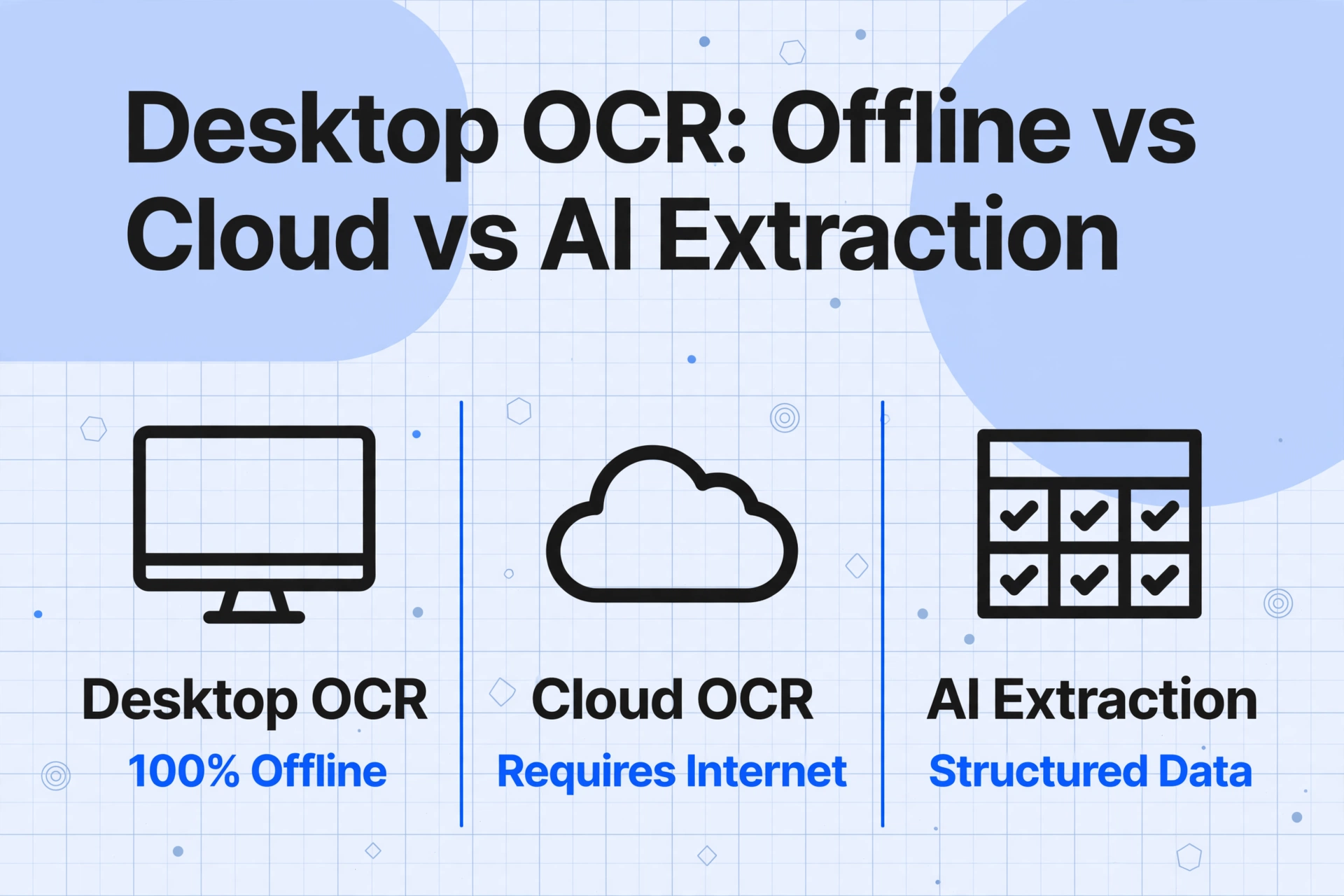
- 10のツール、1つの出力カテゴリ:検索可能なテキスト。$199のABBYYと無料のgImageReaderは同じ基本的な結果を生み出します—分析できるスプレッドシートではなく、検索できるドキュメントです。
- すべてのOCRレビューが最初に取り上げる指標—生の文字精度—は、あなたのワークフローにとっては間違った指標かもしれません。99%の精度を持つOCRエンジンでも、請求書のどの数字が合計で、どの数字が小計かを教えてはくれません。
- 実際に重要な判断は「どのOCRツールが最適か」ではなく、「検索可能なドキュメントが必要か、それともスプレッドシートの構造化データが必要か」です。最終目標が列データなら、デスクトップOCRはそもそも間違ったカテゴリのツールです。
比較早見表
| ツール | 最適な用途 | プラットフォーム | 料金体系 | 初期価格 | オフライン |
|---|---|---|---|---|---|
| ABBYY FineReader PDF 16 | 最高の精度とレイアウト保持 | Windows、macOS | 買い切りまたはサブスクリプション | $199 買い切り / $16/月 | ✅ 完全対応 |
| Adobe Acrobat Pro | PDF編集とOCRを1つのツールで | Windows、macOS | サブスクリプション | $22.99/月 | ✅ 一部対応 |
| Readiris PDF 17 | 手頃な買い切り版 | Windows、macOS | 買い切りライセンス | $49(Standard) | ✅ 完全対応 |
| OmniPage (Tungsten) | 大量処理向けエンタープライズバッチOCR | Windows、Linux(SDK) | エンタープライズ向け見積 | カスタム見積 | ✅ 完全対応 |
| PDF-XChange Editor | 軽量なPDF編集とOCR | Windows | 買い切りライセンス | $62(Editor) | ✅ 完全対応 |
| Nitro PDF Pro | OCR搭載の最新PDFスイート | Windows、macOS | 買い切りまたはサブスクリプション | $180 買い切り | ✅ 完全対応 |
| Foxit PDF Editor | 軽量なクロスプラットフォームPDF | Windows、macOS、Linux | サブスクリプション | $10.99/月 | ✅ 完全対応 |
| gImageReader | 無料のTesseract GUI(オープンソース) | Linux、Windows | 無料(GPL v3) | $0 | ✅ 完全対応 |
| NAPS2 | 無料のスキャン+OCRパイプライン | Windows、macOS、Linux | 無料(オープンソース) | $0 | ✅ 完全対応 |
| FreeOCR / SimpleOCR | Windows向け無料OCRソフト | Windows | 無料 | $0 | ✅ 完全対応 |
選定・テストの方法
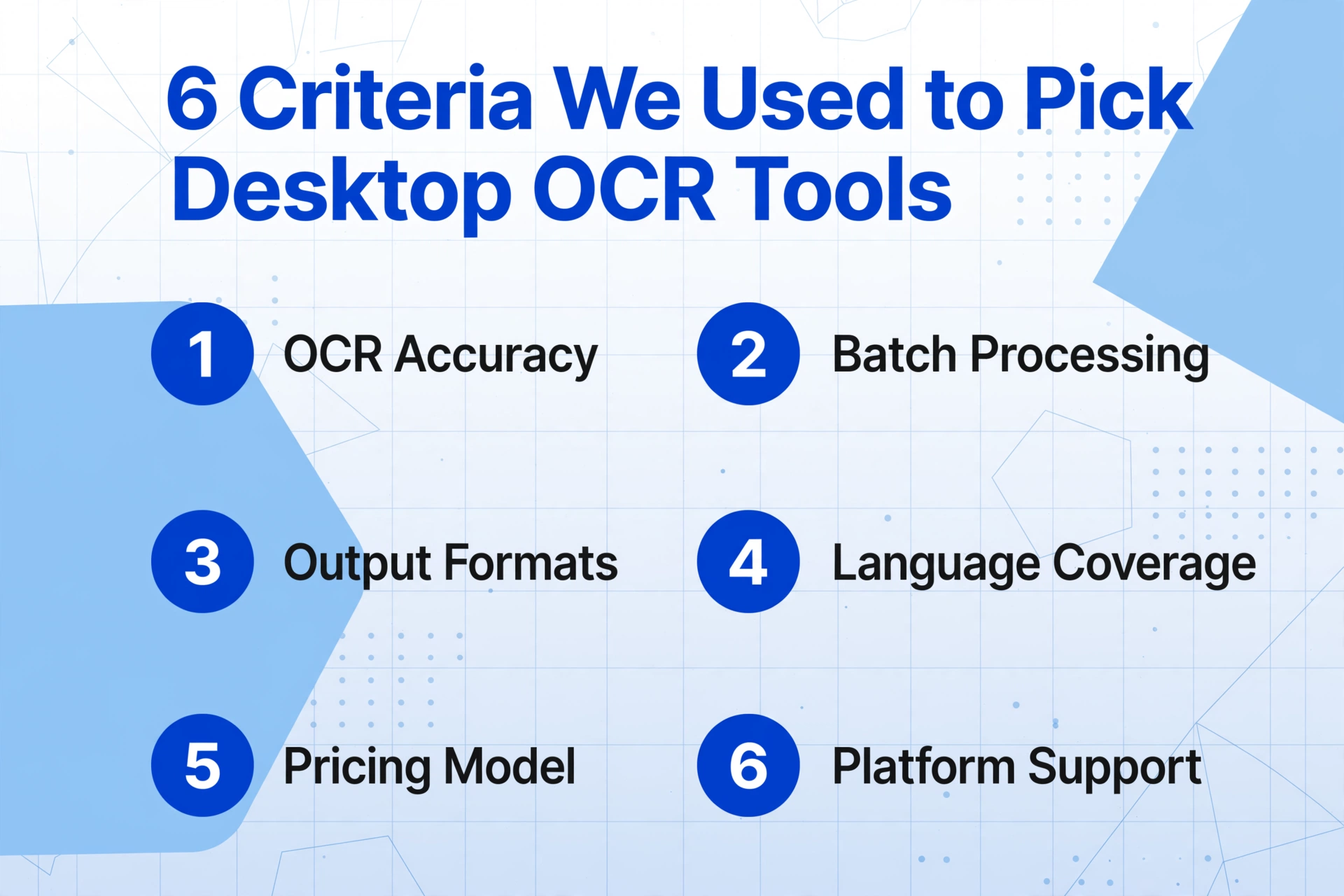
この総まとめでは、多くのOCR比較とは異なる基準を適用しています。すべてのツールを、次の主要な基準で評価しました。データをクラウドサーバーに送信せずに完全なOCRワークフローを実行できるかどうか。テキスト認識にインターネット接続が必要なツールは、このガイドのデスクトップOCRとは見なされません。これには、クラウドAPI(Google Document AI、Amazon Textract、Azure AI Document Intelligence)、オンラインコンバーター、リモートサーバーで文書を処理するツールは含まれません。
この条件の下で、各ツールを次の項目で評価しました。
- OCRの精度とレイアウト保持 — 品質が混在するスキャンで、表、列、ヘッダー、読み順をどの程度維持できるか
- バッチ処理 — ドキュメントのフォルダー、監視ディレクトリ、自動ジョブキューを処理できるか
- 出力形式のサポート — 検索可能なPDF、Word、Excel、プレーンテキスト、PDF/A
- 言語対応 — 対応しているOCR言語の数
- 価格モデル — 買い切りかサブスクリプションか、2〜3年間の総コスト
- プラットフォーム対応 — Windows、macOS、Linuxの対応状況
また、Redditコミュニティ(r/softwareやr/datacuratorなど)での最近のユーザー議論も確認し、実際の課題を把握しました。つまり、実際に使われているツール、実際に発生する問題、そしてマーケティング上の主張と日常の現実とのギャップが最も大きい点です。
開示: この記事には、紹介したツールへのアフィリエイトリンクが含まれています。ImageToTable.aiは、厳密にオフライン処理を必要としないユーザー向けの現代的な代替手段として、最後のセクションで紹介しているクラウドベースのAI抽出ツールです。各ツールを正直に評価することを目指しており、すべてのカテゴリで1位のツールはなく、制限事項も明示的に指摘しています。
ABBYY FineReader PDF 16
ABBYY FineReader PDF 16は、他のデスクトップOCRツールの基準となるデスクトップOCRツールです。約30年にわたって開発が続けられており、その成熟度は出力の一貫性に表れています。特にレイアウトが重要なドキュメントでその効果を発揮します。
ABBYYに複数カラムのスキャン済み契約書、かすれたFAX、表が埋め込まれた多言語PDFを読み込ませると、テストした他のどのデスクトップツールよりもページ構造を忠実に保持します。表は表のまま維持され、カラムが1つのテキストブロックに統合されることはなく、ヘッダーや脚注も正しい位置に配置されます。これにより、後処理の時間を直接削減できます。r/softwareの長年のユーザーが述べているように、「ABBYYは高価だが、安価なツールの出力を修正するのに費やした時間の方が、価格差よりも大きかった」のです。
主な詳細:
- 価格: 199ドルの永続ライセンス(Standard版)、または月額16ドル(サブスクリプション)。法人向けエディションは月額24ドルで、ドキュメント比較、バッチ変換、自動ワークフローが追加されます。
- 対応プラットフォーム: Windows(最も豊富な機能セット)とmacOS。Mac版は堅牢ですが、ホットフォルダや自動化などの高度な機能では、歴史的にWindows版に遅れを取っています。
- 対応言語: 190以上の認識言語 — デスクトップOCRツールの中でも最も幅広い言語サポートを誇ります。
- 出力形式: 検索可能なPDF、PDF/A、Word、Excel、PowerPoint、HTML、CSV、プレーンテキスト。
- バッチ処理: Windowsでホットフォルダに対応 — 監視対象のディレクトリにファイルをドロップすると、ABBYYが自動的に処理します。
最適な用途: 法務、金融、アーカイブ分野のユーザーで、最大限のレイアウト精度を必要とし、フォーマットエラーが実際の手戻りにつながるドキュメントに対して、その価格を正当化できる方。
不向きな用途: 月に数ページしかOCRしないユーザー。インターフェースは強力ですが複雑で、永続ライセンスで199ドルという価格は、軽度で散発的な使用には過剰です。また、クラウドオプションと比較してAPIやワークフロー統合が限られています — ABBYYは、自動化されたパイプライン取り込みではなく、ドキュメントを直接操作するユーザー向けに設計されています。
ABBYYはまた、他の多くのOCR製品の基盤エンジンとしても使用されています — このガイドのいくつかのツールはABBYYのエンジンを採用しています。代替案の詳細については、ABBYYの代替比較ページをご覧ください。
Adobe Acrobat Pro
Adobe Acrobat Pro は主にOCRツールではなく、OCR機能を内蔵したPDFエディタです。この違いは重要で、誰が購入すべきかを左右します。編集、墨消し、バージョン比較、署名収集、フォーム作成など、すでにチームのワークフローがAcrobat内で完結している場合、OCR機能はツールの切り替えを減らす実用的なボーナスとなります。
AcrobatのOCRエンジンは、標準的なフォント、まっすぐなページ、十分な明るさのあるクリーンなビジネス文書のスキャンには優れています。数回のクリックでスキャンしたPDFを検索可能にできます。しかし、難しい入力に対してはABBYYほど寛容ではありません。複雑な複数カラムのレイアウト、複数言語の文書、低品質のスキャンでは、手動修正が必要な乱れた出力が生じる可能性が高くなります。
主な詳細:
- 料金: $22.99/月(Pro版)、または$14.99/月(Standard版)。買い切りの永久ライセンスの選択肢はありません。
- 対応プラットフォーム: WindowsおよびmacOS。
- 対応言語: 100以上の言語でのOCRに対応。
- 出力形式: 検索可能なPDF、Word、Excel、PowerPoint、HTML、プレーンテキスト。
- オフラインに関する注意: デスクトップアプリでOCRをオフライン実行できますが、一部の機能(オンラインストレージ、AIアシスタント、Webベースの変換)はインターネット接続が必要です。
最適な用途: 編集、レビュー、墨消し、共有など、より大きな文書プロセスの一部としてOCRを利用する、PDF中心のビジネスワークフロー。
不向きな用途: 大量のバッチOCR、買い切りを希望するユーザー、複雑なレイアウトの難しいスキャンに対応するチーム。サブスクリプション費用もすぐに膨らみます — Acrobat Proの3年間の費用は、ABBYYの永久ライセンスよりも高くなります。
主なニーズがPDF編集ではなくデータ抽出である場合は、AIベースの抽出ツールとの比較を掲載したAdobe Acrobat代替ページをご覧ください。
Readiris PDF 17
Readirisは便利な中間の立ち位置にあります。ABBYYより安価で、Acrobatより使いやすく、買い切りで利用できる点は、OCR市場ではますます珍しくなっています。小規模オフィス、個人事業主、定期的なサブスクリプションなしでデスクトップOCRを求める方にとって、Readirisはしばしば最も実用的な選択肢です。
Readirisは日常的な作業をしっかりこなします。スキャンをWord、Excel、または検索可能なPDFに変換し、ファイルの結合・分割、サイズの大きいPDFの圧縮、文書ワークフローを手間なく進めることができます。インターフェースはわかりやすく、ABBYYのプロ向けツールセットよりも習得が容易です。
弱点は、多くのミッドレンジのデスクトップOCRツールと同じ点です。レイアウトが複雑な場合(複雑な入れ子テーブル、スキャン品質の低さ、混在フォントの多言語ページなど)、Readirisは後処理が必要な出力を生成する可能性が高くなります。ABBYYや(クリーンな文書の場合)Adobeは、こうしたエッジケースをより確実に処理します。
主な詳細:
- 価格: $49(Standard)、$69(Pro)、$99(Corporate)— すべて買い切りライセンス。サブスクリプションは不要です。
- 対応プラットフォーム: WindowsおよびmacOS。
- 対応言語: 130以上の認識言語。
- 出力形式: 検索可能なPDF、Word、Excel、PowerPoint、HTML、プレーンテキスト。Corporate版にはバッチ変換と監視フォルダーが追加されます。
最適な用途: 月額費用なしで信頼性の高いデスクトップOCRを必要とする、予算重視の小規模チームや個人ユーザー。買い切り価格が最大の強みです。3年間で見ると、ReadirisのコストはAcrobat Proの4ヶ月分未満です。
不向きな用途: 複雑な文書の再構築、大量処理のエンタープライズワークフロー、請求書や領収書からのフィールドレベルでのデータ抽出が必要なチーム。
買い切りに関する疑問。 Readiris、PDF-XChange、Nitro Pro、ABBYY(永続ライセンス版)は、一度支払えばソフトウェアを所有できる、最後のデスクトップOCRツールの一部です。ほとんどのクラウドベースのツールや新しいデスクトップアプリはサブスクリプションに移行しています。継続的なコストを避けたい場合は、この4つに注目すべきです。
OmniPage(Tungsten Automation)
OmniPageは1980年代後半からOCRビジネスに携わっており、パーソナルコンピュータで動作する最初のOCRプログラムの1つです。現在はTungsten Automation(旧Kofax)の傘下にあり、OmniPageはエンタープライズのバックオフィス向けの、大量かつ集中的に管理されるOCRという特定のニッチを担っています。
これは単一のラップトップにインストールするようなツールではありません。OmniPageはサーバー展開、監視フォルダー処理、大規模なバッチ変換向けに設計されています。カスタムアプリケーションにOCRを組み込むためのSDKが含まれており、デスクトップ向けOCRツールでは珍しいLinuxサーバー環境にも対応しています。最近リリースされたLinux向けOmniPage Capture SDK 2025.3では、MRZおよびMICR認識、適応型画像前処理、フォーム認識の改善が追加されました。
主な詳細:
- 価格: エンタープライズ向けの見積もりのみ — 営業への問い合わせが必要です。以前のエディションは、Standard版が約$220、Professional版が$500以上でした。
- 対応プラットフォーム: Windowsサーバー、Linux(SDK)、Windows用デスクトップクライアント。
- 対応言語: 100以上の言語。
- 出力形式: 検索可能なPDF、PDF/A、Word、Excel、およびSDKによるカスタム形式。
- バッチ処理: サーバーグレード — 監視フォルダー、ジョブキュー、スケジュール処理、および集中管理に対応。
最適な用途: 専任のITサポートを擁し、部門間で標準化されたOCRを必要とする大規模組織 — 政府の記録管理部門、シェアードサービスセンター、BPO業務などを想定しています。
不向きな用途: 個人ユーザー、小規模チーム、またはシンプルにインストールしてすぐ使える製品を求める方。購入プロセス(見積もり、リセラー経路、営業電話)だけで、ほとんどの小規模な購入者はふるい落とされます。
PDF-XChange Editor
PDF-XChange Editorは、WindowsネイティブのPDFエディタで、その価格帯としては驚くほど高性能なOCRを備えています。標準のEditorライセンスは$62(Plus版は$79)で、Readirisの半分以下、ABBYYの永続ライセンスの約3分の1のコストです。また、より要求の厳しい認識タスク向けに、オプションのEnhanced OCRプラグインも用意されています。
PDF-XChangeの特筆すべき点は、軽量なパフォーマンスと機能の深さを兼ね備えていることです。PDFの作成、編集、注釈、フォーム入力、OCRを、大規模なスイートのような肥大化なしに単一のアプリケーションで処理します。OCRエンジンは内部でABBYYテクノロジーを使用しているため、認識品質は価格帯を上回ります — 特に標準的なレイアウトのビジネス文書で顕著です。
r/pdfでは、PDF-XChangeは、サブスクリプションではなく買い切りを希望するWindowsユーザー向けの、最もコストパフォーマンスに優れたPDFエディタとして頻繁に推奨されています。ユーザーは一貫して、Acrobatと比較したその速度と低いシステムリソース使用量を高く評価しています。
主な詳細:
- 価格: $62(Editor)、$79(Editor Plus)— ともに買い切りライセンスです。Enhanced OCRプラグインは別途入手可能です。
- 対応プラットフォーム: Windowsのみ。
- 対応言語: ABBYY搭載のOCRエンジンにより100以上の言語に対応。
- 出力形式: 検索可能なPDF、PDF/A、Word、Excel、およびプレーンテキスト。
最適な用途: 高速で手頃な価格のPDFエディタと堅牢なOCRを求めるWindowsユーザー — 特に、中程度の文書量を処理する管理スタッフ、法務アシスタント、ナレッジワーカーに適しています。
以下の用途には不向きです: macOSまたはLinuxユーザー、エンタープライズ展開と中央管理を必要とするチーム、または監視フォルダと自動ジョブキューを必要とする大量バッチOCRワークフロー。
Nitro PDF Pro
Nitro PDF Proは、Adobe Acrobatの現代的代替として位置づけられています。編集、変換、OCR、電子署名、AI機能を備えたフルPDFスイートで、WindowsとmacOSの両方で利用可能です。OCR機能は標準的なビジネス文書を適切に処理し、インターフェースは多くのレガシーデスクトップツールよりもすっきりしています。
Nitroは最近、スプレッドシートへの自動データ抽出や入力可能なフォーム作成などのAI機能を導入し、「インテリジェント文書処理」の方向にややシフトしています。ただし、コアOCRエンジンは依然としてローカルで動作します。価格は買い切り(約$180から)とサブスクリプションの両方が用意されています。
主な詳細:
- 価格: 約$180の買い切りライセンス(最新の価格を確認)またはサブスクリプションオプション。
- プラットフォーム: WindowsおよびmacOS。
- 言語: 主要なビジネス言語のOCRに対応。
- 出力: 検索可能なPDF、Word、Excel、プレーンテキスト。
最適な用途: OCR付きの現代的でクロスプラットフォームなPDFスイートを求めるチームで、サブスクリプションよりも買い切りを好む場合。基本的なOCR以上だがエンタープライズ級のインフラストラクチャほどは必要としない中小企業に適しています。
以下の用途には不向きです: OCRのみが必要なユーザー(NitroはフルPDFスイート)、Linuxユーザー、またはエンタープライズ規模での大量バッチ処理。
Foxit PDF Editor
Foxit PDF Editorは軽量であることで知られています。アプリケーションのインストールと起動はAcrobatやABBYYよりも著しく高速です。PDF編集ツールキットの一部としてOCR機能を含み、WindowsとmacOSに加えてネイティブのLinuxサポートを提供する数少ない商用デスクトップPDFツールの1つです。
OCRエンジンは、クリーンなスキャン文書や標準的なビジネス文書には十分です。複雑なレイアウト、表、品質が混在するスキャンでは、ABBYYの精度やレイアウト保持には及びません。ただし、軽量なPDF編集と時折のOCRが主なニーズであるユーザーにとっては、Foxitのパフォーマンスと速度のトレードオフは許容できるかもしれません。
主な詳細:
- 価格: $10.99/月(Editor)または$13.99/月(Editor+)。年間プランは$129.99と$159.99。
- プラットフォーム: Windows、macOS、Linux — 特に幅広いプラットフォームサポート。
- 言語: 80以上の言語。
- 出力: 検索可能なPDF、Word、Excel、プレーンテキスト。
最適な用途: クロスプラットフォームのチーム、OCR付きの商用PDFエディタを必要とするLinuxユーザー、およびアプリケーションの速度と低リソース使用を優先するユーザー。
以下の用途には不向きです: 複雑なOCR中心のワークフロー、買い切りを希望するユーザー(Foxitはサブスクリプションのみ)、または高度なレイアウト保持が必要な文書。
gImageReader(Tesseract GUI)
gImageReaderは、Tesseract OCRエンジン用の無料のオープンソースGUIです。Tesseractは、もともとHPが開発し、現在はGoogleが保守している、最も広く使われているオープンソースのOCRライブラリです。Tesseract自体はコマンドラインツールであるため、技術に詳しくないほとんどのユーザーには使いこなせません。gImageReaderは、LinuxとWindowsでクリック操作のインターフェースを提供することで、そのギャップを埋めます。
自動ページレイアウト検出、手動領域選択、スペルチェック、複数画像のバッチ処理に対応しています。基盤となるTesseractエンジンは100以上の言語に対応しており、カスタムフォントやドキュメントでトレーニングすることも可能です。
トレードオフとして、精度は入力画像の品質に大きく依存します。きれいに準備されたドキュメントでは、gImageReader経由のTesseractは商用ツールに匹敵する結果を出せます。しかし、汚れたスキャン、しわくちゃの書類、スマホの写真では出力品質が大幅に低下し、それを補う組み込みの画像前処理機能もありません。r/softwareのユーザーは、スキュー補正とコントラスト調整を行った画像でgImageReaderを使用することを推奨しています。
主な詳細:
- 価格:無料(GPL v3ライセンス)。
- 対応プラットフォーム:LinuxとWindows。
- 対応言語:100以上の言語(Tesseractの言語パックを継承)。
- 出力形式:プレーンテキスト、検索可能なPDF(Tesseract経由)、hOCR。
こんな方におすすめ:予算ゼロだが技術にある程度慣れているユーザー、デスクトップ用OCR GUIを必要とするLinuxユーザー、商用ツールへの投資を決める前にTesseractを試してみたい方。
こんな方には不向き:レイアウト保持に優れた洗練されたすぐ使える体験を求めるユーザー、または画像を前処理せずに低品質のスキャンを処理する方。Tesseractの他のGUIを含むオープンソースOCRツールの詳細な比較については、最高のオープンソースOCRツールガイドをご覧ください。
NAPS2
NAPS2(Not Another PDF Scanner)は、OCR機能を内蔵した無料のオープンソーススキャンソフトウェアです。主にスキャナーのフロントエンドとして機能し、Twain、WIA、SANE、ESCL対応スキャナーに接続しますが、TesseractベースのOCRも搭載しており、スキャンしたPDFを検索可能にすることができます。
NAPS2の価値は、完全なパイプラインにあります。アプリケーションから直接スキャンし、OCRを実行し、検索可能なPDF、TIFF、JPEG、PNGとして保存する——すべて1つのインターフェースで、すべてオフラインで完結します。ドラッグ&ドロップによるページ並べ替え、自動傾き補正、明るさとコントラスト調整、100以上のOCR言語に対応しています。
r/softwareでは、あるユーザーが「無料で、オフラインで動作し、そして最も重要なのは、無料であること。10/10のおすすめです」と簡潔に表現しています。その魅力を的確に捉えています。
主な詳細:
- 価格: 無料(オープンソース、MITライセンス)。広告なし、ウォーターマークなし、プレミアムティアなし。
- プラットフォーム: Windows、macOS、Linux。
- 言語: Tesseract経由で100以上の言語に対応。
- 出力: 検索可能なPDF、PDF/A、TIFF、JPEG、PNG、プレーンテキスト。
最適な用途: ドキュメントスキャナーをお持ちで、スキャンから検索可能なPDFまでの完全な無料パイプラインをお求めの方。特に個人の文書デジタル化や小規模オフィスのワークフローに役立ちます。
不向きな用途: 複雑なOCRタスク、高度なレイアウト保持が必要な文書、または既存の画像ファイル(スキャンではない)を処理する必要があるユーザー——NAPS2のOCRはスキャンワークフローの付随機能であり、スタンドアロンの文書変換ツールではありません。
FreeOCR & SimpleOCR
FreeOCRとSimpleOCRは、同じ基本的なニーズを対象とした2つのフリーウェアWindowsアプリケーションです。つまり、お金をかけずにスキャンした文書や画像を編集可能なテキストに変換することです。どちらも完全にオフラインで動作し、基本的な文書のOCRにシンプルなインターフェースを提供します。
FreeOCRは、マルチページTIFFファイル、PDF、一般的な画像形式に対応しています。Tesseractエンジンを使用し、Word、Excel、またはプレーンテキストに出力します。標準的なフォントのきれいな印刷文書(タイプされた手紙、簡単なフォーム、鮮明なスキャンなど)では精度は許容範囲です。複雑なレイアウト、手書き文字、低品質の画像には対応が難しいです。
SimpleOCR(SimpleSoftware製)は、有料のエンタープライズ製品とともにフリーウェア版を提供しています。無料版には、ゾーン認識を備えた基本的なOCRが含まれており、Word、Excel、検索可能なPDFに出力できます。たまにOCRが必要な場合の良い出発点ですが、精度と形式オプションの点で商用ツールと比較すると限定的です。
主な詳細:
- 価格: 無料。
- プラットフォーム: Windowsのみ。
- 言語: 英語と主要なヨーロッパ言語の一部(FreeOCR)。SimpleOCRは英語とフランス語に対応。
- 出力: Word、Excel、プレーンテキスト、検索可能なPDF(ツールによって異なります)。
最適な用途: シンプルな文書に対してたまに無料のOCRが必要で、可能な限りシンプルなインターフェースを求めるWindowsユーザー。
不向きな用途: MacまたはLinuxユーザー、複雑なレイアウト、大量のバッチ処理、非ラテン文字を含む多言語文書、または下流での使用においてOCR精度が重要な文書。
デスクトップOCRツールはどれを選ぶべき?
デスクトップOCRが必要だと分かっている場合、選択肢は通常、予算と文書の複雑さという2つの変数に絞られます。
文書が複雑な場合(複数列、複数言語、表、スキャン品質が低い): ABBYY FineReader PDF 16が明らかな選択肢です。レイアウト保持と難しい入力に対する精度は、高価格を正当化します。予算が限られている場合は、PDF-XChange Editor(ABBYYのエンジンを使用)が、コストを大幅に抑えた堅実な代替案となります。
PDF作業で既にAcrobatを使用している場合: Adobe Acrobat Proが実用的な選択肢です。OCRは、既に費用を支払っているツール内のボーナス機能です。スタンドアロンのOCRエンジンとしては最良ではないことを理解し、複雑な文書では手動での修正作業が増えることを想定してください。
サブスクリプションではなく買い切りを希望する場合: Readiris(最もシンプル)、PDF-XChange(コストパフォーマンス最良)、またはNitro Pro(最もモダンなインターフェース)が選択肢です。ABBYYも$199の永続ライセンスを提供しています。
予算がゼロで技術に自信がある場合: Linux/Windows用のgImageReader(Tesseract GUI)または任意のプラットフォーム用のNAPS2(スキャン+OCR)が適しています。画像の前処理と手動修正に時間を費やす覚悟が必要です。
中央管理を伴うエンタープライズ規模のバッチOCRが必要な場合: OmniPageは、この比較の中でその役割のために設計された唯一のツールです。Tungsten Automationに見積もりを依頼し、導入にはIT部門の関与が必要になることを想定してください。
クロスプラットフォームのチームで、Linuxサポートが必要な場合: Foxit PDF Editor(商用、サブスクリプション)またはgImageReader/NAPS2(無料、オープンソース)が適しています。
クラウドOCRはどうか?オフラインが必須でない場合
文書を自分のマシン上に留めておく必要がある場合、デスクトップOCRは不可欠です。しかし、このガイドを読んでいる目的が、文書を検索可能にすることではなく、文書から構造化データを抽出することであり、かつオフライン処理が厳密に必須でないのであれば、デスクトップOCRを完全に超えた視点を検討する強い理由があります。
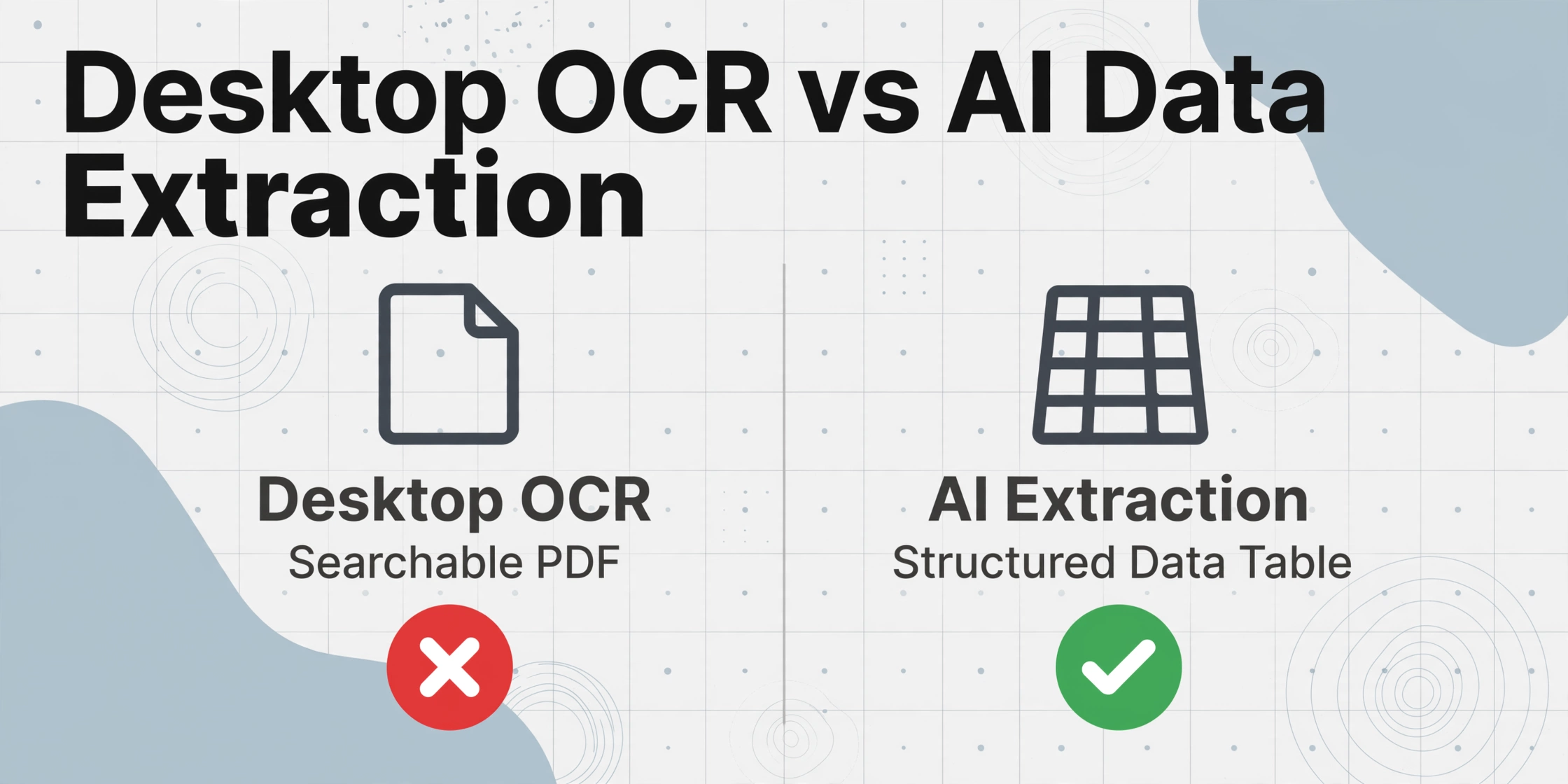
このガイドのデスクトップツールを含む従来のOCRは、文字を認識することで機能します。ピクセルをテキストに変換します。これは、検索可能なPDFや編集可能なWord文書を作成するのに役立ちます。しかし、目的が、文書の山から特定のフィールド(請求書番号、日付、合計、明細項目、ベンダー名)を抽出してスプレッドシートに格納することであれば、それは文字認識とは異なる作業です。それはデータ抽出です。
ここで、ImageToTable.aiおよび類似のAIベースの抽出ツールがデスクトップOCRとは異なります。ImageToTable.aiはクラウドベース(インターネット接続が必要)ですが、デスクトップOCRが苦手とする作業、つまり非構造化のビジュアル文書(PDF、写真、スクリーンショット、スキャン)を取得して構造化データテーブルを生成するために構築されています。文字の形状だけでなく文書の意味を理解するために、AI OCRを搭載したビジョン言語モデルを使用します。
実用的な違いは、デスクトップOCRなら検索可能なPDFが得られることです。ImageToTable.aiのようなツールでは、請求書のバッチをアップロードし、「請求書番号」「日付」「合計」「仕入先名」など、必要な列名を入力するだけで、AIが値の「位置」ではなく「意味」を理解して各値を特定します。出力はExcelまたはGoogle Sheetsに直接書き出されます。従来のOCRとAI抽出の精度比較は、特に仕入先によってフィールド位置が変わる半構造化ドキュメントでは、その差は顕著です。
デスクトップOCRとAI抽出は競合関係ではありません。それぞれ異なる課題を解決します。オフラインで検索可能なPDFが主なニーズなら、デスクトップOCRを選びましょう。スプレッドシート内の構造化データが主なニーズで、クラウドサービスを利用できるなら、AI抽出の方が時間を大幅に節約できます — 多くの場合、1ドキュメントあたりの処理時間が数分から数秒に短縮されます。
テンプレートやトレーニング、セットアップなしでセマンティックなデータ抽出が必要なユーザーにとって、ImageToTable.aiはそのワークフロー向けに構築されています。テンプレート不要、フォーマット非依存で、混在形式のドキュメントをまとめて1つの統合スプレッドシートに処理します。imagetotable.aiで自分のドキュメントを試せます。
よくある質問
完全にオフラインで動作するOCRソフトウェアはありますか?
はい。今回紹介するすべてのツールは、ドキュメントをクラウドサーバーに送信せず、ローカルでOCRを実行します。ABBYY FineReader、Readiris、PDF-XChange Editor、Nitro Proは完全にオフラインです。無料のオプションにはgImageReader、NAPS2、FreeOCRがあります。Adobe Acrobat Proはデスクトップ上でオフラインのOCRを実行できますが、一部の機能ではインターネット接続が必要です。
デスクトップOCRとクラウドOCR、どちらがより正確ですか?
クリーンなドキュメントの基本的なテキスト認識については、両者は同等です。複雑なレイアウト、表、品質の低いスキャンについては、ABBYYのようなハイエンドのデスクトップOCRは、テキスト認識の精度でクラウドOCRに匹敵するか、それを上回ることがよくあります。構造化データの抽出 — 請求書の合計額や領収書の日付などの特定のフィールドを取得すること — については、クラウドベースのAI抽出ツール(AI OCRプラットフォームを含む)は、文字の形状だけでなくドキュメントのセマンティクスを理解するため、精度が大幅に高くなります。
2026年にWindows 11で最適なデスクトップOCRソフトは何ですか?
ABBYY FineReader PDF 16は、Windows 11で最高の精度とレイアウト保持を実現します。予算を重視するユーザーには、PDF-XChange EditorがABBYYのOCRエンジンを低価格で利用でき、コストパフォーマンスに優れています。無料の代替品としては、gImageReaderとNAPS2があります。MicrosoftのWindows 11フォーラムでの2026年の議論では、スキャンしたPDFを簡単に扱えるWondershare PDF Elementも推奨されています。
Mac用のデスクトップOCRソフトはありますか?
はい。ABBYY FineReader PDF、Adobe Acrobat Pro、Readiris、Nitro PDF Pro、Foxit PDF EditorはすべてmacOSに対応しています。ただし、ABBYYのホットフォルダやバッチ自動化などの一部の高度な機能はWindows限定です。無料のクロスプラットフォームオプションには、NAPS2(macOS版あり)やコマンドラインで利用できるTesseractがあります。
優れた無料のデスクトップOCRソフトはありますか?
gImageReader(WindowsとLinux)とNAPS2(Windows、macOS、Linux)が最も強力な無料オプションです。どちらも内部でTesseract OCRエンジンを使用しています。FreeOCRとSimpleOCRは、Windows向けの基本的なフリーウェアOCRを提供します。詳細な比較については、最高の無料OCRソフトガイドをご覧ください。無料ツールは複雑なレイアウトでの精度が低く、有料の代替品よりも手動での修正が必要になることが多い点に注意してください。
サブスクリプション不要で買い切りのデスクトップOCRツールはどれですか?
ABBYY FineReader($199買い切り)、Readiris($49〜$99)、PDF-XChange Editor($62〜$79)、Nitro Pro(約$180)はすべて永続ライセンスを提供しています。OmniPageの価格は見積もりベースですが、従来は永続ライセンスのオプションがありました。このカテゴリの他のほとんどのツールは、サブスクリプション専用の価格体系に移行しています。
デスクトップOCRソフトウェアはフォルダ内の文書を自動的に一括処理できますか?
ABBYY FineReader(Corporate版)はホットフォルダー自動処理に対応しています。監視対象のフォルダーにファイルをドロップすると、自動的に処理されます。OmniPageは、監視フォルダーとジョブキューによるサーバーグレードの一括処理を提供します。Readiris Corporate版には監視フォルダー機能が含まれています。ほとんどの無料ツールは一度に1ファイルずつ処理するか、一括処理にはスクリプトが必要です。
オンラインツールが多数ある中で、デスクトップOCRは2026年でも依然として有用ですか?
はい、次の3つの特定のシナリオでは有用です:(1)コンプライアンス(HIPAA、GDPR、弁護士・依頼者間の秘匿特権)により文書をローカルネットワーク外に持ち出せない場合、(2)インターネットが不安定または利用できない環境で作業する場合、(3)継続的なサブスクリプション費用よりも一括購入を好む場合。その他のすべてのシナリオでは、クラウドベースのOCRおよびAI抽出ツールが、より高速な処理、より構造化された出力、ローカルソフトウェアのメンテナンス不要という利点を提供します。
AI駆動のドキュメント抽出をお試しください—デスクトップインストール不要。
オフライン処理が絶対に必要ではなく、スプレッドシートの構造化データが目的なら、ImageToTable.aiが請求書番号、日付、合計、明細項目などをPDF、写真、スクリーンショットなどあらゆるドキュメントから抽出し、ExcelやGoogle Sheetsに配信します。テンプレート不要、トレーニング不要、セットアップ不要です。
自分のドキュメントで試す