Melhor Software de OCR para Desktop 2026:
ABBYY, Adobe e Alternativas Offline Comparadas
Este guia avalia dez ferramentas de OCR para desktop com base em um único critério principal: elas conseguem executar um fluxo de trabalho completo de OCR sem enviar dados a um servidor na nuvem? Todas as ferramentas listadas aqui funcionam offline — verificamos isso. Mas dentro dessa restrição, a variação em precisão, preço, capacidade de lote e suporte de plataforma é ampla. Testamos cada ferramenta em documentos reais, verificamos preços em fontes oficiais e reunimos perspectivas de usuários do Reddit e avaliações profissionais para construir esta comparação. O objetivo é ajudar você a escolher a ferramenta certa para o seu fluxo de trabalho real — não a lista de recursos mais longa. Do ABBYY FineReader, padrão da indústria, às interfaces gratuitas de código aberto do Tesseract, veja como o software de OCR para desktop se posiciona em 2026.
Principais Conclusões
- Dez ferramentas, uma categoria de resultado: texto pesquisável. O ABBYY de $199 e o gImageReader gratuito produzem o mesmo resultado fundamental — um documento que você pode pesquisar, não uma planilha que você pode analisar.
- A métrica que toda avaliação de OCR destaca — precisão bruta de caracteres — pode ser a métrica errada para o seu fluxo de trabalho. Um mecanismo de OCR com 99% de precisão ainda não consegue dizer qual número em uma fatura é o total e qual é o subtotal.
- A decisão que realmente importa não é "qual ferramenta de OCR é a melhor", mas "eu preciso de documentos pesquisáveis ou dados estruturados em uma planilha?" Se o seu objetivo final são dados em colunas, o OCR para desktop é a categoria errada de ferramenta.
Tabela de Comparação Rápida
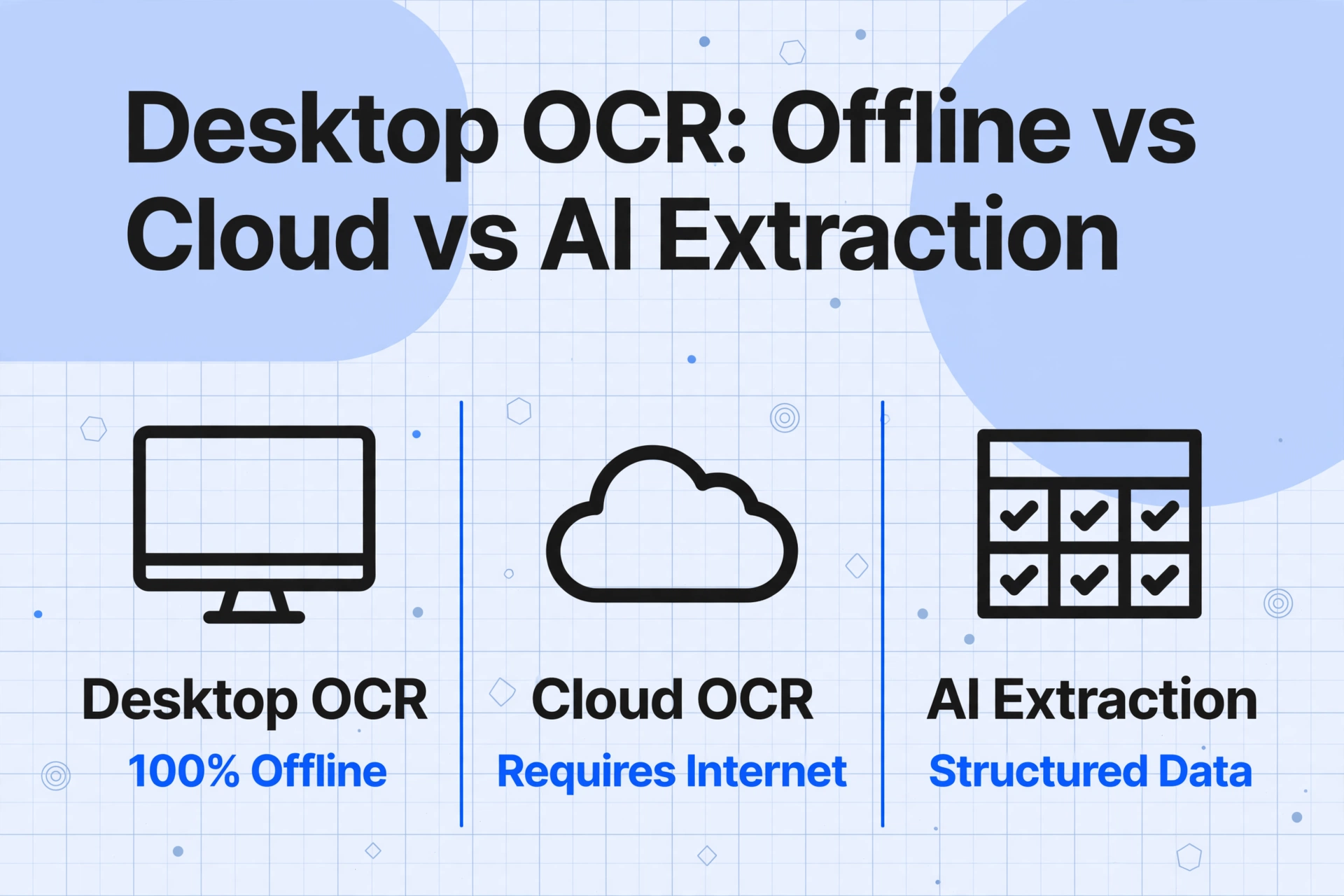
| Ferramenta | Melhor Para | Plataforma | Modelo de Preço | Preço Inicial | Offline |
|---|---|---|---|---|---|
| ABBYY FineReader PDF 16 | Máxima precisão e retenção de layout | Windows, macOS | Pagamento único ou assinatura | $199 pagamento único / $16/mês | ✅ Completo |
| Adobe Acrobat Pro | Edição de PDF + OCR em uma ferramenta | Windows, macOS | Assinatura | $22.99/mês | ✅ Parcial |
| Readiris PDF 17 | Compra única econômica | Windows, macOS | Licença vitalícia | $49 (Standard) | ✅ Completo |
| OmniPage (Tungsten) | OCR em lote empresarial de alto volume | Windows, Linux (SDK) | Orçamento empresarial | Orçamento personalizado | ✅ Completo |
| PDF-XChange Editor | Edição de PDF leve + OCR | Windows | Licença vitalícia | $62 (Editor) | ✅ Completo |
| Nitro PDF Pro | Suíte PDF moderna com OCR | Windows, macOS | Pagamento único ou assinatura | $180 pagamento único | ✅ Completo |
| Foxit PDF Editor | PDF multiplataforma leve | Windows, macOS, Linux | Assinatura | $10.99/mês | ✅ Completo |
| gImageReader | Interface gratuita do Tesseract (código aberto) | Linux, Windows | Grátis (GPL v3) | $0 | ✅ Completo |
| NAPS2 | Digitalização gratuita + pipeline de OCR | Windows, macOS, Linux | Grátis (código aberto) | $0 | ✅ Completo |
| FreeOCR / SimpleOCR | Freeware de OCR para Windows | Windows | Grátis | $0 | ✅ Completo |
Como Selecionamos e Testamos
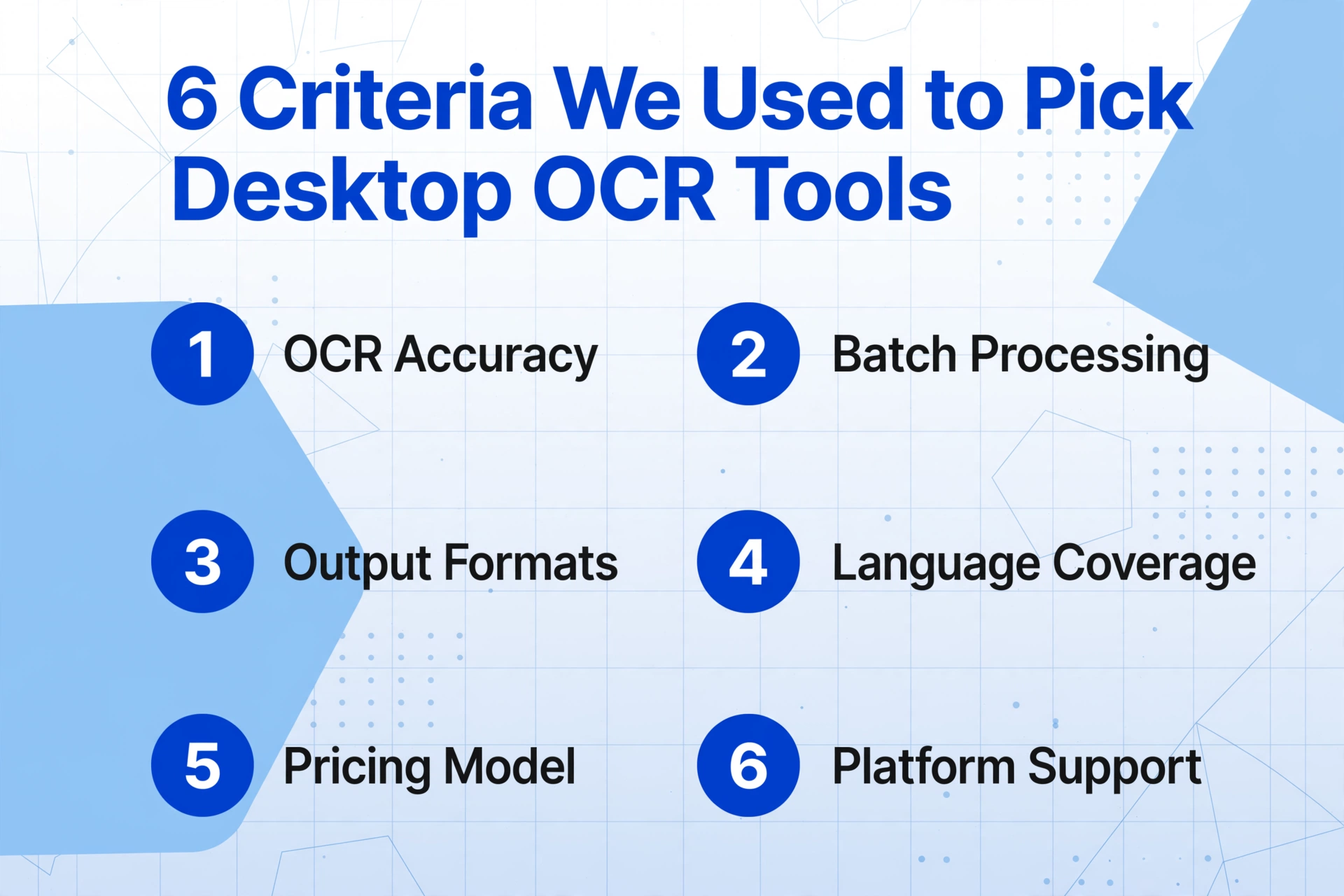
Esta análise aplica um filtro diferente da maioria das comparações de OCR. Avaliamos cada ferramenta com base em um critério principal: ela consegue executar um fluxo de trabalho completo de OCR sem enviar dados para um servidor em nuvem? Se a ferramenta exigia conexão com a internet para o reconhecimento de texto, ela não se qualificava como OCR de desktop para este guia. Isso exclui APIs de nuvem (Google Document AI, Amazon Textract, Azure AI Document Intelligence), conversores online e qualquer ferramenta que processe documentos em um servidor remoto.
Dentro dessa restrição, avaliamos cada ferramenta com base em:
- Precisão do OCR e retenção de layout — quão bem preserva tabelas, colunas, cabeçalhos e ordem de leitura em digitalizações de qualidade mista
- Processamento em lote — consegue lidar com pastas de documentos, diretórios monitorados ou filas de trabalhos automatizados
- Suporte a formatos de saída — PDF pesquisável, Word, Excel, texto simples, PDF/A
- Cobertura de idiomas — número de idiomas de OCR suportados
- Modelo de preços — compra única vs assinatura, custo total em 2-3 anos
- Suporte de plataforma — disponibilidade para Windows, macOS, Linux
Também verificamos discussões recentes de usuários em comunidades do Reddit como r/software e r/datacurator para entender os pontos problemáticos do mundo real — quais ferramentas as pessoas realmente usam, o que quebra na prática e onde a lacuna entre as promessas de marketing e a realidade diária é maior.
Divulgação: Este artigo inclui links de afiliados para as ferramentas listadas. O ImageToTable.ai é uma ferramenta de extração com IA baseada em nuvem mencionada na seção final como uma alternativa moderna para usuários que não precisam estritamente de processamento offline. Nosso objetivo é avaliar cada ferramenta com honestidade — nenhuma ferramenta é classificada em primeiro lugar em todas as categorias, e as limitações são apontadas explicitamente.
ABBYY FineReader PDF 16
O ABBYY FineReader PDF 16 é a ferramenta de OCR para desktop que serve de referência para as demais. Ele está em desenvolvimento há quase três décadas, e essa maturidade se reflete na consistência do resultado — especialmente em documentos onde o layout importa.
Se você usar o ABBYY em um contrato digitalizado com várias colunas, um fax desbotado ou um PDF multilíngue com tabelas incorporadas, ele preserva a estrutura da página melhor do que qualquer outra ferramenta de desktop que testamos. Tabelas continuam como tabelas, colunas não se fundem em um único bloco de texto, e cabeçalhos e notas de rodapé ficam nas posições corretas. Isso reduz diretamente o tempo de limpeza. Como um usuário antigo no r/software disse: "O ABBYY é caro, mas gastei mais tempo corrigindo o resultado de ferramentas mais baratas do que a diferença de preço."
Detalhes principais:
- Preço: US$ 199 por licença única (Standard) ou US$ 16/mês (assinatura). A edição corporativa por US$ 24/mês adiciona comparação de documentos, conversão em lote e fluxos de trabalho automatizados.
- Plataforma: Windows (conjunto de recursos mais completo) e macOS. A edição para Mac é sólida, mas historicamente fica atrás do Windows em recursos avançados, como pastas monitoradas e automação.
- Idiomas: Mais de 190 idiomas de reconhecimento — entre os suportes de idiomas mais amplos em qualquer ferramenta de OCR para desktop.
- Saída: PDF pesquisável, PDF/A, Word, Excel, PowerPoint, HTML, CSV e texto simples.
- Processamento em lote: Suporte a pastas monitoradas no Windows — coloque arquivos em um diretório monitorado e o ABBYY os processa automaticamente.
Ideal para: Usuários de jurídico, finanças e arquivo que precisam de máxima precisão de layout e podem justificar o preço para documentos em que erros de formato geram retrabalho real.
Não é ideal para: Usuários que só fazem OCR de algumas páginas por mês. A interface é poderosa, mas complexa, e por US$ 199 por uma licença única, é exagero para uso leve e ocasional. Também tem integração limitada de API e fluxo de trabalho em comparação com opções em nuvem — o ABBYY é feito para uma pessoa trabalhar diretamente com documentos, não para ingestão automatizada em pipeline.
O ABBYY também alimenta muitos outros produtos de OCR internamente — várias ferramentas neste guia usam o mecanismo do ABBYY. Para uma análise mais aprofundada de alternativas, veja nossa página de comparação de alternativas ao ABBYY.
Adobe Acrobat Pro
O Adobe Acrobat Pro não é principalmente uma ferramenta de OCR — é um editor de PDF com OCR integrado. Essa distinção importa porque muda quem deve comprá-lo. Se sua equipe já vive no Acrobat para editar, redigir, comparar versões, coletar assinaturas e criar formulários, o recurso de OCR é um bônus prático que reduz a troca de ferramentas.
O mecanismo de OCR do Acrobat é bom em digitalizações comerciais limpas — fontes padrão, páginas retas e documentos bem iluminados. Ele pode tornar qualquer PDF digitalizado pesquisável em poucos cliques. Mas é menos tolerante que o ABBYY em entradas difíceis. Layouts complexos de várias colunas, documentos em vários idiomas e digitalizações de baixa qualidade tendem a produzir resultados embaralhados que precisam de correção manual.
Detalhes principais:
- Preço: $22,99/mês ou $14,99/mês (Standard). Sem opção de licença perpétua.
- Plataforma: Windows e macOS.
- Idiomas: Suporta OCR em mais de 100 idiomas.
- Saída: PDF pesquisável, Word, Excel, PowerPoint, HTML e texto simples.
- Nota offline: O aplicativo de desktop pode executar OCR offline, mas alguns recursos (armazenamento online, AI Assistant, conversão baseada na web) exigem internet.
Ideal para: Fluxos de trabalho empresariais com muitos PDFs, onde o OCR é uma tarefa dentro de um processo documental maior — edição, revisão, redação e compartilhamento.
Não é ideal para: OCR em lote de alto volume, usuários que querem uma compra única ou equipes que processam digitalizações desafiadoras com layouts mistos. O custo da assinatura também aumenta rapidamente — três anos de Acrobat Pro custam mais que uma licença perpétua do ABBYY.
Se sua necessidade principal é extração de dados em vez de edição de PDF, veja nossa página de alternativa ao Adobe Acrobat para uma comparação com ferramentas de extração baseadas em IA.
Readiris PDF 17
A Readiris ocupa um meio-termo útil. É mais barata que a ABBYY, mais simples de usar que o Acrobat e disponível como compra única — algo cada vez mais raro no mercado de OCR. Para pequenos escritórios, profissionais autônomos e qualquer pessoa que queira um OCR de desktop decente sem assinatura recorrente, a Readiris costuma ser a escolha mais prática.
A Readiris lida bem com as tarefas do dia a dia: converter digitalizações em Word, Excel ou PDF pesquisável; mesclar e dividir arquivos; compactar PDFs grandes; e manter os fluxos de trabalho documentais em andamento sem complicação. A interface é direta — mais fácil de aprender do que o conjunto de ferramentas profissionais da ABBYY.
Onde ela fica aquém é no mesmo ponto em que muitas ferramentas de OCR de desktop de médio porte falham. Quando os layouts ficam confusos — tabelas aninhadas complexas, má qualidade de digitalização, páginas multilíngues com fontes mistas — a Readiris tende a produzir resultados que precisam de pós-processamento. A ABBYY e (para documentos limpos) a Adobe lidam com esses casos extremos de forma mais confiável.
Detalhes principais:
- Preço: $49 (Standard), $69 (Pro), $99 (Corporate) — todas licenças de compra única. Sem assinatura necessária.
- Plataforma: Windows e macOS.
- Idiomas: Mais de 130 idiomas de reconhecimento.
- Saída: PDF pesquisável, Word, Excel, PowerPoint, HTML e texto simples. A edição Corporate adiciona conversão em lote e pastas monitoradas.
Ideal para: Pequenas equipes com orçamento limitado e usuários individuais que precisam de OCR de desktop confiável sem taxas mensais. O preço de compra única é o argumento mais forte — em três anos, a Readiris custa menos de quatro meses de Acrobat Pro.
Não é ideal para: Reconstrução complexa de documentos, fluxos de trabalho empresariais de alto volume ou equipes que precisam de extração de dados em nível de campo de faturas e recibos.
A questão da compra única. Readiris, PDF-XChange, Nitro Pro e ABBYY (opção perpétua) estão entre as últimas ferramentas de OCR de desktop que permitem pagar uma vez e ser dono do software. A maioria das ferramentas baseadas em nuvem e dos aplicativos de desktop mais novos migrou para assinaturas. Se evitar custos recorrentes é sua prioridade, essas quatro merecem sua atenção.
OmniPage (Tungsten Automation)
A OmniPage atua no mercado de OCR desde o final dos anos 1980 — foi um dos primeiros programas de OCR a rodar em computadores pessoais. Agora sob a Tungsten Automation (antiga Kofax), a OmniPage atende a um nicho específico: OCR de alto volume e gerenciamento centralizado para back offices empresariais.
Esta não é uma ferramenta para instalar em um único laptop. A OmniPage é projetada para implantações em servidores, processamento de pastas monitoradas e conversão em lote em escala. Ela inclui SDKs para incorporar OCR em aplicativos personalizados e suporta ambientes de servidor Linux — uma raridade entre as ferramentas de OCR para desktop. O recente lançamento do OmniPage Capture SDK 2025.3 para Linux adicionou reconhecimento de MRZ e MICR, pré-processamento adaptativo de imagem e reconhecimento aprimorado de formulários.
Detalhes principais:
- Preço: Somente cotação empresarial — espere entrar em contato com o setor de vendas. Edições anteriores eram precificadas em cerca de $220 para a Standard e $500+ para a Professional.
- Plataforma: Windows Server, Linux, com cliente desktop para Windows.
- Idiomas: Mais de 100 idiomas.
- Saída: PDF pesquisável, PDF/A, Word, Excel e formatos personalizados via SDK.
- Processamento em lote: Nível servidor — pastas monitoradas, filas de trabalhos, processamento agendado e administração central.
Ideal para: Grandes organizações com suporte de TI dedicado que precisam de OCR padronizado entre departamentos — pense em departamentos de registros governamentais, centros de serviços compartilhados e operações de BPO.
Não é ideal para: Usuários individuais, pequenas equipes ou qualquer pessoa que queira um produto simples de instalar e usar. O próprio processo de compra (cotações, canais de revenda, ligações de vendas) já filtra a maioria dos compradores menores.
PDF-XChange Editor
O PDF-XChange Editor é um editor de PDF nativo do Windows que inclui um OCR surpreendentemente capaz para o seu preço. Por $62 na licença padrão do Editor (ou $79 na versão Plus), custa menos da metade do Readiris e cerca de um terço da licença perpétua da ABBYY. Também inclui um plugin opcional de OCR aprimorado para tarefas de reconhecimento mais exigentes.
O que torna o PDF-XChange notável é a combinação de desempenho leve e profundidade de recursos. Ele lida com criação de PDF, edição, anotação, preenchimento de formulários e OCR em um único aplicativo, sem o inchaço de suítes maiores. O mecanismo de OCR usa tecnologia ABBYY internamente, o que significa que a qualidade de reconhecimento supera sua faixa de preço — especialmente em documentos comerciais com layouts padrão.
No r/pdf, o PDF-XChange é frequentemente recomendado como o editor de PDF com melhor custo-benefício para usuários Windows que querem uma compra única em vez de assinatura. Os usuários elogiam consistentemente sua velocidade e baixo uso de recursos do sistema em comparação ao Acrobat.
Detalhes principais:
- Preço: $62, $79 (Editor Plus) — ambas licenças de compra única. O plugin de OCR aprimorado é vendido separadamente.
- Plataforma: Somente Windows.
- Idiomas: Mais de 100 idiomas via mecanismo de OCR com tecnologia ABBYY.
- Saída: PDF pesquisável, PDF/A, Word, Excel e texto simples.
Ideal para: Usuários Windows que querem um editor de PDF rápido e acessível com OCR sólido — especialmente equipe administrativa, assistentes jurídicos e profissionais do conhecimento que processam volumes moderados de documentos.
Não é ideal para: usuários de macOS ou Linux, equipes que precisam de implantação empresarial e administração central, ou fluxos de trabalho de OCR em lote de alto volume que exigem pastas monitoradas e filas de trabalhos automatizadas.
Nitro PDF Pro
O Nitro PDF Pro se posiciona como uma alternativa moderna ao Adobe Acrobat — um pacote completo de PDF com edição, conversão, OCR, assinaturas eletrônicas e recursos com tecnologia de IA, disponível para Windows e macOS. O recurso de OCR lida bem com documentos comerciais padrão, e a interface é mais limpa do que muitas ferramentas de desktop legadas.
A Nitro introduziu recentemente recursos com tecnologia de IA, incluindo extração automatizada de dados para planilhas e criação de formulários preenchíveis, o que a aproxima um pouco da direção de "processamento inteligente de documentos" — embora o mecanismo central de OCR ainda seja executado localmente. Os preços estão disponíveis tanto como compra única (a partir de cerca de $180) quanto como assinatura.
Detalhes principais:
- Preço: Aproximadamente $180 por licença única (verifique o preço atual) ou opções de assinatura.
- Plataforma: Windows e macOS.
- Idiomas: Suporta os principais idiomas comerciais para OCR.
- Saída: PDF pesquisável, Word, Excel e texto simples.
Melhor para: Equipes que desejam um pacote de PDF moderno e multiplataforma com OCR e preferem uma compra única em vez de assinatura. Bom para pequenas e médias empresas que precisam de mais do que OCR básico, mas menos do que infraestrutura de nível empresarial.
Não é ideal para: Usuários que precisam apenas de OCR (o Nitro é um pacote completo de PDF), usuários de Linux ou processamento em lote de alto volume em escala empresarial.
Foxit PDF Editor
O Foxit PDF Editor é conhecido por ser leve — o aplicativo instala e inicia visivelmente mais rápido do que o Acrobat ou o ABBYY. Ele inclui recursos de OCR como parte de seu kit de ferramentas de edição de PDF e é uma das poucas ferramentas comerciais de PDF para desktop que oferece suporte nativo a Linux, além de Windows e macOS.
O mecanismo de OCR é adequado para documentos digitalizados limpos e correspondência comercial padrão. Em layouts complexos, tabelas e digitalizações de qualidade mista, ele não corresponde à precisão do ABBYY nem à retenção de layout — mas para usuários cuja necessidade principal é edição leve de PDF com OCR ocasional, a velocidade e a troca de desempenho do Foxit podem ser aceitáveis.
Detalhes principais:
- Preço: $10.99/mês ou $13.99/mês (Editor+). Planos anuais disponíveis por $129.99 e $159.99.
- Plataforma: Windows, macOS e Linux — suporte de plataforma notavelmente amplo.
- Idiomas: Mais de 80 idiomas.
- Saída: PDF pesquisável, Word, Excel e texto simples.
Melhor para: Equipes multiplataforma, usuários de Linux que precisam de um editor de PDF comercial com OCR e qualquer pessoa que priorize velocidade de aplicativo e baixo uso de recursos.
Não é ideal para: Fluxos de trabalho complexos com uso intensivo de OCR, usuários que desejam uma compra única (o Foxit é somente assinatura) ou documentos que exigem preservação avançada de layout.
gImageReader (GUI do Tesseract)
O gImageReader é uma interface gráfica gratuita e de código aberto para o mecanismo de OCR Tesseract — a biblioteca de OCR de código aberto mais utilizada, originalmente desenvolvida pela HP e agora mantida pelo Google. O Tesseract em si é uma ferramenta de linha de comando, o que o torna inacessível para a maioria dos usuários não técnicos. O gImageReader preenche essa lacuna ao fornecer uma interface de apontar e clicar no Linux e no Windows.
Ele suporta detecção automática de layout de página, seleção manual de regiões, verificação ortográfica e processamento em lote de várias imagens. O mecanismo Tesseract subjacente suporta mais de 100 idiomas e pode ser treinado com fontes e documentos personalizados.
A desvantagem é que a precisão depende muito da qualidade da entrada. Em documentos limpos e bem preparados, o Tesseract via gImageReader pode produzir resultados comparáveis às ferramentas comerciais. Em digitalizações bagunçadas, documentos amassados ou fotos de celular, a qualidade da saída cai significativamente — e não há pré-processamento de imagem integrado para compensar. Usuários no r/software recomendam usar o gImageReader com imagens corrigidas de inclinação e ajustadas de contraste para obter melhores resultados.
Detalhes principais:
- Preço: Gratuito (licença GPL v3).
- Plataforma: Linux e Windows.
- Idiomas: Mais de 100 idiomas (herda os pacotes de idiomas do Tesseract).
- Saída: Texto simples, PDF pesquisável (via Tesseract) e hOCR.
Ideal para: Usuários com orçamento zero que têm algum conforto técnico, usuários de Linux que precisam de uma GUI de OCR para desktop e qualquer pessoa que queira experimentar o Tesseract antes de decidir se vale a pena investir em uma ferramenta comercial.
Não é ideal para: Usuários que desejam uma experiência refinada e pronta para uso, com forte preservação de layout, ou qualquer pessoa que processe digitalizações de baixa qualidade sem a capacidade de pré-processar imagens. Para uma comparação mais aprofundada de ferramentas de OCR de código aberto, incluindo outras GUIs do Tesseract, consulte nosso guia de melhores ferramentas de OCR de código aberto.
NAPS2
O NAPS2 (Not Another PDF Scanner) é um software de digitalização gratuito e de código aberto que inclui recursos de OCR integrados. Ele é principalmente um front-end de scanner — conecta-se a scanners compatíveis com Twain, WIA, SANE e ESCL — mas também inclui OCR baseado em Tesseract que pode tornar seus PDFs digitalizados pesquisáveis.
O que torna o NAPS2 valioso é o pipeline completo: digitalize diretamente do aplicativo, execute o OCR, salve como PDF pesquisável, TIFF, JPEG ou PNG — tudo em uma interface, tudo offline. Ele suporta reordenação de páginas por arrastar e soltar, correção automática de inclinação, ajuste de brilho e contraste e mais de 100 idiomas de OCR.
No r/software, um usuário o descreveu simplesmente como "gratuito, roda offline e, o mais importante, é GRATUITO. Recomendo 10/10." Isso captura bem seu apelo.
Detalhes principais:
- Preço: Gratuito (código aberto, licença MIT). Sem anúncios, sem marcas d'água, sem nível premium.
- Plataforma: Windows, macOS e Linux.
- Idiomas: Mais de 100 idiomas via Tesseract.
- Saída: PDF pesquisável, PDF/A, TIFF, JPEG, PNG e texto simples.
Ideal para: Qualquer pessoa com um scanner de documentos que queira um pipeline gratuito e completo de digitalização para PDF pesquisável. Particularmente útil para digitalização de documentos pessoais e fluxos de trabalho de pequenos escritórios.
Não é ideal para: Tarefas complexas de OCR, documentos que exigem preservação avançada de layout ou usuários que precisam processar arquivos de imagem existentes (não digitalizações) — o OCR do NAPS2 é um complemento ao seu fluxo de digitalização, não uma ferramenta independente de conversão de documentos.
FreeOCR & SimpleOCR
FreeOCR e SimpleOCR são dois aplicativos freeware para Windows que atendem à mesma necessidade básica: converter um documento digitalizado ou imagem em texto editável sem gastar dinheiro. Ambos funcionam totalmente offline e fornecem uma interface simples para OCR em documentos básicos.
O FreeOCR suporta arquivos TIFF de várias páginas, PDFs e formatos de imagem comuns. Ele usa o mecanismo Tesseract e gera saída para Word, Excel ou texto simples. A precisão é aceitável em documentos impressos limpos com fontes padrão — pense em cartas digitadas, formulários simples e digitalizações nítidas. Ele tem dificuldades com layouts complexos, manuscritos e imagens de baixa qualidade.
O SimpleOCR (da SimpleSoftware) oferece uma versão freeware junto com produtos empresariais pagos. A versão gratuita inclui OCR básico com reconhecimento de zonas e gera saída para Word, Excel e PDF pesquisável. É um bom ponto de partida para necessidades ocasionais de OCR, mas é limitado em comparação com ferramentas comerciais em precisão e opções de formato.
Detalhes principais:
- Preço: Gratuito.
- Plataforma: Somente Windows.
- Idiomas: Inglês e alguns dos principais idiomas europeus (FreeOCR). O SimpleOCR suporta inglês e francês.
- Saída: Word, Excel, texto simples, PDF pesquisável (varia por ferramenta).
Ideal para: Usuários de Windows que precisam de OCR gratuito ocasional para documentos simples e desejam a interface mais simples possível.
Não é ideal para: Usuários de Mac ou Linux, layouts complexos, processamento em lote de alto volume, documentos multilíngues com scripts não latinos ou qualquer documento onde a precisão do OCR seja importante para uso posterior.
Qual Ferramenta de OCR para Desktop é Ideal para Você?
Se você sabe que precisa de OCR para desktop, a decisão geralmente se resume a duas variáveis: orçamento e complexidade dos documentos.
Seus documentos são complexos (várias colunas, idiomas mistos, tabelas, digitalizações de baixa qualidade): ABBYY FineReader PDF 16 é a escolha clara. A preservação do layout e a precisão em entradas difíceis justificam o preço mais alto. Se o orçamento for apertado, o PDF-XChange Editor (que usa o mecanismo da ABBYY) oferece uma alternativa sólida por uma fração do custo.
Você já usa o Acrobat para trabalhar com PDF: Adobe Acrobat Pro é a escolha prática — o OCR é um recurso extra dentro de uma ferramenta pela qual você já paga. Aceite que ele não é o melhor mecanismo de OCR autônomo e planeje mais correção manual em documentos complexos.
Você quer uma compra única, sem assinatura: Readiris (mais simples), PDF-XChange (melhor custo-benefício) ou Nitro Pro (interface mais moderna) são suas opções. A ABBYY também oferece licença perpétua por $199.
Seu orçamento é zero e você tem afinidade técnica: gImageReader (interface do Tesseract) no Linux/Windows ou NAPS2 (digitalização + OCR) em qualquer plataforma. Espere gastar tempo com pré-processamento de imagem e correção manual.
Você precisa de OCR em lote em escala empresarial com gerenciamento central: OmniPage é a única ferramenta desta lista projetada para essa função. Entre em contato com a Tungsten Automation para um orçamento e prepare-se para o envolvimento da TI na implantação.
Você está em uma equipe multiplataforma ou precisa de suporte para Linux: Foxit PDF Editor (comercial, assinatura) ou gImageReader/NAPS2 (gratuito, código aberto).
E o OCR na Nuvem? Quando o Modo Offline Não é um Requisito
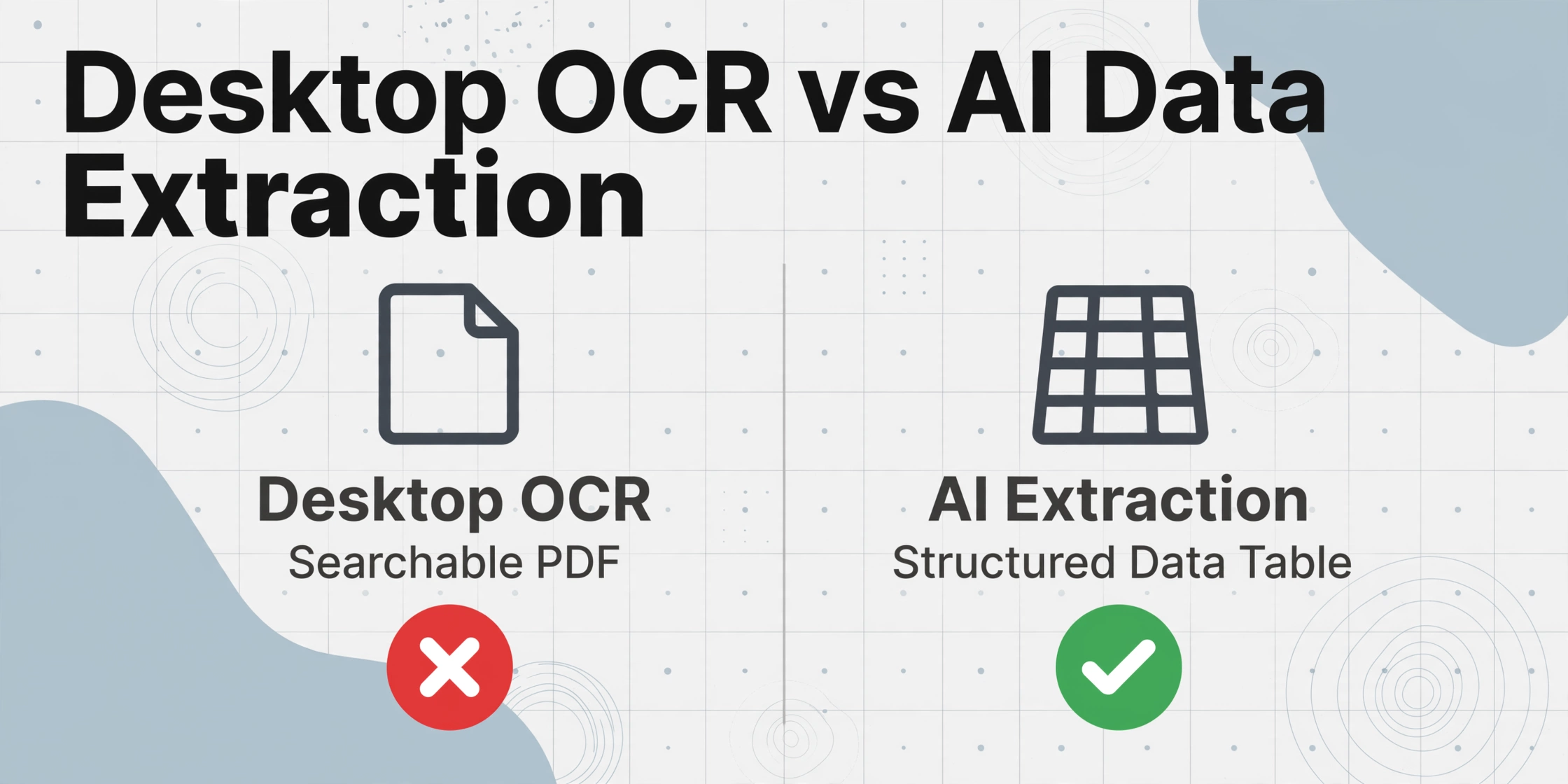
O OCR para desktop é indispensável quando os documentos precisam permanecer na sua máquina. Mas se você está lendo este guia porque quer extrair dados estruturados de documentos — não apenas torná-los pesquisáveis — e não tem um requisito estrito de processamento offline, há um forte argumento para olhar além do OCR para desktop.
O OCR tradicional, incluindo as ferramentas para desktop deste guia, funciona reconhecendo caracteres. Ele transforma pixels em texto. Isso é útil para criar PDFs pesquisáveis ou documentos Word editáveis. Mas se seu objetivo é extrair campos específicos — números de notas fiscais, datas, totais, itens de linha, nomes de fornecedores — de uma pilha de documentos e colocá-los em uma planilha, você está fazendo algo diferente do reconhecimento de caracteres. Você está fazendo extração de dados.
É aqui que o ImageToTable.ai e ferramentas de extração baseadas em IA similares diferem do OCR para desktop. O ImageToTable.ai é baseado em nuvem — exige conexão com a internet — mas é feito para o trabalho que o OCR para desktop lida mal: pegar documentos visuais não estruturados (PDFs, fotos, capturas de tela, digitalizações) e produzir tabelas de dados estruturados. Ele usa OCR com IA alimentado por modelos de visão e linguagem para entender a semântica do documento, não apenas as formas dos caracteres.
A diferença prática: com OCR de desktop, você obtém um PDF pesquisável. Com ferramentas como ImageToTable.ai, você envia um lote de faturas, digita os nomes das colunas que deseja — "Número da Fatura", "Data", "Total", "Nome do Fornecedor" — e a IA localiza cada valor entendendo o que ele significa, não onde está na página. A saída vai direto para o Excel ou Google Sheets. A comparação de precisão entre OCR tradicional e extração por IA é significativa — especialmente para documentos semiestruturados onde as posições dos campos mudam entre fornecedores.
OCR de desktop e extração por IA não são concorrentes. Eles resolvem problemas diferentes. Se sua necessidade principal é PDFs pesquisáveis offline, escolha OCR de desktop. Se sua necessidade principal são dados estruturados em uma planilha e você pode trabalhar com um serviço em nuvem, a extração por IA economizará mais tempo — muitas vezes reduzindo o processamento por documento de minutos para segundos.
Para usuários que precisam de extração semântica de dados sem modelo, treinamento ou configuração, o ImageToTable.ai é feito para esse fluxo de trabalho. Ele é sem modelo, independente de formato e processa lotes de documentos de formatos variados em uma única planilha consolidada. Você pode testá-lo com seus próprios documentos em imagetotable.ai.
Perguntas Frequentes
Existe algum software de OCR que funcione totalmente offline?
Sim. Todas as ferramentas desta lista executam OCR localmente, sem enviar documentos para um servidor em nuvem. ABBYY FineReader, Readiris, PDF-XChange Editor e Nitro Pro são totalmente offline. As opções gratuitas incluem gImageReader, NAPS2 e FreeOCR. O Adobe Acrobat Pro pode executar OCR offline no desktop, embora alguns recursos exijam conexão com a internet.
Qual é mais preciso: OCR de desktop ou OCR em nuvem?
Para reconhecimento básico de texto em documentos limpos, eles são comparáveis. Para layouts complexos, tabelas e digitalizações de baixa qualidade, OCR de desktop de alto nível como o ABBYY muitas vezes iguala ou supera a precisão do OCR em nuvem no reconhecimento de texto. Para extração de dados estruturados — capturar campos específicos como totais de faturas ou datas de recibos — as ferramentas de extração por IA baseadas em nuvem (incluindo plataformas de OCR com IA) são significativamente mais precisas porque entendem a semântica do documento, não apenas as formas dos caracteres.
Qual é o melhor software de OCR para desktop com Windows 11 em 2026?
ABBYY FineReader PDF 16 oferece a maior precisão e a melhor preservação do layout no Windows 11. Para usuários preocupados com o orçamento, PDF-XChange Editor oferece um excelente valor usando o motor OCR da ABBYY a uma fração do custo. Alternativas gratuitas incluem gImageReader e NAPS2. Uma discussão de 2026 no fórum do Windows 11 da Microsoft também recomendou Wondershare PDF Element por sua facilidade de uso em PDFs escaneados.
Existe software de OCR para desktop no Mac?
Sim. ABBYY FineReader PDF, Adobe Acrobat Pro, Readiris, Nitro PDF Pro e Foxit PDF Editor são compatíveis com macOS. No entanto, alguns recursos avançados — especialmente as hot folders e a automação em lote no ABBYY — estão limitados ao Windows. Opções gratuitas multiplataforma incluem NAPS2 (versão para macOS disponível) e Tesseract via linha de comando.
Existe algum bom software de OCR para desktop gratuito?
gImageReader (Windows e Linux) e NAPS2 (Windows, macOS, Linux) são as opções gratuitas mais robustas. Ambos usam o motor OCR Tesseract internamente. FreeOCR e SimpleOCR oferecen freeware básico de OCR no Windows. Para um detalhamento completo, consulte nosso guia de melhor software de OCR gratuito. Observe que as ferramentas gratuitas geralmente têm menor precisão em layouts complexos e exigem mais limpieza manual que as alternativas pagas.
Quais ferramentas de OCR para desktop oferecen compra única (sem assinatura)?
ABBYY FineReader ($199 pagamento único), Readiris ($49-$99), PDF-XChange Editor ($62-$79) e Nitro Pro (~$180) oferecen licencias perpétuas. O preço de OmniPage é baseado em cotação, mas historicamente oferecia opções perpétuas. A maioria das outras ferramentas nesta categoria mudou a precios exclusivamente por assinatura.
O software de OCR para desktop consegue processar automaticamente pastas de documentos?
ABBYY FineReader (edição Corporate) suporta automação de Hot Folder — basta soltar arquivos em um diretório monitorado e eles são processados automaticamente. OmniPage oferece processamento em lote de nível servidor com pastas monitoradas e filas de trabalho. A edição Corporate do Readiris incluye pastas monitoradas. A maioria das ferramentas gratuitas processa um arquivo por vez ou exige scripts para fluxos de trabalho em lote.
O OCR para desktop ainda é relevante em 2026 com tantas ferramentas online disponíveis?
Sim, para três cenários específicos: (1) quando os documentos não podem sair da sua rede local por questões de conformidade (HIPAA, GDPR, privilégio advogado-cliente), (2) quando você trabalha em um ambiente com internet não confiable ou inexistente, e (3) quando você prefere uma compra única em vez de custos contínuos de assinatura. Para todos os outros cenários, o OCR baseado em nube e as ferramentas de extração com IA oferecen processamento mais rápido, saída estruturada melhor e nenhuna manutenção de software local.
Experimente a extração de documentos com IA — sem necessidade de instalação no desktop.
Se você não precisa estritamente de processamento offline e seu objetivo são dados estruturados em uma planilha, o ImageToTable.ai extrai números de fatura, datas, totais, itens de linha e muito mais de qualquer documento — PDF, foto ou captura de tela — e os entrega no Excel ou Google Sheets. Sem modelo, sem treinamento, sem configuração.
Experimente com Seus Próprios Documentos