Beste Desktop-OCR-Software 2026:
ABBYY, Adobe & Offline-Alternativen im Vergleich
Dieser Leitfaden bewertet zehn Desktop-OCR-Tools anhand eines einzigen Hauptkriteriums: Können sie einen vollständigen OCR-Workflow ausführen, ohne Daten an einen Cloud-Server zu senden? Jedes hier aufgeführte Tool funktioniert offline – wir haben es verifiziert. Doch innerhalb dieser Einschränkung ist die Bandbreite bei Genauigkeit, Preis, Batch-Fähigkeit und Plattformunterstützung groß. Wir haben jedes Tool mit echten Dokumenten getestet, Preise aus offiziellen Quellen geprüft und Nutzerperspektiven von Reddit und professionellen Bewertungen gesammelt, um diesen Vergleich zu erstellen. Das Ziel ist, Ihnen zu helfen, das richtige Tool für Ihren tatsächlichen Workflow zu wählen – nicht die längste Funktionsliste. Von der Branchenstandard-Lösung ABBYY FineReader bis zu kostenlosen Open-Source-Tesseract-Oberflächen: So schneidet Desktop-OCR-Software im Jahr 2026 ab.
Wichtigste Erkenntnisse
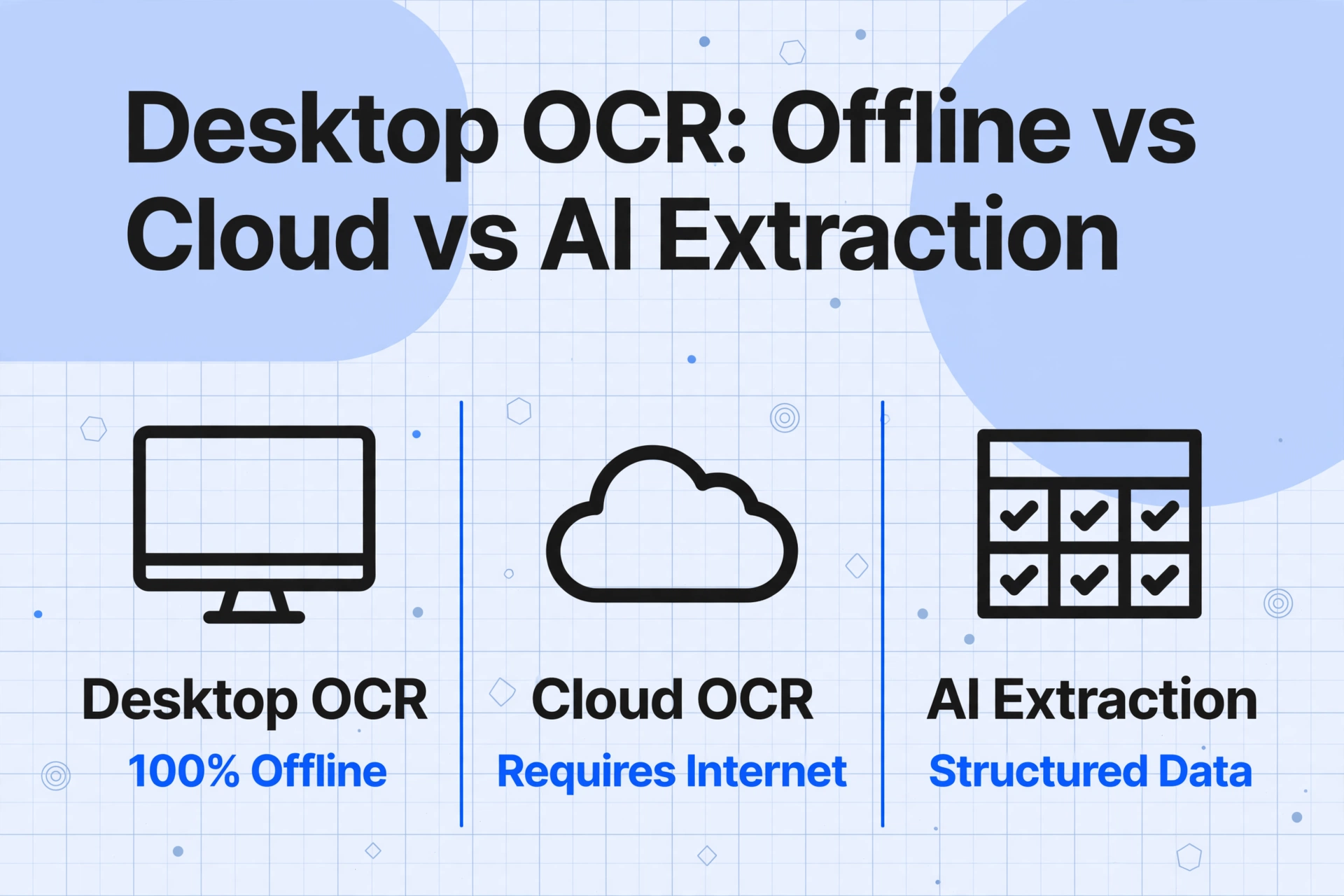
- Zehn Tools, eine Ausgabekategorie: durchsuchbarer Text. Die 199 $-Lösung von ABBYY und das kostenlose gImageReader liefern dasselbe grundlegende Ergebnis – ein Dokument, das Sie durchsuchen können, keine Tabelle, die Sie analysieren können.
- Die Kennzahl, mit der jede OCR-Bewertung beginnt – die rohe Zeichengenauigkeit – könnte die falsche Kennzahl für Ihren Workflow sein. Eine zu 99 % genaue OCR-Engine kann Ihnen dennoch nicht sagen, welche Zahl auf einer Rechnung die Summe und welche die Zwischensumme ist.
- Die Entscheidung, die wirklich zählt, ist nicht „Welches OCR-Tool ist das beste?“, sondern „Brauche ich durchsuchbare Dokumente oder strukturierte Daten in einer Tabelle?“ Wenn Ihr Endziel Spaltendaten sind, ist Desktop-OCR die völlig falsche Tool-Kategorie.
Schnellvergleichstabelle
| Tool | Am besten geeignet für | Plattform | Preismodell | Startpreis | Offline |
|---|---|---|---|---|---|
| ABBYY FineReader PDF 16 | Maximale Genauigkeit & Layout-Erhalt | Windows, macOS | Einmalig oder Abonnement | $199 einmalig / $16/Monat | ✅ Vollständig |
| Adobe Acrobat Pro | PDF-Bearbeitung + OCR in einem Tool | Windows, macOS | Abonnement | $22.99/Monat | ✅ Teilweise |
| Readiris PDF 17 | Günstiger Einmalkauf | Windows, macOS | Einmallizenz | $49 (Standard) | ✅ Vollständig |
| OmniPage (Tungsten) | Batch-OCR für große Mengen im Unternehmen | Windows, Linux (SDK) | Angebot für Unternehmen | Individuelles Angebot | ✅ Vollständig |
| PDF-XChange Editor | Leichtgewichtige PDF-Bearbeitung + OCR | Windows | Einmallizenz | $62 (Editor) | ✅ Vollständig |
| Nitro PDF Pro | Moderne PDF-Suite mit OCR | Windows, macOS | Einmalig oder Abonnement | $180 einmalig | ✅ Vollständig |
| Foxit PDF Editor | Leichtgewichtiges plattformübergreifendes PDF | Windows, macOS, Linux | Abonnement | $10.99/Monat | ✅ Vollständig |
| gImageReader | Kostenlose Tesseract-GUI (Open Source) | Linux, Windows | Kostenlos (GPL v3) | $0 | ✅ Vollständig |
| NAPS2 | Kostenlose Scan- + OCR-Pipeline | Windows, macOS, Linux | Kostenlos (Open Source) | $0 | ✅ Vollständig |
| FreeOCR / SimpleOCR | Windows-Freeware-OCR | Windows | Kostenlos | $0 | ✅ Vollständig |
So haben wir ausgewählt und getestet
Diese Übersicht wendet einen anderen Filter an als die meisten OCR-Vergleiche. Wir haben jedes Tool anhand eines primären Kriteriums bewertet: Kann es einen vollständigen OCR-Workflow ausführen, ohne Daten an einen Cloud-Server zu senden? Wenn das Tool für die Texterkennung eine Internetverbindung benötigte, qualifizierte es sich für diesen Leitfaden nicht als Desktop-OCR. Das schließt Cloud-APIs (Google Document AI, Amazon Textract, Azure AI Document Intelligence), Online-Konverter und alle Tools aus, die Dokumente auf einem entfernten Server verarbeiten.
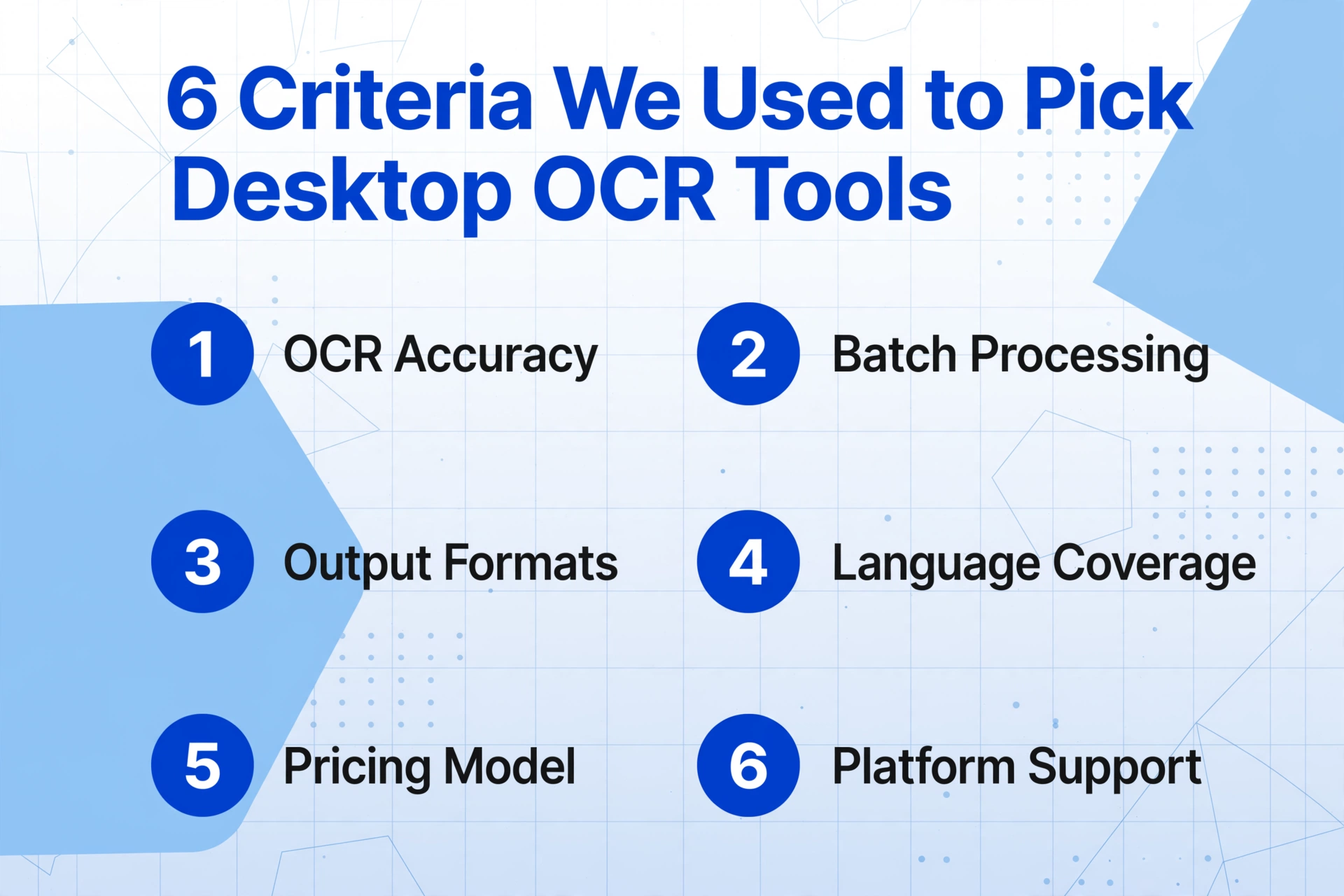
Innerhalb dieser Einschränkung haben wir jedes Tool bewertet nach:
- OCR-Genauigkeit und Layout-Erhalt — wie gut es Tabellen, Spalten, Kopfzeilen und Lesereihenfolge bei Scans gemischter Qualität bewahrt
- Stapelverarbeitung — kann es Ordner mit Dokumenten, überwachte Verzeichnisse oder automatisierte Job-Warteschlangen verarbeiten
- Unterstützte Ausgabeformate — durchsuchbares PDF, Word, Excel, Klartext, PDF/A
- Sprachabdeckung — Anzahl der unterstützten OCR-Sprachen
- Preismodell — einmaliger Kauf vs. Abonnement, Gesamtkosten über 2-3 Jahre
- Plattformunterstützung — Verfügbarkeit für Windows, macOS, Linux
Wir haben auch aktuelle Nutzerdiskussionen in Reddit-Communities wie r/software und r/datacurator geprüft, um reale Probleme zu verstehen — welche Tools die Leute tatsächlich verwenden, was in der Praxis kaputtgeht und wo die Kluft zwischen Marketingversprechen und Alltagsrealität am größten ist.
Offenlegung: Dieser Artikel enthält Affiliate-Links zu den aufgeführten Tools. ImageToTable.ai ist ein cloudbasiertes KI-Extraktionstool, das im letzten Abschnitt als moderne Alternative für Nutzer erwähnt wird, die nicht zwingend Offline-Verarbeitung benötigen. Wir bemühen uns, jedes Tool ehrlich zu bewerten — kein Tool wird in jeder Kategorie an erster Stelle geführt, und Einschränkungen werden ausdrücklich genannt.
ABBYY FineReader PDF 16
ABBYY FineReader PDF 16 ist das Desktop-OCR-Tool, an dem sich andere Desktop-OCR-Tools messen lassen müssen. Es wird seit fast drei Jahrzehnten entwickelt, und diese Reife zeigt sich in der Konsistenz der Ergebnisse – insbesondere bei Dokumenten, bei denen das Layout eine Rolle spielt.
Wenn Sie ABBYY einen mehrspaltigen gescannten Vertrag, ein verblasstes Fax oder ein gemischtsprachiges PDF mit eingebetteten Tabellen geben, bleibt die Seitenstruktur besser erhalten als bei jedem anderen Desktop-Tool, das wir getestet haben. Tabellen bleiben Tabellen, Spalten verschmelzen nicht zu einem Textblock, und Kopf- und Fußzeilen landen an der richtigen Position. Das reduziert direkt den Bereinigungsaufwand. Wie es ein langjähriger Nutzer auf r/software formulierte: „ABBYY ist teuer, aber ich habe mehr Zeit damit verbracht, die Ausgabe billigerer Tools zu korrigieren, als der Preisunterschied ausmacht.“
Wichtige Details:
- Preis: 199 $ einmalige Lizenz (Standard) oder 16 $/Monat (Abonnement). Die Corporate-Edition für 24 $/Monat fügt Dokumentenvergleich, Batch-Konvertierung und automatisierte Workflows hinzu.
- Plattform: Windows (umfangreichster Funktionsumfang) und macOS. Die Mac-Edition ist solide, hinkt bei erweiterten Funktionen wie Hot Folders und Automatisierung aber historisch hinter Windows her.
- Sprachen: Über 190 Erkennungssprachen – einer der breitesten Sprachumfänge aller Desktop-OCR-Tools.
- Ausgabe: Durchsuchbares PDF, PDF/A, Word, Excel, PowerPoint, HTML, CSV und Klartext.
- Batch-Verarbeitung: Hot-Folder-Unterstützung unter Windows – Dateien in einen überwachten Ordner legen und ABBYY verarbeitet sie automatisch.
Am besten geeignet für: Nutzer aus Rechtswesen, Finanzwesen und Archivierung, die maximale Layoutgenauigkeit benötigen und den Preis für Dokumente rechtfertigen können, bei denen Formatfehler echte Nacharbeit verursachen.
Weniger geeignet für: Nutzer, die nur wenige Seiten pro Monat per OCR erfassen. Die Oberfläche ist leistungsstark, aber komplex, und für 199 $ als einmalige Lizenz ist sie für leichte, gelegentliche Nutzung übertrieben. Außerdem ist die API- und Workflow-Integration im Vergleich zu Cloud-Optionen begrenzt – ABBYY ist für Personen gedacht, die direkt mit Dokumenten arbeiten, nicht für die automatisierte Pipeline-Erfassung.
ABBYY treibt außerdem viele andere OCR-Produkte im Hintergrund an – mehrere Tools in diesem Leitfaden verwenden die ABBYY-Engine. Für einen genaueren Blick auf Alternativen besuchen Sie unsere Vergleichsseite zu ABBYY-Alternativen.
Adobe Acrobat Pro
Adobe Acrobat Pro ist in erster Linie kein OCR-Tool – es ist ein PDF-Editor mit integrierter OCR. Diese Unterscheidung ist wichtig, da sie bestimmt, für wen sich das Produkt eignet. Wenn Ihr Team bereits für Bearbeitung, Schwärzung, Versionsvergleich, Signatursammlung und Formularerstellung in Acrobat arbeitet, ist die OCR-Funktion ein praktischer Bonus, der den Werkzeugwechsel reduziert.
Die OCR-Engine von Acrobat liefert bei sauberen Geschäftsscans gute Ergebnisse – Standard-Schriftarten, gerade Seiten und gut beleuchtete Dokumente. Damit lässt sich jeder gescannte PDF in wenigen Klicks durchsuchbar machen. Bei schwierigen Eingaben ist sie jedoch weniger nachsichtig als ABBYY. Komplexe mehrspaltige Layouts, gemischtsprachige Dokumente und Scans in niedriger Qualität führen eher zu fehlerhaften Ausgaben, die manuell korrigiert werden müssen.
Wichtige Details:
- Preis: 22,99 $/Monat oder 14,99 $/Monat (Standard). Keine Dauerlizenz-Option.
- Plattform: Windows und macOS.
- Sprachen: Unterstützt OCR in über 100 Sprachen.
- Ausgabe: Durchsuchbarer PDF, Word, Excel, PowerPoint, HTML und Klartext.
- Hinweis offline: Die Desktop-App kann OCR offline ausführen, aber einige Funktionen (Online-Speicher, KI-Assistent, webbasierte Konvertierung) erfordern Internet.
Am besten geeignet für: PDF-lastige Geschäftsworkflows, in denen OCR eine Aufgabe innerhalb eines größeren Dokumentprozesses ist – Bearbeitung, Prüfung, Schwärzung und Freigabe.
Weniger geeignet für: Hochvolumige Batch-OCR, Nutzer, die einen einmaligen Kauf bevorzugen, oder Teams, die anspruchsvolle Scans mit gemischten Layouts verarbeiten. Die Abonnementkosten summieren sich zudem schnell – drei Jahre Acrobat Pro kosten mehr als eine ABBYY-Dauerlizenz.
Wenn Ihr Hauptbedarf eher in der Datenextraktion als in der PDF-Bearbeitung liegt, finden Sie auf unserer Seite Adobe Acrobat Alternative einen Vergleich mit KI-basierten Extraktionstools.
Readiris PDF 17
Readiris nimmt eine nützliche Mittelposition ein. Es ist günstiger als ABBYY, einfacher zu bedienen als Acrobat und als Einmalkauf erhältlich – was auf dem OCR-Markt zunehmend selten ist. Für kleine Büros, Selbstständige und alle, die eine solide Desktop-OCR-Lösung ohne Abonnement suchen, ist Readiris oft die praktischste Wahl.
Readiris meistert die alltäglichen Aufgaben gut: Scans in Word, Excel oder durchsuchbare PDFs umwandeln; Dateien zusammenführen und teilen; übermäßig große PDFs komprimieren; und Dokumenten-Workflows ohne viel Aufwand in Gang halten. Die Oberfläche ist unkompliziert – leichter zu erlernen als die professionelle Werkzeugsammlung von ABBYY.
Wo es Schwächen zeigt, ist dieselbe Stelle, an der viele Desktop-OCR-Tools der Mittelklasse scheitern. Bei komplexen Layouts – verschachtelten Tabellen, schlechter Scanqualität, mehrsprachigen Seiten mit gemischten Schriftarten – produziert Readiris eher Ausgaben, die eine Nachbearbeitung erfordern. ABBYY und (bei sauberen Dokumenten) Adobe bewältigen diese Randfälle zuverlässiger.
Wichtige Details:
- Preis: $49 (Standard), $69 (Pro), $99 (Corporate) – alles Einmallizenzen. Kein Abonnement erforderlich.
- Plattform: Windows und macOS.
- Sprachen: Über 130 Erkennungssprachen.
- Ausgabe: Durchsuchbares PDF, Word, Excel, PowerPoint, HTML und Klartext. Die Corporate-Edition fügt Stapelkonvertierung und überwachte Ordner hinzu.
Am besten geeignet für: Kostenbewusste kleine Teams und Einzelanwender, die zuverlässige Desktop-OCR ohne monatliche Gebühren benötigen. Der Einmalpreis ist das stärkste Argument – über drei Jahre kostet Readiris weniger als vier Monate Acrobat Pro.
Nicht ideal für: Komplexe Dokumentrekonstruktion, Enterprise-Workflows mit hohem Volumen oder Teams, die eine Extraktion von Daten auf Feldebene aus Rechnungen und Belegen benötigen.
Die Frage des Einmalkaufs. Readiris, PDF-XChange, Nitro Pro und ABBYY (unbefristete Option) gehören zu den letzten Desktop-OCR-Tools, bei denen man einmal zahlt und die Software besitzt. Die meisten Cloud-basierten Tools und neueren Desktop-Apps sind auf Abonnements umgestiegen. Wenn Sie wiederkehrende Kosten vermeiden möchten, verdienen diese vier Ihre Aufmerksamkeit.
OmniPage (Tungsten Automation)
OmniPage ist seit Ende der 1980er-Jahre im OCR-Geschäft tätig – es war eines der ersten OCR-Programme, das auf Personal Computern lief. Heute gehört OmniPage zu Tungsten Automation (ehemals Kofax) und bedient eine spezifische Nische: hochvolumige, zentral verwaltete OCR für Enterprise-Backoffices.
Dies ist kein Tool, das man auf einem einzelnen Laptop installiert. OmniPage ist für Serverbereitstellungen, die Verarbeitung überwachter Ordner und die Stapelkonvertierung in großem Maßstab konzipiert. Es enthält SDKs zum Einbetten von OCR in benutzerdefinierte Anwendungen und unterstützt Linux-Serverumgebungen – eine Seltenheit unter Desktop-OCR-Tools. Das aktuelle OmniPage Capture SDK 2025.3 für Linux bietet MRZ- und MICR-Erkennung, adaptive Bildvorverarbeitung und eine verbesserte Formularerkennung.
Wichtige Details:
- Preis: Nur auf Anfrage für Unternehmen – rechnen Sie mit einem Vertriebsgespräch. Frühere Editionen kosteten etwa $220 für Standard und $500+ für Professional.
- Plattform: Windows-Server, Linux, mit Desktop-Client für Windows.
- Sprachen: Über 100 Sprachen.
- Ausgabe: Durchsuchbares PDF, PDF/A, Word, Excel und benutzerdefinierte Formate über das SDK.
- Stapelverarbeitung: Servertauglich – überwachte Ordner, Auftragswarteschlangen, geplante Verarbeitung und zentrale Verwaltung.
Am besten geeignet für: Große Organisationen mit dediziertem IT-Support, die eine standardisierte OCR abteilungsübergreifend benötigen – denken Sie an Behördenarchive, Shared-Service-Center und BPO-Betriebe.
Nicht ideal für: Einzelanwender, kleine Teams oder alle, die ein einfaches Install-and-Go-Produkt möchten. Bereits der Kaufprozess (Angebote, Reseller-Kanäle, Vertriebsgespräche) filtert die meisten kleineren Käufer aus.
PDF-XChange Editor
PDF-XChange Editor ist ein nativer PDF-Editor für Windows, der für seinen Preis eine überraschend leistungsfähige OCR bietet. Mit $62 für die Standard-Editor-Lizenz (oder $79 für die Plus-Version) kostet er weniger als die Hälfte von Readiris und etwa ein Drittel der unbefristeten Lizenz von ABBYY. Für anspruchsvollere Erkennungsaufgaben ist außerdem ein optionales Enhanced-OCR-Plugin erhältlich.
Was PDF-XChange auszeichnet, ist die Kombination aus leichtgewichtiger Leistung und Funktionstiefe. Es übernimmt PDF-Erstellung, Bearbeitung, Annotation, Formularausfüllung und OCR in einer einzigen Anwendung – ohne den Ballast größerer Suiten. Die OCR-Engine verwendet unter der Haube ABBYY-Technologie, was bedeutet, dass die Erkennungsqualität über ihrer Preisklasse liegt – insbesondere bei Geschäftsdokumenten mit Standardlayouts.
Auf r/pdf wird PDF-XChange häufig als PDF-Editor mit dem besten Preis-Leistungs-Verhältnis für Windows-Nutzer empfohlen, die einen einmaligen Kauf statt eines Abonnements bevorzugen. Nutzer loben durchweg die Geschwindigkeit und den geringen Systemressourcenverbrauch im Vergleich zu Acrobat.
Wichtige Details:
- Preis: $62 (Editor), $79 (Editor Plus) – beide als unbefristete Lizenzen. Das Enhanced-OCR-Plugin ist separat erhältlich.
- Plattform: Nur Windows.
- Sprachen: Über 100 Sprachen über die OCR-Engine von ABBYY.
- Ausgabe: Durchsuchbares PDF, PDF/A, Word, Excel und Klartext.
Am besten geeignet für: Windows-Nutzer, die einen schnellen, erschwinglichen PDF-Editor mit solider OCR wünschen – insbesondere Verwaltungspersonal, Rechtsassistenten und Wissensarbeiter, die moderate Dokumentmengen verarbeiten.
Nicht ideal für: macOS- oder Linux-Nutzer, Teams, die Unternehmensbereitstellung und zentrale Verwaltung benötigen, oder Batch-OCR-Workflows mit hohem Volumen, die überwachte Ordner und automatisierte Job-Warteschlangen erfordern.
Nitro PDF Pro
Nitro PDF Pro positioniert sich als moderne Alternative zu Adobe Acrobat – eine vollständige PDF-Suite mit Bearbeitung, Konvertierung, OCR, E-Signaturen und KI-gestützten Funktionen, verfügbar für Windows und macOS. Die OCR-Funktion verarbeitet Standard-Geschäftsdokumente gut, und die Oberfläche ist übersichtlicher als bei vielen älteren Desktop-Tools.
Nitro hat kürzlich KI-gestützte Funktionen eingeführt, darunter automatisierte Datenextraktion in Tabellenkalkulationen und die Erstellung ausfüllbarer Formulare, was das Produkt leicht in Richtung „intelligente Dokumentenverarbeitung" verschiebt – obwohl die eigentliche OCR-Engine weiterhin lokal läuft. Die Preisgestaltung umfasst sowohl einen einmaligen Kauf (ab ca. $180) als auch ein Abonnement.
Wichtige Details:
- Preis: Ca. $180 einmalige Lizenz (aktuelle Preise prüfen) oder Abonnementoptionen.
- Plattform: Windows und macOS.
- Sprachen: Unterstützt gängige Geschäftssprachen für OCR.
- Ausgabe: Durchsuchbares PDF, Word, Excel und Klartext.
Am besten geeignet für: Teams, die eine moderne, plattformübergreifende PDF-Suite mit OCR möchten und einen einmaligen Kauf einem Abonnement vorziehen. Gut für kleine und mittlere Unternehmen, die mehr als nur grundlegende OCR, aber weniger als Unternehmensinfrastruktur benötigen.
Nicht ideal für: Nutzer, die nur OCR benötigen (Nitro ist eine vollständige PDF-Suite), Linux-Nutzer oder Batch-Verarbeitung mit hohem Volumen auf Unternehmensebene.
Foxit PDF Editor
Foxit PDF Editor ist für seine Leichtgewichtigkeit bekannt – die Anwendung installiert und startet deutlich schneller als Acrobat oder ABBYY. OCR-Funktionen sind Teil des PDF-Bearbeitungstoolkits, und es ist eines der wenigen kommerziellen Desktop-PDF-Tools, das neben Windows und macOS auch native Linux-Unterstützung bietet.
Die OCR-Engine ist für saubere gescannte Dokumente und Standard-Geschäftskorrespondenz ausreichend. Bei komplexen Layouts, Tabellen und Scans mit gemischter Qualität erreicht sie nicht die Genauigkeit oder Layout-Erhaltung von ABBYY – aber für Nutzer, deren Hauptbedarf leichtgewichtige PDF-Bearbeitung mit gelegentlicher OCR ist, kann Foxits Leistungs- und Geschwindigkeitsabwägung akzeptabel sein.
Wichtige Details:
- Preis: $10.99/Monat oder $13.99/Monat (Editor+). Jahrespläne für $129.99 und $159.99 verfügbar.
- Plattform: Windows, macOS und Linux – bemerkenswert breite Plattformunterstützung.
- Sprachen: Über 80 Sprachen.
- Ausgabe: Durchsuchbares PDF, Word, Excel und Klartext.
Am besten geeignet für: Plattformübergreifende Teams, Linux-Nutzer, die einen kommerziellen PDF-Editor mit OCR benötigen, und alle, die Anwendungsgeschwindigkeit und geringen Ressourcenverbrauch priorisieren.
Nicht ideal für: Komplexe OCR-lastige Workflows, Nutzer, die einen einmaligen Kauf wünschen (Foxit ist nur als Abonnement erhältlich), oder Dokumente, die eine erweiterte Layout-Erhaltung erfordern.
gImageReader (Tesseract-GUI)
gImageReader ist eine kostenlose Open-Source-Grafikoberfläche für die Tesseract-OCR-Engine – die am weitesten verbreitete Open-Source-OCR-Bibliothek, ursprünglich von HP entwickelt und heute von Google gepflegt. Tesseract selbst ist ein Befehlszeilentool, was es für die meisten nicht-technischen Benutzer unzugänglich macht. gImageReader schließt diese Lücke, indem es eine Point-and-Click-Oberfläche für Linux und Windows bietet.
Es unterstützt automatische Seitenlayout-Erkennung, manuelle Bereichsauswahl, Rechtschreibprüfung und Stapelverarbeitung mehrerer Bilder. Die zugrunde liegende Tesseract-Engine unterstützt über 100 Sprachen und kann auf benutzerdefinierte Schriftarten und Dokumente trainiert werden.
Der Nachteil ist, dass die Genauigkeit stark von der Eingabequalität abhängt. Bei sauberen, gut vorbereiteten Dokumenten kann Tesseract über gImageReader Ergebnisse liefern, die mit kommerziellen Tools vergleichbar sind. Bei unordentlichen Scans, zerknitterten Dokumenten oder Handyfotos sinkt die Ausgabequalität erheblich – und es gibt keine integrierte Bildvorverarbeitung, um dies auszugleichen. Benutzer auf r/software empfehlen, gImageReader mit entzerrten und kontrastangepassten Bildern zu verwenden, um beste Ergebnisse zu erzielen.
Wichtige Details:
- Preis: Kostenlos (GPL-v3-Lizenz).
- Plattform: Linux und Windows.
- Sprachen: Über 100 Sprachen (übernimmt Tesseract-Sprachpakete).
- Ausgabe: Reiner Text, durchsuchbares PDF (über Tesseract) und hOCR.
Am besten geeignet für: Nutzer mit einem Null-Budget, die etwas technisches Geschick haben, Linux-Nutzer, die eine Desktop-OCR-GUI benötigen, und alle, die mit Tesseract experimentieren möchten, bevor sie in ein kommerzielles Tool investieren.
Nicht ideal für: Nutzer, die eine ausgefeilte, sofort einsatzbereite Erfahrung mit starker Layout-Erhaltung wünschen, oder alle, die minderwertige Scans ohne die Möglichkeit zur Bildvorverarbeitung verarbeiten. Für einen tieferen Vergleich von Open-Source-OCR-Tools einschließlich anderer Tesseract-GUIs, siehe unseren Leitfaden zu besten Open-Source-OCR-Tools.
NAPS2
NAPS2 (Not Another PDF Scanner) ist eine kostenlose Open-Source-Scan-Software mit integrierten OCR-Funktionen. Sie ist in erster Linie eine Scanner-Oberfläche – sie verbindet sich mit Twain-, WIA-, SANE- und ESCL-kompatiblen Scannern –, enthält aber auch eine auf Tesseract basierende OCR, die Ihre gescannten PDFs durchsuchbar machen kann.
Was NAPS2 wertvoll macht, ist die vollständige Pipeline: direkt aus der Anwendung scannen, OCR ausführen, als durchsuchbares PDF, TIFF, JPEG oder PNG speichern – alles in einer Oberfläche, alles offline. Es unterstützt Drag-and-Drop-Seitenumordnung, automatische Schräglagenkorrektur, Helligkeits- und Kontrastanpassung sowie über 100 OCR-Sprachen.
Auf r/software beschrieb ein Nutzer es einfach als „kostenlos, läuft offline, und am wichtigsten: Es ist KOSTENLOS. 10/10 Empfehlung." Das trifft den Reiz genau.
Wichtige Details:
- Preis: Kostenlos (Open Source, MIT-Lizenz). Keine Werbung, keine Wasserzeichen, keine Premium-Stufe.
- Plattform: Windows, macOS und Linux.
- Sprachen: Über 100 Sprachen über Tesseract.
- Ausgabe: Durchsuchbares PDF, PDF/A, TIFF, JPEG, PNG und Klartext.
Am besten geeignet für: Alle mit einem Dokumentenscanner, die eine kostenlose, vollständige Pipeline vom Scan zum durchsuchbaren PDF wünschen. Besonders nützlich für die Digitalisierung persönlicher Dokumente und Arbeitsabläufe in kleinen Büros.
Weniger geeignet für: Komplexe OCR-Aufgaben, Dokumente, die eine erweiterte Layout-Erhaltung erfordern, oder Nutzer, die vorhandene Bilddateien (keine Scans) verarbeiten müssen – die OCR von NAPS2 ist eine Ergänzung zum Scan-Workflow, kein eigenständiges Dokumentkonvertierungstool.
FreeOCR & SimpleOCR
FreeOCR und SimpleOCR sind zwei Freeware-Windows-Anwendungen, die denselben grundlegenden Bedarf abdecken: ein gescanntes Dokument oder Bild ohne Geldausgabe in bearbeitbaren Text umwandeln. Beide laufen vollständig offline und bieten eine einfache Oberfläche für OCR bei einfachen Dokumenten.
FreeOCR unterstützt mehrseitige TIFF-Dateien, PDFs und gängige Bildformate. Es verwendet die Tesseract-Engine und gibt nach Word, Excel oder als Klartext aus. Die Genauigkeit ist bei sauberen gedruckten Dokumenten mit Standardschriftarten akzeptabel – denken Sie an getippte Briefe, einfache Formulare und klare Scans. Bei komplexen Layouts, Handschrift und Bildern geringer Qualität stößt es an seine Grenzen.
SimpleOCR (von SimpleSoftware) bietet eine Freeware-Version neben kostenpflichtigen Enterprise-Produkten an. Die kostenlose Version umfasst grundlegende OCR mit Zonenerkennung und gibt nach Word, Excel und als durchsuchbares PDF aus. Es ist ein guter Ausgangspunkt für gelegentliche OCR-Anforderungen, aber in Bezug auf Genauigkeit und Formatoptionen im Vergleich zu kommerziellen Tools begrenzt.
Wichtige Details:
- Preis: Kostenlos.
- Plattform: Nur Windows.
- Sprachen: Englisch und einige wichtige europäische Sprachen (FreeOCR). SimpleOCR unterstützt Englisch und Französisch.
- Ausgabe: Word, Excel, Klartext, durchsuchbares PDF (variiert je nach Tool).
Am besten geeignet für: Windows-Nutzer, die gelegentlich kostenlose OCR für einfache Dokumente benötigen und eine möglichst einfache Oberfläche wünschen.
Weniger geeignet für: Mac- oder Linux-Nutzer, komplexe Layouts, Batch-Verarbeitung mit hohem Volumen, mehrsprachige Dokumente mit nicht-lateinischen Schriften oder jedes Dokument, bei dem die OCR-Genauigkeit für die weitere Verwendung entscheidend ist.
Welches Desktop-OCR-Tool ist das richtige für Sie?
Wenn Sie wissen, dass Sie Desktop-OCR benötigen, reduziert sich die Entscheidung meist auf zwei Variablen: Budget und Dokumentkomplexität.
Ihre Dokumente sind komplex (mehrspaltig, gemischte Sprachen, Tabellen, schlechte Scanqualität): ABBYY FineReader PDF 16 ist die klare Wahl. Die Layout-Erhaltung und Genauigkeit bei schwierigen Eingaben rechtfertigen den höheren Preis. Wenn Sie ein knappes Budget haben, bietet PDF-XChange Editor (mit der ABBYY-Engine) eine solide Alternative zu einem Bruchteil der Kosten.
Sie nutzen bereits Acrobat für PDF-Arbeiten: Adobe Acrobat Pro ist die praktische Wahl – OCR ist ein Bonus-Feature in einem Tool, das Sie ohnehin bezahlen. Akzeptieren Sie, dass es nicht die beste eigenständige OCR-Engine ist, und planen Sie bei komplexen Dokumenten mehr manuelle Nacharbeit ein.
Sie möchten einen einmaligen Kauf ohne Abonnement: Readiris (am einfachsten), PDF-XChange (bestes Preis-Leistungs-Verhältnis) oder Nitro Pro (modernste Oberfläche) sind Ihre Optionen. ABBYY bietet außerdem eine unbefristete Lizenz für $199 an.
Ihr Budget ist null und Sie sind technisch versiert: gImageReader (Tesseract-GUI) unter Linux/Windows oder NAPS2 (Scannen + OCR) auf jeder Plattform. Rechnen Sie damit, Zeit in Bildvorverarbeitung und manuelle Korrekturen zu investieren.
Sie benötigen unternehmensweite Batch-OCR mit zentraler Verwaltung: OmniPage ist das einzige Tool in dieser Übersicht, das für diese Rolle entwickelt wurde. Kontaktieren Sie Tungsten Automation für ein Angebot und rechnen Sie mit IT-Beteiligung bei der Bereitstellung.
Sie arbeiten in einem plattformübergreifenden Team oder benötigen Linux-Unterstützung: Foxit PDF Editor (kommerziell, Abonnement) oder gImageReader/NAPS2 (kostenlos, Open Source).
Was ist mit Cloud-OCR? Wenn Offline keine Voraussetzung ist
Desktop-OCR ist unverzichtbar, wenn Dokumente auf Ihrem Rechner bleiben müssen. Aber wenn Sie diesen Leitfaden lesen, weil Sie strukturierte Daten aus Dokumenten extrahieren möchten – nicht nur Dokumente durchsuchbar machen – und keine strikte Anforderung an Offline-Verarbeitung haben, gibt es gute Gründe, über Desktop-OCR hinauszuschauen.
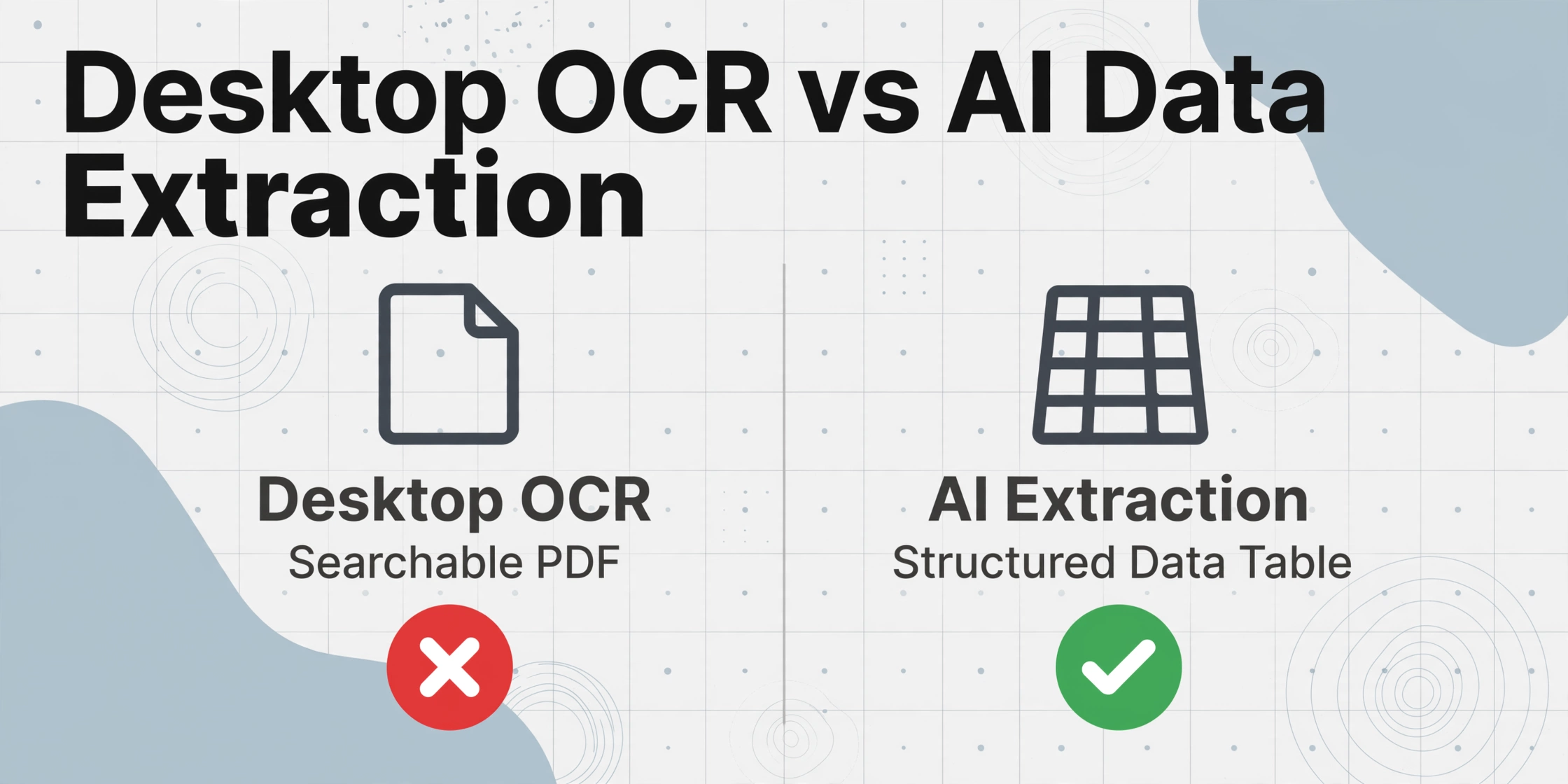
Traditionelle OCR, einschließlich der Desktop-Tools in diesem Leitfaden, funktioniert durch Zeichenerkennung. Sie wandelt Pixel in Text um. Das ist nützlich, um durchsuchbare PDFs oder bearbeitbare Word-Dokumente zu erstellen. Aber wenn Ihr Ziel darin besteht, bestimmte Felder – Rechnungsnummern, Daten, Summen, Positionszeilen, Lieferantennamen – aus einem Stapel Dokumenten zu ziehen und in einer Tabelle zu landen, tun Sie etwas anderes als Zeichenerkennung. Sie betreiben Datenextraktion.
Hier unterscheiden sich ImageToTable.ai und ähnliche KI-basierte Extraktionstools von Desktop-OCR. ImageToTable.ai ist cloudbasiert – es erfordert eine Internetverbindung – aber es ist für die Aufgabe gebaut, die Desktop-OCR nur schlecht bewältigt: unstrukturierte visuelle Dokumente (PDFs, Fotos, Screenshots, Scans) aufzunehmen und strukturierte Datentabellen zu erzeugen. Es verwendet KI-OCR, das von Vision-Language-Modellen unterstützt wird, um Dokumentbedeutung zu verstehen – nicht nur Zeichenformen.
Der praktische Unterschied: Mit Desktop-OCR erhalten Sie ein durchsuchbares PDF. Mit Tools wie ImageToTable.ai laden Sie einen Batch von Rechnungen hoch, geben die gewünschten Spaltennamen ein – „Rechnungsnummer“, „Datum“, „Gesamtsumme“, „Lieferantenname“ – und die KI findet jeden Wert, indem sie versteht, was er bedeutet, nicht wo er auf der Seite steht. Die Ausgabe landet direkt in Excel oder Google Sheets. Der Genauigkeitsvergleich zwischen traditioneller OCR und KI-Extraktion ist erheblich – besonders bei semistrukturierten Dokumenten, bei denen sich die Feldpositionen zwischen Lieferanten ändern.
Desktop-OCR und KI-Extraktion sind keine Konkurrenten. Sie lösen unterschiedliche Probleme. Wenn Ihr Hauptbedarf durchsuchbare PDFs offline ist, wählen Sie Desktop-OCR. Wenn Ihr Hauptbedarf strukturierte Daten in einer Tabellenkalkulation ist und Sie mit einem Cloud-Dienst arbeiten können, spart KI-Extraktion mehr Zeit – oft reduziert sich die Verarbeitung pro Dokument von Minuten auf Sekunden.
Für Nutzer, die semantische Datenextraktion ohne Vorlagen, Training oder Einrichtung benötigen, ist ImageToTable.ai für diesen Workflow gebaut. Es ist ohne Vorlage, formatunabhängig und verarbeitet Batches gemischter Dokumentformate in einer einzigen konsolidierten Tabellenkalkulation. Sie können es mit Ihren eigenen Dokumenten unter imagetotable.ai ausprobieren.
Häufig gestellte Fragen
Gibt es OCR-Software, die vollständig offline funktioniert?
Ja. Jedes Tool in dieser Übersicht führt OCR lokal aus, ohne Dokumente an einen Cloud-Server zu senden. ABBYY FineReader, Readiris, PDF-XChange Editor und Nitro Pro sind vollständig offline. Kostenlose Optionen sind gImageReader, NAPS2 und FreeOCR. Adobe Acrobat Pro kann OCR offline auf dem Desktop ausführen, obwohl einige Funktionen Internetverbindung erfordern.
Was ist genauer: Desktop-OCR oder Cloud-OCR?
Bei der grundlegenden Texterkennung auf sauberen Dokumenten sind sie vergleichbar. Bei komplexen Layouts, Tabellen und Scans schlechter Qualität erreicht oder übertrifft hochwertige Desktop-OCR wie ABBYY oft die Cloud-OCR-Genauigkeit bei der Texterkennung. Bei der strukturierten Datenextraktion – dem Herausziehen bestimmter Felder wie Rechnungssummen oder Belegdaten – sind cloudbasierte KI-Extraktionstools (einschließlich KI-OCR-Plattformen) deutlich genauer, weil sie die Semantik von Dokumenten verstehen, nicht nur Zeichenformen.
Was ist die beste Desktop-OCR-Software für Windows 11 im Jahr 2026?
ABBYY FineReader PDF 16 bietet die höchste Genauigkeit und die beste Layout-Erhaltung unter Windows 11. Für preisbewusste Nutzer bietet PDF-XChange Editor ein hervorragendes Preis-Leistungs-Verhältnis, da er die OCR-Engine von ABBYY zu einem Bruchteil der Kosten nutzt. Kostenlose Alternativen sind gImageReader und NAPS2. Eine Diskussion aus dem Jahr 2026 im Microsoft Windows 11-Forum empfahl außerdem Wondershare PDF Element für seine Benutzerfreundlichkeit bei gescannten PDFs.
Gibt es Desktop-OCR-Software für Mac?
Ja. ABBYY FineReader PDF, Adobe Acrobat Pro, Readiris, Nitro PDF Pro und Foxit PDF Editor unterstützen alle macOS. Einige erweiterte Funktionen – insbesondere Hot Folders und Batch-Automatisierung bei ABBYY – sind jedoch auf Windows beschränkt. Kostenlose plattformübergreifende Optionen sind NAPS2 (macOS-Version verfügbar) und Tesseract über die Befehlszeile.
Gibt es gute kostenlose Desktop-OCR-Software?
gImageReader (Windows und Linux) und NAPS2 (Windows, macOS, Linux) sind die stärksten kostenlosen Optionen. Beide verwenden im Hintergrund die Tesseract-OCR-Engine. FreeOCR und SimpleOCR bieten grundlegende Freeware-OCR unter Windows. Eine vollständige Übersicht finden Sie in unserem Leitfaden zur besten kostenlosen OCR-Software. Beachten Sie, dass kostenlose Tools bei komplexen Layouts in der Regel eine geringere Genauigkeit aufweisen und mehr manuelle Nachbearbeitung erfordern als kostenpflichtige Alternativen.
Welche Desktop-OCR-Tools bieten einen einmaligen Kauf (ohne Abonnement) an?
ABBYY FineReader (199 $ einmalig), Readiris (49–99 $), PDF-XChange Editor (62–79 $) und Nitro Pro (ca. 180 $) bieten alle unbefristete Lizenzen an. Die Preise für OmniPage werden auf Anfrage mitgeteilt, historisch gab es jedoch unbefristete Optionen. Die meisten anderen Tools in dieser Kategorie sind inzwischen auf ein reines Abonnementmodell umgestiegen.
Kann Desktop-OCR-Software Ordner mit Dokumenten automatisch verarbeiten?
ABBYY FineReader (Corporate Edition) unterstützt die Hot-Folder-Automatisierung – legen Sie Dateien in einen überwachten Ordner und sie werden automatisch verarbeitet. OmniPage bietet Batch-Verarbeitung auf Serverniveau mit überwachten Ordnern und Job-Warteschlangen. Die Corporate Edition von Readiris enthält überwachte Ordner. Die meisten kostenlosen Tools verarbeiten jeweils eine Datei oder erfordern Skripte für Batch-Workflows.
Ist Desktop-OCR im Jahr 2026 angesichts der vielen Online-Tools noch relevant?
Ja, in drei spezifischen Szenarien: (1) wenn Dokumente aufgrund von Compliance-Anforderungen (HIPAA, GDPR, Anwaltsgeheimnis) Ihr lokales Netzwerk nicht verlassen dürfen, (2) wenn Sie in einer Umgebung mit unzuverlässigem oder fehlendem Internet arbeiten, und (3) wenn Sie einen einmaligen Kauf gegenüber laufenden Abonnementkosten bevorzugen. Für alle anderen Szenarien bieten cloudbasierte OCR- und KI-Extraktionstools schnellere Verarbeitung, besser strukturierte Ausgaben und keine lokale Softwarewartung.
Probieren Sie KI-gestützte Dokumentextraktion – keine Desktop-Installation erforderlich.
Wenn Sie nicht zwingend Offline-Verarbeitung benötigen und Ihr Ziel strukturierte Daten in einer Tabelle sind, extrahiert ImageToTable.ai Rechnungsnummern, Daten, Summen, Positionszeilen und mehr aus jedem Dokument – PDF, Foto oder Screenshot – und liefert sie an Excel oder Google Sheets. Ohne Vorlagen, ohne Training, ohne Einrichtung.
Mit eigenen Dokumenten testen