El mejor software OCR de escritorio 2026:
ABBYY, Adobe y alternativas sin conexión comparadas
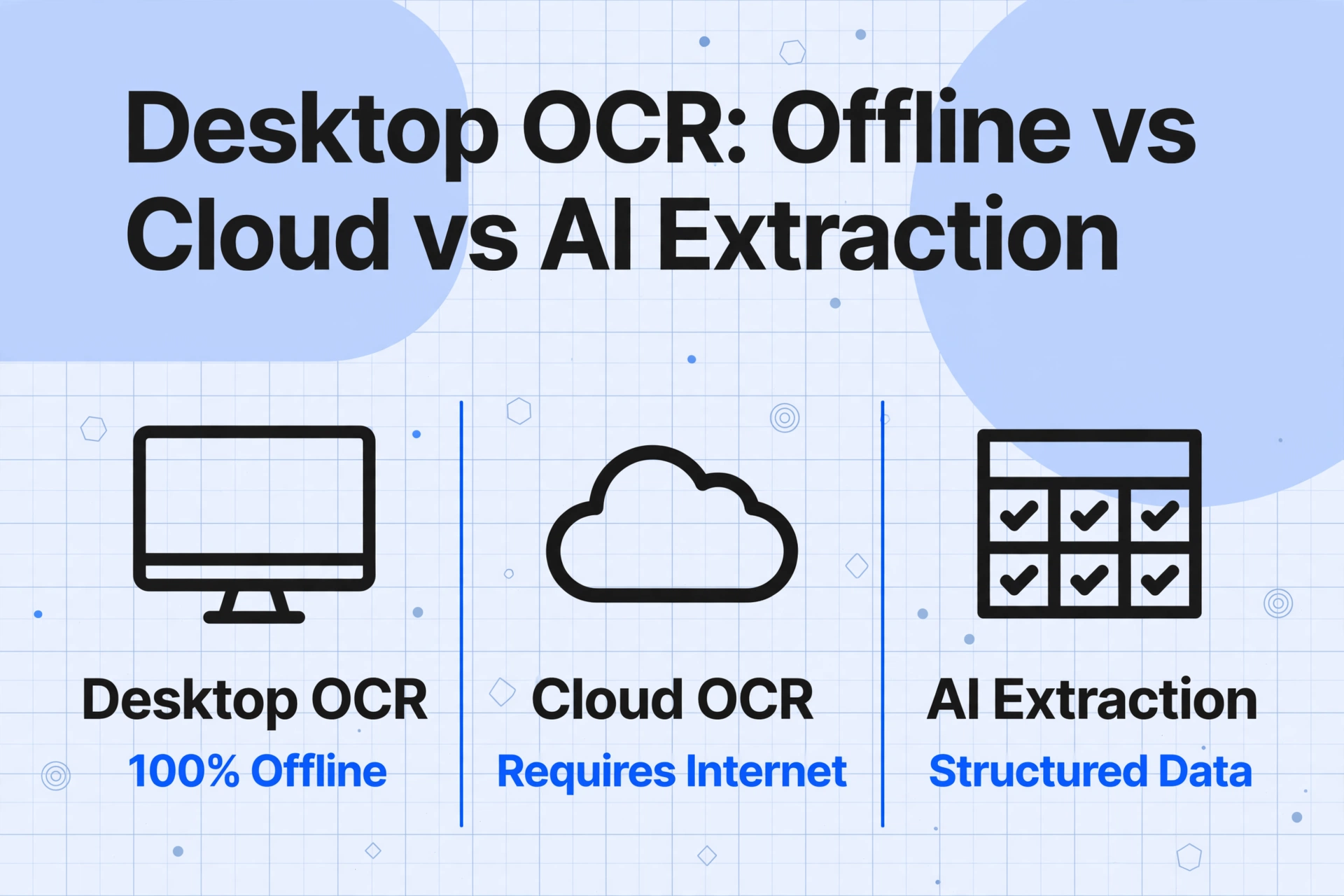
Esta guía evalúa diez herramientas OCR de escritorio según un criterio principal: ¿pueden ejecutar un flujo de trabajo OCR completo sin enviar datos a un servidor en la nube? Todas las herramientas aquí listadas funcionan sin conexión; lo hemos verificado. Pero dentro de esa restricción, la variedad en precisión, precio, capacidad de procesamiento por lotes y soporte de plataformas es amplia. Probamos cada herramienta con documentos reales, verificamos los precios en fuentes oficiales y recopilamos perspectivas de usuarios en Reddit y reseñas profesionales para construir esta comparativa. El objetivo es ayudarte a elegir la herramienta adecuada para tu flujo de trabajo real, no la lista de funciones más larga. Desde el estándar de la industria ABBYY FineReader hasta las interfaces gratuitas de código abierto de Tesseract, así se comparan los programas OCR de escritorio en 2026.
Conclusiones clave
- Diez herramientas, una categoría de resultado: texto buscable. El ABBYY de $199 y el gImageReader gratuito producen el mismo resultado fundamental: un documento que puedes buscar, no una hoja de cálculo que puedas analizar.
- La métrica con la que toda reseña de OCR comienza — la precisión de caracteres en bruto — puede ser la métrica equivocada para tu flujo de trabajo. Un motor OCR con 99 % de precisión aún no puede decirte qué número en una factura es el total y cuál es el subtotal.
- La decisión que realmente importa no es «cuál es la mejor herramienta OCR», sino «¿necesito documentos buscables o datos estructurados en una hoja de cálculo?» Si tu objetivo final son datos en columnas, el OCR de escritorio es la categoría de herramienta equivocada por completo.
Tabla de Comparación Rápida
| Herramienta | Ideal para | Plataforma | Modelo de precios | Precio inicial | Sin conexión |
|---|---|---|---|---|---|
| ABBYY FineReader PDF 16 | Máxima precisión y conservación del diseño | Windows, macOS | Pago único o suscripción | $199 pago único / $16 al mes | ✅ Completo |
| Adobe Acrobat Pro | Edición de PDF + OCR en una sola herramienta | Windows, macOS | Suscripción | $22.99 al mes | ✅ Parcial |
| Readiris PDF 17 | Compra única económica | Windows, macOS | Licencia de pago único | $49 (Standard) | ✅ Completo |
| OmniPage (Tungsten) | OCR por lotes empresarial de gran volumen | Windows, Linux (SDK) | Cotización empresarial | Cotización personalizada | ✅ Completo |
| PDF-XChange Editor | Edición de PDF ligera + OCR | Windows | Licencia de pago único | $62 (Editor) | ✅ Completo |
| Nitro PDF Pro | Suite PDF moderna con OCR | Windows, macOS | Pago único o suscripción | $180 pago único | ✅ Completo |
| Foxit PDF Editor | PDF multiplataforma ligero | Windows, macOS, Linux | Suscripción | $10.99 al mes | ✅ Completo |
| gImageReader | Interfaz gratuita de Tesseract (código abierto) | Linux, Windows | Gratuito (GPL v3) | $0 | ✅ Completo |
| NAPS2 | Flujo de escaneo + OCR gratuito | Windows, macOS, Linux | Gratuito (código abierto) | $0 | ✅ Completo |
| FreeOCR / SimpleOCR | OCR gratuito para Windows | Windows | Gratuito | $0 | ✅ Completo |
Cómo Seleccionamos y Probamos
Este resumen aplica un filtro diferente al de la mayoría de las comparaciones de OCR. Evaluamos cada herramienta según un criterio principal: ¿puede ejecutar un flujo de trabajo de OCR completo sin enviar datos a un servidor en la nube? Si la herramienta requería conexión a internet para el reconocimiento de texto, no calificaba como OCR de escritorio para esta guía. Eso excluye las API en la nube (Google Document AI, Amazon Textract, Azure AI Document Intelligence), los convertidores en línea y cualquier herramienta que procese documentos en un servidor remoto.
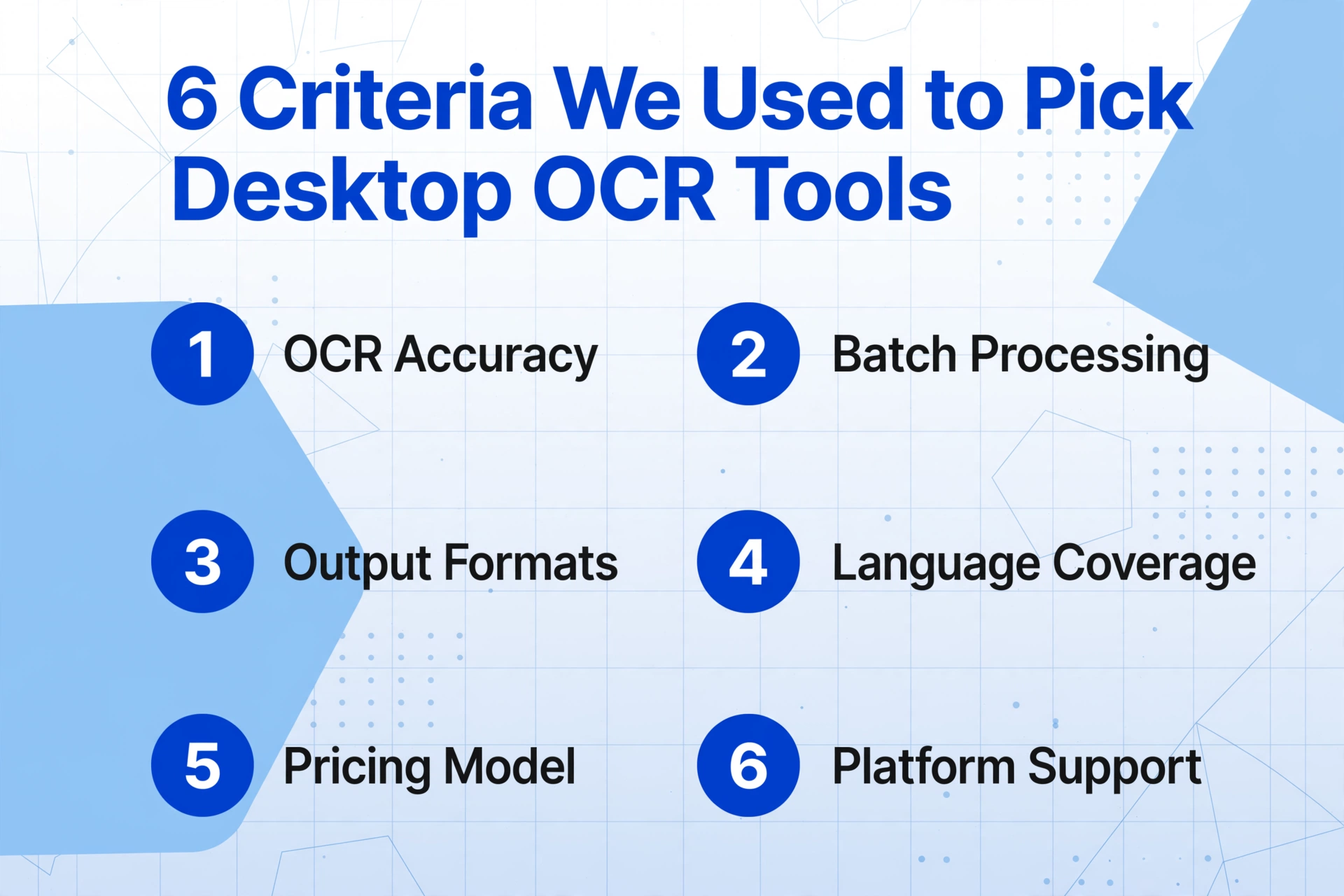
Dentro de esa restricción, evaluamos cada herramienta según:
- Precisión del OCR y retención del diseño — qué tan bien conserva tablas, columnas, encabezados y orden de lectura en escaneos de calidad mixta
- Procesamiento por lotes — ¿puede manejar carpetas de documentos, directorios vigilados o colas de trabajos automatizadas?
- Soporte de formatos de salida — PDF con búsqueda, Word, Excel, texto plano, PDF/A
- Cobertura de idiomas — número de idiomas de OCR compatibles
- Modelo de precios — compra única vs suscripción, costo total en 2-3 años
- Soporte de plataformas — disponibilidad en Windows, macOS, Linux
También revisamos discusiones recientes de usuarios en comunidades de Reddit como r/software y r/datacurator para comprender los problemas reales — qué herramientas usa la gente, qué falla en la práctica y dónde es mayor la brecha entre las promesas de marketing y la realidad diaria.
Divulgación: Este artículo incluye enlaces de afiliado a las herramientas mencionadas. ImageToTable.ai es una herramienta de extracción con IA basada en la nube mencionada en la sección final como una alternativa moderna para usuarios que no necesitan estrictamente procesamiento sin conexión. Buscamos evaluar cada herramienta con honestidad — ninguna herramienta ocupa el primer lugar en todas las categorías, y las limitaciones se señalan explícitamente.
ABBYY FineReader PDF 16
ABBYY FineReader PDF 16 es la herramienta OCR de escritorio con la que se comparan las demás. Lleva casi tres décadas en desarrollo, y esa madurez se nota en la consistencia de sus resultados, especialmente en documentos donde la maquetación importa.
Si le pasas a ABBYY un contrato escaneado a varias columnas, un fax desvaído o un PDF multilingüe con tablas integradas, conserva la estructura de la página mejor que cualquier otra herramienta de escritorio que probamos. Las tablas siguen siendo tablas, las columnas no se fusionan en un solo bloque de texto, y los encabezados y notas al pie quedan en su sitio. Eso reduce directamente el tiempo de limpieza. Como dijo un usuario veterano en r/software: «ABBYY es caro, pero pasé más tiempo corrigiendo los resultados de herramientas más baratas que la diferencia de precio».
Detalles clave:
- Precio: licencia única de $199 (Standard) o $16/mes (suscripción). La edición corporativa a $24/mes añade comparación de documentos, conversión por lotes y flujos de trabajo automatizados.
- Plataforma: Windows (la versión más completa) y macOS. La edición para Mac es sólida, pero históricamente va por detrás de Windows en funciones avanzadas como carpetas de vigilancia y automatización.
- Idiomas: más de 190 idiomas de reconocimiento, entre los más amplios de cualquier herramienta OCR de escritorio.
- Salida: PDF con búsqueda, PDF/A, Word, Excel, PowerPoint, HTML, CSV y texto sin formato.
- Procesamiento por lotes: compatibilidad con carpetas de vigilancia en Windows: coloca archivos en un directorio supervisado y ABBYY los procesa automáticamente.
Ideal para: usuarios de los sectores legal, financiero y de archivo que necesitan la máxima precisión de maquetación y pueden justificar el precio en documentos donde los errores de formato generan retrabajo real.
No es ideal para: usuarios que solo hacen OCR de unas pocas páginas al mes. La interfaz es potente pero compleja, y por $199 de licencia única es excesiva para un uso ligero y ocasional. También tiene integración limitada de API y flujos de trabajo en comparación con las opciones en la nube: ABBYY está diseñado para que una persona trabaje directamente con documentos, no para la ingesta automatizada en pipelines.
ABBYY también impulsa muchos otros productos OCR internamente: varias herramientas de esta guía usan el motor de ABBYY. Para un análisis más detallado de alternativas, consulta nuestra página de comparación de alternativas a ABBYY.
Adobe Acrobat Pro
Adobe Acrobat Pro no es principalmente una herramienta de OCR: es un editor de PDF con OCR integrado. Esa distinción importa porque cambia a quién debería comprarlo. Si su equipo ya trabaja dentro de Acrobat para editar, redactar, comparar versiones, recopilar firmas y crear formularios, la capacidad de OCR es una ventaja práctica que reduce el cambio entre herramientas.
El motor de OCR de Acrobat funciona bien con escaneos comerciales limpios: fuentes estándar, páginas rectas y documentos bien iluminados. Puede hacer que cualquier PDF escaneado sea buscable en unos pocos clics. Pero es menos tolerante que ABBYY con entradas difíciles. Los diseños complejos de varias columnas, los documentos multilingües y los escaneos de baja calidad tienen más probabilidades de producir resultados desordenados que requieran corrección manual.
Detalles clave:
- Precio: $22.99/mes o $14.99/mes (Standard). Sin opción de licencia perpetua.
- Plataforma: Windows y macOS.
- Idiomas: Compatible con OCR en más de 100 idiomas.
- Salida: PDF buscable, Word, Excel, PowerPoint, HTML y texto sin formato.
- Nota sin conexión: La aplicación de escritorio puede ejecutar OCR sin conexión, pero algunas funciones (almacenamiento en línea, Asistente de IA, conversión basada en web) requieren internet.
Ideal para: Flujos de trabajo empresariales centrados en PDF donde el OCR es una tarea dentro de un proceso documental más amplio: edición, revisión, redacción y uso compartido.
No es ideal para: OCR por lotes de alto volumen, usuarios que quieren una compra única o equipos que procesan escaneos difíciles con diseños mixtos. El costo de la suscripción también se acumula rápidamente: tres años de Acrobat Pro cuestan más que una licencia perpetua de ABBYY.
Si su necesidad principal es la extracción de datos en lugar de la edición de PDF, consulte nuestra página de alternativa a Adobe Acrobat para ver una comparación con herramientas de extracción basadas en IA.
Readiris PDF 17
Readiris ocupa un punto intermedio útil. Es menos costoso que ABBYY, más sencillo de usar que Acrobat y está disponible como compra única, algo cada vez más raro en el mercado de OCR. Para pequeñas oficinas, profesionales independientes y cualquiera que quiera un OCR de escritorio decente sin una suscripción recurrente, Readiris suele ser la opción más práctica.
Readiris maneja bien las tareas cotidianas: convertir escaneos a Word, Excel o PDF con búsqueda; combinar y dividir archivos; comprimir PDF de gran tamaño; y mantener los flujos de trabajo documentales sin complicaciones. La interfaz es sencilla, más fácil de aprender que el conjunto de herramientas de nivel profesional de ABBYY.
Donde se queda corto es en el mismo punto que muchas herramientas de OCR de escritorio de gama media. Cuando los diseños se complican (tablas anidadas complejas, mala calidad de escaneo, páginas multilingües con fuentes mixtas), Readiris tiende a producir resultados que requieren posprocesamiento. ABBYY y (para documentos limpios) Adobe manejan estos casos límite con mayor fiabilidad.
Detalles clave:
- Precio: $49 (Standard), $69 (Pro), $99 (Corporate): todas son licencias de compra única. No se requiere suscripción.
- Plataforma: Windows y macOS.
- Idiomas: Más de 130 idiomas de reconocimiento.
- Salida: PDF con búsqueda, Word, Excel, PowerPoint, HTML y texto sin formato. La edición Corporate añade conversión por lotes y carpetas vigiladas.
Ideal para: Pequeños equipos con presupuesto ajustado y usuarios individuales que necesitan un OCR de escritorio fiable sin cuotas mensuales. El precio de compra única es el argumento más sólido: en tres años, Readiris cuesta menos de cuatro meses de Acrobat Pro.
No es ideal para: Reconstrucción de documentos complejos, flujos de trabajo empresariales de gran volumen o equipos que necesitan extracción de datos a nivel de campo en facturas y recibos.
La cuestión de la compra única. Readiris, PDF-XChange, Nitro Pro y ABBYY (opción perpetua) se encuentran entre las últimas herramientas de OCR de escritorio que permiten pagar una vez y ser dueño del software. La mayoría de las herramientas basadas en la nube y las aplicaciones de escritorio más nuevas han pasado a las suscripciones. Si evitar costes recurrentes es su prioridad, estas cuatro merecen su atención.
OmniPage (Tungsten Automation)
OmniPage lleva en el negocio del OCR desde finales de los años 80: fue uno de los primeros programas de OCR que funcionaron en ordenadores personales. Ahora bajo Tungsten Automation (antes Kofax), OmniPage atiende un nicho específico: OCR de alto volumen y gestión centralizada para back offices empresariales.
No es una herramienta que se instale en un solo portátil. OmniPage está diseñado para implementaciones en servidor, procesamiento de carpetas vigiladas y conversión por lotes a gran escala. Incluye SDK para integrar OCR en aplicaciones personalizadas y admite entornos de servidor Linux, algo poco habitual entre las herramientas de OCR de escritorio. El reciente lanzamiento de OmniPage Capture SDK 2025.3 para Linux añadió reconocimiento MRZ y MICR, preprocesamiento adaptativo de imágenes y mejor reconocimiento de formularios.
Detalles clave:
- Precio: Solo presupuesto empresarial: espere contactar con ventas. Las ediciones anteriores tenían un precio de unos $220 para Standard y más de $500 para Professional.
- Plataforma: Windows Server, Linux, con cliente de escritorio para Windows.
- Idiomas: Más de 100 idiomas.
- Salida: PDF con búsqueda, PDF/A, Word, Excel y formatos personalizados mediante SDK.
- Procesamiento por lotes: De nivel servidor: carpetas vigiladas, colas de trabajo, procesamiento programado y administración central.
Ideal para: Grandes organizaciones con soporte de TI dedicado que necesitan OCR estandarizado en todos los departamentos: piense en departamentos de gestión de registros gubernamentales, centros de servicios compartidos y operaciones de BPO.
No es ideal para: Usuarios individuales, equipos pequeños o cualquiera que quiera un producto sencillo de instalar y usar. El propio proceso de compra (presupuestos, canales de distribuidores, llamadas de ventas) ya descarta a la mayoría de los compradores más pequeños.
PDF-XChange Editor
PDF-XChange Editor es un editor de PDF nativo de Windows que incluye un OCR sorprendentemente capaz para su precio. Con $62 por la licencia estándar del Editor (o $79 por la versión Plus), cuesta menos de la mitad que Readiris y alrededor de un tercio de la licencia perpetua de ABBYY. También incluye un complemento opcional de OCR mejorado para tareas de reconocimiento más exigentes.
Lo que hace destacar a PDF-XChange es su combinación de rendimiento ligero y profundidad de funciones. Gestiona la creación de PDF, edición, anotación, relleno de formularios y OCR en una sola aplicación sin el peso de las suites más grandes. El motor de OCR utiliza tecnología ABBYY internamente, lo que significa que la calidad de reconocimiento supera a su categoría de precio, especialmente en documentos empresariales con diseños estándar.
En r/pdf, PDF-XChange se recomienda con frecuencia como el editor de PDF con mejor relación calidad-precio para usuarios de Windows que quieren una compra única en lugar de una suscripción. Los usuarios elogian constantemente su velocidad y su bajo uso de recursos del sistema en comparación con Acrobat.
Detalles clave:
- Precio: $62, $79 (Editor Plus): ambas son licencias de pago único. El complemento de OCR mejorado está disponible por separado.
- Plataforma: Solo Windows.
- Idiomas: Más de 100 idiomas mediante el motor de OCR con tecnología ABBYY.
- Salida: PDF con búsqueda, PDF/A, Word, Excel y texto sin formato.
Ideal para: Usuarios de Windows que quieren un editor de PDF rápido y asequible con un OCR sólido, especialmente personal administrativo, asistentes legales y trabajadores del conocimiento que procesan volúmenes moderados de documentos.
No es ideal para: usuarios de macOS o Linux, equipos que necesitan implementación empresarial y administración central, o flujos de trabajo de OCR por lotes de alto volumen que requieren carpetas vigiladas y colas de trabajos automatizadas.
Nitro PDF Pro
Nitro PDF Pro se posiciona como una alternativa moderna a Adobe Acrobat: una suite PDF completa con edición, conversión, OCR, firmas electrónicas y funciones impulsadas por IA, disponible tanto en Windows como en macOS. La capacidad de OCR maneja bien los documentos comerciales estándar, y la interfaz es más limpia que la de muchas herramientas de escritorio heredadas.
Nitro presentó recientemente funciones impulsadas por IA, incluida la extracción automatizada de datos a hojas de cálculo y la creación de formularios rellenables, lo que lo acerca ligeramente a la dirección de «procesamiento inteligente de documentos», aunque el motor OCR principal aún se ejecuta localmente. Los precios están disponibles tanto como compra única (desde aproximadamente $180) como mediante suscripción.
Detalles clave:
- Precio: Aproximadamente $180 por licencia única (consulte el precio actual) u opciones de suscripción.
- Plataforma: Windows y macOS.
- Idiomas: Admite los principales idiomas comerciales para OCR.
- Salida: PDF con búsqueda, Word, Excel y texto sin formato.
Ideal para: Equipos que desean una suite PDF moderna y multiplataforma con OCR y prefieren una compra única en lugar de una suscripción. Adecuado para pequeñas y medianas empresas que necesitan más que OCR básico, pero menos que una infraestructura de nivel empresarial.
No es ideal para: Usuarios que solo necesitan OCR (Nitro es una suite PDF completa), usuarios de Linux o procesamiento por lotes de alto volumen a escala empresarial.
Foxit PDF Editor
Foxit PDF Editor es conocido por ser ligero: la aplicación se instala y se inicia notablemente más rápido que Acrobat o ABBYY. Incluye capacidades de OCR como parte de su kit de herramientas de edición de PDF, y es una de las pocas herramientas comerciales de PDF de escritorio que ofrece soporte nativo para Linux junto con Windows y macOS.
El motor de OCR es adecuado para documentos escaneados limpios y correspondencia comercial estándar. En diseños complejos, tablas y escaneos de calidad mixta, no alcanza la precisión de ABBYY ni la retención del diseño, pero para usuarios cuya necesidad principal es la edición ligera de PDF con OCR ocasional, el rendimiento y la velocidad de Foxit pueden ser una compensación aceptable.
Detalles clave:
- Precio: $10.99/mes o $13.99/mes (Editor+). Planes anuales disponibles por $129.99 y $159.99.
- Plataforma: Windows, macOS y Linux: soporte de plataforma notablemente amplio.
- Idiomas: Más de 80 idiomas.
- Salida: PDF con búsqueda, Word, Excel y texto sin formato.
Ideal para: Equipos multiplataforma, usuarios de Linux que necesitan un editor de PDF comercial con OCR y cualquier persona que priorice la velocidad de la aplicación y el bajo uso de recursos.
No es ideal para: Flujos de trabajo complejos centrados en OCR, usuarios que desean una compra única (Foxit es solo por suscripción) o documentos que requieren una preservación avanzada del diseño.
gImageReader (interfaz gráfica de Tesseract)
gImageReader es una interfaz gráfica gratuita y de código abierto para el motor de OCR Tesseract, la biblioteca de OCR de código abierto más utilizada, desarrollada originalmente por HP y mantenida actualmente por Google. Tesseract en sí es una herramienta de línea de comandos, lo que la hace inaccesible para la mayoría de los usuarios no técnicos. gImageReader cubre esa brecha al ofrecer una interfaz de apuntar y hacer clic en Linux y Windows.
Admite detección automática de diseño de página, selección manual de regiones, corrección ortográfica y procesamiento por lotes de múltiples imágenes. El motor Tesseract subyacente admite más de 100 idiomas y puede entrenarse con fuentes y documentos personalizados.
La desventaja es que la precisión depende en gran medida de la calidad de entrada. En documentos limpios y bien preparados, Tesseract a través de gImageReader puede producir resultados comparables a las herramientas comerciales. En escaneos desordenados, documentos arrugados o fotos de teléfono, la calidad de salida disminuye significativamente, y no hay preprocesamiento de imagen integrado para compensarlo. Los usuarios de r/software recomiendan usar gImageReader con imágenes enderezadas y con contraste ajustado para obtener los mejores resultados.
Detalles clave:
- Precio: Gratuito (licencia GPL v3).
- Plataforma: Linux y Windows.
- Idiomas: Más de 100 idiomas (hereda los paquetes de idiomas de Tesseract).
- Salida: Texto sin formato, PDF con búsqueda (a través de Tesseract) y hOCR.
Ideal para: Usuarios con presupuesto cero que tengan cierta comodidad técnica, usuarios de Linux que necesiten una interfaz gráfica de OCR de escritorio y cualquier persona que quiera experimentar con Tesseract antes de decidir si invertir en una herramienta comercial.
No es ideal para: Usuarios que quieran una experiencia pulida y lista para usar con una sólida preservación del diseño, o cualquier persona que procese escaneos de baja calidad sin la capacidad de preprocesar imágenes. Para una comparación más profunda de herramientas de OCR de código abierto, incluidos otros interfaces gráficos de Tesseract, consulte nuestra guía de mejores herramientas de OCR de código abierto.
NAPS2
NAPS2 (Not Another PDF Scanner) es un software de escaneo gratuito y de código abierto que incluye capacidades de OCR integradas. Es principalmente una interfaz de escáner: se conecta a escáneres compatibles con Twain, WIA, SANE y ESCL, pero también incluye OCR basado en Tesseract que puede hacer que tus PDF escaneados sean buscables.
Lo que hace valioso a NAPS2 es el flujo de trabajo completo: escanea directamente desde la aplicación, ejecuta OCR, guarda como PDF buscable, TIFF, JPEG o PNG, todo en una sola interfaz y sin conexión. Admite reorganización de páginas mediante arrastrar y soltar, enderezado automático, ajuste de brillo y contraste, y más de 100 idiomas de OCR.
En r/software, un usuario lo describió simplemente como «gratuito, funciona sin conexión y, lo más importante, es GRATIS. 10/10 recomendado». Eso captura su atractivo con precisión.
Detalles clave:
- Precio: Gratuito (código abierto, licencia MIT). Sin anuncios, sin marcas de agua, sin nivel premium.
- Plataforma: Windows, macOS y Linux.
- Idiomas: Más de 100 idiomas mediante Tesseract.
- Salida: PDF buscable, PDF/A, TIFF, JPEG, PNG y texto plano.
Ideal para: Cualquier persona con un escáner de documentos que quiera un flujo de trabajo gratuito y completo de escaneo a PDF buscable. Particularmente útil para la digitalización de documentos personales y flujos de trabajo de pequeñas oficinas.
No es ideal para: Tareas de OCR complejas, documentos que requieran una conservación avanzada del diseño, o usuarios que necesiten procesar archivos de imagen existentes (no escaneos): el OCR de NAPS2 es un complemento de su flujo de escaneo, no una herramienta independiente de conversión de documentos.
FreeOCR y SimpleOCR
FreeOCR y SimpleOCR son dos aplicaciones gratuitas para Windows que cubren la misma necesidad básica: convertir un documento escaneado o una imagen en texto editable sin gastar dinero. Ambas funcionan completamente sin conexión y ofrecen una interfaz sencilla para OCR en documentos básicos.
FreeOCR admite archivos TIFF de varias páginas, PDF y formatos de imagen comunes. Utiliza el motor Tesseract y exporta a Word, Excel o texto plano. La precisión es aceptable en documentos impresos limpios con fuentes estándar: piense en cartas mecanografiadas, formularios simples y escaneos claros. Le cuesta con diseños complejos, escritura a mano e imágenes de baja calidad.
SimpleOCR (de SimpleSoftware) ofrece una versión gratuita junto con productos empresariales de pago. La versión gratuita incluye OCR básico con reconocimiento de zonas y exporta a Word, Excel y PDF buscable. Es un buen punto de partida para necesidades ocasionales de OCR, pero es limitado en comparación con las herramientas comerciales en precisión y opciones de formato.
Detalles clave:
- Precio: Gratuito.
- Plataforma: Solo Windows.
- Idiomas: Inglés y algunas lenguas europeas principales (FreeOCR). SimpleOCR admite inglés y francés.
- Salida: Word, Excel, texto plano, PDF buscable (varía según la herramienta).
Ideal para: Usuarios de Windows que necesiten OCR gratuito ocasional para documentos simples y quieran la interfaz más sencilla posible.
No es ideal para: Usuarios de Mac o Linux, diseños complejos, procesamiento por lotes de alto volumen, documentos multilingües con escrituras no latinas, o cualquier documento donde la precisión del OCR sea importante para su uso posterior.
¿Qué herramienta de OCR de escritorio es la adecuada para usted?
Si sabe que necesita OCR de escritorio, la decisión generalmente se reduce a dos variables: presupuesto y complejidad del documento.
Sus documentos son complejos (varias columnas, idiomas mixtos, tablas, mala calidad de escaneo): ABBYY FineReader PDF 16 es la opción clara. Su preservación del diseño y su precisión en entradas difíciles justifican el precio más alto. Si tiene un presupuesto ajustado, PDF-XChange Editor (que usa el motor de ABBYY) ofrece una alternativa sólida a una fracción del costo.
Ya usa Acrobat para trabajar con PDF: Adobe Acrobat Pro es la opción práctica: el OCR es una función adicional dentro de una herramienta que ya paga. Acepte que no es el mejor motor de OCR independiente y planifique una limpieza manual adicional en documentos complejos.
Quiere una compra única y sin suscripción: Readiris (el más simple), PDF-XChange (la mejor relación calidad-precio) o Nitro Pro (la interfaz más moderna) son sus opciones. ABBYY también ofrece una licencia perpetua por $199.
Su presupuesto es cero y se siente cómodo con la tecnología: gImageReader (interfaz gráfica de Tesseract) en Linux/Windows o NAPS2 (escaneo + OCR) en cualquier plataforma. Espere dedicar tiempo al preprocesamiento de imágenes y a la corrección manual.
Necesita OCR por lotes a escala empresarial con gestión centralizada: OmniPage es la única herramienta de esta selección diseñada para ese rol. Contacte a Tungsten Automation para obtener un presupuesto y prepárese para la participación del departamento de TI en la implementación.
Está en un equipo multiplataforma o necesita soporte para Linux: Foxit PDF Editor (comercial, suscripción) o gImageReader/NAPS2 (gratuitos, de código abierto).
¿Qué hay del OCR en la nube? Cuando estar sin conexión no es un requisito
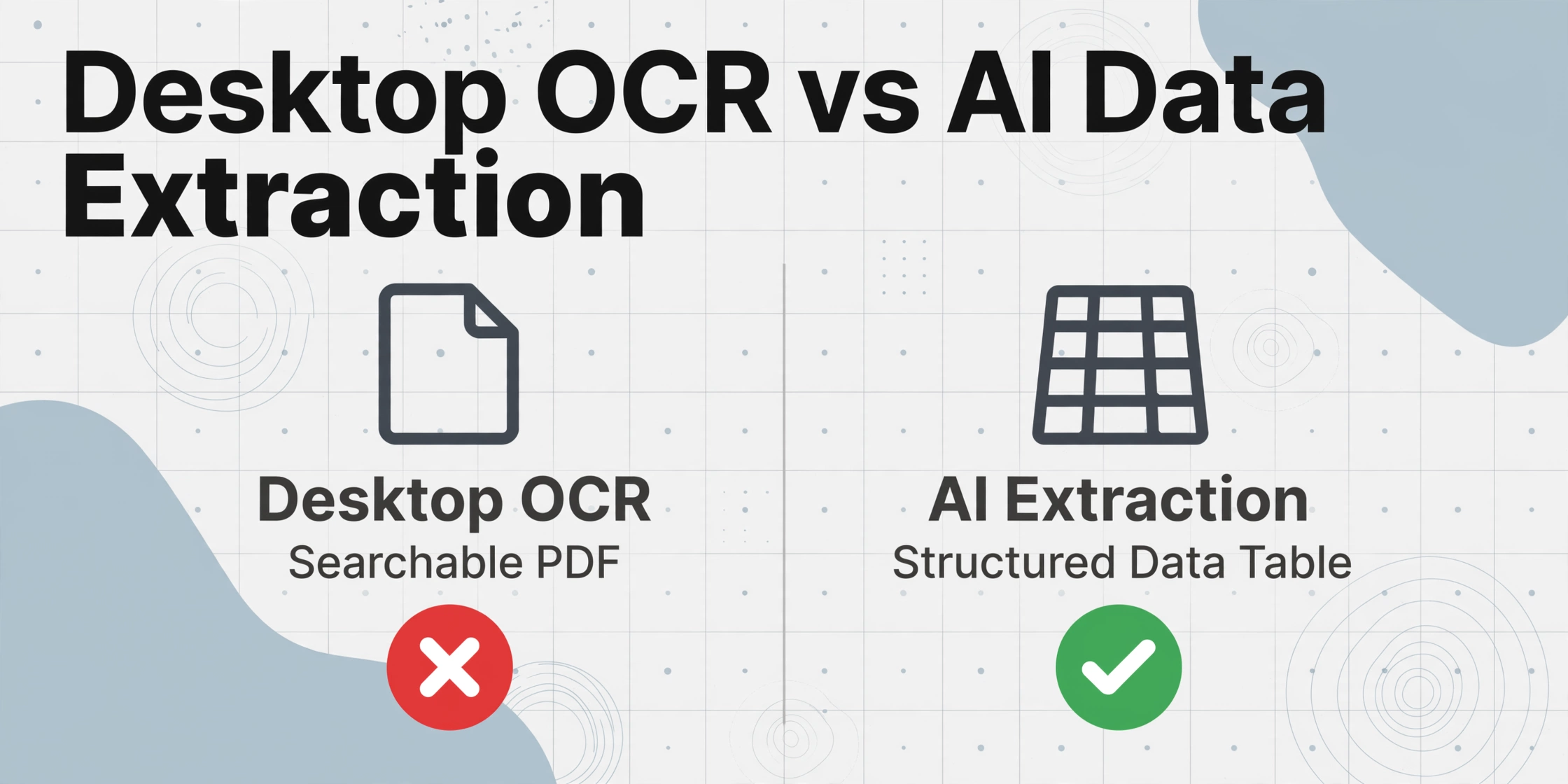
El OCR de escritorio es indispensable cuando los documentos deben permanecer en su máquina. Pero si está leyendo esta guía porque desea extraer datos estructurados de documentos (no solo hacerlos buscables) y no tiene un requisito estricto de procesamiento sin conexión, hay un argumento sólido para considerar ir más allá del OCR de escritorio por completo.
El OCR tradicional, incluidas las herramientas de escritorio de esta guía, funciona reconociendo caracteres. Convierte píxeles en texto. Esto es útil para crear PDF buscables o documentos de Word editables. Pero si su objetivo es extraer campos específicos (números de factura, fechas, totales, partidas, nombres de proveedores) de un lote de documentos y llevarlos a una hoja de cálculo, está haciendo algo diferente del reconocimiento de caracteres. Está haciendo extracción de datos.
Aquí es donde ImageToTable.ai y herramientas similares de extracción basadas en IA se diferencian del OCR de escritorio. ImageToTable.ai está basado en la nube (requiere conexión a internet), pero está diseñado para el trabajo que el OCR de escritorio maneja mal: tomar documentos visuales no estructurados (PDF, fotos, capturas de pantalla, escaneos) y producir tablas de datos estructurados. Utiliza IA OCR impulsada por modelos de lenguaje y visión para comprender la semántica del documento, no solo las formas de los caracteres.
La diferencia práctica: con OCR de escritorio, obtienes un PDF con búsqueda. Con herramientas como ImageToTable.ai, subes un lote de facturas, escribes los nombres de las columnas que quieres — «Número de factura», «Fecha», «Total», «Nombre del proveedor» — y la IA localiza cada valor al comprender qué significa, no dónde está en la página. El resultado llega directamente a Excel o Google Sheets. La comparación de precisión entre el OCR tradicional y la extracción con IA es significativa, especialmente para documentos semiestructurados donde las posiciones de los campos cambian entre proveedores.
El OCR de escritorio y la extracción con IA no son competidores. Resuelven problemas diferentes. Si tu necesidad principal son PDFs con búsqueda sin conexión, elige OCR de escritorio. Si tu necesidad principal son datos estructurados en una hoja de cálculo y puedes trabajar con un servicio en la nube, la extracción con IA te ahorrará más tiempo — a menudo reduciendo el procesamiento por documento de minutos a segundos.
Para usuarios que necesitan extracción de datos semánticos sin plantillas, entrenamiento ni configuración, ImageToTable.ai está diseñado para ese flujo de trabajo. Es sin plantilla, independiente del formato y procesa lotes de documentos de formatos mixtos en una sola hoja de cálculo consolidada. Puedes probarlo con tus propios documentos en imagetotable.ai.
Preguntas Frecuentes
¿Existe algún software de OCR que funcione completamente sin conexión?
Sí. Cada herramienta en este resumen ejecuta OCR localmente sin enviar documentos a un servidor en la nube. ABBYY FineReader, Readiris, PDF-XChange Editor y Nitro Pro son completamente sin conexión. Las opciones gratuitas incluyen gImageReader, NAPS2 y FreeOCR. Adobe Acrobat Pro puede ejecutar OCR sin conexión en el escritorio, aunque algunas funciones requieren conectividad a internet.
¿Cuál es más preciso: OCR de escritorio u OCR en la nube?
Para el reconocimiento básico de texto en documentos limpios, son comparables. Para diseños complejos, tablas y escaneos de baja calidad, el OCR de escritorio de gama alta como ABBYY a menudo iguala o supera la precisión del OCR en la nube en el reconocimiento de texto. Para la extracción de datos estructurados — extraer campos específicos como totales de facturas o fechas de recibos — las herramientas de extracción con IA basadas en la nube (incluidas las plataformas de OCR con IA) son significativamente más precisas porque comprenden la semántica del documento, no solo las formas de los caracteres.
¿Cuál es el mejor software de OCR de escritorio para Windows 11 en 2026?
ABBYY FineReader PDF 16 ofrece la mayor precisión y la mejor preservación del diseño en Windows 11. Para usuarios con presupuesto limitado, PDF-XChange Editor ofrece una excelente relación calidad-precio utilizando el motor OCR de ABBYY a una fracción del costo. Las alternativas gratuitas incluyen gImageReader y NAPS2. Una discusión de 2026 en el foro de Windows 11 de Microsoft también recomendó Wondershare PDF Element por su facilidad de uso en PDF escaneados.
¿Existe software de OCR de escritorio para Mac?
Sí. ABBYY FineReader PDF, Adobe Acrobat Pro, Readiris, Nitro PDF Pro y Foxit PDF Editor son compatibles con macOS. Sin embargo, algunas funciones avanzadas — especialmente las carpetas de vigilancia y la automatización por lotes en ABBYY — están limitadas a Windows. Las opciones gratuitas multiplataforma incluyen NAPS2 (versión para macOS disponible) y Tesseract mediante línea de comandos.
¿Existe algún buen software de OCR de escritorio gratuito?
gImageReader (Windows y Linux) y NAPS2 (Windows, macOS, Linux) son las opciones gratuitas más sólidas. Ambos utilizan el motor OCR Tesseract internamente. FreeOCR y SimpleOCR ofrecen software OCR gratuito básico en Windows. Para un desglose completo, consulte nuestra guía de mejor software OCR gratuito. Tenga en cuenta que las herramientas gratuitas generalmente tienen menor precisión en diseños complejos y requieren más limpieza manual que las alternativas de pago.
¿Qué herramientas de OCR de escritorio ofrecen compra única (sin suscripción)?
ABBYY FineReader ($199 de compra única), Readiris ($49-$99), PDF-XChange Editor ($62-$79) y Nitro Pro (~$180) ofrecen licencias perpetuas. El precio de OmniPage se cotiza individualmente, pero históricamente ofrecía opciones perpetuas. La mayoría de las demás herramientas en esta categoría han pasado a un modelo de precios exclusivamente por suscripción.
¿El software OCR de escritorio puede procesar carpetas de documentos automáticamente?
ABBYY FineReader (edición Corporate) admite la automatización de Hot Folder: coloque archivos en un directorio supervisado y se procesarán automáticamente. OmniPage ofrece procesamiento por lotes de nivel servidor con carpetas supervisadas y colas de trabajo. Readiris edición Corporate incluye carpetas supervisadas. La mayoría de las herramientas gratuitas procesan un archivo a la vez o requieren secuencias de comandos para flujos de trabajo por lotes.
¿El OCR de escritorio sigue siendo relevante en 2026 con tantas herramientas en línea disponibles?
Sí, para tres escenarios específicos: (1) cuando los documentos no pueden salir de su red local debido al cumplimiento normativo (HIPAA, RGPD, privilegio abogado-cliente), (2) cuando trabaja en un entorno con internet poco fiable o sin conexión, y (3) cuando prefiere una compra única en lugar de costos de suscripción continuos. Para todos los demás escenarios, las herramientas de OCR basadas en la nube y de extracción con IA ofrecen un procesamiento más rápido, una salida estructurada mejor y ningún mantenimiento de software local.
Prueba la extracción de documentos con IA, sin necesidad de instalar nada en tu escritorio.
Si no necesitas estrictamente el procesamiento sin conexión y tu objetivo son datos estructurados en una hoja de cálculo, ImageToTable.ai extrae números de factura, fechas, totales, líneas de artículos y más de cualquier documento — PDF, foto o captura de pantalla — y los entrega en Excel o Google Sheets. Sin plantillas, sin entrenamiento, sin configuración.
Pruébalo con tus propios documentos