Adobe Acrobat OCR vs. KI-Extraktion:
PDF bearbeiten oder Daten extrahieren?
Adobe Acrobat Pro ist der beste PDF-Editor auf dem Markt. Aber es für die Datenextraktion zu verwenden, ist wie eine Flasche mit einem Schweizer Taschenmesser zu öffnen – es funktioniert, aber es gibt ein Werkzeug, das für diese Aufgabe entwickelt wurde. Dieser Vergleich bewertet beide Tools aus der Perspektive von jemandem, der bereits Acrobat besitzt und versucht, Daten aus Rechnungen, Belegen und Geschäftsformularen zu extrahieren. Die Frage ist nicht „welches ist theoretisch besser“ – sondern „wann spart Acrobats OCR Ihnen tatsächlich Arbeit und wann beschert es Ihnen nur eine andere Art manueller Dateneingabe?“
Wichtigste Erkenntnisse
- 3 Minuten pro Rechnung – so viel Tabellenkalkulations-Bereinigung verlangt Acrobats Export nach Excel, bevor Sie brauchbare Daten erhalten. Das summiert sich auf 2,5 Stunden unsichtbarer Arbeit pro 50 Rechnungen.
- Keine Übung beschleunigt das – Acrobat exportiert, wie die Seite aussieht, nicht, was die Daten bedeuten. Besser in OCR zu werden, ändert nichts daran, was in der Tabellenkalkulation landet.
- Behalten Sie Acrobat zum Bearbeiten von PDFs und fügen Sie ein speziell entwickeltes Extraktionstool für die Daten hinzu – die kombinierten Kosten sind geringer als das, was Sie heute allein für die Nachbearbeitung ausgeben.
Schnellvergleich: Acrobat OCR vs. KI-Extraktion
Beide Tools nehmen eine PDF oder ein Bild und wandeln sie in digitale Daten um. Aber was sie erzeugen – und was Sie als Nächstes tun – ist grundlegend verschieden. Hier die Kurzfassung, bevor wir tiefer eintauchen.
| Dimension | Adobe Acrobat Pro OCR | KI-Extraktionstool |
|---|---|---|
| Ausgabe | Bearbeitbarer Text, Tabellenzellen oder durchsuchbare PDF | Strukturierte Daten (Felder, die Ihren Spaltennamen zugeordnet sind) |
| Genauigkeit bei digitalen PDFs | Ausgezeichnet – liest die native Textebene direkt | Konsistent über Formate hinweg, passt sich Layoutänderungen an |
| Genauigkeit bei gescannten Dokumenten | Gut bei sauberen Scans, nimmt bei Qualitätsproblemen ab | Stark – Vision-LLM liest visuell, nicht über die Textebene |
| Erforderliche Nachbearbeitung | Erheblich – Spalten neu ausrichten, Kopfzeilen umbenennen, verbundene Zellen teilen | Minimal – die Ausgabe ist bereits eine saubere Tabelle mit Ihren Feldnamen |
| Stapelverarbeitung | Action Wizard führt OCR für mehrere Dateien aus, Ausgaben sind getrennt | Batch-First: Dateien werden zu einer einheitlichen Tabelle zusammengeführt |
| Feldspezifische Extraktion | Nicht unterstützt – exportiert den vollständigen Seiteninhalt | Kernfunktion – legen Sie fest, welche Felder extrahiert werden sollen |
| Preisgestaltung | $19.99/Monat (Pro) – vollständige PDF-Suite, Extraktion ist ein Nebeneffekt | $9–$59/Monat – speziell für Extraktion, keine PDF-Bearbeitung |
Die wichtigste Erkenntnis: Acrobat exportiert wie die Seite aussieht. KI-Extraktion exportiert was die Daten bedeuten. Das sind unterschiedliche Ausgaben für unterschiedliche Aufgaben.
Was beide tatsächlich liefern
Der grundlegendste Unterschied zwischen Adobe Acrobat OCR und KI-Extraktion ist nicht Genauigkeit oder Geschwindigkeit – sondern die Art der Ausgabe, die Sie erhalten, wenn die Verarbeitung abgeschlossen ist.
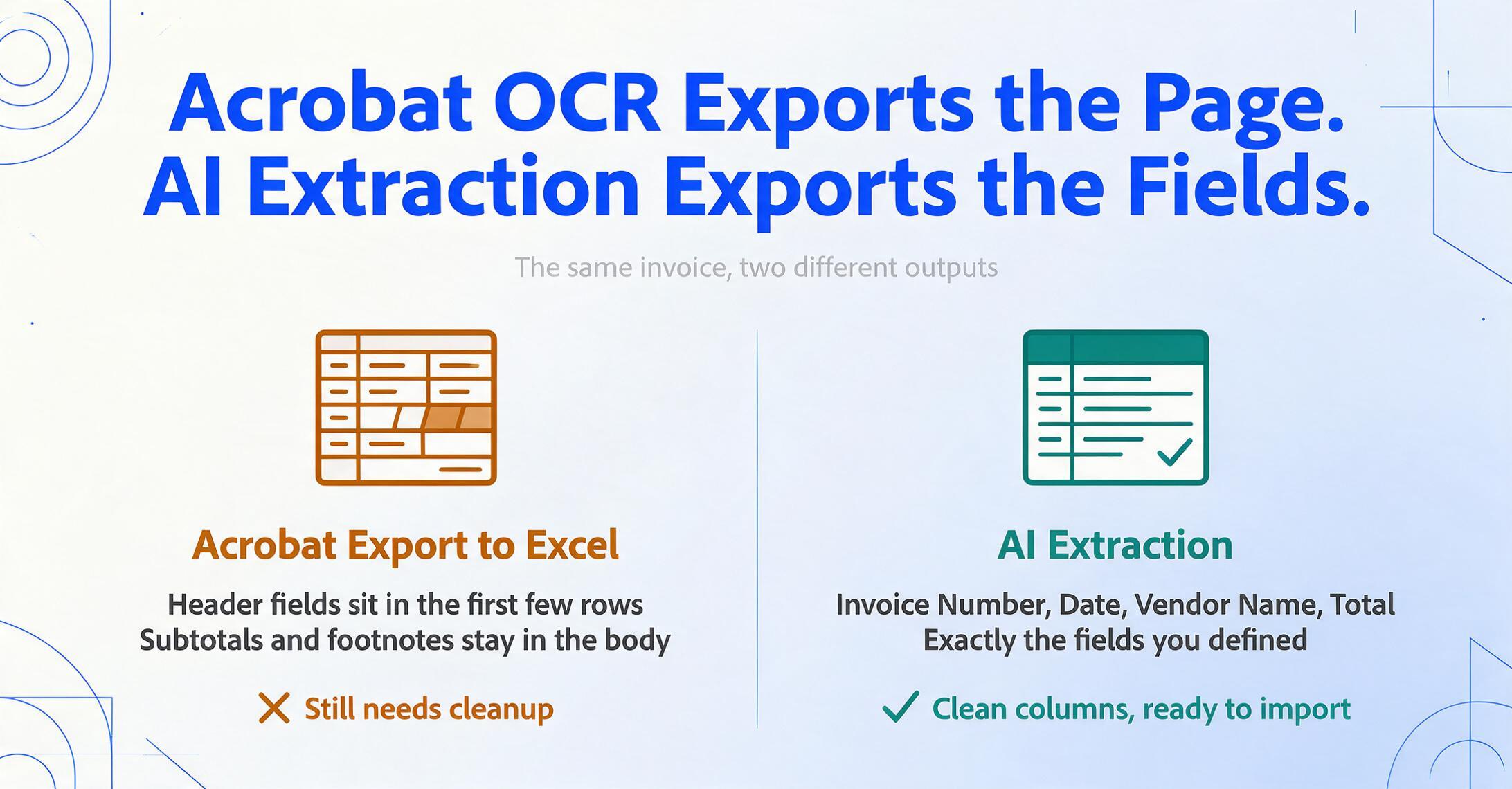
Wenn Sie Acrobat Pros „Export nach Excel" auf einer Rechnung ausführen, passiert Folgendes: Acrobat verwendet seine OCR-Engine, um Text und Tabellenstrukturen auf der Seite zu erkennen, und schreibt diese Inhalte dann in eine .xlsx-Datei. Wenn das PDF eine sichtbare Tabelle mit klaren Rahmen hat, bleibt das Raster in der Ausgabe ungefähr erhalten. Aber was in der Tabellenkalkulation landet, ist ein Abbild der Daten, nicht strukturierte Daten. Die Spaltenüberschriften sind die Wörter, die oben in jeder Spalte des PDFs stehen. Die Zeilen enthalten jede Position – aber auch Zwischensummen, Rabattzeilen, Steueraufschlüsselungen und Fußnoten, alle im selben Tabellenkörper. Die Rechnungsnummer, das Datum und der Lieferantenname – die drei Felder, die Sie tatsächlich benötigen – befinden sich irgendwo in den ersten Zeilen, nicht in eigenen Spalten.
KI-Extraktion funktioniert umgekehrt. Statt zu fragen „Welcher Text ist auf dieser Seite?", fragt sie „Welche Felder haben Sie angefordert, und wo sind sie?" Sie definieren zuerst die Ausgabe: „Rechnungsnummer, Datum, Lieferantenname, Gesamtsumme." Die KI liest das Dokument, lokalisiert jeden dieser Werte anhand des semantischen Kontexts und gibt genau diese Felder als Spalten aus. Die Positionen sind eine separate Angelegenheit – Sie definieren sie als eigenen Extraktionssatz oder nicht, aber Ihre Felder auf Kopfebene kommen sauber heraus.
Dies ist der Kernunterschied, der alles andere bestimmt. Adobe Acrobats Export nach Excel wandelt eine Seite in Zellen um. KI-Extraktion wandelt ein Dokument in Antworten um.
Genauigkeit, wenn es darauf ankommt
Die OCR von Acrobat Pro ist in ihrem Bereich wirklich gut. Bei einem sauberen, hochauflösenden Scan eines getippten Dokuments mit Standard-Schriftarten erreicht sie eine Zeichenerkennungsgenauigkeit von deutlich über 95 %. Bei einem nativen digitalen PDF – einem, das bereits eine Textebene enthält – liest sie den Text direkt mit 100 % Genauigkeit, da kein OCR-Schritt erforderlich ist. Damit ist sie ein hervorragendes Werkzeug, um gescannte Bücher, Rechtsdokumente oder standardisierte Formulare in durchsuchbare PDFs zu konvertieren.
Das Bild der Genauigkeit ändert sich, wenn es sich um geschäftliche Originaldokumente handelt: Rechnungen von kleinen Lieferanten, Thermo-Belegpapier, Handyfotos von Packzetteln oder handschriftliche Lieferscheine. Das sind keine Randfälle – sie sind der tägliche Alltag für jeden, der Lieferantendokumente verarbeitet.
Die OCR-Engine von Acrobat wurde für sauberen, getippten Text entwickelt. Sie hat Schwierigkeiten mit:
- Thermo-Belegpapier – der Text verblasst und wellt sich, wenn das Papier altert. Die OCR von Acrobat liest Daten oft falsch und übersieht Teilzeichen.
- Handyfotos aus einem Winkel – die Perspektivkorrektur von Acrobat ist begrenzt. Schiefe Seiten erzeugen verstümmelte Textzeilen.
- Gemischten gedruckten und handschriftlichen Inhalten – handschriftliche Anmerkungen auf einer getippten Rechnung führen dazu, dass die OCR den umgebenden Text falsch ausrichtet.
- Komplexen Tabellenlayouts – zusammengeführte Zellen, verschachtelte Tabellen und mehrzeilige Kopfzeilen in Lieferantenrechnungen führen im Excel-Export häufig zu geteilten oder falsch ausgerichteten Spalten.
- Kontrastarmen Scans oder farbigen Hintergründen – verblasster Thermo-Text auf einem warm getönten Hintergrund führt dazu, dass die Engine Zeichen vollständig auslässt.
KI-Extraktion geht mit diesen Fällen anders um, weil sie das Dokument so liest, wie es ein Mensch tun würde – visuell, ganzheitlich und im Kontext. Ein Vision-Language-Modell ist nicht auf eine saubere Textebene oder klare Zeichengrenzen angewiesen. Es interpretiert das Dokument als Bild, versteht, dass „Gesamtbetrag fällig" ein Finanzfeld ist, und extrahiert die Zahl daneben, unabhängig davon, ob der Scan leicht unscharf ist oder das Belegpapier vergilbt ist. Die Genauigkeit ist über verschiedene Dokumenttypen hinweg konsistenter – nicht unbedingt höher bei perfekten Scans (wo Acrobat bereits gut abschneidet), aber weitaus zuverlässiger bei den unordentlichen, realen Dokumenten, die den Großteil der Geschäftsabläufe ausmachen.
Die versteckten Kosten: Nachbearbeitung
Hier verschiebt sich der Vergleich von „Welches ist genauer?" zu „Welches spart Ihnen tatsächlich Zeit?" – und die Kluft ist größer, als die meisten erwarten.
Acrobats Export nach Excel liefert Ihnen keine sofort nutzbare Tabelle. Sie erhalten eine Tabelle, die Sie reparieren müssen. Die Zeit, die Sie mit dem Neuausrichten von Spalten, dem Entfernen leerer Zeilen, dem Umbenennen von Überschriften und dem Extrahieren der Rechnungsnummer aus dem Cluster oben links verbringen – das ist keine Dateneingabe, aber dennoch manuelle Arbeit.
Hier ist ein realistischer Zeitplan für die Nachbearbeitung einer einzelnen Rechnung, die aus Acrobat Pro exportiert wurde:
- Öffnen Sie die exportierte .xlsx-Datei – die Tabelle ist falsch ausgerichtet, mit der Rechnungsnummer in Zeile 1, dem Lieferantennamen in Zeile 2, einer Adresse, die sich über drei verbundene Zellen erstreckt, und den eigentlichen Positionen ab Zeile 6. (30 Sekunden)
- Verschieben Sie Kopfzeilenfelder in eigene Spalten – schneiden Sie Rechnungsnummer, Datum, Lieferantenname und Gesamtsumme aus, wo auch immer sie gelandet sind, und platzieren Sie sie in konsistenten Spalten. (60 Sekunden)
- Bereinigen Sie Tabellenartefakte – entfernen Sie zusätzliche Zeilen, die durch geteilte Tabellenränder entstanden sind, beheben Sie Artefakte verbundener Zellen, bei denen zwei Spalten als eine gelesen wurden, und löschen Sie leere Zeilen, die an Seitenumbrüchen eingefügt wurden. (45 Sekunden)
- Benennen Sie Spaltenüberschriften um – das PDF nannte es „Rechnungsnr.", aber Ihr Buchhaltungssystem erwartet „Rechnungsnummer". (20 Sekunden)
- Überprüfen Sie Summen – Acrobat validiert keine Arithmetik, daher prüfen Sie stichprobenartig, ob die Summe im Export mit dem PDF übereinstimmt. (30 Sekunden)
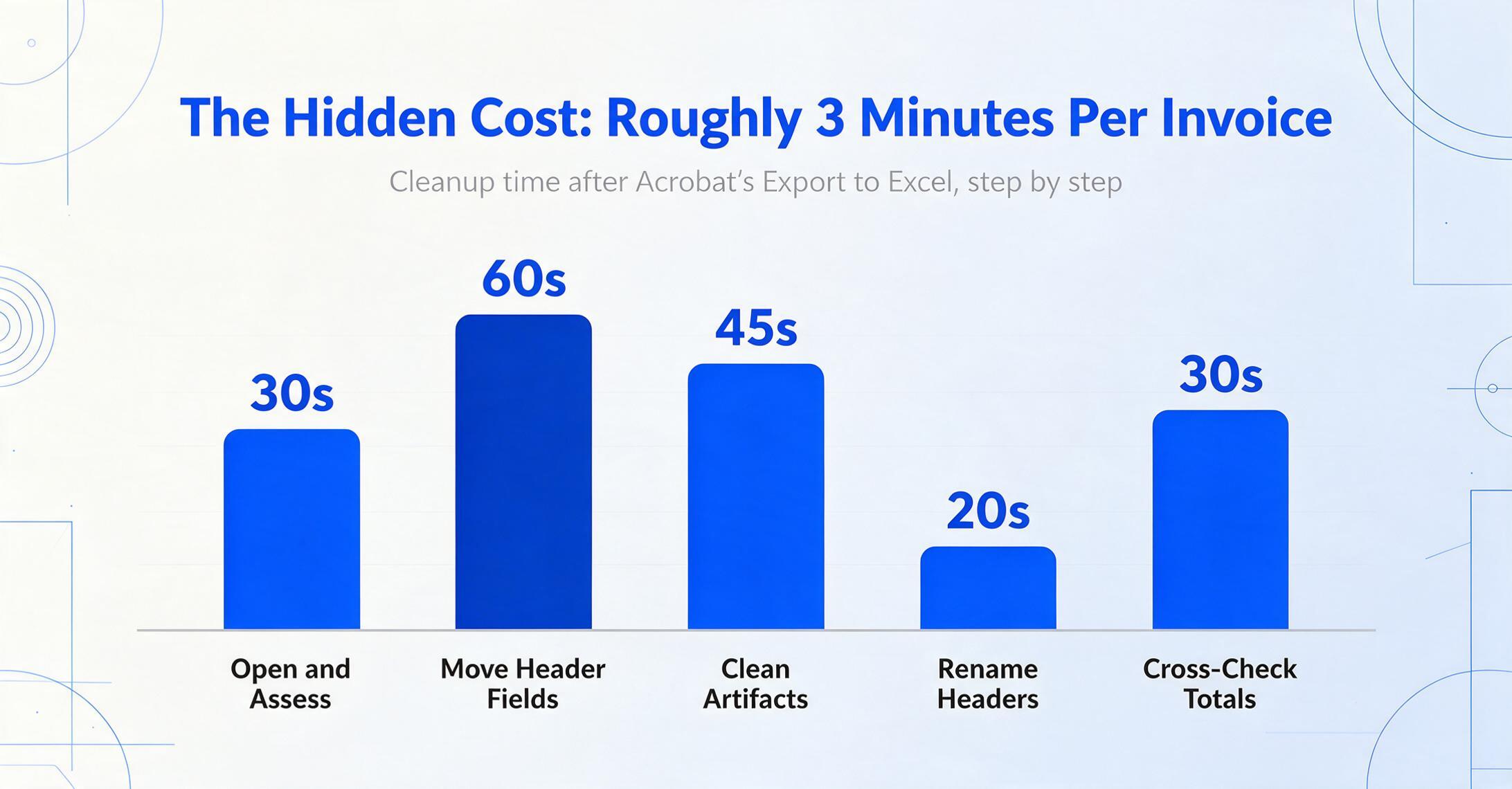
Das sind ungefähr 3 Minuten Nachbearbeitung pro Rechnung – nachdem die OCR bereits „ihre Arbeit erledigt" hat. Für ein Unternehmen, das 50 Rechnungen pro Monat verarbeitet, sind das 2,5 Stunden Arbeit, die sich wie Dateneingabe anfühlt, wie Dateneingabe aussieht, aber tatsächlich die Bereinigung eines OCR-Exports ist, der die Dateneingabe eigentlich überflüssig machen sollte.
Die KI-Extraktion eliminiert fast alles davon. Da die Ausgabe durch die von Ihnen angegebenen Felder definiert wird, landet die Rechnungsnummer bei jeder einzelnen Datei in der Spalte „Rechnungsnummer". Datumsformate werden normalisiert. Summen werden in eine numerische Spalte extrahiert. Der Nachbearbeitungsschritt reduziert sich auf eine Stichprobenprüfung von 5–10 % der Datensätze – nicht auf eine Übung zur Neuformatierung jeder Datei. Dies ist der Unterschied zwischen dem 18-fachen Effizienzgewinn, den KI-Extraktionstools beanspruchen, und der marginalen Verbesserung, die die meisten Benutzer mit Desktop-OCR erleben.
Stapelverarbeitung: einzeln nacheinander vs. alles auf einmal
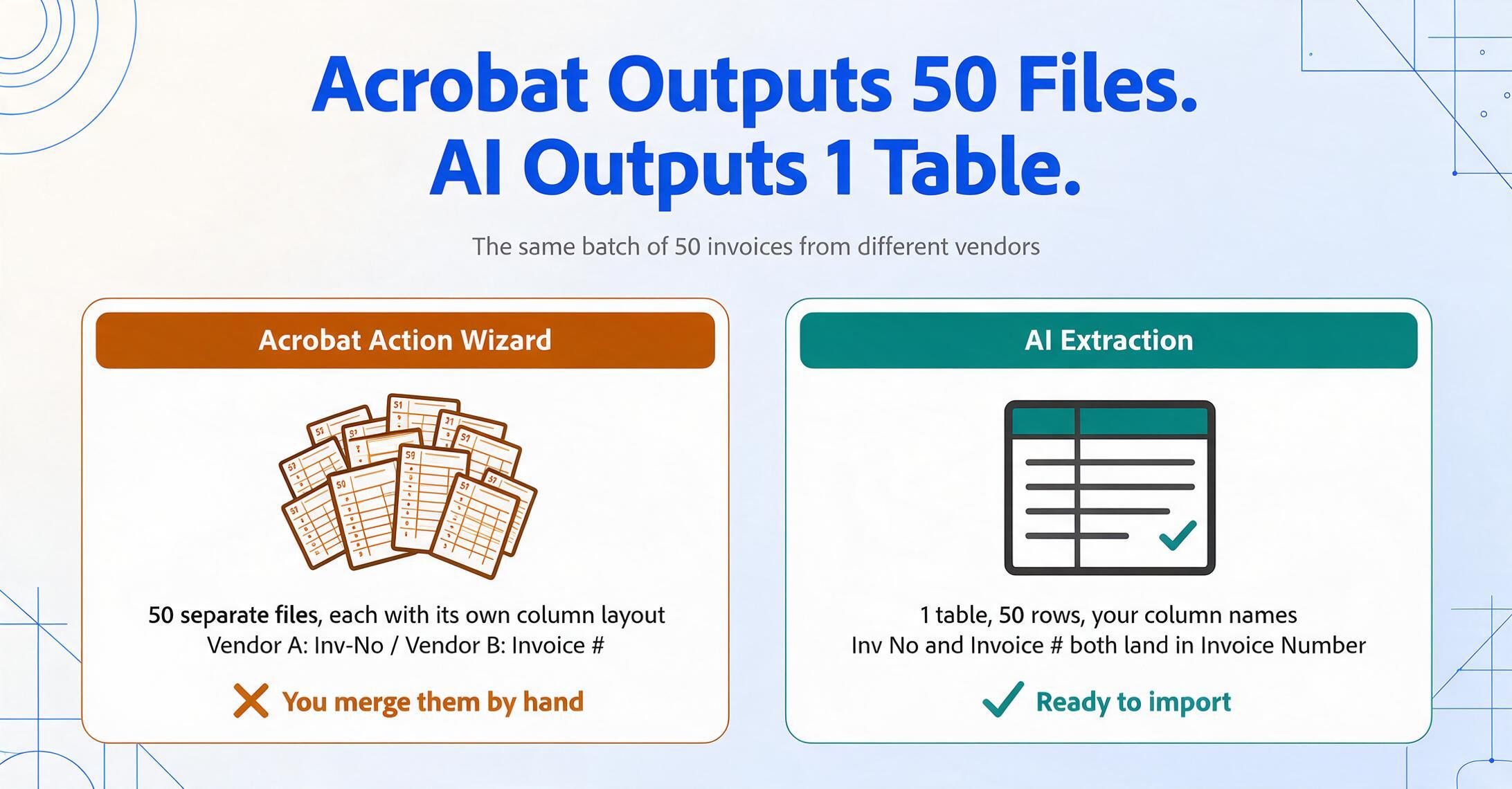
Acrobat Pro unterstützt Stapeloperationen über den Action Wizard – Sie können eine Aktion aufzeichnen, die einen PDF-OCR-Durchlauf ausführt und anschließend in Excel exportiert, und zwar für einen gesamten Ordner mit PDFs. Das funktioniert, allerdings mit einer wichtigen Einschränkung: Jede Datei wird unabhängig exportiert. Sie erhalten 20 separate Excel-Dateien, die jeweils gemäß dem Layout des Quelldokuments formatiert sind. Die Spalten der Rechnung von Lieferant A (Rechnungsnr., Datum, Gesamtbetrag) stimmen nicht mit den Spalten der Rechnung von Lieferant B überein (Inv-Nr., Fälligkeitsdatum, Betrag), da Acrobat exportiert, wie die Seite aussieht, und nicht, was die Daten bedeuten. Das Zusammenführen von 20 unterschiedlichen Excel-Dateien in eine nutzbare Tabelle dauert länger als die Verarbeitung der Dateien einzeln.
KI-Extraktionstools sind von Grund auf für die Stapelverarbeitung ausgelegt. Laden Sie 20, 50 oder 100 Rechnungen von verschiedenen Lieferanten hoch – die KI liest jede einzelne unabhängig für den Kontext, gibt aber alle in einer einzigen Tabelle mit den von Ihnen definierten Spalten aus. Die „Inv-Nr." von Lieferant A und die „Rechnungsnr." von Lieferant B landen beide in der Spalte „Rechnungsnummer", da die KI versteht, dass sie dasselbe bedeuten, unabhängig davon, wie jeder Lieferant sie beschriftet. Das bedeutet es, wenn KI Daten versteht, statt nur Zeichen zu lesen.
Der praktische Unterschied: Mit Acrobat bedeutet ein Stapel von 50 Rechnungen 50 Excel-Dateien und eine manuelle Zusammenführungssitzung. Mit KI-Extraktion bedeutet ein Stapel von 50 Rechnungen eine Excel-Datei mit 50 Zeilen – bereit für den Import in Ihre Buchhaltungssoftware.
Preise: Was Sie bezahlen
Adobe Acrobat Pro kostet 19,99 $ pro Monat im Jahresabo. Acrobat Standard kostet 14,99 $ pro Monat. Beide enthalten OCR und Export nach Excel als Teil einer umfassenden PDF-Bearbeitungssuite. Wenn Sie Acrobat ohnehin zum Bearbeiten von PDFs, Ausfüllen von Formularen oder für Dokumentsicherheit benötigen, entstehen für die Extraktionsfunktion keine zusätzlichen Kosten.
Speziell entwickelte KI-OCR-Extraktionstools kosten je nach Volumen zwischen 9 $ und 59 $ pro Monat. Sie enthalten keine PDF-Bearbeitung – sie sind auf eine Sache fokussiert: Dokumentinhalte in strukturierte Daten umzuwandeln.
Der faire Vergleich ist nicht der Monatspreis – es sind die Kosten pro nutzbarem Datensatz. Ein Acrobat-Abo für 19,99 $, das weiterhin 3 Minuten Nachbearbeitung pro Rechnung erfordert, produziert nutzbare Daten für etwa 0,33 $ pro Rechnung an Arbeitszeit (bei 25 $/Stunde). Ein KI-Extraktionstool für 29 $/Monat, das die Nachbearbeitung überflüssig macht, kostet pro nutzbarem Datensatz oft weniger als Acrobat – obwohl sein Grundpreis höher ist.
Wann Acrobat die bessere Wahl ist
Adobe Acrobat Pro ist das beste Werkzeug für mehrere Aufgaben. Lassen Sie uns klar sagen, wo es glänzt:
- PDFs bearbeiten und erstellen – Text hinzufügen, Seiten neu anordnen, Dokumente zusammenführen, Wasserzeichen anwenden. Acrobat ist aus gutem Grund der Industriestandard.
- Durchsuchbare PDF-Archive erstellen – wenn Ihr Ziel darin besteht, tausend gescannte Rechtsdokumente zu OCR-en, um darin nach „Vertragsverletzung" zu suchen, ist die OCR von Acrobat schnell, zuverlässig und genau dafür entwickelt.
- PDF-Formulare ausfüllen und verteilen – die Formularwerkzeuge von Acrobat ermöglichen es Ihnen, ausfüllbare PDFs zu erstellen, Antworten zu sammeln und Formularfelddaten in eine Tabellenkalkulation zu exportieren. Für interaktive PDF-Formulare – nicht für gescannte Dokumente – funktioniert dieser Workflow gut.
- Einmalige Dokumentkonvertierung – wenn Sie einmal pro Quartal einen einzelnen 10-seitigen Jahresbericht von PDF in Excel konvertieren müssen, dauert der Export nach Excel von Acrobat 30 Sekunden und die Nachbearbeitung ist eine einmalige Aufgabe.
- Rechtliche und regulatorische Archivierung – wenn die Anforderung ein durchsuchbares PDF ist, das das ursprüngliche Dokumentbild bewahrt, und nicht die Extraktion von Daten auf Feldebene, erstellt Acrobat PDF/A-konforme Archive, die rechtlichen Zulässigkeitsstandards entsprechen.
Der gemeinsame Nenner: Acrobat gewinnt, wenn Ihr Ziel die Dokumentverwaltung ist, nicht die Datenextraktion. Wenn Sie ein PDF bearbeiten, durchsuchbar machen oder ausfüllen müssen – das sind die Kernstärken von Acrobat.
Wann KI-Extraktion mehr Sinn ergibt
KI-Extraktionstools sind die bessere Wahl, wenn das Ziel darin besteht, Daten aus Dokumenten zu extrahieren und in ein System zu übertragen. Die konkreten Szenarien:
- Feldspezifische Extraktion — Sie benötigen Rechnungsnummer, Datum, Lieferantenname und Gesamtsumme aus jedem Dokument. Nicht die ganze Seite — bestimmte Felder. Acrobat kann das nicht. KI-Extraktion ist genau dafür gemacht.
- Stapelverarbeitung mit gemischten Formaten — Rechnungen von 30 verschiedenen Lieferanten. Acrobat liefert Ihnen 30 Excel-Dateien. KI-Extraktion liefert eine konsistente Tabelle.
- Gescannte Dokumente und Handyfotos — Ihre Dokumentsammlung umfasst Scans, Handyfotos, Thermo-Belege und handschriftliche Formulare. Die OCR von Acrobat verschlechtert sich bei diesen Eingaben. KI-Extraktion verarbeitet sie visuell, so wie es ein Mensch tun würde.
- Datenpipeline in andere Software — QuickBooks, Xero, Google Sheets — die Exporte mit variablem Format von Acrobat benötigen Zuordnungsregeln. KI-Extraktion liefert konsistente Spalten, die bereit für den Import sind.
- Handschriftliche Inhalte — Feldnotizen, Lieferbestätigungen, Baustellenprotokolle, Stundenzettel mit handschriftlichen Einträgen. Acrobat bietet keine Handschrifterkennung, die in strukturierte Datenausgabe einfließt.
- Berechnete oder abgeleitete Felder — Sie benötigen eine berechnete Spalte wie „Positionssumme = Menge × Einzelpreis" oder eine abgeleitete Klassifizierung wie „Kategorie (Mahlzeit/Transport/Büro)". Acrobat exportiert rohe Zahlen; KI-Tools mit Unterstützung für berechnete Spalten leiten während der Extraktion neue Daten ab.
Der gemeinsame Nenner: KI-Extraktion gewinnt, wenn Ihr Ziel Datenextraktion ist, nicht Dokumentenverwaltung. Wenn Sie strukturierte Felder aus verschiedenen Dokumenten benötigen, die in einer konsistenten Ausgabe gebündelt werden — genau dafür gibt es speziell entwickelte Extraktionstools.
Das Fazit: Kein Ersatz, sondern eine Arbeitsteilung
Die ehrliche Antwort lautet, dass die meisten Unternehmen beide Tools nutzen sollten. Adobe Acrobat Pro bleibt der beste PDF-Editor für Dokumentenverwaltungsaufgaben – Bearbeiten, Archivieren, Signieren, Formularerstellung. KI-Extraktionstools füllen die Lücke, für die Acrobat nie entwickelt wurde: die Umwandlung von Dokumentinhalten in strukturierte Daten ohne manuellen Eingriff.
Wenn Sie Acrobat derzeit nutzen, um Rechnungen nach Excel zu exportieren und dann 3 Minuten pro Datei für die Bereinigung des Ergebnisses aufwenden, verwenden Sie kein PDF-Tool für die Datenextraktion. Sie verwenden ein PDF-Tool, um eine zweite Runde manueller Dateneingabe zu erzeugen.
Die richtige Frage ist nicht „Welches Tool sollte ich ersetzen?“, sondern „Welches Tool sollte ich für welche Art von Arbeit verwenden?“ Zum Bearbeiten und Verwalten von PDFs – behalten Sie Acrobat. Zum Extrahieren strukturierter Daten aus Dokumenten – nutzen Sie ein speziell entwickeltes KI-Extraktionstool. Die beiden ergänzen sich, sie konkurrieren nicht. Und die kombinierten Kosten für beide (19,99 $ + 9 $ = 28,99 $/Monat für den Basic Plan) sind immer noch geringer als das, was viele Unternehmen für Nachbearbeitungsarbeit an einem einzigen Nachmittag der Rechnungsverarbeitung ausgeben. Wenn Sie bereits entschieden haben, dass Extraktion das fehlende Puzzleteil ist, geht unser direkter Vergleich von ImageToTable.ai und Adobe Acrobat tiefer auf die Funktions- und Preisunterschiede ein als dieser Leitfaden.
FAQ
Kann Adobe Acrobat spezifische Felder wie Rechnungsnummer und Gesamtsumme aus einer gescannten Rechnung extrahieren?
Nicht direkt. Die Funktion „Export nach Excel“ in Acrobat wandelt den sichtbaren Seiteninhalt in Tabellenzellen um – sie identifiziert nicht, welcher Text die Rechnungsnummer im Gegensatz zum Lieferantennamen oder Datum ist. Sie erhalten eine Tabelle, die der Seitenstruktur annähernd entspricht, und extrahieren die Felder selbst, indem Sie die Tabelle lesen. Bei interaktiven PDF-Formularen (nicht bei gescannten Dokumenten) kann Acrobat Formularfelddaten exportieren, aber das funktioniert nur, wenn das PDF mit ausfüllbaren Formularfeldern erstellt wurde.
Funktioniert die OCR von Adobe Acrobat bei handschriftlichen Dokumenten?
Acrobat Pro enthält eine grundlegende Handschrifterkennung in seiner OCR-Engine, aber die Ausgabe ist Rohtext in Lesereihenfolge – keine strukturierten Daten, die Feldern zugeordnet sind. Wenn ein handschriftlicher Lieferschein ein Datum, eine Unterschrift und eine Liste von Artikeln enthält, erkennt Acrobat einige Zeichen und gibt sie als einen einzigen Textblock oder eine Sequenz aus. Es wird Ihnen nicht mitteilen, welcher erkannte Text das Datum im Gegensatz zur Artikelanzahl oder dem Empfängernamen ist.
Wie vergleicht sich die Stapelverarbeitung zwischen Acrobat und KI-Extraktion bei 50 Rechnungen?
Der Action Wizard in Acrobat Pro kann „Export nach Excel“ automatisch auf 50 Dateien anwenden, aber jede Datei wird in eine separate Tabelle mit eigenem Spaltenlayout exportiert. Sie müssen sie dann manuell zusammenführen – das kann je nach Formatvariation 30–60 Minuten dauern. Ein KI-Extraktionstool verarbeitet alle 50 Dateien gemeinsam und gibt eine Tabelle mit konsistenten Spalten aus, die bereit für den Import in Buchhaltungssoftware ist.
Lohnt es sich, Acrobat zu behalten, wenn ich auf ein KI-Extraktionstool umsteige?
Ja, wenn Sie weiterhin PDFs bearbeiten, digitale Signaturen anwenden, ausfüllbare Formulare erstellen oder die Dokumentsicherheit verwalten müssen. KI-Extraktionstools sind keine PDF-Editoren – sie erledigen eine Sache (Datenextraktion) sehr gut. Die meisten Benutzer behalten Acrobat für die Dokumentenverwaltung und nutzen KI-Extraktion gezielt, um Daten aus Dokumenten zu gewinnen. Die kombinierten Kosten sind im Vergleich zu Enterprise-Extraktionsplattformen immer noch angemessen.
Wie sieht der Kostenvergleich zwischen Acrobat Pro und einem KI-Extraktionstool für ein kleines Unternehmen aus, das 100 Dokumente pro Monat verarbeitet?
Acrobat Pro kostet 19,99 $/Monat, erfordert jedoch etwa 3 Minuten Nachbearbeitung pro Dokument – das entspricht ungefähr 5 Stunden Arbeitszeit bei 25 $/Stunde = 125 $/Monat an versteckten Zeitkosten. Ein KI-Extraktionstool wie ImageToTable kostet 29 $/Monat (Pro-Plan) mit minimaler Nachbearbeitung (10 % Stichprobenprüfung ≈ 30 Minuten = 12,50 $/Monat). Die gesamten effektiven Kosten betragen 145 $/Monat für Acrobat gegenüber 41,50 $/Monat für KI-Extraktion – eine Reduzierung um 71 % durch den Wegfall der Nachbearbeitung. Erfahren Sie, wie andere Desktop-OCR-Tools im Vergleich abschneiden.