Adobe Acrobat OCR vs AI抽出:
PDFを編集するか、データを抽出するか?
Adobe Acrobat Proは市場で最高のPDFエディタです。しかし、データ抽出に使うのは、マルチツールで瓶の栓を開けるようなもの — できなくはないですが、本来の用途に適したツールがあります。 この比較では、すでにAcrobatを所有し、請求書、レシート、ビジネスフォームからデータを抽出しようとしている人の視点から、両ツールを評価します。問題は「理論上どちらが優れているか」ではなく、「AcrobatのOCRが実際に作業を省いてくれるのはいつか、そして単に別の種類の手動データ入力を提供するだけなのはいつか」です。
重要なポイント
- 請求書1件あたり3分 — これは、AcrobatのExcelへの書き出しが、使用可能なデータを提供するまでに必要とするスプレッドシートのクリーンアップ作業であり、請求書50件ごとに2.5時間の目に見えない労働を消費します。
- 練習してもこの作業は速くなりません — Acrobatはページの見た目を書き出しているのであって、データの意味を書き出しているのではありません。OCRの実行に習熟しても、スプレッドシートに出力される内容は変わりません。
- PDFの編集にはAcrobatを維持し、データ処理には専用の抽出ツールを追加してください — 合計コストは、現在後処理のクリーンアップだけで費やしている費用よりも低くなります。
クイック比較:Acrobat OCR vs AI抽出
どちらのツールもPDFや画像をデジタルデータに変換します。しかし、生成されるものと、その後の作業は根本的に異なります。詳細に入る前に、簡単にまとめます。
| 項目 | Adobe Acrobat Pro OCR | AI抽出ツール |
|---|---|---|
| 出力内容 | 編集可能なテキスト、表セル、または検索可能なPDF | 構造化データ(列名にマッピングされたフィールド) |
| デジタルPDFでの精度 | 優れている — ネイティブテキストレイヤーを直接読み取る | フォーマットを問わず一貫しており、レイアウト変更にも対応 |
| スキャン文書での精度 | きれいなスキャンでは良好、品質問題で低下 | 高い — ビジョンLLMがテキストレイヤーではなく視覚的に読み取る |
| 必要な後処理 | 多い — 列の再調整、ヘッダー名の変更、結合セルの分割 | 最小限 — 指定したフィールド名でクリーンな表として出力済み |
| バッチ処理 | アクションウィザードで複数ファイルにOCRを実行、出力は別々 | バッチファースト:ファイルが1つの統合テーブルに結合 |
| フィールド指定抽出 | 非対応 — ページ全体のコンテンツを書き出し | 中核機能 — 抽出するフィールドを定義可能 |
| 料金 | $19.99/月(Pro)— フルPDFスイート、抽出は付随機能 | $9〜$59/月 — 抽出専用、PDF編集機能なし |
重要なポイント:Acrobatはページの見た目を書き出します。AI抽出はデータの意味を書き出します。目的が異なるため、出力も異なるのです。
それぞれが実際に生成するもの
Adobe Acrobat OCRとAI抽出の最も根本的な違いは、精度や速度ではなく、処理完了時に得られる出力の種類です。
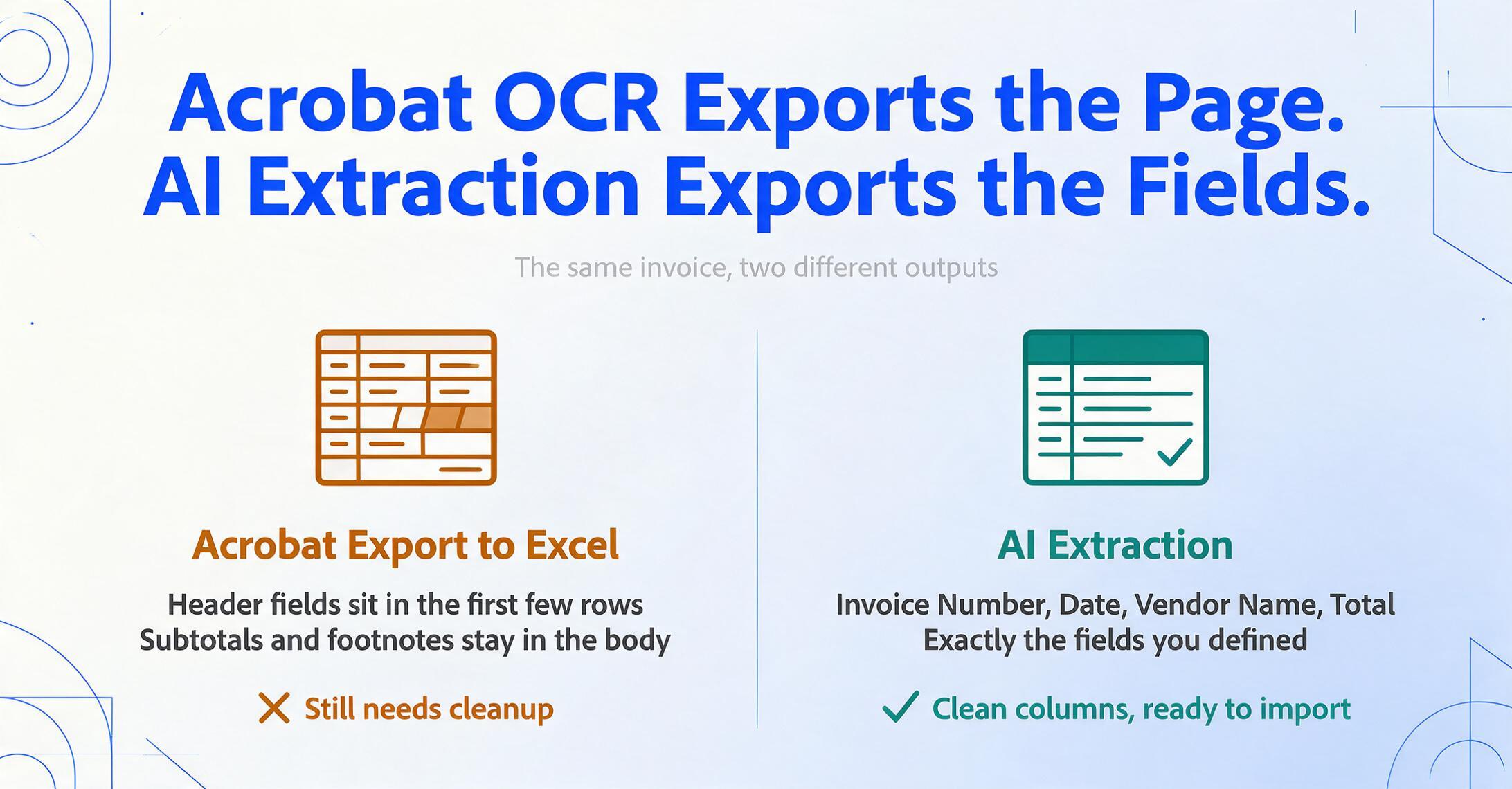
請求書に対してAcrobat Proの「Excelへの書き出し」を実行すると、次のようなことが起こります。AcrobatはOCRエンジンを使用してページ上のテキストと表構造を検出し、その内容を.xlsxファイルに書き出します。PDFに明確な境界線のある可視の表がある場合、出力はおおよそグリッドを保持します。しかし、スプレッドシートに配置されるのはデータの画像であり、構造化データではありません。列ヘッダーは、PDFの各列の上部に表示される任意の単語です。行にはすべての明細項目が含まれますが、小計、割引行、税の内訳、フッターノートもすべて同じ表本体に含まれます。実際に必要な3つのフィールドである請求書番号、日付、ベンダー名は、最初の数行のどこかにあり、専用の列にはありません。
AI抽出はその逆の方法で機能します。「このページにどのテキストがあるか」ではなく、「どのフィールドを要求したか、そしてそれらはどこにあるか」を問いかけます。最初に出力を定義します。「請求書番号、日付、ベンダー名、合計」。AIはドキュメントを読み取り、セマンティックコンテキストによってこれらの各値を特定し、それらのフィールドだけを列として出力します。明細項目は別の関心事であり、独自の抽出セットとして定義するか、定義しないかのどちらかですが、ヘッダーレベルのフィールドはきれいに出力されます。
これが他のすべてを左右する中核的な違いです。 Adobe AcrobatのExcelへの書き出しは、ページをセルに変換します。AI抽出は、ドキュメントを回答に変換します。
重要な場面での精度
Acrobat ProのOCRは、その役割において確かに優れています。標準的なフォントで入力されたクリーンで高解像度のスキャン文書では、文字認識精度は95%をはるかに上回ります。元々テキストレイヤーを持つネイティブなデジタルPDFでは、OCRステップがないため、テキストを直接100%の精度で読み取ります。そのため、スキャンした書籍、法的文書、標準化されたフォームを検索可能なPDFに変換するための優れたツールとなります。
精度の状況が変わるのは、文書がビジネス原本の場合です。中小サプライヤーからの請求書、感熱レシート用紙、梱包明細書のスマホ写真、手書きの納品書などです。これらは特殊なケースではなく、サプライヤー文書を処理するすべての人にとって日常的な現実です。
AcrobatのOCRエンジンは、クリーンでタイプされたテキスト用に設計されています。以下のような場合に苦労します:
- 感熱レシート用紙 — 紙が経年劣化すると文字が薄くなり、カールします。AcrobatのOCRは日付を誤読したり、文字の一部を認識できなかったりすることがよくあります。
- 斜めからのスマホ写真 — Acrobatの遠近補正には限界があります。傾いたページは文字化けしたテキスト行を生成します。
- 印刷と手書きの混在コンテンツ — タイプされた請求書への手書き注釈により、OCRが周囲のテキストの位置を誤認識します。
- 複雑なテーブルレイアウト — サプライヤー請求書の結合セル、入れ子テーブル、複数行ヘッダーは、Excelへの書き出しで列の分割や位置ずれを頻繁に引き起こします。
- 低コントラストのスキャンや色付き背景 — 暖色系の背景に薄くなった感熱テキストがあると、エンジンが文字を完全に認識できないことがあります。
AI抽出は、人間が文書を読むのと同じように、視覚的、全体的、かつ文脈に基づいて文書を読み取るため、これらのケースを異なる方法で処理します。視覚言語モデルは、クリーンなテキストレイヤーや鮮明な文字境界に依存しません。文書を画像として解釈し、「Total Due」が財務フィールドであることを理解し、スキャンが少しぼやけていたり、レシート用紙が黄ばんでいたりしても、その隣の数字を抽出します。精度は多様な文書タイプにわたってより一貫しています。完璧なスキャン(Acrobatがすでに良好に機能する場合)で必ずしも高いわけではありませんが、ほとんどのビジネスワークフローを構成する、乱雑で現実的な文書でははるかに信頼性が高くなります。
隠れたコスト:後処理
ここで比較の焦点は「どちらがより正確か」から「どちらが実際に時間を節約できるか」へと移ります。その差は、ほとんどの人が予想する以上に大きいものです。
AcrobatのExcelへの書き出しでは、そのまま使えるスプレッドシートは得られません。修正が必要なスプレッドシートが得られるのです。列の再調整、空行の削除、ヘッダー名の変更、左上のまとまりからの請求書番号の抽出にかかる時間は、データ入力ではありませんが、それでも手作業です。
Acrobat Proから書き出した1枚の請求書における、現実的な後処理のタイムラインは次のとおりです。
- 書き出した.xlsxを開く — テーブルがずれており、請求書番号は1行目、ベンダー名は2行目、住所は3つの結合セルにまたがり、実際の明細項目は6行目から始まります。(30秒)
- ヘッダーフィールドを専用の列に移動する — 請求書番号、日付、ベンダー名、合計を、配置された場所から切り取って、一貫した列に配置します。(60秒)
- テーブルのアーティファクトを整理する — 分割されたテーブル境界線によって作成された余分な行を削除し、2つの列が1つとして読み取られた結合セルのアーティファクトを修正し、ページ区切りで挿入された空行を削除します。(45秒)
- 列ヘッダーの名前を変更する — PDFでは「Inv No」と記載されていますが、会計システムでは「Invoice Number」が期待されています。(20秒)
- 合計を照合する — Acrobatは計算を検証しないため、書き出しの合計がPDFと一致するかどうかをスポットチェックします。(30秒)
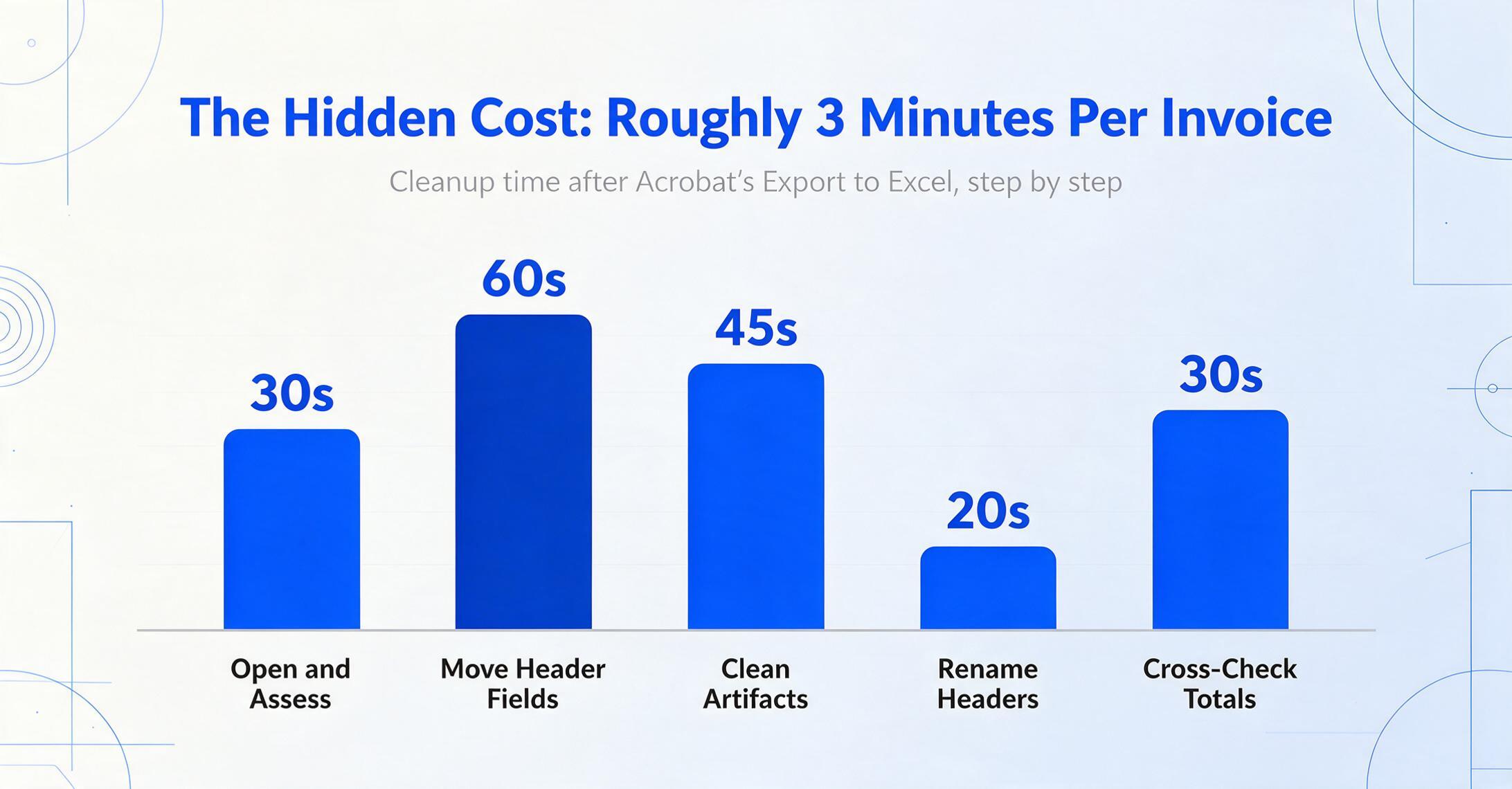
つまり、OCRがすでに「役割を果たした」後でも、請求書1枚あたり約3分の後処理が必要になるということです。 月に50枚の請求書を処理する企業の場合、これは2.5時間の作業に相当し、データ入力のように感じられ、データ入力のように見えますが、実際にはデータ入力を排除するはずだったOCR書き出しのクリーンアップなのです。
AI抽出は、このほぼすべてを排除します。出力は指定したフィールドによって定義されるため、請求書番号は毎回すべてのファイルの「Invoice Number」列に配置されます。日付形式は正規化されます。合計は数値列に抽出されます。後処理のステップは、レコードの5〜10%のスポットチェックに削減されます。ファイルごとの再フォーマット作業ではありません。これが、AI抽出ツールが主張する18倍の効率向上と、デスクトップOCRでほとんどのユーザーが経験するわずかな改善との違いです。
バッチ処理:1件ずつ vs 一括処理
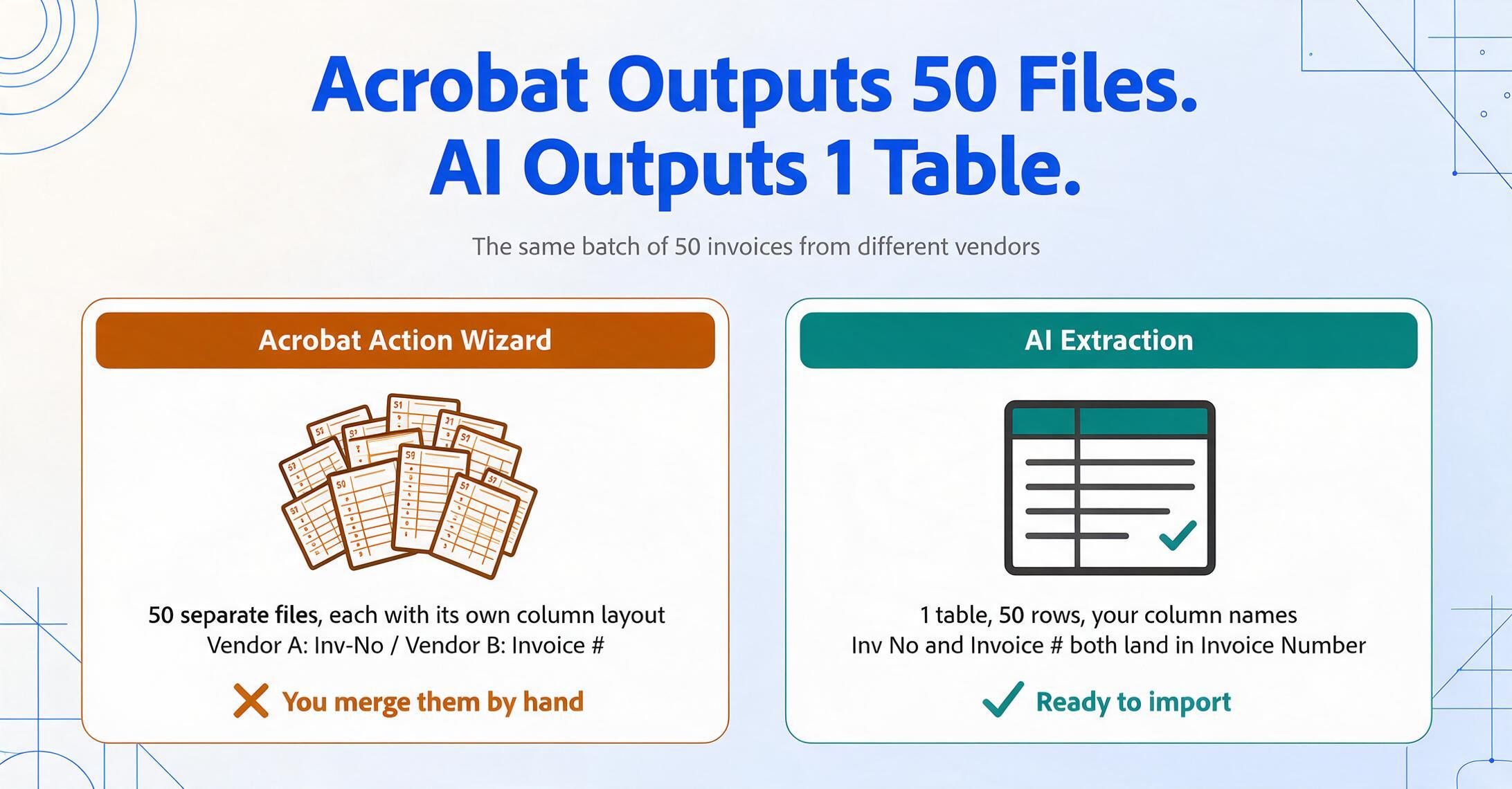
Acrobat Proはアクションウィザードを通じてバッチ操作をサポートしています。フォルダ内の全PDFに対して、PDFのOCR処理を実行してからExcelに書き出すアクションを記録できます。これは機能しますが、重要な制限があります:各ファイルは独立して書き出されます。つまり、20個の別々のExcelファイルが生成され、それぞれが元のドキュメントのレイアウトに従ってフォーマットされます。ベンダーAの請求書の列(請求番号、日付、合計)は、ベンダーBの請求書の列(請求No、支払期限、金額)とは一致しません。これは、Acrobatがデータの意味ではなく、ページの見た目を書き出しているためです。20個の異なるExcelファイルを1つの使用可能なスプレッドシートに結合するには、ファイルを1件ずつ処理するよりも時間がかかります。
AI抽出ツールはバッチファーストで設計されています。異なるベンダーからの請求書を20枚、50枚、または100枚アップロードすると、AIは各ファイルをコンテキストに応じて個別に読み取りますが、定義した列を持つ単一のテーブルにすべてを出力します。ベンダーAの「請求No」とベンダーBの「請求番号」は、各ベンダーがどのようにラベル付けするかに関係なく、AIが同じ意味であると理解するため、「請求番号」列に両方とも配置されます。これが、AIが単に文字を読むのではなくデータを理解するということの意味です。
実際の違いは次のとおりです:Acrobatの場合、50枚の請求書のバッチは50個のExcelファイルと手動での結合作業を意味します。AI抽出の場合、50枚の請求書のバッチは50行の1つのExcelファイルを意味し、会計ソフトウェアにインポートする準備ができています。
料金:何に対して支払うのか
Adobe Acrobat Proは年間プランで月額$19.99です。Acrobat Standardは月額$14.99です。どちらも包括的なPDF編集スイートの一部として、OCRとExcelへの書き出しを含みます。PDFの編集、フォームへの記入、ドキュメントのセキュリティ保護のためにすでにAcrobatが必要な場合、抽出機能は追加コストなしで利用できます。
専用のAI OCR抽出ツールは、ボリュームに応じて月額$9から$59です。PDF編集機能は含まれておらず、ドキュメントのコンテンツを構造化データに変換することに特化しています。
公平な比較は月額料金ではなく、利用可能なレコード1件あたりのコストです。請求書1件あたり3分の後処理が依然として必要な$19.99のAcrobatサブスクリプションは、時給$25で計算すると、請求書1件あたり約$0.33の労力コストが発生します。後処理を不要にする月額$29のAI抽出ツールは、基本料金が高くても、利用可能なレコード1件あたりのコストがAcrobatよりも低くなることがよくあります。
Acrobatが適している場合
Adobe Acrobat Proはいくつかの作業に最適なツールです。Acrobatが優れている点を明確にしましょう:
- PDFの編集と作成 — テキストの追加、ページの並べ替え、ドキュメントの結合、透かしの適用。Acrobatはそれなりの理由で業界標準です。
- 検索可能なPDFアーカイブの作成 — 目的が、スキャンした数千件の法的ドキュメントをOCR処理して「契約違反」を横断検索できるようにすることであれば、AcrobatのOCRは高速で信頼性が高く、この用途に特化しています。
- PDFフォームへの記入と配布 — Acrobatのフォームツールを使用すると、記入可能なPDFの作成、回答の収集、フォームフィールドデータのスプレッドシートへの書き出しが可能です。インタラクティブなPDFフォーム(スキャンしたドキュメントではない)の場合、このワークフローはうまく機能します。
- 単発のドキュメント変換 — 10ページの年次報告書を四半期に一度、PDFからExcelに変換する必要がある場合、AcrobatのExcelへの書き出しは30秒で完了し、後処理も一度きりの作業です。
- 法的・規制上のアーカイブ — フィールドレベルのデータ抽出ではなく、元のドキュメント画像を保持する検索可能なPDFが必要な場合、Acrobatは法的な許容性基準を満たすPDF/A準拠のアーカイブを作成します。
共通点は次のとおりです:Acrobatが優位なのは、目的がデータ抽出ではなくドキュメント管理である場合です。PDFの編集、検索可能化、記入が必要な場合、これらはAcrobatの本来の強みです。
AI抽出がより適しているケース
文書からデータを取り出してシステムに入力することが目的の場合、AI抽出ツールの方が適しています。具体的なシナリオは以下の通りです。
- フィールド指定抽出 — 各文書から請求書番号、日付、ベンダー名、合計金額が必要な場合。ページ全体ではなく、特定のフィールドのみが必要です。Acrobatではこれができません。AI抽出はこの用途に特化しています。
- 異なる形式が混在するバッチ処理 — 30社の異なるサプライヤーからの請求書がある場合。Acrobatでは30個のExcelファイルが生成されます。AI抽出では、一貫性のある1つのテーブルが得られます。
- スキャン文書やスマートフォンで撮影した写真 — 文書コレクションにスキャン、スマートフォン写真、感熱紙レシート、手書きフォームが含まれる場合。AcrobatのOCRはこれらの入力では精度が低下します。AI抽出は人間と同じように視覚的に処理します。
- 他のソフトウェアへのデータパイプライン — QuickBooks、Xero、Google Sheetsなど。Acrobatの可変形式の書き出しにはマッピングルールが必要です。AI抽出はインポート可能な一貫した列を出力します。
- 手書きコンテンツ — 現場メモ、配達確認書、現場日誌、手書き欄のあるタイムシートなど。Acrobatには構造化データ出力に連携する手書き文字認識機能はありません。
- 計算列または推論列 — 「行合計 = 数量 × 単価」のような計算列や、「カテゴリ(食事/交通/オフィス)」のような推論による分類が必要な場合。Acrobatは生の数値を書き出すだけですが、計算列に対応したAIツールは抽出中に新しいデータを導出します。
共通点は次の通りです:目的が文書管理ではなくデータ抽出である場合、AI抽出が適しています。多様な文書から構造化フィールドを抽出し、一貫した出力にまとめる必要がある場合、これは専用の抽出ツールが存在する目的そのものです。
結論:置き換えではなく、役割分担
正直な答えは、ほとんどの企業は両方のツールを使うべきだということです。Adobe Acrobat Proは、文書管理タスク(編集、アーカイブ、署名、フォーム作成)に最適なPDFエディタであり続けています。AI抽出ツールは、Acrobatがそもそも想定していなかったギャップ、つまり手作業なしで文書コンテンツを構造化データに変換するというギャップを埋めます。
現在Acrobatを使って請求書をExcelに書き出し、その後ファイルごとに3分かけて結果を修正している場合、それはPDFツールをデータ抽出に使っているのではありません。PDFツールを使って、手動データ入力の2巡目を作り出しているのです。
正しい問いは「どのツールを置き換えるべきか」ではなく、「どの種類の作業にどのツールを使うべきか」です。PDFの編集と管理にはAcrobatを維持してください。ドキュメントからの構造化データ抽出には、専用のAI抽出ツールを使用してください。この2つは競合ではなく、補完関係にあります。そして両方の合計コスト(Basicプランで$19.99 + $9 = 月額$28.99)は、多くの企業が請求書処理の半日分の後処理に費やすコストよりもまだ低額です。抽出が必要な機能だとお考えなら、ImageToTable.aiとAdobe Acrobatの直接比較で、このガイドよりも詳しく機能と価格のトレードオフを解説しています。
FAQ
Adobe Acrobatは、スキャンした請求書から請求書番号や合計金額などの特定のフィールドを抽出できますか?
直接はできません。AcrobatのExcelへの書き出しは、表示されているページのコンテンツをスプレッドシートのセルに変換するだけで、どのテキストが請求書番号で、どのテキストがベンダー名で、どのテキストが日付かを識別しません。ページレイアウトに近似したテーブルが得られるだけで、フィールドの抽出はスプレッドシートを読んで自分で行うことになります。インタラクティブなPDFフォーム(スキャン文書ではない)の場合、Acrobatはフォームフィールドデータを書き出すことができますが、これはPDFが入力可能なフォームフィールドで作成されている場合にのみ機能します。
Adobe AcrobatのOCRは手書き文書に対応していますか?
Acrobat ProのOCRエンジンには基本的な手書き認識機能が含まれていますが、出力は読み順の生テキストであり、フィールドにマッピングされた構造化データではありません。手書きの納品書に日付、署名、品目リストがある場合、Acrobatは一部の文字を認識して、それらを単一のテキストブロックまたはシーケンスとして出力します。認識されたテキストのどれが日付で、どれが品目数で、どれが受取人名かを教えてくれるわけではありません。
50枚の請求書を処理する場合、AcrobatとAI抽出のバッチ処理はどう違いますか?
Acrobat Proのアクションウィザードは、50ファイルに対してExcelへの書き出しを自動実行できますが、各ファイルは独自の列レイアウトを持つ別々のスプレッドシートに書き出されます。その後、手動でそれらをマージする必要があり、フォーマットのばらつきによっては30〜60分かかる場合があります。AI抽出ツールは50ファイルすべてをまとめて処理し、一貫した列を持つ1つのスプレッドシートを出力するため、会計ソフトウェアにそのままインポートできます。
AI抽出ツールに切り替えた場合、Acrobatを維持する価値はありますか?
はい、PDFの編集、デジタル署名の適用、入力可能なフォームの作成、文書セキュリティの管理がまだ必要な場合は、維持する価値があります。AI抽出ツールはPDFエディタではありません。1つのこと(データ抽出)を非常に得意としています。ほとんどのユーザーは、文書管理にはAcrobatを維持し、ドキュメントからデータを取り出すことにはAI抽出を具体的に使用しています。合計コストは、エンタープライズ向け抽出プラットフォームと比較しても依然として妥当です。
Acrobat ProとAI抽出ツールを、月100件の書類を処理する小規模ビジネスで比較した場合のコストは?
Acrobat Proは月額$19.99ですが、書類1件あたり約3分の後処理が必要です。これは1時間あたり$25の人件費で換算すると約5時間、つまり月額$125の隠れた時間コストになります。ImageToTableのようなAI抽出ツールは月額$29(Proプラン)で、後処理は最小限(10%のスポットチェックで約30分=月額$12.50)です。実質的な総コストは、Acrobatが月額$145、AI抽出が月額$41.50となり、後処理の削減により71%のコスト削減になります。他のデスクトップOCRツールとの比較をご覧ください。