OCR bei einem 7.000-seitigen PDF:
Warum eine einzige riesige Datei die falsche Arbeitseinheit ist
Ein r/pdf-Thread bat um Hilfe bei der OCR eines 5.000 bis 7.000 Seiten umfassenden PDFs mit etwa 600 MB, „ohne es manuell aufzuteilen oder sich mit unfreundlichen Tools herumzuschlagen." Die beiden Zahlen in dieser Anfrage weisen in unterschiedliche Richtungen. Die Seitenzahl bestimmt den Umfang der Datenaufgabe, und die Dateigröße verrät, um welche Art von Objekt es sich tatsächlich handelt.
Bei 600 MB über 7.000 Seiten beträgt die durchschnittliche Seite etwa 86 KB. Das ist viel zu wenig für einen Stapel farbiger Scans in voller Auflösung, die normalerweise ab einer halben Megabyte pro Seite liegen, und viel zu viel für reinen Text. Eine so große Datei ist kein Dokument, das man von Anfang bis Ende liest. Es ist ein Archiv, in dem man sucht – und die Tools, zu denen Menschen greifen, versuchen es weiterhin als ein einziges Dokument darzustellen.
Wichtigste Erkenntnisse
- Ein 7.000-seitiges PDF mit 600 MB ist ein Archiv, kein Dokument, und keine App, die zum Rendern von Dokumenten entwickelt wurde, hätte es jemals öffnen können.
- 104 MB Speicher für eine einzelne Seite bei 600 DPI – das ist die Grenze, an der Desktop-OCR-Tools (die Seitenbilder in bearbeitbaren Text umwandeln) irgendwo jenseits von 1.500 Seiten zusammenbrechen.
- Vor der OCR zunächst versuchen, Text auszuwählen – wenn er sich markieren lässt, enthält die Datei bereits eine Textebene und die Erkennung kann vollständig übersprungen werden.
Was eine Datei mit 7.000 Seiten tatsächlich ist
Behandeln Sie eine Datei mit Tausenden von Seiten als Backup-Archiv, und der gesamte Ansatz ändert sich. Ein Dokument hat eine Struktur, der ein Leser folgt: Kapitel, Abschnitte, ein Inhaltsverzeichnis. Ein Archiv ist ein Container, und die einzige sinnvolle Frage, die Sie ihm stellen können, ist, wo eine bestimmte Seite oder ein bestimmtes Feld lebt. Der r/DataHoarder-Thread, der mit „1000+ Seiten PDF-Dateien mit Text und Tabellendaten, aber irgendein Idiot hat sie als Bild exportiert" beginnt, beschreibt genau diese Art von Objekt.
Führen Sie vor jeder OCR einen Zwei-Minuten-Test durch. Öffnen Sie das PDF und versuchen Sie, Text mit Ihrem Cursor auszuwählen. Wenn Text hervorgehoben wird, enthält die Datei bereits eine Textebene, und Sie können die benötigten Felder oft direkt aus diesem Text mit nahezu perfekter Genauigkeit extrahieren. Wenn der Cursor ein leeres Feld zeichnet und nichts hervorgehoben wird, sind die Seiten Bilder und OCR ist tatsächlich erforderlich. Dieser Test trennt zwei sehr unterschiedliche Aufgaben, und es ist der Schritt, den die meisten Anleitungen überspringen. OCR über eine Datei auszuführen, die bereits eine Textebene hat, ist der häufigste Weg, einen Tag Rechenzeit für Arbeit zu verschwenden, die Sie nicht benötigten. Was passiert, wenn die Seiten wirklich Bilder sind, erfahren Sie unter wie KI Daten aus gescannten PDFs extrahiert.
Warum eine riesige Datei bei jedem Schritt scheitert
Das Scheitern eines riesigen PDFs ist struktureller Natur. Eine bessere App ändert nichts am Seitenbaum oder am Speicherbedarf einer einzelnen Seite.
Innerhalb der Datei werden Seiten nicht in Lesereihenfolge gespeichert. Sie hängen an einem Seitenbaum, einer verzweigten Struktur, die der Reader durchläuft, um das Dokument zusammenzusetzen, und das menschenlesbare Inhaltsverzeichnis, das Sie navigieren, ist der Gliederungsbaum, den die PDF-Spezifikation als Lesezeichen bezeichnet (ISO 32000-1:2008, Abschnitte 7.7.3 und 12.3.3). Eine Datei mit 7.000 Seiten hat einen sehr großen Baum, und jede Operation, die das gesamte Dokument betrifft, muss ihn durchlaufen.
Zwei in PDF 1.5 hinzugefügte Funktionen verschlechtern die Erfahrung in der Praxis. Kleine Objekte wie Seitenwörterbücher, Anmerkungen und Lesezeichen können in komprimierten Objektströmen gepackt werden, und die Querverweistabelle des Dokuments kann durch einen Querverweisstrom ersetzt werden. Beides sind legitime Teile des Standards (ISO 32000-1, Abschnitte 7.5.7 und 7.5.8), und beide bedeuten, dass ein Reader nicht per Byte-Offset zu Objektnummer 5.000 springen kann. Er muss ganze Blöcke dekomprimieren, um etwas zu finden. Deshalb öffnet sich eine 600-MB-Datei langsam, sucht langsam und hängt, wenn ein Tool versucht, darin herumzuspringen.
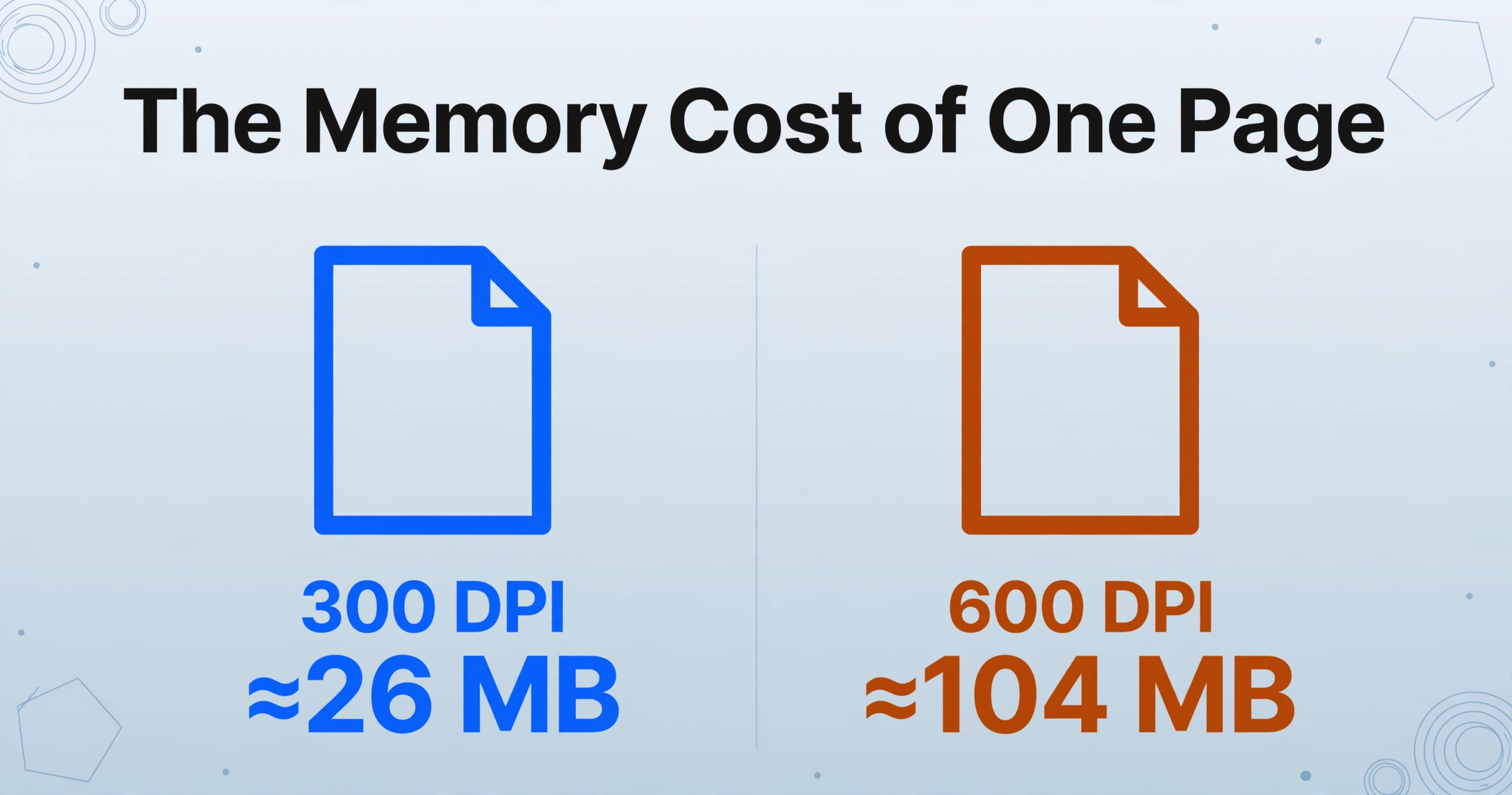
Dann kommt die Rasterung, der Schritt, in dem ein Tool eine Seite in ein Bild rendert, damit sie gelesen werden kann. Die Speicherkosten pro Seite sind leicht zu unterschätzen. Eine A4-Seite, die mit 300 DPI gerendert wird, belegt etwa 2.480 mal 3.508 Pixel, etwa 26 MB Rohfarbe. Bei 600 DPI steigt das auf etwa 104 MB für eine einzelne Seite. Eine Desktop-Anwendung, die mehrere Seiten gleichzeitig im Speicher hält oder versucht, ein Modell des gesamten Dokuments zu erstellen, läuft eher aus dem Speicher als aus der Logik.
Eine Seite bei 600 DPI kann etwa 104 MB Speicher belegen, bevor irgendeine Erkennung stattfindet. Diese Zahl entscheidet, ob eine riesige Datei eine Desktop-Aufgabe oder eine Pipeline-Aufgabe ist.
Das Acrobat-Supportforum ist der klarste öffentliche Beleg dafür, wo diese Grenze liegt. Ein Nutzer berichtet, dass es „bei über etwa 1.500 Seiten abstürzt". Ein anderer sagt: „Jedes Jahr muss ich eine Handvoll PDFs mit über 10.000 Seiten OCR-en", und dass Acrobat „sowohl beim OCR-Versuch als auch beim Versuch, die Datei aufzuteilen, abstürzt". Ein Dritter fragt nach einem Dokument mit 24.595 Seiten. Ein Community-Experte fasst es zusammen: „Acrobat ist ein Werkzeug für geringe Mengen bei der OCR" (Adobe-Community-Thread). Die App funktioniert wie vorgesehen, und sie wurde nie für einen Auftrag mit einer einzelnen 600-MB-Datei entwickelt. Dieselbe Grenze zeigt sich auch in wie Acrobats OCR im Vergleich zu einem Vision-Modell abschneidet bei Dokumenten jenseits dieser Größe.
Die Durchsatzberechnung für 7.000 Seiten
Bei 7.000 Seiten ist die entscheidende Frage, wie viele Stunden und wie viele Dollar der Auftrag kosten wird.
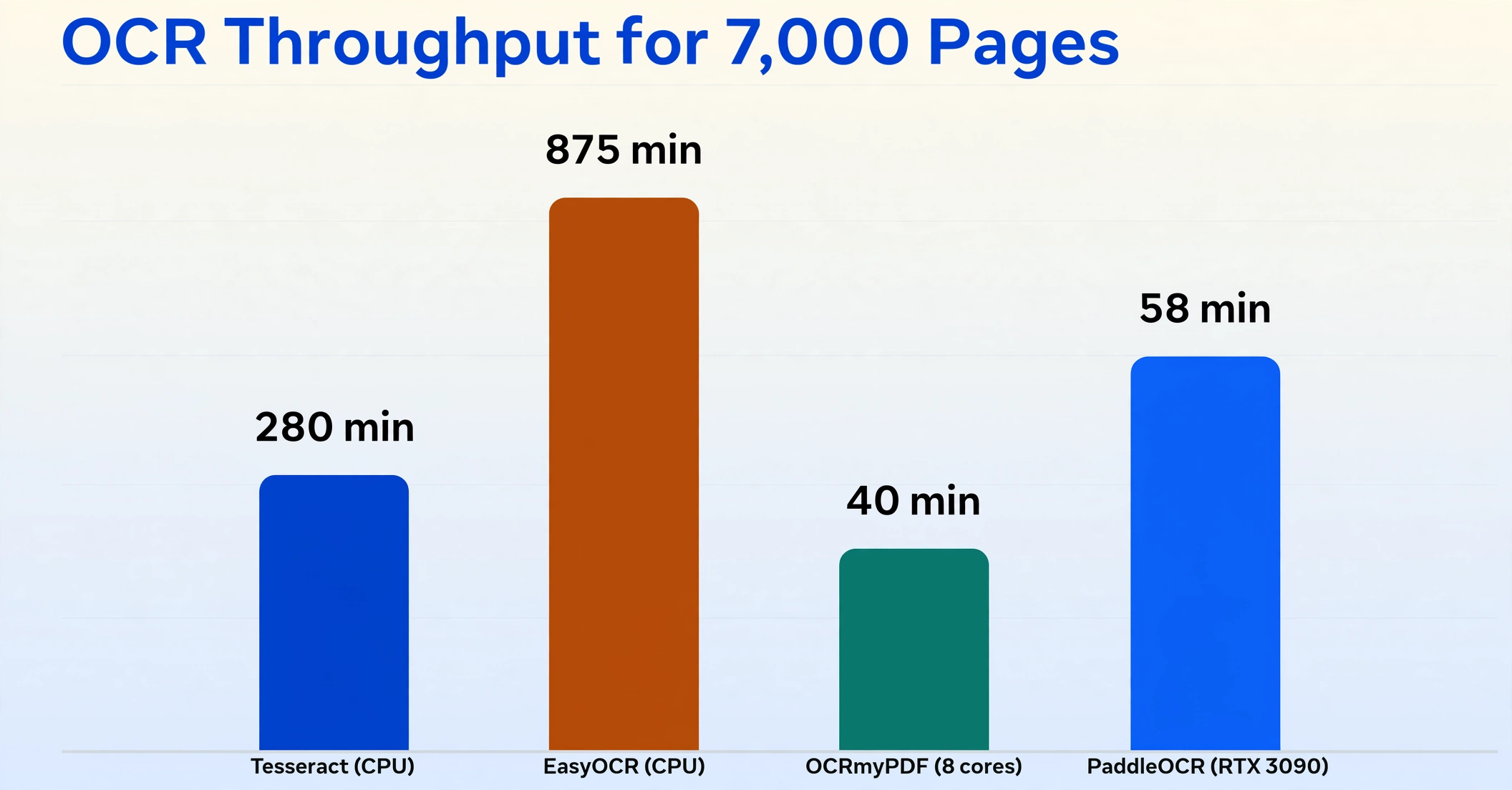
Tesseract ist die Referenz-CPU-Basislinie. Bei sauberem gedrucktem Text verarbeitet es auf einer modernen CPU etwa 25 Seiten pro Minute, und unabhängige Benchmarks stufen es auf diesem Niveau ein, verglichen mit schwereren Engines wie PaddleOCR (etwa 120 Seiten pro Minute auf einer RTX 3090) und EasyOCR (etwa 8 Seiten pro Minute auf der CPU). Wenn man 7.000 Seiten durch ein single-threaded Tesseract schickt, sind das etwa 280 Minuten, knapp unter fünf Stunden. Beim CPU-Pfad von EasyOCR dehnt sich derselbe Auftrag auf über 14 Stunden aus.
Der Hebel, der diese Zahlen verändert, ist Parallelisierung. OCRmyPDF verpackt die Tesseract-Engine in ein Befehlszeilenwerkzeug, das eine Auftragsanzahl entgegennimmt, sodass acht Kerne einen Fünf-Stunden-Lauf in etwas näher an vierzig Minuten verwandeln können. Die Warnung aus dem vorherigen Abschnitt gilt weiterhin: Mehr Worker bedeuten auch mehr residenten Speicher pro Seite, sodass ein Rechner mit bescheidenem RAM eine kleine Seitenzahl schneller abschließt als eine große Zahl parallel.
Cloud-OCR tauscht Kontrolle gegen Parallelität und berechnet pro Seite. Google Document AI und AWS Textract liegen beide bei etwa einem Dollar pro tausend Seiten, was ein 7.000-seitiges Dokument vor Wiederholungen unter 10 $ bringt. Hochwertigere oder stärker strukturierte Dienste kosten mehr, mit Reductos veröffentlichtem Tarif bei 10 $ pro 1.000 Seiten. Das Budget ist hier selten die Einschränkung. Die Einschränkung ist, dass Sie selten alle 7.000 Seiten OCR-en müssen, und die Werkzeuge rund um eine einzige riesige Datei machen den Auftrag mühsam.
Das praktische Vorgehen ist, vor der Verpflichtung zu stichprobenartig zu testen. Ziehen Sie fünf bis zehn Seiten, die die Bandbreite des Archivs abdecken (eine saubere Seite, eine verblasste, eine dichte Tabelle, eine Seite in einem anderen Formularlayout), führen Sie sie durch den Kandidatenpfad und messen Sie die tatsächlichen Seiten pro Minute und die tatsächliche Fehlerrate. Die Extrapolation aus Ihrer eigenen gemessenen Stichprobe schlägt das Vertrauen in jede Benchmark-Tabelle, einschließlich der obigen Zahlen.
Nach Struktur teilen, nicht von Hand
Die Antwort auf eine große PDF ist, sie in Einheiten zu zerlegen, die zu den Werkzeugen passen, die Sie bereits haben, entlang von Grenzen, die das Dokument selbst vorgibt.
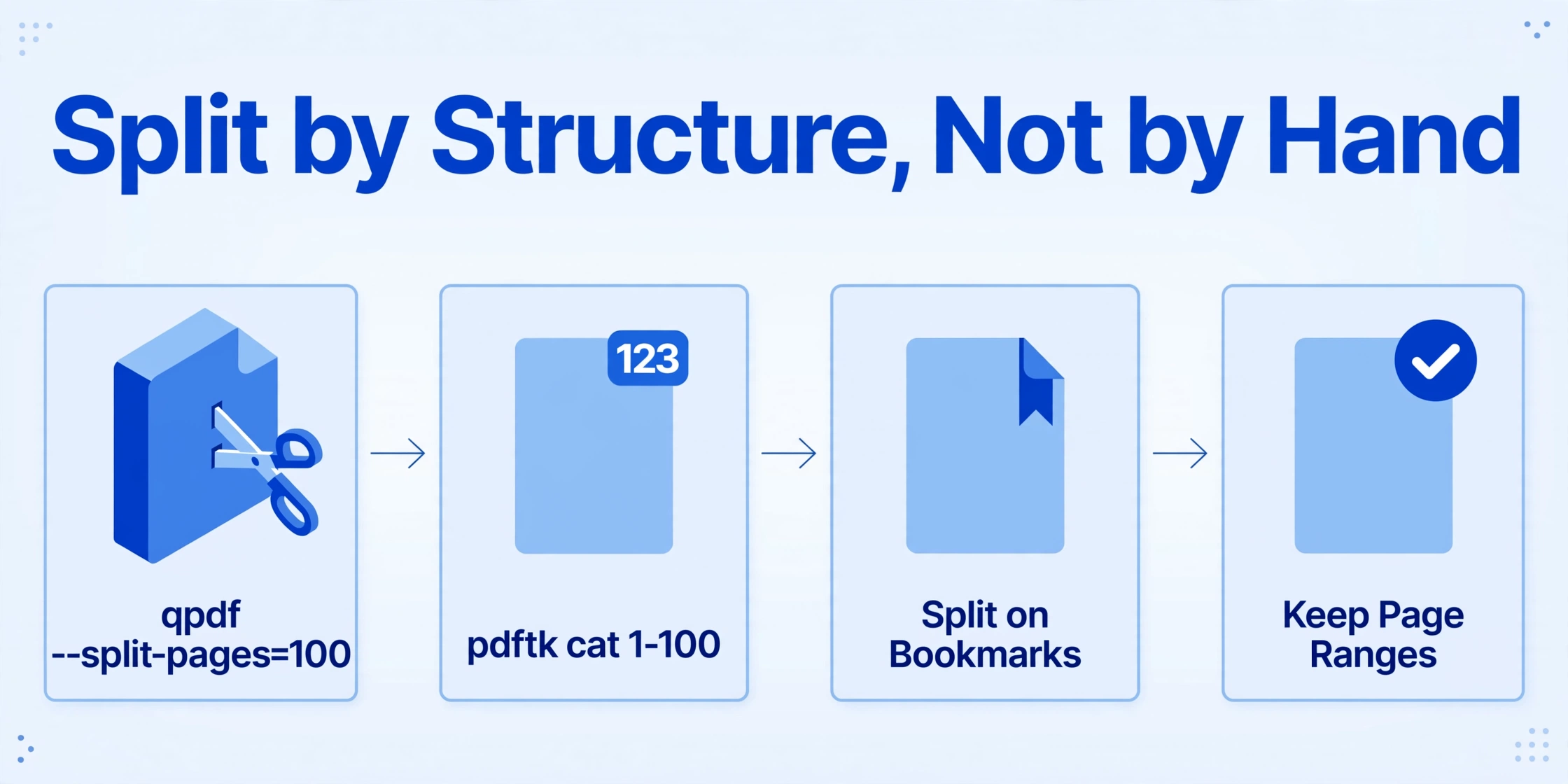
Die beste Grenze ist der Gliederungsbaum. Wenn eine PDF Lesezeichen hat, sind diese ihr eigenes Inhaltsverzeichnis, und jedes Lesezeichen der obersten Ebene markiert eine natürliche Einheit: ein Kapitel, einen Kontoauszugszeitraum, eine Einreichung. Das Teilen an diesen Grenzen hält zusammengehörige Seiten zusammen, was für die Extraktionsgenauigkeit im weiteren Verlauf wichtig ist, und gibt jeder resultierenden Datei einen Namen, mit dem Sie später etwas anfangen können.
Mit qpdf nach festen Seitenzahlen schneiden
qpdf --split-pages=100 archive.pdf chunk-%d.pdf erzeugt Blöcke von 100 Seiten, der Reihe nach benannt. Das ist der schnellste Weg, eine 7.000-seitige Datei in den Griff zu bekommen, und 50 bis 100 Seiten pro Block passen sauber zu den Dateigrenzen im weiteren Verlauf.
Exakte Bereiche mit pdftk oder qpdf ziehen
pdftk archive.pdf cat 1-100 output part-01.pdf extrahiert einen Bereich, von dem Sie bereits wissen, dass Sie ihn möchten. qpdf macht dasselbe mit qpdf archive.pdf --pages . 1-100 -- part-01.pdf.
Mit einem unterstützenden Tool nach Lesezeichen teilen
Die ehrliche Antwort ist, dass der gängige Open-Source-Splitter das nicht kann. Der eigene Tracker von qpdf führt seit Oktober 2020 eine Anfrage zum Hinzufügen des Teilens nach Lesezeichen und sie ist immer noch offen. Acrobat kann nach Lesezeichen der obersten Ebene teilen, und spezielle Tools wie Apryses PDF PageMaster, EverMaps AutoSplit und der DeftPDF-Web-Splitter lassen Sie eine Lesezeichenebene wählen.
Den Seitenbereich in jedem Dateinamen behalten
Wenn extrahierte Zeilen zurückkommen, ist der Dateiname das Einzige, das Ihnen sagt, aus welchem Teil des Archivs eine Zeile stammt. Ohne ihn haben Sie Tausende verwaister Datensätze und keine Möglichkeit, einen davon zurück zu Seite 4.213 zu verfolgen.
Was lokal ausgeführt und was an einen Dienst gesendet werden sollte
Eine sinnvolle Aufteilung überlässt dem lokalen Rechner das Schneiden und Indizieren, während ein Dienst die Seiten übernimmt, die tatsächlich gelesen werden müssen.
Das Aufteilen mit qpdf oder pdftk ist schnell, läuft direkt gegen die Datei ohne sie hochzuladen und kostet nichts. OCR mit Tesseract oder OCRmyPDF kann ebenfalls lokal ausgeführt werden, was wichtig ist, wenn das Archiv Unterlagen enthält, die man nicht einem unbekannten Web-Uploader anvertrauen möchte. Der Kompromiss ist der Durchsatz: ein Rechner, ein CPU-Pool und echte Speicherkosten pro Seite in Bearbeitung. Ein Desktop-Tool kann für den Extraktionsschritt bei einem einzelnen Dokument dennoch die richtige Wahl sein; die Stärken und Grenzen dieser Kategorie werden unter Desktop-OCR-Software im Vergleich behandelt.
Ein Cloud-OCR-Dienst hebt die Hardware-Grenze auf und berechnet pro Seite. Er bringt auch Upload-Limits mit sich, die eine 600-MB-Datei sofort erreicht, sodass ein Dienst erst nach dem Aufteilen der Datei nützlich wird. Browserbasierte Splitter sind meist auf einige zehn Megabyte begrenzt, was sie für die Quelldatei selbst ausschließt.
Archiv und Schnitt lokal behalten. Eine definierte Teilmenge an den Dienst senden, der sie liest. Ein Ein-Aufruf-Upload von 600 MB existiert nicht als Produkt, und der Workflow benötigt ihn auch nicht.
Wo die Extraktion nach dem Schnitt ansetzt
Sobald eine riesige Datei in Stücke zerlegt ist, besteht die verbleibende Aufgabe darin, einige benannte Felder aus Tausenden von Seiten in eine einzige Tabelle zu bekommen.
Hier unterscheidet sich die Extraktion von der OCR. OCR wandelt ein Bild einer Seite in einen Textblock um. Die Extraktion beantwortet eine engere Frage: Was ist das Dokumentdatum, die Fallnummer, die Kontonummer, der Betrag auf dieser Seite? Ein visionbasiertes Extraktionstool beantwortet diese Frage direkt, anstatt Text zu erzeugen, den man anschließend parsen muss. Der Unterschied ist derselbe, der unter warum die Genauigkeit vom Input abhängt behandelt wird.
Benutzerdefinierte Spaltenextraktion geht von dem aus, was man möchte. Man gibt die Spaltennamen ein, z. B. Dokumentdatum, Fallnummer oder Kontonummer, und das Tool lokalisiert jeden Wert anhand der Bedeutung über alle Seiten und Layouts hinweg. Ein Formular, das sein Design zwischen Seite 400 und Seite 4.000 ändert, benötigt keine neue Vorlage, da nichts pro Dokumenttyp trainiert oder konfiguriert wird. Man definiert die Ausgabe; das Archiv definiert nichts.
Batch-First-Verarbeitung bewältigt das Volumen. Man lädt einen ganzen Stapel als Dateisatz hoch, statt einzeln, und die Ergebnisse werden in einer einzigen Tabelle mit einer Zeile pro Seite zusammengeführt. Für einen Stapel gescannter Dokumente ist dies dieselbe Idee wie unter Batch-OCR über einen Ordner ausführen, skaliert von einem Ordner auf ein Archiv.
Die Pipeline wird zu: teilen, dann Batch, dann extrahieren. Das Archiv nach Struktur in kapitelgroße oder seitenzahlbasierte Stücke teilen, einen Stapel pro Stück hochladen und dieselben benannten Spalten aus jedem Stück ziehen. Die Ausgabe ist kein 7.000-seitiges Dokument mehr. Es ist eine Tabelle, die man nach Datum sortieren, nach Fallnummer filtern und nach leeren Seiten durchsuchen kann. Der letzte Punkt ist ein Feature: Eine leere Zelle zeigt an, dass die Seite nichts zu lesen hatte, und hält den Index über Tausende von Zeilen hinweg ehrlich.
Die Grenzen, die Sie einplanen sollten
Kein Produkt verarbeitet eine 600 MB große PDF-Datei mit 7.000 Seiten in einem einzigen Aufruf, und ein Plan, der das annimmt, scheitert am ersten Tag. Die relevanten Grenzen sind öffentlich und einen Blick wert, bevor Sie beginnen:
| Limit | Wert |
|---|---|
| Upload-Größe | 10 MB pro Datei, über die Web-App oder die API |
| PDF in einem Stück an den Server gesendet | 50 Seiten pro Datei |
| Dateien pro Batch | Free skaliert mit Credits; Basic 100, Pro 200, Max 300; Teams 200 bis 500 |
| Credits pro verarbeiteter Seite | Standard 1, Advanced 3, Premium 6 |
Ein Auftrag mit 7.000 Seiten bedeutet also mindestens 7.000 Dateien. Bei einem Max-Plan sind das etwa 24 Batches à 300, und auf der Standard-Stufe 7.000 Credits. Beide Zahlen sind der Grund, warum Sie Ihren Plan vor Beginn prüfen sollten, und keiner von beiden ist ein Grund, warum der Auftrag nicht machbar wäre.
Auch die Länge wirkt sich negativ auf die Präzision aus. Transkriptionsfehler summieren sich mit dem Volumen, sodass sich ein Fehler auf Seite 87 eines 120-seitigen Laufs über kreuzreferenzierte Felder fortpflanzen kann. Deshalb ist die Hundert-Seiten-Marke der Punkt, an dem die meisten Tools empfehlen, in logische Abschnitte zu unterteilen – das wird unter Was Sie von der mehrseitigen PDF-Extraktion erwarten können im Detail behandelt. Bei 7.000 Seiten ist das Argument für die Aufteilung operativer Natur und betrifft gleichzeitig die Genauigkeit.
Eine weitere Regel spart am meisten Zeit: OCRen Sie nicht, was bereits eine Textebene hat. Wenn der Textauswahl-Test bei einer Stichprobe von Seiten erfolgreich ist, extrahieren Sie den Text direkt und überspringen die Erkennung vollständig.
FAQ
Kann ich ein 7.000-seitiges PDF in einem Durchgang per OCR verarbeiten?
Nein. Ein einzelner Upload von 600 MB überschreitet das Limit von 10 MB pro Datei und die serverseitige Obergrenze von 50 Seiten, und Desktop-Tools geht vorher der Speicher aus. Teilen Sie die Datei zuerst, dann verarbeiten Sie die Teile.
Wie teile ich ein großes PDF nach Lesezeichen auf, ohne es manuell zu tun?
Acrobat kann nach Lesezeichen der obersten Ebene teilen, und Tools wie Apryse PDF PageMaster, EverMap AutoSplit und DeftPDF unterstützen tiefere Lesezeichenebenen. qpdf, das gängige Kommandozeilen-Tool, kann nicht nach Lesezeichen teilen; es teilt nach Seitenbereichen oder festen Seitenzahlen.
Warum stürzt mein PDF-Reader bei einer 600-MB-Datei ab?
Das Rendern einer einzelnen Seite bei 600 DPI kann etwa 104 MB Speicher benötigen, und ein Reader, der mehrere Seiten hält oder ein Modell des Dokuments aufbaut, überschreitet das, was eine Desktop-Anwendung hat. Komprimierte Objektströme und das Fehlen eines Fast-Web-View-Layouts verstärken die Verlangsamung.
Wie lange dauert OCR bei Tausenden von Seiten?
Bei etwa 25 Seiten pro Minute auf einer CPU mit Tesseract dauern 7.000 Seiten etwa 4,7 Stunden im Einzelthread oder rund 40 Minuten mit acht parallelen Workern. Cloud-Dienste laufen über viele Maschinen und berechnen stattdessen pro Seite.
Muss ich jede Seite per OCR verarbeiten, wenn ich nur wenige Felder brauche?
Nein. Benennen Sie die gewünschten Felder und führen Sie sie gegen die Seiten aus, die sie enthalten. Ein Index von Daten, Fallnummern und Beträgen ist meist das eigentliche Ergebnis, nicht eine vollständige Transkription des Archivs.
Was ist der günstigste Weg, Tausende von Seiten per OCR zu verarbeiten?
Lokales Tesseract ist praktisch kostenlos und CPU-gebunden. Große Cloud-OCR-APIs kosten etwa einen Dollar pro 1.000 Seiten, also beginnt ein 7.000-Seiten-Auftrag unter $10. Die größere Ersparnis liegt darin, OCR auf Seiten, die bereits eine Textebene haben oder die Sie nicht benötigen, ganz wegzulassen.
Die Größe einer Datei ist eine Aussage über den Auftrag darin. 7.000 Seiten sind lange vor dem OCR-Problem ein Suchproblem, und das Ergebnis, das sich zu bauen lohnt, ist ein Index der benötigten Seiten statt einer getreuen Kopie eines Archivs, das Sie nie vollständig lesen werden. Schneiden Sie die Datei dort, wo sie sich bereits teilt, benennen Sie die Felder, die Ihnen wichtig sind, und lassen Sie einen Batch den Rest erledigen.
Extrahieren Sie die benötigten Felder aus einem riesigen PDF