Kann KI Daten aus gescannten PDFs extrahieren?
Ja – so funktioniert es
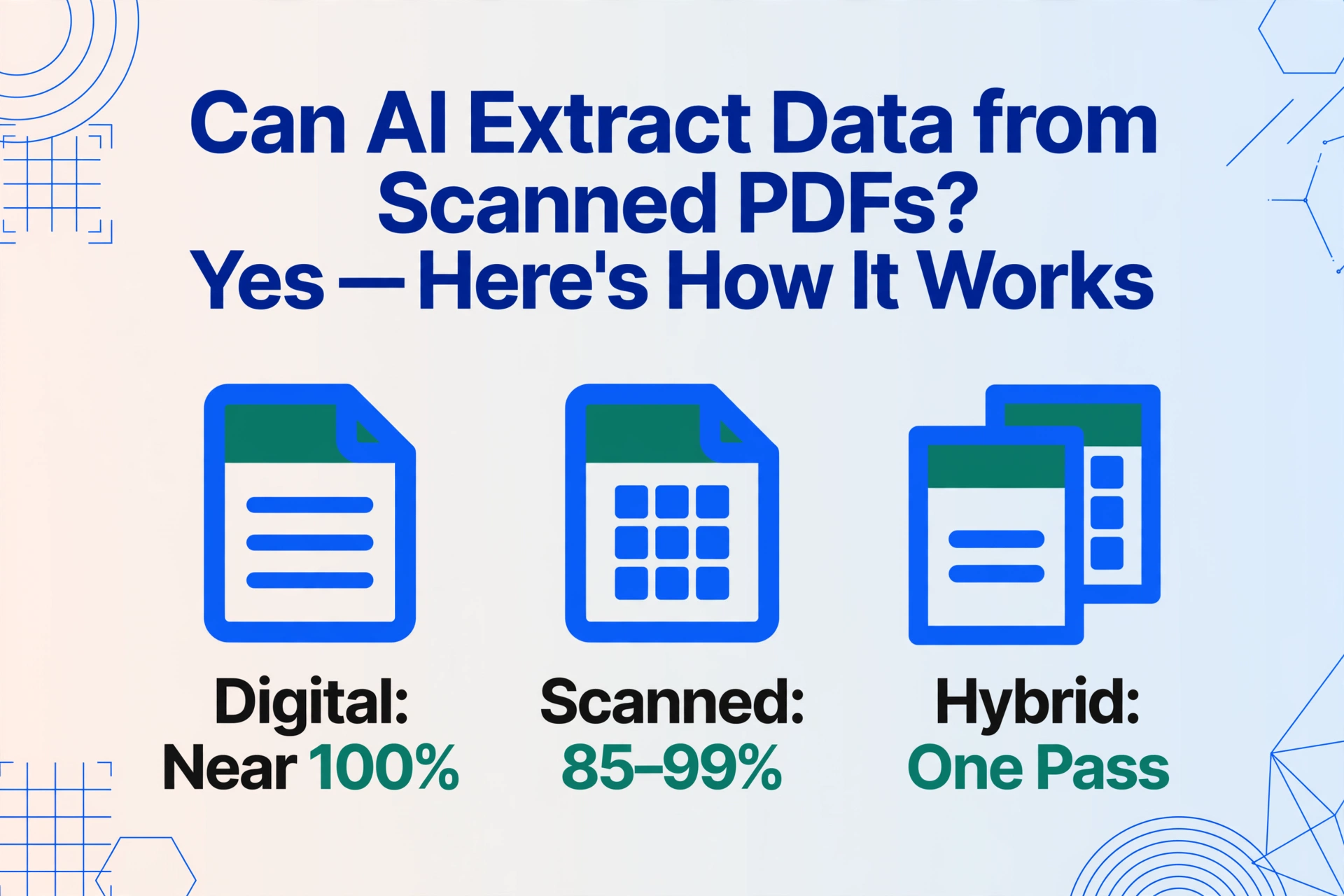
Ja. KI kann strukturierte Daten – wie Daten, Beträge, Lieferantennamen und Positionen – aus gescannten PDFs extrahieren, einschließlich bildbasierter PDFs, bei denen die herkömmliche Textextraktion versagt. Bei sauberen Scans gedruckter Dokumente erreichen moderne KI-Extraktionstools eine Genauigkeit von bis zu 99 %. Bei Handschrift sinkt diese je nach Lesbarkeit auf 85–95 %. Der entscheidende Unterschied, der bestimmt, ob die Extraktion funktioniert, ist nicht „wie gut ist die KI" – sondern zu verstehen, mit welcher Art von PDF Sie es zu tun haben.
Die wichtigsten Erkenntnisse
- Öffnen Sie Ihr PDF und versuchen Sie, Text zu markieren – wenn nichts hervorgehoben wird, liefern jede Python-Bibliothek, jeder Excel-Import und jeder PDF-Parser exakt nichts, weil gescannte PDFs null Zeichen enthalten.
- KI überspringt die Textebene vollständig und liest gescannte Seiten als visuelle Szenen – sie findet „Gesamt: $4.287,50", indem sie versteht, was die Zahl bedeutet, statt nach ihren Pixelkoordinaten zu suchen.
- Dieselben drei Spaltennamen – Rechnungsnummer, Datum, Gesamt – extrahieren Daten aus nativen PDFs, gescannten PDFs und Handyfotos über eine einzige Pipeline, weil die Extraktion nie vom Dateiformat abhing.
Wie gut es funktioniert: Die drei Arten von PDFs
„Kann KI Daten aus meiner PDF-Datei extrahieren?" Die Antwort hängt davon ab, welche Art von PDF Sie haben – und den meisten ist nicht bewusst, dass es mehr als eine Art gibt. Hier ist das Schema, das bestimmt, ob die Extraktion gelingt oder scheitert, bevor überhaupt ein Tool ins Spiel kommt:
Von Software erstellt – Word als PDF gespeichert, QuickBooks-Export, systemgenerierter Bericht. Enthält eine eingebettete Textebene. Sie können Text mit der Maus auswählen, markieren und kopieren. Jedes einfache Extraktionstool kann es lesen. Genauigkeit: nahezu 100 % – die Zeichen sind bereits maschinenlesbar.
Ein Foto von Papier, gespeichert als PDF. Keine Textebene – jedes Zeichen ist nur ein Pixel. Sie können Text nicht auswählen oder kopieren; Klicken und Ziehen erzeugt ein Auswahlrechteck über dem Bild. Benötigt KI mit visuellem Verständnis oder OCR, bevor Daten extrahiert werden können. Genauigkeit: 85–99 % je nach Scanqualität.
Eine Mischung: Seite 1 ist nativer Text aus einem Systemexport, Seiten 2–5 sind Scans von Papierformularen, die in dieselbe Datei geheftet wurden. Häufig in der realen Geschäftswelt – Verträge mit gescannten Unterschriftenseiten, AP-Pakete mit gemischten Quellen. Die meisten Tools scheitern an den gescannten Seiten. KI verarbeitet beide einheitlich.
Der schnelle Test: Öffnen Sie Ihre PDF und versuchen Sie, Text mit der Maus auszuwählen. Wenn Text hervorgehoben wird und Sie ihn kopieren können, haben Sie ein digitales PDF – fast jede Methode funktioniert. Wenn Ihr Cursor ein leeres Auswahlrechteck zieht und nichts hervorgehoben wird, ist es gescannt – und Sie brauchen ein Tool, das Bilder liest, nicht nur Textzeichenfolgen. Wenn Ihr Tool bei einer Datei nahezu perfekte Ergebnisse liefert und bei einer anderen Müll, obwohl sie auf dem Bildschirm identisch aussehen, liegt der Unterschied fast immer am PDF-Typ – erfahren Sie, warum die Extraktionsergebnisse bei den 3 PDF-Typen variieren.
Schätzungsweise ein erheblicher Teil der Lieferantenrechnungen kommt als gescanntes PDF an, nicht als digitales – gedruckt, unterschrieben, gestempelt und dann wieder in einen Computer gescannt. Das sind die Dokumente, die Kopieren-Einfügen, den integrierten Importeur von Excel und jede traditionelle Extraktionsbibliothek scheitern lassen.
Warum gescannte PDFs herkömmliche Tools scheitern lassen
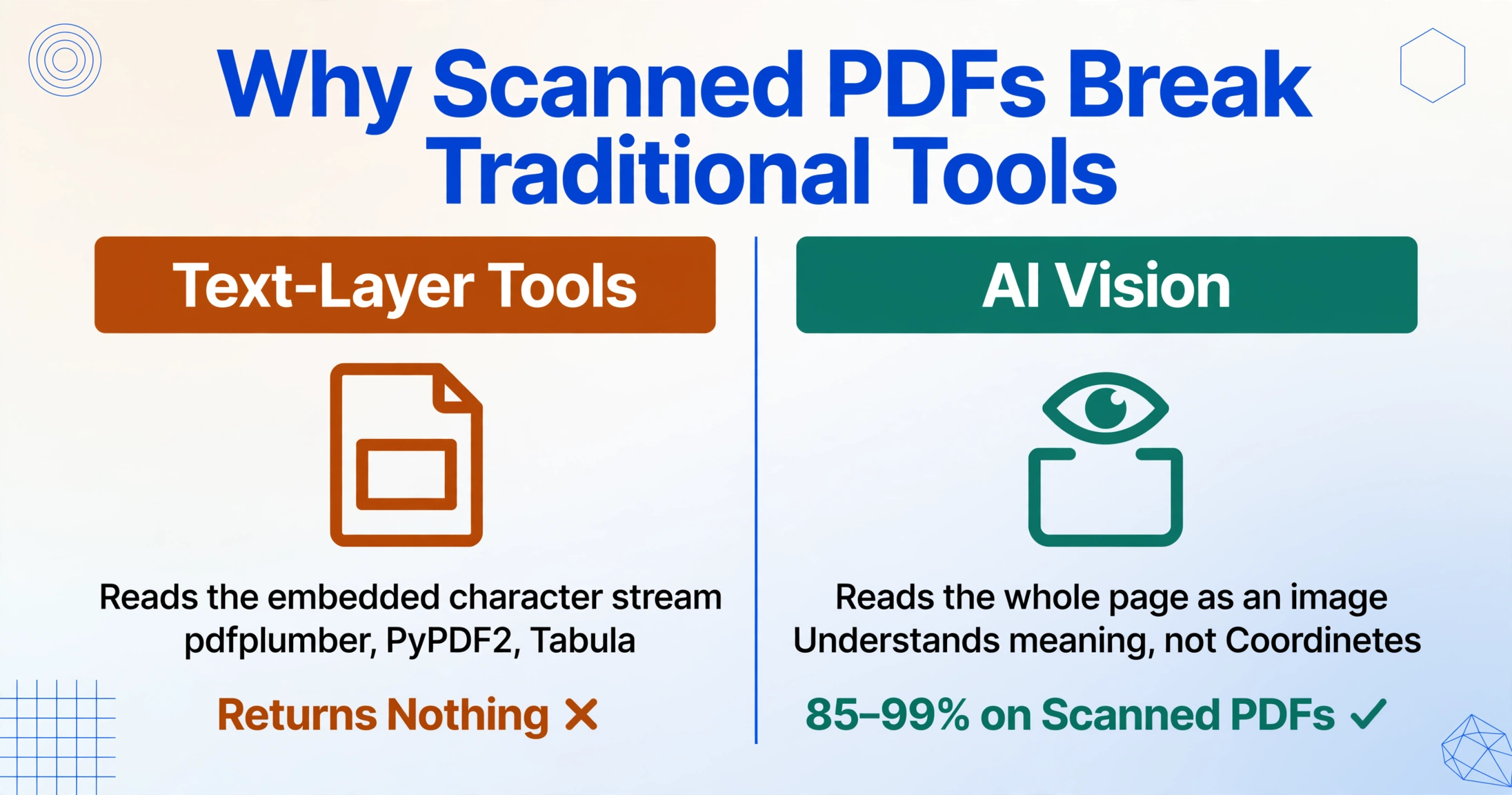
Jedes herkömmliche PDF-Extraktionstool – von Python-Bibliotheken bis zum integrierten Excel-Import – funktioniert auf dieselbe Weise: Es liest die im Dokument eingebettete Textschicht. Gescannte PDFs haben keine Textschicht. Das Tool öffnet die Datei, findet nichts zu lesen und gibt Leere zurück. Das ist kein Fehler. Es ist das Dokument, das nicht enthält, was das Tool benötigt.
Nehmen Sie pdfplumber, eine der beliebtesten Python-Bibliotheken für die PDF-Datenextraktion mit über 7.700 GitHub-Sternen. Sie funktioniert, indem sie auf den internen Textstrom der PDF zugreift – die unsichtbaren Zeichendaten, Schriftinformationen und Koordinatenpositionen, die digitale PDFs mit sich führen. Geben Sie ihr ein sauberes, natives PDF mit einer einfachen Tabelle, und sie extrahiert Zeilen und Spalten präzise. Geben Sie ihr ein gescanntes PDF – ein Foto eines Dokuments – und sie gibt nichts zurück. Es gibt keine Zeichen im Strom. Die gesamte Seite ist ein einziges flaches Bild.
Dieselbe Einschränkung gilt für PyPDF2, Tabula, Camelot und den Excel-Import Daten → Daten abrufen → Aus PDF. Jedes dieser Tools sucht nach Text an bestimmten Koordinaten. Wenn diese Koordinaten Pixel statt Zeichen enthalten, hat das Tool nichts, womit es arbeiten kann. Deshalb stellte ein Reddit-Nutzer auf r/automation, der sechs PDF-Extraktionstools testete, fest: "Der wahre Test ist immer: Kann es die seltsamen Randfälle ohne manuelles Eingreifen bewältigen? Genau dort scheitern die meisten Lösungen."
Der bisherige Ausweg bestand darin, zuerst einen separaten OCR-Schritt (optische Zeichenerkennung) durchzuführen – das gescannte Bild in maschinenlesbaren Text umzuwandeln und diesen Text dann in das Extraktionstool einzuspeisen. Doch diese zweistufige Pipeline bringt eigene Probleme mit sich: OCR-Fehler verstärken sich zu Extraktionsfehlern, Formatierungshinweise, auf die sich das Extraktionstool stützte, gehen bei der OCR-Konvertierung verloren, und der gesamte Arbeitsablauf wird fragil.
Das Kernproblem: Herkömmliche Tools beantworten die Frage "Wo ist der Text?" Gescannte PDFs beantworten diese Frage mit Schweigen. Sie benötigen ein Tool, das eine völlig andere Frage stellt.
Wie KI gescannte PDFs anders liest
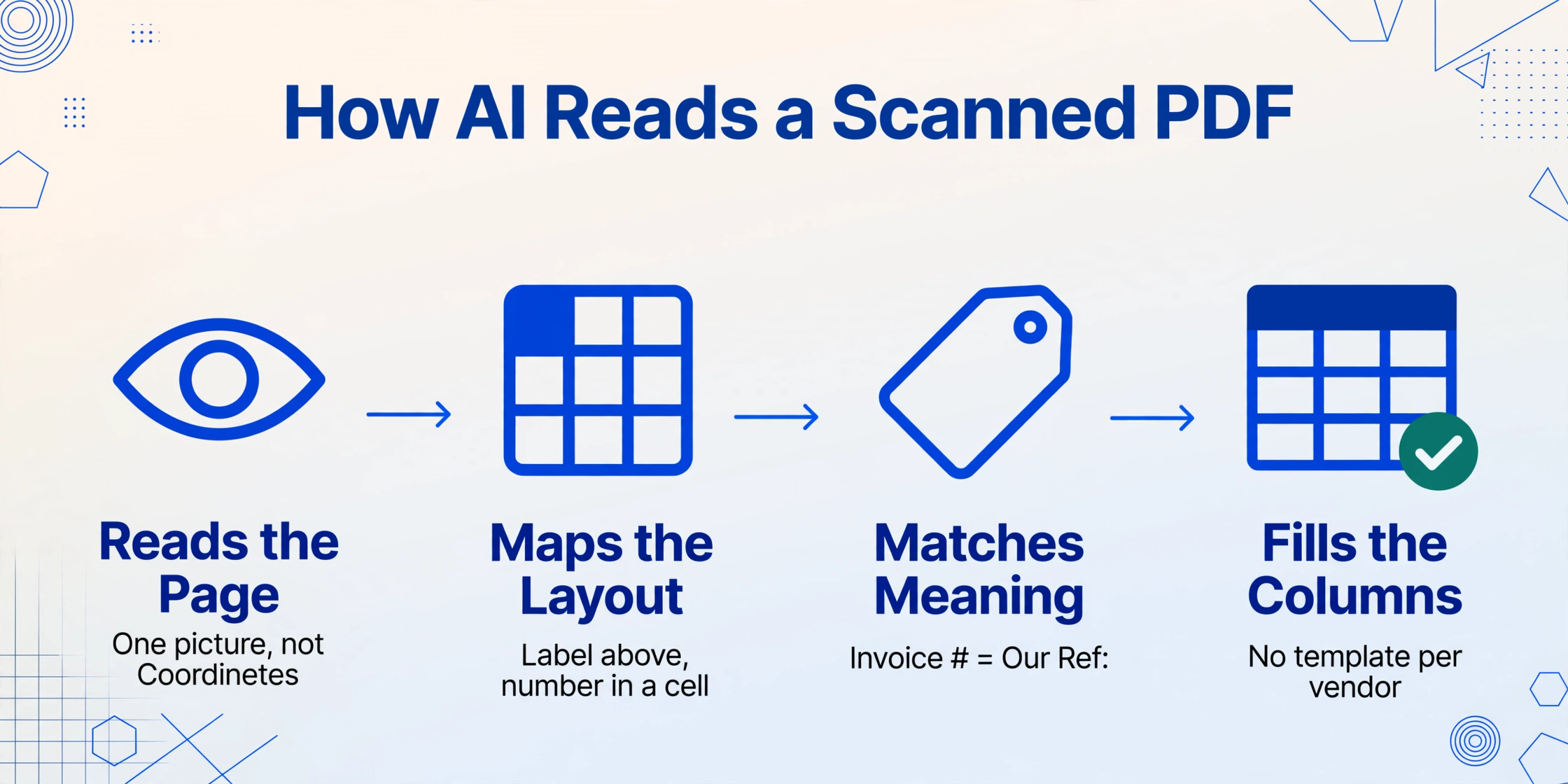
Die KI-Extraktion sucht überhaupt nicht nach einer Textebene. Sie liest das Dokument so, wie Ihre Augen ein Foto lesen – indem sie die visuelle Szene als Ganzes versteht und erkennt, was jede Information bedeutet, nicht nur, an welchen Koordinaten sie sich befindet.
Denken Sie daran, wie Sie eine gescannte Rechnung auf Ihrem Bildschirm lesen. Sie rekonstruieren nicht mental die Zeichenkoordinaten. Sie werfen einen Blick darauf und Ihr Gehirn bildet die gesamte Seite ab: Logo oben, Positionen in der Mitte, Summe unten rechts. Sie finden die Rechnungsnummer nicht, weil Sie wissen, dass sie sich an Position (428, 156) befindet, sondern weil Sie das Muster erkennen – eine Bezeichnung wie „Rechnungsnr." gefolgt von einer kurzen alphanumerischen Zeichenfolge.
Die moderne KI-Dokumentenextraktion – unterstützt durch große Vision-Modelle – funktioniert auf die gleiche Weise. Sie sieht die gesamte Seite als ein vollständiges Bild. Sie erkennt räumliche Beziehungen: eine Bezeichnung über einem Wert, eine Zahl in einer Tabellenzelle, ein Logo im Kopfbereich. Und entscheidend ist, dass sie semantische Rollen versteht: Sie weiß, dass „Rechnungsnummer", „Rechnungs-Nr.", „Rechnung #" und „Unser Zeichen:" verschiedene Bezeichnungen für dasselbe sind, sodass ein Formatwechsel von einem Lieferanten zum nächsten sie nicht aus dem Konzept bringt.
Dies unterscheidet sich grundlegend von herkömmlicher OCR. OCR wandelt Bilder von Zeichen in Textzeichenfolgen um – es teilt Ihnen mit, dass die Seite „R-E-C-H-N-U-N-G Leerzeichen Rautezeichen Doppelpunkt Leerzeichen vier fünf zwei eins" enthält, ohne zu verstehen, dass dies eine Rechnungskennung ist. KI-Vision-Modelle überspringen den Schritt „zuerst in Text umwandeln" vollständig. Sie verarbeiten die visuelle Szene direkt, beantworten die Frage „welche Informationen befinden sich hier" und geben strukturierte Daten – Daten, Beträge, Namen – in die von Ihnen definierten Spalten aus.
In der Praxis bedeutet dies, dass Sie ein Tool verwenden, das Custom Column Extraction unterstützt: Sie geben die gewünschten Feldnamen ein – „Rechnungsnummer", „Datum", „Summe", „Lieferantenname" – und die KI lokalisiert jeden Wert überall auf der gescannten Seite, indem sie versteht, was er bedeutet. Sie definieren die Ausgabespalten. Die KI navigiert durch die visuelle Eingabe, um passende Daten zu finden. Wenn das nächste Dokument ein natives PDF statt eines Scans oder ein Handyfoto statt eines PDFs ist, verarbeitet die KI es über dieselbe Pipeline – weil sie sich von Anfang an nie auf eine Textebene verlassen hat.
Dieser visuell-zentrierte Ansatz bewältigt das, wofür der KI-Dokumentenextraktionsprozess entwickelt wurde: Dokumente, bei denen Format, Layout und Eingabetyp unvorhersehbar variieren. Für einen tieferen Einblick in den Drei-Schritte-Prozess – die Seite SEHEN, ihren Inhalt VERSTEHEN, die richtigen Werte ABRUFEN – siehe wie KI Dokumente liest.
Dateien werden sicher verarbeitet und nicht gespeichert.
Was KI bei gescannten PDFs richtig macht
Die KI-Extraktion bewältigt mehrere Szenarien, an denen herkömmliche Tools scheitern – nicht nur gescannte PDFs im Allgemeinen, sondern auch spezifische Randfälle, die in realen Dokumenten vorkommen:
- Inkonsistente Layouts beim gleichen Dokumenttyp. Fünf Lieferanten senden Ihnen Rechnungen als gescannte PDFs – jede in einem anderen Format. Herkömmliche Tools benötigen Vorlagen pro Lieferant. KI erkennt Felder anhand ihrer Bedeutung, sodass ein einziger Satz von Spaltennamen („Rechnungsnummer", „Datum", „Gesamtbetrag") ohne Konfiguration für alle fünf Layouts funktioniert.
- Gemischte Dokumenttypen in einem Stapel. Ein Projektordner kann native PDFs aus QuickBooks, gescannte PDFs von unterschriebenen Verträgen und Handyfotos von handschriftlichen Lieferscheinen enthalten. KI verarbeitet alle drei über dieselbe Pipeline – sie liest Pixel, keine Dateiformate. Was drei separate Tools erforderte, wird zu einem einzigen Upload.
- Gängige Geschäftsfelder über Dokumenttypen hinweg. Felder wie Daten, Beträge, Lieferantennamen und Referenznummern erscheinen in Rechnungen, Bestellungen, Quittungen und Kontoauszügen. KI, die mit vielfältigen Dokumenten trainiert wurde, überträgt diese Mustererkennung über Dokumenttypen hinweg – sie findet „Gesamtbetrag", egal ob auf einer Rechnung oder einem Kontoauszug.
- Tabellenextraktion aus Scans. Positionen in einer gescannten Rechnung – Menge, Beschreibung, Einzelpreis, Positionssumme – sind für herkömmliche OCR besonders schwierig, da die Spaltenausrichtung visuell und nicht textuell ist. KI-Visionsmodelle erkennen die tabellarische Struktur direkt und bewahren Zeilen-Spalten-Beziehungen, die die zeichenweise OCR verliert.
- Stapelverarbeitung in großem Maßstab. Legen Sie 30 gescannte PDFs in einen Stapel, definieren Sie Ihre Spalten einmal und erhalten Sie eine einheitliche Tabelle zurück. Für eine einzelne Seite aus einem sauberen Scan verarbeitet KI diese in etwa 5–10 Sekunden – verglichen mit durchschnittlich 3 Minuten manueller Dateneingabe ist das ein 18-facher Effizienzgewinn pro Dokument.
Das Genauigkeitsmuster: Bei sauberen, gut beleuchteten Scans von gedruckten Dokumenten mit 200+ DPI ist die Genauigkeit der KI-Extraktion mit der eines sorgfältigen menschlichen Schreibers vergleichbar – bis zu 99 % bei Schlüsselfeldern wie Daten, Beträgen und Referenznummern. Der Abfall beginnt, wenn die Scanqualität nachlässt, was im nächsten Abschnitt behandelt wird.
Wo KI bei gescannten PDFs an ihre Grenzen stößt
Ehrlich über Grenzen zu sprechen, ist wichtiger als eine perfekte Genauigkeitszahl. Hier sind die Szenarien, in denen KI-Extraktion bei gescannten PDFs eine menschliche Prüfung benötigt – und warum.
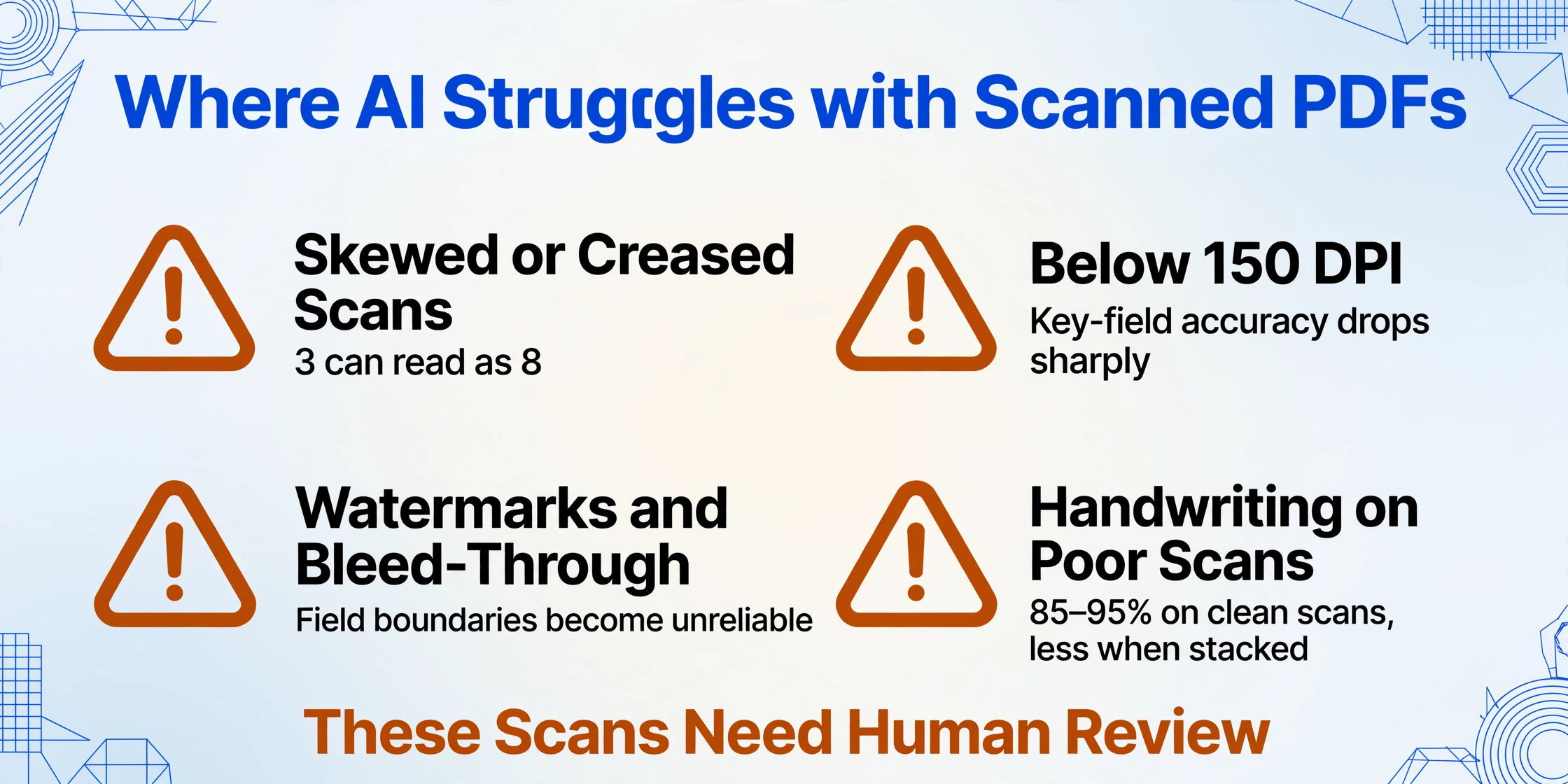
- Stark schief oder verzerrt gescannte Dokumente. Wenn das Papier in einem steilen Winkel in den Scanner eingelegt wurde oder das Dokument Knicke und Falten aufweist, die den Text verzerren, verschlechtert sich das visuelle Verständnis der KI. Sie kann den Großteil des Inhalts weiterhin lesen, aber die Fehlerrate bei der Einzelzeichenerkennung steigt – eine „3“ könnte als „8“ gelesen werden, ein „$“ als Fleck.
- Extrem niedrige Auflösung (unter 150 DPI). Scans mit 72–100 DPI – häufig in alten Archiven oder Dokumenten, die durch mehrere E-Mail-Komprimierungen geschickt wurden – erzeugen verpixelten Text, mit dem selbst menschliche Augen kämpfen. Die KI-Genauigkeit bei wichtigen Feldern sinkt unter 150 DPI deutlich. Ein Scan mit 200+ DPI ist das praktische Minimum für eine zuverlässige Extraktion.
- Wasserzeichen im Hintergrund und starke Artefakte. Gescannte Dokumente mit „VERTRAULICH“-Wasserzeichen über dem gesamten Hintergrund oder Dokumente, bei denen der Scanner Durchscheinen von der Rückseite der Seite aufgenommen hat, verwirren die Fähigkeit der KI, Vordergrundtext von Hintergrundrauschen zu trennen. Der Text wird möglicherweise weiterhin erkannt, aber die Feldgrenzen – wo ein Datenpunkt endet und der nächste beginnt – werden unzuverlässig.
- Handschrift auf minderwertigen Scans. Eine handschriftliche Notiz auf einem sauberen Scan ist eine Herausforderung. Eine handschriftliche Notiz auf einem dunklen, schiefen, niedrig aufgelösten Scan verstärkt die Schwierigkeit. Die Handschrifterkennung der KI erreicht 85–95 % Genauigkeit bei Bildern angemessener Qualität; kommen schlechte Scan-Bedingungen hinzu, fällt sie auf etwa 70 % oder weniger.
- Zusammengefügte Tabellenzellen in gescannten Dokumenten. Wenn in einer gescannten Tabelle Zellen visuell überlappen – häufig bei schlecht gestalteten Formularen mit mehrdeutigen Rahmen – kann die KI Werte aus benachbarten Spalten kombinieren und ein einziges verstümmeltes Feld statt zwei getrennter Datenpunkte erzeugen.
Die praktische Schlussfolgerung: KI-Extraktion bei gescannten PDFs ist keine Pipeline, die man einmal einrichtet und dann vergisst. Sie ist ein Werkzeug, das Sie bei guten Scans zu 95 % ans Ziel bringt – und die restlichen 5 % sind eine schnelle Prüfung: das Durchsehen der Ausgabetabelle auf hervorgehobene Felder mit niedriger Konfidenz – statt jede Zeile manuell von Grund auf einzutippen. Bei einem Stapel von 50 Dokumenten ist die Prüfung von 3–5 markierten Feldern immer noch eine enorme Verbesserung gegenüber der manuellen Eingabe von 500.
So erzielen Sie die besten Ergebnisse mit gescannten PDFs
Die meisten Genauigkeitsprobleme bei der Extraktion gescannter PDFs sind auf den Scan selbst zurückzuführen, nicht auf die KI. Einige einfache Vorgehensweisen vor dem Scannen – oder beim Erhalt gescannter Dokumente – entscheiden über den Unterschied zwischen einer zuverlässigen Extraktion und einer Tabelle voller Fragezeichen:
Mit 200–300 DPI scannen. Das ist der optimale Bereich. Unter 150 DPI verschwimmen Zeichenränder und die visuelle Erkennungsgenauigkeit der KI sinkt drastisch. Über 300 DPI erhöht nur die Dateigröße, ohne nennenswerte Genauigkeitsgewinne bei der Datenextraktion – die KI profitiert nicht von einzelnen Tintenpunkten. Wenn Sie gescannte PDFs von anderen in niedriger Auflösung erhalten, bitten Sie um einen Neuscan, anstatt die minderwertige Eingabe zu akzeptieren.
Das Dokument flach und ausgerichtet halten. Ein schief eingezogenes oder gefaltetes Dokument, insbesondere über kritischen Feldern wie dem Gesamtbetrag oder der Rechnungsnummer, ist eine bekannte Fehlerquelle. Verwenden Sie einen Flachbettscanner anstelle eines Einzugscanners für Dokumente, die gefaltet, geheftet oder stark beansprucht wurden. Für Handy-Scans von Papierdokumenten halten Sie das Telefon direkt über das Dokument mit gleichmäßiger Beleuchtung – kein Blitz, kein Winkel.
Hintergrundrauschen entfernen. Wenn die Rückseite eines beidseitigen Dokuments durchscheint, legen Sie beim Scannen ein schwarzes Blatt Papier dahinter. Bei Dokumenten mit starkem Wasserzeichen gibt das Farbscannen (anstatt Graustufen oder Schwarzweiß) der KI mehr visuelle Informationen, um Wasserzeichen von Text zu unterscheiden. Eine schnelle Sichtprüfung – können Sie jedes Feld auf dem Bildschirm bei 100% Zoom klar lesen? – ist ein guter Indikator dafür, ob die KI es kann.
Spalten vor dem Hochladen definieren. Je spezifischer Ihre Spaltennamen, desto präziser die Extraktion. „Betrag" ist mehrdeutig – die KI könnte die Zwischensumme, die Steuer oder den Gesamtbetrag zurückgeben. „Rechnungsbetrag (inkl. MwSt.)" sagt der KI genau, welchen Wert sie finden soll. Gleiches gilt für Daten: „Rechnungsdatum" vs. „Fälligkeitsdatum" – wenn dies unterschiedliche Felder in Ihrem Dokument sind, benennen Sie sie unterschiedlich.
Vor dem Export prüfen, nicht danach. Die besten Extraktionstools markieren Felder mit geringer Vertrauenswürdigkeit – Werte, bei denen die KI sich nicht sicher ist, die richtigen Daten gefunden zu haben. Nehmen Sie sich 30 Sekunden Zeit, um diese markierten Felder zu überprüfen, anstatt die gesamte Ausgabe zufällig zu stichprobenartig zu kontrollieren. Bei einem Stapel von 30 gescannten Rechnungen bedeutet dies in der Regel die Überprüfung von insgesamt 5–8 Feldern, nicht von 30 Zeilen mit je 10 Spalten.
Praktische Beispiele: Gescannte PDFs, die KI täglich verarbeitet
Gescannte Rechnungs-PDFs
Das häufigste gescannte PDF im Geschäftsleben: eine ausgedruckte Papierrechnung eines Lieferanten, unterschrieben und gestempelt, durch einen Scanner gezogen. Das Dokument enthält Rechnungsnummer, Datum, Fälligkeitsdatum, Lieferantendaten, Positionen mit Mengen und Einzelpreisen, Zwischensumme, Steuer und Gesamtsumme – verteilt auf Kopfzeile, Tabelle und Fußzeile. Herkömmliche Ansätze benötigen eine Vorlage pro Lieferant, da jeder Lieferant diese Felder anders anordnet. KI-Extraktion liest das Dokument semantisch: Sie erkennt, dass der Wert neben "Rechnungs-Nr." (oder "Inv.Nr." oder "Unser Zeichen:") der Rechnungsbezeichner ist, unabhängig davon, wo er auf der Seite steht, und dass die Zahl in der unteren rechten Ecke mit einem Währungssymbol wahrscheinlich der Gesamtbetrag ist. Positionen innerhalb einer gescannten Tabelle – traditionell der schwierigste Teil – werden unter Beibehaltung der Spaltenbeziehungen extrahiert: Menge, Beschreibung, Einzelpreis und Positionsgesamtbetrag bleiben in ihren korrekten Spalten.
Gescannte Vertrags-PDFs
Unterzeichnete Verträge werden fast immer gescannt – das Original existiert als Papier mit handschriftlichen Unterschriften. Ein typischer gescannter Vertrag enthält Parteinamen, Wirksamkeitsdaten, Kündigungsdaten, Vertragswert, anwendbares Recht und Verweise auf wichtige Klauseln – verteilt auf 5–40 Seiten dichten Text. Was Verträge von Rechnungen unterscheidet, ist das Fehlen einheitlicher Feldbezeichnungen. Ein Vertrag sagt "Beginn des Vertrages", ein anderer "Wirksamkeitsdatum", ein dritter "Diese Vereinbarung tritt in Kraft am". KI-Extraktion geht mit dieser Variation um, indem sie zeitliche Muster in der Nähe von vertragseröffnenden Formulierungen erkennt, anstatt nach einer bestimmten Bezeichnung zu suchen. Sie löst auch das bei Verträgen häufige Problem hybrider PDFs: Seiten 1–3 sind nativer Text aus dem Word-Dokument, Seiten 4–5 sind gescannte Unterschriftenseiten – und beide Typen befinden sich in derselben Datei, ohne dass der Benutzer sie zuerst trennen muss.
Gescannte Kontoauszüge als PDF
Während die meisten modernen Banken digitale PDF-Kontoauszüge erstellen, liegen archivierte Auszüge – insbesondere für geschlossene Konten, ältere Zeiträume oder kleinere Banken – als Scans vor. Ein gescanntes Kontoauszug-PDF enthält Transaktionsdaten, Beschreibungen, Sollbeträge, Habenbeträge und laufende Salden in dichten Tabellen, die sich über Dutzende Seiten erstrecken können. Die Herausforderung bei der Tabellenextraktion ist hier besonders groß: Herkömmliche PDF-zu-Text-Konvertierung verschmelzt oft die Spalten für Transaktionsbeschreibung und Beträge zu einem einzigen Textblock, was einen Abgleich unmöglich macht. KI-Vision-Modelle erhalten die Spaltenstruktur, indem sie die Tabelle visuell lesen – sie erkennen, dass jede Zeile eine separate Transaktion und jede Spalte ein separates Feld ist – und erzeugen eine Tabellenkalkulation, in der Datum, Beschreibung, Soll, Haben und Saldo jeweils in einer eigenen Spalte stehen, bereit für den Import in die Buchhaltungssoftware.
FAQ
Wie erkenne ich, ob mein PDF gescannt oder digital ist?
Der schnellste Test: Öffnen Sie Ihr PDF und versuchen Sie, Text mit der Maus auszuwählen. Wenn Text hervorgehoben wird und Sie ihn kopieren können, handelt es sich um ein digitales PDF. Wenn Ihr Cursor ein leeres Rechteck zieht und nichts hervorgehoben wird, ist es gescannt. Dieser eine Test zeigt Ihnen, ob grundlegende Tools wie der PDF-Import von Excel funktionieren oder ob Sie eine KI-gestützte Extraktion benötigen. Sobald Sie bestätigt haben, dass Sie mit einem Scan arbeiten, finden Sie in unserer Schritt-für-Schritt-Anleitung zum OCR eines gescannten PDFs in Excel den vollständigen End-to-End-Prozess.
Welche Genauigkeit kann ich von KI bei gescannten PDFs erwarten?
Bei sauberen, gut beleuchteten Scans gedruckter Dokumente mit 200+ DPI erreicht die KI-Extraktion die Qualität sorgfältiger manueller Dateneingabe – bis zu 99 % bei strukturierten Feldern wie Daten, Beträgen und Referenznummern. Bei handschriftlichen Scans erwarten Sie 85–95 %, abhängig von der Lesbarkeit. Die Genauigkeit sinkt bei stark schiefen, niedrig aufgelösten (unter 150 DPI) oder mit Wasserzeichen versehenen Scans – in diesen Fällen ist eine menschliche Überprüfung der markierten Felder mit geringer Konfidenz erforderlich, anstatt die Ausgabe blind zu übernehmen.
Kann ich mit kostenlosen Tools wie pdfplumber oder PyPDF2 Daten aus gescannten PDFs extrahieren?
Nein. pdfplumber, PyPDF2, Tabula und ähnliche Python-Bibliotheken lesen die in digitalen PDFs eingebettete Textebene – strukturierte Zeichendaten mit Koordinaten. Gescannte PDFs haben keine Textebene; sie sind Bilder. Diese Tools liefern nichts, da keine Zeichen zu extrahieren sind. Sie müssten vor der Verwendung dieser Bibliotheken einen separaten OCR-Schritt (wie Tesseract) einfügen, was eine eigene Fehlerquote und Komplexität mit sich bringt.
Funktioniert die KI-Extraktion bei gescannten Dokumenten mit handschriftlichen Notizen?
Ja, innerhalb gewisser Grenzen. KI-Visionsmodelle können Handschrift auf gescannten Dokumenten lesen – einschließlich Schreibschrift – mit einer Genauigkeit von 85–95 % bei Bildern angemessener Qualität. Die Genauigkeit hängt von der Lesbarkeit der Handschrift, der Scanqualität und davon ab, ob die handschriftlichen Texte mit gedrucktem Text überlappen. Weitere Informationen zu den Fähigkeiten der Handschrifterkennung finden Sie unter was KI-Handschrifterkennung kann und was nicht.
Kann KI eine Mischung aus gescannten und digitalen PDFs in einem Stapel verarbeiten?
Ja – das ist einer der stärksten Anwendungsfälle der KI-Extraktion. Da KI Pixel liest und sich nicht auf eine Textebene verlässt, verarbeitet sie gescannte und digitale PDFs über dieselbe visuelle Pipeline. Laden Sie einen Ordner mit beiden Typen hoch, definieren Sie Ihre Spaltennamen einmal, und die Ausgabetabelle enthält eine Zeile pro Dokument, unabhängig davon, ob die Quelle digital oder gescannt war. Eine Schritt-für-Schritt-Anleitung finden Sie unter PDFs in strukturierte Daten konvertieren.
Sind meine gescannten Dokumente bei der KI-Extraktion sicher?
Das hängt vom jeweiligen Tool ab. Seriöse Extraktionstools verschlüsseln Daten während der Übertragung, verarbeiten Dateien ohne dauerhafte Speicherung und erfüllen die relevanten Datenschutzbestimmungen. Prüfen Sie vor dem Hochladen sensibler gescannter Dokumente wie Finanzberichte, Verträge oder Steuerformulare stets die Datenschutzrichtlinie und die Datenverarbeitungspraktiken eines Tools. Achten Sie auf eindeutige Aussagen zur Dateiaufbewahrung – ob Dateien nach der Verarbeitung gelöscht werden und wie lange Ergebnisse zugänglich bleiben.
Was ist mit mehrseitigen gescannten PDFs?
Die KI-Extraktion verarbeitet mehrseitige gescannte PDFs problemlos. Das Vision-Modell liest jede Seite als separate visuelle Szene, extrahiert die Daten und fasst sie zu einer Zeile pro Dokument zusammen. Bei Dokumenten, in denen dasselbe Feld auf mehreren Seiten erscheint – etwa einem Vertrag mit dem Wirksamkeitsdatum auf Seite 1 und dem Unterschriftsdatum auf Seite 5 – unterscheidet die KI anhand des umgebenden Kontexts zwischen ihnen. Die Stapelverarbeitung mehrerer mehrseitiger Dokumente erzeugt eine zusammengeführte Tabelle, in der jede Zeile eine vollständige Datei darstellt, nicht eine Seite.
Wenn Ihr PDF die Auswahl von Text ermöglicht, funktioniert fast jedes Werkzeug – Kopieren und Einfügen, Excel-Import oder eine PDF-Bibliothek. Wenn nicht – wenn Ihr Cursor ein leeres Feld über ein Dokumentbild zieht – benötigen Sie ein Werkzeug, das Pixel liest, nicht Textzeichenfolgen. Laden Sie ein gescanntes PDF hoch und sehen Sie den Unterschied: Dieselben Spaltennamen, die Sie in eine Tabelle eingeben würden, ziehen Daten aus einem Bild, das herkömmliche Werkzeuge nicht einmal öffnen können.
ImageToTable.ai kostenlos testen