L'IA peut-elle extraire des données de PDF scannés ?
Oui — voici comment ça marche
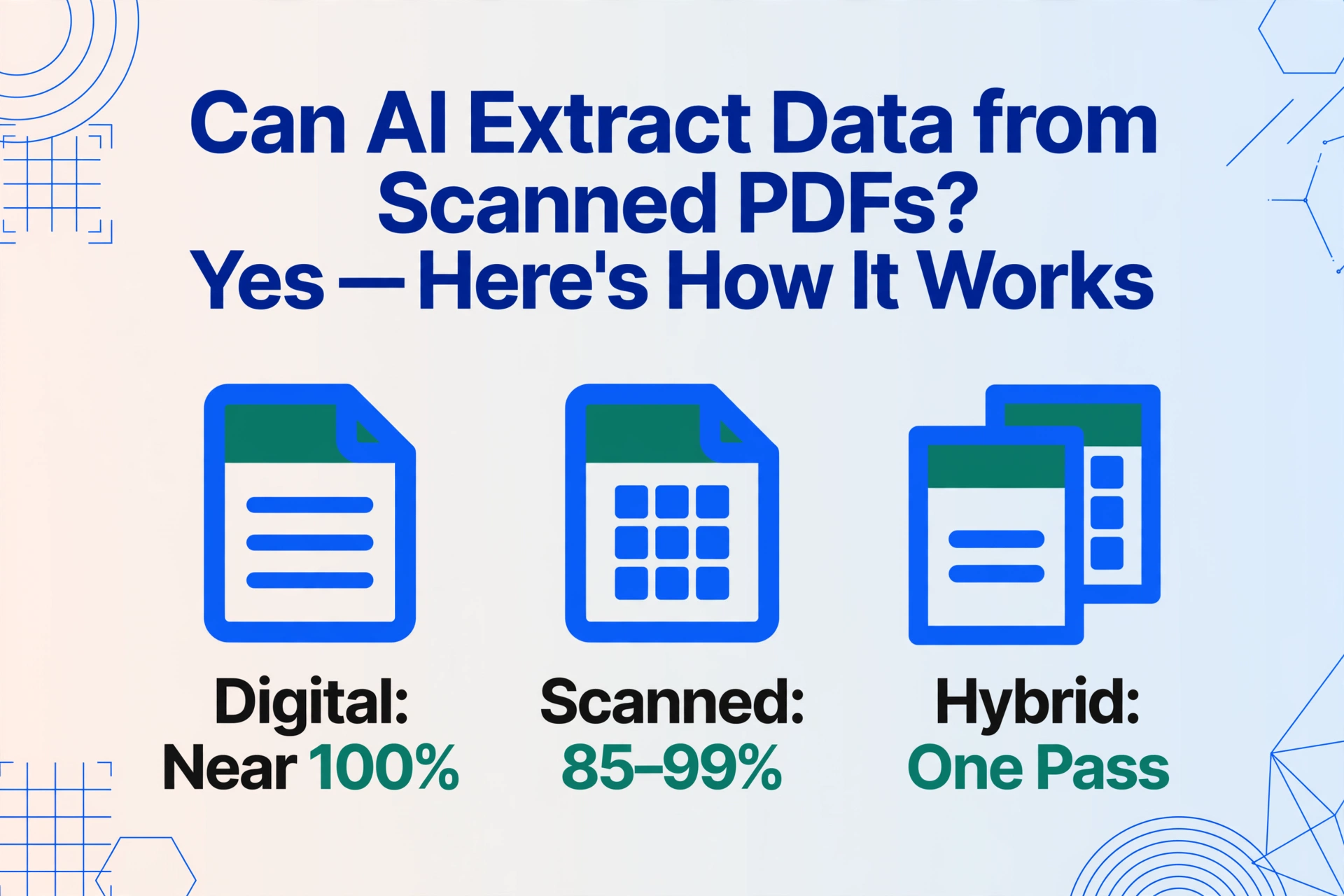
Oui. L'IA peut extraire des données structurées — comme les dates, les montants, les noms de fournisseurs et les lignes — de PDF scannés, y compris les PDF basés sur des images où l'extraction de texte traditionnelle échoue. Sur des scans propres de documents imprimés, les outils d'extraction IA modernes atteignent jusqu'à 99 % de précision. L'écriture manuscrite fait chuter ce taux à 85–95 % selon la lisibilité. La distinction clé qui détermine si l'extraction fonctionne n'est pas « à quel point l'IA est bonne » — c'est de comprendre quel type de PDF vous avez en premier lieu.
Points clés à retenir
- Ouvrez votre PDF et essayez de sélectionner du texte — si rien ne se surligne, chaque bibliothèque Python, importateur Excel et analyseur PDF renvoie exactement rien, car les PDF scannés contiennent zéro caractère.
- L'IA ignore complètement la couche texte et lit les pages scannées comme des scènes visuelles — localisant « Total : 4 287,50 $ » en comprenant ce que le nombre signifie, pas en cherchant ses coordonnées de pixels.
- Les mêmes trois noms de colonnes — Numéro de facture, Date, Total — extraient des données des PDF natifs, des PDF scannés et des photos de téléphone via un seul pipeline, car l'extraction n'a jamais dépendu du format de fichier.
Efficacité : les trois types de PDF
« L'IA peut-elle extraire des données de mon PDF ? » La réponse dépend du type de PDF que vous avez — et la plupart des gens ignorent qu'il en existe plusieurs. Voici le cadre qui détermine si l'extraction réussit ou échoue avant même qu'un outil ne soit impliqué :
Créé par un logiciel — Word enregistré en PDF, export QuickBooks, rapport généré par un système. Contient une couche de texte intégrée. Vous pouvez sélectionner, surligner et copier le texte avec votre souris. Tout outil d'extraction de base peut le lire. Précision : proche de 100 % — les caractères sont déjà lisibles par machine.
Une photographie de papier enregistrée en PDF. Aucune couche de texte — chaque caractère n'est que des pixels. Vous ne pouvez pas sélectionner ni copier le texte ; cliquer et glisser dessine un cadre de sélection sur l'image. Nécessite une IA avec compréhension visuelle ou OCR avant toute extraction de données. Précision : 85–99 % selon la qualité du scan.
Un mélange : la page 1 est du texte natif issu d'un export système, les pages 2 à 5 sont des scans de formulaires papier agrafés dans le même fichier. Courant dans le monde réel des affaires — contrats avec pages de signature scannées, dossiers de factures fournisseurs avec sources mélangées. La plupart des outils échouent sur les pages scannées. L'IA traite les deux uniformément.
Le test rapide : ouvrez votre PDF et essayez de sélectionner du texte avec votre souris. Si le texte se surligne et que vous pouvez le copier, vous avez un PDF numérique — presque toute méthode fonctionnera. Si votre curseur dessine un rectangle de sélection vide et que rien ne se surligne, c'est un PDF scanné — et vous avez besoin d'un outil qui lit les images, pas seulement les chaînes de texte. Si votre outil donne des résultats quasi parfaits sur un fichier et des résultats médiocres sur un autre alors qu'ils semblent identiques à l'écran, la différence est presque toujours le type de PDF — découvrez pourquoi les résultats d'extraction varient selon les 3 types de PDF.
On estime qu'une part importante des factures fournisseurs arrivent sous forme de PDF scannés, et non numériques — imprimées, signées, tamponnées, puis scannées dans un ordinateur. Ce sont ces documents qui cassent le copier-coller, l'importateur intégré d'Excel et toutes les bibliothèques d'extraction traditionnelles.
Pourquoi les PDF scannés cassent les outils traditionnels
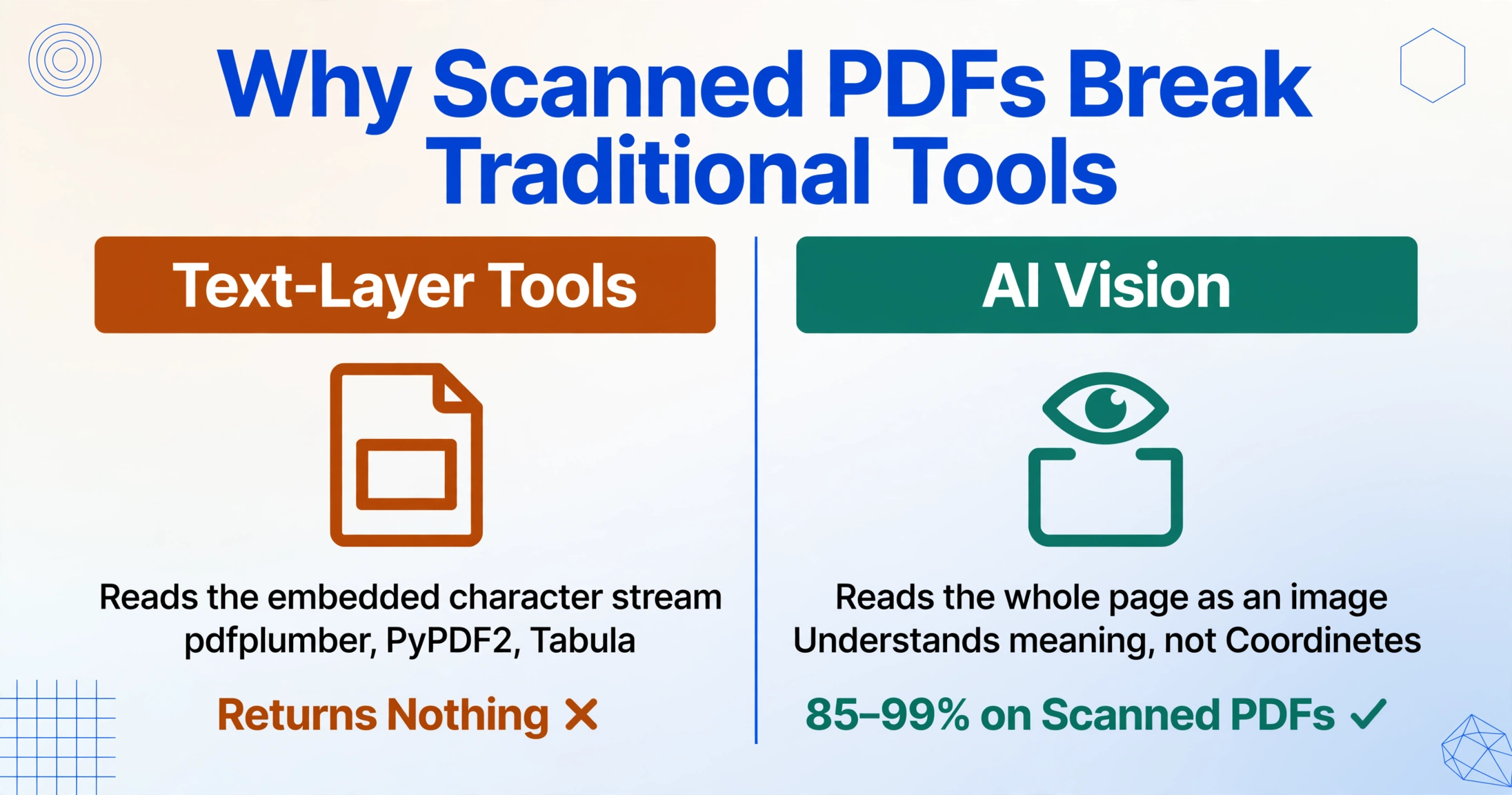
Chaque outil traditionnel d'extraction PDF — des bibliothèques Python à l'importateur intégré d'Excel — fonctionne de la même manière : il lit la couche texte intégrée au fichier. Les PDF scannés n'ont pas de couche texte. L'outil ouvre le fichier, ne trouve rien à lire et renvoie un résultat vide. Ce n'est pas un bug. C'est le document qui ne contient pas ce dont l'outil a besoin.
Prenons pdfplumber, l'une des bibliothèques Python les plus populaires pour l'extraction de données PDF avec plus de 7 700 étoiles GitHub. Elle fonctionne en accédant au flux de texte interne du PDF — les données de caractères invisibles, les informations de police et les positions de coordonnées que les PDF numériques contiennent. Donnez-lui un PDF natif propre avec un tableau simple, et elle extrait les lignes et les colonnes avec précision. Donnez-lui un PDF scanné — une photographie d'un document — et elle ne renvoie rien. Il n'y a aucun caractère dans le flux. La page entière est une seule image plate.
La même limitation s'applique à PyPDF2, Tabula, Camelot et à l'importateur Données → Obtenir des données → À partir d'un PDF d'Excel. Chacun recherche du texte à des coordonnées spécifiques. Lorsque ces coordonnées contiennent des pixels au lieu de caractères, l'outil n'a rien avec quoi travailler. C'est pourquoi un utilisateur Reddit sur r/automation qui a testé six outils d'extraction PDF a noté : "Le vrai test est toujours : peut-il gérer les cas limites bizarres sans intervention manuelle ? C'est là que la plupart des solutions échouent."
La solution de contournement a historiquement consisté à exécuter d'abord une étape OCR (reconnaissance optique de caractères) séparée — convertir l'image scannée en texte lisible par machine, puis alimenter ce texte dans l'outil d'extraction. Mais ce pipeline en deux étapes introduit ses propres problèmes : les erreurs d'OCR se cumulent en erreurs d'extraction, les indices de mise en forme sur lesquels l'outil d'extraction s'appuyait se perdent dans la conversion OCR, et l'ensemble du flux de travail devient fragile.
Le problème central : Les outils traditionnels répondent à la question « où est le texte ? ». Les PDF scannés répondent à cette question par le silence. Vous avez besoin d'un outil qui pose une question entièrement différente.
Comment l'IA lit les PDF scannés différemment
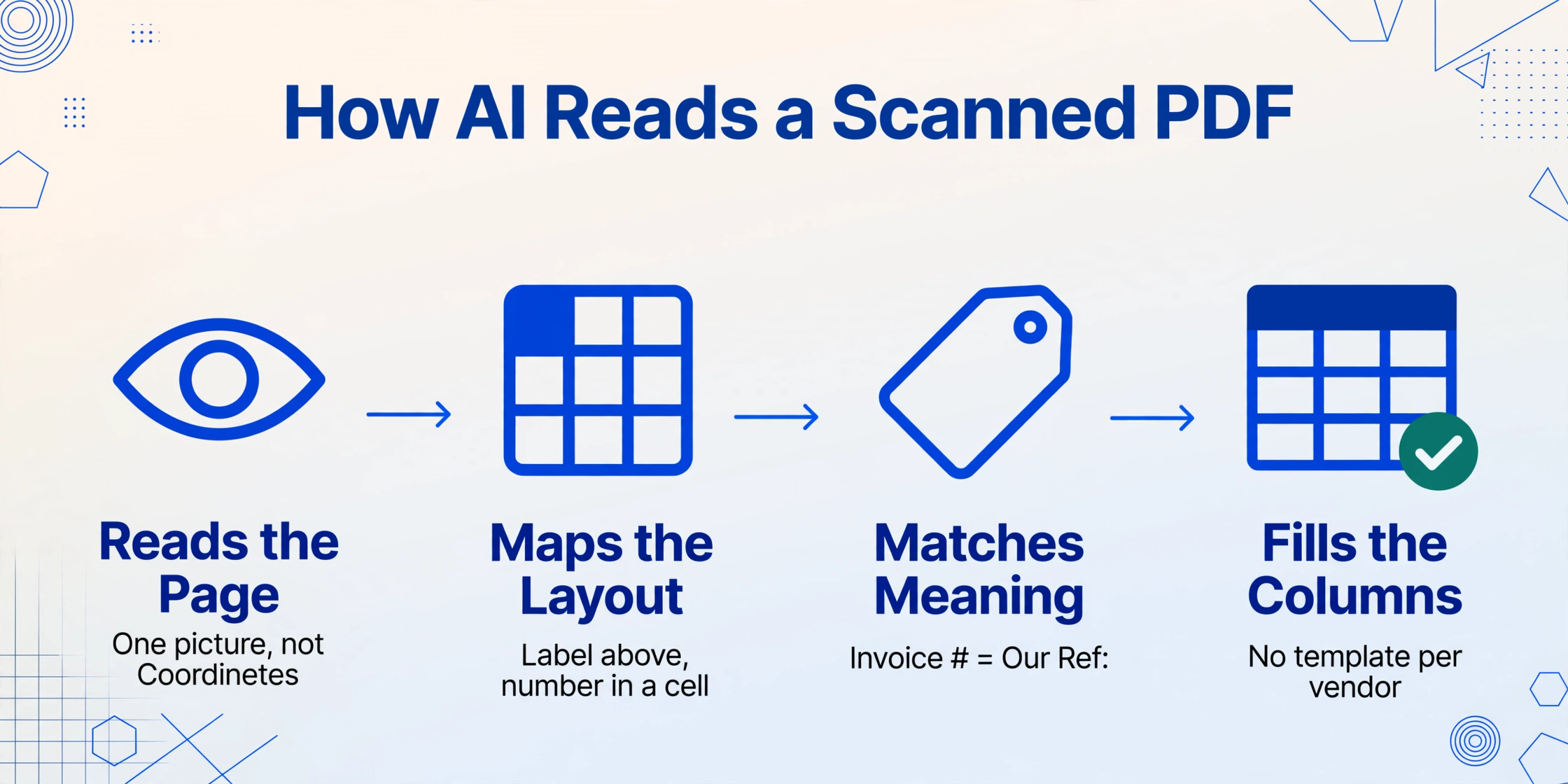
L'extraction par IA ne cherche pas du tout de couche de texte. Elle lit le document comme vos yeux lisent une photographie — en comprenant la scène visuelle dans son ensemble, en reconnaissant ce que chaque information signifie, et pas seulement à quelles coordonnées elle se trouve.
Pensez à la façon dont vous lisez une facture scannée sur votre écran. Vous ne reconstruisez pas mentalement les coordonnées des caractères. Vous jetez un coup d'œil et votre cerveau cartographie toute la page : logo en haut, lignes au milieu, total en bas à droite. Vous trouvez le numéro de facture non pas parce que vous savez qu'il est à la position (428, 156), mais parce que vous reconnaissez le schéma — une étiquette comme « Facture n° » suivie d'une courte chaîne alphanumérique.
L'extraction moderne de documents par IA — propulsée par de grands modèles de vision — fonctionne de la même manière. Elle voit la page entière comme une seule image complète. Elle reconnaît les relations spatiales : une étiquette au-dessus d'une valeur, un nombre dans une cellule de tableau, un logo dans la zone d'en-tête. Et surtout, elle comprend les rôles sémantiques : elle sait que « Numéro de facture », « N° facture », « Facture n° » et « Notre réf. : » sont tous des étiquettes différentes pour la même chose, donc un changement de format d'un fournisseur à l'autre ne la perturbe pas.
C'est fondamentalement différent de l'OCR traditionnel. L'OCR convertit les images de caractères en chaînes de texte — il vous dit que la page contient « F-A-C-T-U-R-E espace dièse espace deux-points espace quatre cinq deux un » sans comprendre qu'il s'agit d'un identifiant de facture. Les modèles de vision par IA sautent entièrement l'étape « convertir d'abord en texte ». Ils traitent directement la scène visuelle, répondent « quelle information se trouve ici » et produisent des données structurées — dates, montants, noms — dans les colonnes que vous avez définies.
En pratique, cela signifie que vous utilisez un outil prenant en charge l'Extraction de colonnes personnalisées : vous saisissez les noms de champs souhaités — « Numéro de facture », « Date », « Total », « Nom du fournisseur » — et l'IA localise chaque valeur n'importe où sur la page scannée en comprenant ce qu'elle signifie. Vous définissez les colonnes de sortie. L'IA navigue dans l'entrée visuelle pour trouver les données correspondantes. Lorsque le document suivant est un PDF natif au lieu d'un scan, ou une photo de téléphone au lieu d'un PDF, l'IA le traite via le même pipeline — car elle ne s'est jamais appuyée sur une couche de texte pour commencer.
Cette approche visuelle d'abord gère ce pour quoi le processus d'extraction de données par IA a été conçu : les documents dont le format, la mise en page et le type d'entrée varient de manière imprévisible. Pour un aperçu plus approfondi du processus en trois étapes — VOIR la page, COMPRENDRE son contenu, RÉCUPÉRER les bonnes valeurs — voir comment l'IA lit les documents.
Les fichiers sont traités de manière sécurisée et ne sont pas stockés.
Ce que l'IA réussit avec les PDF scannés
L'extraction par IA gère plusieurs scénarios qui déroutent les outils traditionnels — pas seulement les PDF scannés en général, mais aussi des cas particuliers qui apparaissent dans les documents réels :
- Mises en page incohérentes pour un même type de document. Cinq fournisseurs vous envoient des factures sous forme de PDF scannés — chacun avec un format différent. Les outils traditionnels nécessitent des modèles par fournisseur. L'IA reconnaît les champs par leur sens, donc un seul ensemble de noms de colonnes (« Numéro de facture », « Date », « Total ») fonctionne sur les cinq mises en page sans configuration.
- Types de documents mixtes dans un même lot. Un dossier de projet peut contenir des PDF natifs de QuickBooks, des PDF scannés de contrats signés et des photos de notes de livraison manuscrites prises au téléphone. L'IA traite les trois via le même pipeline — elle lit les pixels, pas les formats de fichiers. Ce qui nécessitait trois outils distincts devient un seul téléversement.
- Champs métier courants dans tous les types de documents. Des champs comme les dates, les montants, les noms de fournisseurs et les numéros de référence apparaissent dans les factures, les bons de commande, les reçus et les relevés bancaires. L'IA entraînée sur des documents variés transfère cette reconnaissance de motifs entre les types de documents — elle trouve « Total dû » que ce soit sur une facture ou un relevé.
- Extraction de tableaux à partir de scans. Les lignes d'une facture scannée — quantité, description, prix unitaire, total de ligne — sont particulièrement difficiles pour l'OCR traditionnel car l'alignement des colonnes est visuel, pas textuel. Les modèles de vision IA voient la structure tabulaire directement et préservent les relations lignes-colonnes que l'OCR caractère par caractère perd.
- Traitement par lots à grande échelle. Déposez 30 PDF scannés dans un lot, définissez vos colonnes une fois, et récupérez une feuille de calcul unifiée. Pour une page unique d'un scan propre, l'IA la traite en environ 5 à 10 secondes — comparé à une moyenne de 3 minutes de saisie manuelle, c'est un gain d'efficacité de 18× par document.
Le schéma de précision : Pour des scans propres et bien éclairés de documents imprimés à 200+ DPI, la précision de l'extraction par IA est comparable à celle d'un dactylographe humain attentif — jusqu'à 99 % sur les champs clés comme les dates, les montants et les numéros de référence. La baisse commence lorsque la qualité du scan se dégrade, ce que couvre la section suivante.
Là où l'IA rencontre des difficultés avec les PDF scannés
Être honnête sur les limites importe plus qu'un chiffre de précision parfait. Voici les scénarios où l'extraction par IA sur les PDF scannés nécessite une vérification humaine — et pourquoi.
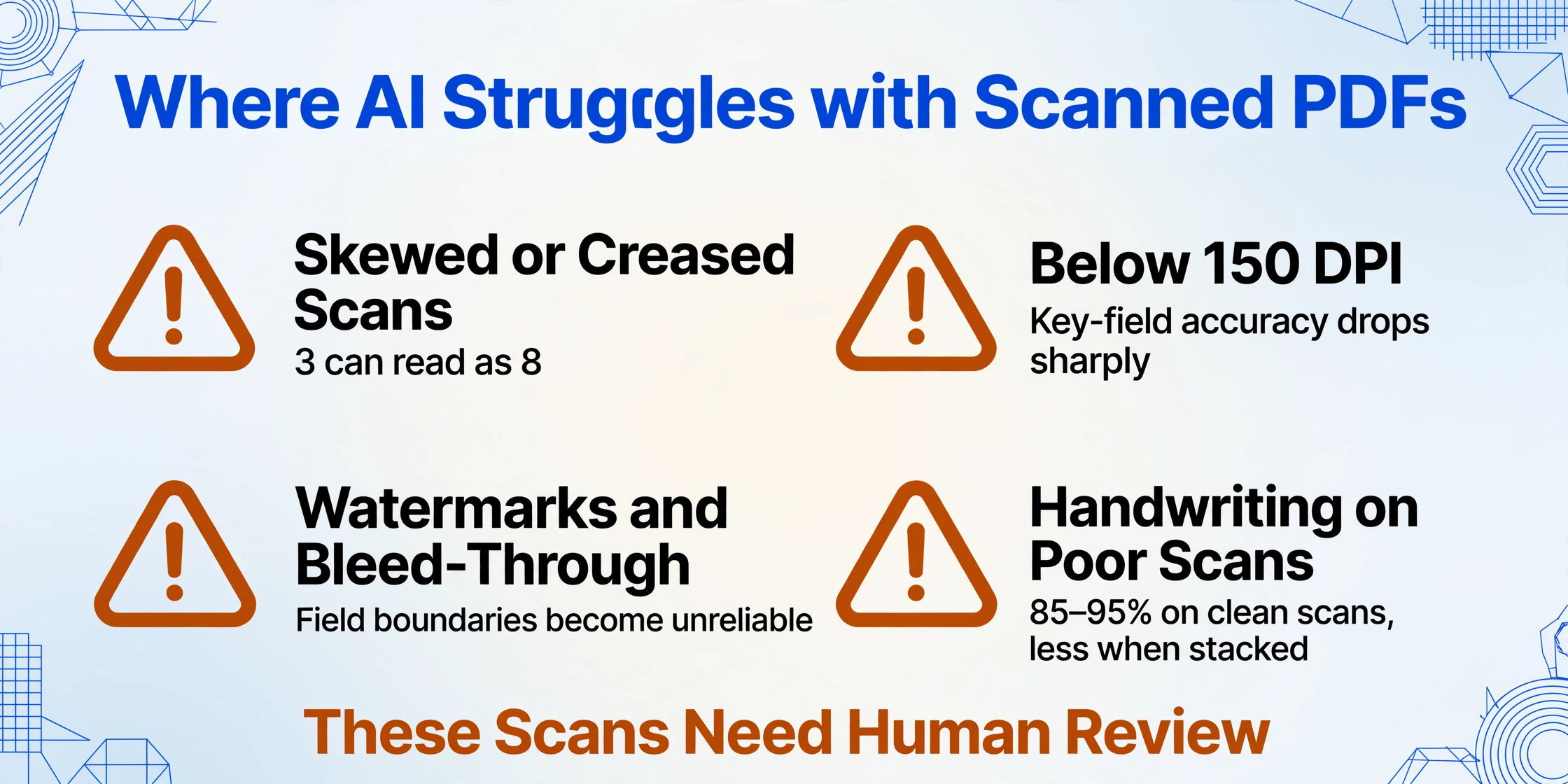
- Scans fortement inclinés ou déformés. Si le papier a été introduit dans le scanner à un angle prononcé, ou si le document présente des plis et des froissements qui déforment le texte, la compréhension visuelle de l'IA se dégrade. Elle peut encore lire la majeure partie du contenu, mais les erreurs de reconnaissance de caractères individuels augmentent — un « 3 » peut être lu comme un « 8 », un « $ » comme une tache.
- Résolution extrêmement faible (moins de 150 DPI). Les scans à 72–100 DPI — courants dans les anciennes archives ou les documents transmis via de multiples compressions par e-mail — produisent un texte pixellisé que même l'œil humain a du mal à déchiffrer. La précision de l'IA sur les champs clés chute considérablement en dessous de 150 DPI. Un scan à 200+ DPI est le minimum pratique pour une extraction fiable.
- Arrière-plans filigranés et artefacts importants. Les documents scannés avec des filigranes « CONFIDENTIEL » sur l'arrière-plan, ou les documents où le scanner a capté la transparence du verso de la page, perturbent la capacité de l'IA à séparer le texte au premier plan du bruit de fond. Le texte peut encore être reconnu, mais les limites des champs — où un point de données se termine et où le suivant commence — deviennent peu fiables.
- Écriture manuscrite sur des scans de mauvaise qualité. Une note manuscrite sur un scan propre est un défi. Une note manuscrite sur un scan sombre, incliné et à basse résolution aggrave la difficulté. La reconnaissance de l'écriture manuscrite par l'IA atteint 85–95 % de précision sur des images de qualité raisonnable ; ajoutez de mauvaises conditions de scan, et elle chute vers 70 % ou moins.
- Cellules de tableau fusionnées dans les documents scannés. Si un tableau scanné a des cellules qui se chevauchent visuellement — courant dans les formulaires mal conçus où les bordures sont ambiguës — l'IA peut combiner les valeurs de colonnes adjacentes, produisant un seul champ brouillé au lieu de deux points de données distincts.
Le point pratique à retenir : l'extraction par IA sur les PDF scannés n'est pas un pipeline à configurer puis à oublier. C'est un outil qui vous mène à 95 % du chemin sur les bons scans, et les 5 % restants sont une vérification rapide — parcourir la feuille de calcul de sortie pour repérer les champs à faible confiance en surbrillance — plutôt que de saisir manuellement chaque ligne à partir de zéro. Sur un lot de 50 documents, vérifier 3 à 5 champs signalés reste une amélioration spectaculaire par rapport à la saisie de 500 lignes.
Comment obtenir les meilleurs résultats des PDF scannés
La plupart des problèmes de précision lors de l'extraction de PDF scannés proviennent du scan lui-même, pas de l'IA. Quelques bonnes pratiques avant de numériser — ou à la réception de documents scannés — font la différence entre une extraction fiable et un tableau rempli de points d'interrogation :
Numérisez à 200–300 DPI. C'est le point idéal. En dessous de 150 DPI, les bords des caractères deviennent flous et la précision de reconnaissance visuelle de l'IA chute fortement. Au-dessus de 300 DPI, la taille du fichier augmente sans gain significatif de précision pour l'extraction de données — l'IA ne tire aucun avantage à voir des points d'encre individuels. Si vous recevez des PDF scannés par d'autres en basse résolution, demandez une renumérisation plutôt que d'accepter une entrée dégradée.
Gardez le document à plat et bien aligné. Un document introduit de travers ou avec un pli sur des champs critiques comme le total ou le numéro de facture est un point de défaillance connu. Utilisez un scanner à plat plutôt qu'un scanner à alimentation pour les documents pliés, agrafés ou très manipulés. Pour les scans de documents papier avec un téléphone, tenez-le directement au-dessus du document avec un éclairage uniforme — pas de flash, pas d'angle.
Supprimez le bruit de fond. Si le verso d'un document recto-verso transparaît, placez une feuille de papier noir derrière lors de la numérisation. Pour les documents avec un filigrane épais, la numérisation en couleur (plutôt qu'en niveaux de gris ou en noir et blanc) donne à l'IA plus d'informations visuelles pour distinguer le filigrane du texte. Un rapide contrôle visuel — pouvez-vous lire clairement chaque champ à l'écran à 100 % de zoom ? — est un bon indicateur de la capacité de l'IA à le faire.
Définissez vos colonnes avant l'import. Plus vos noms de colonnes sont précis, plus l'extraction est exacte. « Montant » est ambigu — l'IA pourrait renvoyer le sous-total, la taxe ou le total. « Total facture (après taxes) » indique exactement à l'IA quelle valeur trouver. Le même principe s'applique aux dates : « Date de facture » vs « Date d'échéance » — si ce sont des champs différents sur votre document, nommez-les différemment.
Vérifiez avant l'export, pas après. Les meilleurs outils d'extraction signalent les champs à faible confiance — les valeurs dont l'IA n'est pas sûre. Passez 30 secondes à examiner ces champs signalés plutôt que de vérifier aléatoirement l'ensemble des résultats. Sur un lot de 30 factures scannées, cela signifie généralement vérifier 5 à 8 champs au total, et non 30 lignes de 10 colonnes chacune.
Exemples concrets : les PDF scannés que l'IA traite au quotidien
Factures scannées
Le PDF scanné le plus courant en entreprise : une facture papier imprimée d'un fournisseur, signée et tamponnée, passée au scanner. Le document contient un numéro de facture, une date, une date d'échéance, les coordonnées du fournisseur, des lignes d'articles avec quantités et prix unitaires, un sous-total, la TVA et le total — répartis entre un en-tête, un tableau et un pied de page. Les approches traditionnelles nécessitent un modèle par fournisseur, car chacun dispose ces champs différemment. L'extraction par IA lit le document de manière sémantique : elle comprend que la valeur à côté de « Facture n° » (ou « N° fact. » ou « Notre réf. : ») est l'identifiant de la facture, peu importe où il se trouve sur la page, et que le nombre en bas à droite avec un symbole monétaire est probablement le total. Les lignes d'articles dans un tableau scanné — traditionnellement la partie la plus difficile — sont extraites en préservant les relations entre colonnes : quantité, description, prix unitaire et total ligne restent dans leurs colonnes respectives.
Contrats scannés
Les contrats signés sont presque toujours scannés — l'original existe sur papier avec des signatures manuscrites. Un contrat scanné typique contient les noms des parties, les dates d'effet, les dates de résiliation, la valeur du contrat, la loi applicable et les références aux clauses clés — répartis sur 5 à 40 pages de texte dense. Ce qui distingue les contrats des factures, c'est l'absence d'étiquettes de champ cohérentes. Un contrat mentionne « Date de début », un autre « Date d'effet », un troisième « Le présent accord prend effet le ». L'extraction par IA gère cette variation en reconnaissant des schémas temporels près du langage d'ouverture du contrat, plutôt que de chercher une étiquette spécifique. Elle gère également le problème du PDF hybride courant dans les contrats : les pages 1 à 3 sont du texte natif issu du document Word, les pages 4 à 5 sont des pages de signature scannées — et les deux types coexistent dans le même fichier sans que l'utilisateur ait à les séparer au préalable.
Relevés bancaires en PDF scanné
Bien que la plupart des banques modernes génèrent des relevés en PDF numérique, les relevés archivés — notamment pour les comptes clôturés, les périodes plus anciennes ou les petites banques — arrivent sous forme de scans. Un relevé bancaire scanné regroupe les dates de transaction, les descriptions, les montants au débit, les montants au crédit et les soldes courants dans des tableaux denses qui peuvent s'étendre sur des dizaines de pages. Le défi de l'extraction de tableaux est ici crucial : la conversion traditionnelle de PDF en texte fusionne souvent les colonnes de description de transaction et de montant en un seul bloc de texte, rendant le rapprochement impossible. Les modèles de vision IA préservent la structure des colonnes en lisant le tableau visuellement — en reconnaissant que chaque ligne est une transaction distincte et chaque colonne un champ distinct — produisant une feuille de calcul où Date, Description, Débit, Crédit et Solde figurent chacun dans leur propre colonne, prête pour l'importation dans un logiciel comptable.
FAQ
Comment savoir si mon PDF est scanné ou numérique ?
Le test le plus rapide : ouvrez votre PDF et essayez de sélectionner du texte avec votre souris. Si le texte se surligne et que vous pouvez le copier, c'est un PDF numérique. Si votre curseur dessine un rectangle vide et que rien ne se surligne, c'est un PDF scanné. Ce simple test vous indique si les outils de base comme l'importateur PDF d'Excel fonctionneront, ou si vous avez besoin d'une extraction par IA. Une fois que vous avez confirmé que vous travaillez avec un scan, consultez notre guide pas à pas pour OCR un PDF scanné vers Excel pour le processus complet de bout en bout.
Quelle précision puis-je attendre de l'IA sur les PDF scannés ?
Pour des scans propres et bien éclairés de documents imprimés à 200+ DPI, l'extraction par IA égale la saisie manuelle soignée — jusqu'à 99 % sur les champs structurés comme les dates, les montants et les numéros de référence. Pour l'écriture manuscrite sur les scans, attendez-vous à 85–95 % selon la lisibilité. La précision diminue sur les scans fortement inclinés, en basse résolution (moins de 150 DPI) ou filigranés — ces cas nécessitent une vérification humaine des champs à faible confiance plutôt qu'une acceptation aveugle du résultat.
Puis-je extraire des données de PDF scannés avec des outils gratuits comme pdfplumber ou PyPDF2 ?
Non. pdfplumber, PyPDF2, Tabula et les bibliothèques Python similaires lisent la couche de texte intégrée dans les PDF numériques — des données de caractères structurées avec des coordonnées. Les PDF scannés n'ont pas de couche de texte ; ce sont des images. Ces outils ne renvoient rien car il n'y a aucun caractère à extraire. Vous devriez ajouter une étape OCR séparée (comme Tesseract) avant d'utiliser ces bibliothèques, ce qui introduit son propre taux d'erreur et sa propre complexité.
L'extraction par IA fonctionne-t-elle sur des documents scannés avec des notes manuscrites ?
Oui, dans certaines limites. Les modèles de vision par IA peuvent lire l'écriture manuscrite sur des documents scannés — y compris l'écriture cursive — avec une précision de 85 à 95 % sur des images de qualité raisonnable. La précision dépend de la lisibilité de l'écriture, de la qualité du scan et du fait que le texte manuscrit chevauche ou non le texte imprimé. Pour en savoir plus sur les capacités de reconnaissance de l'écriture manuscrite, voir ce que la reconnaissance d'écriture manuscrite par IA peut et ne peut pas faire.
L'IA peut-elle gérer un mélange de PDF scannés et numériques dans un même lot ?
Oui — c'est l'un des cas d'usage les plus forts de l'extraction par IA. Parce que l'IA lit les pixels plutôt que de s'appuyer sur une couche de texte, elle traite les PDF scannés et numériques via le même pipeline visuel. Téléversez un dossier contenant les deux types, définissez vos noms de colonnes une fois, et la feuille de calcul de sortie aura une ligne par document, que la source soit numérique ou scannée. Pour un guide pas à pas, voir comment convertir des PDF en données structurées.
Mes documents scannés sont-ils sécurisés lors de l'utilisation de l'extraction par IA ?
Cela dépend de l'outil spécifique. Les outils d'extraction réputés chiffrent les données en transit, traitent les fichiers sans les stocker de manière permanente et se conforment aux réglementations pertinentes sur la protection des données. Examinez toujours la politique de confidentialité et les pratiques de traitement des données d'un outil avant de téléverser des documents scannés sensibles comme des relevés financiers, des contrats ou des formulaires fiscaux. Recherchez des déclarations explicites sur la conservation des fichiers — si les fichiers sont supprimés après le traitement et combien de temps les résultats restent accessibles.
Et pour les PDF scannés multipages ?
L'extraction par IA gère les PDF scannés multipages sans problème. Le modèle de vision lit chaque page comme une scène visuelle distincte, extrait les données et les regroupe en une seule ligne par document. Pour les documents où le même champ apparaît sur plusieurs pages — comme un contrat avec la date d'entrée en vigueur en page 1 et la date de signature en page 5 — l'IA les distingue en se basant sur le contexte environnant. Le traitement par lots de plusieurs documents multipages produit une feuille de calcul fusionnée où chaque ligne représente un fichier complet, et non une page.
Si votre PDF permet de sélectionner le texte, presque tous les outils fonctionnent — copier-coller, import Excel ou bibliothèque PDF. Si ce n'est pas le cas — si votre curseur dessine une boîte vide sur une image de document — vous avez besoin d'un outil qui lit les pixels, pas les chaînes de texte. Téléversez un PDF scanné et constatez la différence : les mêmes noms de colonnes que vous saisiriez dans un tableur extraient des données d'une image que les outils traditionnels ne peuvent même pas ouvrir.
Essayez ImageToTable.ai gratuitement