¿Puede la IA extraer datos de PDF escaneados?
Sí — Así es como funciona
Sí. La IA puede extraer datos estructurados — como fechas, importes, nombres de proveedores y líneas — de PDF escaneados, incluidos los PDF basados en imágenes donde la extracción de texto tradicional falla. En escaneos limpios de documentos impresos, las herramientas modernas de extracción con IA alcanzan hasta un 99% de precisión. La escritura a mano reduce eso al 85–95% según la legibilidad. La distinción clave que determina si la extracción funciona no es "qué tan buena es la IA" — es entender con qué tipo de PDF está tratando en primer lugar.
Conclusiones Clave
- Abra su PDF e intente seleccionar texto — si nada se resalta, cada biblioteca de Python, importador de Excel y analizador de PDF devuelve exactamente nada, porque los PDF escaneados contienen cero caracteres.
- La IA omite por completo la capa de texto y lee las páginas escaneadas como escenas visuales — localizando "Total: $4,287.50" al comprender qué significa el número, no buscando sus coordenadas de píxeles.
- Los mismos tres nombres de columna — Número de Factura, Fecha, Total — extraen datos de PDF nativos, PDF escaneados y fotos de teléfono a través de un solo proceso, porque la extracción nunca dependió del formato de archivo.
Qué tan bien funciona: los tres tipos de PDF
"¿Puede la IA extraer datos de mi PDF?" La respuesta cambia según el tipo de PDF que tengas — y la mayoría de la gente no se da cuenta de que existe más de un tipo. Este es el marco que determina si la extracción tiene éxito o fracasa antes de que cualquier herramienta siquiera intervenga:
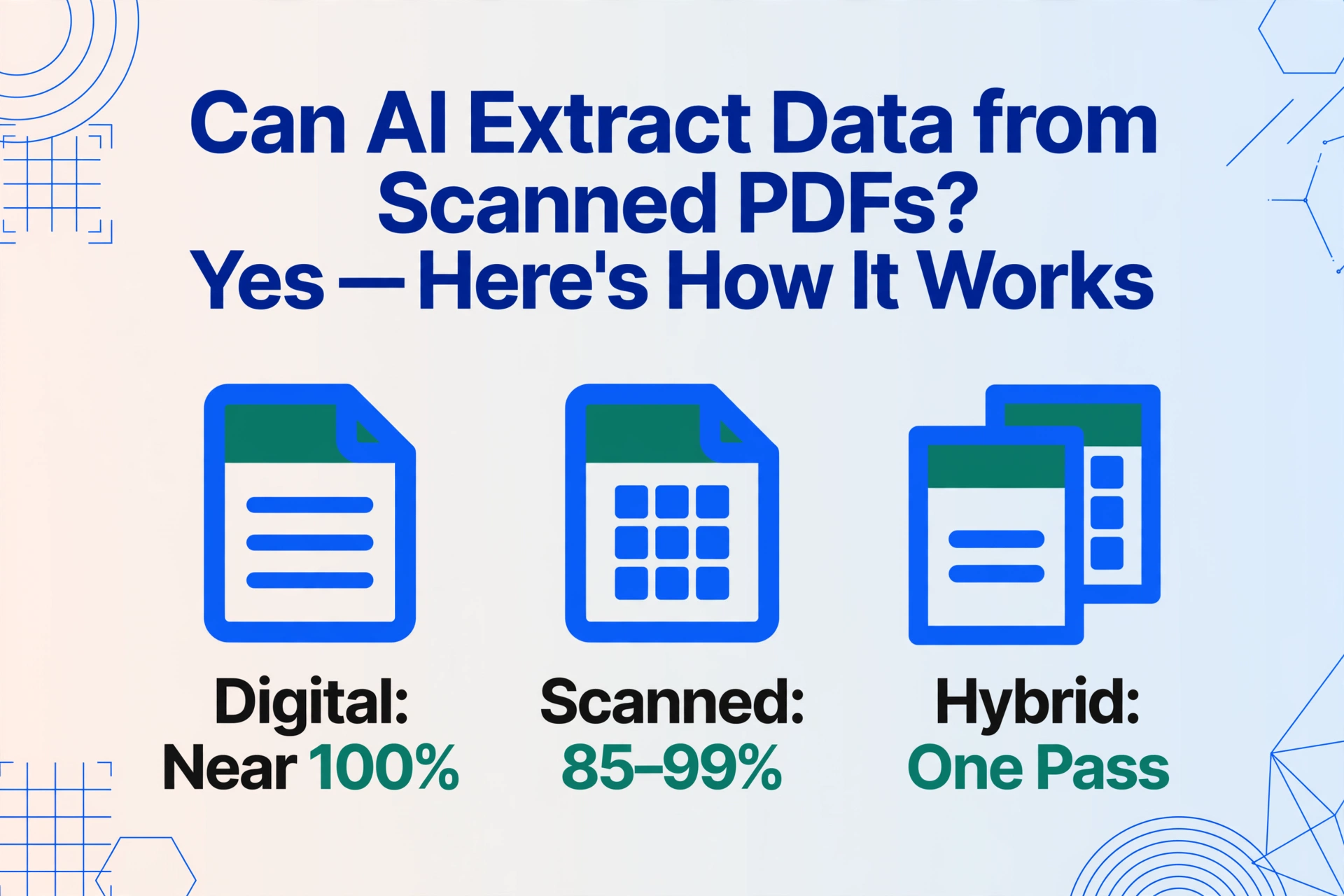
Creado por software — Word guardado como PDF, exportación de QuickBooks, informe generado por sistema. Contiene una capa de texto integrada. Puedes seleccionar, resaltar y copiar texto con el ratón. Cualquier herramienta básica de extracción puede leerlo. Precisión: casi 100% — los caracteres ya son legibles por máquina.
Una fotografía de papel guardada como PDF. Sin capa de texto — cada carácter es solo píxeles. No puedes seleccionar ni copiar texto; hacer clic y arrastrar dibuja un cuadro de selección sobre la imagen. Necesita IA con comprensión visual u OCR antes de poder extraer cualquier dato. Precisión: 85–99% según la calidad del escaneo.
Una mezcla: la página 1 es texto nativo de una exportación del sistema, las páginas 2–5 son escaneos de formularios en papel grapados en el mismo archivo. Común en el mundo empresarial real — contratos con páginas de firma escaneadas, paquetes de cuentas por pagar con fuentes mixtas. La mayoría de las herramientas fallan en las páginas escaneadas. La IA maneja ambas de manera uniforme.
La prueba rápida: abre tu PDF e intenta seleccionar texto con el ratón. Si el texto se resalta y puedes copiarlo, tienes un PDF digital — casi cualquier método funcionará. Si el cursor dibuja un rectángulo de selección vacío y nada se resalta, está escaneado — y necesitas una herramienta que lea imágenes, no solo cadenas de texto. Si tu herramienta da resultados casi perfectos en un archivo y basura en otro aunque se vean idénticos en pantalla, la diferencia casi siempre es el tipo de PDF — mira por qué los resultados de extracción varían entre los 3 tipos de PDF.
Se estima que una parte significativa de las facturas de proveedores llegan como PDF escaneados, no digitales — impresos, firmados, sellados y luego escaneados de vuelta a una computadora. Estos son los documentos que rompen copiar y pegar, el importador integrado de Excel y todas las bibliotecas de extracción tradicionales.
Por qué los PDF escaneados rompen las herramientas tradicionales
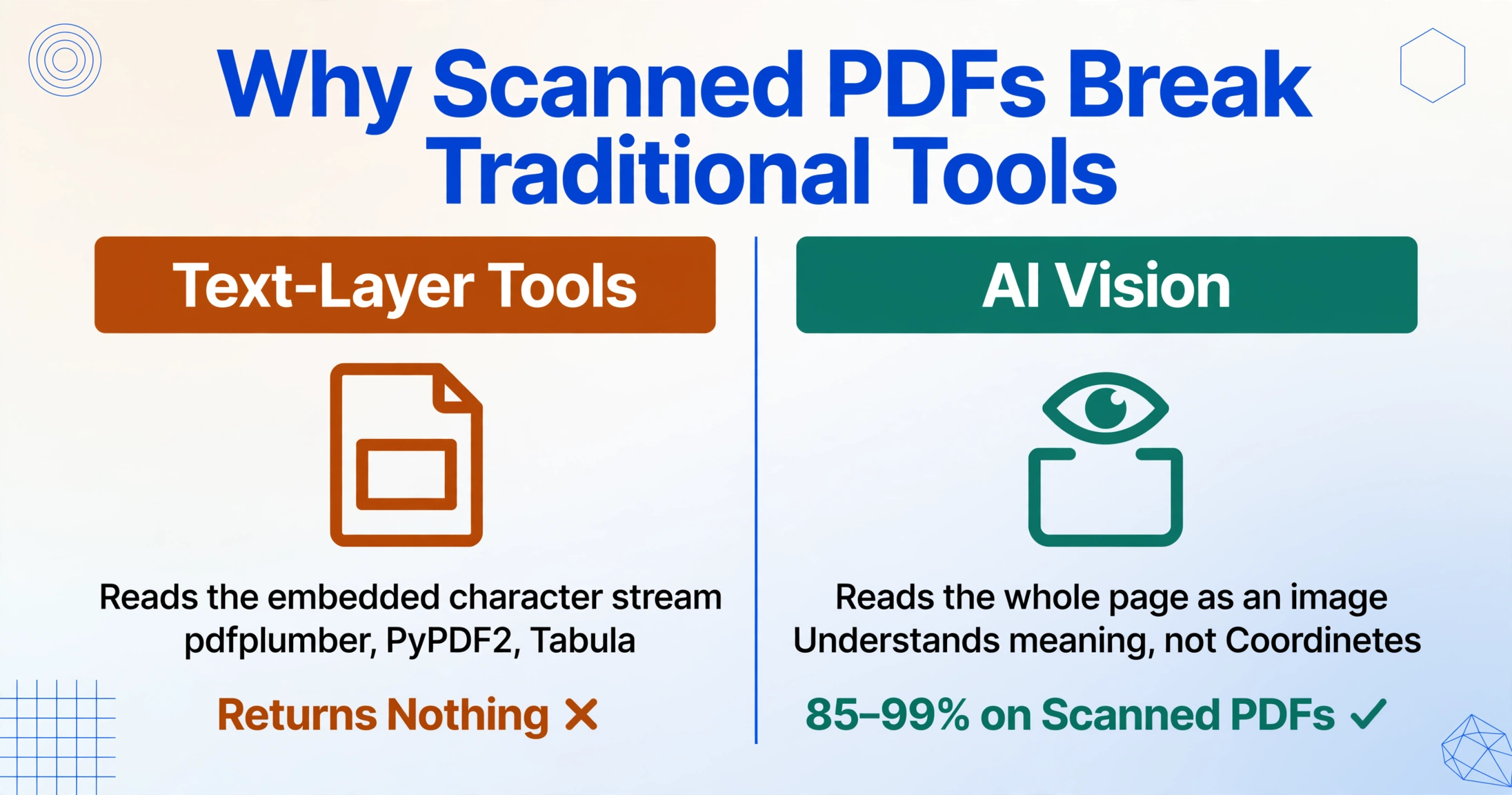
Toda herramienta tradicional de extracción de PDF — desde bibliotecas de Python hasta el importador integrado de Excel — funciona de la misma manera: lee la capa de texto incrustada en el archivo. Los PDF escaneados no tienen capa de texto. La herramienta abre el archivo, no encuentra nada que leer y devuelve vacío. Esto no es un error. Es que el documento no contiene lo que la herramienta necesita.
Tomemos pdfplumber, una de las bibliotecas de Python más populares para la extracción de datos de PDF con más de 7,700 estrellas en GitHub. Funciona accediendo al flujo de texto interno del PDF — los datos de caracteres invisibles, la información de fuentes y las posiciones de coordenadas que los PDF digitales contienen. Dale un PDF nativo limpio con una tabla simple, y extrae filas y columnas con precisión. Dale un PDF escaneado — una fotografía de un documento — y no devuelve nada. No hay caracteres en el flujo. Toda la página es una sola imagen plana.
La misma limitación se aplica a PyPDF2, Tabula, Camelot y al importador Datos → Obtener datos → Desde PDF de Excel. Cada uno busca texto en coordenadas específicas. Cuando esas coordenadas contienen píxeles en lugar de caracteres, la herramienta no tiene nada con qué trabajar. Por eso un usuario de Reddit en r/automation que probó seis herramientas de extracción de PDF señaló: "La prueba real es siempre: ¿puede manejar los casos límite extraños sin intervención manual? Ahí es donde la mayoría de las soluciones fallan."
La solución alternativa ha sido históricamente ejecutar un paso de OCR (reconocimiento óptico de caracteres) por separado primero — convertir la imagen escaneada en texto legible por máquina, y luego alimentar ese texto a la herramienta de extracción. Pero este proceso de dos pasos introduce sus propios problemas: los errores de OCR se acumulan en errores de extracción, las señales de formato en las que la herramienta de extracción dependía se pierden en la conversión OCR, y todo el flujo de trabajo se vuelve frágil.
El problema central: Las herramientas tradicionales responden "¿dónde está el texto?" Los PDF escaneados responden a esa pregunta con silencio. Necesitas una herramienta que haga una pregunta completamente diferente.
Cómo la IA lee los PDF escaneados de forma diferente
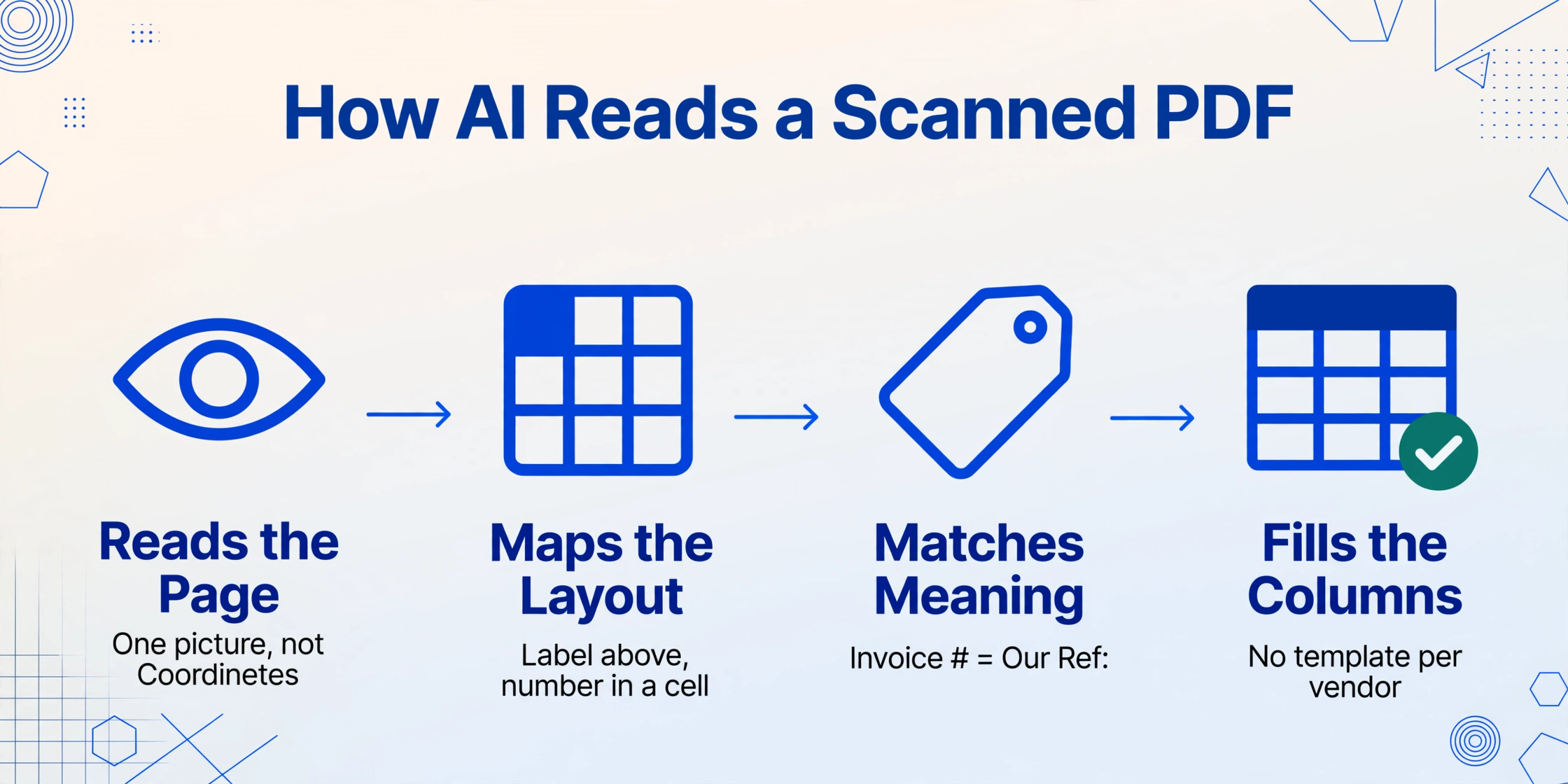
La extracción con IA no busca una capa de texto. Lee el documento como sus ojos leen una fotografía: comprendiendo la escena visual en su conjunto y reconociendo qué significa cada pieza de información, no solo en qué coordenadas se encuentra.
Piense en cómo lee una factura escaneada en su pantalla. No reconstruye mentalmente las coordenadas de los caracteres. Echa un vistazo y su cerebro mapea toda la página: el logotipo arriba, las líneas en el centro, el total abajo a la derecha. Encuentra el número de factura no porque sepa que está en la posición (428, 156), sino porque reconoce el patrón: una etiqueta como "Factura n.º" seguida de una cadena alfanumérica corta.
La extracción moderna de documentos con IA — impulsada por modelos de visión de gran tamaño — funciona de la misma manera. Ve la página completa como una sola imagen. Reconoce relaciones espaciales: una etiqueta sobre un valor, un número dentro de una celda de tabla, un logotipo en el encabezado. Y, lo más importante, comprende los roles semánticos: sabe que "Número de factura", "N.º factura", "Factura n.º" y "Nuestra ref.:" son etiquetas distintas para lo mismo, por lo que un cambio de formato de un proveedor a otro no la afecta.
Esto es fundamentalmente diferente del OCR tradicional. El OCR convierte imágenes de caracteres en cadenas de texto: le dice que la página contiene "F-A-C-T-U-R-A espacio signo de número dos puntos espacio cuatro cinco dos uno" sin entender que se trata de un identificador de factura. Los modelos de visión con IA omiten por completo el paso de "convertir a texto primero". Procesan la escena visual directamente, responden "qué información hay aquí" y generan datos estructurados — fechas, importes, nombres — en las columnas que usted definió.
En la práctica, esto significa que usted utiliza una herramienta compatible con Extracción de Columnas Personalizadas: escribe los nombres de los campos que desea — "Número de factura", "Fecha", "Total", "Nombre del proveedor" — y la IA localiza cada valor en cualquier parte de la página escaneada comprendiendo su significado. Usted define las columnas de salida. La IA navega por la entrada visual para encontrar los datos correspondientes. Cuando el siguiente documento es un PDF nativo en lugar de un escaneo, o una foto de teléfono en lugar de un PDF, la IA lo procesa con el mismo flujo — porque nunca dependió de una capa de texto para empezar.
Este enfoque visual primero maneja lo que el proceso de extracción de documentos con IA fue creado para hacer: documentos donde el formato, el diseño y el tipo de entrada varían de forma impredecible. Para un análisis más profundo del proceso de tres pasos — VER la página, COMPRENDER su contenido, OBTENER los valores correctos — consulte cómo la IA lee documentos.
Los archivos se procesan de forma segura y no se almacenan.
Lo que la IA hace bien con PDF escaneados
La extracción con IA maneja varios escenarios que superan a las herramientas tradicionales — no solo PDF escaneados en general, sino casos límite específicos que aparecen en documentos del mundo real:
- Diseños inconsistentes dentro del mismo tipo de documento. Cinco proveedores le envían facturas como PDF escaneados — cada uno en un formato diferente. Las herramientas tradicionales necesitan plantillas por proveedor. La IA reconoce campos por significado, por lo que un solo conjunto de nombres de columnas ("Número de factura", "Fecha", "Total") funciona en los cinco diseños sin configuración.
- Tipos de documentos mixtos en un solo lote. Una carpeta de proyecto puede contener PDF nativos de QuickBooks, PDF escaneados de contratos firmados y fotos de teléfono de notas de entrega manuscritas. La IA procesa los tres a través del mismo flujo — lee píxeles, no formatos de archivo. Lo que requería tres herramientas separadas se convierte en una sola carga.
- Campos comerciales comunes entre tipos de documentos. Campos como fechas, montos, nombres de proveedores y números de referencia aparecen en facturas, órdenes de compra, recibos y estados de cuenta bancarios. La IA entrenada con documentos diversos transfiere ese reconocimiento de patrones entre tipos de documentos — encuentra el "Total a pagar" ya sea en una factura o en un estado de cuenta.
- Extracción de tablas a partir de escaneos. Las líneas en una factura escaneada — cantidad, descripción, precio unitario, total de línea — son particularmente difíciles para el OCR tradicional porque la alineación de columnas es visual, no textual. Los modelos de visión de IA ven la estructura tabular directamente y preservan las relaciones fila-columna que el OCR carácter por carácter pierde.
- Procesamiento por lotes a escala. Cargue 30 PDF escaneados en un lote, defina sus columnas una vez y obtenga una sola hoja de cálculo unificada. Para una sola página de un escaneo limpio, la IA lo procesa en aproximadamente 5–10 segundos — en comparación con un promedio de 3 minutos de entrada manual de datos, eso es una ganancia de eficiencia de 18× por documento.
El patrón de precisión: Para escaneos limpios y bien iluminados de documentos impresos a 200+ DPI, la precisión de extracción con IA es comparable a la de un mecanógrafo humano cuidadoso — hasta un 99% en campos clave como fechas, montos y números de referencia. La caída comienza cuando la calidad del escaneo se degrada, que es lo que cubre la siguiente sección.
Dónde le cuesta a la IA con los PDF escaneados
Ser honesto sobre las limitaciones importa más que un número de precisión perfecto. Estos son los escenarios donde la extracción con IA en PDF escaneados necesita revisión humana — y por qué.
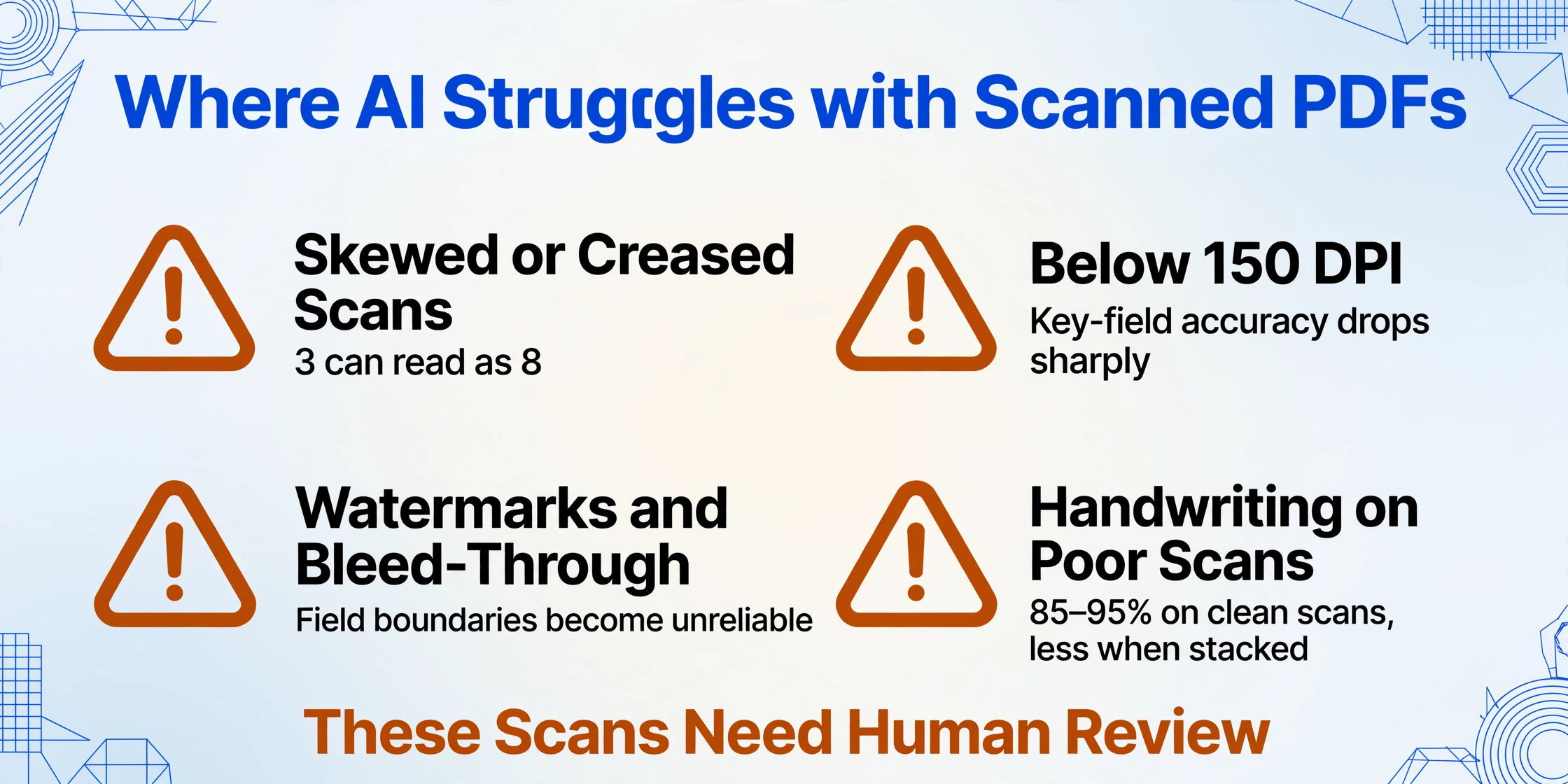
- Escaneos muy inclinados o distorsionados. Si el papel se introdujo en el escáner con un ángulo pronunciado, o el documento tiene pliegues y dobleces que deforman el texto, la comprensión visual de la IA se degrada. Aún puede leer la mayor parte del contenido, pero los errores de reconocimiento de caracteres individuales aumentan — un "3" podría leerse como "8", un "$" como una mancha.
- Resolución extremadamente baja (por debajo de 150 DPI). Los escaneos a 72–100 DPI — comunes en archivos antiguos o documentos reenviados a través de múltiples compresiones de correo electrónico — producen texto pixelado que incluso los ojos humanos tienen dificultad para leer. La precisión de la IA en campos clave disminuye significativamente por debajo de 150 DPI. Un escaneo de 200+ DPI es el mínimo práctico para una extracción confiable.
- Fondos con marcas de agua y artefactos pesados. Los documentos escaneados con marcas de agua "CONFIDENCIAL" en el fondo, o documentos donde el escáner captó el traspaso de tinta del reverso de la página, confunden la capacidad de la IA para separar el texto del primer plano del ruido de fondo. El texto puede reconocerse aún, pero los límites de los campos — dónde termina un dato y comienza el siguiente — se vuelven poco confiables.
- Escritura a mano en escaneos de baja calidad. Una nota manuscrita en un escaneo limpio es un desafío. Una nota manuscrita en un escaneo oscuro, inclinado y de baja resolución agrava la dificultad. El reconocimiento de escritura a mano de la IA logra una precisión del 85–95% en imágenes de calidad razonable; añade malas condiciones de escaneo y eso cae hacia el 70% o menos.
- Celdas de tabla fusionadas en documentos escaneados. Si una tabla escaneada tiene celdas que se superponen visualmente — común en formularios mal diseñados donde los bordes son ambiguos — la IA puede combinar valores de columnas adyacentes, produciendo un solo campo ilegible en lugar de dos datos separados.
La conclusión práctica: la extracción con IA en PDF escaneados no es un proceso de configurar y olvidar. Es una herramienta que te lleva el 95% del camino en escaneos buenos, y el 5% restante es una revisión rápida — escanear la hoja de cálculo de salida en busca de campos resaltados de baja confianza — en lugar de escribir manualmente cada línea desde cero. En un lote de 50 documentos, revisar 3–5 campos marcados sigue siendo una mejora drástica frente a teclear 500.
Cómo obtener los mejores resultados de PDFs escaneados
La mayoría de los problemas de precisión en la extracción de PDFs escaneados se originan en el escaneo en sí, no en la IA. Unas pocas prácticas simples antes de escanear — o al recibir documentos escaneados — marcan la diferencia entre una extracción de alta confianza y una hoja de cálculo llena de signos de interrogación:
Escanee a 200–300 DPI. Este es el punto óptimo. Por debajo de 150 DPI, los bordes de los caracteres se difuminan y la precisión del reconocimiento visual de la IA cae drásticamente. Por encima de 300 DPI, aumenta el tamaño del archivo sin mejoras significativas en la precisión para la extracción de datos — la IA no se beneficia de ver puntos de tinta individuales. Si recibe PDFs escaneados de otros en baja resolución, solicite un nuevo escaneo en lugar de aceptar una entrada degradada.
Mantenga el documento plano y alineado. Un documento introducido torcido o con un pliegue sobre campos críticos como el total o el número de factura es un punto de fallo conocido. Use un escáner de cama plana en lugar de uno de alimentación de hojas para documentos que hayan sido doblados, grapados o manipulados en exceso. Para escaneos con cámara de teléfono de documentos en papel, sostenga el teléfono directamente sobre el documento con iluminación uniforme — sin flash, sin ángulo.
Elimine el ruido de fondo. Si el reverso de un documento a doble cara se transparenta, coloque una hoja de papel negro detrás al escanear. Para documentos con marcas de agua intensas, el escaneo a color (en lugar de escala de grises o blanco y negro) le da a la IA más información visual para distinguir la marca de agua del texto. Una verificación visual rápida — ¿puede usted leer claramente cada campo en pantalla al 100% de zoom? — es un buen indicador de si la IA podrá hacerlo.
Defina sus columnas antes de subir. Cuanto más específicos sean los nombres de sus columnas, más precisa será la extracción. "Monto" es ambiguo — la IA podría devolver el subtotal, el impuesto o el total. "Total de Factura (con impuestos)" le indica a la IA exactamente qué valor buscar. El mismo principio aplica a las fechas: "Fecha de Factura" vs "Fecha de Vencimiento" — si son campos diferentes en su documento, nómbrelos de manera diferente.
Revise antes de exportar, no después. Las mejores herramientas de extracción marcan campos de baja confianza — valores donde la IA no está segura de haber obtenido los datos correctos. Dedique 30 segundos a revisar estos campos marcados en lugar de verificar aleatoriamente toda la salida. En un lote de 30 facturas escaneadas, esto normalmente significa revisar de 5 a 8 campos en total, no 30 filas de 10 columnas cada una.
Ejemplos Reales: PDFs Escaneados que la IA Maneja a Diario
Facturas en PDF Escaneadas
El PDF escaneado más común en los negocios: una factura en papel impresa de un proveedor, firmada y sellada, pasada por un escáner. El documento contiene un número de factura, fecha, fecha de vencimiento, datos del proveedor, líneas de detalle con cantidades y precios unitarios, subtotal, impuesto y total — distribuidos en un encabezado, una tabla y una sección de pie de página. Los enfoques tradicionales requieren una plantilla por proveedor porque cada vendedor organiza estos campos de manera diferente. La extracción con IA lee el documento semánticamente: entiende que el valor junto a "Factura N.º" (o "N.º de Factura" o "Ref.:") es el identificador de la factura sin importar dónde esté en la página, y que el número en la esquina inferior derecha con un símbolo de moneda probablemente sea el total. Las líneas de detalle dentro de una tabla escaneada — tradicionalmente la parte más difícil — se extraen preservando las relaciones de columna: cantidad, descripción, precio unitario y total de línea permanecen en sus columnas correctas.
Contratos en PDF Escaneados
Los contratos firmados casi siempre se escanean — el original existe en papel con firmas de tinta húmeda. Un contrato escaneado típico contiene nombres de las partes, fechas de vigencia, fechas de terminación, valor del contrato, ley aplicable y referencias a cláusulas clave — distribuidos en 5 a 40 páginas de texto denso. Lo que diferencia a los contratos de las facturas es la falta de etiquetas de campo consistentes. Un contrato dice "Fecha de Inicio", otro dice "Fecha de Vigencia", un tercero dice "Este Acuerdo entrará en vigor a partir de". La extracción con IA maneja esta variación reconociendo patrones temporales cerca del lenguaje de apertura del contrato en lugar de buscar una cadena de etiqueta específica. También maneja el problema del PDF híbrido común en los contratos: las páginas 1 a 3 son texto nativo del documento de Word, las páginas 4 a 5 son páginas de firma escaneadas — y ambos tipos conviven en el mismo archivo sin que el usuario tenga que separarlos primero.
PDF de extractos bancarios escaneados
Aunque la mayoría de los bancos modernos generan PDF digitales, los extractos archivados — especialmente de cuentas cerradas, períodos antiguos o bancos más pequeños — llegan como escaneos. Un extracto bancario escaneado agrupa fechas de transacción, descripciones, montos de débito, montos de crédito y saldos corrientes en tablas densas que pueden abarcar decenas de páginas. El desafío de la extracción de tablas es crítico aquí: la conversión tradicional de PDF a texto a menudo colapsa la descripción de la transacción y las columnas de montos en un solo bloque de texto fusionado, haciendo imposible la conciliación. Los modelos de visión por IA preservan la estructura de las columnas al leer la tabla visualmente — reconociendo que cada fila es una transacción separada y cada columna es un campo separado — produciendo una hoja de cálculo donde Fecha, Descripción, Débito, Crédito y Saldo viven cada uno en su propia columna, lista para importar a un software de contabilidad.
Preguntas frecuentes
¿Cómo sé si mi PDF es escaneado o digital?
La prueba más rápida: abre tu PDF e intenta seleccionar texto con el mouse. Si el texto se resalta y puedes copiarlo, es un PDF digital. Si el cursor dibuja un rectángulo vacío y nada se resalta, es escaneado. Esta única prueba te indica si herramientas básicas como el importador de PDF de Excel funcionarán, o si necesitas extracción impulsada por IA. Una vez que confirmes que trabajas con un escaneo, consulta nuestra guía paso a paso para OCR de un PDF escaneado a Excel para el proceso completo de principio a fin.
¿Qué precisión puedo esperar de la IA en PDF escaneados?
Para escaneos limpios y bien iluminados de documentos impresos a 200+ DPI, la extracción por IA iguala la entrada manual cuidadosa de datos — hasta un 99% en campos estructurados como fechas, montos y números de referencia. Para escritura a mano en escaneos, espera un 85–95% según la legibilidad. La precisión disminuye en escaneos muy inclinados, de baja resolución (menos de 150 DPI) o con marcas de agua — estos escenarios requieren revisión humana de los campos de baja confianza marcados, en lugar de aceptar ciegamente el resultado.
¿Puedo extraer datos de PDF escaneados con herramientas gratuitas como pdfplumber o PyPDF2?
No. pdfplumber, PyPDF2, Tabula y bibliotecas similares de Python leen la capa de texto incrustada en PDF digitales — datos de caracteres estructurados con coordenadas. Los PDF escaneados no tienen capa de texto; son imágenes. Estas herramientas no devuelven nada porque no hay caracteres que extraer. Tendría que añadir un paso de OCR independiente (como Tesseract) antes de usar estas bibliotecas, lo que introduce su propia tasa de error y complejidad.
¿Funciona la extracción con IA en documentos escaneados con notas manuscritas?
Sí, dentro de ciertos límites. Los modelos de visión por IA pueden leer escritura manuscrita en documentos escaneados — incluida la letra cursiva — con una precisión del 85–95 % en imágenes de calidad razonable. La precisión depende de la legibilidad de la escritura, la calidad del escaneo y si el texto manuscrito se superpone con el texto impreso. Para más información sobre las capacidades de reconocimiento de escritura, consulte lo que el reconocimiento de escritura por IA puede y no puede hacer.
¿Puede la IA manejar una mezcla de PDF escaneados y digitales en un solo lote?
Sí — este es uno de los casos de uso más sólidos de la extracción con IA. Como la IA lee píxeles en lugar de depender de una capa de texto, procesa PDF escaneados y digitales a través del mismo flujo visual. Suba una carpeta que contenga ambos tipos, defina los nombres de sus columnas una vez, y la hoja de cálculo de salida tendrá una fila por documento, independientemente de si la fuente fue digital o escaneada. Para un tutorial paso a paso, consulte cómo convertir PDFs en datos estructurados.
¿Están seguros mis documentos escaneados al usar extracción con IA?
Esto depende de la herramienta específica. Las herramientas de extracción confiables cifran los datos en tránsito, procesan archivos sin almacenarlos permanentemente y cumplen con las regulaciones de protección de datos relevantes. Siempre revise la política de privacidad y las prácticas de manejo de datos de una herramienta antes de subir documentos escaneados sensibles como estados financieros, contratos o formularios de impuestos. Busque declaraciones explícitas sobre la retención de archivos — si los archivos se eliminan después del procesamiento y cuánto tiempo permanecen accesibles los resultados.
¿Qué pasa con los PDF escaneados de varias páginas?
La extracción con IA maneja PDF escaneados de varias páginas sin problema. El modelo de visión lee cada página como una escena visual separada, extrae los datos y los consolida en una sola fila por documento. Para documentos donde el mismo campo aparece en varias páginas — como un contrato con la fecha de vigencia en la página 1 y la fecha de firma en la página 5 — la IA los distingue según el contexto circundante. El procesamiento por lotes de varios documentos de varias páginas produce una hoja de cálculo combinada donde cada fila representa un archivo completo, no una página.
Si tu PDF permite seleccionar texto, casi cualquier herramienta funcionará — copiar y pegar, importación en Excel o una biblioteca de PDF. Si no — si tu cursor dibuja un cuadro vacío sobre una imagen de un documento — necesitas una herramienta que lea píxeles, no cadenas de texto. Sube un PDF escaneado y ve la diferencia: los mismos nombres de columnas que escribirías en una hoja de cálculo extraen datos de una imagen que las herramientas tradicionales ni siquiera pueden abrir.
Prueba ImageToTable.ai Gratis