AIはスキャンされたPDFからデータを抽出できますか?
はい — その仕組みを解説
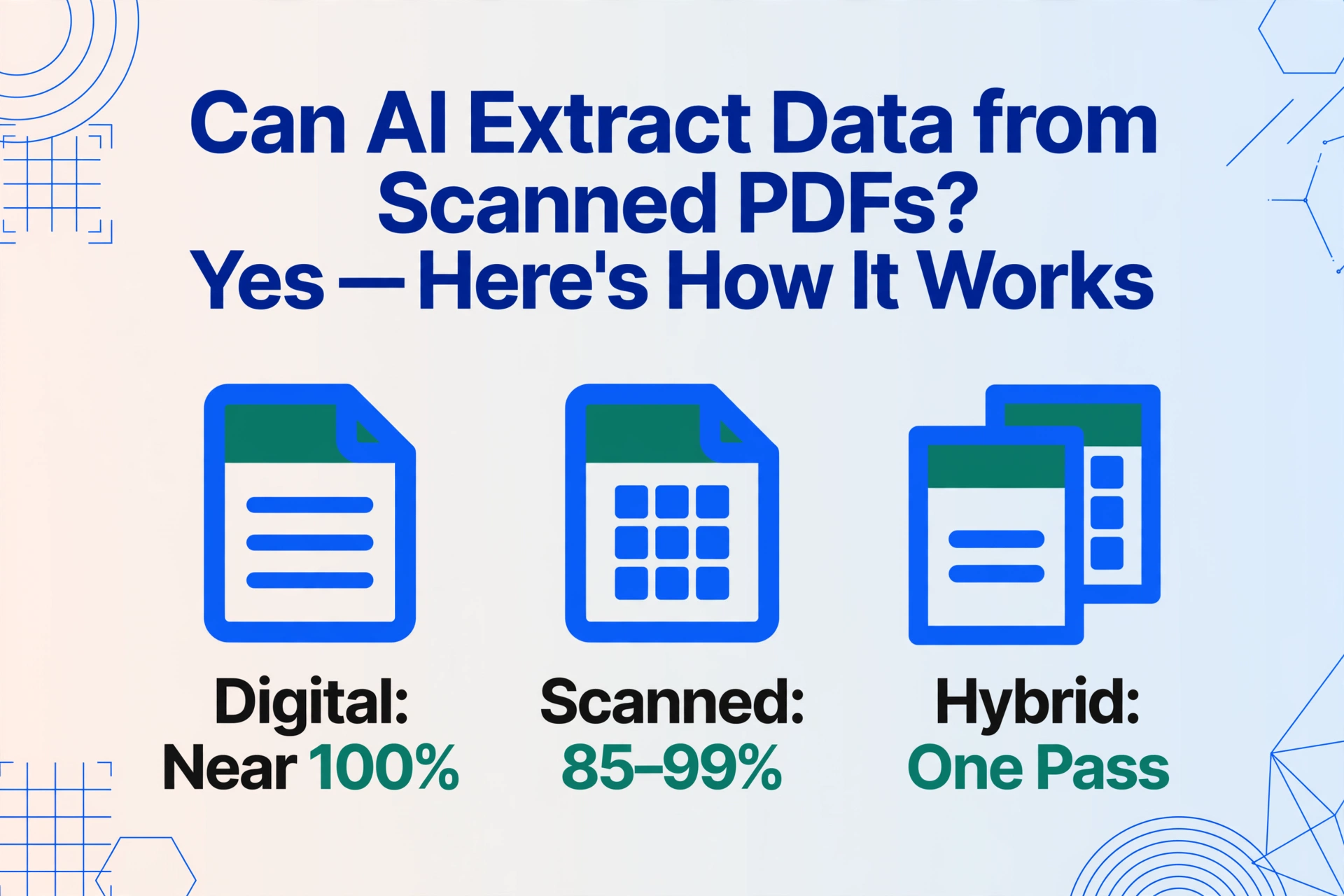
はい。AIは、スキャンされたPDF(従来のテキスト抽出が失敗する画像ベースのPDFを含む)から、日付、金額、ベンダー名、明細行などの構造化データを抽出できます。印刷文書のきれいなスキャンでは、最新のAI抽出ツールは最大99%の精度を達成します。手書き文字では、読みやすさに応じて85〜95%に低下します。抽出が機能するかどうかを左右する重要な違いは、「AIがどれだけ優れているか」ではなく、そもそもどの種類のPDFを扱っているかを理解することです。
重要なポイント
- PDFを開いてテキストを選択してみてください — 何もハイライトされない場合、すべてのPythonライブラリ、Excelインポーター、PDFパーサーはまったく何も返しません。スキャンされたPDFには文字がゼロ個含まれているためです。
- AIはテキストレイヤーを完全にスキップし、スキャンされたページを視覚的なシーンとして読み取ります — 「合計: $4,287.50」を、ピクセル座標を検索するのではなく、その数字が何を意味するかを理解することで特定します。
- 同じ3つの列名 — 請求書番号、日付、合計 — が、ネイティブPDF、スキャンされたPDF、スマホ写真から単一のパイプラインでデータを抽出します。抽出はファイル形式に関係なかったからです。
精度の高さ:3種類のPDFについて
「AIは私のPDFからデータを抽出できますか?」その答えは、お持ちのPDFの種類によって異なります。そして、ほとんどの方はPDFに複数の種類があることに気づいていません。ツールを使う前に、抽出が成功するか失敗するかを左右する枠組みを以下に示します:
ソフトウェアで作成されたもの — WordをPDFで保存したもの、QuickBooksの書き出し、システム生成レポートなど。埋め込まれたテキストレイヤーを含みます。マウスでテキストを選択、ハイライト、コピーできます。基本的な抽出ツールならどれでも読み取れます。精度:ほぼ100% — 文字はすでに機械可読です。
紙を写真に撮ってPDFにしたもの。テキストレイヤーなし — すべての文字は単なるピクセルです。テキストの選択やコピーはできません。クリック&ドラッグすると画像の上に選択ボックスが描かれます。データを抽出するには、視覚的理解を持つAIまたはOCRが必要です。精度:85〜99%(スキャン品質によります)。
混在タイプ:1ページ目はシステム書き出しのネイティブテキスト、2〜5ページ目は同じファイルに綴じられた紙のフォームのスキャン。実際のビジネスでは一般的 — スキャンされた署名ページ付きの契約書、異なるソースが混在するAPパケットなど。ほとんどのツールはスキャンページで失敗します。AIは両方を一貫して処理します。
簡単なテスト:PDFを開いて、マウスでテキストを選択してみてください。テキストがハイライトされてコピーできれば、それはデジタルPDFです — ほぼどんな方法でも機能します。カーソルが空の選択矩形を描き、何もハイライトされなければ、それはスキャンされたPDFです — テキスト文字列だけでなく画像を読み取るツールが必要です。画面上では同じに見えるのに、あるファイルではほぼ完璧な結果が出て、別のファイルではゴミのような結果になる場合、その違いはほとんどの場合PDFの種類にあります — 3種類のPDFタイプで抽出結果が異なる理由をご覧ください。
推定では、サプライヤー請求書のかなりの割合がスキャンされたPDFとして届きます。デジタルPDFではなく — 印刷され、署名され、スタンプされ、その後コンピューターにスキャンし直されます。これらの文書は、コピー&ペースト、Excelの組み込みインポーター、そして従来の抽出ライブラリをすべて壊してしまいます。
スキャンされたPDFが従来のツールを機能不全にする理由
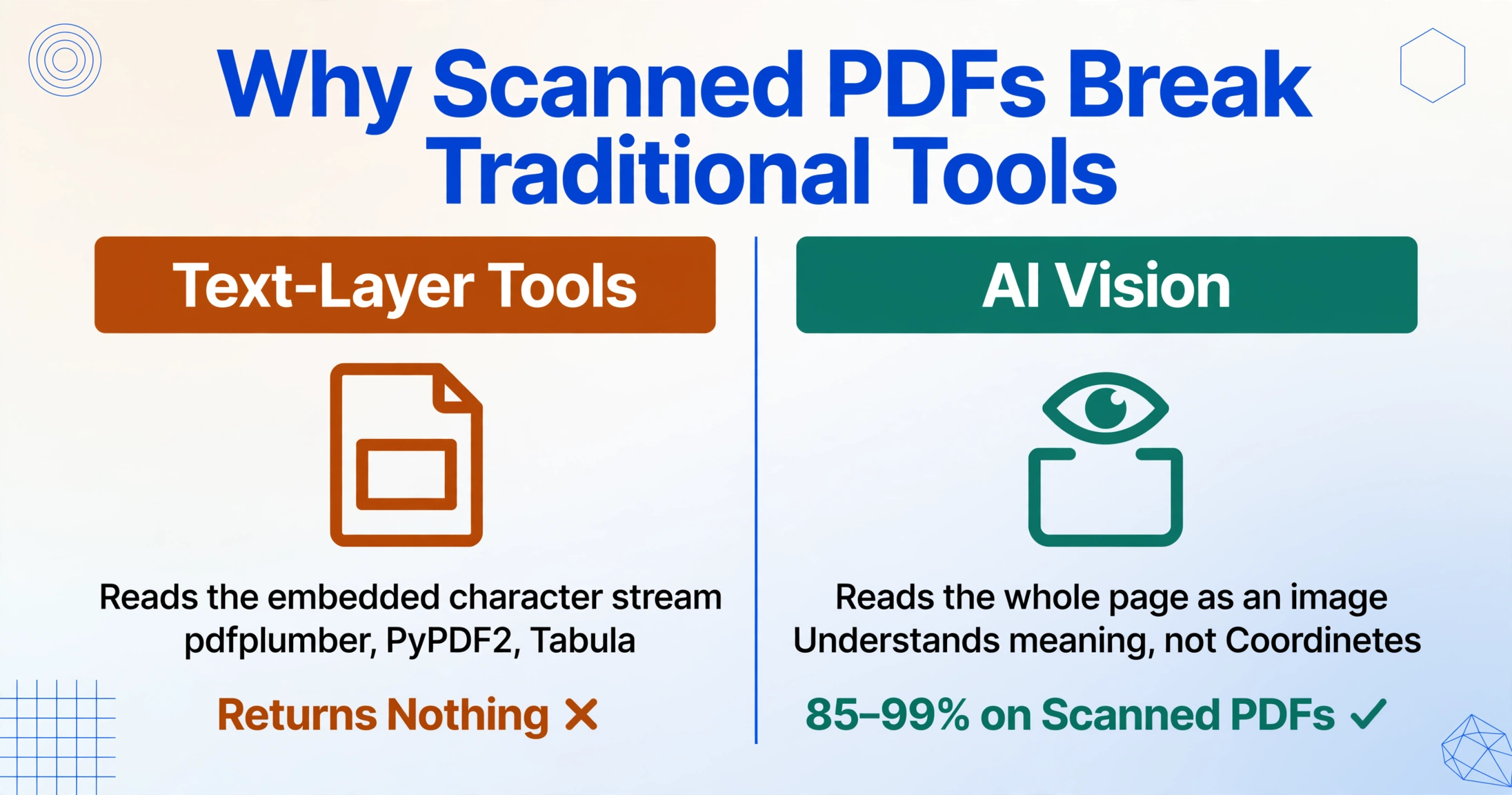
従来のPDF抽出ツールはすべて—PythonライブラリからExcelの組み込みインポーターまで—同じ方法で動作します。ファイルに埋め込まれたテキストレイヤーを読み取るのです。スキャンされたPDFにはテキストレイヤーがありません。ツールはファイルを開き、読み取るものが何もないことを確認し、空の結果を返します。これはバグではありません。ドキュメントにツールが必要とするものが含まれていないだけなのです。
pdfplumberを例に挙げましょう。これはGitHubで7,700以上のスターを獲得している、PDFデータ抽出用の最も人気のあるPythonライブラリの1つです。このツールはPDFの内部テキストストリーム—デジタルPDFが保持する不可視の文字データ、フォント情報、座標位置—にアクセスして動作します。シンプルなテーブルを含むクリーンなネイティブPDFを渡せば、行と列を正確に抽出します。しかしスキャンされたPDF—ドキュメントの写真—を渡すと、何も返しません。ストリームには文字が存在しないからです。ページ全体が1つのフラットな画像なのです。
同じ制限はPyPDF2、Tabula、Camelot、そしてExcelのデータ → データの取得 → PDFからインポーターにも当てはまります。これらのツールはすべて、特定の座標でテキストを探します。その座標に文字ではなくピクセルがある場合、ツールは処理するものを持ちません。これが、r/automationのRedditユーザーが6つのPDF抽出ツールをテストして次のように述べた理由です:「本当のテストは常にこれです:手動介入なしで奇妙なエッジケースを処理できるか?そこでほとんどのソリューションが崩壊します。」
これまでの回避策は、最初に別のOCR(光学文字認識)ステップを実行することでした—スキャンされた画像を機械可読なテキストに変換し、そのテキストを抽出ツールに渡すのです。しかし、この2段階のパイプラインには独自の問題が伴います:OCRエラーが抽出エラーに増幅され、抽出ツールが依存していた書式の手がかりがOCR変換で失われ、ワークフロー全体が脆弱になります。
核心的な問題:従来のツールは「テキストはどこにあるか?」という問いに答えます。スキャンされたPDFはその問いに沈黙で応えます。あなたが必要なのは、まったく異なる問いを投げかけるツールです。
AIがスキャンされたPDFをどのように異なる方法で読み取るか
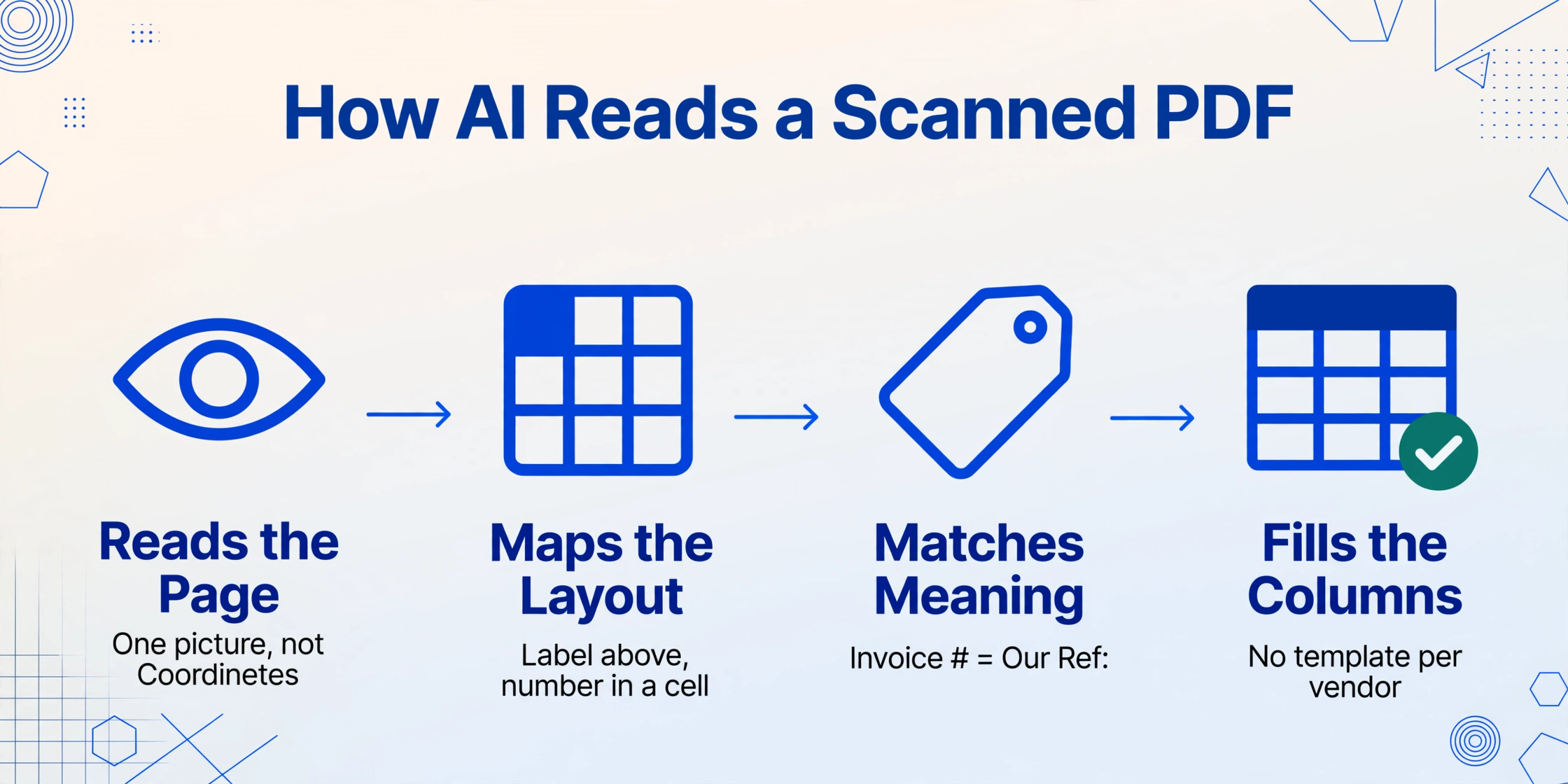
AI抽出はテキストレイヤーをまったく探しません。ドキュメントを、あなたが写真を目で読むのと同じように読み取ります。つまり、視覚的なシーンを全体として理解し、各情報が何を意味するかを認識するのであって、それがどの座標にあるかだけを認識するわけではありません。
画面上でスキャンされた請求書を読むときのことを考えてみてください。文字の座標を頭の中で再構築したりはしません。ひと目見ただけで、脳がページ全体をマッピングします。上部にロゴ、中央に明細行、右下に合計。請求書番号を見つけるのは、それが位置 (428, 156) にあることを知っているからではなく、パターンを認識するからです。「Invoice #」のようなラベルの後に短い英数字の文字列が続く、というパターンを。
最新のAIドキュメント抽出は、ビジョン大規模モデルを搭載し、同じように機能します。ページ全体を1つの完全な画像として見ます。空間的な関係を認識します。ラベルの上に値、表のセル内の数字、ヘッダー領域のロゴなどです。そして決定的に重要なのは、意味的な役割を理解することです。「Invoice Number」「Inv No」「Invoice #」「Our Ref:」がすべて同じものを指す異なるラベルであることを認識するため、ベンダーが変わってフォーマットが変わっても機能が壊れることはありません。
これは従来のOCRとは根本的に異なります。OCRは文字の画像をテキスト文字列に変換します。つまり、ページに「I-N-V-O-I-C-E スペース 番号記号 コロン スペース 4 5 2 1」が含まれていると伝えるだけで、それが請求書の識別子であるとは理解しません。AIビジョンモデルは「まずテキストに変換する」というステップを完全にスキップします。視覚的なシーンを直接処理し、「ここにどのような情報があるか」に答え、定義した列に日付、金額、名前などの構造化データを出力します。
実際には、これはカスタム列抽出をサポートするツールを使用することを意味します。「請求書番号」「日付」「合計」「ベンダー名」など、必要なフィールド名を入力すると、AIがその意味を理解して、スキャンされたページ上のどこからでも各値を特定します。出力列を定義します。AIは視覚的な入力をナビゲートして、一致するデータを見つけます。次のドキュメントがスキャンではなくネイティブPDFだったり、PDFではなくスマートフォンの写真だったりしても、AIは同じパイプラインで処理します。そもそもテキストレイヤーに依存していなかったからです。
この視覚ファーストのアプローチは、AIドキュメント抽出プロセスが構築された目的、つまりフォーマット、レイアウト、入力タイプが予測不能に変化するドキュメントを処理します。3段階のプロセス(ページを「見る」、内容を「理解する」、正しい値を「取得する」)の詳細については、AIがドキュメントを読み取る方法をご覧ください。
ファイルは安全に処理され、保存されることはありません。
AIがスキャンされたPDFで得意とする分野
AI抽出は、従来のツールでは対応できないいくつかのシナリオを処理します。単にスキャンされたPDF全般だけでなく、実際の文書に現れる特定のエッジケースにも対応します。
- 同じ文書タイプ内でのレイアウトの不統一。5つのサプライヤーがそれぞれ異なる形式のスキャンされたPDFで請求書を送ってくる場合、従来のツールではベンダーごとのテンプレートが必要です。AIは意味によってフィールドを認識するため、1セットの列名(「請求書番号」「日付」「合計」)が設定なしで5つのレイアウトすべてに適用できます。
- 1つのバッチ内に混在する文書タイプ。プロジェクトフォルダには、QuickBooksからのネイティブPDF、署名済み契約書のスキャンされたPDF、手書きの配送伝票のスマホ写真が含まれることがあります。AIはこれら3つすべてを同じパイプラインで処理します。ピクセルを読み取るのであって、ファイル形式を読み取るわけではありません。3つの別々のツールが必要だった作業が、1回のアップロードで済みます。
- 文書タイプをまたぐ一般的な業務フィールド。日付、金額、ベンダー名、参照番号などのフィールドは、請求書、発注書、領収書、銀行明細書にわたって出現します。多様な文書でトレーニングされたAIは、そのパターン認識を文書タイプ間で転用します。請求書であれ明細書であれ、「合計支払額」を見つけ出します。
- スキャンからのテーブル抽出。スキャンされた請求書の明細行(数量、説明、単価、行合計)は、列の整列が視覚的でありテキスト的ではないため、従来のOCRでは特に困難です。AIビジョンモデルは表構造を直接認識し、文字単位のOCRでは失われる行と列の関係を保持します。
- 大規模なバッチ処理。30枚のスキャンされたPDFをバッチにドロップし、列を一度定義すれば、1つの統合スプレッドシートが返ってきます。クリーンなスキャンの1ページの場合、AIは約5〜10秒で処理します。平均3分かかる手動データ入力と比較すると、文書あたり18倍の効率向上です。
精度のパターン: 200 DPI以上の印刷文書のクリーンで明るいスキャンの場合、AI抽出の精度は注意深い人間のタイピストに匹敵します。日付、金額、参照番号などの主要フィールドでは最大99%に達します。精度の低下はスキャン品質が劣化したときに始まります。これについては次のセクションで説明します。
スキャンされたPDFでAIが苦手とする点
限界を正直に伝えることは、完璧な精度の数字よりも重要です。ここでは、スキャンされたPDFからのAI抽出で人間による確認が必要となるシナリオと、その理由を説明します。
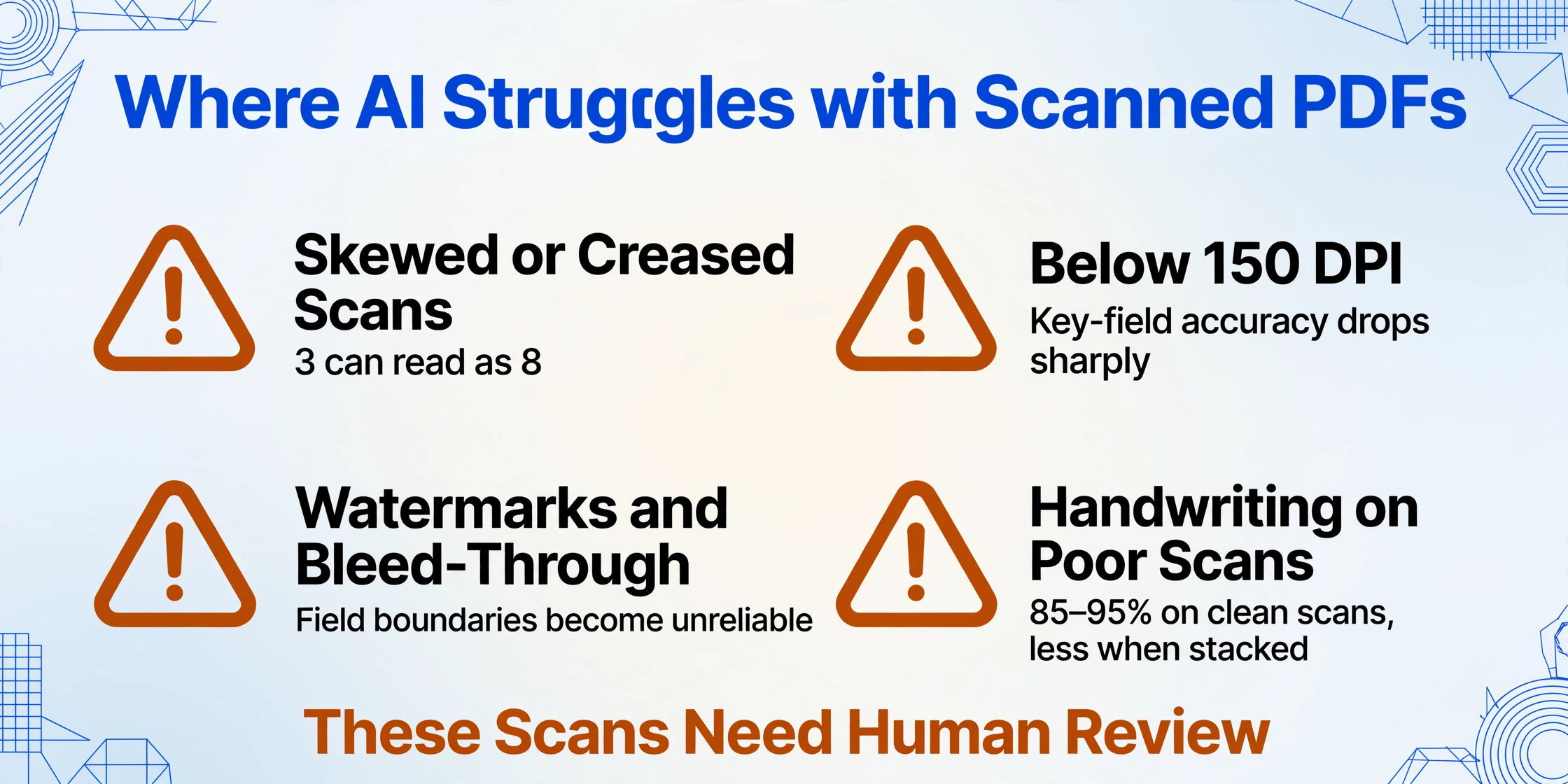
- 大きく傾いた、または歪んだスキャン。 用紙が急な角度でスキャナに送られた場合、またはテキストを歪ませる折れ目やしわがある場合、AIの視覚的理解度は低下します。コンテンツの大部分は読み取れますが、個々の文字認識エラーが増加します。「3」が「8」と読まれたり、「$」が汚れと認識されたりする可能性があります。
- 極端に低い解像度(150 DPI未満)。 72〜100 DPIのスキャン(古いアーカイブや、複数のメール圧縮を経由した文書によく見られます)は、人間の目でも判読が難しいピクセル化されたテキストを生成します。150 DPI未満では、主要フィールドに対するAIの精度は大幅に低下します。信頼性の高い抽出には、200 DPI以上のスキャンが実用的な最低条件です。
- 透かし背景と大量のアーティファクト。 背景全体に「CONFIDENTIAL」の透かしが入ったスキャン文書、またはスキャナがページの裏面からの裏写りを拾ってしまった文書は、前景テキストと背景ノイズを分離するAIの能力を混乱させます。テキスト自体は認識されるかもしれませんが、データポイントの区切り(あるデータの終わりと次の始まり)が信頼できなくなります。
- 低品質スキャン上の手書き文字。 クリーンなスキャン上の手書きメモは一つの課題です。暗く、傾き、低解像度のスキャン上の手書きメモは、その困難さを悪化させます。AIの手書き文字認識は、適切な品質の画像では85〜95%の精度を達成しますが、スキャン状態が悪いと、70%以下にまで低下する可能性があります。
- スキャン文書内の結合されたテーブルセル。 スキャンされたテーブルでセルが視覚的に重なっている場合(境界が曖昧な設計の悪いフォームで一般的)、AIが隣接する列の値を結合し、2つの別々のデータポイントではなく、1つの文字化けしたフィールドを生成する可能性があります。
実用的な要点:スキャンされたPDFからのAI抽出は、設定して放置できるパイプラインではありません。良好なスキャンでは95%のところまで到達できるツールであり、残りの5%は、出力されたスプレッドシートで強調表示された低信頼度フィールドを確認するという迅速なレビューで対応します。ゼロから全ての行を手入力する必要はありません。50枚の文書バッチで、フラグが立てられた3〜5個のフィールドを確認するだけで、500件を手入力するよりも劇的な改善です。
スキャンPDFから最高の結果を得るには
スキャンPDFの抽出精度の問題のほとんどは、AIではなくスキャン自体に起因します。スキャン前のちょっとした工夫、またはスキャン文書を受け取った際の確認が、高精度な抽出と「?」だらけのスプレッドシートの分かれ道です。
解像度は200~300DPIでスキャンする。これが最適値です。150DPI未満では文字の輪郭がぼやけ、AIの視覚認識精度が急激に低下します。300DPIを超えても、データ抽出の精度向上はほとんど見込めず、ファイルサイズが増えるだけです。低解像度のスキャンPDFを受け取った場合は、品質の低い入力をそのまま使わず、再スキャンを依頼しましょう。
文書を平らに、まっすぐにセットする。文書が斜めにセットされていたり、合計金額や請求書番号などの重要な項目に折れ目があると、エラーの原因になります。折れたり、ホチキス止めされたり、頻繁に扱われた文書には、シートフィード型ではなくフラットベッド型のスキャナを使用しましょう。スマートフォンで書類を撮影する場合は、照明を均一にして、真上から撮影します(フラッシュや斜めからの撮影は避けてください)。
背景ノイズを取り除く。両面印刷の文書で裏面が透けて見える場合は、スキャン時に黒い紙を後ろに挟みましょう。透かしが多く入った文書の場合は、グレースケールや白黒ではなくカラースキャンにすることで、AIが透かしと文字を区別するための視覚情報が増えます。「自分が画面で100%表示して、すべての項目をはっきり読めるか?」という簡単な確認が、AIが読めるかどうかの良い目安になります。
アップロード前に列名を定義する。列名が具体的であればあるほど、抽出は正確になります。「金額」は曖昧です。AIは小計、消費税、合計のいずれかを返す可能性があります。「請求書合計(税込)」と指定すれば、AIはどの値を探すべきか正確にわかります。日付も同様で、「請求日」と「支払期日」のように、文書上で異なる項目であれば、異なる名前を付けましょう。
確認はエクスポート前に行う。優れた抽出ツールは、AIが正しくデータを取得できたか確信が持てない低信頼度フィールドを強調表示します。出力全体をランダムにチェックするのではなく、この強調表示されたフィールドだけを30秒ほど確認しましょう。30件のスキャン請求書バッチの場合、通常、確認すべきは30行×10列のすべてではなく、合計5~8フィールド程度です。
実例:AIが日常的に処理するスキャンPDF
スキャンされた請求書PDF
ビジネスで最も一般的なスキャンPDF:サプライヤーからの印刷された紙の請求書で、署名と捺印があり、スキャナで読み取られたものです。この文書には、請求書番号、日付、支払期日、取引先情報、数量と単価を含む明細行、小計、税、合計が含まれており、ヘッダー、テーブル、フッターセクションに分散しています。従来のアプローチでは、各サプライヤーがこれらのフィールドを異なる方法で配置するため、サプライヤーごとにテンプレートが必要でした。AI抽出は文書を意味的に読み取ります。「Invoice #」(または「Inv No.」、「Our Ref:」)の横にある値が、ページ上のどこにあっても請求書識別子であること、そして右下隅にある通貨記号付きの数字がおそらく合計であることを理解します。従来は最も困難な部分であったスキャンされたテーブル内の明細行も、列の関係を維持したまま抽出されます。数量、説明、単価、明細合計が正しい列に保持されます。
スキャンされた契約書PDF
署名済みの契約書はほとんどの場合スキャンされます。原本は紙ベースで、インクによる署名が存在します。典型的なスキャン契約書には、当事者名、発効日、終了日、契約金額、準拠法、主要な条項の参照が含まれており、5~40ページの密度の高いテキストに分散しています。請求書と契約書の違いは、一貫したフィールドラベルがないことです。ある契約書では「Commencement Date」、別の契約書では「Effective Date」、さらに別の契約書では「This Agreement shall become effective as of」と記載されています。AI抽出は、特定のラベル文字列を探すのではなく、契約書の冒頭部分付近の時間的パターンを認識することで、このバリエーションを処理します。また、契約書によく見られるハイブリッドPDFの問題も処理します。1~3ページはWord文書からのネイティブテキスト、4~5ページはスキャンされた署名ページであり、両方のタイプが同じファイルに含まれており、ユーザーが事前にそれらを分離する必要はありません。
スキャンされた銀行明細書のPDF
最近の銀行の多くはデジタルPDFの明細書を発行しますが、アーカイブされた明細書(特に解約済み口座、過去の期間、または中小銀行のもの)はスキャン画像として届きます。スキャンされた銀行明細書には、取引日、説明、借方金額、貸方金額、および残高が密集した表にまとめられており、数十ページに及ぶこともあります。ここでの表抽出の課題は深刻です。従来のPDFからテキストへの変換では、取引の説明と金額の列が1つの結合されたテキストブロックに潰れてしまい、照合が不可能になることがよくあります。AIビジョンモデルは、表を視覚的に読み取ることで列構造を保持します。各行が個別の取引であり、各列が個別のフィールドであることを認識し、日付、説明、借方、貸方、残高がそれぞれ独自の列に配置されたスプレッドシートを生成します。会計ソフトウェアへのインポートにそのまま使用できます。
よくある質問
PDFがスキャンされたものかデジタルかを確認するにはどうすればよいですか?
最も簡単なテスト:PDFを開いて、マウスでテキストを選択してみてください。テキストがハイライトされコピーできる場合は、デジタルPDFです。カーソルが空の長方形を描き、何もハイライトされない場合は、スキャンされたPDFです。この1つのテストで、ExcelのPDFインポーターなどの基本的なツールが機能するか、AIによる抽出が必要かがわかります。スキャン画像を扱っていることを確認したら、スキャンされたPDFをExcelに変換するためのステップバイステップガイドで、エンドツーエンドのプロセス全体を確認してください。
スキャンされたPDFに対するAIの精度はどの程度期待できますか?
200 DPI以上の鮮明で照明の良い印刷文書のスキャンでは、AI抽出は人間による慎重なデータ入力に匹敵します。日付、金額、参照番号などの構造化フィールドでは最大99%の精度です。スキャン上の手書き文字では、読みやすさに応じて85〜95%を期待してください。大きく傾いたスキャン、低解像度(150 DPI未満)、または透かし入りのスキャンでは精度が低下します。これらのシナリオでは、出力を盲目的に受け入れるのではなく、フラグが付けられた低信頼度フィールドを人間がレビューする必要があります。
スキャンされたPDFからpdfplumberやPyPDF2などの無料ツールでデータを抽出できますか?
いいえ。pdfplumber、PyPDF2、TabulaなどのPythonライブラリは、デジタルPDFに埋め込まれたテキストレイヤー(座標付きの構造化された文字データ)を読み取ります。スキャンされたPDFにはテキストレイヤーがなく、画像のみです。これらのツールは抽出する文字がないため、何も返しません。これらのライブラリを使用する前に、別途OCRステップ(Tesseractなど)を追加する必要があり、それにより独自のエラー率と複雑さが生じます。
AI抽出は、手書きメモのあるスキャン文書でも機能しますか?
はい、限定的に機能します。AIビジョンモデルは、スキャン文書上の手書き文字(筆記体を含む)を、適切な品質の画像で85〜95%の精度で読み取ることができます。精度は、手書き文字の読みやすさ、スキャン品質、手書き文字が印刷テキストと重なっているかどうかによって異なります。手書き文字認識の機能の詳細については、AI手書き文字認識でできることとできないことをご覧ください。
AIは、スキャンされたPDFとデジタルPDFが混在するバッチを処理できますか?
はい、これはAI抽出の最も強力なユースケースの1つです。AIはテキストレイヤーに依存せずピクセルを読み取るため、スキャンされたPDFとデジタルPDFの両方を同じビジュアルパイプラインで処理します。両方のタイプを含むフォルダをアップロードし、列名を一度定義すると、ソースがデジタルかスキャンかにかかわらず、出力スプレッドシートにはドキュメントごとに1行が含まれます。ステップバイステップのチュートリアルについては、PDFを構造化データに変換する方法をご覧ください。
AI抽出を使用する際、スキャンした文書は安全ですか?
これは使用するツールによって異なります。評判の良い抽出ツールは、転送中のデータを暗号化し、ファイルを恒久的に保存せずに処理し、関連するデータ保護規制に準拠しています。財務諸表、契約書、税務フォームなどの機密性の高いスキャン文書をアップロードする前に、必ずツールのプライバシーポリシーとデータ処理方法を確認してください。ファイル保持期間(処理後にファイルが削除されるかどうか、結果がどのくらいの期間アクセス可能か)に関する明示的な記述を探してください。
複数ページのスキャンされたPDFはどうなりますか?
AI抽出は複数ページのスキャンされたPDFも問題なく処理します。ビジョンモデルは各ページを個別の視覚シーンとして読み取り、データを抽出して、1文書につき1行に統合します。同じフィールドが複数ページに出現する文書(例:契約書で発効日が1ページ目、署名日が5ページ目にある場合)では、AIは周囲のコンテキストに基づいてそれらを区別します。複数ページの文書をバッチ処理すると、各行が1つの完全なファイルを表す(1ページではない)統合スプレッドシートが生成されます。
PDFでテキストを選択できる場合は、ほぼすべてのツールが機能します(コピー&ペースト、Excelインポート、PDFライブラリなど)。選択できない場合——カーソルが文書の画像上で空のボックスを描く場合——テキスト文字列ではなくピクセルを読み取るツールが必要です。スキャンされたPDFをアップロードして違いを確認してください。スプレッドシートに入力するのと同じ列名が、従来のツールでは開くことさえできない画像からデータを引き出します。
ImageToTable.aiを無料で試す