OCRはスクリーンショットを読み取れますか?
はい — 写真よりも簡単です
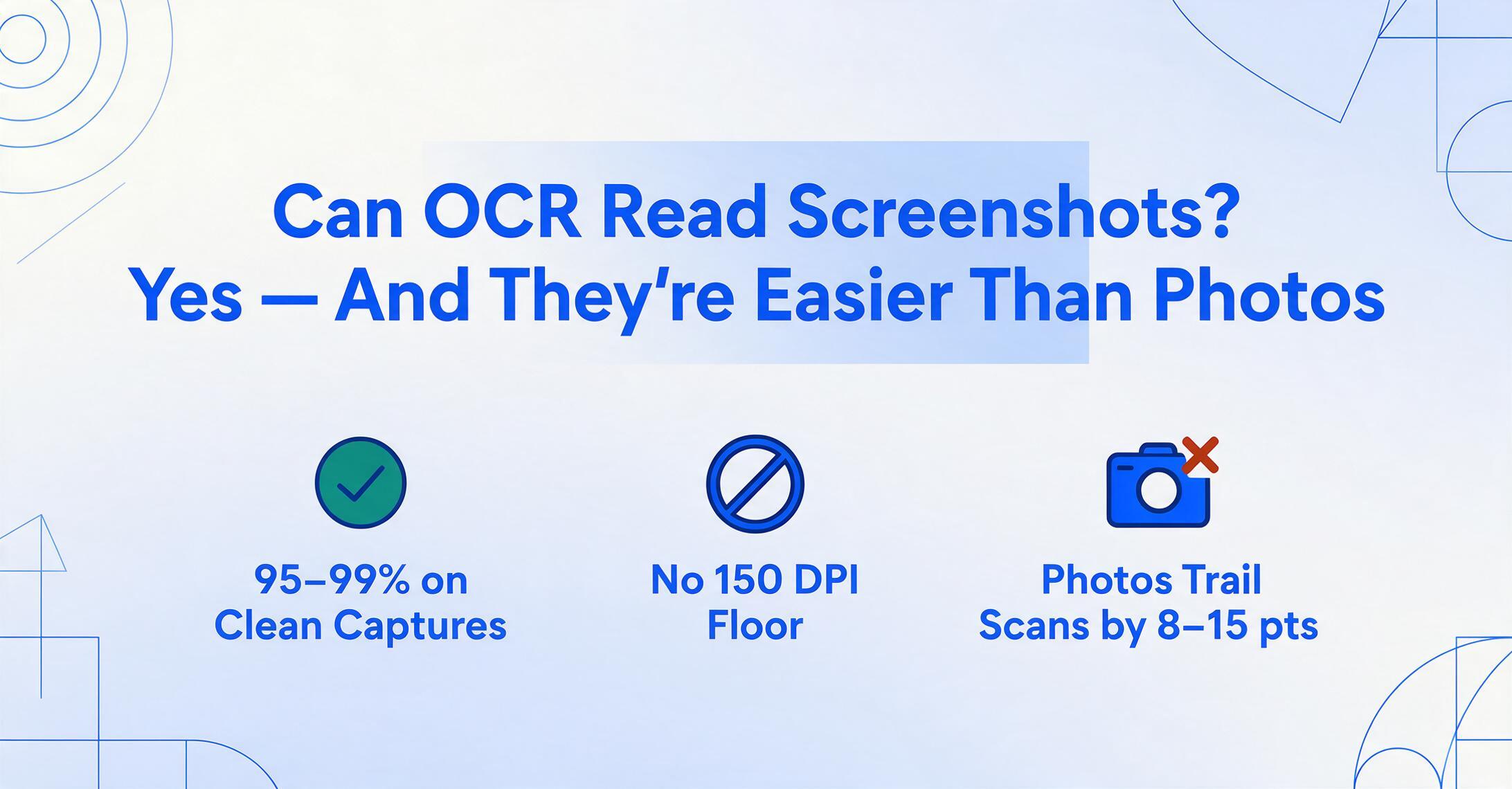
はい。AI搭載のOCRは、写真やスキャンよりもスクリーンショットを高い精度で読み取ります。多くの場合、その差は顕著です。支払い確認やアプリのダッシュボードのクリーンなスクリーンショットは、印刷されたデジタルテキストに対して99%近い精度を達成します。同じデータを画面の写真として撮影した場合は?精度は5〜10ポイント低下します。その理由は単純です。スクリーンショットには遠近歪み、不均一な照明、モーションブラーがなく、デジタルテキストが設計された一貫したピクセルレベルの解像度を持っています。課題は異なります — メッセージングアプリからの圧縮アーティファクト、切り取られたコンテンツ、ダークモードのインターフェースなどですが、これらはカメラ撮影の変動する物理的条件よりも予測可能で、対処しやすいものです。
重要なポイント
- スクリーンショットをWhatsAppで転送すると、精度が10ポイントも静かに失われます — チャットアプリの圧縮は、悪い照明よりも多くのデータを破壊します。
- AI抽出に最適な入力は300-DPIスキャンではありません。デバイスからのネイティブなスクリーンショットです — 遠近歪みゼロ、影ゼロ、モーションブラーゼロ。
- 3つのキャプチャ習慣でほぼすべてのスクリーンショットの失敗を修正できます:ファイルを非圧縮で共有する、データ幅全体をキャプチャするためにスクロールする、キャプチャ前にダークモードをオフにする。
AIはスクリーンショットをどの程度正確に読み取るか
精度はスクリーンショットの品質に依存しますが、デジタルテキストのクリーンで非圧縮のスクリーンショットであれば、最新のAIビジョンモデルは印刷文書スキャンに迫る精度を達成します。しかも、専用ハードウェアは一切不要です。
従来のOCRには150 DPIという厳格な下限があります。それ以下では文字のエッジがぼやけ、セグメンテーションが失敗し、エラー率が急上昇します。スクリーンショットは通常、画面解像度(標準モニターで72〜96 DPI、高DPI Retinaディスプレイで150以上)でキャプチャされます。これが、旧来のOCRツールがスクリーンショットを苦手とする理由です。300 DPIのスキャン紙用に作られたツールにとって、75 DPIのスクリーンショットは低解像度のファックスにしか見えません。SuperUserコミュニティでは、長期にわたるスレッドで、複数のOCRツールをスクリーンショットでテストし、DPIの閾値を下回ると一貫して精度の壁にぶつかることが実証されています。
最新のAIビジョンモデルには、このDPIの下限はありません。人間が画面を読むように、個々の文字のストロークを切り出すのではなく、視覚的なコンテキスト全体を理解して画像を処理します。最新のノートPCやスマートフォン(1440p以上)で直接撮影したクリーンで非圧縮のスクリーンショットは、印刷テキストと同等の95%以上の精度を達成し、標準的なフォントと予測可能なレイアウトでは99%近くに達することもよくあります。高DPIディスプレイ(Retina、4K)のスクリーンショットは、ピクセル密度が高いためAIに文字あたりのシグナルが多く与えられ、さらに優れたパフォーマンスを発揮します。複数の抽出方法を比較したSAPコミュニティのテストでは、AndroidとiOSの標準ギャラリーOCRアプリはクリーンなスクリーンショットを妥当な精度で処理しましたが、LLMベースの抽出(GPT-4 with vision)は同じキャプチャからほぼ完璧な文字起こしを生成しました。
精度の低下は圧縮によって起こります。WhatsApp、Messenger、SMSで共有されたスクリーンショットは、場合によっては大幅に再圧縮され、JPEGアーティファクト、エッジのぼやけ、色深度の低下が発生します。圧縮率の高いスクリーンショットでは、AIの精度は約85〜92%に低下します。それでも多くのワークフローでは使用可能ですが、完全に手放しとはいきません。経験則:同じコンテンツの場合、デバイスで直接撮影したスクリーンショットは、転送されたものより8〜12パーセントポイント高い精度を発揮します。
スクリーンショットが写真よりAIにとって簡単な理由
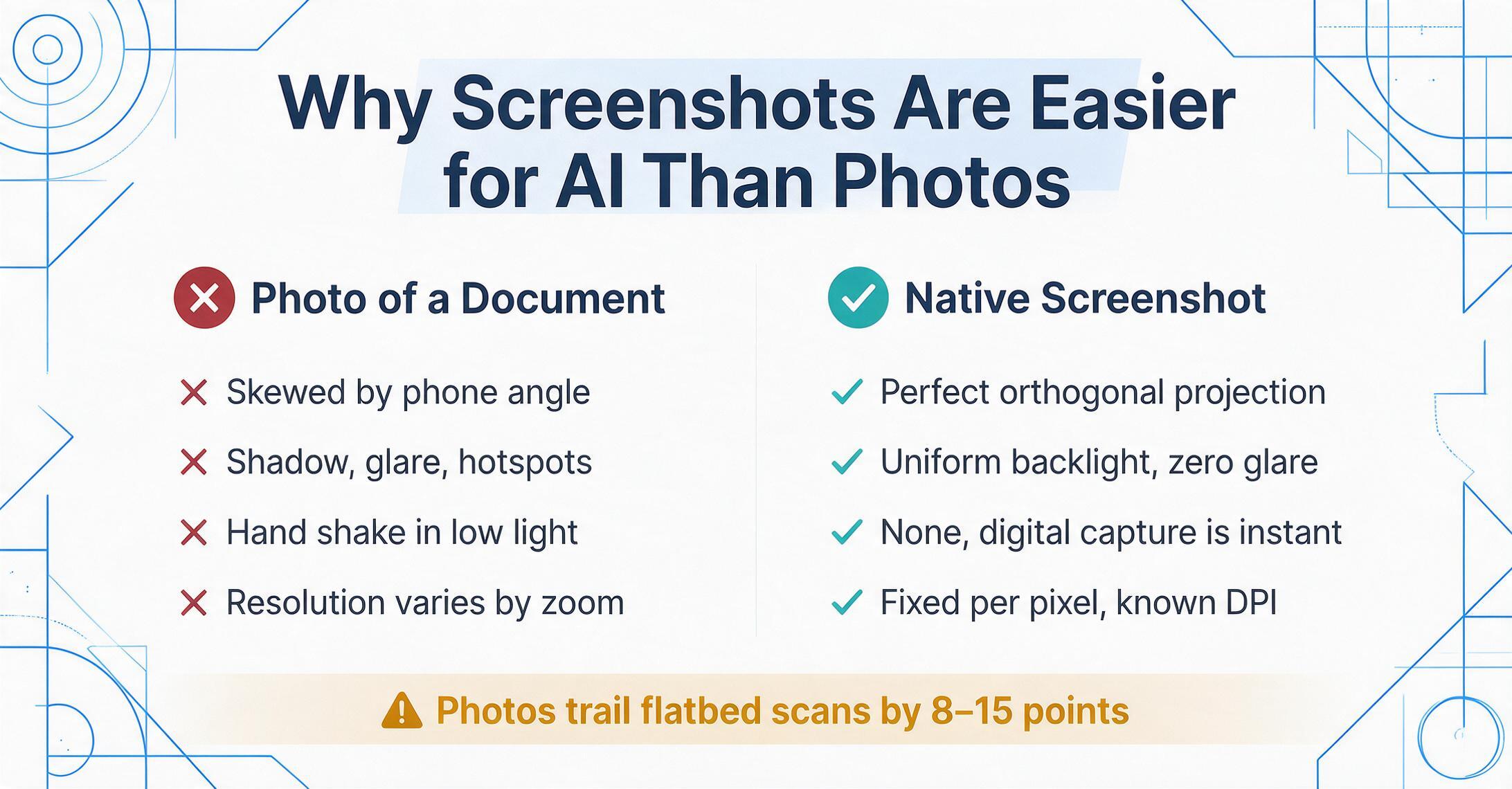
ここが多くの人が誤解しているポイントです。写真はレンズを通して現実を捉えますが、現実にはノイズがつきものです。一方スクリーンショットは、すでに読まれることを前提に設計されたピクセルグリッドを捉えます。
紙の書類を写真に撮る場合、AIは読み取りを始める前に複数の問題を解決しなければなりません。遠近法の歪みの補正(スマホを斜めに構えていませんか?)、不均一な照明の補正(下部に影がかかっていませんか?)、手ぶれの除去、紙の反りの処理、そして不完全な光の中でカメラセンサーが拾う固有のノイズへの対応です。これらの各ステップで発生するエラーは、処理パイプラインを通じて蓄積されていきます。codesota.comによる2026年の独立ベンチマークでは、書類の写真は文字レベルの精度においてフラットベッドスキャンより一貫して8〜15ポイント低い結果となりましたが、その原因はまさにこれらの物理的変数によるものです。
スクリーンショットは、これらすべてを排除します:
| 変数 | 書類の写真 | スクリーンショット |
|---|---|---|
| 遠近法の歪み | ほぼ常に発生 — スマホの角度で文字が傾く | なし — 完全な正投影 |
| 照明 | 不均一な影、グレア、フラッシュによるハイライト | 均一なバックライト、グレアなし |
| 手ぶれ | 特に暗所での手の震え | なし — デジタルキャプチャは瞬間的 |
| 解像度の一貫性 | 距離、レンズ、ズームによって大きく変動 | ピクセルごとに固定、既知のDPI |
| 文字レンダリング | 紙の質感、インクのにじみ、印刷品質がばらつく | アンチエイリアス処理されたフォントレンダリング、一貫したストローク幅 |
| 背景ノイズ | 机の表面、指、影、紙の質感 | 通常は単色のUI背景 |
スクリーンショットに対するAIのタスクは根本的に単純です。デジタルキャンバス上のデジタルテキストを読むだけです。文字はフォントエンジンによってレンダリングされており、ストローク幅は一貫し、カーニングは均一で、形状は予測可能です。従来のOCRエンジンはすべての入力を写真として扱うため、この利点を活用できません。一方、最新のビジョン言語モデルはこれを認識します。白いアプリ背景上のHelveticaは、経年劣化した紙の上の10ポイントのセリフ体とは根本的に異なる種類の入力であり、それに応じて読み取り戦略を調整します。これこそがパラダイムシフトです — すべての画像を劣化した写真として扱うのではなく、ソースの性質を理解することです。
実用的な意味は明確です。スマホで画面を撮影するか、ネイティブのスクリーンショットを撮るかの選択肢があるなら、スクリーンショットを選んでください。毎回、より良い抽出結果が得られます。異なる入力タイプが精度に与える影響の詳細な比較については、スクリーンショット、PDF、写真、スキャンの抽出精度の比較をご覧ください。
AIがスクリーンショットから正確に読み取れるもの
AIは、ラベル付きフィールド、表形式レイアウト、一貫したUI慣習など、予測可能なデジタルパターンに従うスクリーンショットで特に力を発揮します。こうしたパターンは、人々が日常的に使用するアプリやダッシュボードのいたるところに存在します。
支払い確認画面と取引画面。 Venmoの領収書、PayPalの確認画面、銀行アプリの送金画面、Stripeのダッシュボード — これらはすべて、取引金額、日付、送金元または送金先、参照番号という共通の構造を共有しています。データはクリーンな背景上のデジタルテキストであり、多くの場合、高いコントラストの色分け(受け取りは緑、送金は赤)が施されています。AIは、ラベル(「金額」「日付」「送金元」「取引ID」)が予測可能で、値がラベルと一貫した視覚的関係にあるため、これらのフィールドをほぼ完璧な精度で読み取ります。毎日多数の支払いスクリーンショットを照合するチーム(Eコマース、不動産管理、小規模ビジネスの会計で一般的)にとって、バッチ抽出は手動のクロスリファレンス作業を自動化されたパイプラインに変えます。詳細なワークフローについては、支払いスクリーンショットからのデータ抽出に関するガイドをご覧ください。
アプリのダッシュボードと分析画面。 売上ダッシュボード、Google Analyticsパネル、在庫管理ビュー、Stripeの収益サマリー — アプリ内にありながら、スプレッドシートへのエクスポートが容易でないデータです。スクリーンショットを撮って数値をExcelに抽出する方が、存在しないかもしれないエクスポートボタンを探すより速いことがよくあります。ほとんどのダッシュボードの表形式レイアウト — ラベル付きヘッダーを持つメトリクスの行 — は、スプレッドシートの列に自然に対応します。AIビジョンモデルはスクリーンショット内のテーブル構造を認識し、抽出中に行と列の関係を保持するため、ダッシュボードのスクリーンショット内の「チャネル別収益」テーブルは、スプレッドシート内の構造化された「チャネル | 収益」テーブルになります。複数のダッシュボードのスクリーンショットを単一のデータセットにバッチ処理する方法については、アプリのスクリーンショットを構造化スプレッドシートにバッチ処理する方法をご覧ください。
Webベースのフォームとデータテーブル。 ERP画面、CRMコンタクトビュー、出荷追跡ページ — エンタープライズソフトウェアには、Webインターフェースの背後に閉じ込められたデータが満載です。スクリーンショットを撮ってフィールドを抽出すれば、APIアクセス、エクスポート権限、IT部門の関与は不要になります。Webアプリのデジタルテキストレンダリングは鮮明で標準化されており、AIは非圧縮キャプチャで95〜99%の精度で読み取ります。この仕組みを最初から最後まで実践的に理解するには、タイピングなしでスクリーンショットからExcelにデータを取得する方法をご覧ください。
EHR画面からの臨床データ。 電子健康記録(EHR)システムは、エクスポート機能が限られていることで有名です。研究者や臨床データマネージャーは、検査結果、投薬リスト、患者の人口統計情報をEHR画面から研究データセットに手動で転記することがよくあります。スクリーンショットベースの抽出は回避策を提供します:画面をキャプチャし、構造化データを抽出し、スプレッドシートにまとめる — EHRベンダーのAPIは不要です。標準フォントを使用したクリーンなEHRスクリーンショットでの精度は高く、ただし、珍しい医学略語や独自コードを含むフィールドは検証が必要な場合があります。スクリーンショットから臨床データセットを構築するチーム向けに、EHRスクリーンショットからの臨床データ抽出に関する記事で、ワークフローと検証手順を詳しく説明しています。
スクリーンショット抽出が難しいケース
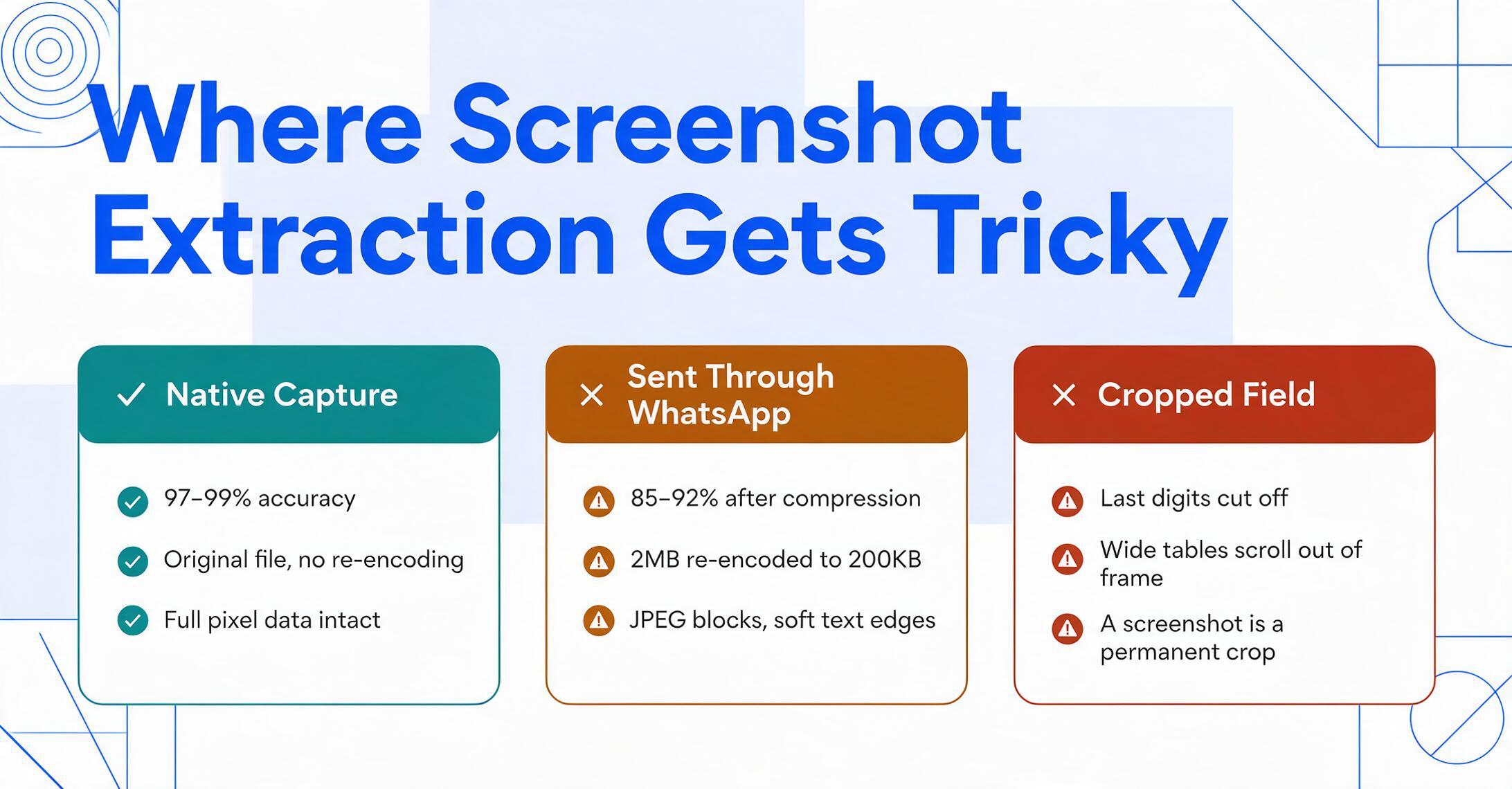
スクリーンショットは写真OCRを悩ませる物理的な変数を排除しますが、独自の失敗モードを生み出します。何が問題になるかを知ることが、回避への第一歩です。
メッセージアプリで大幅に圧縮されたスクリーンショット。WhatsApp、Messenger、SMS、WeChatはすべて、送信前に画像を圧縮します。スマホでは2MBで鮮明に見えるスクリーンショットも、受信者のチャットに届く頃には200KBに再エンコードされ、JPEGのブロックノイズ、文字エッジのぼやけ、色のバンディングが発生します。WhatsAppで共有された50件の決済スクリーンショットをベンチマークしたところ、抽出精度は元のキャプチャの97〜99%に対し、85〜92%に低下しました。このような条件下でもAIは従来のOCRを上回る性能を発揮します。文字照合エンジンでは埋められないギャップを文脈から補完するからです。ただし、エラー率が十分に高いため、検証が必要になります。対策:他の人からスクリーンショットを受け取る場合は、チャットアプリではなくメールやクラウドストレージ(Google Drive、Dropbox)で共有してもらいましょう。これらの経路なら元の品質が保たれます。
切り抜かれた、または不完全なフィールド。口座番号の最後の桁が切れたスクリーンショットや、表の右端が欠けたスクリーンショットは、どのAIでも解決できない情報問題を生み出します。カメラなら位置を調整できる写真と違い、スクリーンショットは恒久的な切り抜きです。フレーム内にデータがなければ、それは失われます。これは長い取引ID、完全な銀行口座番号、横にスクロールする広いダッシュボード表で特に多く見られます。対策:データ領域の全幅をキャプチャしてください。コンテンツがスクロールする場合は、少し重複させて複数のスクリーンショットを撮りましょう。最新のAIツールは、欠落データよりも、キャプチャ間の重複コンテンツの処理に優れています。
ダークモードのインターフェース。多くのアプリやOSが現在デフォルトでダークモード(暗い背景に明るい文字)を採用しています。AIビジョンモデルは主に明るい背景の文書(白い紙に黒い文字)でトレーニングされており、ダークモードはこのコントラストの関係を反転させます。最新モデルはダークモードをかなりうまく処理します(同じコンテンツでライトモードと比較して精度の低下は通常わずか2〜4ポイント)が、古いまたは性能の低いOCRエンジンは反転テキストで完全に失敗することがあります。2025年のRedditのr/computervisionスレッドでは、会社のダッシュボードが一夜でダークモードに切り替わった際に、抽出パイプラインが完全に停止したユーザーの事例が報告されました。対策:抽出ツールがダークモードで苦戦する場合は、キャプチャ前にアプリを一時的にライトモードに切り替えるか、処理前にスクリーンショットの色を反転させてください。
重なり合うUI要素。通知バナー、カーソルのハイライト、ツールチップ、ドロップダウンメニュー — スクリーンショットは、実際に必要なデータの上に重なった一時的なUI要素を頻繁に捉えてしまいます。AIモデルは「データの上に重なったレイヤー」と「データの一部」を常に区別できるわけではありません。数字の上にカーソルが重なると小数点として誤読されることがあります。通知バナーが抽出フィールドに無関係なテキストを混入させることもあります。対策:キャプチャ前に通知を閉じ、カーソルをデータ領域から遠ざけ、ポップアップメニューをすべて閉じてください。
スクリーンショットからクリーンな抽出結果を得る方法
撮影前に数秒注意を払うだけで、抽出後の修正にかかる時間を数分節約できます。スクリーンショットの抽出精度に影響を与えるポイントをご紹介します。
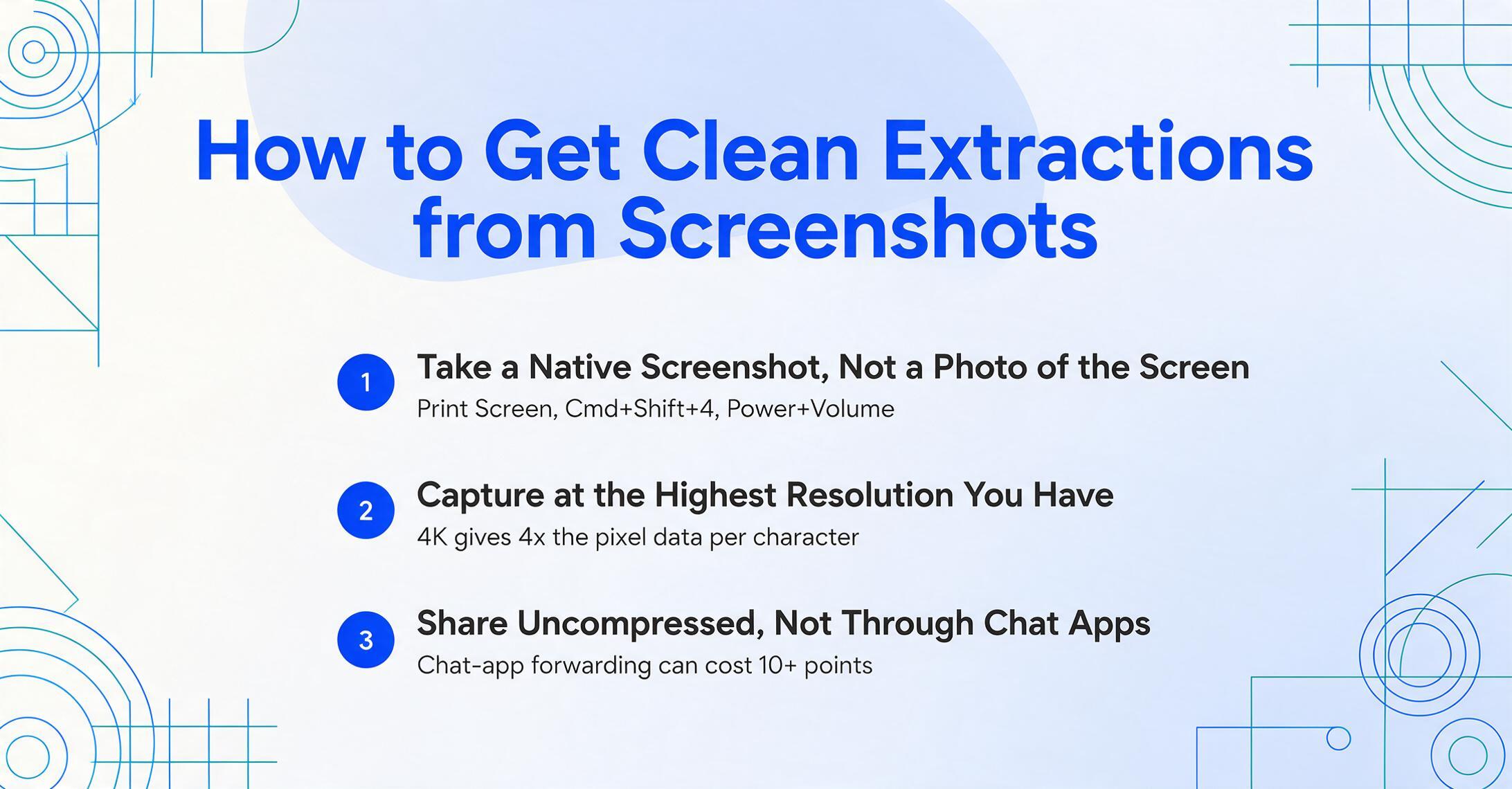
1. 画面の写真ではなく、ネイティブスクリーンショットを撮る。 これは最も効果の高いルールです。お使いのデバイスに内蔵されたスクリーンショット機能を使用してください — WindowsではPrint Screen、MacではCmd+Shift+4、スマートフォンではPower+Volumeです。ネイティブスクリーンショットは、ディスプレイが描画した正確なピクセルグリッドをキャプチャします。カメラで撮影した画面の写真では、モアレパターン、グレア、遠近法による歪みが再び発生します — スクリーンショットが排除するはずだった問題がすべて戻ってきます。
2. 利用可能な最高解像度で撮影する。 ディスプレイが1080pなら、スクリーンショットも1080pです。ディスプレイが4Kなら、スクリーンショットも4Kです — そしてAIは文字あたり4倍のピクセルデータを得られます。高DPIディスプレイ(Retina、4KノートPC、QHD+スマートフォン)は、グリフあたりの詳細情報が大幅に多いスクリーンショットを生成し、それがそのまま抽出精度の向上につながります。撮影元のデバイスを選べる場合は、利用可能な中で最も高解像度のものを使用してください。
3. 非圧縮で共有する — チャットではなく、メールやクラウドストレージを使用する。 WhatsApp、Messenger、SMSはすべて、帯域幅を節約するために画像品質を削減します。メール添付、Google Driveリンク、AirDropでの直接転送は、元のファイルを保持します。元のスクリーンショットと、WhatsAppで転送された同じ画像の抽出精度の差は、10パーセントポイント以上になることがあります — 手間のかからないワークフローが、手動レビューを必要とするものに変わるほどの差です。
4. スクロールしてデータ領域全体をキャプチャする。 長いテーブル、複数セクションのフォーム、幅広いダッシュボードは、1つの画面に収まらないことがよくあります。データがスクロールする場合は、ズームアウトしてすべてを1つの小さく読めないスクリーンショットに収めようとするのではなく、少し重複させながら複数の全画面キャプチャを撮ってください。バッチ処理に対応したAI抽出ツールは、重複するキャプチャを1つの出力に統合できます — ただし、フレーム内に写っていなかったデータを復元することはできません。
5. ツールが苦戦する場合はダークモードをオフにする。 これはすぐに結果が出る簡単な修正方法です。ダークモードのスクリーンショットから文字化けした出力が得られる場合は、アプリをライトモードに切り替え、再キャプチャして再処理してください。テーマを切り替えるのに数秒かかるだけで、反転テキストのエラーが1ページ分あるのを手動で修正するより桁違いに速いです。AIモデルの改善に伴い、ダークモードの処理は向上していますが、まだ普遍的に解決されているわけではありません。
実際のスクリーンショット抽出の例
これらは、スクリーンショット抽出が何時間もの手動データ入力を置き換えるシナリオです。仮説ではなく、実際に人々が実行しているワークフローです。
支払いスクリーンショットを台帳に照合する。 不動産管理者は、Venmo、Zelle、PayPal、銀行振込で家賃を受け取っています。毎朝、入居者から20〜30件の支払い確認スクリーンショットが届きます。各スクリーンショットには同じフィールド(金額、日付、送金者、参照メモ)が含まれていますが、アプリによってレイアウトは異なります。AI抽出は、1セットの列名(「金額」「日付」「送金者」「メモ」)でそれらすべてを読み取り、家賃台帳との照合用に単一のスプレッドシートを出力します。入居者登録もアプリ統合も不要で、スクリーンショットから台帳までを実現します。支払いスクリーンショットを大規模に処理するチーム向けに、バッチ支払いスクリーンショットの台帳照合に関するガイドをご覧ください。
アプリのダッシュボードから売上データを取得する。 小規模なEコマース事業者がShopify、Amazon、Etsyで販売しています。各プラットフォームには独自のダッシュボードがあり、売上、注文、手数料が表示されますが、共通の形式へのエクスポートは簡単にはできません。毎日ダッシュボードのスクリーンショットを撮り、主要な指標を統合スプレッドシートに抽出することで、マルチチャネル分析ツールに費用をかけずに、単一の情報源を手に入れられます。1日3枚のスクリーンショット、1回のバッチ抽出、1つの統合スプレッドシート。このワークフローは、一度設定すれば2分もかかりません。ステップバイステップの手順については、Google Sheetsへのノーコードスクリーンショットデータパイプラインの構築をご覧ください。
EHR画面から臨床研究データセットを構築する。 レトロスペクティブなカルテレビューを実施する研究チームは、一括エクスポート機能のないEHRシステムから500件の患者記録の検査値、投薬リスト、診断コードを抽出する必要があります。各記録には15〜20のデータポイントが必要です。手動での転記には数週間かかります。スクリーンショットベースの抽出(関連する各画面をキャプチャし、対象フィールドを抽出し、研究用スプレッドシートにまとめる)により、データ収集フェーズを数週間から数日に短縮できます。重要なのは、すべてのキャプチャで一貫した列名を定義し、500件の異なる患者画面からのデータが同じ構造化形式に収まるようにすることです。検証プロトコルを含む完全な方法論については、研究用のEHRスクリーンショットからの臨床データ抽出をご覧ください。
従業員の経費スクリーンショットを追跡する。 現場スタッフは、デジタル領収書(Uberの乗車確認、食事配達の注文、ホテル予約ページ)のスクリーンショットを撮って経費報告書を提出し、財務チームに転送します。各スクリーンショットには、ベンダー名、金額、日付、カテゴリを識別できるコンテンツが含まれています。AI抽出はこれらのフィールドを列に読み取り、承認準備が整った統合経費報告書を出力します。財務チームは何も再入力する必要はありません。詳細なワークフローについては、従業員の経費スクリーンショットをExcelに処理するをご覧ください。
よくある質問
スクリーンショットからOCRで文字を読み取れますか?
はい。最新のAI搭載OCRは、従来のOCRが紙のスキャン文書を読み取るよりも、スクリーンショットを高精度で読み取ります。デジタルテキストのクリーンで非圧縮のスクリーンショットは、標準フォントで95~99%の精度を達成します。150DPI以上の入力を必要とする従来のOCRエンジンは72~96DPIのスクリーンショットでは苦戦しますが、AIビジョンモデルにはこの制限がありません。人間と同じように、個々の文字のストロークを分離するのではなく、視覚的な文脈を理解して画面を読み取ります。
スクリーンショットの品質はOCR精度に影響しますか?
大きく影響します。デバイスで直接撮影した非圧縮のスクリーンショットはほぼ完璧な結果をもたらします。同じスクリーンショットでも、WhatsAppやMessengerで転送すると再圧縮され、アーティファクトが発生して精度が8~12%低下する可能性があります。解像度も重要です。4Kのスクリーンショットは1080pのキャプチャと比較して、文字あたり4倍のピクセルデータをAIに提供するため、小さなテキストや密度の高い表の精度が直接向上します。
AIはスクリーンショットからテキストをすべて書き起こすだけでなく、特定のデータフィールドを抽出できますか?
はい。ここがAI抽出と基本OCRの違いです。スクリーンショットのすべてのテキストを生の文字起こしに出力する代わりに、カスタム列抽出機能を備えたAIツールを使用すると、「金額」「日付」「取引ID」「取引先」など、必要なフィールドを定義でき、AIがそれらの値を見つけて構造化された列に抽出します。つまり、支払いスクリーンショット、アプリのダッシュボード、EHR画面など、見た目がまったく異なっていても、同じスプレッドシートの列にデータを取り込めます。出力を定義するのはあなたで、各値が各スクリーンショットのどこにあるかをAIが判断します。
AIはダークモードのスクリーンショットを読み取れますか?
はい、ただし条件付きです。最新のAIビジョンモデルは、同じコンテンツのライトモードと比較して、ダークモードのインターフェースを2~4%低い精度で処理します。古いまたは性能の低いOCRエンジンは、反転テキストでは完全に失敗する場合があります。これらのエンジンは主に、暗いテキストと明るい背景の文書でトレーニングされているためです。ツールがダークモードのキャプチャでうまく機能しない場合、スクリーンショットを撮る前にアプリをライトモードに切り替えるのが最も簡単な解決策です。
異なるアプリのスクリーンショットをAIでバッチ処理して1つのスプレッドシートにまとめられますか?
はい、可能です。これこそが中核的なユースケースです。AI抽出はテンプレートマッチングではなく、意味理解に基づいて動作します。「金額」「日付」「送信者」などの列名を定義すると、AIはVenmoのスクリーンショット、PayPalの確認画面、銀行アプリの送金画面——それぞれレイアウトが異なります——から該当する値を特定し、同じ構造化された列に出力します。AIは位置ではなく意味を読み取るため、フォーマットが一致する必要はありません。
スクリーンショットのOCR結果を良くするためにスキャナーや特別なハードウェアは必要ですか?
いいえ、それがポイントです。スクリーンショットには追加のハードウェアが一切不要です。最新のデバイスに搭載されたスクリーンショット機能(WindowsのPrint Screen、MacのCmd+Shift+4、スマホのPower+Volume)で得られる入力品質は、印刷物をフラットベッドスキャンしたものと同等かそれ以上です。光学処理の工程がないため、信号が劣化しないからです。スクリーンショットはディスプレイが描画した正確なピクセルグリッドをそのまま捉えます——レンズもセンサーノイズもピントの問題もありません。
スクリーンショットを読む際の従来のOCRとAIの違いは何ですか?
従来のOCRは、画像を個々の文字に分割し、それぞれの形状を既知のパターンと照合して出力を組み立てます。スクリーンショットの一般的な解像度である72〜96 DPIでは、文字のエッジがぼやけて分割が失敗します。AIビジョンモデルはこれとは異なり、スクリーンショット全体を一度に処理し、文脈(周囲のテキスト、フィールドラベル、レイアウトパターン)を利用して各テキストの内容を解釈します。これが、圧縮されたWhatsAppのスクリーンショットをAIが85%の精度で読み取れる一方で、Tesseractがほとんど意味不明な出力を返す理由です。2つのアプローチの詳細な比較については、AIデータ抽出と従来のOCRの比較に関する記事をご覧ください。
スクリーンショットは、AI抽出ツールが受け取れる最もクリーンな入力形式です——解像度が一定で、遠近法による歪みがなく、デジタルテキストが鮮明で、レイアウトも予測可能です。存在する課題——圧縮、ダークモード、トリミングされたコンテンツ——は現実のものですが、いくつかの簡単なキャプチャ習慣で管理可能です。まだスマホで画面を撮影していたり、アプリからスプレッドシートへ手動でデータを入力しているなら、直接スクリーンショットを取り込むパイプラインの方が、より少ない労力で高い精度が得られます。特定のスクリーンショットでどれだけうまく機能するかを知る唯一の方法は、実際のもので試してみることです。
AI抽出でできることとできないことの全体像については、AIドキュメント抽出とは何か、その仕組みから始めてください。すでにスクリーンショットを撮影していて自動化パイプラインを構築したい場合は、スクリーンショットからExcelへのデータ抽出のガイドをご覧ください。また、スクリーンショットが確実な抽出に十分クリーンかどうかを評価するには、スクリーンショット vs PDF vs 写真 vs スキャン抽出の比較の比較が役立ちます。