Kann OCR Screenshots lesen?
Ja – und sie sind einfacher als Fotos
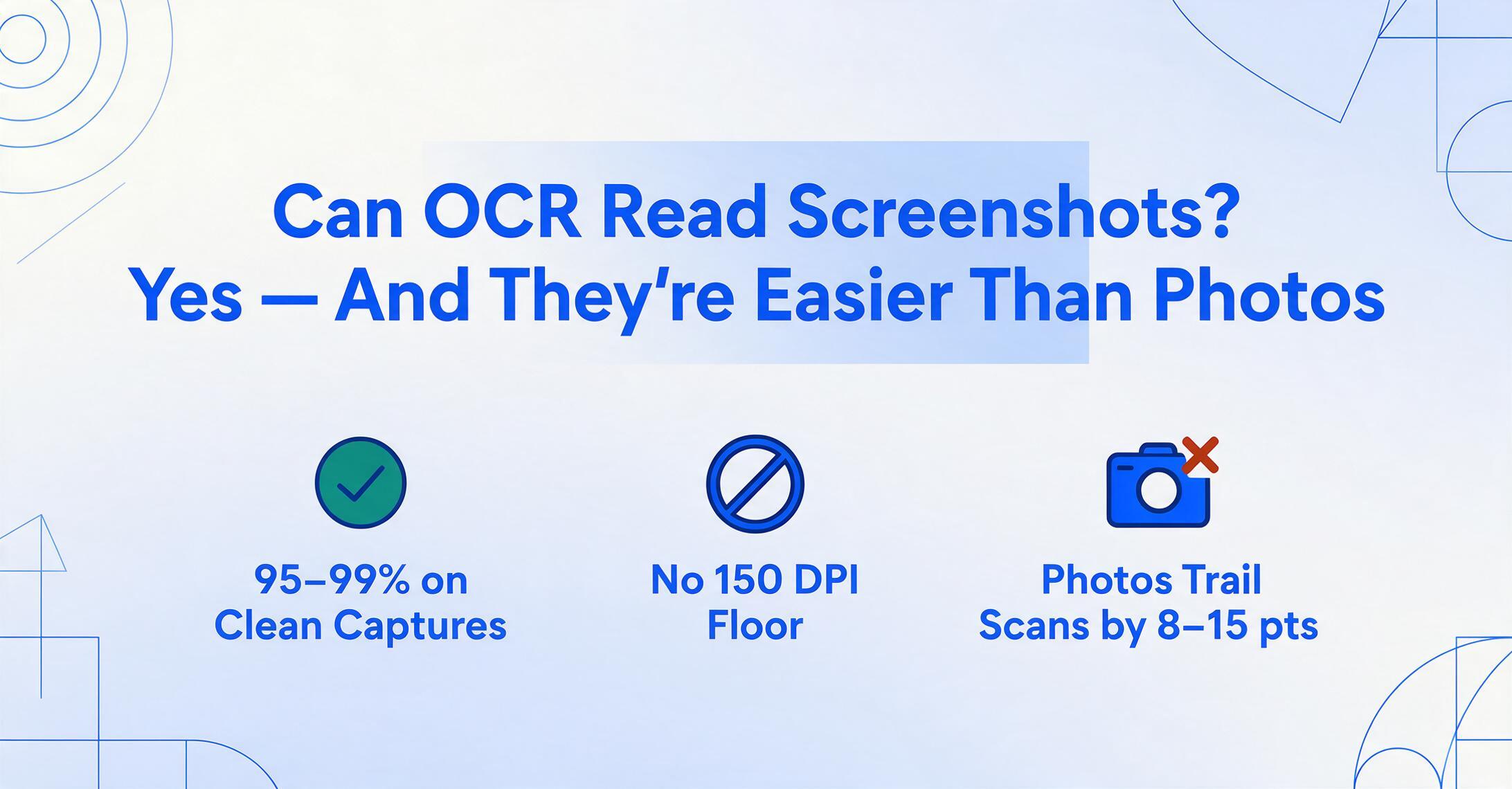
Ja. KI-gestützte OCR liest Screenshots mit höherer Genauigkeit als Fotos oder Scans – und in vielen Fällen ist der Unterschied erheblich. Ein sauberer Screenshot einer Zahlungsbestätigung oder eines App-Dashboards erzielt bei digitalem Text eine Genauigkeit von fast 99 %. Dieselben Daten, als Handyfoto von einem Bildschirm aufgenommen? Erwarten Sie 5–10 Prozentpunkte weniger. Der Grund ist einfach: Screenshots haben keine perspektivische Verzerrung, keine ungleichmäßige Beleuchtung, keine Bewegungsunschärfe und eine konsistente Auflösung auf Pixelebene, für die digitaler Text gemacht ist. Die Herausforderungen sind andere – Kompressionsartefakte aus Messenger-Apps, beschnittene Inhalte und Dark-Mode-Oberflächen –, aber sie sind vorhersehbarer und einfacher zu umgehen als die variablen physikalischen Gegebenheiten einer Kameraaufnahme.
Die wichtigsten Erkenntnisse
- Wenn Sie einen Screenshot über WhatsApp weiterleiten, verlieren Sie unbemerkt 10 Genauigkeitspunkte – die Kompression der Chat-App zerstört mehr Daten, als schlechte Beleuchtung es je könnte.
- Die sauberste Eingabe für die KI-Extraktion ist kein 300-DPI-Scan. Es ist ein Screenshot direkt von Ihrem Gerät – null perspektivische Verzerrung, null Schatten, null Bewegungsunschärfe.
- Drei Aufnahmegewohnheiten beheben fast jeden Screenshot-Fehler: Teilen Sie Dateien unkomprimiert, scrollen Sie, um die volle Datenbreite zu erfassen, und schalten Sie den Dark Mode vor der Aufnahme aus.
Wie gut KI Bildschirmfotos liest
Die Ergebnisse hängen von der Bildqualität ab – bei einem sauberen, unkomprimierten Screenshot digitaler Texte erreichen moderne KI-Vision-Modelle eine Genauigkeit, die an gedruckte Dokumente heranreicht – ganz ohne spezielle Hardware.
Herkömmliche OCR hat eine harte Untergrenze: 150 DPI. Darunter verschwimmen Zeichenränder, die Segmentierung versagt und die Fehlerraten steigen. Screenshots werden meist in Bildschirmauflösung aufgenommen – 72 bis 96 DPI bei Standardmonitoren, 150+ bei hochauflösenden Retina-Displays. Deshalb tun sich klassische OCR-Tools mit Screenshots schwer: Sie wurden für eingescanntes Papier mit 300 DPI entwickelt, und ein 75-DPI-Screenshot wirkt auf sie wie ein niedrig aufgelöstes Fax. Die SuperUser-Community hat dies in einem ausführlichen Thread dokumentiert, in dem Nutzer mehrere OCR-Tools mit Screenshots testeten und immer wieder an die Genauigkeitsgrenzen unterhalb der DPI-Schwelle stießen.
Moderne KI-Vision-Modelle haben diese DPI-Untergrenze nicht. Sie verarbeiten Bilder so, wie ein Mensch einen Bildschirm liest – durch das Verständnis des gesamten visuellen Kontexts, nicht durch die Isolierung einzelner Zeichenstriche. Ein sauberer, unkomprimierter Screenshot, der direkt auf einem modernen Laptop oder Smartphone (1440p oder höher) aufgenommen wurde, erreicht eine Drucktext-Genauigkeit von über 95 %, bei Standardschriftarten und vorhersehbaren Layouts oft nahe 99 %. Screenshots von hochauflösenden Displays (Retina, 4K) schneiden noch besser ab, da die Pixeldichte dem KI mehr Signal pro Zeichen liefert. In einem SAP-Community-Test, der mehrere Extraktionsmethoden verglich, verarbeiteten Standard-Galerie-OCR-Apps auf Android und iOS saubere Screenshots mit angemessener Genauigkeit, während LLM-basierte Extraktion – GPT-4 mit Vision – nahezu perfekte Transkriptionen aus denselben Aufnahmen lieferte.
Der Einbruch kommt durch Komprimierung. Ein Screenshot, der über WhatsApp, Messenger oder SMS geteilt wird, wird erneut komprimiert – teilweise aggressiv –, was JPEG-Artefakte, weichere Kanten und eine reduzierte Farbtiefe verursacht. Bei einem stark komprimierten Screenshot sinkt die KI-Genauigkeit auf etwa 85–92 %. Das ist für viele Arbeitsabläufe noch brauchbar, aber nicht mehr vollautomatisch. Faustregel: Ein direkter Geräte-Screenshot übertrifft einen weitergeleiteten um 8–12 Prozentpunkte bei gleichem Inhalt.
Warum Screenshots für KI einfacher sind als Fotos
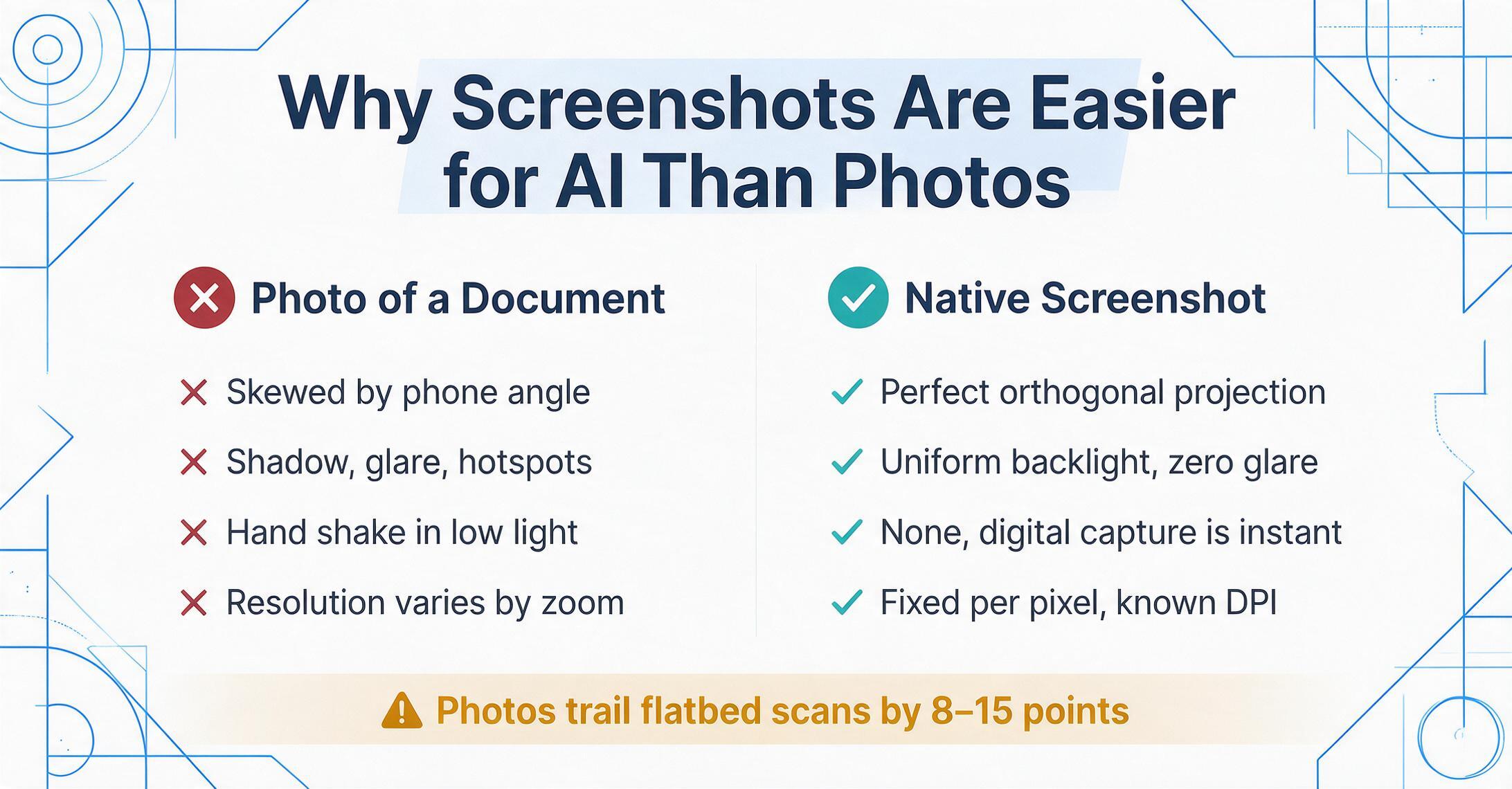
Das ist der Punkt, den die meisten falsch verstehen. Ein Foto erfasst die Realität durch eine Linse – und die Realität ist verrauscht. Ein Screenshot erfasst ein Pixelraster, das bereits zum Lesen gestaltet wurde.
Wenn jemand ein Foto von einem Papierdokument macht, muss die KI mehrere Probleme lösen, bevor sie überhaupt mit dem Lesen beginnt: perspektivische Verzerrung korrigieren (wurde das Telefon schräg gehalten?), ungleichmäßige Beleuchtung ausgleichen (liegt ein Schatten über dem unteren Bereich?), Bewegungsunschärfe entfernen, Papierkrümmung behandeln und mit dem inhärenten Rauschen eines Kamerasensors bei unzureichendem Licht umgehen. Jeder dieser Schritte führt Fehler ein, die sich durch die Verarbeitungskette verstärken. Ein unabhängiger Benchmark aus dem Jahr 2026 von codesota.com zeigte, dass Dokumentfotos bei der Zeichengenauigkeit durchweg 8–15 Prozentpunkte hinter Flachbettscans lagen – allein aufgrund dieser physischen Variablen.
Ein Screenshot eliminiert alle diese Faktoren:
| Variable | Foto eines Dokuments | Screenshot |
|---|---|---|
| Perspektivische Verzerrung | Fast immer vorhanden – Telefonwinkel verzerrt den Text | Keine – perfekte orthogonale Projektion |
| Beleuchtung | Ungleichmäßige Schatten, Blendung, Hotspots durch Blitz | Gleichmäßige Hintergrundbeleuchtung, keine Blendung |
| Bewegungsunschärfe | Verwackeln der Hand, besonders bei schwachem Licht | Keine – digitale Erfassung ist augenblicklich |
| Auflösungskonsistenz | Variiert stark je nach Entfernung, Objektiv, Zoom | Fest pro Pixel, bekannte DPI |
| Textdarstellung | Papierstruktur, Tintenverlauf, Druckqualität variieren | Kantengeglättete Schriftdarstellung, konsistente Strichbreite |
| Hintergrundrauschen | Schreibtischoberfläche, Finger, Schatten, Papierstruktur | Typischerweise einfarbiger UI-Hintergrund |
Die Aufgabe der KI bei einem Screenshot ist grundlegend einfacher: Sie liest digitalen Text auf einer digitalen Leinwand. Die Zeichen wurden von einer Schrift-Engine gerendert – konsistente Strichbreiten, gleichmäßiges Kerning, vorhersehbare Formen. Traditionelle OCR-Engines nutzen das nicht aus, weil sie jede Eingabe wie ein Foto behandeln. Moderne Vision-Language-Modelle tun das: Sie erkennen, dass Helvetica auf weißem App-Hintergrund eine grundlegend andere Art von Eingabe ist als 10-Punkt-Serif auf gealtertem Papier, und passen ihre Lesestrategie entsprechend an. Das ist der Paradigmenwechsel – von der Behandlung jedes Bildes als degradiertes Foto hin zum Verständnis der Art der Quelle.
Die praktische Konsequenz ist unkompliziert. Wenn Sie die Wahl haben, einen Bildschirm mit Ihrem Telefon zu fotografieren oder einen nativen Screenshot zu erstellen, nehmen Sie den Screenshot. Er liefert jedes Mal bessere Extraktionsergebnisse. Für einen tieferen Vergleich, wie verschiedene Eingabetypen die Genauigkeit beeinflussen, lesen Sie unsere Übersicht zur Extraktionsgenauigkeit bei Screenshots, PDFs, Fotos und Scans.
Was KI aus Screenshots richtig erkennt
KI glänzt bei Screenshots, bei denen die Informationen vorhersehbaren digitalen Mustern folgen — beschrifteten Feldern, tabellarischen Layouts und konsistenten UI-Konventionen. Diese Muster finden sich überall in den Apps und Dashboards, die Menschen täglich nutzen.
Zahlungsbestätigungen und Transaktionsbildschirme. Venmo-Belege, PayPal-Bestätigungen, Überweisungsbildschirme von Bank-Apps, Stripe-Dashboards — sie alle haben eine gemeinsame Struktur: einen Transaktionsbetrag, ein Datum, einen Absender oder Empfänger und eine Referenznummer. Die Daten sind digitaler Text auf sauberem Hintergrund, oft mit kontrastreicher Farbcodierung (grün für erhalten, rot für gesendet). KI liest diese Felder mit nahezu perfekter Genauigkeit, weil die Beschriftungen vorhersehbar sind („Betrag", „Datum", „Von", „Transaktions-ID") und die Werte in konsistenten visuellen Beziehungen zu ihren Beschriftungen stehen. Für Teams, die täglich Dutzende von Zahlungs-Screenshots abgleichen — üblich in E-Commerce, Immobilienverwaltung und Buchhaltung kleiner Unternehmen — verwandelt die Batch-Extraktion eine manuelle Querverweisprüfung in eine automatisierte Pipeline. Siehe unseren Leitfaden zum Extrahieren von Daten aus Zahlungs-Screenshots für einen detaillierten Arbeitsablauf.
App-Dashboards und Analysebildschirme. Vertriebs-Dashboards, Google-Analytics-Panels, Bestandsverwaltungsansichten, Stripe-Umsatzzusammenfassungen — Daten, die in einer App leben, sich aber nicht einfach in eine Tabellenkalkulation exportieren lassen. Einen Screenshot zu machen und die Zahlen nach Excel zu extrahieren, ist oft schneller, als nach einem Export-Button zu suchen, der möglicherweise gar nicht existiert. Das tabellarische Layout der meisten Dashboards — Zeilen mit Metriken und beschrifteten Kopfzeilen — lässt sich natürlich auf Tabellenspalten abbilden. KI-Visionsmodelle erkennen Tabellenstrukturen in Screenshots und bewahren die Zeilen-Spalten-Beziehungen während der Extraktion, sodass eine Tabelle „Umsatz nach Kanal" in einem Dashboard-Screenshot zu einer strukturierten Tabelle „Kanal | Umsatz" in Ihrer Tabellenkalkulation wird. Für die Batch-Verarbeitung von Screenshots aus mehreren Dashboards in einen einzigen Datensatz siehe Batch-Verarbeitung von App-Screenshots in eine strukturierte Tabellenkalkulation.
Webbasierte Formulare und Datentabellen. ERP-Bildschirme, CRM-Kontaktansichten, Sendungsverfolgungsseiten — Unternehmenssoftware ist voller Daten, die hinter Web-Oberflächen gefangen sind. Einen Screenshot zu machen und die Felder zu extrahieren, umgeht die Notwendigkeit von API-Zugriff, Exportberechtigungen oder IT-Beteiligung. Die digitale Textdarstellung in Web-Apps ist klar und standardisiert, und KI liest sie mit 95–99 % Genauigkeit bei unkomprimierten Aufnahmen. Für ein praktisches Beispiel, wie das Ende-zu-Ende funktioniert, siehe So erhalten Sie Daten aus Screenshots in Excel, ohne zu tippen.
Klinische Daten aus EHR-Bildschirmen. Elektronische Gesundheitsaktensysteme sind bekannt für ihre begrenzten Exportmöglichkeiten. Forscher und klinische Datenmanager greifen oft auf die manuelle Transkription von Laborergebnissen, Medikamentenlisten und Patientendemografie von EHR-Bildschirmen in Forschungsdatensätze zurück. Die Extraktion auf Screenshot-Basis bietet einen Ausweg: Bildschirm erfassen, strukturierte Daten extrahieren und in einer Tabellenkalkulation zusammenstellen — ohne EHR-Anbieter-API. Die Genauigkeit bei sauberen EHR-Screenshots mit Standard-Schriftarten ist hoch, obwohl Felder mit ungewöhnlichen medizinischen Abkürzungen oder proprietären Codes möglicherweise verifiziert werden müssen. Für Teams, die klinische Datensätze aus Screenshots erstellen, behandelt unser Artikel zum Extrahieren klinischer Daten aus EHR-Screenshots den Arbeitsablauf und die Validierungsschritte im Detail.
Wo die Screenshot-Extraktion knifflig wird
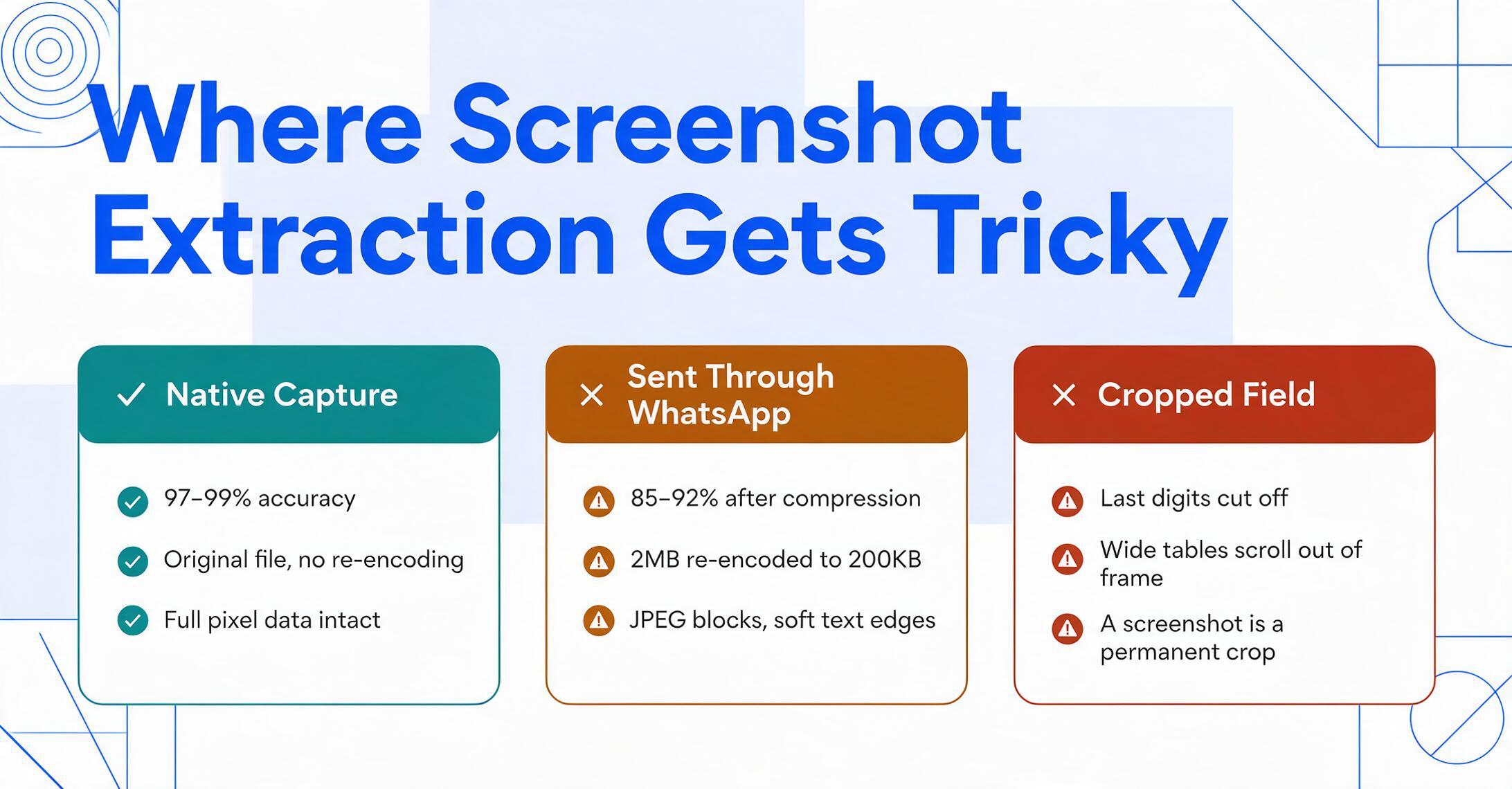
Screenshots eliminieren die physischen Variablen, die die Foto-OCR erschweren – aber sie bringen ihre eigenen Fehlerquellen mit sich. Zu wissen, was schiefgeht, ist der Schlüssel, um es zu vermeiden.
Stark komprimierte Screenshots aus Messaging-Apps. WhatsApp, Messenger, SMS und WeChat komprimieren Bilder vor dem Senden. Ein Screenshot, der auf Ihrem Telefon mit 2MB gestochen scharf aussieht, wird vor dem Eintreffen im Chat des Empfängers auf 200KB neu kodiert – was JPEG-Blockartefakte, weichere Textkanten und Farbverläufe mit sich bringt. In einem Benchmark mit 50 über WhatsApp geteilten Zahlungs-Screenshots sank die Extraktionsgenauigkeit auf 85–92 %, verglichen mit 97–99 % bei den Originalaufnahmen. Die KI übertrifft herkömmliche OCR unter diesen Bedingungen weiterhin – sie nutzt Kontext, um Lücken zu füllen, die eine zeichenbasierte Engine nicht füllen kann –, aber die Fehlerrate ist hoch genug, dass eine Verifizierung notwendig wird. Die Lösung: Wenn Sie Screenshots von anderen erhalten, bitten Sie diese, sie per E-Mail oder Cloud-Speicher (Google Drive, Dropbox) zu teilen, statt über Chat-Apps. Diese Kanäle erhalten die Originalqualität.
Beschnittene oder unvollständige Felder. Ein Screenshot, der die letzte Ziffer einer Kontonummer abschneidet oder die rechte Kante einer Tabelle beschneidet, schafft ein Informationsproblem, das keine KI lösen kann. Anders als bei einem Foto, bei dem die Kamera neu positioniert werden kann, ist ein Screenshot ein dauerhafter Zuschnitt – wenn die Daten nicht im Bild sind, sind sie verloren. Dies ist besonders häufig bei langen Transaktions-IDs, vollständigen Bankkontonummern und breiten Dashboard-Tabellen, die horizontal scrollen. Die Lösung: Erfassen Sie die volle Breite des Datenbereichs. Wenn Inhalte scrollen, machen Sie mehrere Screenshots, die sich leicht überlappen – moderne KI-Tools können mit doppelten Inhalten über Aufnahmen hinweg besser umgehen als mit fehlenden Daten.
Dunkelmodus-Oberflächen. Viele Apps und Betriebssysteme verwenden jetzt standardmäßig den Dunkelmodus – heller Text auf dunklem Hintergrund. KI-Visionsmodelle sind überwiegend mit Dokumenten mit hellem Hintergrund trainiert (schwarzer Text auf weißem Papier), und der Dunkelmodus kehrt diese Kontrastbeziehung um. Während die neuesten Modelle den Dunkelmodus recht gut verarbeiten – die Genauigkeit sinkt typischerweise nur um 2–4 Prozentpunkte im Vergleich zum Hellmodus bei denselben Inhalten –, können ältere oder weniger leistungsfähige OCR-Engines bei invertiertem Text vollständig versagen. Ein Reddit-Thread von 2025 in r/computervision dokumentierte einen Nutzer, dessen Extraktionspipeline vollständig zusammenbrach, als sein Unternehmen die Dashboards über Nacht auf den Dunkelmodus umstellte. Die Lösung: Wenn Ihr Extraktionstool mit dem Dunkelmodus Probleme hat, wechseln Sie die App vor der Aufnahme vorübergehend in den Hellmodus oder invertieren Sie die Screenshot-Farben vor der Verarbeitung.
Überlappende UI-Elemente. Benachrichtigungsbanner, Cursor-Hervorhebungen, Tooltips, Dropdown-Menüs – Screenshots erfassen oft transiente UI-Elemente, die über den Daten liegen, die Sie eigentlich möchten. KI-Modelle unterscheiden nicht immer zwischen „Schicht über den Daten“ und „Teil der Daten“. Ein Cursor, der über einer Zahl schwebt, kann als Dezimalpunkt fehlinterpretiert werden. Ein Benachrichtigungsbanner kann irrelevanten Text in Ihre extrahierten Felder einschleusen. Die Lösung: Schließen Sie Benachrichtigungen, bewegen Sie den Cursor von Datenbereichen weg und schließen Sie alle Popup-Menüs, bevor Sie aufnehmen.
So gelingen saubere Extraktionen aus Screenshots
Ein paar Sekunden Aufmerksamkeit vor der Aufnahme sparen Minuten der Korrektur nach der Extraktion. Darauf kommt es bei der Genauigkeit der Screenshot-Extraktion an.
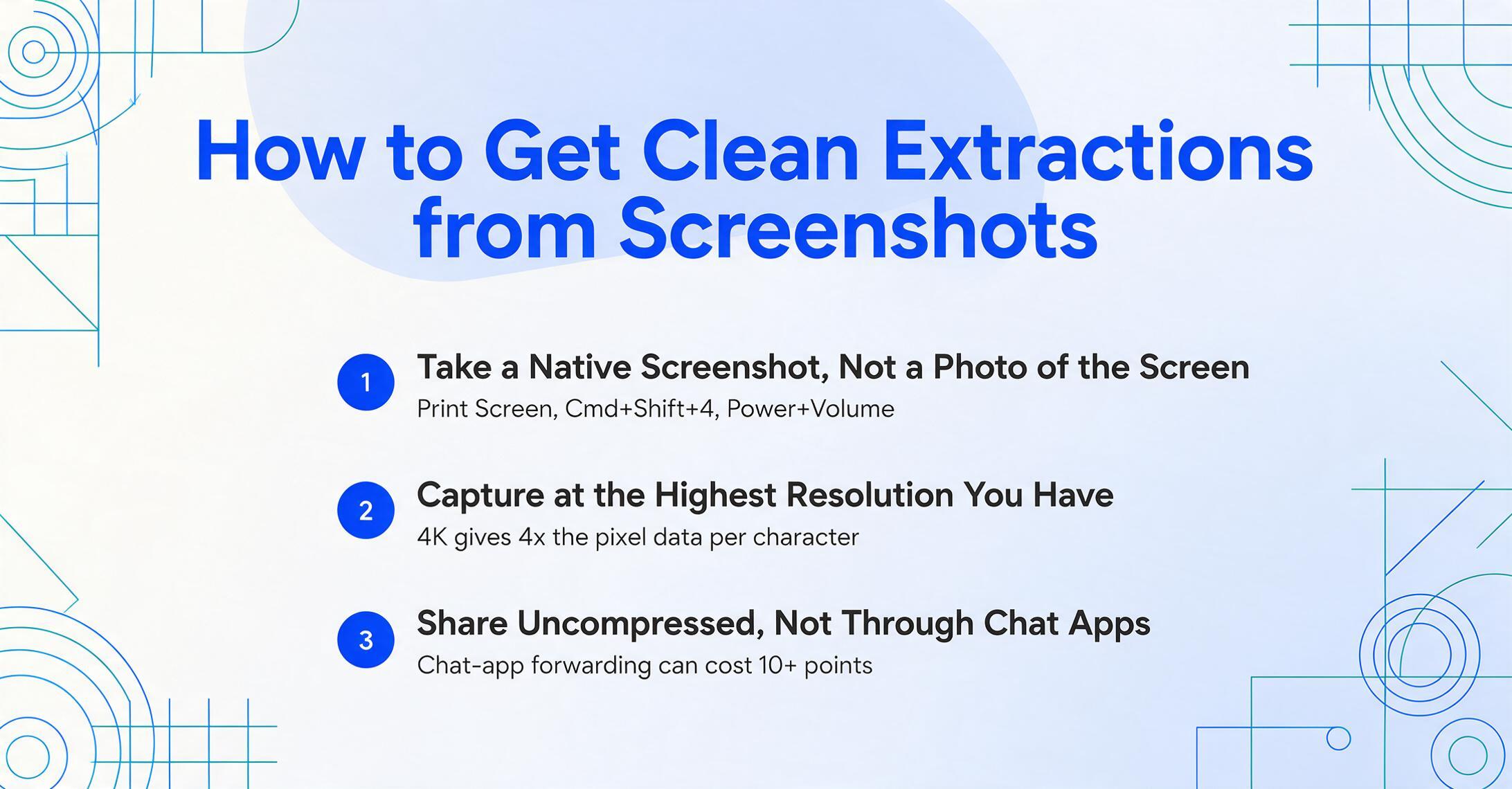
1. Nativen Screenshot aufnehmen, kein Foto vom Bildschirm. Das ist die Regel mit der größten Wirkung. Nutzen Sie die integrierte Screenshot-Funktion Ihres Geräts – Druck auf Windows, Cmd+Umschalt+4 auf dem Mac, Power+Lautstärke auf dem Smartphone. Ein nativer Screenshot erfasst das exakte Pixelraster, das das Display dargestellt hat. Ein Foto vom Bildschirm, aufgenommen mit einer Kamera, bringt Moiré-Muster, Spiegelungen und perspektivische Verzerrungen zurück – genau die Probleme, die Screenshots eigentlich beseitigen sollten.
2. In der höchsten verfügbaren Auflösung aufnehmen. Wenn Ihr Display 1080p hat, ist Ihr Screenshot 1080p. Wenn Ihr Display 4K hat, ist Ihr Screenshot 4K – und die KI erhält viermal so viele Pixeldaten pro Zeichen. Displays mit hoher Pixeldichte (Retina, 4K-Laptops, QHD+-Smartphones) erzeugen Screenshots mit deutlich mehr Detail pro Zeichen, was sich direkt in einer höheren Extraktionsgenauigkeit niederschlägt. Wenn Sie die Wahl haben, von welchem Gerät Sie aufnehmen, verwenden Sie das mit der höchsten Auflösung.
3. Unkomprimiert teilen – per E-Mail oder Cloud-Speicher, nicht per Chat. WhatsApp, Messenger und SMS reduzieren die Bildqualität, um Bandbreite zu sparen. E-Mail-Anhänge, Google-Drive-Links und direkte AirDrop-Übertragungen bewahren die Originaldatei. Der Unterschied in der Extraktionsgenauigkeit zwischen einem Originalscreenshot und demselben über WhatsApp weitergeleiteten Bild kann 10+ Prozentpunkte betragen – genug, um aus einem reibungslosen Workflow einen mit manueller Prüfung zu machen.
4. Scrollen und den gesamten Datenbereich erfassen. Lange Tabellen, mehrteilige Formulare und breite Dashboards passen oft nicht auf einen einzigen Bildschirm. Wenn die Daten scrollen, machen Sie mehrere Vollbild-Aufnahmen mit leichter Überlappung, anstatt zu verkleinern und alles in einem winzigen, unlesbaren Screenshot zu erfassen. KI-Extraktionstools mit Batch-Verarbeitung können überlappende Aufnahmen zu einer einzigen Ausgabe zusammenführen – aber sie können keine Daten wiederherstellen, die nie im Bild waren.
5. Dunkelmodus ausschalten, wenn Ihr Tool Probleme macht. Das ist eine schnelle Lösung mit sofortigen Ergebnissen. Wenn Sie bei einem Screenshot im Dunkelmodus fehlerhafte Ausgaben erhalten, wechseln Sie die App in den Hellmodus, nehmen Sie neu auf und verarbeiten Sie erneut. Die wenigen Sekunden für den Themenwechsel sind um Größenordnungen schneller als das manuelle Korrigieren einer ganzen Seite mit invertierten Textfehlern. Mit besseren KI-Modellen wird die Verarbeitung des Dunkelmodus zunehmend besser, ist aber noch nicht überall gelöst.
Reale Beispiele für Screenshot-Extraktionen
Dies sind die Szenarien, in denen Screenshot-Extraktion stundenlange manuelle Dateneingabe ersetzt – keine hypothetischen Fälle, sondern die Arbeitsabläufe, die Menschen tatsächlich nutzen.
Abgleich von Zahlungsscreenshots mit einem Hauptbuch. Ein Hausverwalter erhält Mietzahlungen über Venmo, Zelle, PayPal und Überweisung. Jeden Morgen treffen 20–30 Zahlungsbestätigungs-Screenshots von Mietern ein. Jeder Screenshot enthält dieselben Felder – Betrag, Datum, Absender, Verwendungszweck –, jedoch in unterschiedlichen Layouts je nach App. KI-Extraktion liest alle mit einem einzigen Satz von Spaltennamen („Betrag“, „Datum“, „Absender“, „Notiz“) und erstellt eine einzige Tabelle für den Abgleich mit dem Mietbuch. Keine Mieterregistrierung, keine App-Integration, nur Screenshots zum Hauptbuch. Für Teams, die Zahlungsscreenshots in großem Umfang verarbeiten, siehe unseren Leitfaden zu Batch-Zahlungsscreenshot-Hauptbuchabgleich.
Abrufen von Verkaufsdaten aus App-Dashboards. Ein kleines E-Commerce-Unternehmen verkauft über Shopify, Amazon und Etsy. Jede Plattform hat ihr eigenes Dashboard mit Umsatz, Bestellungen und Gebühren – und keine davon exportiert einfach in ein gemeinsames Format. Tägliche Dashboard-Screenshots und die Extraktion der wichtigsten Kennzahlen in eine einheitliche Tabelle geben dem Eigentümer eine einzige Informationsquelle, ohne für ein Multi-Channel-Analysetool zu bezahlen. Drei Screenshots pro Tag, eine Batch-Extraktion, eine konsolidierte Tabelle. Der Arbeitsablauf dauert nach der Einrichtung weniger als zwei Minuten. Für eine Schritt-für-Schritt-Anleitung siehe Aufbau einer No-Code-Screenshot-Datenpipeline in Google Sheets.
Erstellung klinischer Forschungsdatensätze aus EHR-Bildschirmen. Ein Forschungsteam, das eine retrospektive Aktenprüfung durchführt, muss Laborwerte, Medikamentenlisten und Diagnosecodes aus 500 Patientenakten in einem EHR-System ohne Massenexportfunktion extrahieren. Jeder Datensatz erfordert 15–20 Datenpunkte. Manuelle Übertragung würde Wochen dauern. Screenshot-basierte Extraktion – Erfassen jedes relevanten Bildschirms, Extrahieren der Zielfelder und Zusammenstellen in einer Forschungstabelle – reduziert die Datenerfassungsphase von Wochen auf Tage. Der Schlüssel liegt in der Definition konsistenter Spaltennamen über alle Aufnahmen hinweg, damit Daten aus 500 verschiedenen Patientenscreens im selben strukturierten Format landen. Für die vollständige Methodik einschließlich Validierungsprotokollen siehe Extrahieren klinischer Daten aus EHR-Screenshots für die Forschung.
Verfolgung von Mitarbeiter-Spesenscreenshots. Außendienstmitarbeiter reichen Spesenabrechnungen ein, indem sie Screenshots digitaler Belege machen – Uber-Fahrbestätigungen, Essenslieferbestellungen, Hotelbuchungsseiten – und diese an die Finanzabteilung weiterleiten. Jeder Screenshot enthält Händlername, Betrag, Datum und kategorie-identifizierbaren Inhalt. KI-Extraktion liest diese Felder in Spalten und erstellt einen konsolidierten Spesenbericht, bereit zur Freigabe. Die Finanzabteilung muss nichts neu eingeben. Für einen detaillierten Arbeitsablauf siehe Verarbeitung von Mitarbeiter-Spensenscreenshots in Excel.
Häufig gestellte Fragen
Kann OCR Text aus einem Screenshot lesen?
Ja – und moderne KI-gestützte OCR liest Screenshots genauer als herkömmliche OCR Papierscans. Ein sauberer, unkomprimierter Screenshot von digitalem Text erreicht 95–99 % Genauigkeit bei Standardschriftarten. Herkömmliche OCR-Engines, die 150+ DPI benötigen, haben bei 72–96 DPI Screenshots Probleme, aber KI-Visionsmodelle haben diese Einschränkung nicht – sie lesen Bildschirme wie Menschen, indem sie den visuellen Kontext verstehen, anstatt einzelne Zeichenstriche zu isolieren.
Beeinflusst die Screenshot-Qualität die OCR-Genauigkeit?
Erheblich. Ein unkomprimierter Screenshot, der direkt auf einem Gerät aufgenommen wird, liefert nahezu perfekte Ergebnisse. Derselbe Screenshot, der über WhatsApp oder Messenger weitergeleitet wird, wird erneut komprimiert, was Artefakte erzeugt, die die Genauigkeit um 8–12 Prozentpunkte senken können. Auch die Auflösung spielt eine Rolle: Ein 4K-Screenshot liefert der KI viermal so viele Pixeldaten pro Zeichen wie eine 1080p-Aufnahme, was die Genauigkeit bei kleinem Text und dichten Tabellen direkt verbessert.
Kann KI bestimmte Datenfelder aus Screenshots extrahieren, anstatt nur den gesamten Text zu transkribieren?
Ja – hier unterscheidet sich die KI-Extraktion von der einfachen OCR. Anstatt jeden Text aus einem Screenshot in ein Rohprotokoll zu übernehmen, können KI-Tools mit Benutzerdefinierte Spaltenextraktion die gewünschten Felder definieren – „Betrag", „Datum", „Transaktions-ID", „Anbieter" – und die KI findet und extrahiert nur diese Werte in strukturierte Spalten. So können ein Zahlungsscreenshot, ein App-Dashboard und ein EHR-Bildschirm in dieselben Tabellenspalten einfließen, auch wenn sie völlig unterschiedlich aussehen. Sie definieren die Ausgabe; die KI findet heraus, wo jeder Wert auf jedem Screenshot liegt.
Kann KI Screenshots im Dunkelmodus lesen?
Ja, mit Einschränkungen. Moderne KI-Visionsmodelle verarbeiten Dunkelmodus-Oberflächen mit 2–4 Prozentpunkten geringerer Genauigkeit als den Hellmodus bei gleichem Inhalt. Ältere oder weniger leistungsfähige OCR-Engines können bei invertiertem Text ganz versagen – sie wurden überwiegend mit dunklem Text auf hellem Hintergrund trainiert. Wenn Ihr Tool mit Dunkelmodus-Aufnahmen Probleme hat, ist das Umschalten der App in den Hellmodus vor dem Screenshot die schnellste Lösung.
Kann KI Screenshots aus verschiedenen Apps in einer einzigen Tabelle batch-verarbeiten?
Ja — und genau das ist der Kernanwendungsfall. KI-Extraktion funktioniert durch semantisches Verständnis, nicht durch Vorlagenabgleich. Wenn Sie Spaltennamen wie „Betrag", „Datum" und „Absender" definieren, findet die KI diese Werte auf einem Venmo-Screenshot, einer PayPal-Bestätigung und einem Bank-App-Überweisungsbildschirm — jeweils mit unterschiedlichem Layout — und gibt sie in dieselben strukturierten Spalten aus. Das Format muss nicht übereinstimmen, weil die KI Bedeutung liest, nicht Position.
Benötige ich einen Scanner oder spezielle Hardware für gute Screenshot-OCR-Ergebnisse?
Nein — genau darum geht es. Screenshots erfordern keinerlei zusätzliche Hardware. Die integrierte Screenshot-Funktion auf jedem modernen Gerät (Druck-Taste unter Windows, Cmd+Umschalt+4 auf dem Mac, Power+Lautstärke auf dem Telefon) erzeugt eine Eingabequalität, die mit einem Flachbettscan eines gedruckten Dokuments mithalten oder diese übertreffen kann, da kein optischer Schritt das Signal verschlechtert. Ein Screenshot erfasst das exakte Pixelraster, das das Display gerendert hat — keine Linse, kein Sensorrauschen, keine Fokusprobleme.
Was ist der Unterschied zwischen traditioneller OCR und KI beim Lesen von Screenshots?
Traditionelle OCR funktioniert, indem sie ein Bild in einzelne Zeichen segmentiert, jede Form mit einem bekannten Muster abgleicht und die Ausgabe zusammensetzt. Bei 72–96 DPI — der typischen Screenshot-Auflösung — verschwimmen Zeichenkanten und die Segmentierung schlägt fehl. KI-Visionsmodelle arbeiten anders: Sie verarbeiten den gesamten Screenshot auf einmal und nutzen Kontext (umgebenden Text, Feldbeschriftungen, Layoutmuster), um zu ermitteln, was jeder Textabschnitt aussagt. Deshalb liest KI einen komprimierten WhatsApp-Screenshot mit 85 % Genauigkeit, während Tesseract hauptsächlich Kauderwelsch liefert. Für einen tieferen Vergleich der beiden Ansätze lesen Sie unseren Artikel über KI-Datenextraktion vs. traditionelle OCR.
Screenshots sind das sauberste Eingabeformat, das KI-Extraktionstools erhalten können — konsistente Auflösung, keine perspektivische Verzerrung, klarer digitaler Text und vorhersehbare Layouts. Die Herausforderungen, die existieren — Komprimierung, dunkler Modus, beschnittener Inhalt — sind real, aber mit ein paar einfachen Aufnahmegewohnheiten beherrschbar. Wenn Sie Bildschirme noch mit Ihrem Telefon abfotografieren oder Daten manuell von App zu Tabelle übertragen, wird eine direkte Screenshot-Pipeline Ihnen bessere Genauigkeit bei weniger Aufwand bieten. Der einzige Weg, herauszufinden, wie gut es bei Ihren spezifischen Screenshots funktioniert, ist, es an einem echten auszuprobieren.
Für das Gesamtbild dessen, was KI-Extraktion kann und nicht kann, beginnen Sie mit was KI-Dokumentenextraktion ist und wie sie funktioniert. Wenn Sie bereits Screenshots aufnehmen und eine automatisierte Pipeline einrichten möchten, lesen Sie unseren Leitfaden zum Extrahieren von Daten aus Screenshots in Excel. Und wenn Sie bewerten möchten, ob Ihre Screenshots sauber genug für eine zuverlässige Extraktion sind, hilft Ihnen der Vergleich in Screenshot vs. PDF vs. Foto vs. Scan-Extraktion bei der Entscheidung.