手書きメモをテキストに変換するOCR方法
2026年版5ステップガイド
手書きのメモが山ほどあるとします。会議の議事録、講義ノート、現場の観察記録、検索・編集・共有したいアイデアで埋まったノートなど。これらをデジタルテキストに変換することが目的ですが、良い結果と文字化けの違いは、次の5つのステップにかかっています。ページの準備、適切なツールの選択、OCRの実行、出力の検証、エクスポートです。このガイドでは、各ステップを実際の精度数値と正直な限界とともに解説し、始める前に何を期待できるかを理解していただきます。
重要なポイント
- 印刷テキストでは99%の精度が、同じOCRツールに手書き文字を入力した瞬間に64%まで低下します。テンプレートマッチングエンジンは標準的な文字形状に依存するため、筆記体のループには対応できません。
- 丸まったノートページはテキストの中央3分の1に影を落とし、斜めからのスマホ撮影はすべての文字形状を歪めます。この2つの準備ミスは、ツールがファイルを開く前に、静かに10〜20ポイントの精度を奪います。
- AIビジョンモデルはテンプレートマッチングを完全にスキップし、人間がページを読むのと同じように読み取ります。メーター検針値がどこにあっても認識できるため、この文脈理解だけで同じ文書で20〜30ポイントの精度向上が得られます。
始める前に:手書き文字のOCR精度に影響する要素
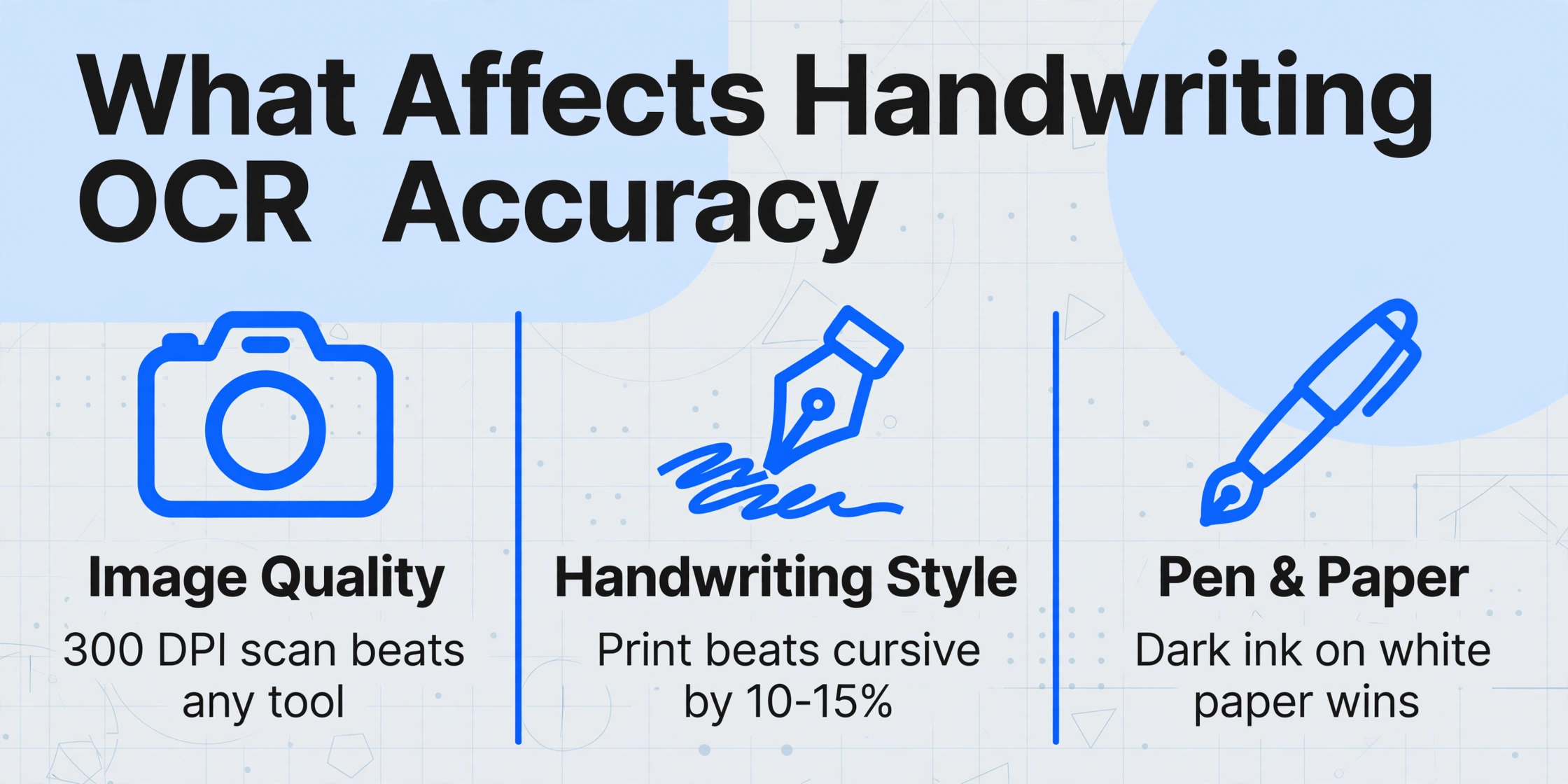
手書きのページでも、OCRの結果は一様ではありません。精度は、ボタンをクリックする前にあなたがコントロールできる3つの要素によって決まります。
画質が最も大きな要因です。 AIMultipleの2026年手書き文字ベンチマークによると、AIビジョンモデルは、明るくクリアなサンプルでは95%の精度に達しますが、しわのあるページを暗い場所でスマホで撮影した場合、70%を下回ることもあります。照明が均一な300 DPIスキャンは、どんなツールのアップグレードよりも価値があります。
筆記スタイルは、ほとんどのガイドが認める以上に重要です。 活字体の手書きは、テストされたほぼすべてのツールで、筆記体よりも10〜15%高い精度を達成しています。AIMultipleの筆記体ベンチマークでは、最高のモデルでも、つながった文字のストロークに苦労することが示されました。筆記体で書く場合は、より多くのエラーが発生することを想定してください。
ペンの種類と紙の表面も実際の変数です。 明るい白い紙に濃いボールペンで書くと、最も良いコントラストが得られます。薄い鉛筆、パステルカラーのジェルペン、または罫線入りの紙に書かれた細いインクは、OCRが依存する信号を弱めます。
現実的な期待値を設定しましょう:一般的なツールでの手書き文字の平均OCR精度は、2026年の業界ベンチマークによると、約64%です。この数値は、適切なツールと適切な準備があれば20〜30ポイント向上しますが、入力が悪ければさらに低下します。
ステップ1:文書を準備する
適切な照明を選ぶ
窓からの自然光、または光沢紙での反射を避けるように配置した頭上ランプを使用します。ページ全体に影がかかると明るさが不均一になり、OCRがノイズとして読み取ります。スマートフォンで撮影する場合は、ページを平らに置き、カメラレンズが紙面と平行になるように真上から撮影してください。斜めからの撮影は文字の形を歪めます。
ページを平らにする
背表紙で反り返っているページ、折り目があるページ、または不均一な面に置かれたページは、画像の中央3分の1で文字が歪みます。ノートを平らに押さえるか、製本のせいで開いた状態を保てない場合は、ページの上にきれいなガラス板を置いてください。バラ紙の場合、フラットベッドスキャナーが理想的です。湾曲の問題を完全に解消できます。
解像度を確認する
OCRの場合、300 DPIが最低基準です。ほとんどのスマートフォンのカメラはこれを簡単に上回りますが、150 DPIで保存されたスキャン画像や、メールに添付された圧縮PDFでは、細かい線のディテール、特に筆記体の文字のつながりが失われます。スキャンする場合は、スキャナーソフトウェアをグレースケールまたはカラーモードで少なくとも300 DPIに設定してください。白黒(2値(白黒))モードは、つながった文字のストロークを区別するのに役立つ微妙なグレーレベルのグラデーションを捨ててしまうため、手書き文字のOCR精度を低下させる可能性があります。
背景のノイズを除去する
ページにシミ、裏写り、または柄のある背景(スパイラルノートに多い)がある場合は、テキスト領域に画像をトリミングしてください。Microsoft Lensなどのモバイルスキャンアプリには、背景を自動的にきれいにする自動補正機能が含まれています。これだけで、生の写真と比較してOCR精度を10〜20%向上させることができます。
ステップ2:ツールを選ぶ — 無料 vs AI搭載
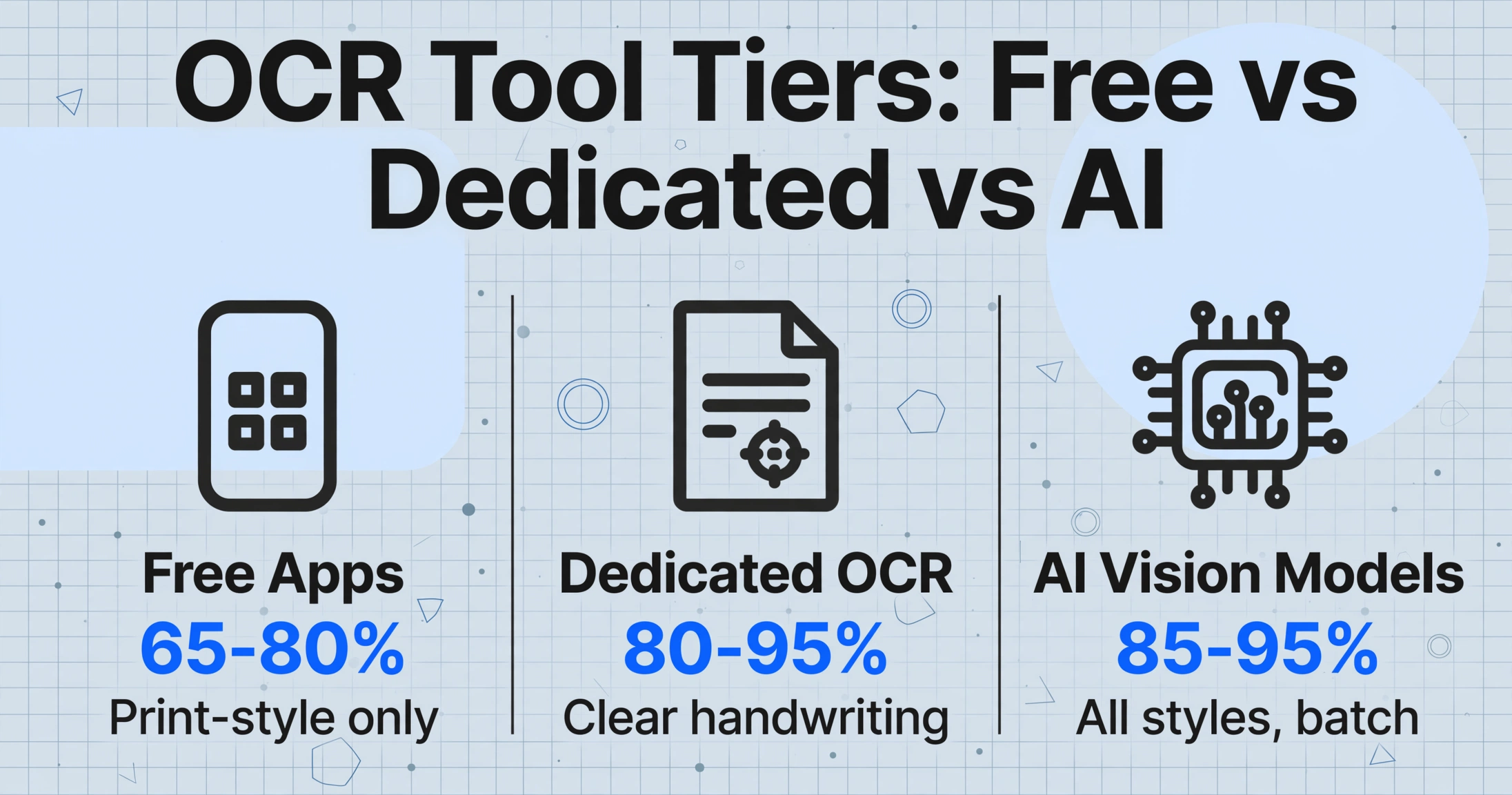
OCRツールの選択は、精度を左右する最大の要因です。市場は3つの層に分かれており、それぞれに明確な精度の上限があります。
これらの層以外の選択肢を比較している場合 — お使いの手書き文字に最適な専用コンバーター、その価格、制限事項など — 2026年の手書き文字をテキストに変換する最適なツールの完全比較では、8つのツールを横並びでレビューしています。
| 層 | 例 | 手書き文字の精度 | 最適な用途 |
|---|---|---|---|
| 無料の消費者向けアプリ | Google Keep、Microsoft OneNote、Microsoft Lens | 活字体で65〜80%、筆記体では50%未満 | たまに使う場合、きれいな活字体の手書き、単一ページ |
| 専用の手書きOCR | Pen to Print、Transkribus | きれいな手書きで80〜95%、乱雑な手書きでは大幅に低下 | 個人のノートのデジタル化、歴史的文書 |
| AIビジョンモデル/最新の抽出ツール | ImageToTable.ai、GPT-5(API経由)、Google Document AI | 管理されたベンチマークで手書きスタイルを問わず85〜95% | バッチ処理、印刷物と手書きの混在、構造化出力 |
無料アプリはたまに使う分には十分ですが、精度には明確な上限があります。Google Keepの「画像からテキストを抽出」は、1ページ単位のきれいな活字体の手書きノートでは良好に機能します。Microsoft OneNoteの手書き文字をテキストに変換する機能は、タブレットのスタイラス入力で約70〜80%の精度に達します。どちらも無料で設定不要です — 手書きがきれいで、変換するページが5枚程度なら便利です。しかし、筆記体、照明の悪さ、複数の要素が混在する密度の高いページでは、精度が急激に低下します。
専用の手書きOCRアプリ(Pen to PrintやTranskribusなど)は、このタスク専用に作られています。Pen to Printは、そのプラットフォーム上で単語精度98.2%を謳っており、ページを撮影してWordまたはTXTに書き出せるモバイルアプリとして動作します。その「筆記体リーダー」機能は、一般的なOCRよりも連結した筆記体をうまく処理します。トレードオフは、APIも構造化データ抽出もない消費者向けアプリであることです — 得られるのはテキストであり、フィールドのスプレッドシートではありません。Transkribusは歴史的な手書き文書に優れ、微調整されたモデルを提供しますが、より多くのセットアップが必要です。
最新のAIビジョンモデルは、これまでとは異なる種類のツールです。テンプレートに文字の形を照合するのではなく、ImageToTable.aiで使用されているようなモデルは、ページ全体を画像として分析します。日付が「日付」列に属することを理解するのは、特定の座標にある特定の文字パターンを見つけたからではなく、日付という概念を理解しているからです。AIMultiple手書き文字認識ベンチマーク(2026年1月)によると、GPT-5は筆記体で95%の精度、Gemini 2.5 Proは93%の精度を報告しています。この文脈理解こそが、AIによる抽出をテンプレートベースのOCRから区別する点であり、最新のツールが従来のOCRエンジンよりも多様な手書きスタイルをうまく処理できる理由です。
ImageToTable.aiのようなツールは、この同じ技術を手書きのビジネス文書に適用し、カスタム列抽出を定義できます。抽出したいフィールド名(「メーター検針値」「日付」「場所」など)を入力すると、AIは値がどこにあるかではなく、その意味を理解してページ上のどこからでも各値を見つけ出します。これは、ページごとに同じデータが異なる位置に現れる手書きの現場報告書、メーター検針記録、点検フォームに特に役立ちます。
実際の手書き文書での動作をご覧ください:
ファイルは安全に処理され、保存されることはありません。
テストにサインアップは不要です。手書きのページをアップロードして、現在の世代のAIが何を抽出できるか、そしてどこでまだ苦戦しているかを確認してください。
ステップ3:メモをOCRする
実際のOCRステップはこのプロセスの中で最も短いものです。アップロード、実行、待機です。作業の流れは使用するツールによって異なりますが、一般的なパターンはすべてのプラットフォームで同じです。
画像またはPDFをアップロード
ほとんどのツールはJPG、PNG、PDFに対応しています。複数ページのメモの場合、PDF形式はページ順を保持します。ImageToTable.aiのような一部のAIツールでは、複数のファイルを一括でアップロードできます。ノートブック全体をデジタル化する場合に便利です。
抽出設定(該当する場合)
構造化出力に対応したツールでは、必要なものを定義します。ImageToTable.aiでは、列名を入力します。手書きのメーター検針値ログの場合、「メーターID」「検針値」「日付」「メモ」などが考えられます。AIはこれらの列名を意味的な指示として使用し、ページ上の各値を特定します。プレーンテキスト変換(Pen to Print、Google Keep)の場合は、このステップをスキップしてください。ツールはすべてを流れるようなテキストとして返します。
認識を実行
Google Keepでは「画像のテキストを抽出」をタップします。ImageToTable.aiでは「処理」をクリックします。Pen to Printでは「変換」をタップします。処理時間はページ数とツールによって異なります。最新のAIツールでは1ページあたり通常5〜30秒かかりますが、無料のコンシューマー向けアプリではそれ以上かかります。
結果を待つ
AIツールは完了したものから結果を表示します。バッチ処理の場合、すべてのページを待つ必要はありません。ほとんどのプラットフォームでは、抽出されたテキストが元の画像と並べて表示され、比較できます。ここで、エクスポート前に誤読に気付くことができます。
現実的な所要時間:手書きの1ページは、AIツールで約5〜10秒かかります。30ページのノートブックをバッチ処理すると、2〜5分で完了します。手動入力の1.5〜2時間と比較してください。速度の向上は確かですが、検証と修正が実際のボトルネックになります。OCR自体ではありません。
ステップ4:確認と修正
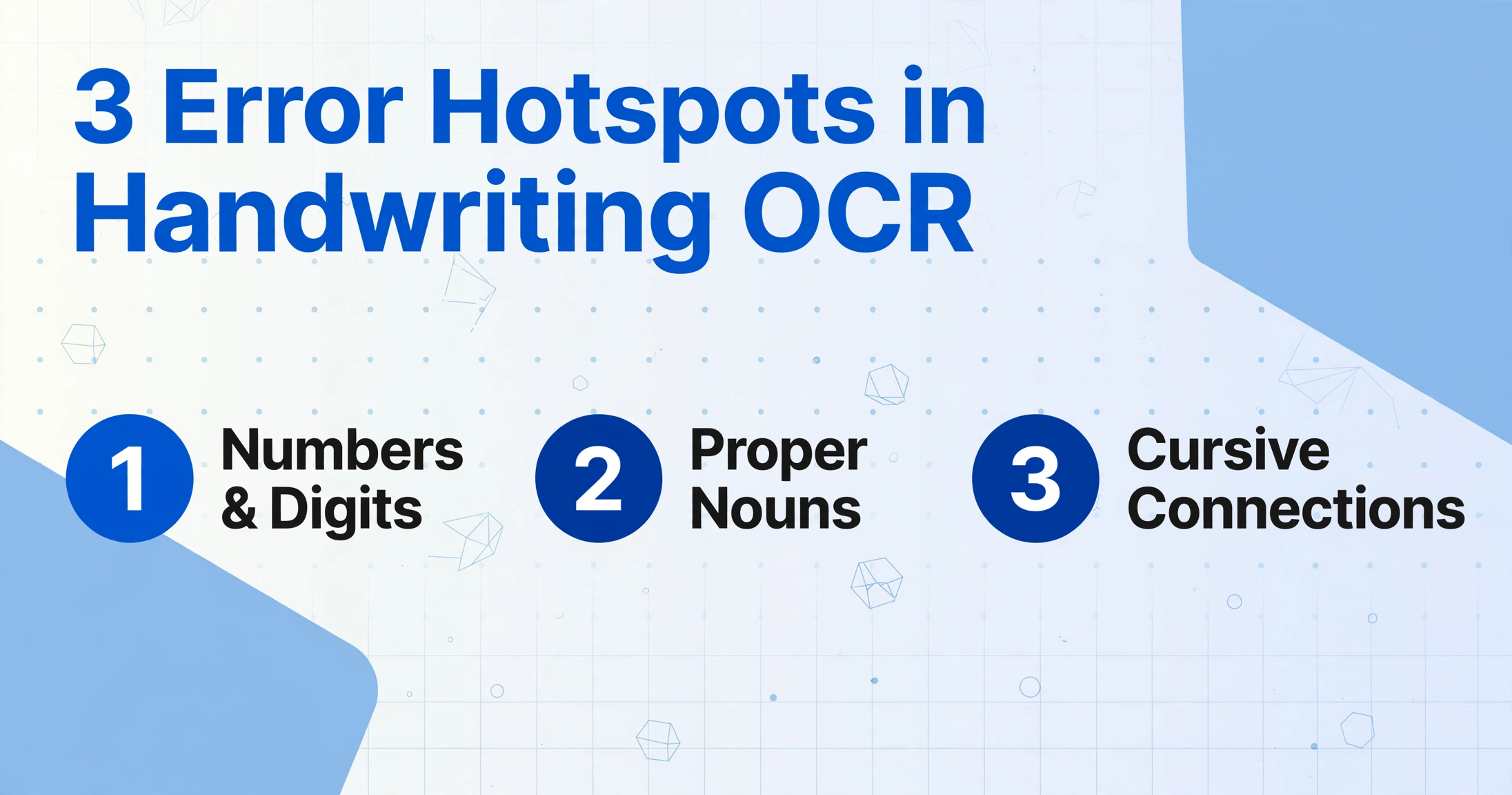
どの手書きOCRツールにも誤認識はつきものです。最初から完璧な結果を出すツールはありません。重要なのは、どこに誤りが集中するか、そして修正にどれだけの時間がかかるかです。
まずは誤認識率の高いカテゴリから重点的に確認しましょう。
- 数字・数値:「5」が「6」に見えたり、「7」が「1」と読まれたりします。数値フィールドは、あらゆるOCRシステムで最も誤認識が発生しやすい箇所です。
- 固有名詞・専門用語:モデルがこれまで見たことのない名前、製品コード、シリアル番号などです。AIは文字の形から推測するため、誤って認識することがよくあります。
- 筆記体の単語内のつなぎ部分:「ac」と「ount」は正しく読めても、「account」を「acount」と出力してしまうケースです。単語として一見もっともらしく見えるため、見落としがちです。
実践的な確認ワークフロー:抽出されたテキストを元の文書と1行ずつ照合します。すべての数値フィールドにフラグを立てましょう。構造化出力の場合は、値が正しい列に入っているか確認します。多くのユーザーは最初は1ページあたり5〜15分かかりますが、ツールの誤認識パターンを覚えれば2〜3分に短縮できます。大量のバッチ処理では、最初の10%をサンプル確認して誤認識率を把握し、全体を確認する必要があるか判断しましょう。
ステップ5:エクスポート
確認が完了したら、テキストをどう使うかに応じて出力形式を選びます。
| エクスポート形式 | 使用シーン | 対応ツール |
|---|---|---|
| プレーンテキスト(.txt) | 検索可能なアーカイブ、他のアプリへのコピー、メモツールへの取り込み | すべてのOCRツール |
| Word(.docx) | 共有・編集・整形が必要な編集可能な文書 | Pen to Print、ImageToTable.ai(Wordに変換モード)、Transkribus |
| Excel(.xlsx) | 列を持つ構造化データ(メーター検針値、点検フォーム、現場記録) | ImageToTable.ai、Google Sheetsアドオン |
| 検索可能なPDF | 元のページレイアウトを保ちながらテキストを検索可能にする場合 | Transkribus、ABBYY、Microsoft Lens |
| Google Sheets | 構造化された手書きデータをスプレッドシートに直接出力 | ImageToTable.ai Google Sheetsアドオン |
個人のノートのデジタル化であれば、プレーンテキストかWordで十分です。一方、手書きのメーター検針値、点検チェックリスト、現場報告書などの業務ワークフローでは、ExcelやGoogle Sheets形式で出力すれば、データを再入力することなく、すぐに並べ替え、フィルタリング、分析ができます。
よくある問題のトラブルシューティング
筆記体の手書き文字が文字化けする
従来のOCRは文字間のスペースを検出して文字を区切りますが、筆記体にはそのようなスペースがありません。AIビジョンモデルでも、密接に繋がった文字の境界を誤認することがあります。 対策: 筆記体に対応したツール(Pen to Printの「Cursive Reader」や最新のAIビジョンモデル)を選びましょう。前処理でストロークのコントラストを上げると、モデルが文字の遷移を認識しやすくなります。それでも難しい場合は、手動で文字起こしした方が、文字化けした出力を一行ずつ修正するより早いことが多いです。
活字と手書きが混在するページ
検査チェックリスト、タイムシート、配送伝票など、印刷済みフィールドと手書き入力が混在するフォームは、モデルが2つの視覚スタイルを処理する必要があるため、OCRにとって困難です。 対策: コンシューマー向けアプリよりも、ページ全体のコンテキストを分析するAIビジョンモデルの方が優れています。無料ツールを使用する場合は、OCRを実行する前に画像をトリミングして手書き部分だけを切り出しましょう。
インクと用紙のコントラストが低い
薄い鉛筆、濃い紙に細いペン、かすれたインクなどは、明るさの差が小さくなります。OCRエンジンはストロークを識別するために、約30%の明るさの差を必要とします。 対策: OCRの前に写真編集ソフトでコントラストを20~30%上げ、グレースケールに変換しましょう。鉛筆書きの場合は、スキャン前に濃いペンでなぞるのも有効な方法です。
複数ページ文書の3ページ目以降で精度が低下する
長文書を処理するAIモデルに知られている問題です。AIMultipleのベンチマークでは、GPT-4.1の精度が1ページ目で約85%だったのに対し、3ページ目では約65%に低下したと報告されています。 対策: 後半のページで品質低下に気づいた場合は、一括処理せずにページごとに個別に処理しましょう。
よくある質問
スマホで撮影した写真からOCRは手書き文字を読み取れますか?
はい、読み取れます。現在のスマホカメラのほとんどは、手書き文字のOCRに必要な解像度を満たしています。重要なのは、照明が均一であること、紙面が平らであること、カメラレンズを紙面と平行に保つことです。これらの条件を満たすスマホ写真なら、フラットベッドスキャナーと同等の結果が得られます。自動補正の前処理機能を備えたMicrosoft Lensアプリは、2026年のモバイルOCRベンチマークで、低照度の手書きメモにおいて同等のモバイルスキャナーより12.7%高い精度を達成したことが示されています。
2026年で最も正確な手書き文字OCRツールはどれですか?
AIMultipleの筆記体手書きベンチマーク(2026年1月)では、GPT-5が精度95%で1位、Gemini 2.5 Proが93%で続きました。専門ツールの中では、Pen to Printが自社プラットフォーム上で単語精度98.2%を報告しています。ただし、「最も正確」かどうかは、あなたの手書きのスタイル、文書の品質、プレーンテキストが必要か構造化データが必要かによって完全に異なります。より詳しい比較については、2026年の最高の手書き文字OCRツールの比較をご覧ください。
手書き文字OCRの精度は、印刷テキストOCRと比べてどのくらいですか?
印刷テキストのOCRは、高品質な画像では一貫して99%以上の精度を達成します。一方、手書き文字OCRのツール全体の平均精度は約64%で、大きな差があります。その理由は構造的なものです。印刷テキストは標準化された文字形状と一貫した間隔を使用しますが、手書き文字は書き手ごと、筆記のたびごと、時には同じ文の中でも変化します。手書き文字OCRの精度に関する記事では、この差の技術的な理由を詳しく説明しています。
従来のOCRとAI搭載の手書き文字OCRの違いは何ですか?
従来のOCRは、固定されたテンプレートに対してピクセルパターンを照合して文字を識別します。印刷フォントではうまく機能しますが、照合すべき標準的な「手書きフォント」が存在しないため、手書き文字では機能しません。AI搭載のOCR(ビジョンAIやマルチモーダルLLM OCRとも呼ばれます)は、ページ全体を画像として分析し、文脈を通じて内容を理解します。技術的な違いの完全な説明については、OCRとは何か、どのように機能するかのガイドをご覧ください。
自分の手書き文字のOCR精度を向上させるにはどうすればよいですか?
まず、このガイドで説明した文書準備の手順から始めましょう。平らな紙面、良好な照明、インクと紙の間の高いコントラスト、最低300 DPIです。その上で、ツールの選択が最も重要です。無料の汎用OCRから手書き文字用に作られたツールに切り替えるだけで、精度が20〜30ポイント向上することがあります。高度なテクニックについては、OCR精度を向上させる方法の詳細ガイドをご覧ください。
正直な結論: 2026年の手書きOCRは、手入力の時間を大幅に節約できるほど優れていますが、検証を省略できるほどではありません。最初のうちは1ページあたり5〜15分の確認時間を想定し、筆記体が最も難しいケースであることを理解し、自分の手書きスタイルと出力形式に合ったツールを選びましょう。技術は四半期ごとに向上していますが、「ほぼ機能するOCR」と「確認なしで信頼できるOCR」の差は、ツール、スタイル、文書の状態によって異なります。他人のベンチマークではなく、実際のページでテストして、自分の立ち位置を確認してください。
自分の手書きメモで実際にお試しください。サインアップ不要でページをアップロードするだけで、現在のAIが何を読み取れるのか、どこで手動修正が必要かを確認できます。