Handschriftliche Notizen per OCR in Text umwandeln
Eine Anleitung in 5 Schritten für 2026
Sie haben einen Stapel handschriftlicher Notizen – Besprechungsprotokolle, Vorlesungsmitschriften, Außendienstbeobachtungen oder ein Notizbuch voller Ideen, die Sie durchsuchen, bearbeiten oder teilen möchten. Sie in digitalen Text umzuwandeln ist das Ziel, und der Unterschied zwischen einem guten Ergebnis und einem unleserlichen Durcheinander hängt von fünf Schritten ab: Seite vorbereiten, das richtige Tool wählen, die OCR ausführen, die Ausgabe verifizieren und exportieren. Diese Anleitung geht jeden Schritt mit realen Genauigkeitszahlen und ehrlichen Einschränkungen durch, damit Sie wissen, was Sie erwartet, bevor Sie beginnen.
Die wichtigsten Erkenntnisse
- 99 Prozent Genauigkeit bei gedrucktem Text sinkt auf 64 Prozent, sobald Sie demselben OCR-Tool Handschrift füttern – Template-Matching-Engines benötigen Standard-Buchstabenformen, an denen sie sich festhalten können, und Ihre Schreibschrift-Schleifen bieten keine.
- Eine gekräuselte Notizbuchseite wirft Schatten auf das mittlere Drittel Ihres Textes, während ein schräg gehaltenes Handyfoto jede Buchstabenform verzerrt – zwei Vorbereitungsfehler, die stillschweigend 10 bis 20 Genauigkeitspunkte kosten, bevor das Tool die Datei überhaupt öffnet.
- KI-Vision-Modelle überspringen Template-Matching vollständig, indem sie eine Seite so lesen, wie Sie eine Seite lesen – sie erkennen einen Zählerstand, wenn sie einen sehen, unabhängig davon, wo er steht, und allein dieses kontextuelle Verständnis bringt Ihnen 20 bis 30 zusätzliche Genauigkeitspunkte auf demselben Dokument.
Vor dem Start: Was die OCR-Genauigkeit bei Handschrift beeinflusst
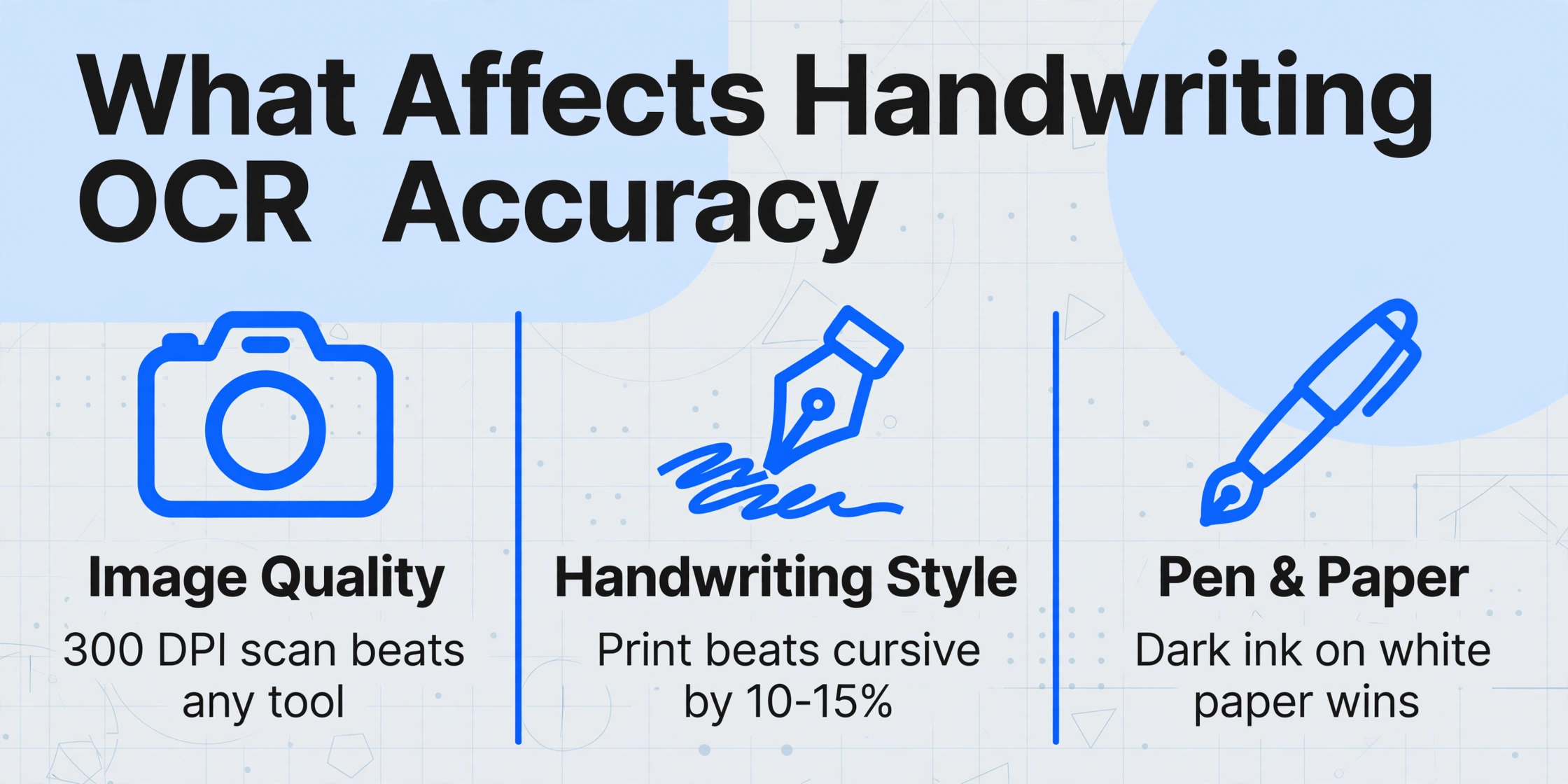
Nicht alle handschriftlichen Seiten werden von der OCR gleich gut erfasst. Die Genauigkeit hängt von drei Variablen ab, die Sie kontrollieren, bevor Sie überhaupt auf eine Schaltfläche klicken.
Die Bildqualität ist der mit Abstand wichtigste Faktor. AIMultiple's 2026 Handschrift-Benchmark ergab, dass KI-Vision-Modelle bei sauberen, gut beleuchteten Proben eine Genauigkeit von 95 % erreichen, bei einem schlecht beleuchteten Handyfoto einer zerknitterten Seite jedoch auf unter 70 % fallen können. Ein Scan mit 300 DPI und gleichmäßiger Beleuchtung ist mehr wert als jedes Tool-Upgrade.
Der Handschriftstil ist wichtiger, als die meisten Anleitungen zugeben. Druckschrift erreicht bei fast jedem getesteten Tool eine um 10-15 % höhere Genauigkeit als Schreibschrift. Der AIMultiple-Schreibschrift-Benchmark zeigte, dass selbst die besten Modelle mit verbundenen Buchstabenstrichen zu kämpfen haben. Wenn Sie in Schreibschrift schreiben, sollten Sie mit mehr Fehlern rechnen.
Stifttyp und Papieroberfläche sind echte Variablen. Dunkler Kugelschreiber auf hellem weißem Papier erzeugt den besten Kontrast. Heller Bleistift, Pastell-Gelstifte oder dünne Tinte auf liniertem Papier reduzieren das Signal, auf das die OCR angewiesen ist.
Setzen Sie realistische Erwartungen: Die durchschnittliche OCR-Genauigkeit bei Handschrift liegt bei generischen Tools bei etwa 64 %, laut Branchen-Benchmarks von 2026. Diese Zahl steigt mit dem richtigen Tool und der richtigen Vorbereitung um 20-30 Punkte – oder fällt bei schlechter Eingabe noch weiter.
Schritt 1: Dokument vorbereiten
Die richtige Beleuchtung wählen
Natürliches Tageslicht von einem Fenster oder eine Deckenlampe, die so positioniert ist, dass sie Blendung auf glänzendem Papier vermeidet. Schatten auf der Seite erzeugen eine ungleichmäßige Helligkeit, die OCR als Rauschen liest. Wenn Sie mit einem Telefon fotografieren, legen Sie die Seite flach hin und stehen Sie direkt darüber, sodass die Kameralinse parallel zur Papieroberfläche ist – ein abgewinkelter Schuss verzerrt die Buchstabenformen.
Die Seite glätten
Eine Seite, die sich am Bund wölbt, Falten aufweist oder auf einer unebenen Oberfläche liegt, erzeugt Textverzerrungen im mittleren Drittel des Bildes. Drücken Sie das Notizbuch flach oder legen Sie eine saubere Glasscheibe über die Seite, wenn die Bindung das flache Aufschlagen verhindert. Für lose Blätter ist ein Flachbettscanner ideal – er beseitigt das Krümmungsproblem vollständig.
Die Auflösung prüfen
Für OCR sind 300 DPI der Mindeststandard. Die meisten Telefonkameras übertreffen dies problemlos, aber ein mit 150 DPI gespeichertes gescanntes Bild oder ein komprimierter PDF-Anhang aus einer E-Mail verliert feine Strichdetails – insbesondere bei Schreibschrift-Verbindungen. Wenn Sie scannen, stellen Sie Ihre Scannersoftware auf mindestens 300 DPI im Graustufen- oder Farbmodus ein. Der Schwarzweiß-Modus (Bitonal (Schwarzweiß)) kann die Handschrift-OCR verschlechtern, da er die subtilen Graustufenverläufe verwirft, die helfen, verbundene Buchstabenstriche zu unterscheiden.
Hintergrundunordnung entfernen
Wenn die Seite Flecken, Durchscheinen von der anderen Seite oder einen gemusterten Hintergrund aufweist (häufig bei Spiralnotizbüchern), beschneiden Sie das Bild auf den Textbereich. Einige mobile Scan-Apps wie Microsoft Lens verfügen über eine automatische Verbesserungsfunktion, die den Hintergrund automatisch bereinigt – dies allein kann die OCR-Genauigkeit im Vergleich zum Rohfoto um 10-20 % verbessern.
Schritt 2: Wählen Sie Ihr Werkzeug — Kostenlos vs. KI-gestützt
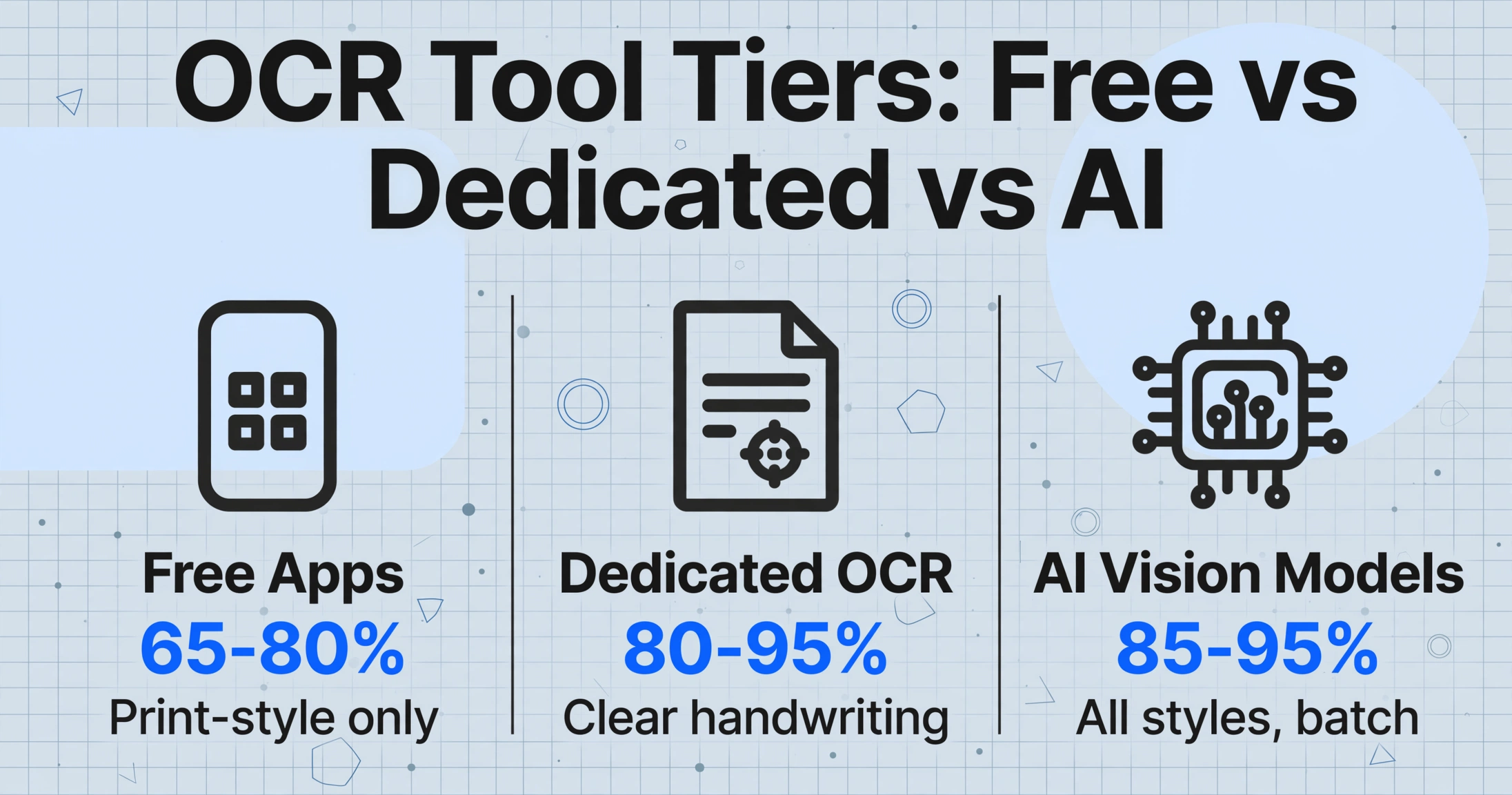
Ihre Wahl des OCR-Werkzeugs ist der größte Hebel für die Genauigkeit. Der Markt teilt sich in drei Kategorien, jede mit einer klaren Genauigkeitsgrenze.
Wenn Sie Optionen über diese Kategorien hinaus vergleichen möchten — einschließlich welcher spezielle Konverter am besten mit Ihrem Handschrifttyp umgeht, dessen Preise und Grenzen — finden Sie in unserem vollständigen Überblick über die besten Handschrift-zu-Text-Konverter 2026 acht Werkzeuge im direkten Vergleich.
| Kategorie | Beispiele | Handschriftgenauigkeit | Am besten geeignet für |
|---|---|---|---|
| Kostenlose Verbraucher-Apps | Google Keep, Microsoft OneNote, Microsoft Lens | 65–80 % bei Druckschrift; unter 50 % bei Schreibschrift | Gelegentliche Nutzung, saubere Druckschrift, einzelne Seiten |
| Spezielle Handschrift-OCR | Pen to Print, Transkribus | 80–95 % bei klarer Handschrift; nimmt bei unordentlicher deutlich ab | Digitalisierung persönlicher Notizen, historische Dokumente |
| KI-Vision-Modelle / moderne Extraktoren | ImageToTable.ai, GPT-5 via API, Google Document AI | 85–95 % über Handschriftstile hinweg in kontrollierten Benchmarks | Stapelverarbeitung, gemischte Druck-/Handschrift, strukturierte Ausgabe |
Kostenlose Apps sind für gelegentliche Nutzung geeignet, stoßen aber an eine harte Genauigkeitsgrenze. Die Funktion „Bildtext erfassen“ von Google Keep funktioniert gut bei einer klaren Notiz in Druckschrift, Seite für Seite. Die Handschrift-zu-Text-Funktionen von Microsoft OneNote erreichen etwa 70–80 % bei Tablet-Stifteingabe. Beide sind kostenlos und erfordern keine Einrichtung — nützlich, wenn Sie fünf Seiten konvertieren müssen und Ihre Handschrift sauber ist. Die Genauigkeit nimmt jedoch bei Schreibschrift, schlechter Beleuchtung oder dichten Seiten mit gemischtem Inhalt stark ab.
Spezielle Handschrift-OCR-Apps wie Pen to Print und Transkribus sind speziell für diese Aufgabe entwickelt. Pen to Print beansprucht 98,2 % Wortgenauigkeit auf seiner Plattform und funktioniert als Mobile-App, mit der Sie Seiten fotografieren und nach Word oder TXT exportieren können. Die Funktion „Cursive Reader“ verarbeitet verbundene Schrift besser als allgemeine OCR. Der Kompromiss: Es ist eine Verbraucher-App ohne API und ohne strukturierte Datenextraktion — Sie erhalten Text, keine Tabellenkalkulation mit Feldern. Transkribus glänzt bei historischer Handschrift und bietet feinabgestimmte Modelle, erfordert aber mehr Einrichtung.
Moderne KI-Vision-Modelle stellen eine andere Werkzeugklasse dar. Anstatt Buchstaben mit Vorlagen abzugleichen, analysieren Modelle wie die von ImageToTable.ai die gesamte Seite als Bild – sie verstehen, dass ein Datum in eine Spalte „Datum“ gehört, weil sie das Konzept eines Datums verstehen, nicht weil sie ein bestimmtes Zeichenmuster an einer bestimmten Koordinate finden. Der AIMultiple-Handschrift-Benchmark (Januar 2026) berichtete, dass GPT-5 bei kursiver Handschrift eine Genauigkeit von 95 % erreicht, Gemini 2.5 Pro 93 %. Dieses kontextuelle Verständnis unterscheidet KI-gestützte Extraktion von vorlagenbasierter OCR – und es ist der Grund, warum moderne Werkzeuge gemischte Handschriftstile besser verarbeiten als jede herkömmliche OCR-Engine.
Werkzeuge wie ImageToTable.ai wenden diese Technologie auf handschriftliche Geschäftsdokumente an und ermöglichen Ihnen die Benutzerdefinierte Spaltenextraktion – geben Sie die gewünschten Feldnamen ein („Zählerstand“, „Datum“, „Ort“) und die KI findet jeden Wert an beliebiger Stelle auf der Seite, weil sie versteht, was er bedeutet, nicht wo er steht. Dies ist besonders nützlich für handschriftliche Außendienstberichte, Zählerstandsprotokolle und Prüfprotokolle, bei denen dieselben Daten auf jeder Seite an anderen Positionen erscheinen.
Sehen Sie es in Aktion an einem echten handschriftlichen Dokument:
Dateien werden sicher verarbeitet und nicht gespeichert.
Keine Anmeldung erforderlich. Laden Sie eine handschriftliche Seite hoch und sehen Sie, was die aktuelle KI-Generation extrahieren kann – und wo sie noch an ihre Grenzen stößt.
Schritt 3: Notizen per OCR erfassen
Der eigentliche OCR-Schritt ist der kürzeste im gesamten Prozess – hochladen, auslösen, warten. Der Arbeitsablauf hängt von Ihrem Tool ab, das allgemeine Muster ist jedoch auf allen Plattformen gleich.
Bild oder PDF hochladen
Die meisten Tools akzeptieren JPG, PNG und PDF. Bei mehrseitigen Notizen erhält das PDF-Format die Seitenreihenfolge. Einige KI-Tools wie ImageToTable.ai ermöglichen den Stapel-Upload mehrerer Dateien – nützlich, wenn Sie ein ganzes Notizbuch digitalisieren möchten.
Extraktion konfigurieren (falls zutreffend)
Für Tools, die eine strukturierte Ausgabe unterstützen, legen Sie fest, was Sie benötigen. In ImageToTable.ai geben Sie die Spaltennamen ein – für ein handschriftliches Zählerstandsprotokoll könnten das „Meter ID", „Reading", „Date", „Notes" sein. Die KI verwendet diese Spaltennamen als semantische Anweisungen, um jeden Wert auf der Seite zu lokalisieren. Für die einfache Textkonvertierung (Pen to Print, Google Keep) überspringen Sie diesen Schritt – das Tool liefert alles als fortlaufenden Text zurück.
Erkennung auslösen
Tippen Sie in Google Keep auf „Bildtext erfassen". Klicken Sie in ImageToTable.ai auf „Process". Tippen Sie in Pen to Print auf „Convert". Die Verarbeitungszeit hängt von Seitenanzahl und Tool ab: Eine einzelne Seite dauert mit modernen KI-Tools typischerweise 5-30 Sekunden, mit kostenlosen Verbraucher-Apps länger.
Auf Ergebnisse warten
KI-Tools zeigen Ergebnisse an, sobald sie fertig sind – Sie müssen bei der Stapelverarbeitung nicht auf alle Seiten warten. Die meisten Plattformen zeigen den extrahierten Text neben dem Originalbild an, damit Sie vergleichen können. Hier erkennen Sie Fehlerlesungen vor dem Export.
Realistische Zeitangaben: Eine handschriftliche Seite dauert mit einem KI-Tool etwa 5-10 Sekunden. Ein 30-seitiges Notizbuch in der Stapelverarbeitung ist in 2-5 Minuten fertig – gegenüber 1,5-2 Stunden manuellem Abtippen. Der Geschwindigkeitsgewinn ist real, aber die Überprüfung und Korrektur wird zu Ihrem eigentlichen Engpass, nicht die OCR selbst.
Schritt 4: Prüfen & Korrigieren
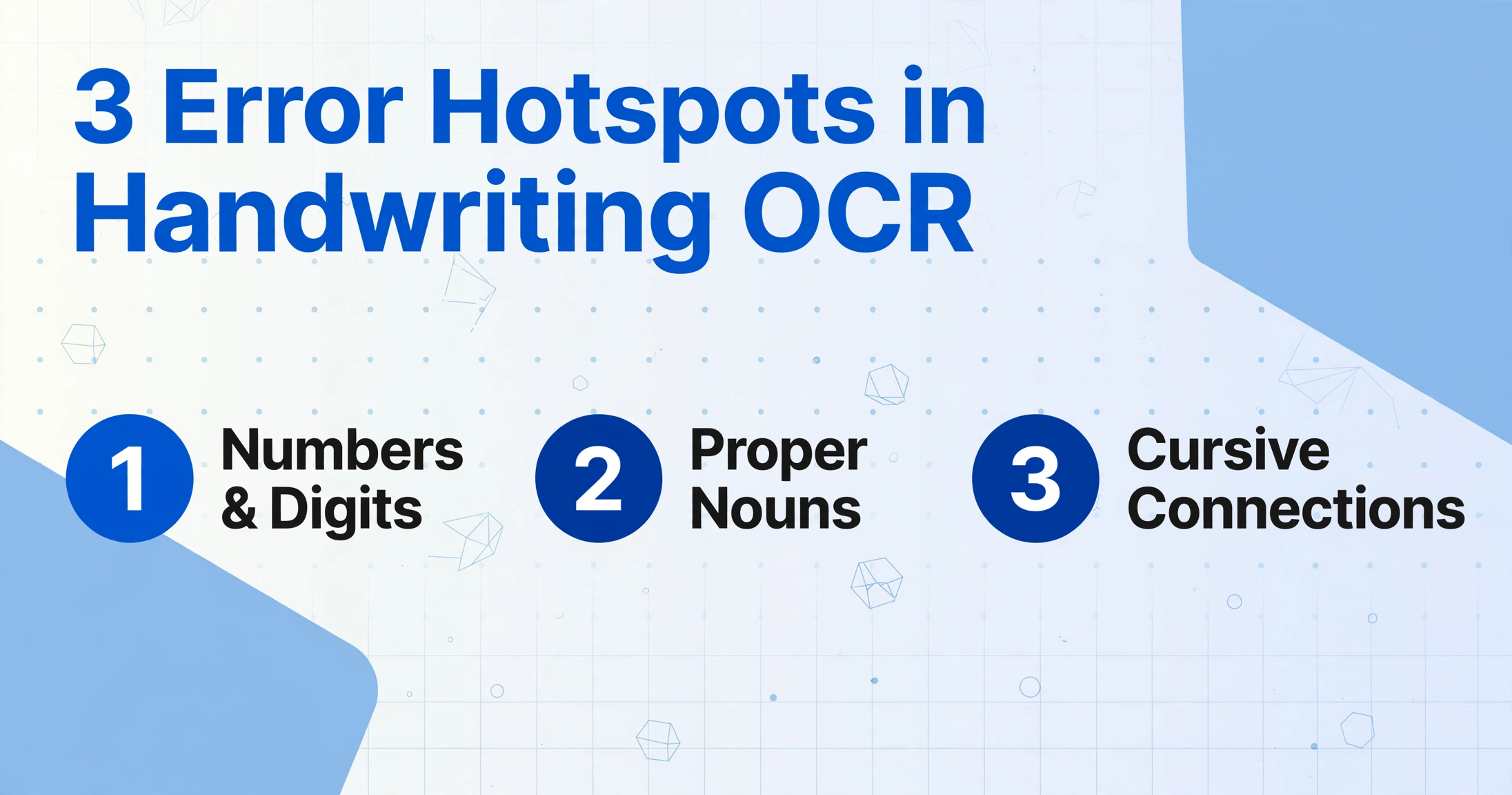
Jedes Handschrift-OCR-Tool macht Fehler – kein Tool liefert einen perfekten ersten Durchgang. Die Frage ist, wo sich die Fehler konzentrieren und wie viel Zeit Sie für die Korrektur benötigen.
Konzentrieren Sie Ihre Prüfung zuerst auf die Kategorien mit den meisten Fehlern:
- Zahlen und Ziffern: Eine „5“, die wie eine „6“ aussieht, eine „7“, die als „1“ gelesen wird. Numerische Felder sind der häufigste Fehlerpunkt in allen OCR-Systemen.
- Eigennamen und fachspezifische Begriffe: Namen, Produktcodes und Seriennummern, die das Modell noch nicht gesehen hat. Die KI rät anhand der Buchstabenformen – oft falsch.
- Schreibschrift-Verbindungen in der Wortmitte: Das Modell liest „ac“ und „ount“ korrekt, gibt aber „acount“ statt „account“ aus. Subtil, weil das Wort immer noch plausibel aussieht.
Ein praktischer Prüfablauf: Lesen Sie den extrahierten Text zeilenweise gegen das Original. Markieren Sie jedes numerische Feld. Prüfen Sie bei strukturierter Ausgabe, ob die Werte in den richtigen Spalten gelandet sind. Die meisten Nutzer benötigen anfangs 5–15 Minuten pro Seite, was auf 2–3 Minuten sinkt, sobald sie die Fehlermuster ihres Tools kennen. Bei großen Stapeln prüfen Sie stichprobenartig die ersten 10 %, um die Fehlerquote zu ermitteln, bevor Sie entscheiden, ob eine vollständige Prüfung erforderlich ist.
Schritt 5: Export
Nach der Prüfung hängt das Ausgabeformat davon ab, was Sie mit dem Text vorhaben.
| Exportformat | Verwendungszweck | Verfügbar in |
|---|---|---|
| Reiner Text (.txt) | Durchsuchbares Archiv, Kopieren in andere Apps, Import in Notiztools | Alle OCR-Tools |
| Word (.docx) | Bearbeitbare Dokumente zum Teilen, Bearbeiten oder Formatieren | Pen to Print, ImageToTable.ai (Nach Word-Modus), Transkribus |
| Excel (.xlsx) | Strukturierte Daten mit Spalten – Zählerstände, Prüfprotokolle, Außendienstberichte | ImageToTable.ai, Google Sheets-Add-on |
| Durchsuchbares PDF | Beibehaltung des ursprünglichen Seitenlayouts bei durchsuchbarem Text | Transkribus, ABBYY, Microsoft Lens |
| Google Sheets | Direkt in die Tabellenkalkulation für strukturierte handschriftliche Daten | ImageToTable.ai Google Sheets-Add-on |
Für die meisten persönlichen Notizen ist reiner Text oder Word ausreichend. Für Geschäftsworkflows – handschriftliche Zählerstände, Prüfchecklisten, Außendienstberichte – ermöglicht die Excel- oder Google-Sheets-Ausgabe sofortiges Sortieren, Filtern und Analysieren der Daten, ohne sie erneut eingeben zu müssen.
Häufige Probleme beheben
Schreibschrift liefert verstümmelte Ergebnisse
Traditionelle OCR segmentiert Zeichen, indem sie den Abstand zwischen ihnen erkennt – bei Schreibschrift gibt es solche Abstände nicht. Selbst KI-Vision-Modelle können bei eng verbundener Schrift die Buchstabengrenzen verwechseln. Was hilft: Wählen Sie ein Tool mit expliziter Schreibschrift-Unterstützung (Pen to Prints „Cursive Reader" oder ein modernes KI-Vision-Modell). Eine erhöhte Strichkontrast während der Vorverarbeitung kann dem Modell helfen, Buchstabenübergänge zu erkennen. Bleibt die Schreibschrift problematisch, ist die manuelle Transkription dieser Abschnitte oft schneller, als verstümmelte Ausgaben Zeile für Zeile zu korrigieren.
Gemischte Druckschrift und Handschrift auf derselben Seite
Formulare mit vorgedruckten Feldern und handschriftlichen Einträgen – Prüflisten, Stundenzettel, Lieferscheine – fordern die OCR heraus, da das Modell zwei visuelle Stile verarbeiten muss. Was hilft: KI-Vision-Modelle sind hier leistungsfähiger als Verbraucher-Apps, da sie den gesamten Seitenkontext analysieren. Bei kostenlosen Tools beschneiden Sie das Bild, um handschriftliche Abschnitte vor der OCR zu isolieren.
Geringer Kontrast zwischen Tinte und Papier
Leichter Bleistift, dünner Stift auf dunklem Papier oder verblasste Tinte erzeugen eine geringe Helligkeitsdifferenz. OCR-Engines benötigen etwa 30 % Helligkeitsunterschied, um Striche zu unterscheiden. Was hilft: Erhöhen Sie den Kontrast in der Bildbearbeitung um 20–30 % vor der OCR und wandeln Sie in Graustufen um. Bei Bleistiftvorlagen ist das Nachzeichnen mit einem dunklen Stift vor dem Scannen ein legitimer Workaround.
Genauigkeit sinkt ab Seite 3 eines mehrseitigen Dokuments
Ein bekanntes Problem bei KI-Modellen, die lange Dokumente verarbeiten – der AIMultiple-Benchmark stellte bei GPT-4.1 einen Genauigkeitsabfall von ~85 % auf Seite 1 auf ~65 % auf Seite 3 fest. Was hilft: Verarbeiten Sie Seiten einzeln statt als Stapel, wenn Sie bei späteren Seiten eine Qualitätsverschlechterung bemerken.
FAQ
Kann OCR Handschrift von einem mit dem Handy aufgenommenen Foto lesen?
Ja. Die meisten heutigen Handykameras übertreffen die für Handschrift-OCR erforderliche Auflösung. Die entscheidenden Faktoren sind gleichmäßige Beleuchtung, eine flache Seite und eine zur Papieroberfläche parallele Kameralinse. Ein Handyfoto, das diese Bedingungen erfüllt, liefert Ergebnisse, die mit einem Flachbettscanner vergleichbar sind. Die Microsoft Lens-App, die eine automatische Bildverbesserung zur Vorverarbeitung umfasst, erzielte in einem 2026 Mobile-OCR-Benchmark eine um 12,7 % höhere Genauigkeit bei handschriftlichen Notizen bei schlechten Lichtverhältnissen als vergleichbare mobile Scanner.
Was ist das genaueste Handschrift-OCR-Tool im Jahr 2026?
Der AIMultiple-Schreibschrift-Benchmark (Januar 2026) stufte GPT-5 mit 95 % Genauigkeit auf Platz eins ein, gefolgt von Gemini 2.5 Pro mit 93 %. Unter den spezialisierten Tools meldet Pen to Print eine Wortgenauigkeit von 98,2 % auf seiner Plattform. „Am genauesten“ hängt jedoch vollständig von Ihrem Schreibstil, der Dokumentqualität und davon ab, ob Sie einfachen Text oder strukturierte Daten benötigen. Für eine detailliertere Aufschlüsselung finden Sie in unserem Vergleich der besten Handschrift-OCR-Tools im Jahr 2026.
Wie genau ist Handschrift-OCR im Vergleich zu OCR für gedruckten Text?
OCR für gedruckten Text erreicht bei hochwertigen Bildern durchgängig eine Genauigkeit von über 99 %. Die durchschnittliche Genauigkeit von Handschrift-OCR über alle Tools hinweg liegt bei etwa 64 % – eine erhebliche Lücke. Die Gründe sind struktureller Natur: Gedruckter Text verwendet standardisierte Zeichenformen mit gleichmäßigem Abstand, während Handschrift zwischen Schreibenden, zwischen Schreibsitzungen und manchmal sogar innerhalb desselben Satzes variiert. Unser Artikel über die Genauigkeit von Handschrift-OCR erklärt die technischen Gründe für diese Lücke im Detail.
Was ist der Unterschied zwischen traditionellem OCR und KI-gestütztem Handschrift-OCR?
Traditionelles OCR identifiziert Zeichen, indem es Pixelmuster mit festen Vorlagen abgleicht – das funktioniert gut für gedruckte Schriftarten, scheitert jedoch bei Handschrift, da es keine standardisierte „Handschrift-Schriftart“ gibt, mit der abgeglichen werden kann. KI-gestütztes OCR (auch Vision-KI oder multimodales LLM-OCR genannt) analysiert die gesamte Seite als Bild und versteht den Inhalt durch den Kontext. Eine vollständige Erklärung der technischen Unterschiede finden Sie in unserem Leitfaden zu was OCR ist und wie es funktioniert.
Wie kann ich die OCR-Genauigkeit für meine Handschrift verbessern?
Beginnen Sie mit den in diesem Leitfaden beschriebenen Schritten zur Dokumentvorbereitung: flache Seite, gute Beleuchtung, hoher Kontrast zwischen Tinte und Papier, mindestens 300 DPI. Darüber hinaus ist die Wahl des Tools am wichtigsten – der Wechsel von einem kostenlosen Allzweck-OCR zu einem für Handschrift entwickelten Tool kann die Genauigkeit um 20 bis 30 Prozentpunkte verbessern. Für fortgeschrittene Techniken finden Sie in unserem ausführlichen Leitfaden zur Verbesserung der OCR-Genauigkeit.
Das ehrliche Fazit: Handschrift-OCR ist 2026 gut genug, um Ihnen stundenlanges manuelles Abtippen zu ersparen – aber nicht gut genug, um auf eine Überprüfung zu verzichten. Planen Sie bei Ihren ersten Sitzungen 5–15 Minuten Kontrolle pro Seite ein, rechnen Sie damit, dass Schreibschrift der schwierigste Fall ist, und wählen Sie ein Tool, das zu Ihrem Handschriftstil und Ausgabeformat passt. Die Technologie verbessert sich jedes Quartal, aber die Kluft zwischen „OCR, das meistens funktioniert“ und „OCR, dem Sie ohne Prüfung vertrauen können“ variiert je nach Tool, Stil und Zustand des Dokuments. Testen Sie Ihre eigenen Seiten – nicht die Benchmarks anderer – um zu wissen, wo Sie stehen.
Überzeugen Sie sich selbst anhand Ihrer eigenen handschriftlichen Notizen. Laden Sie eine Seite hoch – ohne Anmeldung – und finden Sie heraus, was die aktuelle Generation der KI lesen kann und wo Sie manuelle Korrekturen einplanen sollten.