Como usar OCR para converter anotações manuscritas em texto
Um guia de 5 etapas para 2026
Você tem uma pilha de anotações manuscritas — atas de reunião, notas de aula, observações de campo ou um caderno cheio de ideias que você precisa pesquisar, editar ou compartilhar. Transformá-las em texto digital é o objetivo, e a diferença entre um bom resultado e uma bagunça ilegível se resume a cinco etapas: preparar a página, escolher a ferramenta certa, executar o OCR, verificar a saída e exportar. Este guia percorre cada uma delas com números reais de precisão e limitações honestas, para você saber o que esperar antes de começar.
Principais Conclusões
- A precisão de 99% em texto impresso cai para 64% no momento em que você alimenta a mesma ferramenta de OCR com escrita manual — mecanismos de correspondência de modelos precisam de formatos de letras padronizados para se fixarem, e seus loops de cursiva não fornecem nenhum.
- Uma página de caderno enrolada projeta sombra no terço central do seu texto, enquanto uma foto de celular inclinada distorce cada formato de letra — dois erros de preparação que custam silenciosamente de 10 a 20 pontos de precisão antes mesmo de a ferramenta abrir o arquivo.
- Modelos de visão de IA ignoram completamente a correspondência de modelos ao ler uma página da mesma forma que você lê uma página — eles reconhecem uma leitura de medidor quando a veem, independentemente de onde ela esteja, e essa compreensão contextual sozinha garante de 20 a 30 pontos adicionais de precisão no mesmo documento.
Antes de Começar: O Que Afeta a Precisão do OCR de Manuscritos
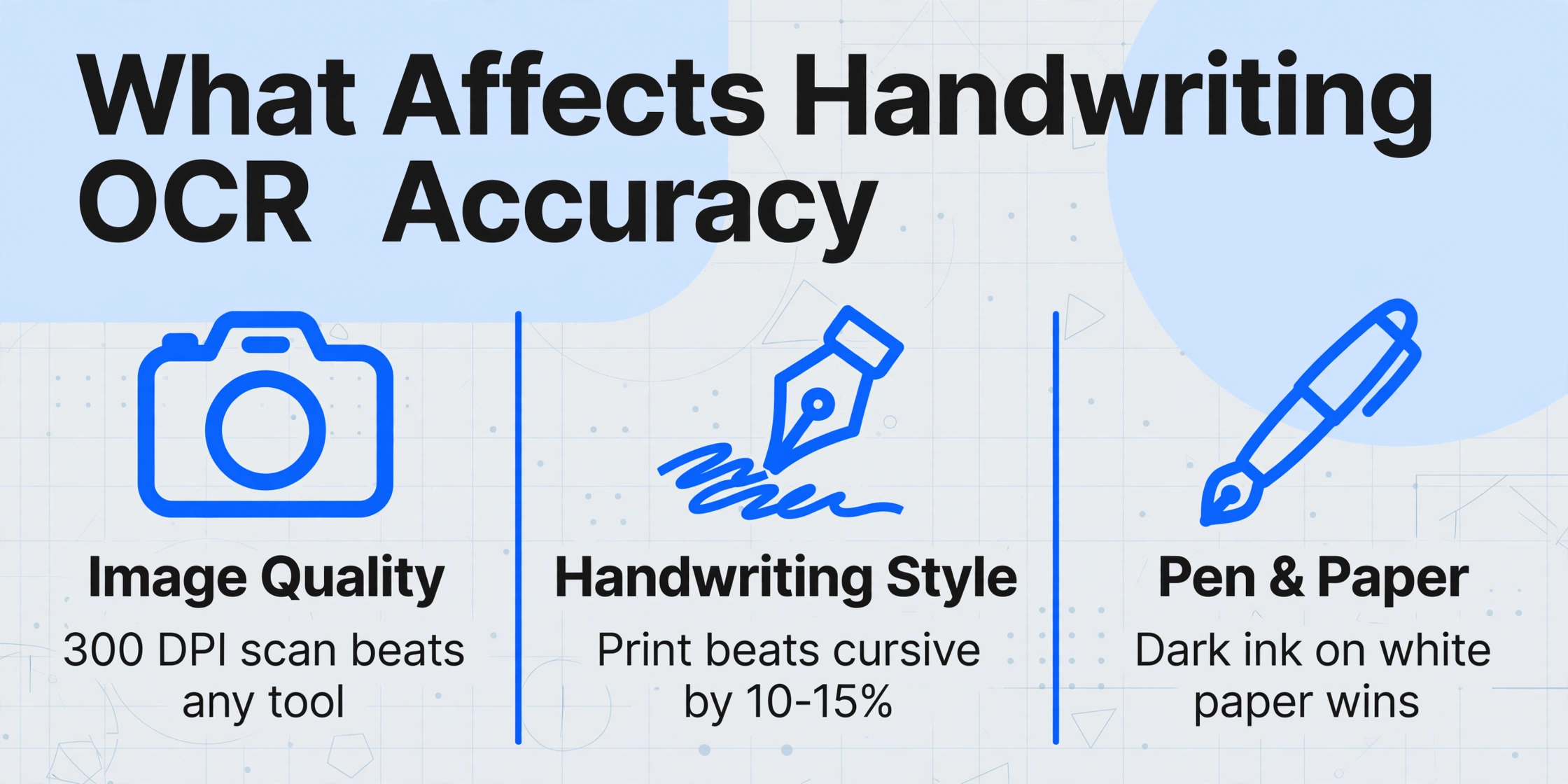
Nem todas as páginas manuscritas são reconhecidas pelo OCR da mesma forma. A precisão que você obtém depende de três variáveis que você controla antes mesmo de clicar em um botão.
A qualidade da imagem é o fator mais importante. O benchmark de manuscritos de 2026 da AIMultiple descobriu que os modelos de visão de IA alcançam 95% de precisão em amostras limpas e bem iluminadas, mas podem cair abaixo de 70% em uma foto de celular com pouca luz de uma página amassada. Um scan de 300 DPI com iluminação uniforme vale mais do que qualquer atualização de ferramenta.
O estilo de caligrafia importa mais do que a maioria dos guias admite. A letra de forma alcança 10-15% mais precisão do que a cursiva em quase todas as ferramentas testadas. O benchmark de cursiva da AIMultiple mostrou que até os melhores modelos têm dificuldade com traços de letras conectados. Se você escreve em cursiva, espere mais erros.
O tipo de caneta e a superfície do papel são variáveis reais. Caneta esferográfica escura em papel branco brilhante produz o melhor contraste. Lápis claro, canetas gel pastel ou tinta fina em papel pautado reduzem o sinal do qual o OCR depende.
Defina expectativas realistas: a precisão média do OCR de manuscritos em ferramentas genéricas gira em torno de 64%, de acordo com os benchmarks do setor de 2026. Esse número aumenta de 20 a 30 pontos com a ferramenta certa e a preparação adequada — ou cai ainda mais com uma entrada ruim.
Etapa 1: Prepare o Documento
Escolha a iluminação certa
Luz natural de uma janela ou uma luminária suspensa posicionada para evitar reflexos em papel brilhante. Sombras na página criam brilho inconsistente que o OCR lê como ruído. Se você estiver fotografando com o celular, coloque a página plana e fique diretamente acima dela para que a lente da câmera fique paralela à superfície do papel — uma foto em ângulo distorce os formatos das letras.
Alise a página
Uma página que encurva na lombada, tem dobras ou está sobre uma superfície irregular cria distorção de texto no terço central da imagem. Pressione o caderno para alisar, ou coloque uma folha de vidro limpa sobre a página se a encadernação impedir que ela fique aberta. Para folhas soltas, um scanner de mesa é ideal — ele elimina completamente o problema de curvatura.
Verifique a resolução
Para OCR, 300 DPI é o padrão mínimo. A maioria das câmeras de celular supera isso facilmente, mas uma imagem digitalizada salva em 150 DPI ou um anexo PDF compactado de e-mail perderá detalhes finos dos traços — especialmente nas conexões de letras cursivas. Se você estiver digitalizando, configure o software do scanner para pelo menos 300 DPI em modo escala de cinza ou colorido. O modo preto e branco (bitonal (preto e branco)) pode degradar o OCR de manuscritos porque descarta os gradientes sutis de tons de cinza que ajudam a distinguir traços de letras conectadas.
Remova a desordem do fundo
Se a página tiver manchas, vazamento de tinta do outro lado ou um fundo padronizado (comum em cadernos espirais), corte a imagem para a área do texto. Alguns aplicativos de digitalização móvel, como o Microsoft Lens, incluem um recurso de aprimoramento automático que limpa o fundo automaticamente — isso sozinho pode melhorar a precisão do OCR em 10-20% em comparação com a foto bruta.
Etapa 2: Escolha sua ferramenta — gratuita ou com IA
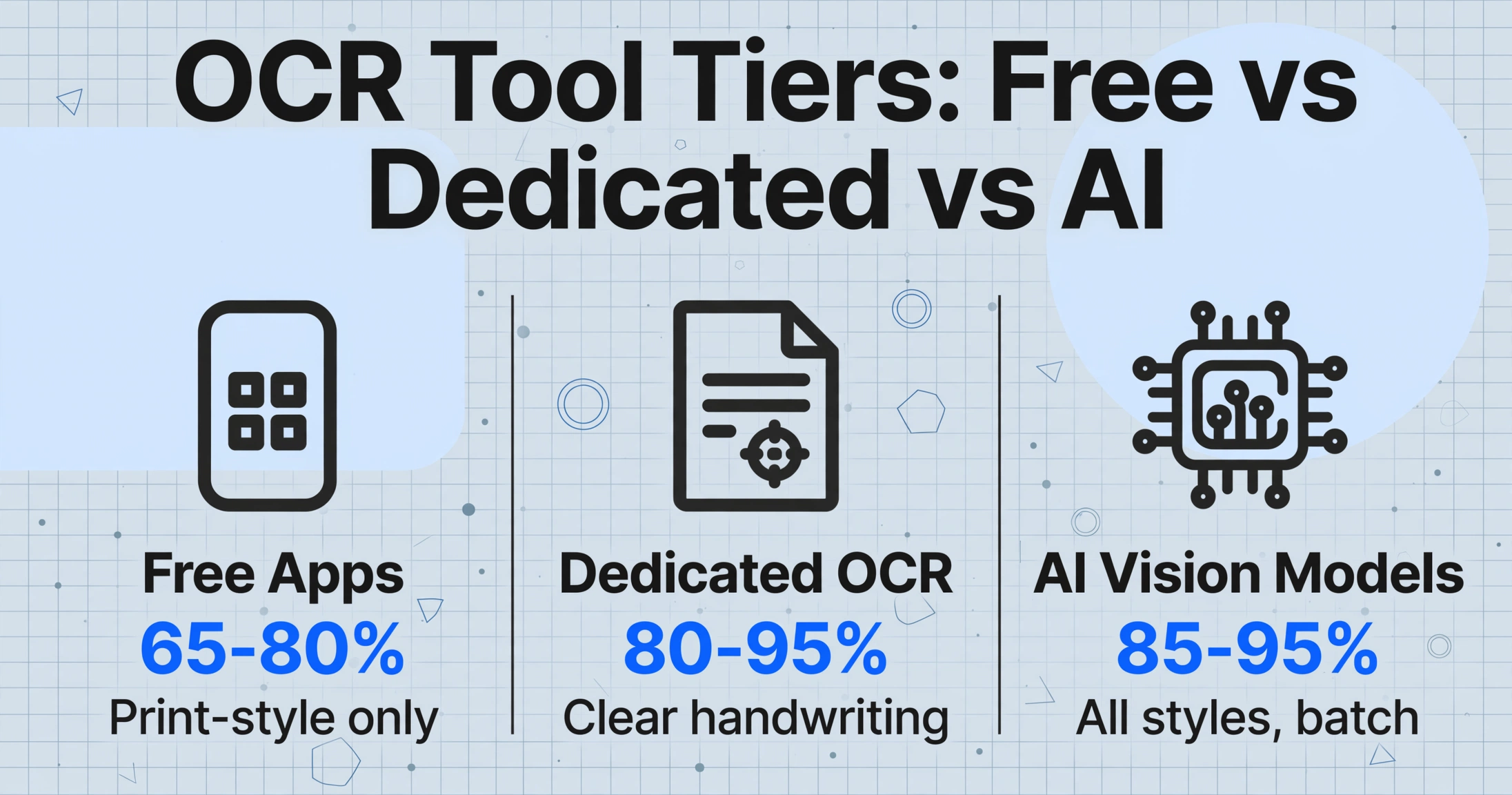
Sua escolha de ferramenta de OCR é o maior fator de precisão. O mercado se divide em três níveis, cada um com um teto claro de precisão.
Se você está comparando opções além desses níveis — incluindo qual conversor dedicado lida melhor com seu tipo de letra, seus preços e seus limites — nossa análise completa dos melhores conversores de letra para texto em 2026 avalia oito ferramentas lado a lado.
| Nível | Exemplos | Precisão com letra | Melhor para |
|---|---|---|---|
| Aplicativos gratuitos para consumidores | Google Keep, Microsoft OneNote, Microsoft Lens | 65-80% em letra de forma; abaixo de 50% em cursiva | Uso ocasional, letra de forma limpa, páginas únicas |
| OCR dedicado para letra | Pen to Print, Transkribus | 80-95% em letra clara; degrada significativamente em letra bagunçada | Digitalização de anotações pessoais, documentos históricos |
| Modelos de visão de IA / extratores modernos | ImageToTable.ai, GPT-5 via API, Google Document AI | 85-95% em vários estilos de letra em benchmarks controlados | Processamento em lote, letra mista de forma/cursiva, saída estruturada |
Aplicativos gratuitos são bons para uso ocasional, mas atingem um teto rígido de precisão. O "Grab image text" do Google Keep funciona bem em uma nota clara, em letra de forma, uma página por vez. Os recursos de letra para texto do Microsoft OneNote alcançam cerca de 70-80% com entrada de caneta em tablet. Ambos são gratuitos e não exigem configuração — úteis se você tem cinco páginas para converter e sua letra é caprichada. Mas a precisão cai drasticamente em cursiva, pouca iluminação ou páginas densas com conteúdo misto.
Aplicativos de OCR dedicados para letra como Pen to Print e Transkribus são feitos especificamente para essa tarefa. A Pen to Print afirma 98,2% de precisão de palavras em sua plataforma e funciona como um aplicativo móvel que permite fotografar páginas e exportar Para Word ou TXT. Seu recurso "Cursive Reader" lida com escrita cursiva conectada melhor que OCR de uso geral. A desvantagem: é um aplicativo de consumo sem API e sem extração de dados estruturados — você obtém texto, não uma planilha de campos. O Transkribus se destaca em letra histórica e oferece modelos ajustados, mas exige mais configuração.
Os modelos modernos de visão de IA representam uma classe diferente de ferramenta. Em vez de comparar formatos de letras com modelos, os modelos como os usados pelo ImageToTable.ai analisam a página inteira como uma imagem — eles entendem que uma data pertence a uma coluna "Data" porque compreendem o conceito de data, não porque encontraram um padrão de caractere específico em uma coordenada específica. O benchmark de reconhecimento de escrita da AIMultiple (janeiro de 2026) relatou GPT-5 com 95% de precisão em escrita cursiva, com Gemini 2.5 Pro em 93%. Esse entendimento contextual é o que separa a extração com IA do OCR baseado em modelos — e é por isso que as ferramentas modernas lidam com estilos mistos de escrita melhor do que qualquer mecanismo de OCR tradicional.
Ferramentas como o ImageToTable.ai aplicam essa mesma tecnologia a documentos empresariais manuscritos, permitindo que você defina a Extração de Colunas Personalizadas — digite os nomes dos campos desejados ("Leitura de Medidor", "Data", "Localização") e a IA encontra cada valor em qualquer lugar da página entendendo o que ele significa, não onde está. Isso é especialmente útil para relatórios de campo manuscritos, registros de leitura de medidores e formulários de inspeção, onde os mesmos dados aparecem em posições diferentes em cada página.
Veja em ação em um documento manuscrito real:
Os arquivos são processados com segurança e não são armazenados.
Não é necessário se cadastrar para testar. Envie qualquer página manuscrita e veja o que a geração atual de IA consegue extrair — e onde ela ainda tem dificuldades.
Etapa 3: OCR das Anotações
A etapa de OCR em si é a mais curta do processo — enviar, acionar, esperar. O fluxo de trabalho depende da sua ferramenta, mas o padrão geral é o mesmo em todas as plataformas.
Envie a imagem ou o PDF
A maioria das ferramentas aceita JPG, PNG e PDF. Para anotações de várias páginas, o formato PDF preserva a ordem das páginas. Algumas ferramentas de IA, como o ImageToTable.ai, permitem enviar vários arquivos em lote — útil se você tiver um caderno inteiro para digitalizar.
Configure a extração (se aplicável)
Para ferramentas que suportam saída estruturada, defina o que você quer. No ImageToTable.ai, você digita os nomes das colunas — para um registro de leitura de medidor manuscrito, pode ser "ID do medidor", "Leitura", "Data", "Observações". A IA usa esses nomes de colunas como instruções semânticas para localizar cada valor na página. Para conversão de texto simples (Pen to Print, Google Keep), pule esta etapa — a ferramenta retorna tudo como texto corrido.
Acione o reconhecimento
No Google Keep, toque em "Capturar texto da imagem". No ImageToTable.ai, clique em "Processar". No Pen to Print, toque em "Converter". O tempo de processamento depende do número de páginas e da ferramenta: uma única página normalmente leva de 5 a 30 segundos com ferramentas de IA modernas, mais tempo com aplicativos de consumo gratuitos.
Aguarde os resultados
As ferramentas de IA exibem os resultados conforme são concluídos — você não precisa esperar por todas as páginas se estiver trabalhando em lote. A maioria das plataformas mostra o texto extraído lado a lado com a imagem original para que você possa comparar. É aqui que você identificará erros de leitura antes da exportação.
Tempo realista: Uma página manuscrita leva cerca de 5 a 10 segundos com uma ferramenta de IA. Um caderno de 30 páginas em lote é concluído em 2 a 5 minutos — em comparação com 1,5 a 2 horas de digitação manual. O ganho de velocidade é real, mas a verificação e a correção se tornam seu verdadeiro gargalo, não o OCR em si.
Etapa 4: Verifique e corrija
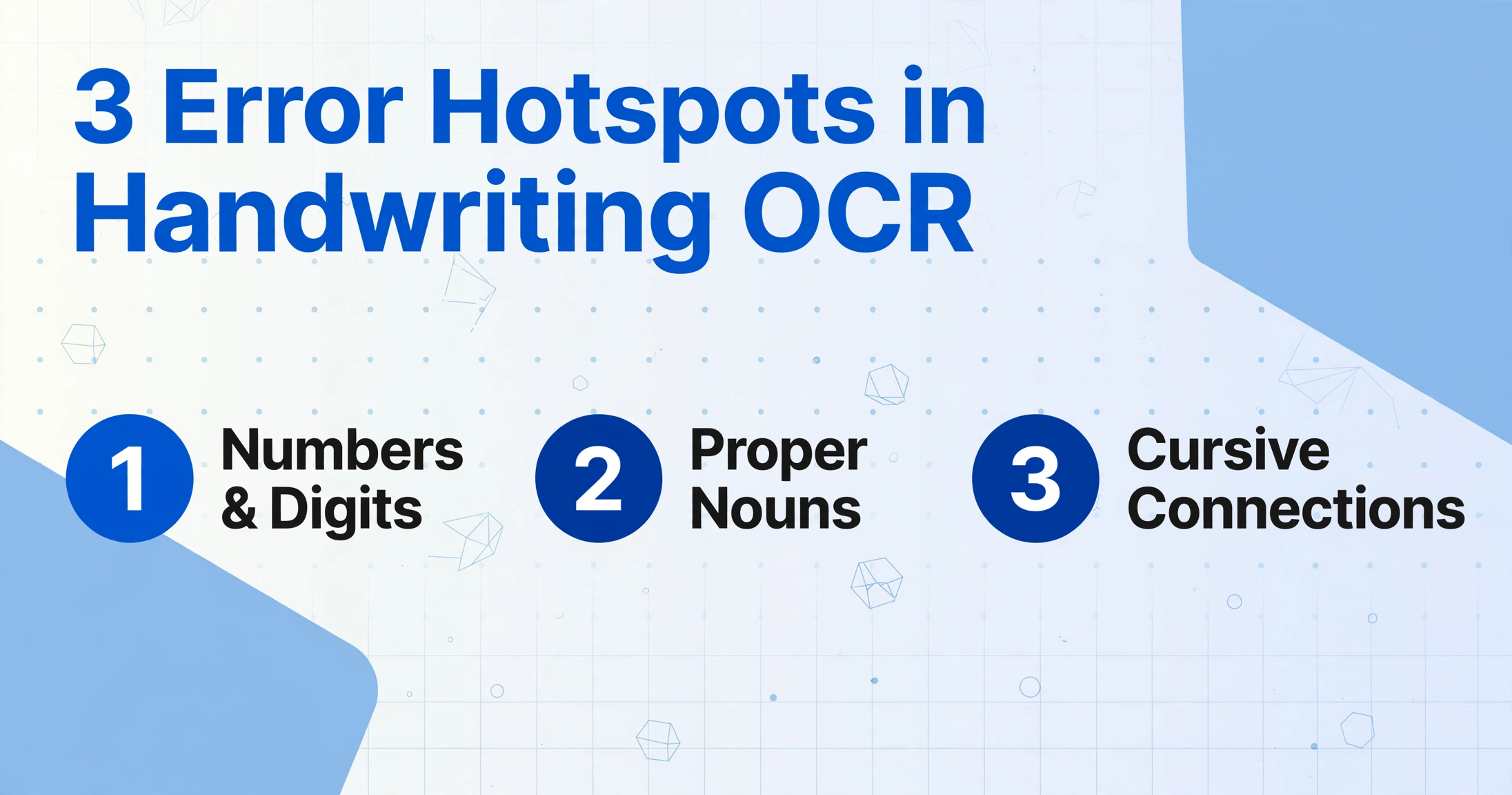
Toda ferramenta de OCR para manuscritos comete erros — nenhuma ferramenta produz uma primeira passada perfeita. A questão é onde os erros se concentram e quanto tempo você precisa para corrigi-los.
Concentre sua revisão primeiro nas categorias de maior erro:
- Números e dígitos: Um "5" que parece "6", um "7" que é lido como "1". Campos numéricos são o ponto de falha mais comum em todos os sistemas de OCR.
- Nomes próprios e termos específicos do domínio: Nomes, códigos de produto e números de série que o modelo nunca viu antes. A IA adivinha a partir das formas das letras — muitas vezes incorretamente.
- Conexões cursivas no meio das palavras: O modelo lê "ac" e "ount" corretamente, mas gera "acount" em vez de "account". Sutil porque a palavra ainda parece plausível.
Um fluxo de verificação prático: Leia o texto extraído comparando com o original, linha por linha. Sinalize todo campo numérico. Para saída estruturada, verifique se os valores foram para as colunas corretas. A maioria dos usuários gasta de 5 a 15 minutos por página inicialmente, caindo para 2 a 3 minutos depois que aprendem os padrões de erro da ferramenta. Para lotes grandes, faça uma verificação amostral dos primeiros 10% para estabelecer a taxa de erro antes de decidir se uma revisão completa é necessária.
Etapa 5: Exportar
Depois de verificado, o formato de saída depende do que você planeja fazer com o texto.
| Formato de Exportação | Quando Usar | Disponível Em |
|---|---|---|
| Texto Puro (.txt) | Arquivo pesquisável, copiar para outros aplicativos, importar para ferramentas de anotações | Todas as ferramentas de OCR |
| Word (.docx) | Documentos editáveis para compartilhar, editar ou formatar | Pen to Print, ImageToTable.ai (modo Para Word), Transkribus |
| Excel (.xlsx) | Dados estruturados com colunas — leituras de medidor, formulários de inspeção, registros de campo | ImageToTable.ai, complemento do Google Sheets |
| PDF Pesquisável | Preservar o layout original da página enquanto torna o texto pesquisável | Transkribus, ABBYY, Microsoft Lens |
| Google Sheets | Direto para planilha com dados manuscritos estruturados | ImageToTable.ai Complemento do Google Sheets |
Para a maioria das digitalizações de anotações pessoais, texto puro ou Word é suficiente. Para fluxos de trabalho empresariais — leituras de medidor manuscritas, listas de verificação de inspeção, relatórios de campo — a saída em Excel ou Google Sheets permite classificar, filtrar e analisar os dados imediatamente, sem redigitá-los.
Solução de Problemas Comuns
Escrita cursiva produz saída distorcida
O OCR tradicional segmenta caracteres detectando o espaço entre eles — a cursiva não tem esses espaços. Mesmo modelos de visão de IA podem confundir limites de letras em escrita muito conectada. O que ajuda: Escolha uma ferramenta com suporte explícito a cursiva (o "Leitor de Cursiva" do Pen to Print ou qualquer modelo moderno de visão de IA). Aumentar o contraste dos traços durante o pré-processamento pode ajudar o modelo a resolver transições de letras. Se a cursiva continuar problemática, a transcrição manual dessas seções costuma ser mais rápida do que corrigir a saída distorcida linha por linha.
Letra de forma e cursiva misturadas na mesma página
Formulários com campos pré-impressos e entradas manuscritas — listas de verificação, folhas de ponto, notas de entrega — desafiam o OCR porque o modelo precisa lidar com dois estilos visuais. O que ajuda: Modelos de visão de IA têm melhor desempenho aqui do que aplicativos de consumo, pois analisam o contexto completo da página. Com ferramentas gratuitas, recorte a imagem para isolar as seções manuscritas antes de executar o OCR.
Baixo contraste entre tinta e papel
Lápis claro, caneta fina em papel escuro ou tinta desbotada criam uma diferença estreita de brilho. Mecanismos de OCR precisam de cerca de 30% de diferença de brilho para distinguir traços. O que ajuda: Aumente o contraste em 20-30% em um software de edição de fotos antes do OCR e converta para escala de cinza. Se o original for a lápis, traçar por cima com uma caneta escura antes de digitalizar é uma solução alternativa válida.
A precisão cai nas páginas 3+ de um documento com várias páginas
Um problema conhecido com modelos de IA processando documentos longos — o benchmark da AIMultiple observou que a precisão do GPT-4.1 caiu de ~85% na página 1 para ~65% na página 3. O que ajuda: Processe as páginas individualmente, em vez de em lote, se notar degradação da qualidade nas páginas posteriores.
FAQ
O OCR consegue ler escrita à mão a partir de uma foto tirada pelo celular?
Sim. A maioria das câmeras de celular hoje excede a resolução necessária para OCR de escrita à mão. Os fatores-chave são iluminação uniforme, página plana e a lente da câmera mantida paralela à superfície do papel. Uma foto de celular que atenda a essas condições produzirá resultados comparáveis a um scanner de mesa. O aplicativo Microsoft Lens, que inclui pré-processamento de aprimoramento automático, foi mostrado em um benchmark de OCR móvel de 2026 para alcançar 12,7% mais precisão em anotações manuscritas com pouca luz do que scanners móveis comparáveis.
Qual é a ferramenta de OCR de escrita à mão mais precisa em 2026?
O benchmark de escrita cursiva da AIMultiple (janeiro de 2026) classificou o GPT-5 em primeiro lugar com 95% de precisão, seguido pelo Gemini 2.5 Pro com 93%. Entre as ferramentas especializadas, o Pen to Print relata 98,2% de precisão de palavras em sua plataforma. No entanto, "mais preciso" depende inteiramente do seu estilo de escrita, da qualidade do documento e se você precisa de texto simples ou dados estruturados. Para uma análise mais detalhada, veja nossa comparação de as melhores ferramentas de OCR de escrita à mão em 2026.
Qual é a precisão do OCR de escrita à mão comparado ao OCR de texto impresso?
O OCR de texto impresso alcança consistentemente mais de 99% de precisão em imagens de alta qualidade. A média do OCR de escrita à mão entre as ferramentas é de cerca de 64% — uma diferença significativa. As razões são estruturais: o texto impresso usa formatos de caracteres padronizados com espaçamento consistente, enquanto a escrita à mão varia entre escritores, entre sessões de escrita e, às vezes, dentro da mesma frase. Nosso artigo sobre precisão do OCR de escrita à mão explica as razões técnicas para essa diferença em detalhes.
Qual é a diferença entre OCR tradicional e OCR de escrita à mão com IA?
O OCR tradicional identifica caracteres comparando padrões de pixels com modelos fixos — funciona bem para fontes impressas, mas falha na escrita à mão porque não existe uma "fonte de escrita à mão" padrão para comparar. O OCR com IA (também chamado de visão de IA ou LLM multimodal de OCR) analisa a página inteira como uma imagem e entende o conteúdo por meio do contexto. Para uma explicação completa das diferenças técnicas, veja nosso guia sobre o que é OCR e como funciona.
Como posso melhorar a precisão do OCR para minha escrita à mão?
Comece com as etapas de preparação do documento abordadas neste guia: página plana, boa iluminação, alto contraste entre tinta e papel, mínimo de 300 DPI. Além disso, a escolha da ferramenta é o que mais importa — mudar de um OCR gratuito de uso geral para uma ferramenta feita para escrita à mão pode melhorar a precisão em 20 a 30 pontos percentuais. Para técnicas avançadas, veja nosso guia detalhado sobre como melhorar a precisão do OCR.
A conclusão honesta: O OCR de manuscritos em 2026 é bom o suficiente para economizar horas de digitação manual — mas não é bom o suficiente para dispensar a verificação. Planeje uma revisão de 5 a 15 minutos por página nas suas primeiras sessões, espere que a cursiva seja o caso mais difícil e escolha uma ferramenta que combine com seu estilo de escrita e formato de saída. A tecnologia melhora a cada trimestre, mas a diferença entre "OCR que funciona na maioria das vezes" e "OCR em que você pode confiar sem verificar" varia conforme a ferramenta, o estilo e a condição do documento. Teste suas próprias páginas — não o benchmark de outra pessoa — para saber onde você está.
Veja por si mesmo com suas próprias anotações manuscritas. Envie uma página — sem necessidade de cadastro — e descubra o que a geração atual de IA consegue ler e onde você deve planejar correções manuais.