Cómo convertir notas manuscritas a texto con OCR
Guía de 5 pasos para 2026
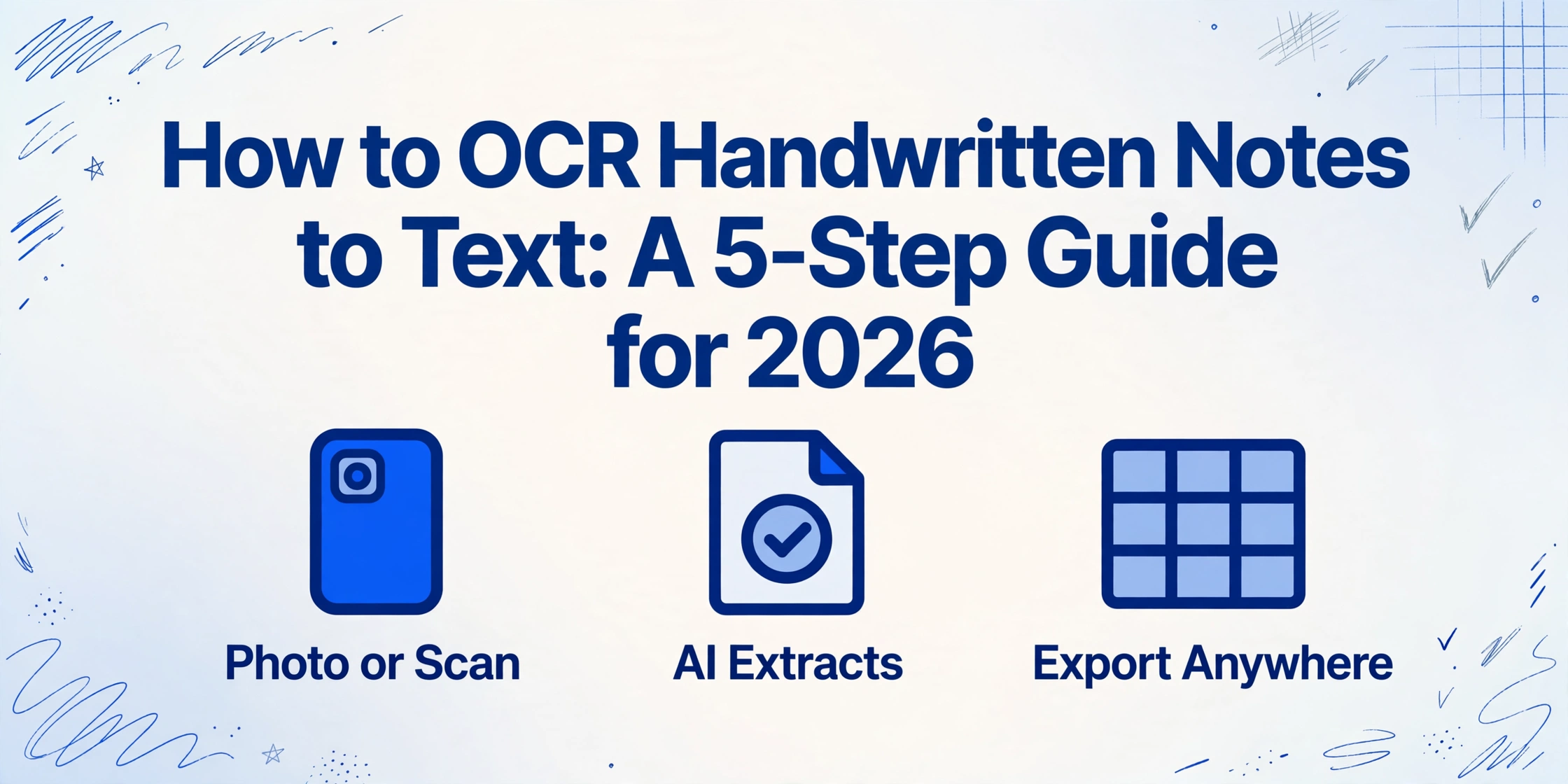
Tienes una pila de notas manuscritas — actas de reuniones, apuntes de clase, observaciones de campo o un cuaderno lleno de ideas que necesitas buscar, editar o compartir. Convertirlas en texto digital es el objetivo, y la diferencia entre un buen resultado y un desastre ilegible se reduce a cinco pasos: preparar la página, elegir la herramienta adecuada, ejecutar el OCR, verificar el resultado y exportar. Esta guía te explica cada uno con cifras reales de precisión y limitaciones honestas para que sepas qué esperar antes de empezar.
Conclusiones clave
- La precisión del 99 por ciento en texto impreso cae al 64 por ciento en cuanto le das a la misma herramienta de OCR escritura a mano — los motores de coincidencia de plantillas necesitan formas de letra estándar para fijarse y tus bucles de cursiva no les ofrecen ninguna.
- Una página de cuaderno curvada proyecta sombras sobre el tercio central de tu texto, mientras que una foto tomada en ángulo con el móvil distorsiona cada forma de letra — dos errores de preparación que te cuestan silenciosamente de 10 a 20 puntos de precisión antes de que la herramienta siquiera abra el archivo.
- Los modelos de visión artificial omiten por completo la coincidencia de plantillas al leer una página como tú la lees — reconocen una lectura de medidor cuando la ven, sin importar dónde esté, y esa comprensión contextual por sí sola te aporta de 20 a 30 puntos más de precisión en el mismo documento.
Antes de empezar: qué afecta la precisión del OCR de escritura a mano
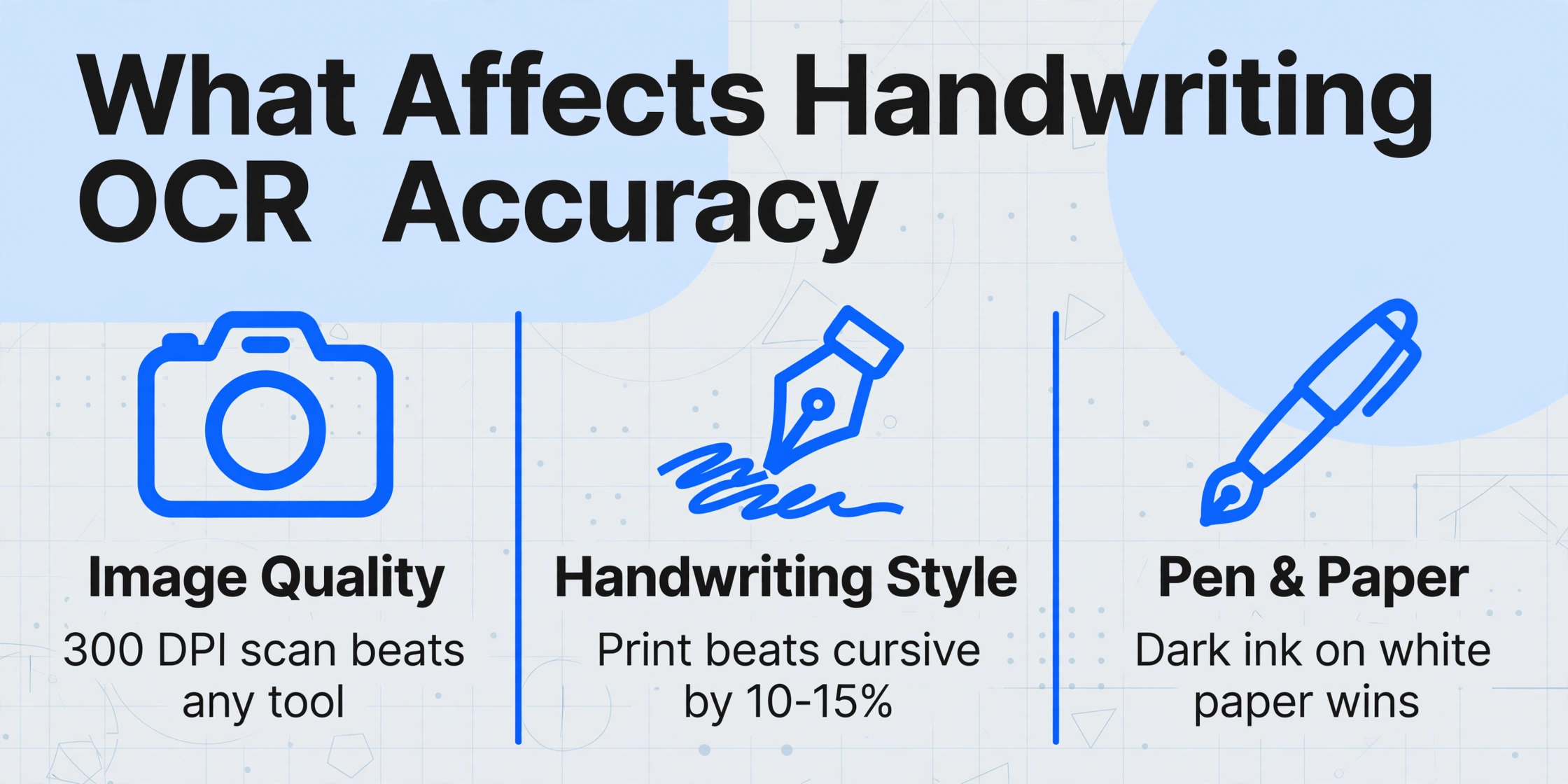
No todas las páginas escritas a mano se procesan igual con OCR. La precisión que obtienes depende de tres variables que controlas antes de hacer clic en un botón.
La calidad de la imagen es el factor más importante. El análisis comparativo de escritura a mano de AIMultiple de 2026 encontró que los modelos de visión artificial alcanzan un 95% de precisión en muestras limpias y bien iluminadas, pero pueden caer por debajo del 70% en una foto con poca luz de una página arrugada. Un escaneo de 300 DPI con iluminación uniforme vale más que cualquier mejora de herramienta.
El estilo de escritura importa más de lo que admiten la mayoría de las guías. La escritura de imprenta logra una precisión 10-15% mayor que la cursiva en casi todas las herramientas probadas. El análisis comparativo de cursiva de AIMultiple mostró que incluso los mejores modelos tienen dificultades con los trazos de letras conectados. Si escribes en cursiva, espera más errores.
El tipo de bolígrafo y la superficie del papel son variables reales. El bolígrafo oscuro sobre papel blanco brillante produce el mejor contraste. El lápiz claro, los bolígrafos de gel pastel o la tinta fina sobre papel rayado reducen la señal de la que depende el OCR.
Establece expectativas realistas: la precisión promedio del OCR de escritura a mano en herramientas genéricas ronda el 64%, según los análisis comparativos de la industria de 2026. Ese número aumenta entre 20 y 30 puntos con la herramienta adecuada y la preparación correcta, o disminuye aún más con una entrada deficiente.
Paso 1: Prepara el documento
Elige la iluminación adecuada
Luz natural de una ventana o una lámpara de techo colocada para evitar reflejos en papel brillante. Las sombras en la página crean un brillo inconsistente que el OCR lee como ruido. Si fotografías con el teléfono, coloca la página plana y ponte directamente encima para que la lente de la cámara quede paralela a la superficie del papel: una toma en ángulo distorsiona las formas de las letras.
Aplana la página
Una página que se curva en el lomo, tiene pliegues o está sobre una superficie irregular distorsiona el texto en el tercio central de la imagen. Presiona el cuaderno para aplanarlo o coloca un vidrio limpio sobre la página si la encuadernación impide que quede abierta. Para hojas sueltas, un escáner de cama plana es ideal: elimina por completo el problema de la curvatura.
Comprueba la resolución
Para OCR, 300 DPI es el estándar mínimo. La mayoría de las cámaras de teléfonos lo superan fácilmente, pero una imagen escaneada guardada a 150 DPI o un PDF comprimido adjunto en un correo perderá los detalles finos de los trazos, especialmente en las conexiones de letras en cursiva. Si escaneas, configura tu software de escaneo a al menos 300 DPI en modo escala de grises o color. El modo blanco y negro (bitonal) puede degradar el OCR de escritura a mano porque descarta los sutiles gradientes de gris que ayudan a distinguir los trazos de letras conectadas.
Elimina el desorden del fondo
Si la página tiene manchas, traspaso de tinta del otro lado o un fondo con patrón (común en cuadernos de espiral), recorta la imagen al área del texto. Algunas aplicaciones móviles de escaneo como Microsoft Lens incluyen una función de mejora automática que limpia el fondo sin esfuerzo; esto por sí solo puede mejorar la precisión del OCR entre un 10 y un 20 % en comparación con la foto sin procesar.
Paso 2: Elige tu herramienta — Gratis vs. con IA
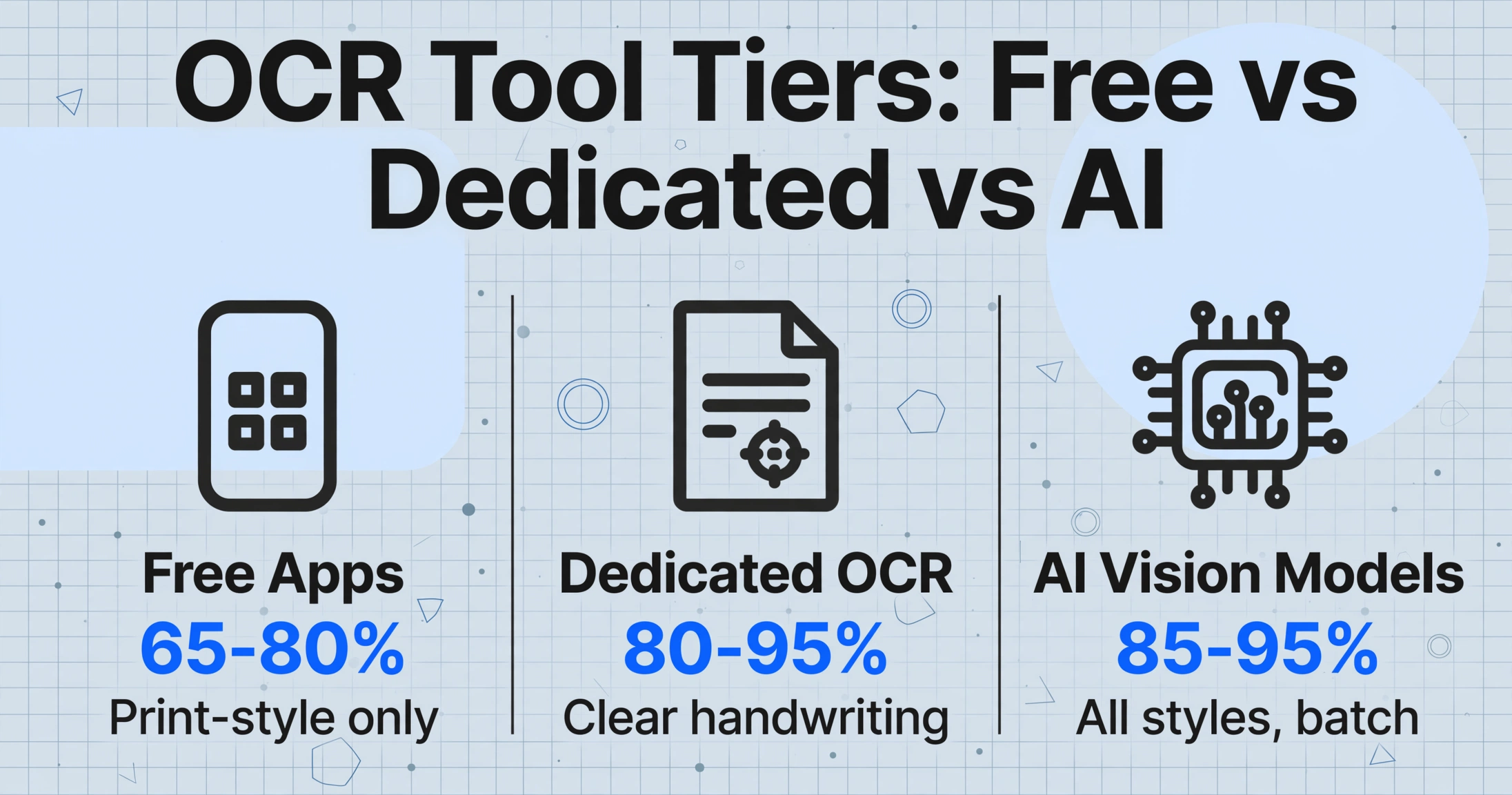
Tu elección de herramienta OCR es el factor más importante para la precisión. El mercado se divide en tres niveles, cada uno con un límite de precisión claro.
Si estás comparando opciones más allá de estos niveles — incluyendo qué convertidor dedicado maneja mejor tu tipo de escritura, su precio y sus límites — nuestro análisis completo de los mejores convertidores de escritura a texto en 2026 revisa ocho herramientas en paralelo.
| Nivel | Ejemplos | Precisión de escritura | Ideal para |
|---|---|---|---|
| Apps gratuitas de consumo | Google Keep, Microsoft OneNote, Microsoft Lens | 65-80% en escritura de imprenta; menos del 50% en cursiva | Uso ocasional, escritura de imprenta limpia, páginas sueltas |
| OCR de escritura dedicado | Pen to Print, Transkribus | 80-95% en escritura clara; baja significativamente con letra desordenada | Digitalización de notas personales, documentos históricos |
| Modelos de visión artificial / extractores modernos | ImageToTable.ai, GPT-5 vía API, Google Document AI | 85-95% en distintos estilos de escritura en pruebas controladas | Procesamiento por lotes, mezcla de imprenta/escritura, salida estructurada |
Las apps gratuitas son suficientes para uso ocasional, pero tienen un límite de precisión difícil de superar. La función "Grab image text" de Google Keep funciona bien con notas claras de imprenta, una página a la vez. Las funciones de escritura a texto de Microsoft OneNote alcanzan alrededor del 70-80% con entrada de lápiz en tablet. Ambas son gratuitas y no requieren configuración — útiles si tienes cinco páginas para convertir y tu letra es legible. Pero la precisión cae drásticamente con cursiva, mala iluminación o páginas densas con contenido mixto.
Las apps de OCR de escritura dedicadas como Pen to Print y Transkribus están creadas específicamente para esta tarea. Pen to Print afirma un 98.2% de precisión por palabra en su plataforma y funciona como app móvil que te permite fotografiar páginas y exportar a Word o TXT. Su función "Cursive Reader" maneja la escritura conectada mejor que el OCR de propósito general. La desventaja: es una app de consumo sin API ni extracción de datos estructurados — obtienes texto, no una hoja de cálculo con campos. Transkribus destaca con escritura histórica y ofrece modelos ajustados, pero requiere más configuración.
Los modelos modernos de visión artificial representan una clase de herramienta diferente. En lugar de comparar formas de letras con plantillas, los modelos como los que usa ImageToTable.ai analizan la página completa como una imagen: entienden que una fecha pertenece a una columna "Fecha" porque comprenden el concepto de fecha, no porque encontraron un patrón de caracteres específico en una coordenada específica. El punto de referencia de escritura a mano de AIMultiple (enero de 2026) reportó a GPT-5 con 95% de precisión en escritura cursiva, y a Gemini 2.5 Pro con 93%. Esta comprensión contextual es lo que separa la extracción impulsada por IA del OCR basado en plantillas, y es la razón por la que las herramientas modernas manejan estilos de escritura mixtos mejor que cualquier motor OCR tradicional.
Herramientas como ImageToTable.ai aplican esta misma tecnología a documentos comerciales escritos a mano, permitiéndote definir la Extracción de Columnas Personalizadas: escribe los nombres de los campos que quieras ("Lectura de medidor", "Fecha", "Ubicación") y la IA encuentra cada valor en cualquier parte de la página al comprender qué significa, no dónde está. Esto es especialmente útil para informes de campo escritos a mano, registros de lectura de medidores y formularios de inspección donde los mismos datos aparecen en posiciones diferentes en cada página.
Míralo en acción con un documento escrito a mano real:
Los archivos se procesan de forma segura y no se almacenan.
No necesitas registrarte para probarlo. Sube cualquier página escrita a mano y mira lo que la generación actual de IA puede extraer, y dónde todavía le cuesta.
Paso 3: Aplicar OCR a las notas
El paso de OCR en sí es el más corto del proceso: subir, activar, esperar. El flujo de trabajo depende de tu herramienta, pero el patrón general es el mismo en todas las plataformas.
Sube la imagen o el PDF
La mayoría de las herramientas aceptan JPG, PNG y PDF. Para notas de varias páginas, el formato PDF conserva el orden de las páginas. Algunas herramientas de IA como ImageToTable.ai te permiten subir varios archivos a la vez, algo útil si tienes un cuaderno entero por digitalizar.
Configura la extracción (si aplica)
Para herramientas que admiten salida estructurada, define lo que quieres. En ImageToTable.ai, escribes los nombres de las columnas; para un registro de lectura de medidor escrito a mano, podría ser «ID del medidor», «Lectura», «Fecha», «Notas». La IA usa estos nombres de columna como instrucciones semánticas para ubicar cada valor en la página. Para la conversión de texto plano (Pen to Print, Google Keep), omite este paso: la herramienta devuelve todo como texto corrido.
Activa el reconocimiento
En Google Keep, toca «Grab image text». En ImageToTable.ai, haz clic en «Process». En Pen to Print, toca «Convert». El tiempo de procesamiento depende del número de páginas y de la herramienta: una sola página suele tardar de 5 a 30 segundos con herramientas de IA modernas, y más con aplicaciones de consumo gratuitas.
Espera los resultados
Las herramientas de IA muestran los resultados a medida que se completan; no necesitas esperar a todas las páginas si trabajas por lotes. La mayoría de las plataformas muestran el texto extraído junto a la imagen original para que puedas comparar. Aquí es donde detectarás los errores de lectura antes de exportar.
Tiempo realista: Una página manuscrita tarda unos 5-10 segundos con una herramienta de IA. Un cuaderno de 30 páginas por lotes se completa en 2-5 minutos, frente a 1.5-2 horas de escritura manual. La ganancia de velocidad es real, pero la verificación y la corrección se convierten en tu verdadero cuello de botella, no el OCR en sí.
Paso 4: Verifica y corrige
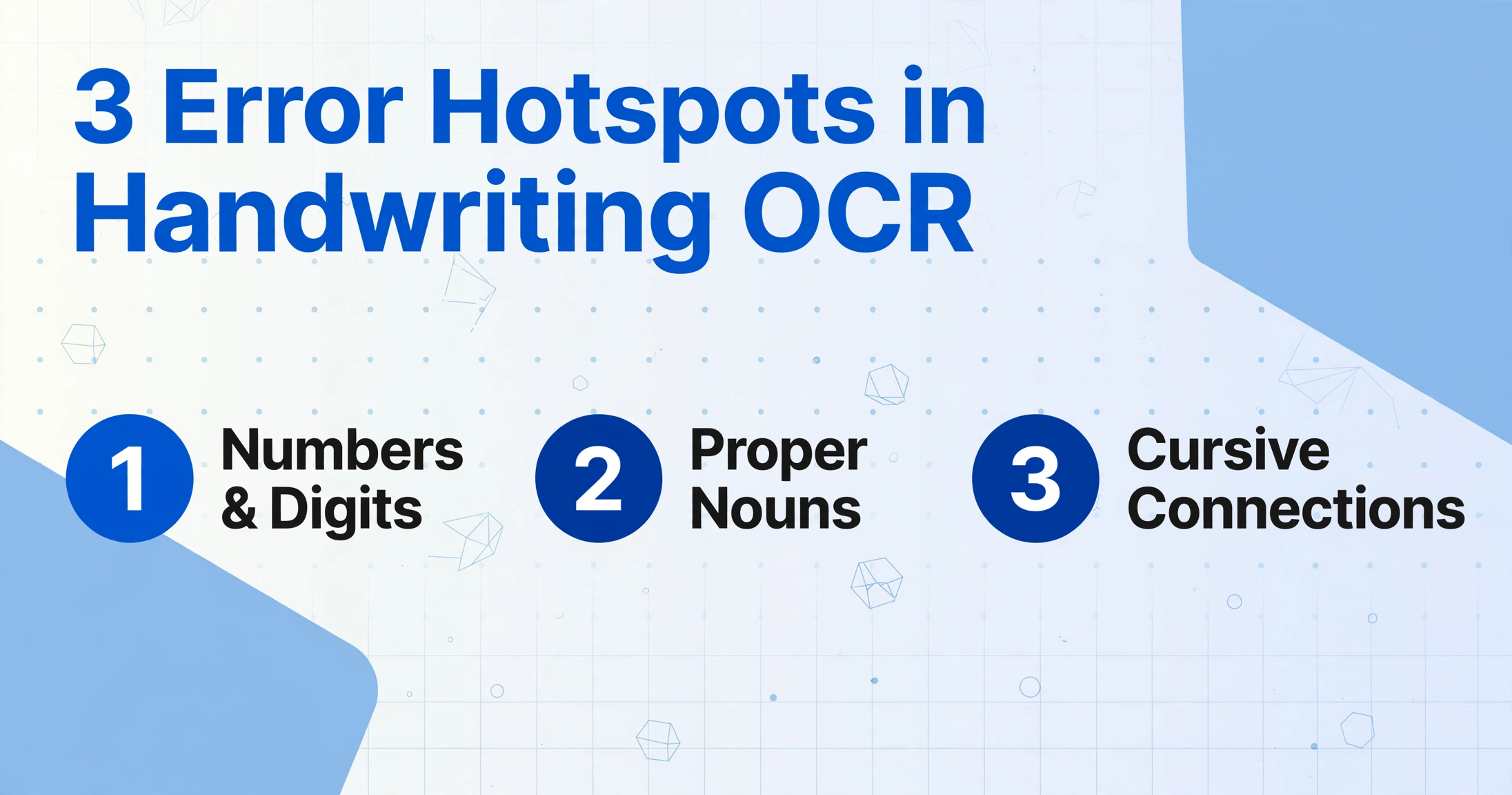
Toda herramienta de OCR de escritura a mano comete errores: ninguna produce un primer resultado perfecto. La cuestión es dónde se concentran los errores y cuánto tiempo necesitas para corregirlos.
Concéntrate primero en las categorías con más errores:
- Números y dígitos: Un «5» que parece un «6», un «7» que se lee como «1». Los campos numéricos son el punto de fallo más común en todos los sistemas de OCR.
- Nombres propios y términos específicos del dominio: Nombres, códigos de producto y números de serie que el modelo no ha visto antes. La IA deduce a partir de la forma de las letras, a menudo de forma incorrecta.
- Conexiones cursivas en medio de la palabra: El modelo lee «ac» y «ount» correctamente, pero produce «acount» en lugar de «account». Es sutil porque la palabra sigue pareciendo plausible.
Un flujo de verificación práctico: Compara el texto extraído con el original, línea por línea. Marca cada campo numérico. Para salida estructurada, verifica que los valores hayan quedado en las columnas correctas. La mayoría de los usuarios dedican de 5 a 15 minutos por página al principio, y bajan a 2-3 minutos una vez que aprenden los patrones de error de su herramienta. Para lotes grandes, revisa por muestreo el primer 10% para establecer la tasa de error antes de decidir si es necesaria una revisión completa.
Paso 5: Exporta
Una vez verificado, el formato de salida depende de lo que planees hacer con el texto.
| Formato de exportación | Cuándo usarlo | Disponible en |
|---|---|---|
| Texto plano (.txt) | Archivo buscable, copiar en otras aplicaciones, importar en herramientas de notas | Todas las herramientas de OCR |
| Word (.docx) | Documentos editables para compartir, editar o dar formato | Pen to Print, ImageToTable.ai (modo A Word), Transkribus |
| Excel (.xlsx) | Datos estructurados con columnas: lecturas de medidor, formularios de inspección, registros de campo | ImageToTable.ai, complemento de Google Sheets |
| PDF buscable | Preservar el diseño original de la página mientras se hace buscable el texto | Transkribus, ABBYY, Microsoft Lens |
| Google Sheets | Directo a hoja de cálculo para datos manuscritos estructurados | Complemento de Google Sheets de ImageToTable.ai |
Para la digitalización de la mayoría de notas personales, el texto plano o Word es suficiente. Para flujos de trabajo empresariales (lecturas de medidor manuscritas, listas de verificación de inspección, informes de campo), la salida en Excel o Google Sheets te permite ordenar, filtrar y analizar los datos de inmediato sin volver a introducirlos.
Solución de problemas comunes
La escritura cursiva produce texto distorsionado
El OCR tradicional segmenta caracteres detectando espacios entre ellos — la cursiva no tiene esos espacios. Incluso los modelos de visión artificial pueden confundir los límites de las letras en escritura muy unida. Qué ayuda: Elija una herramienta con soporte explícito para cursiva (el "Lector de Cursiva" de Pen to Print o cualquier modelo moderno de visión artificial). Aumentar el contraste de los trazos durante el preprocesamiento puede ayudar al modelo a resolver las transiciones de letras. Si la cursiva sigue siendo problemática, la transcripción manual de esas secciones suele ser más rápida que corregir línea por línea el texto distorsionado.
Texto impreso y escritura a mano mezclados en la misma página
Los formularios con campos preimpresos y entradas manuscritas — listas de verificación, hojas de horas, notas de entrega — desafían al OCR porque el modelo debe manejar dos estilos visuales. Qué ayuda: Los modelos de visión artificial funcionan mejor aquí que las aplicaciones de consumo porque analizan el contexto completo de la página. Con herramientas gratuitas, recorte la imagen para aislar las secciones manuscritas antes de ejecutar el OCR.
Bajo contraste entre la tinta y el papel
Lápiz claro, bolígrafo fino sobre papel oscuro o tinta desvaída crean una diferencia de brillo estrecha. Los motores de OCR necesitan aproximadamente un 30% de diferencia de brillo para distinguir los trazos. Qué ayuda: Aumente el contraste entre un 20-30% en un editor de fotos antes del OCR y convierta a escala de grises. Si el original es a lápiz, repasar con un bolígrafo oscuro antes de escanear es una solución práctica.
La precisión disminuye en las páginas 3+ de un documento de varias páginas
Un problema conocido de los modelos de IA al procesar documentos largos — el análisis comparativo de AIMultiple señaló que la precisión de GPT-4.1 caía de ~85% en la página 1 a ~65% en la página 3. Qué ayuda: Procese las páginas individualmente en lugar de hacerlo en un solo lote si nota una degradación de la calidad en las páginas posteriores.
Preguntas frecuentes
¿Puede el OCR leer escritura a mano de una foto tomada con el teléfono?
Sí. La mayoría de las cámaras móviles actuales superan la resolución necesaria para el OCR de escritura a mano. Los factores clave son una iluminación uniforme, una página plana y el lente de la cámara paralelo a la superficie del papel. Una foto de teléfono que cumpla estas condiciones producirá resultados comparables a un escáner de cama plana. La aplicación Microsoft Lens, que incluye preprocesamiento de mejora automática, mostró en un análisis comparativo de OCR móvil de 2026 una precisión 12,7% mayor en notas manuscritas con poca luz que escáneres móviles similares.
¿Cuál es la herramienta de OCR de escritura a mano más precisa en 2026?
El análisis comparativo de escritura cursiva de AIMultiple (enero de 2026) clasificó a GPT-5 en primer lugar con un 95% de precisión, seguido de Gemini 2.5 Pro con un 93%. Entre las herramientas especializadas, Pen to Print reporta un 98,2% de precisión por palabra en su plataforma. Sin embargo, «la más precisa» depende por completo de tu estilo de escritura, la calidad del documento y si necesitas texto plano o datos estructurados. Para un desglose más detallado, consulta nuestra comparativa de las mejores herramientas de OCR de escritura a mano en 2026.
¿Qué tan preciso es el OCR de escritura a mano comparado con el OCR de texto impreso?
El OCR de texto impreso alcanza de forma constante más del 99% de precisión en imágenes de alta calidad. El promedio del OCR de escritura a mano entre herramientas ronda el 64%, una diferencia significativa. Las razones son estructurales: el texto impreso usa formas de caracteres estandarizadas con espaciado consistente, mientras que la escritura a mano varía entre personas, entre sesiones de escritura y, a veces, dentro de la misma oración. Nuestro artículo sobre la precisión del OCR de escritura a mano explica en detalle las razones técnicas de esta diferencia.
¿Cuál es la diferencia entre el OCR tradicional y el OCR de escritura a mano impulsado por IA?
El OCR tradicional identifica caracteres comparando patrones de píxeles con plantillas fijas: funciona bien con fuentes impresas, pero falla con la escritura a mano porque no existe una «fuente de escritura a mano» estándar con la que comparar. El OCR impulsado por IA (también llamado visión artificial o LLM multimodal) analiza la página completa como una imagen y comprende el contenido mediante el contexto. Para una explicación completa de las diferencias técnicas, consulta nuestra guía sobre qué es el OCR y cómo funciona.
¿Cómo puedo mejorar la precisión del OCR para mi escritura a mano?
Empieza con los pasos de preparación del documento que se cubren en esta guía: página plana, buena iluminación, alto contraste entre la tinta y el papel, mínimo 300 DPI. Más allá de eso, la elección de la herramienta es lo que más importa: cambiar de un OCR general gratuito a una herramienta diseñada para escritura a mano puede mejorar la precisión entre 20 y 30 puntos porcentuales. Para técnicas avanzadas, consulta nuestra guía detallada sobre cómo mejorar la precisión del OCR.
La conclusión honesta: El OCR de escritura a mano en 2026 es lo suficientemente bueno como para ahorrarte horas de escritura manual, pero no lo es para saltarte la verificación. Planifica una revisión de 5 a 15 minutos por página durante tus primeras sesiones, espera que la cursiva sea el caso más difícil y elige una herramienta que se adapte a tu estilo de escritura y formato de salida. La tecnología mejora cada trimestre, pero la brecha entre «un OCR que funciona en su mayoría» y «un OCR en el que puedes confiar sin revisar» varía según la herramienta, el estilo y el estado del documento. Prueba tus propias páginas — no el punto de referencia de otra persona — para saber dónde te encuentras.
Compruébalo tú mismo con tus propias notas escritas a mano. Sube una página — sin necesidad de registrarte — y descubre qué puede leer la generación actual de IA y dónde deberías planificar correcciones manuales.