Comment convertir des notes manuscrites en texte par OCR
Guide en 5 étapes pour 2026
Vous avez une pile de notes manuscrites — comptes rendus de réunion, notes de cours, observations de terrain ou un carnet rempli d'idées que vous devez rechercher, modifier ou partager. Les transformer en texte numérique est l'objectif, et la différence entre un bon résultat et un texte illisible tient en cinq étapes : préparer la page, choisir le bon outil, exécuter l'OCR, vérifier la sortie et exporter. Ce guide détaille chaque étape avec des chiffres de précision réels et des limites honnêtes, pour que vous sachiez à quoi vous attendre avant de commencer.
Points clés à retenir
- La précision de 99 % sur du texte imprimé chute à 64 % dès que vous soumettez au même outil d'OCR de l'écriture manuscrite — les moteurs à correspondance de modèles ont besoin de formes de lettres standard pour s'accrocher, et vos boucles d'écriture cursive ne leur en fournissent aucune.
- Une page de carnet gondolée projette une ombre sur le tiers central de votre texte, tandis qu'une photo de téléphone inclinée déforme chaque forme de lettre — deux erreurs de préparation qui coûtent silencieusement 10 à 20 points de précision avant même que l'outil n'ouvre le fichier.
- Les modèles de vision par IA ignorent entièrement la correspondance de modèles en lisant une page comme vous lisez une page — ils reconnaissent un relevé de compteur où qu'il se trouve, et cette compréhension contextuelle à elle seule vous fait gagner 20 à 30 points de précision supplémentaires sur le même document.
Avant de commencer : ce qui influence la précision de l'OCR de l'écriture manuscrite
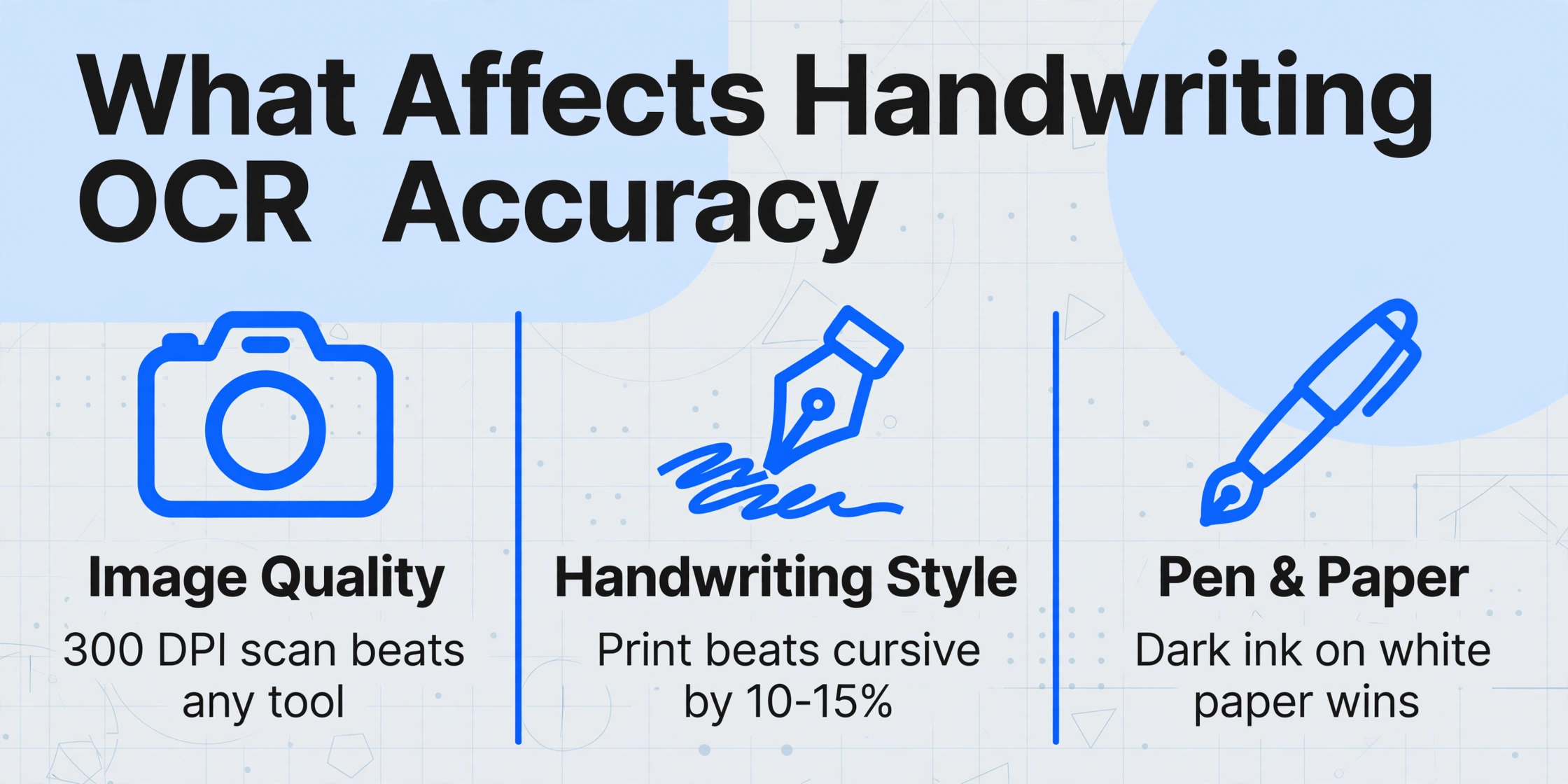
Toutes les pages manuscrites ne sont pas traitées de la même manière par l'OCR. La précision obtenue dépend de trois variables que vous contrôlez avant même de cliquer sur un bouton.
La qualité de l'image est le facteur le plus important. Le benchmark d'écriture manuscrite d'AIMultiple 2026 a révélé que les modèles de vision par IA atteignent une précision de 95 % sur des échantillons propres et bien éclairés, mais peuvent chuter sous les 70 % sur une photo de téléphone en faible lumière d'une page froissée. Un scan à 300 DPI avec un éclairage uniforme vaut plus que n'importe quelle mise à niveau d'outil.
Le style d'écriture compte plus que ce que la plupart des guides admettent. L'écriture script atteint une précision de 10 à 15 % supérieure à celle de l'écriture cursive sur presque tous les outils testés. Le benchmark d'écriture cursive d'AIMultiple a montré que même les meilleurs modèles peinent avec les traits de lettres connectés. Si vous écrivez en cursive, attendez-vous à plus d'erreurs.
Le type de stylo et la surface du papier sont de véritables variables. Un stylo à bille foncé sur du papier blanc brillant produit le meilleur contraste. Un crayon léger, des stylos gel pastel ou une encre fine sur du papier ligné réduisent le signal sur lequel l'OCR s'appuie.
Fixez-vous des attentes réalistes : la précision moyenne de l'OCR de l'écriture manuscrite sur les outils génériques tourne autour de 64 %, selon les benchmarks sectoriels 2026. Ce chiffre bondit de 20 à 30 points avec le bon outil et la bonne préparation — ou chute davantage avec une mauvaise saisie.
Étape 1 : Préparer le document
Choisissez le bon éclairage
La lumière naturelle d'une fenêtre ou une lampe suspendue positionnée pour éviter les reflets sur le papier glacé. Les ombres sur la page créent une luminosité inégale que l'OCR interprète comme du bruit. Si vous photographiez avec un téléphone, posez la page à plat et placez-vous directement au-dessus afin que l'objectif de la caméra soit parallèle à la surface du papier — une prise en angle déforme les formes des lettres.
Aplatissez la page
Une page qui se recourbe au niveau de la reliure, qui présente des plis ou qui repose sur une surface inégale provoque une distorsion du texte dans le tiers central de l'image. Pressez le carnet à plat, ou placez une feuille de verre propre sur la page si la reliure l'empêche de rester ouverte. Pour les feuilles volantes, un scanner à plat est idéal — il élimine entièrement le problème de courbure.
Vérifiez la résolution
Pour l'OCR, 300 DPI est le standard minimum. La plupart des caméras de téléphone dépassent facilement ce seuil, mais une image numérisée enregistrée à 150 DPI ou une pièce jointe PDF compressée provenant d'un e-mail perdra les détails fins des traits — en particulier dans les connexions entre lettres en écriture cursive. Si vous numérisez, réglez votre logiciel de numérisation sur au moins 300 DPI en niveaux de gris ou en couleur. Le mode noir et blanc (bitonal (noir et blanc)) peut dégrader l'OCR de l'écriture manuscrite car il élimine les subtils dégradés de gris qui aident à distinguer les traits de lettres connectés.
Supprimez l'arrière-plan encombré
Si la page présente des taches, un effet de transparence depuis l'autre côté, ou un fond à motifs (courant dans les carnets à spirale), recadrez l'image sur la zone de texte. Certaines applications de numérisation mobile comme Microsoft Lens incluent une fonction d'amélioration automatique qui nettoie l'arrière-plan automatiquement — cela peut à lui seul améliorer la précision de l'OCR de 10 à 20 % par rapport à la photo brute.
Étape 2 : Choisissez votre outil — gratuit ou basé sur l'IA
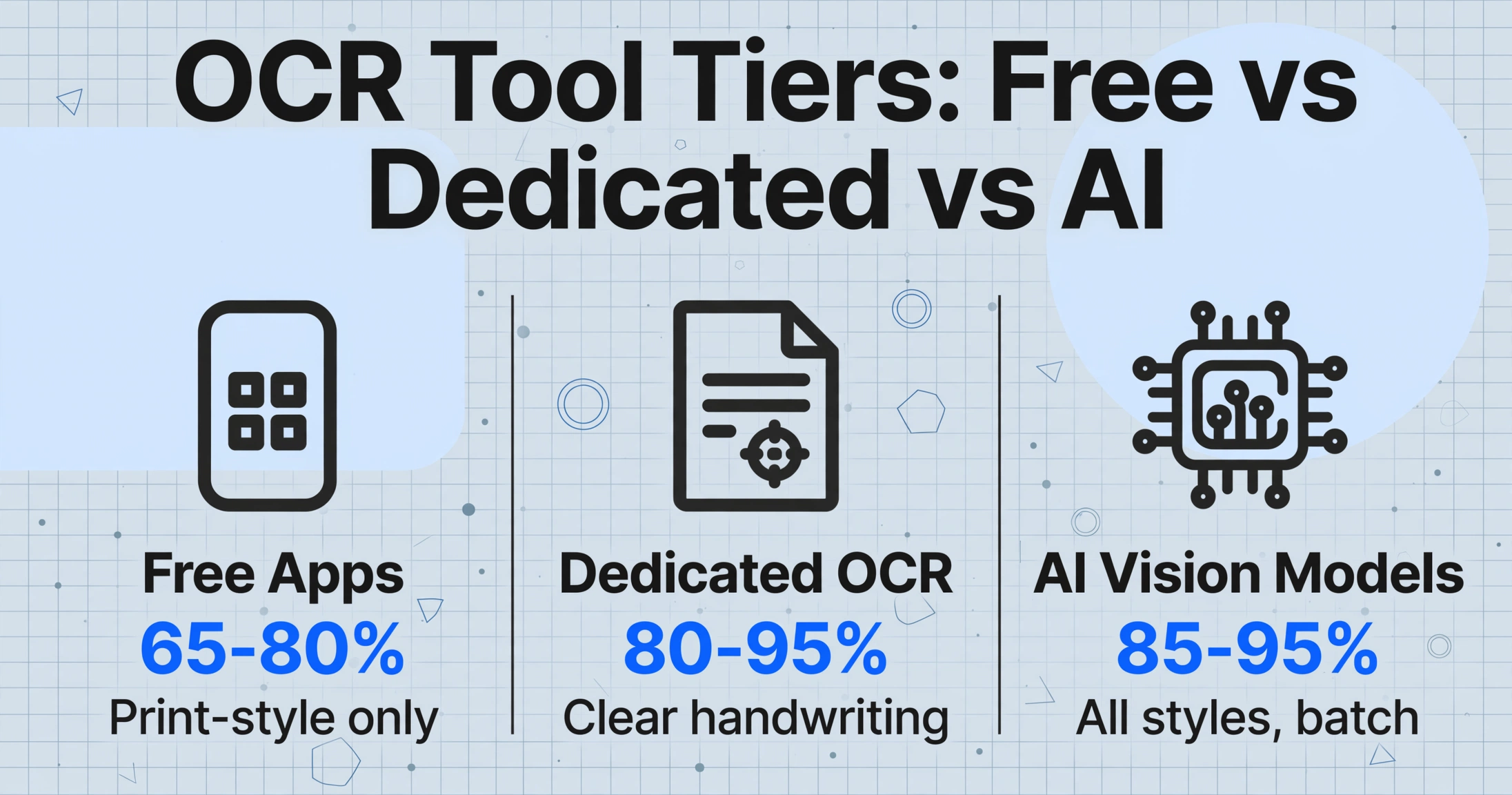
Votre choix d'outil OCR est le levier le plus important pour la précision. Le marché se divise en trois niveaux, chacun avec un plafond de précision clair.
Si vous comparez des options au-delà de ces niveaux — notamment quel convertisseur dédié gère le mieux votre type d'écriture, son prix et ses limites — notre tour d'horizon complet des meilleurs convertisseurs d'écriture manuscrite en texte en 2026 passe en revue huit outils côte à côte.
| Niveau | Exemples | Précision sur écriture manuscrite | Idéal pour |
|---|---|---|---|
| Applications grand public gratuites | Google Keep, Microsoft OneNote, Microsoft Lens | 65-80 % sur écriture script ; moins de 50 % sur écriture cursive | Usage occasionnel, écriture script propre, pages individuelles |
| OCR d'écriture manuscrite dédié | Pen to Print, Transkribus | 80-95 % sur écriture claire ; dégradation significative sur écriture brouillonne | Numérisation de notes personnelles, documents historiques |
| Modèles de vision par IA / extracteurs modernes | ImageToTable.ai, GPT-5 via API, Google Document AI | 85-95 % sur tous les styles d'écriture dans des benchmarks contrôlés | Traitement par lots, écriture mixte script/manuscrite, sortie structurée |
Les applications gratuites conviennent à un usage occasionnel mais atteignent rapidement un plafond de précision. La fonction « Grab image text » de Google Keep fonctionne bien sur une note claire en écriture script, une page à la fois. Les fonctions de conversion d'écriture manuscrite en texte de Microsoft OneNote atteignent environ 70-80 % sur saisie au stylet sur tablette. Les deux sont gratuites et ne nécessitent aucune configuration — utiles si vous avez cinq pages à convertir et une écriture soignée. Mais la précision chute fortement sur l'écriture cursive, un éclairage médiocre ou des pages denses au contenu mixte.
Les applications OCR d'écriture manuscrite dédiées comme Pen to Print et Transkribus sont conçues spécifiquement pour cette tâche. Pen to Print revendique une précision de 98,2 % au niveau du mot sur sa plateforme et fonctionne comme une application mobile qui vous permet de photographier des pages et d'exporter vers Word ou TXT. Sa fonction « Cursive Reader » gère mieux l'écriture liée que l'OCR généraliste. Le compromis : c'est une application grand public sans API ni extraction de données structurées — vous obtenez du texte, pas un tableur de champs. Transkribus excelle sur l'écriture manuscrite historique et propose des modèles affinés, mais nécessite plus de configuration.
Les modèles de vision par IA modernes représentent une classe d'outils différente. Au lieu de faire correspondre des formes de lettres à des modèles, les modèles comme ceux utilisés par ImageToTable.ai analysent la page entière en tant qu'image — ils comprennent qu'une date appartient à une colonne « Date » parce qu'ils comprennent le concept de date, et non parce qu'ils ont trouvé un motif de caractères spécifique à des coordonnées précises. Le benchmark de reconnaissance d'écriture manuscrite AIMultiple (janvier 2026) a rapporté GPT-5 à 95 % de précision sur l'écriture cursive, avec Gemini 2.5 Pro à 93 %. Cette compréhension contextuelle est ce qui distingue l'extraction basée sur l'IA de l'OCR basé sur des modèles — et c'est pourquoi les outils modernes gèrent mieux les styles d'écriture manuscrite mixtes que n'importe quel moteur OCR traditionnel.
Des outils comme ImageToTable.ai appliquent cette même technologie aux documents commerciaux manuscrits, vous permettant de définir une Extraction de colonnes personnalisées — saisissez les noms de champs que vous voulez (« Relevé de compteur », « Date », « Emplacement ») et l'IA trouve chaque valeur n'importe où sur la page en comprenant ce qu'elle signifie, et non où elle se trouve. C'est particulièrement utile pour les rapports de terrain manuscrits, les journaux de relevés de compteurs et les formulaires d'inspection où les mêmes données apparaissent à des positions différentes sur chaque page.
Voyez-le en action sur un véritable document manuscrit :
Les fichiers sont traités en toute sécurité et ne sont pas stockés.
Aucune inscription requise pour tester. Téléchargez n'importe quelle page manuscrite et voyez ce que la génération actuelle d'IA peut extraire — et où elle échoue encore.
Étape 3 : OCR des notes
L'étape d'OCR proprement dite est la plus courte du processus — téléversement, déclenchement, attente. Le flux de travail dépend de votre outil, mais le schéma général est le même sur toutes les plateformes.
Téléversez l'image ou le PDF
La plupart des outils acceptent les formats JPG, PNG et PDF. Pour les notes multipages, le format PDF préserve l'ordre des pages. Certains outils d'IA comme ImageToTable.ai vous permettent de téléverser plusieurs fichiers en un lot — pratique si vous avez un carnet entier à numériser.
Configurez l'extraction (si applicable)
Pour les outils prenant en charge la sortie structurée, définissez ce que vous voulez. Dans ImageToTable.ai, vous saisissez les noms de colonnes — pour un relevé de compteur manuscrit, cela pourrait être « ID du compteur », « Relevé », « Date », « Notes ». L'IA utilise ces noms de colonnes comme instructions sémantiques pour localiser chaque valeur sur la page. Pour une conversion en texte brut (Pen to Print, Google Keep), ignorez cette étape — l'outil renvoie tout sous forme de texte fluide.
Déclenchez la reconnaissance
Dans Google Keep, appuyez sur « Extraire le texte de l'image ». Dans ImageToTable.ai, cliquez sur « Traiter ». Dans Pen to Print, appuyez sur « Convertir ». Le temps de traitement dépend du nombre de pages et de l'outil : une page unique prend généralement 5 à 30 secondes avec les outils d'IA modernes, plus longtemps avec les applications grand public gratuites.
Attendez les résultats
Les outils d'IA affichent les résultats au fur et à mesure — vous n'avez pas besoin d'attendre toutes les pages si vous travaillez par lots. La plupart des plateformes affichent le texte extrait côte à côte avec l'image d'origine pour que vous puissiez comparer. C'est là que vous repérerez les erreurs de lecture avant l'exportation.
Délais réalistes : Une page manuscrite prend environ 5 à 10 secondes avec un outil d'IA. Un carnet de 30 pages traité par lots est terminé en 2 à 5 minutes — contre 1,5 à 2 heures de saisie manuelle. Le gain de vitesse est réel, mais la vérification et la correction deviennent votre véritable goulot d'étranglement, pas l'OCR lui-même.
Étape 4 : Vérifier et corriger
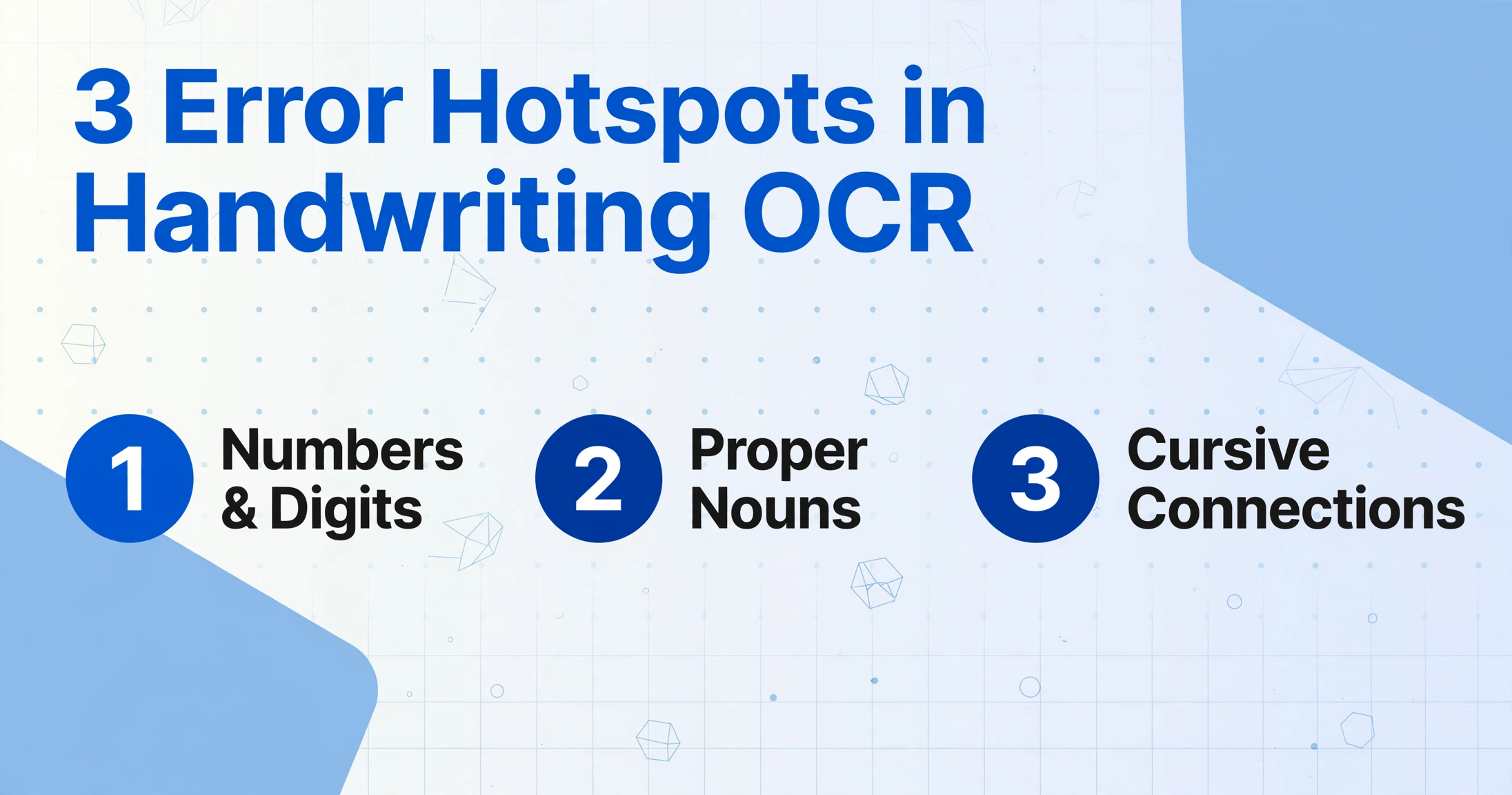
Tout outil d'OCR d'écriture manuscrite fait des erreurs — aucun outil ne produit un premier passage parfait. La question est de savoir où les erreurs se concentrent et combien de temps vous devez y consacrer pour les corriger.
Concentrez votre relecture sur les catégories d'erreurs les plus fréquentes en premier :
- Chiffres et nombres : Un « 5 » qui ressemble à un « 6 », un « 7 » lu comme un « 1 ». Les champs numériques sont le point de défaillance le plus courant dans tous les systèmes d'OCR.
- Noms propres et termes spécialisés : Noms, codes produits et numéros de série que le modèle n'a jamais vus. L'IA devine à partir de la forme des lettres — souvent de manière incorrecte.
- Liaisons cursives au milieu des mots : Le modèle lit correctement « ac » et « ount » mais produit « acount » au lieu de « account ». C'est subtil car le mot semble toujours plausible.
Un flux de vérification pratique : Relisez le texte extrait par rapport à l'original, ligne par ligne. Signalez chaque champ numérique. Pour une sortie structurée, vérifiez que les valeurs ont bien été placées dans les bonnes colonnes. La plupart des utilisateurs passent 5 à 15 minutes par page au début, puis 2 à 3 minutes une fois qu'ils connaissent les schémas d'erreur de leur outil. Pour les gros lots, vérifiez les 10 % premiers pour établir le taux d'erreur avant de décider si une relecture complète est nécessaire.
Étape 5 : Exporter
Une fois vérifié, le format de sortie dépend de ce que vous prévoyez de faire avec le texte.
| Format d'export | Quand l'utiliser | Disponible dans |
|---|---|---|
| Texte brut (.txt) | Archive consultable, copie dans d'autres applications, import dans des outils de prise de notes | Tous les outils d'OCR |
| Word (.docx) | Documents modifiables à partager, éditer ou mettre en forme | Pen to Print, ImageToTable.ai (mode Vers Word), Transkribus |
| Excel (.xlsx) | Données structurées avec colonnes — relevés de compteur, formulaires d'inspection, journaux de terrain | ImageToTable.ai, extension Google Sheets |
| PDF consultable | Préserver la mise en page originale tout en rendant le texte consultable | Transkribus, ABBYY, Microsoft Lens |
| Google Sheets | Direct vers tableur pour données manuscrites structurées | ImageToTable.ai Extension Google Sheets |
Pour la plupart des numérisations de notes personnelles, le texte brut ou Word suffit. Pour les flux de travail professionnels — relevés de compteur manuscrits, listes de contrôle d'inspection, rapports de terrain — la sortie Excel ou Google Sheets vous permet de trier, filtrer et analyser les données immédiatement, sans avoir à les ressaisir.
Dépannage des problèmes courants
L'écriture cursive produit un texte illisible
Les OCR traditionnels segmentent les caractères en détectant les espaces entre eux — l'écriture cursive n'a pas de tels espaces. Même les modèles de vision IA peuvent confondre les limites des lettres dans une écriture très liée. Ce qui aide : Choisissez un outil avec un support explicite de la cursive (le « Lecteur cursive » de Pen to Print ou tout modèle de vision IA moderne). Augmenter le contraste des traits pendant le prétraitement peut aider le modèle à résoudre les transitions de lettres. Si la cursive reste problématique, la transcription manuelle de ces sections est souvent plus rapide que de corriger un texte illisible ligne par ligne.
Mélange d'écriture imprimée et manuscrite sur la même page
Les formulaires avec des champs pré-imprimés et des entrées manuscrites — listes de contrôle d'inspection, feuilles de temps, bons de livraison — posent problème à l'OCR car le modèle doit gérer deux styles visuels. Ce qui aide : Les modèles de vision IA sont plus performants ici que les applications grand public car ils analysent le contexte de la page entière. Avec les outils gratuits, recadrez l'image pour isoler les sections manuscrites avant d'exécuter l'OCR.
Faible contraste entre l'encre et le papier
Un crayon léger, une plume fine sur du papier foncé ou une encre délavée crée un faible écart de luminosité. Les moteurs OCR ont besoin d'environ 30 % de différence de luminosité pour distinguer les traits. Ce qui aide : Augmentez le contraste de 20 à 30 % dans un logiciel de retouche photo avant l'OCR et convertissez en niveaux de gris. Si l'original est au crayon, le repasser avec un stylo foncé avant la numérisation est une solution de contournement légitime.
La précision chute à partir de la page 3 d'un document multipage
Un problème connu des modèles d'IA traitant de longs documents — le benchmark d'AIMultiple a noté une précision de GPT-4.1 passant d'environ 85 % sur la page 1 à environ 65 % sur la page 3. Ce qui aide : Traitez les pages individuellement plutôt qu'en un seul lot si vous remarquez une dégradation de la qualité sur les pages suivantes.
FAQ
L'OCR peut-il lire une écriture manuscrite à partir d'une photo prise par téléphone ?
Oui. La plupart des caméras mobiles actuelles dépassent la résolution nécessaire pour l'OCR de l'écriture manuscrite. Les facteurs clés sont un éclairage uniforme, une page bien à plat et l'objectif de la caméra tenu parallèle à la surface du papier. Une photo de téléphone qui remplit ces conditions produira des résultats comparables à un scanner à plat. L'application Microsoft Lens, qui inclut un prétraitement d'amélioration automatique, a démontré dans un benchmark OCR mobile 2026 une précision supérieure de 12,7 % sur des notes manuscrites en faible luminosité par rapport à des scanners mobiles comparables.
Quel est l'outil OCR manuscrit le plus précis en 2026 ?
Le benchmark d'écriture cursive AIMultiple (janvier 2026) a classé GPT-5 en première position avec 95 % de précision, suivi de Gemini 2.5 Pro à 93 %. Parmi les outils spécialisés, Pen to Print revendique une précision de 98,2 % au niveau des mots sur sa plateforme. Cependant, « le plus précis » dépend entièrement de votre style d'écriture, de la qualité du document et de votre besoin en texte brut ou en données structurées. Pour une analyse plus détaillée, consultez notre comparaison de meilleurs outils d'OCR manuscrit en 2026.
Quelle est la précision de l'OCR manuscrit par rapport à l'OCR de texte imprimé ?
L'OCR de texte imprimé atteint régulièrement plus de 99 % de précision sur des images de haute qualité. La précision moyenne de l'OCR manuscrit, tous outils confondus, est d'environ 64 % — un écart significatif. Les raisons sont structurelles : le texte imprimé utilise des formes de caractères standardisées avec un espacement cohérent, tandis que l'écriture manuscrite varie d'un scripteur à l'autre, d'une session à l'autre, et parfois au sein d'une même phrase. Notre article sur la précision de l'OCR manuscrit explique en détail les raisons techniques de cet écart.
Quelle est la différence entre l'OCR traditionnel et l'OCR manuscrit basé sur l'IA ?
L'OCR traditionnel identifie les caractères en comparant des motifs de pixels à des modèles fixes — il fonctionne bien pour les polices imprimées, mais échoue sur l'écriture manuscrite car il n'existe pas de « police manuscrite » standard à laquelle se référer. L'OCR basé sur l'IA (également appelé vision par IA ou OCR par LLM multimodal) analyse la page entière comme une image et comprend le contenu grâce au contexte. Pour une explication complète des différences techniques, consultez notre guide sur ce qu'est l'OCR et comment il fonctionne.
Comment puis-je améliorer la précision de l'OCR pour mon écriture manuscrite ?
Commencez par les étapes de préparation du document couvertes dans ce guide : page bien à plat, bon éclairage, contraste élevé entre l'encre et le papier, minimum 300 DPI. Ensuite, le choix de l'outil est primordial — passer d'un OCR généraliste gratuit à un outil conçu pour l'écriture manuscrite peut améliorer la précision de 20 à 30 points de pourcentage. Pour des techniques avancées, consultez notre guide détaillé sur comment améliorer la précision de l'OCR.
Le bilan honnête : L'OCR d'écriture manuscrite en 2026 est suffisamment performant pour vous faire gagner des heures de saisie manuelle — mais pas assez pour vous dispenser de vérifier. Prévoyez 5 à 15 minutes de relecture par page lors de vos premières sessions, attendez-vous à ce que l'écriture cursive soit le cas le plus difficile, et choisissez un outil adapté à votre style d'écriture et à votre format de sortie. La technologie s'améliore chaque trimestre, mais l'écart entre « un OCR qui fonctionne plutôt bien » et « un OCR fiable sans vérification » varie selon l'outil, le style et l'état du document. Testez vos propres pages — pas les benchmarks des autres — pour savoir où vous en êtes.
Vérifiez par vous-même sur vos propres notes manuscrites. Téléversez une page — sans inscription — et découvrez ce que la génération actuelle d'IA peut lire, et où vous devrez prévoir des corrections manuelles.