Como fazer OCR de capturas de tela
para texto: um guia completo (2026)
Você tira uma captura de tela de uma mensagem de erro, um painel de configurações ou uma citação de página da web. Você abre uma ferramenta de OCR. E o resultado é uma bagunça — palavras faltando, símbolos aleatórios, metade do texto sumiu. O problema não é sua ferramenta de OCR. Capturas de tela e documentos digitalizados são entradas fundamentalmente diferentes, e a maioria dos mecanismos de OCR foi construída para um, não para o outro.
Principais Conclusões
- Você está culpando a ferramenta de OCR — mas sua captura de tela comprimida em modo escuro era ilegível antes mesmo de qualquer mecanismo tocá-la.
- Seis propriedades específicas de capturas de tela produzem cada uma uma falha previsível de OCR que você agora pode diagnosticar em dez segundos.
- Modelos de visão de IA leem o significado diretamente das capturas de tela, tornando modo escuro, compressão e fundos com gradiente irrelevantes em um único upload.
Por que capturas de tela são diferentes de documentos digitalizados
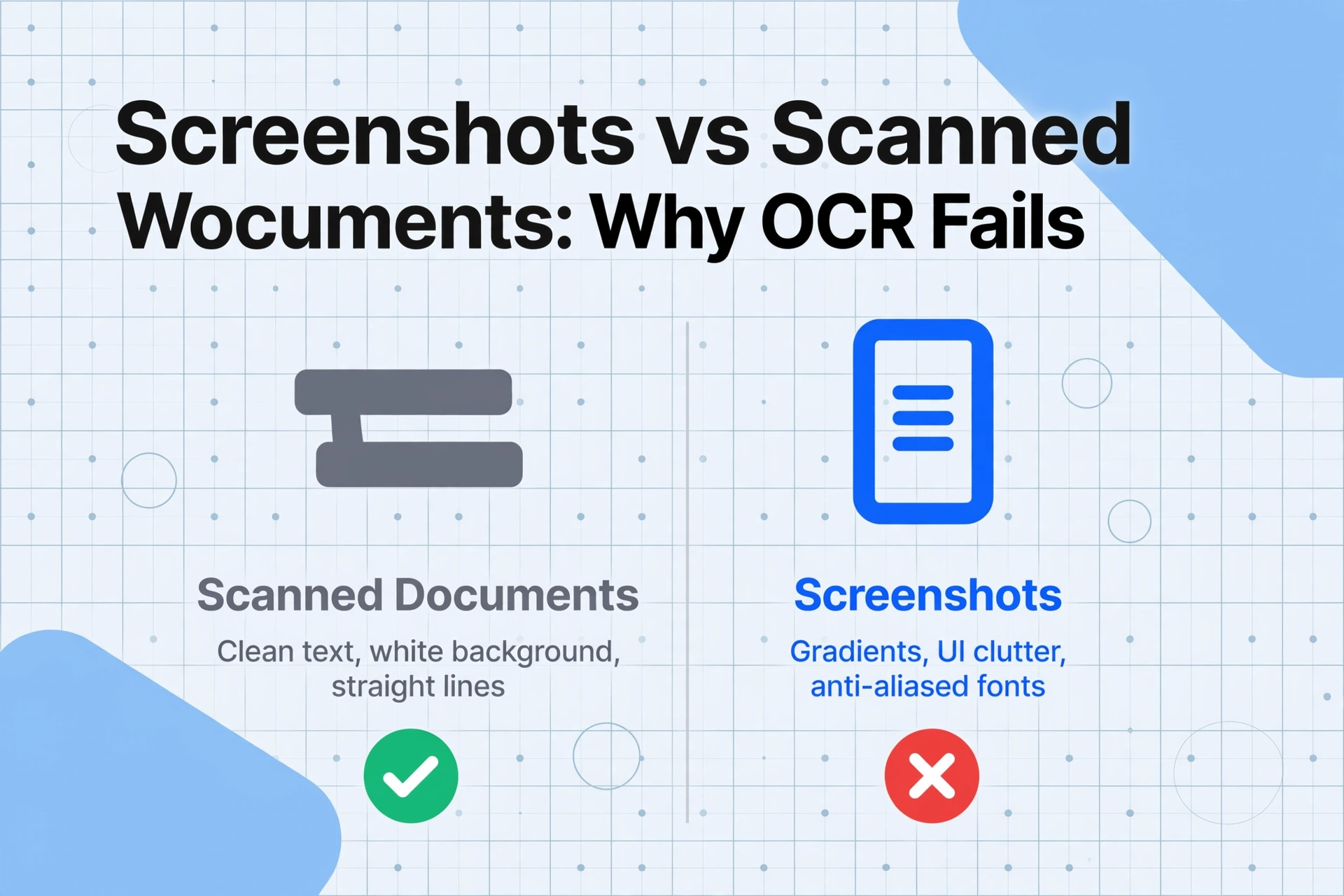
A maioria dos mecanismos de OCR — incluindo o Tesseract, o mecanismo de código aberto por trás de dezenas de ferramentas online gratuitas — foi projetada para documentos de papel digitalizados: texto preto em fundo branco, linhas horizontais retas, bordas de caracteres limpas. Capturas de tela quebram quase todas as premissas em que o OCR tradicional se baseia.
Veja o que torna uma captura de tela fundamentalmente diferente de um documento digitalizado:
| Fator | Como ele prejudica o OCR | Por que capturas de tela têm isso |
|---|---|---|
| Artefatos de compressão JPEG | Ruído nas bordas dos caracteres → o mecanismo lê O como 0, l como 1 | Aplicativos de mensagem comprimem capturas de tela agressivamente. Uma captura de 2 MB vira 200 KB no WhatsApp |
| Texto com anti-aliasing / ClearType | A renderização de subpixels cria bordas borradas no nível do pixel → a detecção de limites de caracteres falha | Todo sistema operacional moderno usa renderização de fontes por subpixels em telas LCD |
| Gradientes de cor e fundos padronizados | O OCR precisa de separação limpa entre primeiro plano e fundo. Gradientes confundem os limites de binarização | O design de UI moderno usa fundos chamativos, modos escuros, painéis com gradiente — não papel branco |
| Elementos de UI sobrepondo o texto | Botões, ícones, barras de menu e sobreposições cruzam regiões de texto → o mecanismo não consegue distinguir conteúdo de elementos visuais | Toda captura de tela de uma interface de software ou página web inclui navegação, barras de ferramentas, pop-ups |
| Tamanhos de fonte mistos em layouts compactos | Um tamanho não serve para ninguém — mecanismos de OCR definem uma expectativa de altura de caractere em nível de página | Uma captura de tela de um painel pode ter cabeçalhos de 48 pt e rótulos de dados de 10 pt na mesma imagem |
| DPI efetivo baixo | Capturas de tela são feitas na resolução da tela (equivalente a 72–96 DPI), bem abaixo dos 300 DPI recomendados para OCR | Diferente de scanners, você não pode configurar uma captura de tela para "300 DPI". Ela captura o que o monitor exibe |
Nada disso significa que capturas de tela não podem passar por OCR. Significa que a abordagem precisa ser diferente. Quando você entende por que um OCR de captura de tela falha, pode escolher o método certo — em vez de testar cinco ferramentas e obter o mesmo resultado ruim.
A principal conclusão: Falhas de OCR em capturas de tela não são aleatórias. Elas seguem padrões previsíveis. Quando você conhece o padrão — compressão, contraste, poluição visual da UI ou escala de fonte — pode corrigi-lo na origem, em vez de torcer para que uma ferramenta diferente funcione magicamente.
Antes de Começar: Otimizando o Próprio Screenshot
A etapa mais impactante que você pode tomar para a precisão do OCR em screenshots acontece antes mesmo de abrir uma ferramenta. Screenshots são a única entrada de OCR que você controla no momento da criação — documentos digitalizados já foram capturados quando você os recebe.
Esses cinco passos sozinhos podem transformar um OCR de screenshot fracassado em uma extração limpa. Mas mesmo com captura perfeita, alguns screenshots — dashboards complexos, interfaces em modo escuro, documentos com layout misto — ainda atrapalham o OCR tradicional. O mesmo vale quando sua fonte é uma foto do celular em vez de um print da tela: uma ferramenta de foto para texto baseada em visão lê a imagem inteira e lida com isso. É aí que o método importa.
Etapa 1: Métodos Rápidos — Ferramentas Nativas do SO
Para capturas de tela simples — texto limpo em fundo sólido, pouca poluição visual — o seu sistema operacional já resolve. Essas ferramentas são gratuitas, instantâneas e lidam bem com o caso mais comum.
Quando essas ferramentas funcionam, são a opção mais rápida. Quando não funcionam — e você percebe em segundos — o problema quase sempre é um dos seis fatores da tabela acima. É aí que você precisa de uma abordagem fundamentalmente diferente.
Etapa 2: Extração com IA para Capturas de Tela Complexas
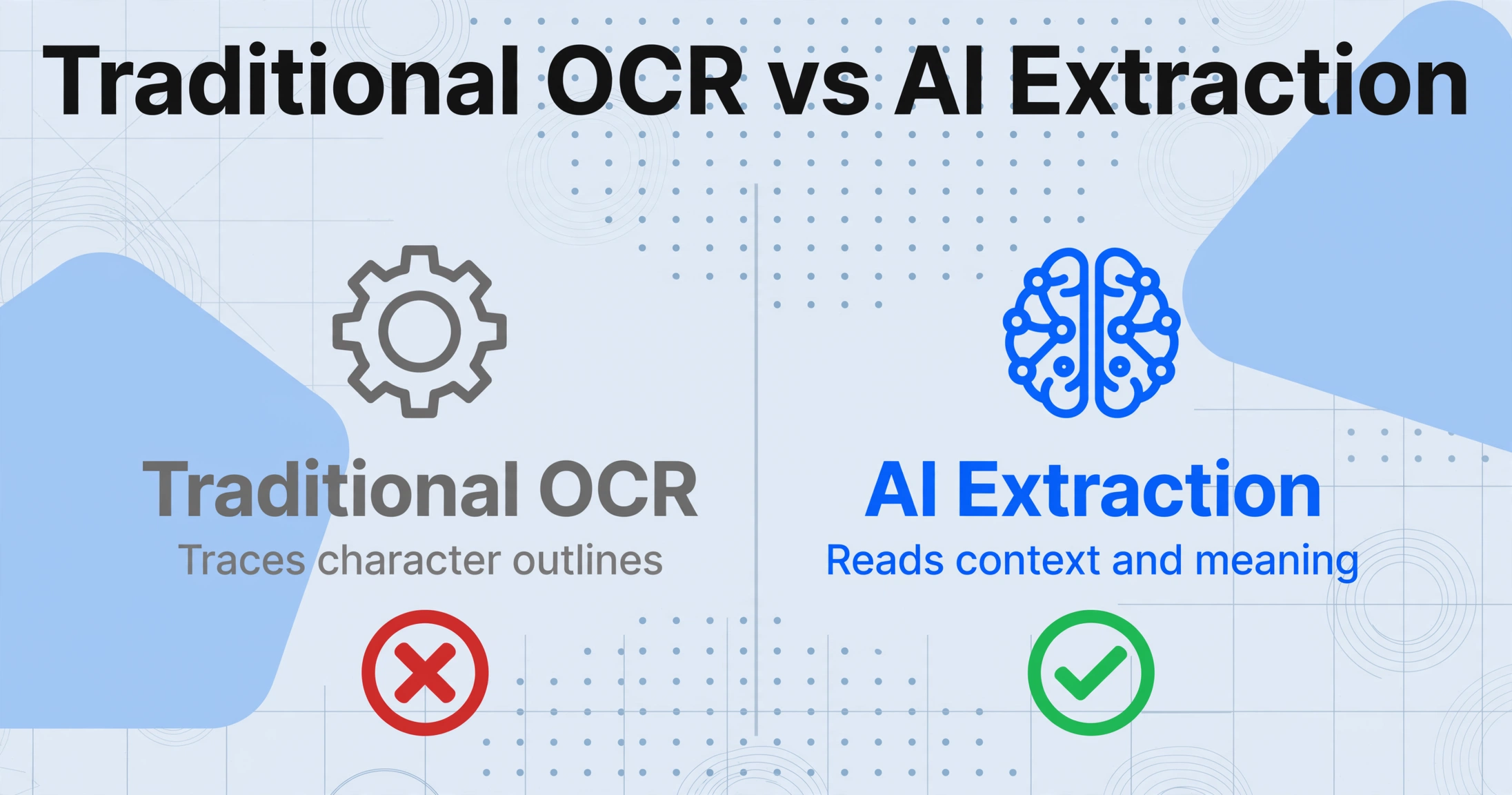
Ferramentas de OCR integradas e mecanismos tradicionais como o Tesseract funcionam no nível de caracteres: eles identificam letras individuais pelas formas e as agrupam em palavras. Fundos coloridos, elementos de interface e artefatos de compressão distorcem essas formas, causando a cascata de erros que você vê na saída.
Os modelos de visão de IA — o tipo que alimenta ferramentas como ImageToTable.ai — funcionam de forma diferente. Eles entendem o conteúdo semântico de uma imagem. Em vez de perguntar "qual é a forma deste agrupamento de pixels?", o modelo pergunta "qual conteúdo de texto está nesta região e o que ele significa?". Essa diferença é enorme para capturas de tela, porque a IA não se importa se o texto está sobre um fundo branco, um painel escuro ou uma tela com gradiente. Ela lê o conteúdo, não os pixels.
OCR tradicional e extração baseada em IA representam duas abordagens técnicas fundamentalmente diferentes. Enquanto o OCR traça contornos de caracteres, a extração com IA lê o contexto — é por isso que ela lida com os seis desafios de capturas de tela sem pré-processamento.
Veja como extrair texto de uma captura de tela complexa usando uma ferramenta de IA de visão:
A diferença é significativa: Uma captura de tela de dashboard que produz 40% de precisão na Ferramenta de Recorte (metade do texto ausente, números mesclados) normalmente produz 95%+ de precisão a partir do mesmo arquivo em uma ferramenta de visão de IA — porque a IA lê o conteúdo, não as formas dos caracteres. Para um olhar mais aprofundado sobre o que influencia a qualidade da extração, consulte nosso guia para melhorar a precisão do OCR.
Etapa 3: Processamento em Lote de Múltiplas Capturas de Tela
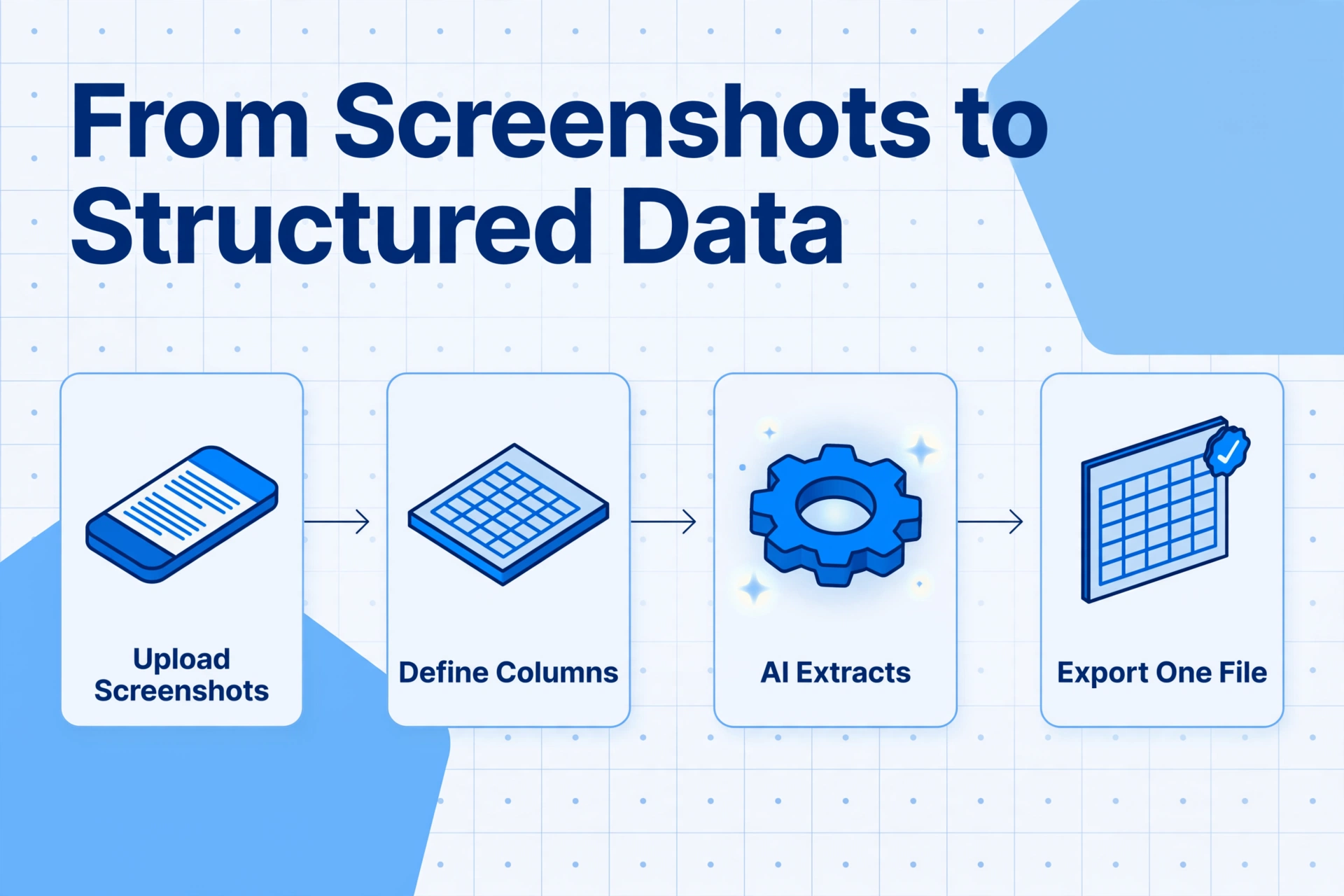
Uma captura de tela é rápida. Vinte — de um deck de slides de curso, um passo a passo de documentação de software ou um lote de capturas de erro para um ticket de TI — é onde os métodos manuais quebram completamente.
Processamento em lote significa enviar várias capturas de tela de uma vez e processá-las todas com o mesmo conjunto de colunas, e então exportá-las como um único arquivo estruturado. É aqui que a diferença entre OCR no nível de caractere e extração por IA se torna uma questão de minutos versus horas.
Exemplo do mundo real: Um redator técnico documentando 45 telas de interface para um projeto de migração de software precisava extrair e catalogar cada mensagem de erro e rótulo de botão das capturas de tela. Usando ferramentas de captura individuais, levou cerca de 8 minutos por tela — mais de 6 horas no total. Com a extração por IA em lote, todas as 45 capturas de tela foram processadas em menos de 4 minutos. Os resultados foram exportados como uma única planilha com colunas para "Nome da Tela", "Mensagem de Erro", "Rótulo do Botão" e "Valor de Status".
O processamento em lote não é só sobre velocidade — é sobre consistência. Quando cada captura de tela é processada pelo mesmo modelo de IA com o mesmo esquema de extração, você obtém resultados comparáveis em todo o lote. A extração manual inevitavelmente varia: as primeiras capturas são cuidadosas, a décima é apressada, a vigésima contém erros. A extração por IA não se cansa.
Solução de Problemas: Por que o OCR da Minha Captura de Tela Falhou?
Quando a saída não corresponde ao que você vê na tela, a causa raiz quase sempre pode ser identificada. Aqui estão os seis padrões de falha mais comuns, o que os causa e como corrigir cada um.
| Sintoma | Causa provável | Solução |
|---|---|---|
| Texto sai como símbolos aleatórios "ass1m" ou "ÒC R rEsul+" | Artefatos de compressão JPEG nas bordas dos caracteres. O mecanismo de OCR vê pixels de ruído como parte do formato do caractere. | Recapture como PNG. Se o arquivo foi encaminhado por um aplicativo de chat, obtenha o arquivo de captura de tela original. |
| Parte do texto está completamente ausente Apenas 3 de 10 linhas aparecem na saída | Baixo contraste — a cor do texto e a cor do fundo têm valores de luminosidade semelhantes. A etapa de binarização trata o texto como fundo e o descarta. | Aumente o brilho da tela antes de capturar ou use uma ferramenta de visão de IA que não dependa de limiarização binária. |
| Números estão errados "1.234" é lido como "1234" ou "12 34" | Renderização de fonte em tamanhos pequenos. Vírgulas e pontos decimais em fontes de 10–12 px têm apenas alguns pixels de largura — pequenos demais para OCR em nível de caractere distinguir. | Aumente o zoom antes da captura para que os números sejam renderizados em um tamanho de pixel maior. |
| Texto de botões e rótulos se mistura com o conteúdo principal O texto do menu de navegação aparece no meio do parágrafo extraído | Sem detecção de ordem de leitura. OCR em nível de caractere lê da esquerda para a direita, de cima para baixo — não distingue uma barra lateral da área de conteúdo principal. | Recorte a captura de tela para a região relevante antes do processamento. Ou use uma ferramenta de IA que entenda a estrutura do layout do documento. |
| Capturas de tela em modo escuro produzem saída inutilizável Texto branco sobre fundo preto é extraído como vazio ou fragmentado | OCR tradicional assume texto escuro sobre fundo claro. Polaridade invertida (texto claro, fundo escuro) causa falhas na limiarização. | Mude o aplicativo para o modo claro antes da captura. Se não for possível, use um modelo de visão de IA — eles não assumem polaridade. |
| Tabelas e colunas se fundem em um único bloco Os valores da Coluna A e da Coluna B aparecem como uma única string longa | A detecção de layout tabular falha. OCR em nível de caractere não entende estrutura de tabela — lê o texto em ordem de leitura, não coluna por coluna. | Use extração baseada em colunas: informe à IA os nomes das colunas que você deseja. Ela localizará cada valor por posição semântica, não por coordenadas de pixel. |
Se você está enfrentando esses problemas com frequência, a ferramenta em si pode não ser a resposta — a abordagem que você usa para PDFs escaneados no Excel também se aplica aqui: adequar o método ao tipo de documento é mais importante do que escolher o mecanismo de OCR "melhor".
Perguntas Frequentes
Qual o melhor formato de imagem para OCR de capturas de tela?
PNG. Capturas de tela nativas no Windows, macOS e na maioria das distribuições Linux usam PNG, que é sem perdas. A compressão JPG introduz artefatos que reduzem a precisão do OCR — especialmente nos níveis de qualidade usados por aplicativos de mensagens (tipicamente 70-80% de compressão). Se você receber uma captura como JPG, tente obter o arquivo PNG original.
Posso usar OCR em capturas de tela do modo escuro ou noturno?
Sim, mas não de forma confiável com OCR tradicional. Mecanismos baseados em caracteres como Tesseract e a maioria das ferramentas nativas do sistema assumem texto escuro em fundo claro. Texto branco em fundo preto inverte essa suposição, causando falhas de binarização. Modelos de visão por IA lidam naturalmente com o modo escuro — eles não dependem de suposições de polaridade. Se você precisar usar uma ferramenta OCR tradicional, mude o aplicativo para o modo claro antes de capturar a tela.
Por que o Tesseract tem dificuldades específicas com capturas de tela?
O Tesseract foi projetado para documentos digitalizados — texto preto limpo em fundo branco, alinhamento reto, tamanhos de fonte consistentes. Capturas de tela violam essas suposições: têm fundos coloridos, fontes com anti-aliasing, sobreposições de interface e DPI variável. O Tesseract também usa uma etapa de binarização global que aplica um único limite a toda a imagem, o que falha em capturas com regiões escuras e claras misturadas. APIs de OCR em nuvem e modelos de visão por IA lidam significativamente melhor com capturas de tela porque usam pré-processamento adaptativo ou ignoram a binarização completamente.
O OCR funciona em capturas de tela de escrita à mão ou PDFs?
O OCR de capturas de tela funciona melhor em texto renderizado digitalmente — rótulos de interface, conteúdo de sites, saída de editores de código. Para capturas de anotações escritas à mão, a precisão do OCR padrão cai significativamente. A escrita à mão requer modelos especializados de reconhecimento de escrita manual (HWR). Para capturas de conteúdo de PDF, você obterá melhores resultados extraindo o texto diretamente do PDF ou usando uma ferramenta dedicada de PDF para texto, em vez de tirar uma captura de tela do visualizador de PDF.
Como extrair texto de conteúdo não selecionável em uma página web?
Existem duas abordagens. Primeiro, verifique se o conteúdo é renderizado como texto, mas bloqueado — nesse caso, as Ferramentas do Desenvolvedor do navegador podem permitir acesso. Se o conteúdo for genuinamente baseado em imagem (por exemplo, documento digitalizado incorporado em uma página ou infográfico gerado dinamicamente), tire uma captura de tela da seção relevante e execute-a em uma ferramenta de OCR ou extração por IA. O Google Lens (clique com o botão direito no Chrome) é a opção mais rápida para imagens avulsas da web. Para extração em lote ou estruturada, uma ferramenta de visão por IA fornecerá resultados mais limpos.
O OCR de capturas de tela pode lidar com vários idiomas na mesma imagem?
O OCR tradicional exige que você especifique o idioma antes do processamento. Misturar idiomas na mesma captura — por exemplo, uma interface em japonês com dados em inglês — geralmente faz com que um ou ambos falhem. Modelos de visão por IA detectam automaticamente o(s) idioma(s) presente(s) em cada região e lidam nativamente com capturas de tela com idiomas misturados. Esta é uma das vantagens mais claras da extração semântica sobre o OCR baseado em caracteres.
OCR de Captura de Tela Não Precisa Ser Frustrante
A razão pela qual seu último OCR de captura de tela produziu texto ilegível não é que a tecnologia OCR não funciona. É que você estava usando uma ferramenta projetada para faturas digitalizadas em uma captura de tela de um painel em modo escuro com quatro tamanhos de fonte diferentes e um fundo gradiente. A incompatibilidade entre o tipo de entrada e as suposições da ferramenta é quase sempre a causa raiz.
Depois que você entende que as capturas de tela têm seu próprio conjunto de regras — compressão, contraste, poluição visual da interface, escala de fonte — as correções se tornam diretas. Otimize a captura, combine a ferramenta com a complexidade da captura de tela e, quando os métodos integrados falharem, mude para um modelo de visão de IA que lê o significado, não as formas dos pixels.
Sua próxima tentativa de OCR de captura de tela deve ser a última que produz símbolos aleatórios. Agora você sabe exatamente o que procurar e o que usar em vez disso.