Como Melhorar a Precisão de OCR:
10 Dicas Práticas Que Realmente Funcionam
Ao final deste guia, você saberá exatamente o que mudar no seu fluxo de digitalização e preparação de documentos para obter resultados de OCR mensuravelmente melhores. Nada de conselhos vagos como "use imagens melhores" — passos específicos e acionáveis, com os números por trás deles. Cada dica responde a três perguntas: por que isso importa, o que fazer e quanta precisão ela pode recuperar. Algumas não custam nada (mudar uma configuração do scanner), algumas exigem alguns segundos de pré-processamento. Todas funcionam.
Principais Conclusões
- 15–20% da sua precisão de OCR desaparece antes mesmo de o mecanismo ver o documento — um scan de 150 DPI não tem pixels suficientes para distinguir um e de um c, e nenhum mecanismo de OCR premium consegue ler o que nunca foi capturado.
- 99% de precisão de caracteres parece quase perfeito até você fazer as contas: isso ainda significa 50 caracteres errados por página densa — e um único dígito lido errado no total de uma fatura torna a extração inteira inútil.
- Três mudanças de custo zero — digitalizar a 300 DPI, achatar a página sob luz uniforme e ativar o endireitamento — resolvem 80% dos problemas de precisão sem tocar em pré-processamento, em um novo mecanismo ou no seu bolso.
Antes de Começar
A precisão do OCR depende de um pipeline: a qualidade da imagem de entrada, o quão bem o mecanismo de OCR a processa e o que você faz com a saída depois. Um elo fraco em qualquer ponto dessa cadeia prejudica o resultado final.
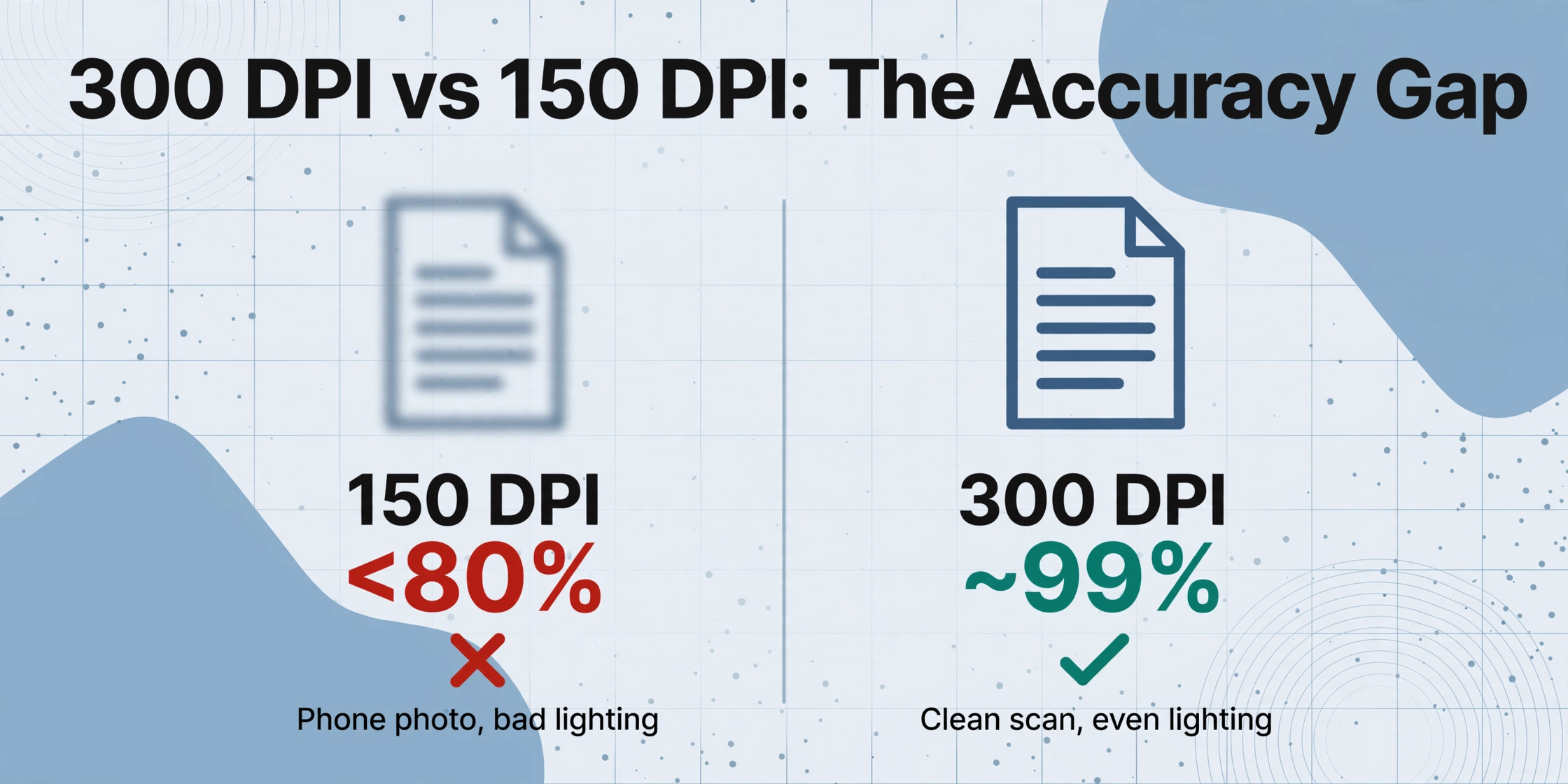
A boa notícia é que os maiores ganhos vêm das etapas mais iniciais — qualidade da digitalização e pré-processamento da imagem — e você controla a maioria delas. Um documento digitalizado a 300 DPI com iluminação uniforme e contraste adequado pode alcançar quase 99% de precisão com mecanismos de OCR modernos. O mesmo documento digitalizado a 150 DPI a partir de uma foto de celular com pouca luz terá dificuldade para atingir 80%, independentemente do software de OCR que você usar.
Este guia apresenta dez técnicas, ordenadas aproximadamente do maior para o menor impacto. Comece pelas primeiras. Elas resolverão a maioria dos seus problemas de precisão.
Se você não está familiarizado com a forma como a precisão do OCR é medida e por que as alegações dos fornecedores muitas vezes enganam, leia O Que a Precisão do OCR Realmente Significa? primeiro — ele explica a diferença entre precisão em nível de caractere e em nível de campo, o que torna as dicas abaixo mais significativas.
1. Digitalize a 300 DPI ou Mais
Por que isso importa: A resolução da imagem é o fator mais controlável na precisão do OCR. Quando um mecanismo de OCR tenta reconhecer um caractere, ele precisa de pixels suficientes para resolver as formas (as voltas de um "e", a barra de um "t", o serif de um "M"). Com poucos pixels, caracteres distintos se misturam na mesma forma borrada. De acordo com os benchmarks de precisão de OCR da AI Multiple, documentos digitalizados a 150 DPI perdem 15–20% de precisão em comparação com os mesmos documentos a 300 DPI. Abaixo de 150 DPI, a precisão despenca.
O que fazer: Configure seu scanner para pelo menos 300 DPI (pontos por polegada). Para documentos com fontes pequenas (abaixo de 8 pontos) ou tabelas densas, use 400–600 DPI. Não ultrapasse 600 DPI — você obtém retornos decrescentes: 600 DPI adiciona cerca de 2–3% em relação a 300 DPI em fontes pequenas, e 1.200 DPI adiciona quase nada enquanto triplica o tamanho do arquivo e o tempo de processamento.
Para fotos de celular: A maioria dos celulares modernos captura imagens bem acima do equivalente a 300 DPI. O problema é a resolução efetiva — se você tirar a foto de muito longe ou em um ângulo, o texto cobre menos pixels. Aproxime-se o suficiente para que o documento preencha a maior parte do quadro. Como regra geral, se você consegue ler confortavelmente todo o texto na tela do celular, a resolução provavelmente é adequada.
Melhoria esperada: 15–20% em relação a uma digitalização de baixa resolução. Essa é a mudança de maior ROI — não custa nada ajustar uma configuração do scanner.
2. Controle as Condições de Iluminação (Especialmente para Fotos de Celular)
Por que é importante: A iluminação irregular cria sombras, pontos de luz intensa e gradientes no documento — tudo o que o motor de OCR precisa filtrar antes de poder ler o texto. Uma sombra sobre a data de uma fatura pode transformar "2024-03-15" em "2024-03-1S" porque o "5" está parcialmente obscurecido. O brilho de uma lâmpada de mesa pode apagar colunas inteiras.
O que fazer: Coloque o documento em uma superfície plana com luz uniforme e difusa. Evite a luz direta de teto que cria sombras da sua mano ou do celular. A luz natural de uma janela em um dia nublado é muitas vezes a melhor. Se você digitaliza documentos regularmente, um pequeno scanner de mesa ou um scanner com alimentador de documentos elimina completamente a variabilidade da iluminação.
Para captura em lote: Scanners de mesa e alimentadores de documentos fornecem iluminação controlada e consistente. Se seu volume justifica, o ganho de precisão apenas pela iluminação consistente muitas vezes paga pelo hardware.
Melhoramento esperado: 5–10% em documentos capturados por celular onde a iluminação era anteriormente deficiente. Mais importante, elimina os erros imprevisibles que a variação de iluminação causa — o tipo que passa despercebido porque parece plausível.
3. Melhore o Contraste da Imagem
Por que é importante: O baixo contraste — texto cinza escuro sobre um fundo cinza claro — é o assassino silencioso da precisão do OCR. Caracteres que um humano quase não consegue ler parecem os mesmos para um motor de OCR. O texto se mistura com o fundo, e o motor adivina com base em informações parciais da forma.
O que fazer: Aumente o contraste entre o texto e o fundo. O método mais eficaz é a Equalização de Histograma Adaptativa de Contraste Limitado (CLAHE), que melhora o contraste local sem amplificar excessivamente o ruido em áreas uniformes. A equalização de histograma global padrão também funciona, mas pode tornar os fundos ruidosos ainda peores.
Na prática: Muitas ferramentas de OCR (incluindo Adobe Acrobat, ABBYY FineReader e Tesseract) têm aprimoramento de contraste integrado. Se você está pré-processando imagens você mesmo, a função createCLAHE do OpenCV lhe dá controle direto. Defina o limite de clip a 2.0–3.0 e o tamanho da grade de mosaico a 8×8 para a maioria dos documentos.
Melhoramento esperado: 5–10% em documentos com contraste naturalmente baixo (recibos desvanecidos, fotocopias antigas, impressões em papel térmico que se desvaneceram com o tempo).
4. Corrigir Inclinación (Páginas Inclinadas)
Por que é importante: Um documento levemente rotado — 5 graus, quase imperceptível a olho nu — pode aumentar a taxa de erro de palavras do OCR em 15% ou mais. O motor depende de linhas de base de texto horizontais para segmentar linhas e palavras. Quando essas linhas de base estão inclinadas, a segmentação de linhas falha: caracteres de duas linhas podem se fundir, ou uma única linha pode se dividir em fragmentos. O resultado é uma saída embaralhada que pouco se parece com o original.
O que fazer: Use a correção de inclinação (também chamada de correção de skew ou correção de rotação). A maioria dos softwares de OCR incluye correção automática de inclinação — ative-a. Para pré-processamento manual, detecte o ângulo de inclinação (geralmente usando a transformada de Hough ou a caixa delimitadora do maior bloco de texto) e gire a imagem pelo negativo desse ângulo. Ferramentas como ScanTailor, unpaper (Linux) e a correção integrada do Adobe Acrobat lidam bem com isso.
Limite clave: O Tesseract OCR pode lidar com aproximadamente ±2 graus de inclinação sem perda significativa de precisão. Além de 2 graus, a correção automática se torna essencial. Além de 10 graus, alguns motores de OCR falham completamente.
Melhora esperada: Redução de 10–15% de erro de palavras em páginas com inclinação perceptible. Esta é uma das correções mais baratas — uma única caixa de seleção na maioria dos softwares de digitalização.
5. Definir o Idioma Correto
Por que é importante: Os motores de OCR usam modelos de linguagem para desambiguar caracteres. Quando um motor está configurado para inglês, ele sabe que "rn" (r seguido de n) é uma sequência de caracteres mais provável que "m" em contextos específicos — mas também sabe que a palavra que segue "an" dificilmente começará com certas combinações de letras. Se seu documento está em alemão e o motor está configurado para inglês, ele interpretará mal combinações comuns de letras alemánas (como "ß," "ä," "ö") e poderá forzar correções incorretas com base no modelo de linguagem errado.
O que fazer: Defina o idioma do OCR para que coincida com seu documento. Se seu documento contém vários idiomas (por exemplo, uma factura em inglês com termos em francés), seleccione todos os idiomas relevantes — a maioria dos motores de OCR modernos suporta o modo multilingüe. O custo de desempeño de habilitar idiomas extra é insignificante; o custo de precisión de usar o idioma errado é significativo.
Documentos multilingües: Documentos como facturas internacionais, formularios aduaneros da UE ou contratos bilingües frequentemente misturan idiomas. Habilitar os idiomas relevantes em seu motor de OCR (por exemplo, inglês + francés + alemán) evita o modo de falha comum onde o motor lee mal uma palavra francesa porque a considera uma ortografía "inválida" em inglês.
Melhora esperada: 3–8% em documentos em idiomas não nativos. Mais importante, reduz falhas catastróficas em caracteres específicos de cada idioma.
Diferentes tipos de documentos responden de manera distinta aos cambios de configuración de idioma. Para um desglose más detallado, vea Por qué la precisión del OCR cae según el tipo de documento.
6. Aplique Conversão para Escala de Cinza e Limiarização Adaptativa
Por que isso importa: Imagens coloridas contêm muito mais dados do que um mecanismo de OCR precisa para reconhecimento de texto — e esses dados extras geralmente incluem ruído, artefatos de compressão e gradientes de cor que confundem a segmentação de caracteres. Converter para escala de cinza remove a dimensão de cor enquanto preserva a informação de luminância. A limiarização (binarização) vai um passo além: converte a imagem em texto preto puro sobre fundo branco, que é o formato que a maioria dos mecanismos de OCR prefere internamente.
O que fazer: Aplique a conversão para escala de cinza primeiro. Em seguida, use limiarização adaptativa (não limiarização global) para binarizar a imagem. A limiarização global escolhe um único limiar para a imagem inteira, o que falha gravemente em documentos com iluminação irregular ou sombras parciais. A limiarização adaptativa calcula um limiar local para cada região, lidando com gradientes naturalmente.
Método recomendado: A binarização de Otsu é um bom ponto de partida para documentos limpos. Para documentos com iluminação variável, use limiarização gaussiana adaptativa (o adaptiveThreshold do OpenCV com ADAPTIVE_THRESH_GAUSSIAN_C, tamanho de bloco 11–15, parâmetro C 2–5).
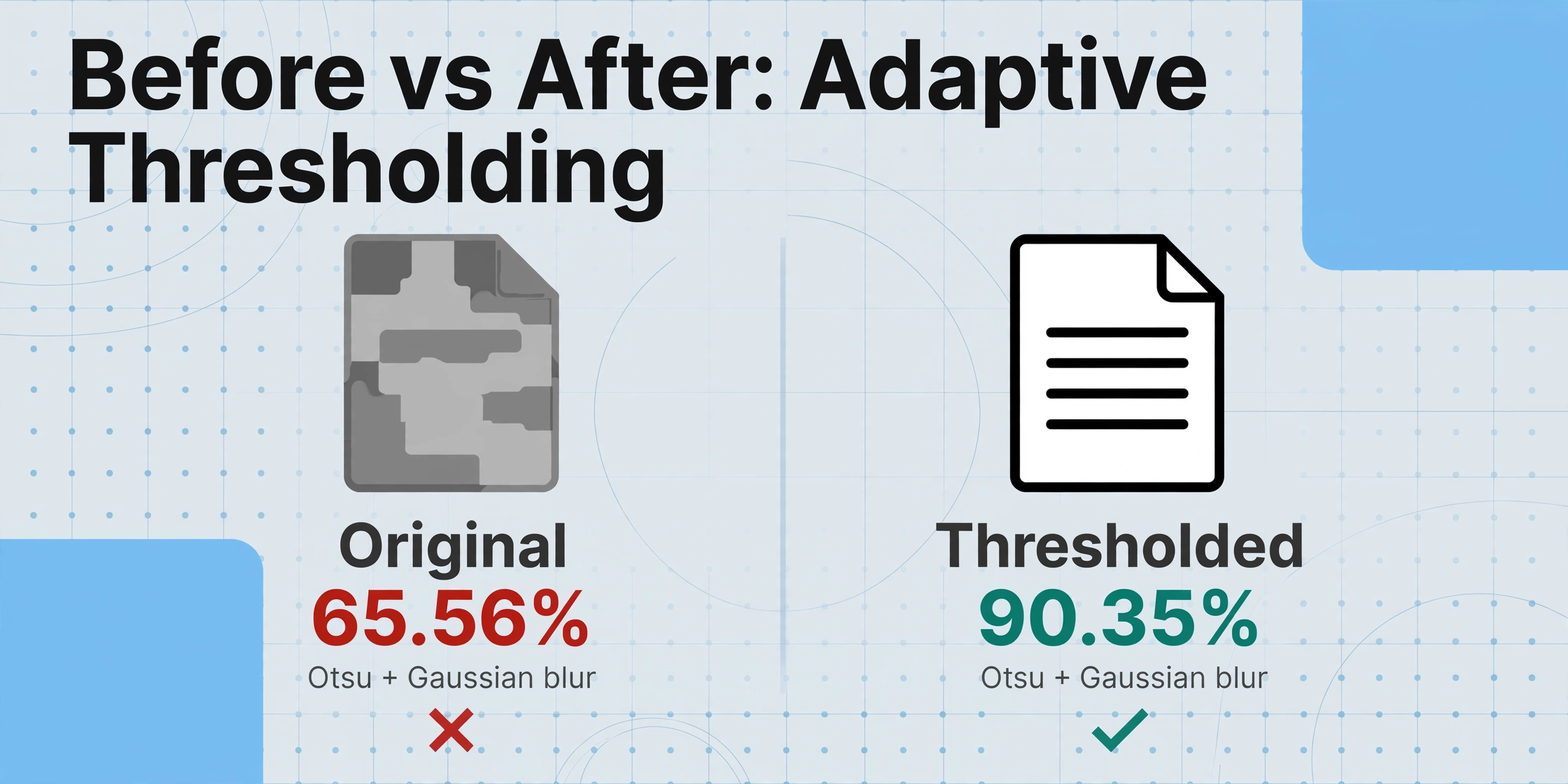
Melhoria esperada: Ganho absoluto de 5–15% na precisão em documentos com ruído de fundo ou gradientes de cor. Um estudo publicado no International Journal of Environmental Sciences descobriu que aplicar binarização de Otsu e desfoque gaussiano melhorou a precisão do OCR de texto impresso de 65.56% para 90.35%.
7. Use Spell Check & Dictionary Validation in Post-Processing
Por que é importante: Até o melhor pipeline de OCR comete erros. Uma taxa de precisão de caracteres de 99% ainda significa que 1 em cada 100 caracteres está incorreto — e em um documento com 5.000 caracteres (aproximadamente uma página densa), isso são 50 erros. Muitos desses erros são sutiles: "rn" lido como "m", "cl" lido como "d", "0" (zero) lido como "O" (letra). Um corretor ortográfico não pode dizer se o "1O" extraído deve ser "10" — mas uma camada de validação de pós-processamento pode marcá-lo como suspeito e aplicar correções específicas do domínio.
O que fazer: Execute a saída do OCR através de um corretor ortográfico com um dicionário específico do domínio. Aqui está uma abordagem prática de duas camadas:
Camada 1 — Verificação ortográfica geral: Execute a saída através de um corretor ortográfico de idioma (Hunspell, LanguageTool ou até o corretor integrado do seu processador de texto). Corrija erros ortográficos óbvios que não sejam termos do domínio.
Camada 2 — Dicionário personalizado: Crie um dicionário de termos específicos para seu domínio — nomes de fornecedores, códigos de produto, termos padrão, frases legais. Marque qualquer palavra que apareça na saída do OCR mas não apareça nem no dicionário geral nem no seu dicionário personalizado. Revise os termos marcados manualmente.
Melhora esperada: Ganho de precisão de 1–3% isoladamente, mas crucialmente captura os erros que escapam de tudo o demás — o problema "1O" vs "10", a confusão "rn"/"m" e erros ortográficos em termos críticos. Em fluxos de trabalho de produção, a validação de pós-processamento captura aproximadamente 60% dos erros residuais de palavras do OCR, de acordo com pesquisas publicadas sobre validação automática de OCR.
8. Validate Critical Fields Separately
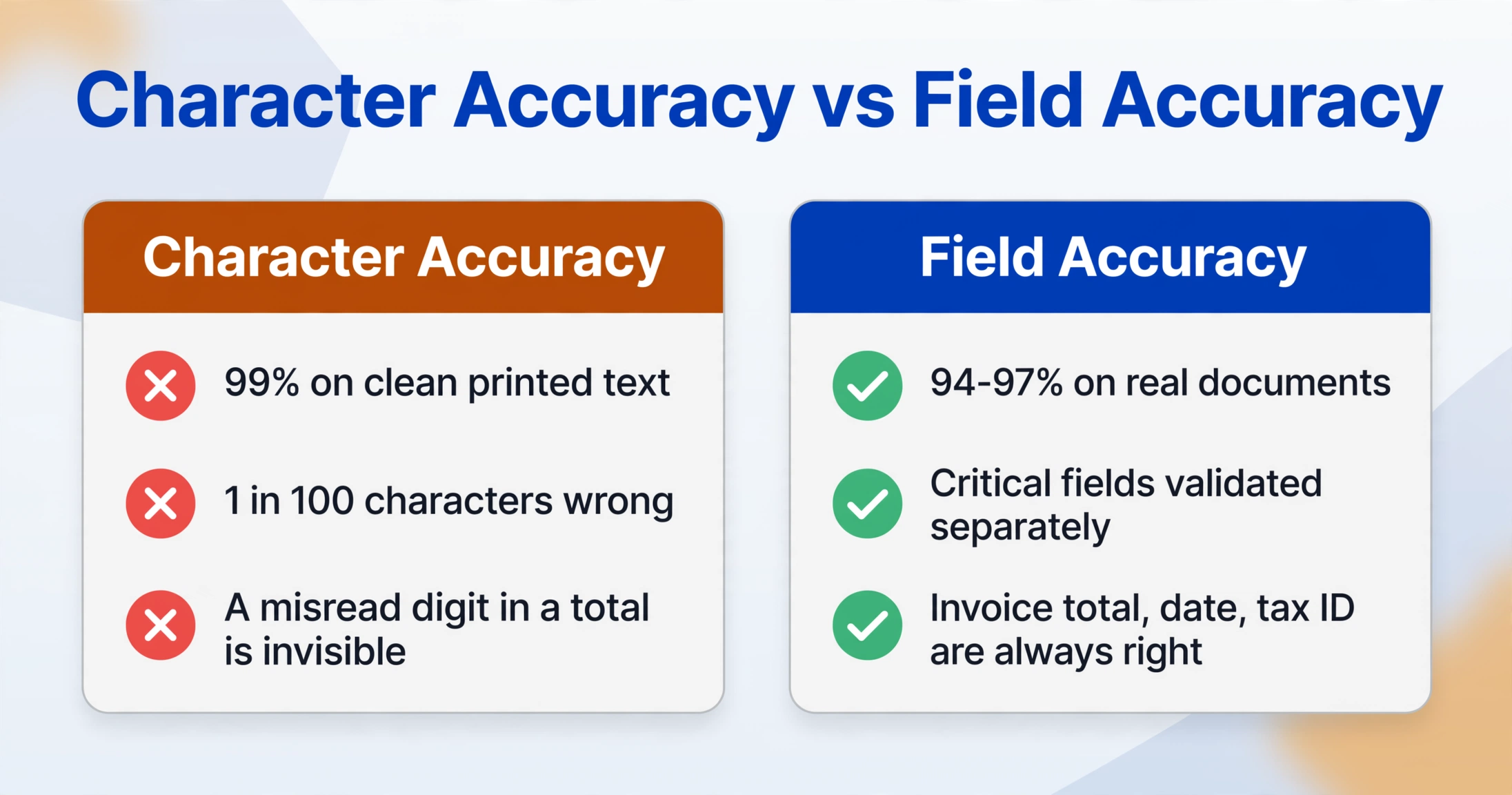
Por que é importante: Nem todos os campos são iguais. Um caractere mal lido em um parágrafo de texto corrido é inofensivo — o leitor pode deducir. Um dígito mal lido em um total de fatura, uma data de vencimento ou um ID fiscal é catastrófico. A distinção entre precisão a nível de caractere e precisão a nível de campo é o conceito mais importante na qualidade do OCR. Você pode ter 99% de precisão de caracteres e ainda assim obter o total da fatura incorreto porque um dígito de um montante de cinco dígitos foi mal lido.
O que fazer: Identifique os campos críticos em seus documentos (montantes, datas, números de fatura, IDs de registro de fornecedores, quantidades) e aplique uma validação mais estricta somente a esses campos.
Campos de valores: Verifique se o valor extraído corresponde ao formato esperado (numérico, com ou sem casas decimais, dentro de uma faixa plausível). Sinalize valores que se desviam do padrão — por exemplo, se a maioria das faturas de fornecedores está entre $100 e $5.000, um total de $1.200.000 provavelmente indica uma leitura incorreta.
Campos de data: Valide o formato de data esperado (AAAA-MM-DD vs DD/MM/AAAA), a faixa (não no futuro distante ou passado distante) e a consistência lógica (data de vencimento após a data da fatura).
Identificadores numéricos: Números de fatura, números de pedido de compra e IDs fiscais geralmente seguem padrões específicos. Se o formato conhecido for "INV-2026-XXXXX", sinalize qualquer número extraído que não corresponda.
Melhoria esperada: Esta dica não melhora a precisão geral — ela melhora a precisão utilizável. Ela garante que os campos mais importantes estejam corretos, enquanto aceita erros menores em texto não crítico. Em fluxos de trabalho empresariais, essa é a diferença entre uma saída que precisa de revisão manual completa e uma que pode ser usada diretamente após uma verificação por amostragem.
Para um olhar mais detalhado sobre por que a precisão em nível de campo é a métrica que importa para documentos empresariais, veja O Que a Precisão do OCR Realmente Significa?
9. Escolha Fontes Amigáveis para OCR Quando Possível
Por que isso importa: Nem todas as fontes são iguais aos olhos de um mecanismo de OCR. Fontes simples, uniformes e bem espaçadas, como Arial, Helvetica, Courier e Times New Roman (em peso normal), produzem as melhores taxas de reconhecimento. Fontes decorativas, fontes de script, fontes condensadas e fontes com traços muito finos causam problemas porque as variações entre caracteres se tornam pequenas demais para o mecanismo distinguir de forma confiável.
O que fazer: Se você cria os documentos (gerando faturas, ordens de compra, contratos), use uma fonte padrão sem serifa ou com serifa em 10 pt ou maior. Evite:
- Fontes de script ou estilo manuscrito (elas borram o limite entre caracteres)
- Fontes condensadas (caracteres muito próximos para segmentação)
- Fontes muito leves ou finas (a largura do traço fica abaixo do limite que o mecanismo de OCR consegue resolver)
- Variantes itálicas de fontes já pequenas (a inclinação reduz a separação efetiva entre caracteres)
Se você está no lado receptor: Esta dica é principalmente preventiva. Se seus fornecedores enviam documentos em fontes difíceis, o pré-processamento (especialmente aprimoramento de contraste e limiarização adaptativa) pode compensar parcialmente, mas a taxa de reconhecimento ainda será menor do que com fontes padrão. Saber disso ajuda a definir expectativas realistas: a má escolha de fonte pelo criador do documento pode limitar sua precisão, independentemente da qualidade do pré-processamento.
Melhoria esperada: 2–5% ao mudar de uma fonte difícil (script, decorativa ou muito fina) para uma fonte padrão. Mais importante, elimina o padrão de "falha aleatória" em que alguns caracteres em uma fonte específica são consistentemente mal lidos enquanto outros estão corretos.
10. Comece com uma Fonte Original Limpa
Por que isso importa: Nenhuma quantidade de pré-processamento pode recuperar totalmente o texto de uma fonte fundamentalmente degradada. Um recibo amassado que esteve em uma carteira por seis meses, um contrato enviado por fax e depois escaneado, ou uma impressão em papel térmico que escureceu com a idade — esses documentos perderam informações permanentemente. O pré-processamento pode remover ruído, corrigir inclinação e melhorar o contraste, mas não pode restaurar os pixels que não estão mais lá.
O que fazer: Pense na qualidade do documento antes que ele chegue ao scanner.
- Armazene os originais planos e secos. Papel amassado cria sombras de vincos e distorção permanente.
- Para documentos importantes, solicite uma cópia limpa ou um original digital (PDF) do remetente em vez de escanear uma cópia física.
- Evite escanear documentos que passaram por uma máquina de fax — o fax comprime imagens agressivamente e introduz ruído analógico significativo.
- Se você precisar digitalizar um original danificado, priorize-o para verificação manual — ele terá erros que nenhum processo automatizado pode corrigir totalmente.
Melhoria esperada: Difícil de quantificar porque depende inteiramente de quão degradados estão seus documentos de origem atuais. Mas há um teste simples: se você não consegue ler um caractere com confiança, o mecanismo de OCR também não conseguirá. Use isso como seu limite para decidir se vale a pena investir em uma fonte mais limpa ou aceitar que a revisão manual será necessária.
Solução de Problemas Comuns de OCR
Mesmo com todas as dez dicas aplicadas, alguns problemas de precisão persistem. Aqui estão os modos de falha mais comuns e como diagnosticá-los.
Se o OCR lê consistentemente "rn" como "m" ou "0" como "O", o problema quase sempre é resolução ou escolha da fonte. Aumente o DPI para 400+ e verifique se a fonte é condensada ou muito fina. Uma lista de caracteres permitidos personalizada (ex.: apenas números para campos de valores) pode funcionar como uma rede de segurança.
Isso indica que o problema está no documento, não no mecanismo de OCR. Verifique fontes incomuns, má qualidade de impressão, baixo contraste original ou layout não padrão. Revise a dica 5 (configuração de idioma) — alguns tipos de documento são mais sensíveis a configurações de idioma incorretas.
O OCR tradicional tem dificuldades fundamentais com manuscritos. Uma precisão de 90% em caracteres manuscritos ainda significa totais incorretos, como explicado em Precisão de OCR em Manuscritos: Por que 90% de CER Ainda Significa Totais Incorretos. Para documentos manuscritos, use uma ferramenta de extração com IA projetada para texto manuscrito e planeje a verificação manual de campos críticos.
Layouts de tabela complexos exigem processamento ciente do layout. O OCR padrão trata a página como um único fluxo de texto. Se suas tabelas estão desalinhadas, verifique se sua ferramenta de OCR oferece suporte a análise de layout ou modo de extração de tabelas. O pré-processamento que remove linhas (bordas de tabela) pode, paradoxalmente, piorar as coisas — use um mecanismo de OCR que entenda estrutura tabular.
Perguntas Frequentes
Posso alcançar 99% de precisão de OCR em qualquer documento?
Não. O índice de 99% que a maioria dos fornecedores cita se aplica à precisão em nível de caractere em documentos limpos, impressos, em um único idioma e com fontes padrão — condições que raramente descrevem documentos do mundo real. Para fluxos de trabalho com documentos mistos (fotos de celular, papel digitalizado, vários layouts e idiomas), 94–97% de precisão em nível de campo é uma meta realista. As dicas acima podem reduzir grande parte dessa diferença, mas alguns tipos de documento (manuscritos, digitalizações muito antigas, papel térmico) sempre exigirão revisão manual.
Um DPI mais alto sempre significa melhor precisão de OCR?
Até certo ponto. Passar de 150 para 300 DPI produz um ganho claro de precisão (15–20%). Passar de 300 para 600 DPI adiciona 2–3% em fontes pequenas. Acima de 600 DPI, a melhoria na precisão é insignificante, mas o tamanho do arquivo e o tempo de processamento aumentam significativamente. O ponto ideal é 300 DPI para a maioria dos documentos e 400–600 DPI para documentos com texto muito pequeno (abaixo de 8 pontos).
JPEG ou TIFF é melhor para OCR?
TIFF (ou PNG) com compactação sem perdas é melhor que JPEG. JPEG é um formato com perdas — ele descarta dados de imagem para reduzir o tamanho do arquivo, e esses dados descartados geralmente incluem informações sutis das bordas dos caracteres que os mecanismos de OCR usam. Se você precisar usar JPEG, defina a qualidade no máximo (95–100%). Para armazenamento de documentos de longo prazo e OCR em lote, TIFF sem compactação ou PDF de alta qualidade é a recomendação padrão.
Câmeras de celular funcionam tão bem quanto scanners de mesa para OCR?
Não de forma consistente. Câmeras de celular modernas têm resolução suficiente, mas introduzem variáveis que scanners de mesa eliminam: iluminação variável, distorção de perspectiva (efeito trapézio por não estar perfeitamente paralelo ao documento), distorção de lente e desfoque de movimento. Uma foto de celular tirada com cuidado pode produzir resultados de OCR próximos aos de um scanner. Uma foto de celular comum será visivelmente pior. A diferença prática costuma ser de 5–10% na precisão, dependendo de quão cuidadosamente a foto é tirada.
Devo usar software de pré-processamento ou deixar o mecanismo de OCR lidar com isso?
A maioria dos mecanismos de OCR modernos inclui pré-processamento integrado (correção automática de inclinação, ajuste de contraste, binarização). Para documentos limpos de fontes consistentes, o processamento integrado é suficiente. Para documentos desafiadores — digitalizações antigas, fotos de celular, impressões térmicas desbotadas — o pré-processamento manual com ferramentas dedicadas (ScanTailor, scripts OpenCV ou as opções de pré-processamento em ferramentas como Adobe Acrobat) oferece melhor controle. A regra prática: se o pré-processamento integrado lida bem com 80–90% dos seus documentos e mal com os 10–20% restantes, pré-processe as exceções manualmente.
A precisão do OCR melhora com o uso ao longo do tempo?
Para mecanismos de OCR tradicionais — não. O mecanismo permanece o mesmo, independentemente de quantos documentos você processa. Para ferramentas de extração com IA que usam modelos de linguagem de visão, a resposta é mais sutil: o modelo subjacente é atualizado periodicamente, então a precisão pode melhorar com o tempo, mas não há aprendizado por usuário no sentido tradicional (o modelo não lembra das suas correções). A implicação prática: acompanhe seus problemas de precisão e ajuste seu pipeline de pré-processamento com base em padrões de erro recorrentes, em vez de esperar que a ferramenta aprenda com seus erros.
As dez dicas acima formam um pipeline completo de precisão — desde o momento em que você toca no botão de digitalização até o momento em que você revisa o resultado final. Siga-as em ordem: comece com resolução e iluminação (as mudanças de maior retorno), adicione pré-processamento para os documentos que precisam e use validação de pós-processamento para capturar os erros que escapam. A maioria dos usuários descobre que as dicas 1 a 4 resolvem 80% dos seus problemas de precisão. As dicas 5 a 10 fecham a lacuna restante.
Se você ainda estiver vendo problemas de precisão após aplicar todas as dez, a limitação provavelmente está no próprio mecanismo de OCR — nem todos os mecanismos lidam igualmente bem com documentos desafiadores. O próximo passo é testar seus documentos em uma ferramenta projetada para a variabilidade do mundo real. Envie uma amostra e veja o quanto da lacuna as dicas acima fecharam.