So verbessern Sie die OCR-Genauigkeit:
10 praktische Tipps, die wirklich funktionieren
Am Ende dieses Leitfadens wissen Sie genau, was Sie in Ihrem Scan- und Dokumentvorbereitungs-Workflow ändern müssen, um messbar bessere OCR-Ergebnisse zu erzielen. Keine vagen Ratschläge wie „verwenden Sie bessere Bilder“ – sondern konkrete, umsetzbare Schritte mit den Zahlen dahinter. Jeder Tipp beantwortet drei Fragen: Warum ist er wichtig, was ist zu tun und wie viel Genauigkeit kann er zurückgewinnen. Einige kosten nichts (eine Scannereinstellung ändern), andere erfordern ein paar Sekunden Vorverarbeitung. Alle funktionieren.
Die wichtigsten Erkenntnisse
- 15–20 % Ihrer OCR-Genauigkeit gehen verloren, bevor die Engine das Dokument überhaupt sieht – ein Scan mit 150 DPI hat nicht genug Pixel, um ein e von einem c zu unterscheiden, und kein Premium-OCR-Tool kann lesen, was nie erfasst wurde.
- 99 % Zeichengenauigkeit klingt fast perfekt, bis man nachrechnet: Das bedeutet immer noch 50 falsche Zeichen pro dicht beschriebener Seite – und eine falsch gelesene Ziffer in einer Rechnungssumme macht die gesamte Extraktion unbrauchbar.
- Drei Änderungen ohne Kosten – mit 300 DPI scannen, die Seite unter gleichmäßigem Licht glatt halten und Deskew aktivieren – lösen 80 % der Genauigkeitsprobleme, ohne Vorverarbeitung, neue Engine oder Ihr Budget zu belasten.
Bevor Sie beginnen
Die OCR-Genauigkeit hängt von einer Pipeline ab: von der Qualität Ihres Eingabebildes, davon, wie gut die OCR-Engine es verarbeitet, und davon, was Sie anschließend mit der Ausgabe tun. Ein schwaches Glied in dieser Kette zieht das Endergebnis nach unten.
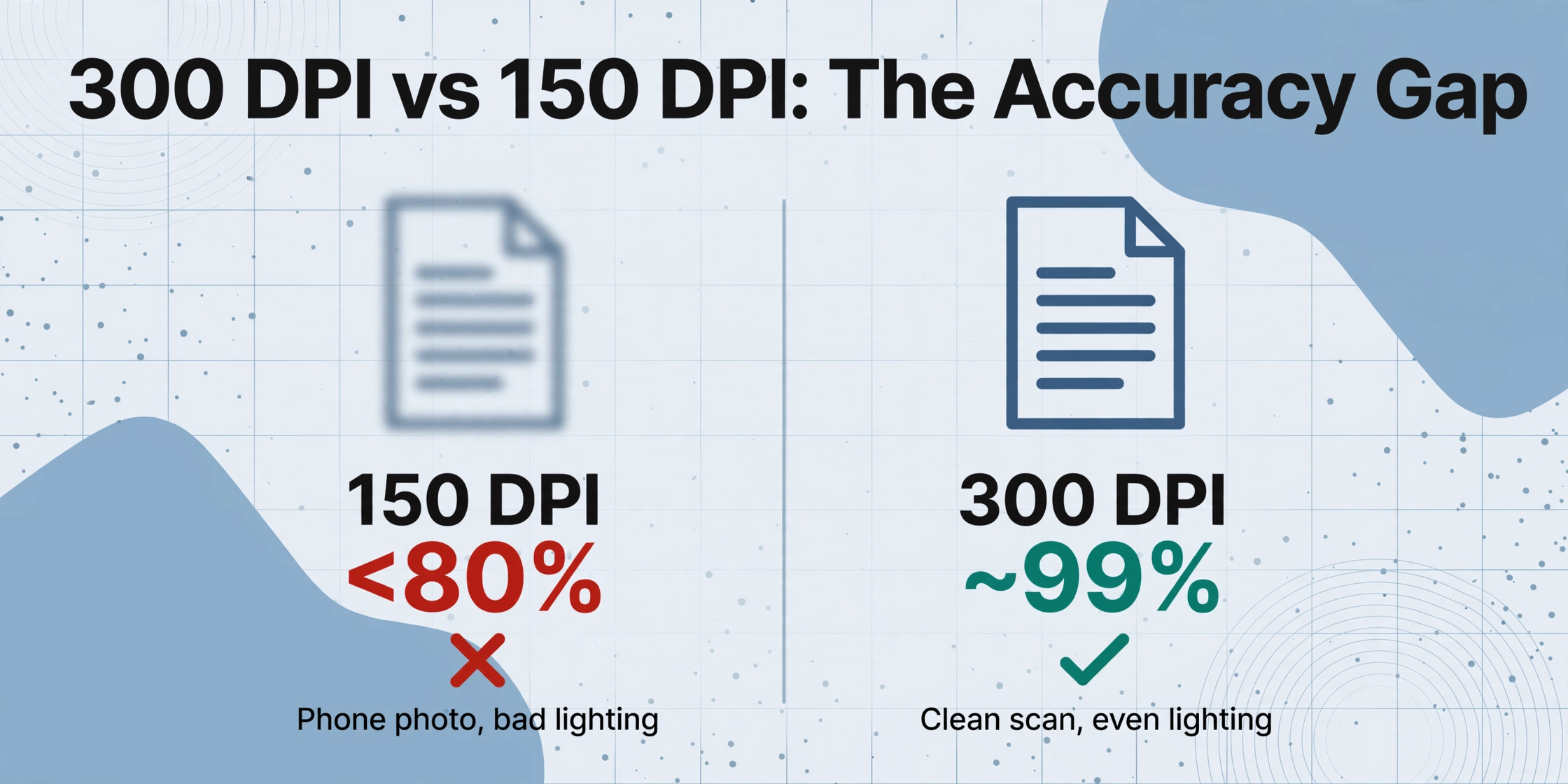
Die gute Nachricht ist, dass die größten Verbesserungen in den frühesten Phasen erzielt werden – Scan-Qualität und Bildvorverarbeitung – und Sie die meisten davon selbst steuern können. Ein mit 300 DPI gescanntes Dokument mit gleichmäßiger Beleuchtung und korrektem Kontrast kann mit modernen OCR-Engines eine Genauigkeit von fast 99% erreichen. Dasselbe Dokument, mit 150 DPI von einem Handyfoto bei schlechtem Licht gescannt, wird Schwierigkeiten haben, 80% zu erreichen, unabhängig davon, welche OCR-Software Sie verwenden.
Dieser Leitfaden gibt Ihnen zehn Techniken, ungefähr nach Wirkung geordnet, von der höchsten zur niedrigsten. Beginnen Sie mit den ersten. Sie werden die meisten Ihrer Genauigkeitsprobleme beheben.
Wenn Sie nicht vertraut damit sind, wie die OCR-Genauigkeit gemessen wird und warum Herstellerangaben oft irreführen, lesen Sie zuerst Was bedeutet OCR-Genauigkeit eigentlich? – dort wird der Unterschied zwischen Zeichen- und Feldebene-Genauigkeit erklärt, der die folgenden Tipps aussagekräftiger macht.
1. Mit 300 DPI oder höher scannen
Warum es wichtig ist: Die Bildauflösung ist der am meisten kontrollierbare Faktor für die OCR-Genauigkeit. Wenn eine OCR-Engine versucht, ein Zeichen zu erkennen, benötigt sie genügend Pixel, um die Formen aufzulösen (die Schleifen in einem „e“, den Querbalken auf einem „t“, die Serife auf einem „M“). Zu wenige Pixel, und unterschiedliche Zeichen verschwimmen zu derselben unscharfen Form. Laut den OCR-Genauigkeits-Benchmarks von AI Multiple verlieren mit 150 DPI gescannte Dokumente 15–20% Genauigkeit im Vergleich zu denselben Dokumenten mit 300 DPI. Unter 150 DPI fällt die Genauigkeit drastisch ab.
Was zu tun ist: Stellen Sie Ihren Scanner auf mindestens 300 DPI (Punkte pro Zoll) ein. Für Dokumente mit kleinen Schriftarten (unter 8 Punkt) oder dichten Tabellen verwenden Sie 400–600 DPI. Gehen Sie nicht über 600 DPI hinaus – Sie erhalten abnehmende Erträge: 600 DPI bringt bei kleinen Schriftarten etwa 2–3% mehr als 300 DPI, und 1.200 DPI bringt fast nichts, während es Dateigröße und Verarbeitungszeit verdreifacht.
Für Handyfotos: Die meisten modernen Handys erfassen Bilder weit über dem Äquivalent von 300 DPI. Das Problem ist die effektive Auflösung – wenn Sie aus zu großer Entfernung oder in einem Winkel fotografieren, bedeckt der Text weniger Pixel. Gehen Sie nah genug heran, sodass das Dokument den größten Teil des Bildrahmens ausfüllt. Als Faustregel gilt: Wenn Sie den gesamten Text auf Ihrem Handybildschirm bequem lesen können, ist die Auflösung wahrscheinlich ausreichend.
Erwartete Verbesserung: 15–20% gegenüber einem Scan mit niedriger Auflösung. Dies ist Ihre Änderung mit dem höchsten ROI – es kostet nichts, eine Scannereinstellung anzupassen.
2. Lichtverhältnisse kontrollieren (besonders bei Handyfotos)
Warum das wichtig ist: Ungleichmäßige Beleuchtung erzeugt Schatten, Überstrahlungen und Farbverläufe auf dem Dokument – all das muss die OCR-Engine herausfiltern, bevor sie den Text lesen kann. Ein Schatten über einem Rechnungsdatum kann aus „2024-03-15" ein „2024-03-1S" machen, weil die „5" teilweise verdeckt ist. Blendung durch eine Schreibtischlampe kann ganze Spalten auswaschen.
Was zu tun ist: Legen Sie das Dokument auf eine ebene Fläche mit gleichmäßigem, diffusem Licht. Vermeiden Sie direktes Licht von oben, das Schatten durch Ihre Hand oder das Telefon erzeugt. Natürliches Licht von einem Fenster an einem bewölkten Tag ist oft am besten. Wenn Sie regelmäßig Dokumente scannen, eliminiert ein kleiner Flachbettscanner oder ein Dokumenteneinzugsscanner die Beleuchtungsvariabilität vollständig.
Für die Batch-Erfassung: Flachbettscanner und Dokumenteneinzüge bieten kontrollierte, gleichmäßige Beleuchtung. Wenn Ihr Volumen es rechtfertigt, zahlt sich die Genauigkeitssteigerung allein durch gleichmäßige Beleuchtung oft für die Hardware aus.
Erwartete Verbesserung: 5–10 % bei mobil erfassten Dokumenten, bei denen die Beleuchtung zuvor schlecht war. Wichtiger noch: Es eliminiert die unvorhersehbaren Fehler, die Beleuchtungsschwankungen verursachen – die Art, die durchrutscht, weil sie plausibel aussieht.
3. Bildkontrast verbessern
Warum das wichtig ist: Geringer Kontrast – dunkelgrauer Text auf hellgrauem Hintergrund – ist der stille Killer der OCR-Genauigkeit. Zeichen, die ein Mensch kaum lesen kann, sehen für eine OCR-Engine genauso aus. Der Text verschmilzt mit dem Hintergrund, und die Engine rät auf Basis teilweiser Forminformationen.
Was zu tun ist: Erhöhen Sie den Kontrast zwischen Text und Hintergrund. Die effektivste Methode ist Contrast Limited Adaptive Histogram Equalization (CLAHE), die den lokalen Kontrast verbessert, ohne Rauschen in gleichmäßigen Bereichen übermäßig zu verstärken. Standardmäßige globale Histogrammentzerrung funktioniert ebenfalls, kann aber verrauschte Hintergründe verschlimmern.
In der Praxis: Viele OCR-Tools (einschließlich Adobe Acrobat, ABBYY FineReader und Tesseract) verfügen über eine integrierte Kontrastverbesserung. Wenn Sie Bilder selbst vorverarbeiten, gibt Ihnen die createCLAHE-Funktion von OpenCV direkte Kontrolle. Setzen Sie den Clip-Limit auf 2,0–3,0 und die Kachelgröße für die meisten Dokumente auf 8×8.
Erwartete Verbesserung: 5–10 % bei Dokumenten mit natürlich geringem Kontrast (verblasste Belege, alte Fotokopien, Thermoausdrucke, die mit der Zeit verblasst sind).
4. Schräglage korrigieren (gekippte Seiten)
Warum das wichtig ist: Ein Dokument, das auch nur leicht gedreht ist — 5 Grad, für das Auge kaum wahrnehmbar — kann die OCR-Wortfehlerrate um 15 % oder mehr erhöhen. Die Engine verlässt sich auf horizontale Textbaselines, um Zeilen und Wörter zu segmentieren. Wenn diese Baselines geneigt sind, schlägt die Zeilensegmentierung fehl: Zeichen aus zwei Zeilen können verschmelzen oder eine einzelne Zeile kann in Fragmente zerfallen. Das Ergebnis ist eine verstümmelte Ausgabe, die kaum noch dem Original ähnelt.
Was zu tun ist: Deskew verwenden (auch Schräglagenkorrektur oder Rotationskorrektur genannt). Die meisten OCR-Softwarelösungen bieten eine automatische Deskew-Funktion — aktivieren Sie sie. Bei manueller Vorverarbeitung den Schräglagenwinkel ermitteln (typischerweise mithilfe der Hough-Transformation oder der Begrenzungsbox des größten Textblocks) und das Bild um den negativen Wert dieses Winkels drehen. Tools wie ScanTailor, unpaper (Linux) und die integrierte Deskew-Funktion in Adobe Acrobat bewältigen das alle gut.
Wichtiger Schwellenwert: Tesseract OCR kann etwa ±2 Grad Schräglage ohne nennenswerten Genauigkeitsverlust verarbeiten. Über 2 Grad hinaus wird automatisches Deskew unerlässlich. Über 10 Grad hinaus versagen einige OCR-Engines vollständig.
Erwartete Verbesserung: 10–15 % Reduzierung der Wortfehler bei Seiten mit deutlicher Schräglage. Dies ist eine der günstigsten Korrekturen — ein einziges Kontrollkästchen in den meisten Scan-Softwarelösungen.
5. Die richtige Sprache einstellen
Warum das wichtig ist: OCR-Engines verwenden Sprachmodelle, um Zeichen zu unterscheiden. Wenn eine Engine auf Englisch eingestellt ist, weiß sie, dass „rn" (r gefolgt von n) in bestimmten Kontexten eine wahrscheinlichere Zeichenfolge ist als „m" — sie weiß aber auch, dass das Wort nach „an" unwahrscheinlich mit bestimmten Buchstabenkombinationen beginnt. Wenn Ihr Dokument auf Deutsch ist und die Engine auf Englisch eingestellt ist, interpretiert sie häufige deutsche Buchstabenkombinationen (wie „ß", „ä", „ö") falsch und kann aufgrund des falschen Sprachmodells fehlerhafte Korrekturen erzwingen.
Was zu tun ist: Die OCR-Sprache auf Ihr Dokument abstimmen. Wenn Ihr Dokument mehrere Sprachen enthält (z. B. eine englische Rechnung mit französischen Begriffen), wählen Sie alle relevanten Sprachen aus — die meisten modernen OCR-Engines unterstützen den Mehrsprachenmodus. Die Leistungseinbußen durch das Aktivieren zusätzlicher Sprachen sind vernachlässigbar; die Genauigkeitseinbußen durch die falsche Sprache sind erheblich.
Mehrsprachige Dokumente: Dokumente wie internationale Rechnungen, EU-Zollformulare oder zweisprachige Verträge mischen oft Sprachen. Das Aktivieren der relevanten Sprachen in Ihrer OCR-Engine (z. B. Englisch + Französisch + Deutsch) vermeidet den häufigen Fehlermodus, bei dem die Engine ein französisches Wort falsch liest, weil sie es als „ungültige" englische Schreibweise betrachtet.
Erwartete Verbesserung: 3–8 % bei Dokumenten in nicht-muttersprachlichen Sprachen. Wichtiger noch: Es reduziert katastrophale Fehler bei sprachspezifischen Zeichen.
Verschiedene Dokumenttypen reagieren unterschiedlich auf Änderungen der Spracheinstellung. Für eine detailliertere Aufschlüsselung siehe Warum die OCR-Genauigkeit je nach Dokumenttyp abnimmt.
6. Graustufenkonvertierung und adaptive Schwellenwertbildung anwenden
Warum das wichtig ist: Farbbilder enthalten weit mehr Daten, als eine OCR-Engine für die Texterkennung benötigt – und diese zusätzlichen Daten umfassen oft Rauschen, Kompressionsartefakte und Farbverläufe, die die Zeichensegmentierung stören. Die Graustufenkonvertierung entfernt die Farbdimension und bewahrt dabei die Luminanzinformationen. Die Schwellenwertbildung (Binarisierung) geht einen Schritt weiter: Sie wandelt das Bild in reinen schwarzen Text auf weißem Hintergrund um – das Format, das die meisten OCR-Engines intern bevorzugen.
Was zu tun ist: Zuerst die Graustufenkonvertierung anwenden. Anschließend adaptive Schwellenwertbildung (nicht globale Schwellenwertbildung) zur Binarisierung des Bildes verwenden. Die globale Schwellenwertbildung wählt einen einzigen Schwellenwert für das gesamte Bild, was bei Dokumenten mit ungleichmäßiger Beleuchtung oder teilweisen Schatten schlecht funktioniert. Die adaptive Schwellenwertbildung berechnet einen lokalen Schwellenwert für jede Region und behandelt Verläufe auf natürliche Weise.
Empfohlene Methode: Die Otsu-Binarisierung ist ein guter Ausgangspunkt für saubere Dokumente. Bei Dokumenten mit variabler Beleuchtung adaptive Gaußsche Schwellenwertbildung verwenden (OpenCVs adaptiveThreshold mit ADAPTIVE_THRESH_GAUSSIAN_C, Blockgröße 11–15, C-Parameter 2–5).
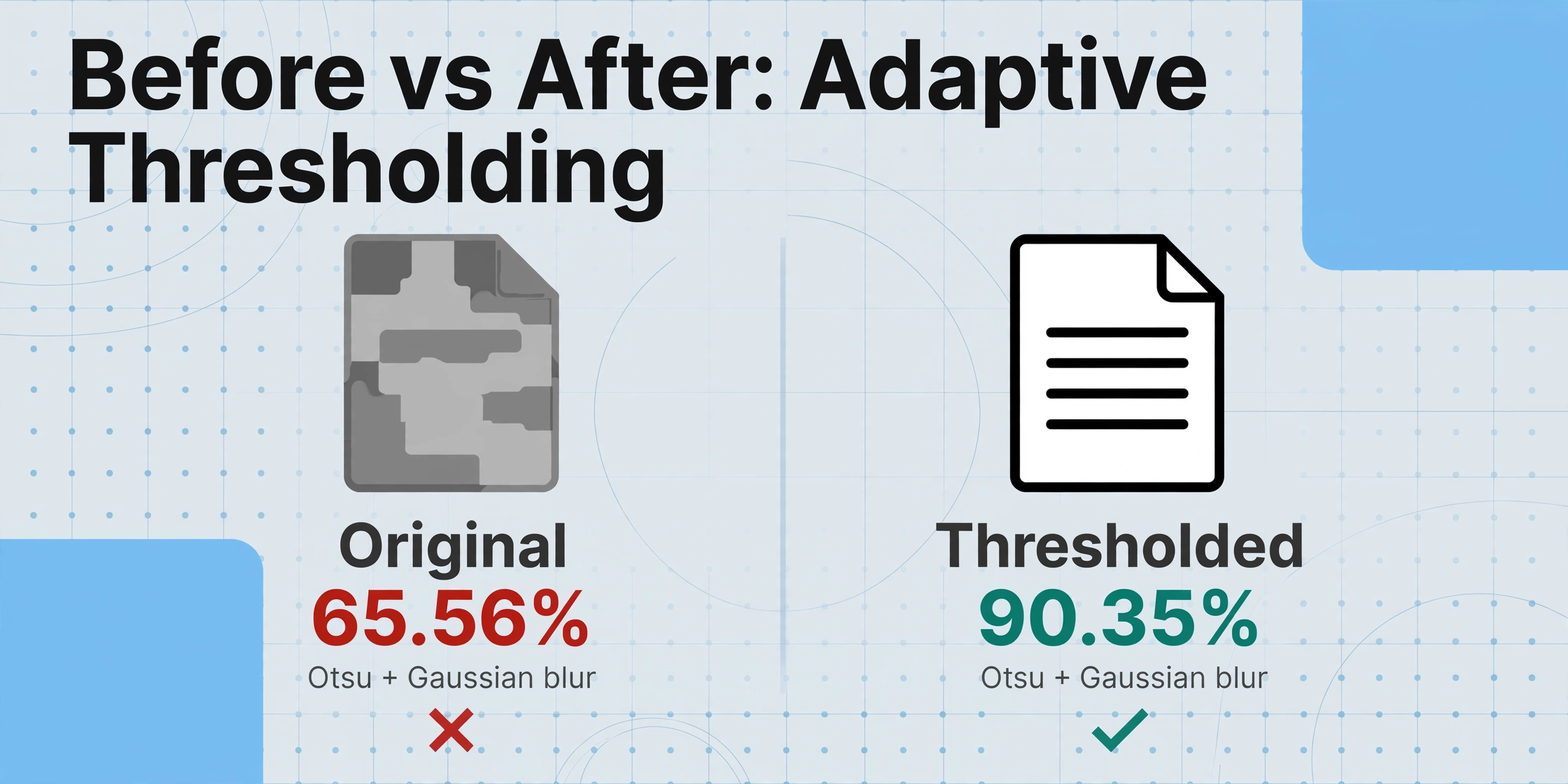
Erwartete Verbesserung: 5–15 % absolute Genauigkeitssteigerung bei Dokumenten mit Hintergrundrauschen oder Farbverläufen. Eine im International Journal of Environmental Sciences veröffentlichte Studie ergab, dass die Anwendung von Otsu-Binarisierung und Gaußschem Weichzeichnen die OCR-Genauigkeit für gedruckten Text von 65,56 % auf 90,35 % verbesserte.
7. Rechtschreibprüfung und Wörterbuchvalidierung in der Nachbearbeitung verwenden
Warum das wichtig ist: Selbst die beste OCR-Pipeline macht Fehler. Eine Zeichengenauigkeit von 99 % bedeutet immer noch, dass 1 von 100 Zeichen falsch ist – und bei einem Dokument mit 5.000 Zeichen (etwa eine dichte Seite) sind das 50 Fehler. Viele dieser Fehler sind subtil: „rn" wird als „m" gelesen, „cl" als „d", „0" (Null) als „O" (Buchstabe). Eine Rechtschreibprüfung kann Ihnen nicht sagen, ob das extrahierte „1O" „10" sein sollte – aber eine Validierungsebene in der Nachbearbeitung kann es als verdächtig markieren und domänenspezifische Korrekturen anwenden.
Was zu tun ist: Führen Sie die OCR-Ausgabe durch eine Rechtschreibprüfung mit einem domänenspezifischen Wörterbuch. Hier ist ein praktischer zweistufiger Ansatz:
Ebene 1 – Allgemeine Rechtschreibprüfung: Führen Sie die Ausgabe durch eine Sprach-Rechtschreibprüfung (Hunspell, LanguageTool oder sogar die integrierte Prüfung Ihres Textverarbeitungsprogramms). Korrigieren Sie offensichtliche Tippfehler, die keine Domänenbegriffe sind.
Ebene 2 – Benutzerdefiniertes Wörterbuch: Erstellen Sie ein Wörterbuch mit Begriffen, die für Ihre Domäne spezifisch sind – Lieferantennamen, Produktcodes, Standardbegriffe, rechtliche Formulierungen. Markieren Sie jedes Wort, das in der OCR-Ausgabe erscheint, aber weder im allgemeinen Wörterbuch noch in Ihrem benutzerdefinierten Wörterbuch vorkommt. Überprüfen Sie markierte Begriffe manuell.
Erwartete Verbesserung: 1–3 % Genauigkeitsgewinn isoliert betrachtet, aber entscheidend ist, dass es die Fehler abfängt, die durch alles andere durchrutschen – das „1O"- vs. „10"-Problem, die „rn"/„m"-Verwechslung und Tippfehler bei kritischen Begriffen. In Produktionsworkflows fängt die Validierung in der Nachbearbeitung laut veröffentlichter Forschung zur automatischen OCR-Validierung etwa 60 % der verbleibenden OCR-Wortfehler ab.
8. Kritische Felder separat validieren
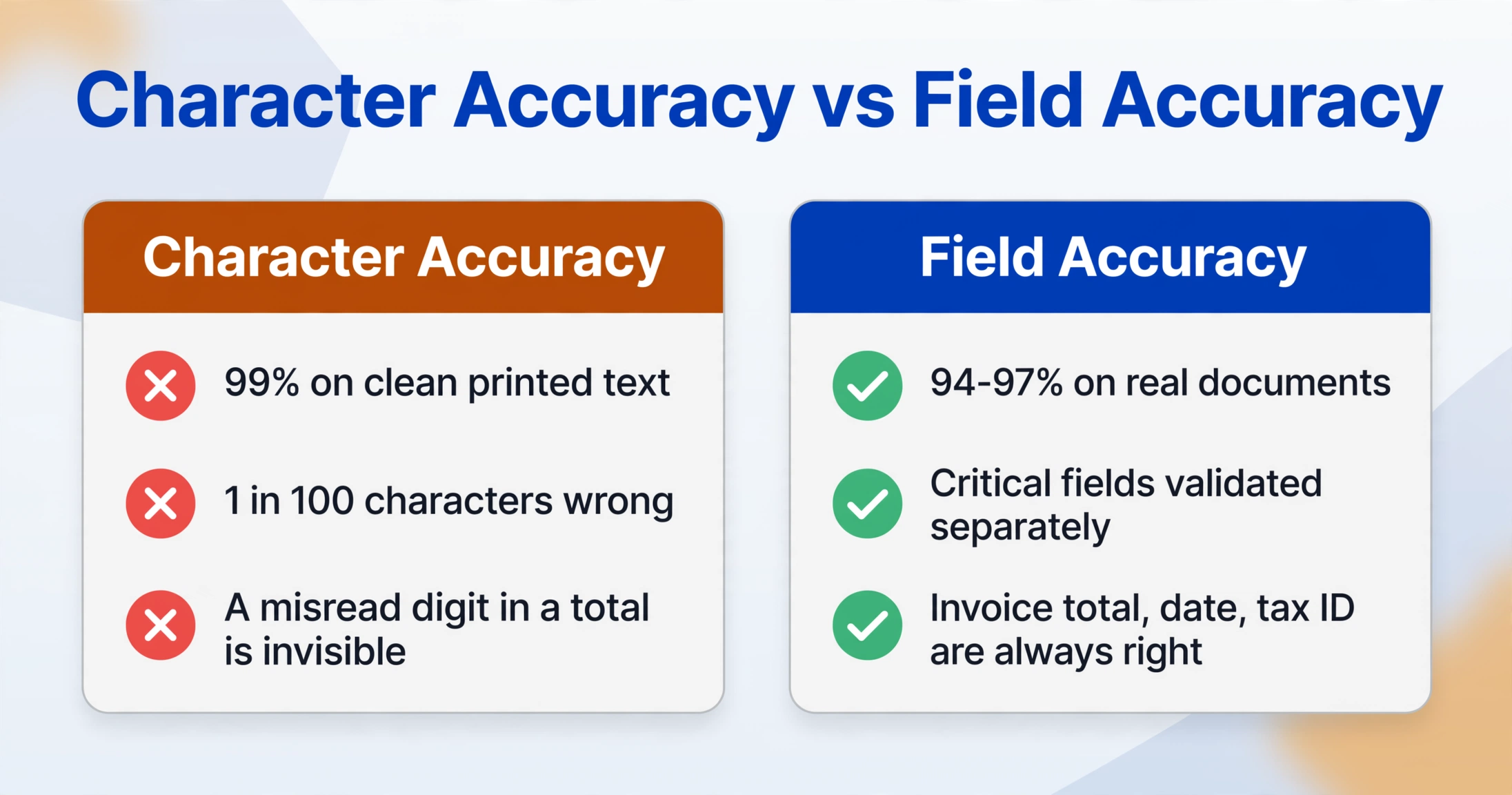
Warum das wichtig ist: Nicht alle Felder sind gleich. Ein falsch gelesenes Zeichen in einem Absatz mit Fließtext ist harmlos – der Leser kann es herausfinden. Eine falsch gelesene Ziffer in einer Rechnungssumme, einem Fälligkeitsdatum oder einer Steuernummer ist katastrophal. Die Unterscheidung zwischen Zeichengenauigkeit und Feldgenauigkeit ist das wichtigste Konzept bei der OCR-Qualität. Sie können 99 % Zeichengenauigkeit haben und trotzdem die Rechnungssumme falsch erhalten, weil eine Ziffer eines fünfstelligen Betrags falsch gelesen wurde.
Was zu tun ist: Identifizieren Sie die kritischen Felder in Ihren Dokumenten (Beträge, Daten, Rechnungsnummern, Lieferantenregistrierungs-IDs, Mengen) und wenden Sie strengere Validierungen nur auf diese Felder an.
Betragsfelder: Prüfen Sie, ob der extrahierte Wert dem erwarteten Format entspricht (numerisch, mit oder ohne Dezimalstellen, innerhalb eines plausiblen Bereichs). Kennzeichnen Sie Werte, die vom Muster abweichen – wenn beispielsweise die meisten Lieferantenrechnungen zwischen 100 und 5.000 $ liegen, deutet eine Summe von 1.200.000 $ wahrscheinlich auf einen Lesefehler hin.
Datumsfelder: Validieren Sie das erwartete Datumsformat (JJJJ-MM-TT vs. TT/MM/JJJJ), den Bereich (nicht in ferner Zukunft oder ferner Vergangenheit) und die logische Konsistenz (Fälligkeitsdatum nach Rechnungsdatum).
Numerische Kennungen: Rechnungsnummern, Bestellnummern und Steuer-IDs folgen oft bestimmten Mustern. Wenn das bekannte Format „INV-2026-XXXXX“ ist, kennzeichnen Sie jede extrahierte Nummer, die nicht übereinstimmt.
Erwartete Verbesserung: Dieser Tipp verbessert nicht die Gesamtgenauigkeit – er verbessert die nutzbare Genauigkeit. Er stellt sicher, dass die wichtigsten Felder korrekt sind, während kleinere Fehler in nicht kritischem Text akzeptiert werden. In Geschäftsworkflows ist dies der Unterschied zwischen einer Ausgabe, die eine vollständige manuelle Überprüfung erfordert, und einer, die nach einer Stichprobenprüfung direkt verwendet werden kann.
Für einen genaueren Blick darauf, warum Feldgenauigkeit die Kennzahl ist, die für Geschäftsdokumente zählt, siehe Was bedeutet OCR-Genauigkeit eigentlich?
9. Wählen Sie nach Möglichkeit OCR-freundliche Schriftarten
Warum das wichtig ist: Nicht alle Schriftarten sind für eine OCR-Engine gleich. Einfache, gleichmäßige, gut abgestandene Schriftarten wie Arial, Helvetica, Courier und Times New Roman (in normaler Stärke) erzielen die besten Erkennungsraten. Dekorative Schriftarten, Kursivschriften, kondensierte Schriftarten und Schriftarten mit sehr dünnen Strichen verursachen Probleme, weil die Unterschiede zwischen den Zeichen zu gering werden, als dass die Engine sie zuverlässig unterscheiden könnte.
Was zu tun ist: Wenn Sie die Dokumente selbst erstellen (Rechnungen, Bestellungen, Verträge generieren), verwenden Sie eine Standardschriftart mit oder ohne Serifen ab 10 pt. Vermeiden Sie:
- Kursiv- oder handschriftähnliche Schriftarten (sie verwischen die Grenze zwischen Zeichen)
- Kondensierte Schriftarten (Zeichen sind für die Segmentierung zu eng beieinander)
- Sehr helle oder dünne Schriftarten (die Strichstärke fällt unter die Schwelle, die die OCR-Engine auflösen kann)
- Kursive Varianten bereits kleiner Schriftarten (die Schrägstellung reduziert den effektiven Zeichenabstand)
Wenn Sie auf der Empfängerseite sind: Dieser Tipp ist meist präventiv. Wenn Ihre Lieferanten Dokumente in schwierigen Schriftarten senden, kann die Vorverarbeitung (insbesondere Kontrastverbesserung und adaptive Schwellenwertbildung) dies teilweise ausgleichen, aber die Erkennungsrate wird immer noch niedriger sein als bei Standardschriftarten. Dies zu wissen hilft Ihnen, realistische Erwartungen zu setzen: Eine schlechte Schriftwahl durch den Dokumentersteller kann Ihre Genauigkeit unabhängig von der Vorverarbeitungsqualität begrenzen.
Erwartete Verbesserung: 2–5 % beim Wechsel von einer schwierigen Schriftart (Kursiv, dekorativ oder sehr dünn) zu einer Standardschriftart. Wichtiger ist, dass es das Muster des „zufälligen Versagens“ beseitigt, bei dem einige Zeichen in einer bestimmten Schriftart konsequent falsch gelesen werden, während andere in Ordnung sind.
10. Beginnen Sie mit einer sauberen Originalquelle
Warum das wichtig ist: Keine noch so gute Vorverarbeitung kann Text aus einer grundlegend beschädigten Quelle vollständig wiederherstellen. Ein zerknitterter Kassenbon, der sechs Monate in einer Brieftasche lag, ein erst gefaxtes und dann gescanntes Vertragsdokument oder ein Thermodruck, der mit der Zeit schwarz geworden ist – diese Dokumente haben dauerhaft Informationen verloren. Vorverarbeitung kann Rauschen entfernen, Schräglage korrigieren und den Kontrast verbessern, aber sie kann die Pixel, die nicht mehr vorhanden sind, nicht wiederherstellen.
Was zu tun ist: Denken Sie über die Dokumentqualität nach, bevor das Dokument den Scanner erreicht.
- Bewahren Sie Originale flach und trocken auf. Zerknittertes Papier erzeugt Faltschatten und dauerhafte Verformungen.
- Bitten Sie bei wichtigen Dokumenten den Absender um eine saubere Kopie oder ein digitales Original (PDF), anstatt eine physische Kopie zu scannen.
- Vermeiden Sie das Scannen von Dokumenten, die durch ein Faxgerät gelaufen sind – Faxen komprimiert Bilder stark und fügt erhebliches analoges Rauschen hinzu.
- Wenn Sie ein beschädigtes Original digitalisieren müssen, priorisieren Sie es für die manuelle Überprüfung – es wird Fehler enthalten, die kein automatisierter Prozess vollständig beheben kann.
Erwartete Verbesserung: Schwer zu quantifizieren, da sie vollständig davon abhängt, wie stark Ihre aktuellen Quelldokumente beschädigt sind. Aber es gibt einen einfachen Test: Wenn Sie ein Zeichen nicht sicher lesen können, wird es auch die OCR-Engine nicht können. Nutzen Sie das als Schwelle für die Entscheidung, ob Sie in eine sauberere Quelle investieren oder akzeptieren, dass eine manuelle Überprüfung erforderlich sein wird.
Fehlerbehebung bei häufigen OCR-Problemen
Selbst wenn alle zehn Tipps angewendet werden, bleiben einige Genauigkeitsprobleme bestehen. Hier sind die häufigsten Fehlerquellen und wie Sie sie diagnostizieren.
Wenn die OCR konsistent „rn“ als „m“ oder „0“ als „O“ liest, liegt das Problem fast immer an der Auflösung oder der Schriftart. Erhöhen Sie die DPI auf 400+ und prüfen Sie, ob die Schriftart kondensiert oder sehr dünn ist. Eine benutzerdefinierte Zeichen-Whitelist (z. B. nur Zahlen für Betragsfelder) kann als Sicherheitsnetz dienen.
Das zeigt Ihnen, dass das Problem beim Dokument liegt, nicht bei der OCR-Engine. Achten Sie auf ungewöhnliche Schriftarten, schlechte Druckqualität, geringen Originalkontrast oder ein nicht standardmäßiges Layout. Sehen Sie sich Tipp 5 (Spracheinstellung) an – einige Dokumenttypen reagieren empfindlicher auf falsche Spracheinstellungen.
Herkömmliche OCR hat grundsätzlich Probleme mit Handschrift. Eine Zeichengenauigkeit von 90 % bei Handschrift bedeutet immer noch falsche Summen, wie in OCR Handwriting Accuracy: Why 90% CER Still Means Wrong Totals erklärt wird. Verwenden Sie für handschriftliche Dokumente ein KI-gestütztes Extraktionstool, das für handschriftlichen Text entwickelt wurde, und planen Sie eine manuelle Überprüfung kritischer Felder ein.
Komplexe Tabellenlayouts erfordern eine layoutbewusste Verarbeitung. Standard-OCR behandelt die Seite als einen einzigen Textstrom. Wenn Ihre Tabellen nicht ausgerichtet sind, prüfen Sie, ob Ihr OCR-Tool Layoutanalyse oder einen Tabellenextraktionsmodus unterstützt. Eine Vorverarbeitung, die Linien (Tabellenränder) entfernt, kann die Sache paradoxerweise verschlimmern – verwenden Sie eine OCR-Engine, die tabellarische Strukturen versteht.
Häufig gestellte Fragen
Kann ich bei jedem Dokument eine OCR-Genauigkeit von 99 % erreichen?
Nein. Die von den meisten Anbietern genannte 99-%-Angabe bezieht sich auf die Genauigkeit auf Zeichenebene bei sauberen, gedruckten, einsprachigen Dokumenten in Standard-Schriftarten – Bedingungen, die reale Dokumente selten erfüllen. Bei gemischten Dokument-Workflows (Handyfotos, gescanntes Papier, mehrere Layouts und Sprachen) sind 94–97 % Genauigkeit auf Feldebene ein realistisches Ziel. Die oben genannten Tipps können einen Großteil dieser Lücke schließen, aber einige Dokumenttypen (Handschrift, sehr alte Scans, Thermopapier) erfordern immer eine manuelle Überprüfung.
Bedeutet eine höhere DPI immer eine bessere OCR-Genauigkeit?
Bis zu einem gewissen Punkt. Der Wechsel von 150 auf 300 DPI bringt einen deutlichen Genauigkeitsgewinn (15–20 %). Der Wechsel von 300 auf 600 DPI bringt bei kleinen Schriftarten 2–3 % mehr. Über 600 DPI hinaus ist die Genauigkeitsverbesserung vernachlässigbar, aber Dateigröße und Verarbeitungszeit nehmen erheblich zu. Der optimale Bereich liegt bei 300 DPI für die meisten Dokumente und 400–600 DPI für Dokumente mit sehr kleinem Text (unter 8 Punkt).
Ist JPEG oder TIFF besser für OCR?
TIFF (oder PNG) mit verlustfreier Komprimierung ist besser als JPEG. JPEG ist ein verlustbehaftetes Format – es verwirft Bilddaten, um die Dateigröße zu reduzieren, und diese verworfenen Daten enthalten oft subtile Informationen zu Zeichenkanten, die OCR-Engines verwenden. Wenn Sie JPEG verwenden müssen, stellen Sie die Qualität auf Maximum ein (95–100 %). Für die langfristige Dokumentspeicherung und Stapel-OCR sind unkomprimiertes TIFF oder hochwertiges PDF die Standardempfehlung.
Sind Handykameras für OCR genauso gut geeignet wie Flachbettscanner?
Nicht durchgängig. Moderne Handykameras haben genug Auflösung, aber sie bringen Variablen mit sich, die Flachbettscanner eliminieren: wechselnde Beleuchtung, perspektivische Verzerrung (Trapezeffekt, wenn die Kamera nicht perfekt parallel zum Dokument ist), Objektivverzerrung und Bewegungsunschärfe. Ein sorgfältig aufgenommenes Handyfoto kann OCR-Ergebnisse nahe an einem Scanner erzielen. Ein durchschnittliches Handyfoto wird deutlich schlechter sein. Der praktische Unterschied liegt oft bei 5–10 % Genauigkeit, je nachdem, wie sorgfältig das Foto aufgenommen wird.
Sollte ich Vorverarbeitungssoftware verwenden oder die OCR-Engine damit betrauen?
Die meisten modernen OCR-Engines enthalten eine integrierte Vorverarbeitung (automatische Schräglagenkorrektur, Kontrastanpassung, Binarisierung). Für saubere Dokumente aus konsistenten Quellen ist die integrierte Verarbeitung ausreichend. Für anspruchsvolle Dokumente – alte Scans, Handyfotos, verblasste Thermodrucke – bietet die manuelle Vorverarbeitung mit speziellen Tools (ScanTailor, OpenCV-Skripte oder die Vorverarbeitungsoptionen in Tools wie Adobe Acrobat) bessere Kontrolle. Die Faustregel lautet: Wenn die integrierte Vorverarbeitung 80–90 % Ihrer Dokumente gut verarbeitet und die restlichen 10–20 % schlecht, verarbeiten Sie die Ausnahmen manuell vor.
Verbessert sich die OCR-Genauigkeit mit der Zeit durch Nutzung?
Bei herkömmlichen OCR-Engines — nein. Die Engine bleibt unabhängig davon, wie viele Dokumente Sie verarbeiten, dieselbe. Bei KI-gestützten Extraktionstools, die Vision-Language-Modelle verwenden, ist die Antwort differenzierter: Das zugrunde liegende Modell wird regelmäßig aktualisiert, sodass sich die Genauigkeit im Laufe der Zeit verbessern kann, aber es gibt kein Lernen pro Benutzer im herkömmlichen Sinne (das Modell merkt sich Ihre Korrekturen nicht). Die praktische Konsequenz: Verfolgen Sie Ihre Genauigkeitsprobleme und passen Sie Ihre Vorverarbeitungspipeline basierend auf wiederkehrenden Fehlermustern an, anstatt darauf zu warten, dass das Tool aus Ihren Fehlern lernt.
Die zehn Tipps oben bilden eine vollständige Genauigkeits-Pipeline — vom Moment, in dem Sie den Scan-Button berühren, bis zum Moment, in dem Sie die endgültige Ausgabe überprüfen. Arbeiten Sie sie der Reihe nach durch: Beginnen Sie mit Auflösung und Beleuchtung (die Änderungen mit dem höchsten ROI), fügen Sie für die Dokumente, die es benötigen, eine Vorverarbeitung hinzu und nutzen Sie die Nachbearbeitungsvalidierung, um die Fehler zu erkennen, die durchrutschen. Die meisten Benutzer stellen fest, dass die Tipps 1 bis 4 80 % ihrer Genauigkeitsprobleme lösen. Die Tipps 5 bis 10 schließen die verbleibende Lücke.
Wenn Sie nach der Anwendung aller zehn Tipps immer noch Genauigkeitsprobleme feststellen, liegt die Einschränkung wahrscheinlich in der OCR-Engine selbst — nicht alle Engines kommen gleich gut mit anspruchsvollen Dokumenten zurecht. Der nächste Schritt besteht darin, Ihre Dokumente mit einem Tool zu testen, das für die Variabilität der realen Welt entwickelt wurde. Lassen Sie eine Stichprobe durchlaufen und sehen Sie, wie viel von der Lücke die obigen Tipps geschlossen haben.