Comment améliorer la précision de l'OCR :
10 conseils pratiques qui fonctionnent vraiment
À la fin de ce guide, vous saurez exactement quoi modifier dans votre flux de numérisation et de préparation de documents pour obtenir des résultats OCR nettement meilleurs. Pas de conseils vagues comme « utilisez de meilleures images » — mais des étapes précises et actionnables, avec les chiffres qui les appuient. Chaque conseil répond à trois questions : pourquoi c'est important, quoi faire, et combien de précision cela peut récupérer. Certains ne coûtent rien (modifier un paramètre du scanner), d'autres nécessitent quelques secondes de prétraitement. Tous fonctionnent.
Points clés à retenir
- 15–20 % de votre précision OCR disparaît avant même que le moteur ne voie le document — une numérisation à 150 DPI manque de pixels pour distinguer un e d'un c, et aucun outil OCR haut de gamme ne peut lire ce qui n'a jamais été capturé.
- Une précision de caractères de 99 % semble quasi parfaite jusqu'à ce que vous fassiez le calcul : cela signifie encore 50 caractères erronés par page dense — et un seul chiffre mal lu dans un total de facture rend l'extraction entière inutile.
- Trois changements gratuits — numériser à 300 DPI, aplatir la page sous une lumière uniforme et activer la redressement — résolvent 80 % des problèmes de précision sans toucher au prétraitement, à un nouveau moteur ou à votre portefeuille.
La précision de l'OCR dépend d'une chaîne : la qualité de votre image d'entrée, la manière dont le moteur OCR la traite, et ce que vous faites de la sortie ensuite. Un maillon faible à n'importe quel endroit de cette chaîne tire le résultat final vers le bas.
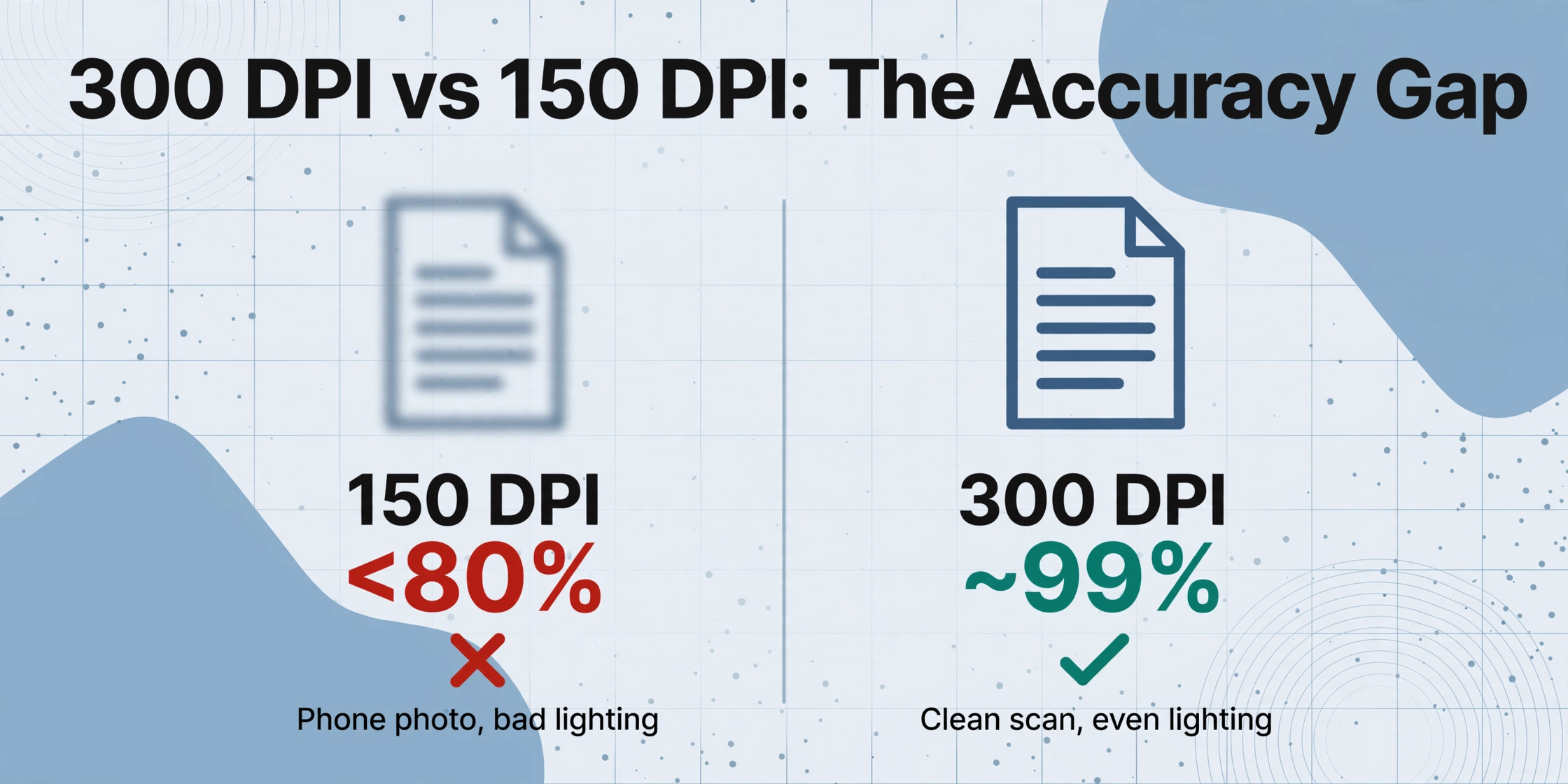
La bonne nouvelle, c'est que les plus grands gains proviennent des étapes les plus précoces — la qualité de numérisation et le prétraitement de l'image — et que vous contrôlez la plupart d'entre elles. Un document numérisé à 300 DPI avec un éclairage uniforme et un contraste approprié peut atteindre près de 99 % de précision avec les moteurs OCR modernes. Le même document numérisé à 150 DPI à partir d'une photo de téléphone sous un mauvais éclairage aura du mal à atteindre 80 %, quel que soit le logiciel OCR que vous utilisez.
Ce guide vous propose dix techniques, classées approximativement de l'impact le plus élevé au plus faible. Commencez par les premières. Elles résoudront la plupart de vos problèmes de précision.
Si vous n'êtes pas familier avec la manière dont la précision de l'OCR est mesurée et pourquoi les affirmations des fournisseurs induisent souvent en erreur, lisez d'abord Que signifie réellement la précision de l'OCR ? — cela explique la différence entre la précision au niveau des caractères et au niveau des champs, ce qui rend les conseils ci-dessous plus pertinents.
1. Numérisez à 300 DPI ou plus
Pourquoi c'est important : La résolution de l'image est le facteur le plus contrôlable dans la précision de l'OCR. Lorsqu'un moteur OCR tente de reconnaître un caractère, il a besoin de suffisamment de pixels pour résoudre les formes (les boucles d'un « e », la barre d'un « t », l'empattement d'un « M »). Trop peu de pixels, et des caractères distincts se fondent dans la même forme floue. Selon les benchmarks de précision OCR d'AI Multiple, les documents numérisés à 150 DPI perdent 15 à 20 % de précision par rapport aux mêmes documents à 300 DPI. En dessous de 150 DPI, la précision chute brutalement.
Que faire : Réglez votre scanner sur au moins 300 DPI (points par pouce). Pour les documents avec de petites polices (en dessous de 8 points) ou des tableaux denses, utilisez 400 à 600 DPI. Ne dépassez pas 600 DPI — vous obtenez des rendements décroissants : 600 DPI ajoute environ 2 à 3 % par rapport à 300 DPI sur les petites polices, et 1 200 DPI n'ajoute presque rien tout en triplant la taille du fichier et le temps de traitement.
Pour les photos de téléphone : La plupart des téléphones modernes capturent des images bien au-dessus de l'équivalent de 300 DPI. Le problème est la résolution effective — si vous prenez une photo de trop loin ou en biais, le texte couvre moins de pixels. Approchez-vous suffisamment pour que le document remplisse la majeure partie du cadre. En règle générale, si vous pouvez lire confortablement tout le texte sur l'écran de votre téléphone, la résolution est probablement adéquate.
Amélioration attendue : 15 à 20 % par rapport à une numérisation basse résolution. C'est votre changement au meilleur rapport coût-bénéfice — cela ne coûte rien d'ajuster un paramètre du scanner.
2. Contrôlez les conditions d'éclairage (surtout pour les photos prises au téléphone)
Pourquoi c'est important : Un éclairage inégal crée des ombres, des zones surexposées et des dégradés sur le document — autant d'éléments que le moteur OCR doit filtrer avant de pouvoir lire le texte. Une ombre sur une date de facture peut transformer « 2024-03-15 » en « 2024-03-1S » car le « 5 » est partiellement masqué. L'éblouissement d'une lampe de bureau peut effacer des colonnes entières.
Que faire : Placez le document sur une surface plane avec une lumière diffuse et uniforme. Évitez la lumière directe au-dessus qui crée des ombres depuis votre main ou votre téléphone. La lumière naturelle d'une fenêtre par temps couvert est souvent idéale. Si vous numérisez des documents régulièrement, un petit scanner à plat ou un scanner à alimentation automatique élimine entièrement la variabilité de l'éclairage.
Pour la capture par lots : Les scanners à plat et les chargeurs de documents offrent un éclairage contrôlé et constant. Si votre volume le justifie, le gain de précision lié à un éclairage constant suffit souvent à amortir le matériel.
Amélioration attendue : 5 à 10 % sur les documents capturés sur mobile où l'éclairage était auparavant médiocre. Plus important encore, cela élimine les erreurs imprévisibles causées par les variations d'éclairage — celles qui passent inaperçues car elles semblent plausibles.
3. Améliorez le contraste de l'image
Pourquoi c'est important : Un faible contraste — texte gris foncé sur fond gris clair — est le tueur silencieux de la précision OCR. Les caractères qu'un humain peut à peine lire semblent identiques pour un moteur OCR. Le texte se fond dans l'arrière-plan et le moteur devine à partir d'informations partielles sur la forme.
Que faire : Augmentez le contraste entre le texte et l'arrière-plan. La méthode la plus efficace est l'égalisation d'histogramme adaptative à contraste limité (CLAHE), qui améliore le contraste local sans amplifier excessivement le bruit dans les zones uniformes. L'égalisation d'histogramme globale standard fonctionne aussi, mais elle peut aggraver les arrière-plans bruités.
En pratique : De nombreux outils OCR (dont Adobe Acrobat, ABBYY FineReader et Tesseract) disposent d'une amélioration de contraste intégrée. Si vous prétraitez les images vous-même, la fonction createCLAHE d'OpenCV vous offre un contrôle direct. Réglez la limite de clip à 2,0–3,0 et la taille de la grille à 8×8 pour la plupart des documents.
Amélioration attendue : 5 à 10 % sur les documents naturellement à faible contraste (reçus délavés, vieilles photocopies, impressions thermiques qui ont pâli avec le temps).
4. Corriger l'inclinaison (pages penchées)
Pourquoi c'est important : Un document même légèrement incliné — 5 degrés, à peine perceptible à l'œil — peut augmenter le taux d'erreur de mots de l'OCR de 15 % ou plus. Le moteur s'appuie sur les lignes de base horizontales du texte pour segmenter les lignes et les mots. Lorsque ces lignes de base sont inclinées, la segmentation des lignes échoue : des caractères de deux lignes peuvent fusionner, ou une seule ligne peut se diviser en fragments. Le résultat est une sortie brouillée qui ressemble peu à l'original.
Que faire : Utilisez la redresse (également appelée correction d'inclinaison ou correction de rotation). La plupart des logiciels d'OCR incluent une redresse automatique — activez-la. Pour un prétraitement manuel, détectez l'angle d'inclinaison (généralement à l'aide de la transformation de Hough ou de la boîte englobante du plus grand bloc de texte) et faites pivoter l'image de l'opposé de cet angle. Des outils comme ScanTailor, unpaper (Linux) et la redresse intégrée d'Adobe Acrobat gèrent tous cela correctement.
Seuil clé : Tesseract OCR peut gérer environ ±2 degrés d'inclinaison sans perte de précision significative. Au-delà de 2 degrés, la redresse automatique devient essentielle. Au-delà de 10 degrés, certains moteurs d'OCR échouent complètement.
Amélioration attendue : 10–15 % de réduction des erreurs de mots sur les pages présentant une inclinaison notable. C'est l'un des correctifs les moins coûteux — une simple case à cocher dans la plupart des logiciels de numérisation.
5. Définir la langue correcte
Pourquoi c'est important : Les moteurs d'OCR utilisent des modèles de langue pour désambiguïser les caractères. Lorsqu'un moteur est réglé sur l'anglais, il sait que « rn » (r suivi de n) est une séquence de caractères plus probable que « m » dans des contextes spécifiques — mais il sait aussi que le mot suivant « an » est peu susceptible de commencer par certaines combinaisons de lettres. Si votre document est en allemand et que le moteur est réglé sur l'anglais, il interprétera mal les combinaisons de lettres allemandes courantes (comme « ß », « ä », « ö ») et pourra forcer des corrections incorrectes basées sur le mauvais modèle de langue.
Que faire : Réglez la langue de l'OCR pour qu'elle corresponde à votre document. Si votre document contient plusieurs langues (par exemple, une facture anglaise avec des termes français), sélectionnez toutes les langues pertinentes — la plupart des moteurs d'OCR modernes prennent en charge le mode multilingue. Le coût de performance lié à l'activation de langues supplémentaires est négligeable ; le coût en précision lié à l'utilisation de la mauvaise langue est significatif.
Documents multilingues : Les documents comme les factures internationales, les formulaires douaniers de l'UE ou les contrats bilingues mélangent souvent les langues. Activer les langues pertinentes dans votre moteur d'OCR (par exemple, anglais + français + allemand) évite le mode de défaillance courant où le moteur lit mal un mot français parce qu'il le considère comme une orthographe anglaise « invalide ».
Amélioration attendue : 3–8 % sur les documents dans des langues non natives. Plus important encore, cela réduit les défaillances catastrophiques sur les caractères spécifiques à une langue.
Différents types de documents réagissent différemment aux changements de réglage de la langue. Pour une analyse plus détaillée, consultez Pourquoi la précision de l'OCR chute selon le type de document.
6. Appliquez la conversion en niveaux de gris et le seuillage adaptatif
Pourquoi c'est important : Les images en couleur contiennent bien plus de données qu'un moteur OCR n'en a besoin pour la reconnaissance de texte — et ces données supplémentaires incluent souvent du bruit, des artefacts de compression et des dégradés de couleur qui perturbent la segmentation des caractères. La conversion en niveaux de gris supprime la dimension chromatique tout en préservant les informations de luminance. Le seuillage (binarisation) va plus loin : il convertit l'image en texte noir pur sur fond blanc, le format que la plupart des moteurs OCR préfèrent en interne.
Que faire : Appliquez d'abord la conversion en niveaux de gris. Utilisez ensuite un seuillage adaptatif (et non un seuillage global) pour binariser l'image. Le seuillage global choisit un seul seuil pour l'image entière, ce qui échoue sur les documents à éclairage inégal ou avec des ombres partielles. Le seuillage adaptatif calcule un seuil local pour chaque région, gérant naturellement les dégradés.
Méthode recommandée : La binarisation d'Otsu est un bon point de départ pour les documents propres. Pour les documents à éclairage variable, utilisez un seuillage gaussien adaptatif (adaptiveThreshold d'OpenCV avec ADAPTIVE_THRESH_GAUSSIAN_C, taille de bloc 11–15, paramètre C 2–5).
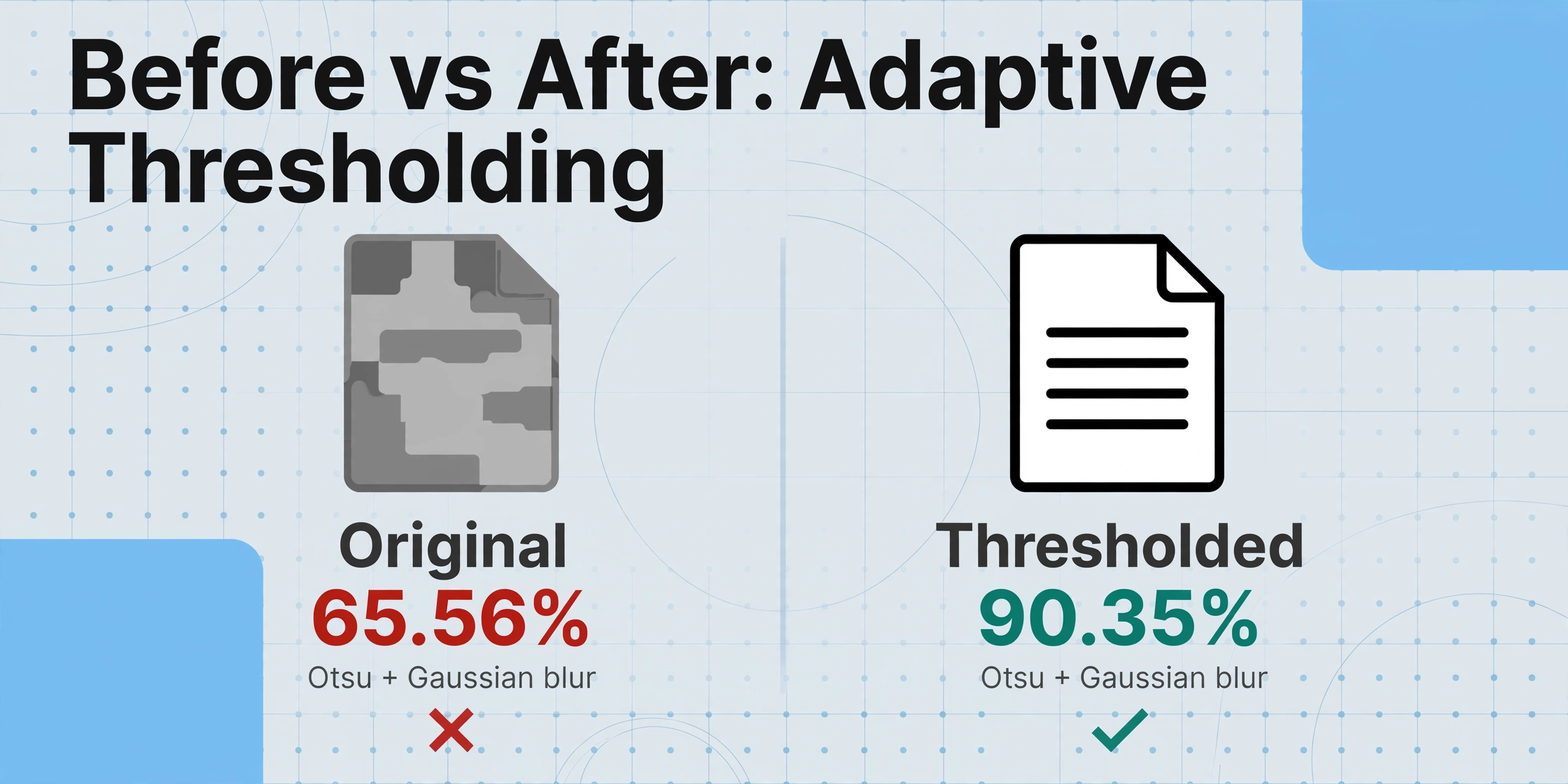
Amélioration attendue : Gain de précision absolu de 5 à 15 % sur les documents présentant du bruit de fond ou des dégradés de couleur. Une étude publiée dans l'International Journal of Environmental Sciences a montré que l'application de la binarisation d'Otsu et d'un flou gaussien améliorait la précision OCR des textes imprimés de 65,56 % à 90,35 %.
7. Utiliser la vérification orthographique et la validation par dictionnaire en post-traitement
Pourquoi c'est important : Même la meilleure chaîne OCR fait des erreurs. Un taux de précision de 99 % signifie toujours qu'1 caractère sur 100 est faux — et sur un document de 5 000 caractères (environ une page dense), cela représente 50 erreurs. Beaucoup de ces erreurs sont subtiles : « rn » lu comme « m », « cl » lu comme « d », « 0 » (zéro) lu comme « O » (lettre). Un correcteur orthographique ne peut pas vous dire si le « 1O » extrait doit être « 10 » — mais une couche de validation en post-traitement peut le signaler comme suspect et appliquer des corrections spécifiques au domaine.
Que faire : Faire passer la sortie OCR dans un correcteur orthographique avec un dictionnaire spécifique au domaine. Voici une approche pratique en deux couches :
Couche 1 — Vérification orthographique générale : Faire passer la sortie dans un correcteur orthographique de langue (Hunspell, LanguageTool, ou même le correcteur intégré de votre traitement de texte). Corriger les fautes d'orthographe évidentes qui ne sont pas des termes du domaine.
Couche 2 — Dictionnaire personnalisé : Créer un dictionnaire de termes spécifiques à votre domaine — noms de fournisseurs, codes produits, termes standard, formulations juridiques. Signaler tout mot qui apparaît dans la sortie OCR mais qui n'apparaît ni dans le dictionnaire général ni dans votre dictionnaire personnalisé. Examiner manuellement les termes signalés.
Amélioration attendue : Gain de précision de 1 à 3 % isolément, mais surtout, cela permet de détecter les erreurs qui échappent à tout le reste — le problème « 1O » vs « 10 », la confusion « rn »/« m », et les fautes d'orthographe dans les termes critiques. Dans les flux de production, la validation en post-traitement détecte environ 60 % des erreurs résiduelles de mots OCR selon les recherches publiées sur la validation automatique de l'OCR.
8. Valider les champs critiques séparément
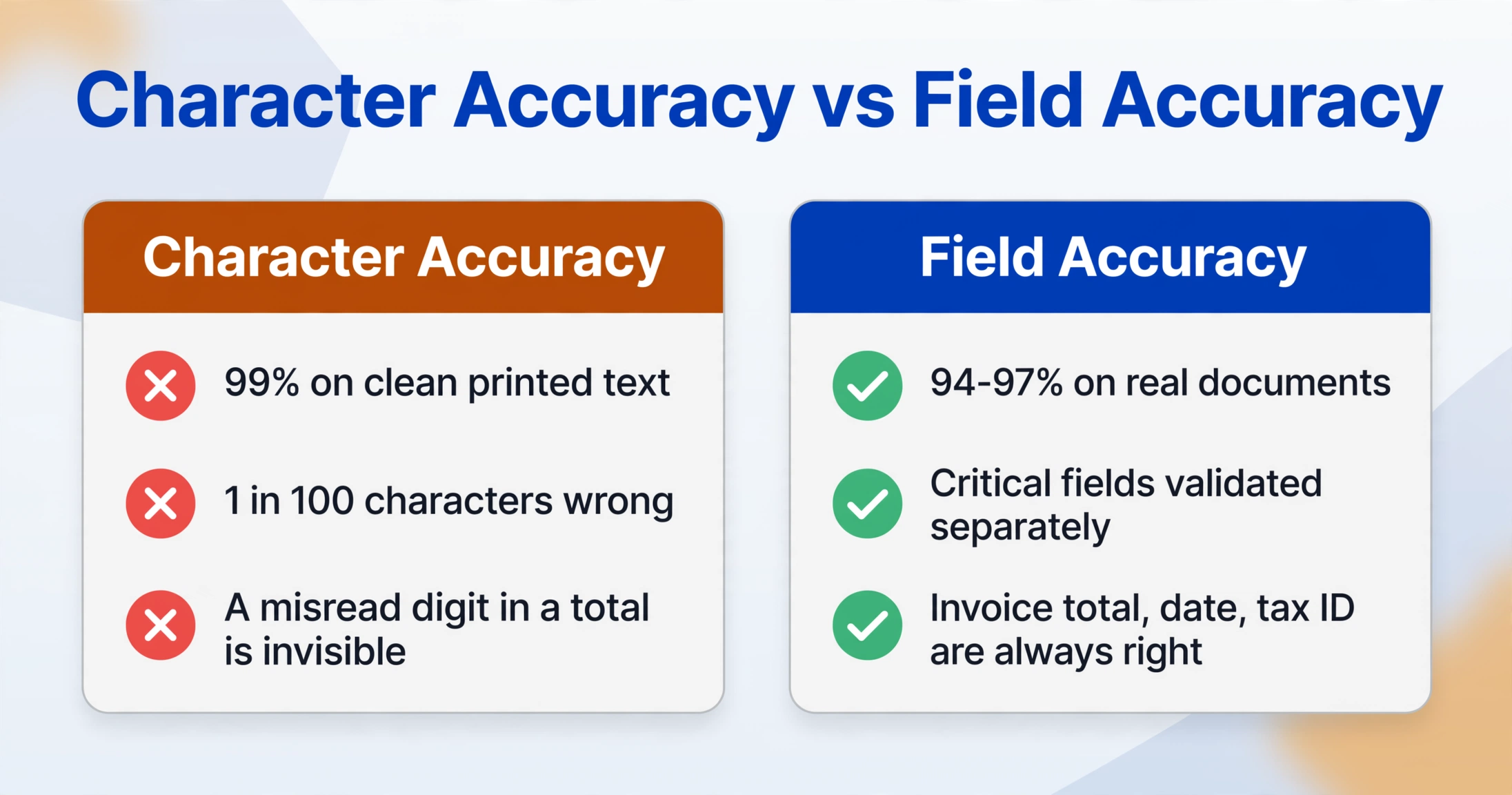
Pourquoi c'est important : Tous les champs ne se valent pas. Un caractère mal lu dans un paragraphe de texte courant est sans conséquence — le lecteur peut le comprendre. Un chiffre mal lu dans un total de facture, une date d'échéance ou un numéro de TVA est catastrophique. La distinction entre la précision au niveau des caractères et la précision au niveau des champs est le concept le plus important en matière de qualité OCR. Vous pouvez avoir une précision de 99 % au niveau des caractères et pourtant vous tromper sur le total de la facture parce qu'un chiffre d'un montant à cinq chiffres a été mal lu.
Que faire : Identifier les champs critiques de vos documents (montants, dates, numéros de facture, identifiants d'enregistrement des fournisseurs, quantités) et appliquer une validation plus stricte à ces seuls champs.
Champs de montants : Vérifiez que la valeur extraite correspond au format attendu (numérique, avec ou sans décimales, dans une plage plausible). Signalez les valeurs qui s'écartent du modèle — par exemple, si la plupart des factures fournisseurs se situent entre 100 $ et 5 000 $, un total de 1 200 000 $ indique probablement une erreur de lecture.
Champs de dates : Validez le format de date attendu (AAAA-MM-JJ vs JJ/MM/AAAA), la plage (pas dans un futur ou un passé lointain) et la cohérence logique (date d'échéance après la date de facture).
Identifiants numériques : Les numéros de facture, les numéros de bon de commande et les numéros d'identification fiscale suivent souvent des modèles spécifiques. Si le format connu est « INV-2026-XXXXX », signalez tout numéro extrait qui ne correspond pas.
Amélioration attendue : Ce conseil n'améliore pas la précision globale — il améliore la précision utilisable. Il garantit que les champs les plus importants sont corrects, tout en acceptant des erreurs mineures dans le texte non critique. Dans les flux de travail professionnels, c'est la différence entre une sortie nécessitant une révision manuelle complète et une sortie utilisable directement après une vérification par sondage.
Pour un aperçu plus détaillé de pourquoi la précision au niveau des champs est la mesure qui compte pour les documents professionnels, voir Que signifie réellement la précision OCR ?
9. Choisissez des polices adaptées à l'OCR lorsque c'est possible
Pourquoi c'est important : Toutes les polices ne se valent pas aux yeux d'un moteur OCR. Les polices simples, uniformes et bien espacées comme Arial, Helvetica, Courier et Times New Roman (en graisse normale) produisent les meilleurs taux de reconnaissance. Les polices décoratives, les polices manuscrites, les polices condensées et les polices à traits très fins posent problème car les variations entre les caractères deviennent trop faibles pour que le moteur puisse les distinguer de manière fiable.
Que faire : Si vous créez vous-même les documents (factures, bons de commande, contrats), utilisez une police sans-serif ou serif standard de 10 pt ou plus. Évitez :
- Les polices manuscrites ou de style calligraphique (elles brouillent la frontière entre les caractères)
- Les polices condensées (les caractères sont trop rapprochés pour la segmentation)
- Les polices très légères ou très fines (la largeur du trait tombe sous le seuil que le moteur OCR peut résoudre)
- Les variantes italiques de polices déjà petites (l'inclinaison réduit la séparation effective des caractères)
Si vous êtes du côté récepteur : Ce conseil est surtout préventif. Si vos fournisseurs envoient des documents dans des polices difficiles, le prétraitement (en particulier l'amélioration du contraste et le seuillage adaptatif) peut partiellement compenser, mais le taux de reconnaissance restera inférieur à celui des polices standard. Le savoir vous aide à définir des attentes réalistes : un mauvais choix de police par le créateur du document peut plafonner votre précision, quelle que soit la qualité du prétraitement.
Amélioration attendue : 2 à 5 % lors du passage d'une police difficile (manuscrite, décorative ou très fine) à une police standard. Plus important encore, cela élimine le modèle d'« échec aléatoire » où certains caractères d'une police spécifique sont systématiquement mal lus alors que d'autres sont corrects.
10. Commencez par une source originale propre
Pourquoi c'est important : Aucun prétraitement ne peut entièrement récupérer le texte d'une source fondamentalement dégradée. Un reçu froissé resté six mois dans un portefeuille, un contrat faxé puis scanné, ou un ticket thermique devenu noir avec l'âge — ces documents ont perdu des informations de façon permanente. Le prétraitement peut supprimer le bruit, corriger l'inclinaison et améliorer le contraste, mais il ne peut pas restaurer les pixels qui n'existent plus.
Ce qu'il faut faire : Pensez à la qualité du document avant qu'il n'atteigne le scanner.
- Conservez les originaux à plat et au sec. Le papier froissé crée des ombres de pliure et une distorsion permanente.
- Pour les documents importants, demandez une copie propre ou un original numérique (PDF) à l'expéditeur plutôt que de numériser une copie physique.
- Évitez de numériser des documents passés par un télécopieur — la télécopie compresse fortement les images et introduit un bruit analogique important.
- Si vous devez numériser un original endommagé, accordez-lui la priorité pour une vérification manuelle — il contiendra des erreurs qu'aucun processus automatisé ne peut entièrement corriger.
Amélioration attendue : Difficile à quantifier car cela dépend entièrement du degré de dégradation de vos documents sources actuels. Mais il existe un test simple : si vous ne pouvez pas lire un caractère avec certitude, le moteur OCR ne le pourra pas non plus. Utilisez cela comme seuil pour décider s'il vaut la peine d'investir dans une source plus propre ou d'accepter qu'une relecture manuelle sera nécessaire.
Résolution des problèmes OCR courants
Même avec les dix conseils appliqués, certains problèmes de précision persistent. Voici les modes de défaillance les plus courants et comment les diagnostiquer.
Si l'OCR lit systématiquement « rn » comme « m » ou « 0 » comme « O », le problème vient presque toujours de la résolution ou du choix de la police. Augmentez le DPI à 400+ et vérifiez si la police est condensée ou très fine. Une liste blanche de caractères personnalisée (par exemple, chiffres uniquement pour les champs de montant) peut servir de filet de sécurité.
Cela indique que le problème vient du document, pas du moteur d'OCR. Vérifiez les polices inhabituelles, la mauvaise qualité d'impression, le faible contraste d'origine ou la mise en page non standard. Revoyez le conseil 5 (paramètre de langue) — certains types de documents sont plus sensibles à un mauvais réglage de langue.
L'OCR traditionnel a fondamentalement du mal avec l'écriture manuscrite. Une précision de 90 % sur les caractères manuscrits signifie toujours des totaux erronés, comme expliqué dans Précision de l'OCR pour l'écriture manuscrite : pourquoi un CER de 90 % donne toujours des totaux erronés. Pour les documents manuscrits, utilisez un outil d'extraction basé sur l'IA conçu pour le texte manuscrit et prévoyez une vérification manuelle des champs critiques.
Les mises en page de tableaux complexes nécessitent un traitement sensible à la mise en page. L'OCR standard traite la page comme un flux de texte unique. Si vos tableaux sont désalignés, vérifiez si votre outil d'OCR prend en charge l'analyse de mise en page ou le mode d'extraction de tableaux. Le prétraitement qui supprime les lignes (bordures de tableau) peut paradoxalement aggraver la situation — utilisez un moteur d'OCR qui comprend la structure tabulaire.
Questions fréquemment posées
Puis-je atteindre une précision OCR de 99 % sur n'importe quel document ?
Non. Le chiffre de 99 % cité par la plupart des fournisseurs s'applique à la précision au niveau des caractères sur des documents propres, imprimés, monolingues et dans des polices standard — des conditions qui décrivent rarement les documents du monde réel. Pour les flux de travail de documents mixtes (photos de téléphone, papier scanné, plusieurs mises en page et langues), une précision de 94 à 97 % au niveau des champs est un objectif réaliste. Les conseils ci-dessus peuvent combler une grande partie de cet écart, mais certains types de documents (écriture manuscrite, très vieux scans, papier thermique) nécessiteront toujours une vérification manuelle.
Un DPI plus élevé signifie-t-il toujours une meilleure précision OCR ?
Jusqu'à un certain point. Passer de 150 à 300 DPI produit un gain de précision net (15 à 20 %). Passer de 300 à 600 DPI ajoute 2 à 3 % sur les petites polices. Au-delà de 600 DPI, l'amélioration de la précision est négligeable, mais la taille du fichier et le temps de traitement augmentent considérablement. Le point idéal est de 300 DPI pour la plupart des documents et de 400 à 600 DPI pour les documents avec un très petit texte (moins de 8 points).
Le JPEG ou le TIFF est-il meilleur pour l'OCR ?
Le TIFF (ou PNG) avec compression sans perte est meilleur que le JPEG. Le JPEG est un format avec perte — il élimine des données d'image pour réduire la taille du fichier, et ces données éliminées incluent souvent des informations subtiles sur les bords des caractères que les moteurs OCR utilisent. Si vous devez utiliser le JPEG, réglez la qualité au maximum (95 à 100 %). Pour le stockage de documents à long terme et l'OCR par lots, le TIFF non compressé ou un PDF de haute qualité est la recommandation standard.
Les caméras de téléphone fonctionnent-elles aussi bien que les scanners à plat pour l'OCR ?
Pas de manière constante. Les caméras de téléphone modernes ont une résolution suffisante, mais elles introduisent des variables que les scanners à plat éliminent : éclairage variable, distorsion de perspective (effet de trapèze dû au fait de ne pas être parfaitement parallèle au document), distorsion de l'objectif et flou de mouvement. Une photo de téléphone prise avec soin peut produire des résultats OCR proches de ceux d'un scanner. Une photo de téléphone moyenne sera nettement moins bonne. La différence pratique est souvent de 5 à 10 % de précision selon le soin apporté à la prise de la photo.
Dois-je utiliser un logiciel de prétraitement ou laisser le moteur OCR s'en charger ?
La plupart des moteurs OCR modernes incluent un prétraitement intégré (redressement automatique, ajustement du contraste, binarisation). Pour les documents propres provenant de sources cohérentes, le traitement intégré est suffisant. Pour les documents difficiles — vieux scans, photos de téléphone, impressions thermiques délavées — le prétraitement manuel avec des outils dédiés (ScanTailor, scripts OpenCV, ou les options de prétraitement dans des outils comme Adobe Acrobat) vous donne un meilleur contrôle. La règle générale : si le prétraitement intégré gère bien 80 à 90 % de vos documents et mal les 10 à 20 % restants, prétraitez les exceptions manuellement.
La précision de l'OCR s'améliore-t-elle avec le temps et l'utilisation ?
Pour les moteurs OCR traditionnels — non. Le moteur reste le même, quel que soit le nombre de documents que vous traitez. Pour les outils d'extraction basés sur l'IA qui utilisent des modèles de langage vision, la réponse est plus nuancée : le modèle sous-jacent est mis à jour périodiquement, donc la précision peut s'améliorer avec le temps, mais il n'y a pas d'apprentissage par utilisateur au sens traditionnel (le modèle ne mémorise pas vos corrections). Implication pratique : suivez vos problèmes de précision et ajustez votre pipeline de prétraitement en fonction des schémas d'erreurs récurrents, plutôt que d'attendre que l'outil apprenne de vos erreurs.
Les dix conseils ci-dessus forment un pipeline de précision complet — du moment où vous appuyez sur le bouton de numérisation au moment où vous examinez le résultat final. Appliquez-les dans l'ordre : commencez par la résolution et l'éclairage (les changements au meilleur retour sur investissement), ajoutez le prétraitement pour les documents qui en ont besoin, et utilisez la validation en post-traitement pour détecter les erreurs qui passent au travers. La plupart des utilisateurs constatent que les conseils 1 à 4 résolvent 80 % de leurs problèmes de précision. Les conseils 5 à 10 comblent l'écart restant.
Si vous rencontrez encore des problèmes de précision après avoir appliqué les dix conseils, la limite vient probablement du moteur OCR lui-même — tous les moteurs ne gèrent pas aussi bien les documents difficiles. La prochaine étape consiste à tester vos documents sur un outil conçu pour la variabilité du monde réel. Lancez un échantillon et voyez dans quelle mesure les conseils ci-dessus ont comblé l'écart.