Cómo mejorar la precisión del OCR:
10 consejos prácticos que realmente funcionan
Al final de esta guía, sabrá exactamente qué cambiar en su flujo de escaneo y preparación de documentos para obtener resultados de OCR mediblemente mejores. No consejos vagos como "use mejores imágenes" — pasos específicos y accionables con los números que los respaldan. Cada consejo responde tres preguntas: por qué importa, qué hacer y cuánta precisión puede recuperar. Algunos no cuestan nada (cambiar un ajuste del escáner), otros requieren unos segundos de preprocesamiento. Todos funcionan.
Conclusiones clave
- El 15–20% de la precisión de su OCR desaparece antes de que el motor siquiera vea el documento — un escaneo de 150 DPI carece de los píxeles para distinguir una e de una c, y ninguna herramienta OCR premium puede leer lo que nunca se capturó.
- Una precisión de caracteres del 99% suena casi perfecta hasta que hace los cálculos: aún significa 50 caracteres incorrectos por página densa — y un dígito mal leído en el total de una factura hace que toda la extracción sea inútil.
- Tres cambios de costo cero — escanear a 300 DPI, aplanar la página bajo luz uniforme y activar la corrección de inclinación — resuelven el 80% de los problemas de precisión sin tocar el preprocesamiento, un motor nuevo ni su bolsillo.
Antes de comenzar
La precisión del OCR depende de un proceso completo: la calidad de la imagen de entrada, cómo el motor de OCR la procesa y qué hace con el resultado después. Un eslabón débil en cualquier punto de esta cadena reduce el resultado final.
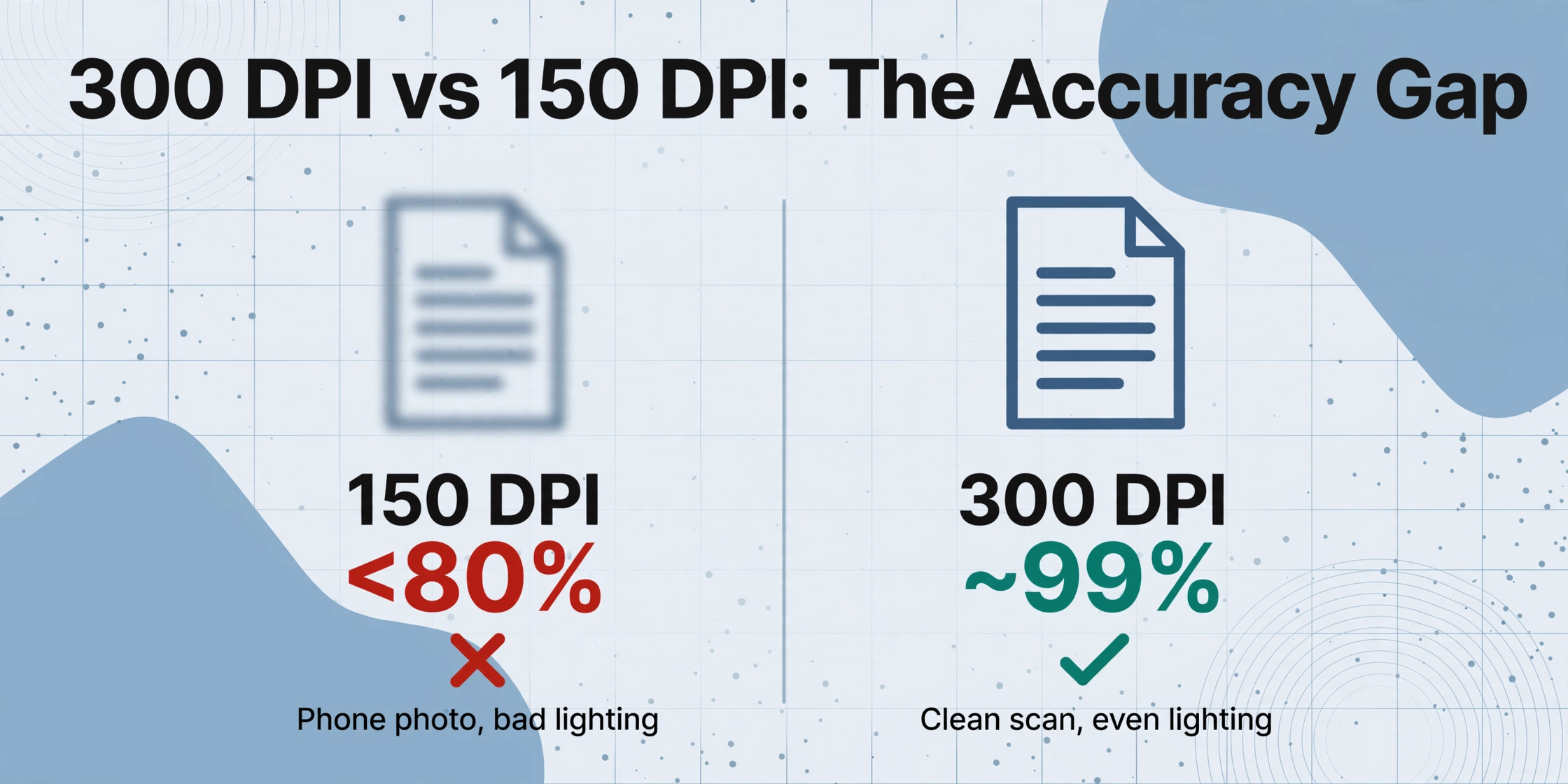
La buena noticia es que las mayores mejoras provienen de las etapas más tempranas — la calidad del escaneo y el preprocesamiento de la imagen — y usted controla la mayoría de ellas. Un documento escaneado a 300 DPI con iluminación uniforme y contraste adecuado puede alcanzar casi un 99% de precisión con los motores de OCR modernos. El mismo documento escaneado a 150 DPI desde una foto de teléfono con mala iluminación tendrá dificultades para alcanzar el 80%, independientemente del software de OCR que utilice.
Esta guía le ofrece diez técnicas, ordenadas aproximadamente de mayor a menor impacto. Comience con las primeras. Resolverán la mayoría de sus problemas de precisión.
Si no está familiarizado con cómo se mide la precisión del OCR y por qué las afirmaciones de los proveedores suelen ser engañosas, lea ¿Qué significa realmente la precisión del OCR? primero — explica la diferencia entre la precisión a nivel de carácter y a nivel de campo, lo que hace que los consejos siguientes sean más significativos.
1. Escanee a 300 DPI o más
Por qué es importante: La resolución de la imagen es el factor más controlable en la precisión del OCR. Cuando un motor de OCR intenta reconocer un carácter, necesita suficientes píxeles para distinguir las formas (los bucles de una "e", el travesaño de una "t", el serif de una "M"). Con muy pocos píxeles, caracteres distintos se difuminan en la misma forma confusa. Según los puntos de referencia de precisión de OCR de AI Multiple, los documentos escaneados a 150 DPI pierden entre un 15 y un 20% de precisión en comparación con los mismos documentos a 300 DPI. Por debajo de 150 DPI, la precisión cae en picada.
Qué hacer: Configure su escáner a al menos 300 DPI (puntos por pulgada). Para documentos con fuentes pequeñas (menos de 8 puntos) o tablas densas, use 400–600 DPI. No supere los 600 DPI — obtiene rendimientos decrecientes: 600 DPI añade aproximadamente un 2–3% sobre 300 DPI en fuentes pequeñas, y 1,200 DPI añade casi nada mientras triplica el tamaño del archivo y el tiempo de procesamiento.
Para fotos de teléfono: La mayoría de los teléfonos modernos capturan imágenes muy por encima del equivalente a 300 DPI. El problema es la resolución efectiva — si toma una foto desde demasiado lejos o en ángulo, el texto cubre menos píxeles. Acérquese lo suficiente para que el documento ocupe la mayor parte del encuadre. Como regla general, si puede leer cómodamente todo el texto en la pantalla de su teléfono, la resolución probablemente sea adecuada.
Mejora esperada: 15–20% sobre un escaneo de baja resolución. Este es su cambio de mayor retorno de inversión — no cuesta nada ajustar la configuración del escáner.
2. Controle las Condiciones de Iluminación (Especialmente para Fotos de Teléfono)
Por qué es importante: La iluminación desigual crea sombras, puntos brillantes y degradados en el documento, todo lo cual el motor de OCR debe filtrar antes de poder leer el texto. Una sombra sobre la fecha de una factura puede convertir "2024-03-15" en "2024-03-1S" porque el "5" está parcialmente oscurecido. El reflejo de una lámpara de escritorio puede borrar columnas enteras.
Qué hacer: Coloque el documento sobre una superficie plana con luz uniforme y difusa. Evite la luz directa desde arriba que cree sombras de su mano o teléfono. La luz natural de una ventana en un día nublado suele ser la mejor. Si escanea documentos con regularidad, un escáner de escritorio pequeño o un escáner con alimentador de documentos elimina por completo la variabilidad de la iluminación.
Para captura por lotes: Los escáneres de cama plana y los alimentadores de documentos proporcionan una iluminación controlada y constante. Si su volumen lo justifica, la mejora en precisión que aporta una iluminación constante por sí sola suele pagar el hardware.
Mejora esperada: 5–10% en documentos capturados con móvil donde la iluminación era deficiente. Más importante aún, elimina los errores impredecibles que causa la variación de iluminación, aquellos que pasan desapercibidos porque parecen plausibles.
3. Mejore el Contraste de la Imagen
Por qué es importante: El bajo contraste (texto gris oscuro sobre fondo gris claro) es el asesino silencioso de la precisión del OCR. Los caracteres que un humano apenas puede leer se ven igual para un motor de OCR. El texto se funde con el fondo y el motor adivina basándose en información parcial de la forma.
Qué hacer: Aumente el contraste entre el texto y el fondo. El método más eficaz es la Ecualización de Histograma Adaptativa Limitada por Contraste (CLAHE), que mejora el contraste local sin amplificar en exceso el ruido en áreas uniformes. La ecualización de histograma global estándar también funciona, pero puede empeorar los fondos con ruido.
En la práctica: Muchas herramientas de OCR (incluidas Adobe Acrobat, ABBYY FineReader y Tesseract) tienen mejora de contraste integrada. Si preprocesa las imágenes usted mismo, la función createCLAHE de OpenCV le da control directo. Establezca el límite de recorte en 2.0–3.0 y el tamaño de la cuadrícula en 8×8 para la mayoría de los documentos.
Mejora esperada: 5–10% en documentos con bajo contraste natural (recibos descoloridos, fotocopias antiguas, impresiones en papel térmico que se han desvanecido con el tiempo).
4. Corrija la inclinación (páginas torcidas)
Por qué es importante: Un documento que está incluso ligeramente rotado — 5 grados, apenas perceptible para el ojo — puede aumentar la tasa de error de palabras del OCR en un 15% o más. El motor se basa en las líneas de base horizontales del texto para segmentar líneas y palabras. Cuando esas líneas de base están inclinadas, la segmentación de líneas falla: los caracteres de dos líneas pueden fusionarse, o una sola línea puede dividirse en fragmentos. El resultado es una salida desordenada que guarda poca semejanza con el original.
Qué hacer: Utilice la corrección de inclinación (también llamada corrección de sesgo o corrección de rotación). La mayoría del software de OCR incluye la corrección automática de inclinación — actívela. Para el preprocesamiento manual, detecte el ángulo de inclinación (normalmente usando la transformada de Hough o el cuadro delimitador del bloque de texto más grande) y rote la imagen por el negativo de ese ángulo. Herramientas como ScanTailor, unpaper (Linux) y la corrección de inclinación integrada en Adobe Acrobat manejan bien esto.
Umbral clave: Tesseract OCR puede manejar aproximadamente ±2 grados de inclinación sin una pérdida significativa de precisión. Más allá de 2 grados, la corrección automática de inclinación se vuelve esencial. Más allá de 10 grados, algunos motores de OCR fallan por completo.
Mejora esperada: Reducción del 10–15% en errores de palabras en páginas con inclinación notable. Esta es una de las correcciones más económicas: una sola casilla de verificación en la mayoría del software de escaneo.
5. Establezca el idioma correcto
Por qué es importante: Los motores de OCR utilizan modelos de lenguaje para desambiguar caracteres. Cuando un motor está configurado en inglés, sabe que "rn" (r seguida de n) es una secuencia de caracteres más probable que "m" en contextos específicos — pero también sabe que es poco probable que la palabra que sigue a "an" comience con ciertas combinaciones de letras. Si su documento está en alemán y el motor está configurado en inglés, interpretará mal las combinaciones de letras alemanas comunes (como "ß," "ä," "ö") y puede forzar correcciones incorrectas basadas en el modelo de lenguaje equivocado.
Qué hacer: Configure el idioma del OCR para que coincida con su documento. Si su documento contiene varios idiomas (por ejemplo, una factura en inglés con términos en francés), seleccione todos los idiomas relevantes — la mayoría de los motores de OCR modernos admiten el modo multilingüe. El costo de rendimiento de habilitar idiomas adicionales es insignificante; el costo de precisión de usar el idioma incorrecto es significativo.
Documentos multilingües: Documentos como facturas internacionales, formularios aduaneros de la UE o contratos bilingües a menudo mezclan idiomas. Habilitar los idiomas relevantes en su motor de OCR (por ejemplo, inglés + francés + alemán) evita el modo de falla común donde el motor lee mal una palabra francesa porque la considera una ortografía inglesa "inválida".
Mejora esperada: 3–8% en documentos en idiomas no nativos. Más importante aún, reduce fallas catastróficas en caracteres específicos del idioma.
Diferentes tipos de documentos responden de manera diferente a los cambios en la configuración de idioma. Para un desglose más detallado, consulte Por qué la precisión del OCR disminuye según el tipo de documento.
6. Aplique conversión a escala de grises y umbralización adaptativa
Por qué es importante: Las imágenes en color contienen muchos más datos de los que un motor de OCR necesita para el reconocimiento de texto, y esos datos adicionales suelen incluir ruido, artefactos de compresión y degradados de color que confunden la segmentación de caracteres. Convertir a escala de grises elimina la dimensión del color y conserva la información de luminancia. La umbralización (binarización) va un paso más allá: convierte la imagen en texto negro puro sobre fondo blanco, que es el formato que la mayoría de los motores de OCR prefieren internamente.
Qué hacer: Aplique primero la conversión a escala de grises. Luego use umbralización adaptativa (no umbralización global) para binarizar la imagen. La umbralización global elige un solo umbral para toda la imagen, lo que falla gravemente en documentos con iluminación desigual o sombras parciales. La umbralización adaptativa calcula un umbral local para cada región, manejando los degradados de forma natural.
Método recomendado: La binarización de Otsu es un buen punto de partida para documentos limpios. Para documentos con iluminación variable, use umbralización gaussiana adaptativa (el adaptiveThreshold de OpenCV con ADAPTIVE_THRESH_GAUSSIAN_C, tamaño de bloque 11–15, parámetro C 2–5).
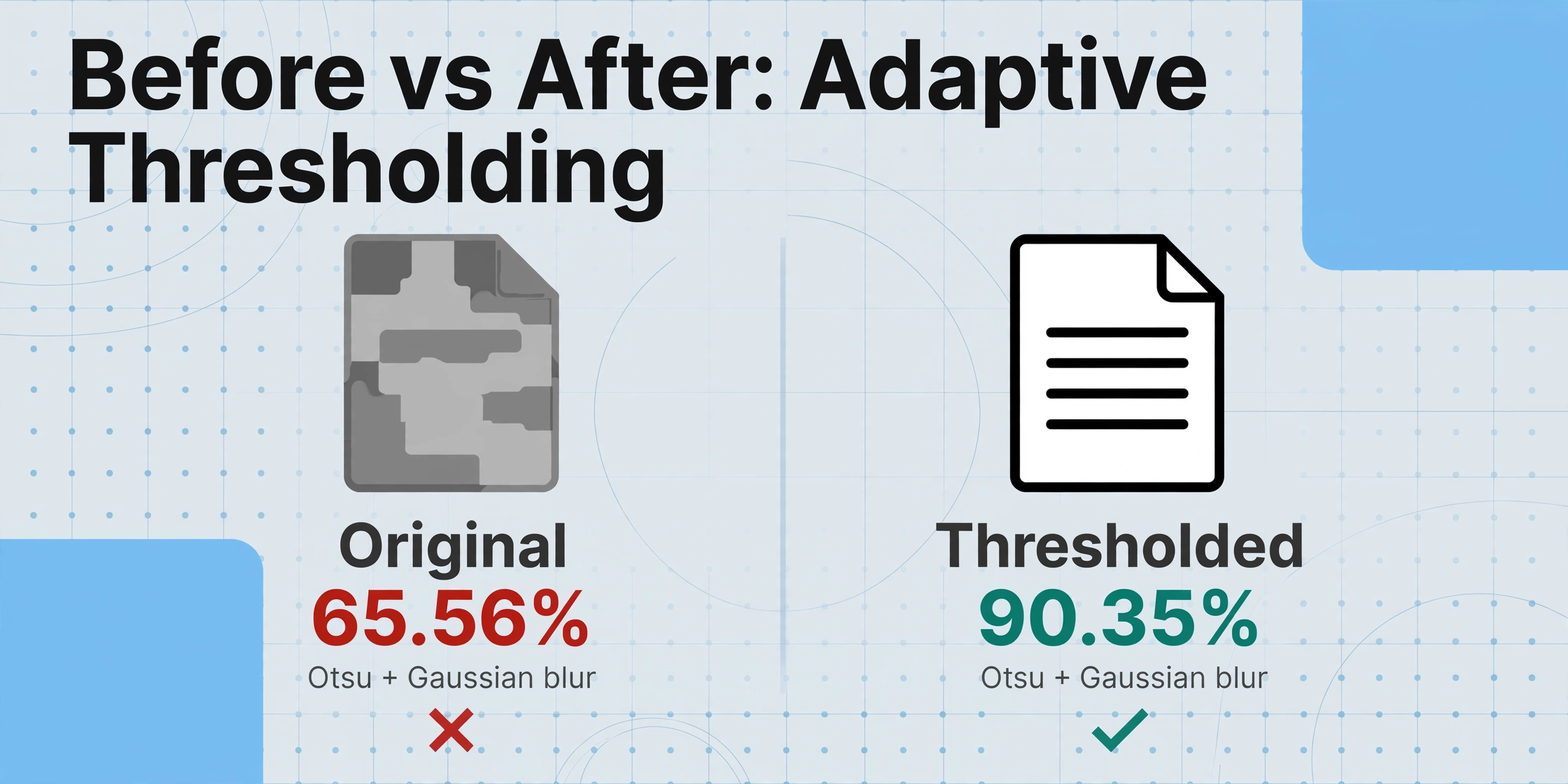
Mejora esperada: Ganancia de precisión absoluta del 5–15% en documentos con ruido de fondo o degradados de color. Un estudio publicado en el International Journal of Environmental Sciences encontró que aplicar binarización de Otsu y desenfoque gaussiano mejoró la precisión del OCR de texto impreso del 65.56% al 90.35%.
7. Use Spell Check & Dictionary Validation in Post-Processing
Por qué es importante: Incluso el mejor flujo de OCR comete errores. Una tasa de precisión de caracteres del 99% aún significa que 1 de cada 100 caracteres es incorrecto, y en un documento con 5,000 caracteres (aproximadamente una página densa), eso son 50 errores. Muchos de estos errores son sutiles: "rn" leído como "m", "cl" leído como "d", "0" (cero) leído como "O" (letra). Un corrector ortográfico no puede decirle si el "1O" extraído debería ser "10", pero una capa de validación en el post-procesamiento puede marcarlo como sospechoso y aplicar correcciones específicas del dominio.
Qué hacer: Ejecute la salida del OCR a través de un corrector ortográfico con un diccionario específico del dominio. Este es un enfoque práctico de dos capas:
Capa 1 — Corrección ortográfica general: Ejecute la salida a través de un corrector ortográfico del idioma (Hunspell, LanguageTool, o incluso el corrector integrado de su procesador de texto). Corrija los errores ortográficos obvios que no sean términos del dominio.
Capa 2 — Diccionario personalizado: Cree un diccionario de términos específicos de su dominio: nombres de proveedores, códigos de producto, términos estándar, frases legales. Marque cualquier palabra que aparezca en la salida del OCR pero que no aparezca ni en el diccionario general ni en su diccionario personalizado. Revise manualmente los términos marcados.
Mejora esperada: 1–3% de ganancia en precisión de forma aislada, pero crucialmente detecta los errores que se escapan de todo lo demás: el problema de "1O" vs "10", la confusión "rn"/"m" y los errores ortográficos en términos críticos. En flujos de trabajo de producción, la validación en el post-procesamiento detecta aproximadamente el 60% de los errores residuales de palabras del OCR, según investigaciones publicadas sobre validación automática de OCR.
8. Validate Critical Fields Separately
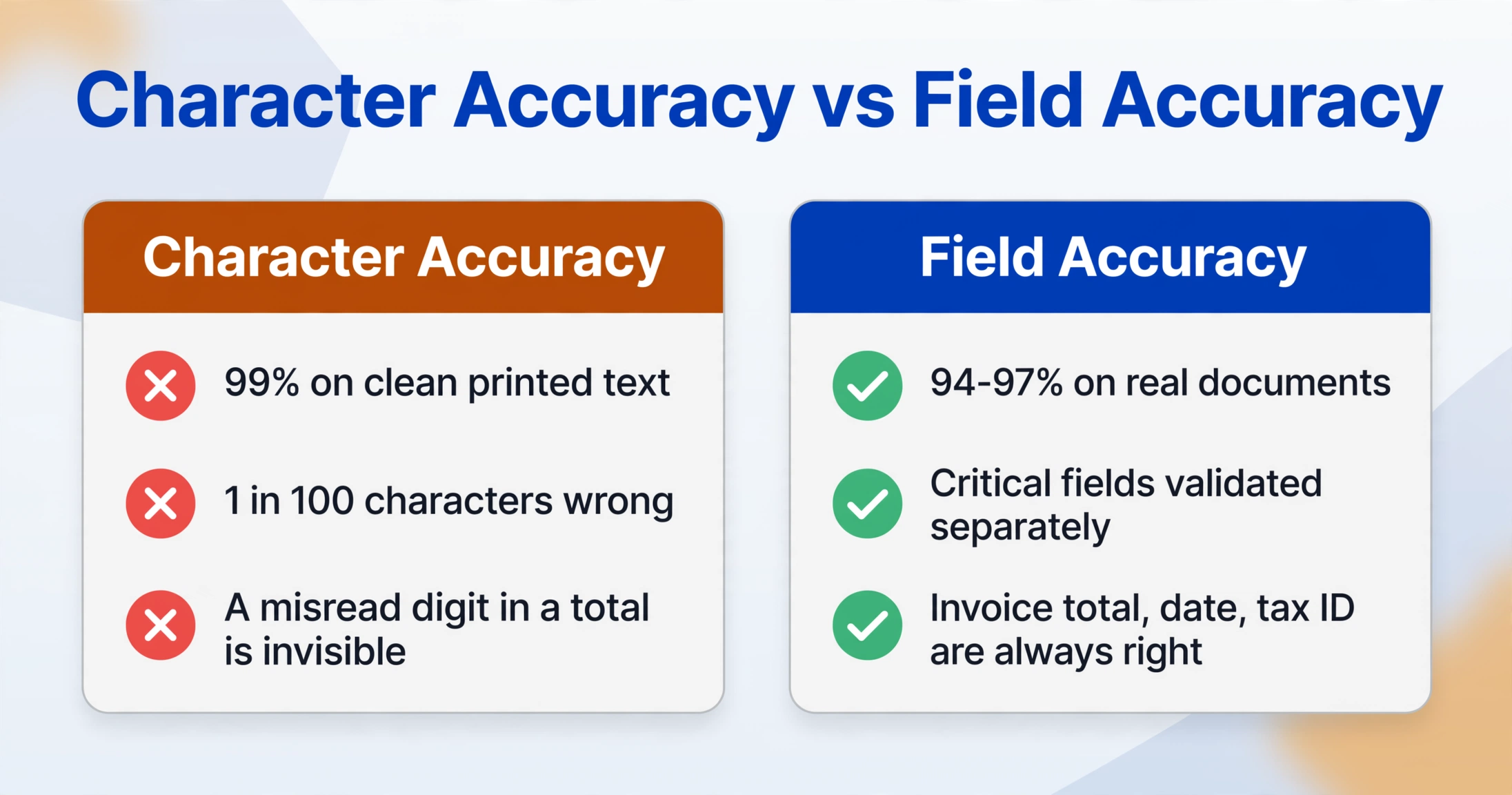
Por qué es importante: No todos los campos son iguales. Un carácter mal leído en un párrafo de texto del cuerpo es inofensivo: el lector puede deducirlo. Un dígito mal leído en el total de una factura, una fecha de vencimiento o un ID fiscal es catastrófico. La distinción entre precisión a nivel de caracteres y precisión a nivel de campos es el concepto más importante en la calidad del OCR. Puede tener un 99% de precisión de caracteres y aun así obtener el total de la factura incorrecto porque un dígito de un monto de cinco dígitos fue mal leído.
Qué hacer: Identifique los campos críticos en sus documentos (montos, fechas, números de factura, ID de registro del proveedor, cantidades) y aplique una validación más estricta solo a esos campos.
Campos de importe: Compruebe que el valor extraído coincide con el formato esperado (numérico, con o sin decimales, dentro de un rango plausible). Señale los valores que se desvíen del patrón; por ejemplo, si la mayoría de las facturas de proveedores están entre $100 y $5,000, un total de $1,200,000 probablemente indica una lectura incorrecta.
Campos de fecha: Valide según el formato de fecha esperado (AAAA-MM-DD frente a DD/MM/AAAA), el rango (no en el futuro lejano ni en el pasado lejano) y la coherencia lógica (fecha de vencimiento posterior a la fecha de factura).
Identificadores numéricos: Los números de factura, números de pedido y números de identificación fiscal suelen seguir patrones específicos. Si el formato conocido es "INV-2026-XXXXX", marque cualquier número extraído que no coincida.
Mejora esperada: Este consejo no mejora la precisión general; mejora la precisión utilizable. Garantiza que los campos más importantes sean correctos, aceptando errores menores en texto no crítico. En flujos de trabajo empresariales, esta es la diferencia entre una salida que requiere revisión manual completa y una que se puede usar directamente tras una verificación por muestreo.
Para un análisis más detallado de por qué la precisión a nivel de campo es la métrica que importa en documentos empresariales, consulte ¿Qué significa realmente la precisión del OCR?
9. Elija fuentes compatibles con OCR cuando sea posible
Por qué es importante: No todas las fuentes son iguales ante un motor de OCR. Las fuentes simples, uniformes y bien espaciadas como Arial, Helvetica, Courier y Times New Roman (en peso normal) producen las mejores tasas de reconocimiento. Las fuentes decorativas, las fuentes de caligrafía, las fuentes condensadas y las fuentes con trazos muy finos causan problemas porque las variaciones entre caracteres se vuelven demasiado pequeñas para que el motor las distinga de manera fiable.
Qué hacer: Si usted mismo crea los documentos (generar facturas, órdenes de compra, contratos), use una fuente estándar sans-serif o serif de 10 pt o más. Evite:
- Fuentes de caligrafía o estilo manuscrito (difuminan el límite entre caracteres)
- Fuentes condensadas (los caracteres están demasiado juntos para la segmentación)
- Fuentes muy claras o finas (el grosor del trazo cae por debajo del umbral que el motor de OCR puede resolver)
- Variantes en cursiva de fuentes ya pequeñas (la inclinación reduce la separación efectiva de caracteres)
Si usted está en el lado receptor: Este consejo es principalmente preventivo. Si sus proveedores envían documentos en fuentes difíciles, el preprocesamiento (especialmente la mejora de contraste y el umbral adaptativo) puede compensar parcialmente, pero la tasa de reconocimiento seguirá siendo menor que con fuentes estándar. Saber esto le ayuda a establecer expectativas realistas: una mala elección de fuente por parte del creador del documento puede limitar su precisión independientemente de la calidad del preprocesamiento.
Mejora esperada: 2–5% al cambiar de una fuente difícil (caligráfica, decorativa o muy fina) a una fuente estándar. Más importante aún, elimina el patrón de "fallo aleatorio" en el que algunos caracteres de una fuente específica se leen mal de forma consistente mientras que otros se leen bien.
10. Comience con una Fuente Original Limpia
Por qué es importante: Ninguna cantidad de preprocesamiento puede recuperar completamente el texto de una fuente fundamentalmente degradada. Un recibo arrugado que ha estado en una cartera durante seis meses, un contrato escaneado después de haber sido enviado por fax, o una impresión en papel térmico que se ha vuelto negra con la edad — estos documentos han perdido información de forma permanente. El preprocesamiento puede eliminar el ruido, corregir la inclinación y mejorar el contraste, pero no puede restaurar los píxeles que ya no están allí.
Qué hacer: Piense en la calidad del documento antes de que llegue al escáner.
- Guarde los originales planos y secos. El papel arrugado crea sombras en los pliegues y distorsión permanente.
- Para documentos importantes, solicite una copia limpia o un original digital (PDF) al remitente en lugar de escanear una copia física.
- Evite escanear documentos que hayan pasado por una máquina de fax — el fax comprime las imágenes de forma agresiva e introduce ruido analógico significativo.
- Si debe digitalizar un original dañado, priorícelo para verificación manual — tendrá errores que ningún proceso automatizado puede corregir por completo.
Mejora esperada: Difícil de cuantificar porque depende completamente de cuán degradados estén sus documentos fuente actuales. Pero hay una prueba simple: si usted no puede leer un carácter con confianza, tampoco lo hará el motor de OCR. Use eso como umbral para decidir si invertir en una fuente más limpia o aceptar que se requerirá revisión manual.
Solución de Problemas Comunes de OCR
Incluso con los diez consejos aplicados, algunos problemas de precisión persisten. Estos son los modos de fallo más comunes y cómo diagnosticarlos.
Si el OCR lee sistemáticamente "rn" como "m" o "0" como "O", el problema casi siempre es la resolución o la elección de la fuente. Aumente el DPI a 400+ y compruebe si la fuente es condensada o muy fina. Una lista blanca de caracteres personalizada (por ejemplo, solo números para campos de importe) puede actuar como red de seguridad.
Esto le indica que el problema está en el documento, no en el motor de OCR. Compruebe si hay fuentes inusuales, mala calidad de impresión, bajo contraste original o un diseño no estándar. Revise el consejo 5 (configuración de idioma): algunos tipos de documento son más sensibles a una configuración de idioma incorrecta.
El OCR tradicional tiene dificultades fundamentales con la escritura a mano. Una precisión de caracteres del 90 % en escritura manuscrita sigue significando totales incorrectos, como se explica en Precisión del OCR en escritura a mano: por qué un 90 % de CER sigue significando totales incorrectos. Para documentos manuscritos, utilice una herramienta de extracción basada en IA diseñada para texto manuscrito y prevea la verificación manual de los campos críticos.
Los diseños de tablas complejos requieren un procesamiento que tenga en cuenta el diseño. El OCR estándar trata la página como un único flujo de texto. Si sus tablas están desalineadas, compruebe si su herramienta de OCR admite el análisis de diseño o el modo de extracción de tablas. El preprocesamiento que elimina líneas (bordes de tabla) puede paradójicamente empeorar las cosas: utilice un motor de OCR que comprenda la estructura tabular.
Preguntas Frecuentes
¿Puedo lograr una precisión de OCR del 99% en cualquier documento?
No. La cifra del 99% que citan la mayoría de los proveedores se aplica a la precisión a nivel de caracteres en documentos limpios, impresos, de un solo idioma y con fuentes estándar, condiciones que rara vez describen documentos del mundo real. Para flujos de trabajo con documentos mixtos (fotos de teléfono, papel escaneado, múltiples diseños e idiomas), una precisión a nivel de campo del 94–97% es un objetivo realista. Los consejos anteriores pueden cerrar gran parte de esa brecha, pero algunos tipos de documentos (escritura a mano, escaneos muy antiguos, papel térmico) siempre requerirán revisión manual.
¿Un DPI más alto siempre significa una mejor precisión de OCR?
Hasta cierto punto. Pasar de 150 a 300 DPI produce una clara ganancia de precisión (15–20%). Pasar de 300 a 600 DPI añade un 2–3% en fuentes pequeñas. Más allá de 600 DPI, la mejora de precisión es insignificante, pero el tamaño del archivo y el tiempo de procesamiento aumentan significativamente. El punto óptimo es 300 DPI para la mayoría de los documentos y 400–600 DPI para documentos con texto muy pequeño (menos de 8 puntos).
¿Es mejor JPEG o TIFF para OCR?
TIFF (o PNG) con compresión sin pérdida es mejor que JPEG. JPEG es un formato con pérdida: descarta datos de imagen para reducir el tamaño del archivo, y esos datos descartados a menudo incluyen información sutil de los bordes de los caracteres que los motores de OCR utilizan. Si debe usar JPEG, ajuste la calidad al máximo (95–100%). Para almacenamiento de documentos a largo plazo y OCR por lotes, TIFF sin comprimir o PDF de alta calidad es la recomendación estándar.
¿Las cámaras de teléfono funcionan tan bien como los escáneres planos para OCR?
No de manera consistente. Las cámaras de teléfonos modernos tienen suficiente resolución, pero introducen variables que los escáneres planos eliminan: iluminación variable, distorsión de perspectiva (efecto keystone por no estar perfectamente paralelo al documento), distorsión de lente y desenfoque de movimiento. Una foto de teléfono tomada con cuidado puede producir resultados de OCR cercanos a los de un escáner. Una foto de teléfono promedio será notablemente peor. La diferencia práctica suele ser del 5–10% de precisión dependiendo de qué tan cuidadosamente se tome la foto.
¿Debo usar software de preprocesamiento o dejar que el motor de OCR lo maneje?
La mayoría de los motores de OCR modernos incluyen preprocesamiento integrado (enderezado automático, ajuste de contraste, binarización). Para documentos limpios de fuentes consistentes, el procesamiento integrado es suficiente. Para documentos difíciles (escaneos antiguos, fotos de teléfono, impresiones térmicas desvaídas), el preprocesamiento manual con herramientas dedicadas (ScanTailor, scripts de OpenCV o las opciones de preprocesamiento en herramientas como Adobe Acrobat) le brinda un mejor control. La regla general: si el preprocesamiento integrado maneja bien el 80–90% de sus documentos y el 10–20% restante mal, preprocese las excepciones manualmente.
¿Mejora la precisión del OCR con el uso con el tiempo?
Para los motores de OCR tradicionales, no. El motor permanece igual sin importar cuántos documentos procese. Para las herramientas de extracción impulsadas por IA que utilizan modelos de lenguaje de visión, la respuesta es más matizada: el modelo subyacente se actualiza periódicamente, por lo que la precisión puede mejorar con el tiempo, pero no hay aprendizaje por usuario en el sentido tradicional (el modelo no recuerda sus correcciones). La implicación práctica: realice un seguimiento de sus problemas de precisión y ajuste su flujo de preprocesamiento según los patrones de error recurrentes, en lugar de esperar a que la herramienta aprenda de sus errores.
Los diez consejos anteriores forman un flujo de precisión completo, desde el momento en que toca el botón de escaneo hasta el momento en que revisa el resultado final. Tradúzcalos en orden: comience con la resolución y la iluminación (los cambios de mayor retorno de inversión), agregue preprocesamiento para los documentos que lo necesiten y utilice la validación posterior al procesamiento para detectar los errores que se escapan. La mayoría de los usuarios descubren que los consejos 1 a 4 resuelven el 80% de sus problemas de precisión. Los consejos 5 a 10 cierran la brecha restante.
Si aún ve problemas de precisión después de aplicar los diez, la limitación probablemente esté en el propio motor de OCR; no todos los motores manejan documentos difíciles por igual. El siguiente paso es probar sus documentos en una herramienta diseñada para la variabilidad del mundo real. Ejecute una muestra y vea cuánto de la brecha han cerrado los consejos anteriores.