Ihr Einkommen ist auf drei Apps verteilt.
So bringen Sie es in eine Tabelle
Sie haben am Freitag ein Projekt abgeschlossen und wurden über Zelle bezahlt. Der Kunde letzte Woche nutzte PayPal. Davor kam das Geld über Venmo. Ihr regelmäßiges Honorar kommt per Banküberweisung. Es ist April und Sie versuchen, ein Einkommensprotokoll zu erstellen – jede Plattform hat ein anderes Format für den Transaktionsverlauf, keine exportiert in dieselbe Tabellenstruktur, und Ihre einzige durchgängige Aufzeichnung ist eine Kamerarolle voller Screenshots. Es gibt einen schnelleren Weg, das anzugehen.
Die wichtigsten Erkenntnisse
- Screenshots von Zahlungsbestätigungen wirken wie ein chaotisches Durcheinander auf Ihrer Kamerarolle – aber sie sind tatsächlich das einzige Aufzeichnungsformat, das bei Venmo, PayPal, Zelle und Cash App identisch funktioniert, wobei jede dieser Apps den Transaktionsverlauf in einem völlig anderen Layout darstellt.
- Zelle sendet dem IRS keine 1099-K, aber das Einkommen, das Sie über Zelle erhalten haben, ist trotzdem voll steuerpflichtig – und da die Meldeschwelle von PayPal und Venmo für Steuererklärungen 2026 auf nur 600 $ sinkt, liegt die Organisation plattformübergreifender Einkünfte vollständig in Ihrer Verantwortung, nicht in der Ihrer Zahlungs-Apps.
- Vierzig Zahlungs-Screenshots aus vier verschiedenen Apps werden mit ImageToTable.ai in etwa fünf Minuten zu einer Einkommenstabelle – Sie definieren die Spalten einmal (Amount, Date, Sender, Platform, Fee) und das Tool liest jeden Screenshot einzeln und extrahiert diese Felder unabhängig davon, aus welcher App die Bestätigung stammt.
Drei Apps, drei Formate, eine Tabelle, die Sie noch nicht erstellt haben
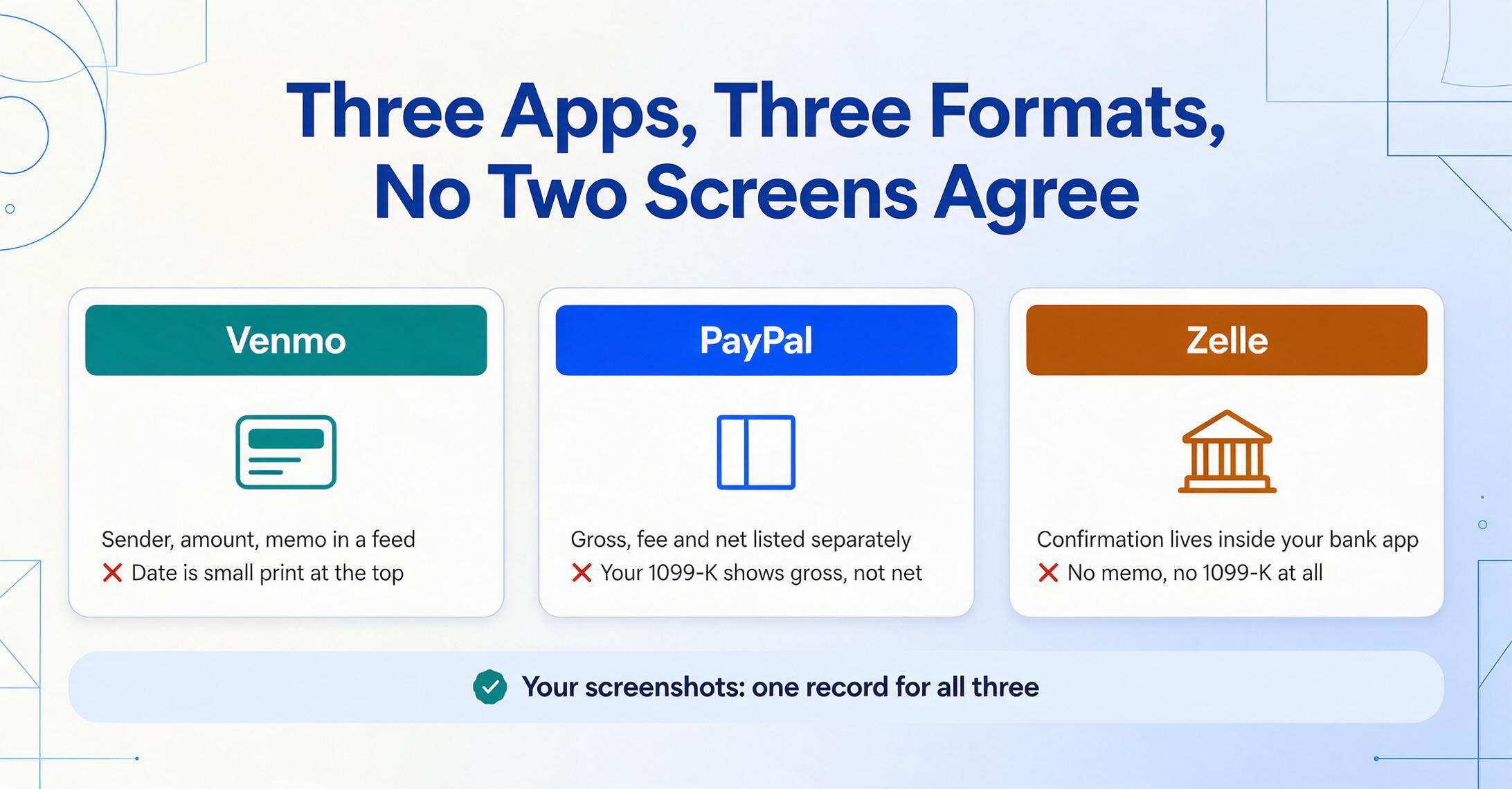
Jede Zahlungs-App zeigt Ihre Transaktionen in ihrer eigenen Oberfläche. Sie sind nicht dafür ausgelegt, miteinander zu kommunizieren. Wenn Sie eine einheitliche Übersicht Ihrer Einnahmen über alle Plattformen hinweg benötigen, übernehmen Sie diese Integrationsarbeit selbst – entweder durch separates Exportieren aus jeder Plattform (sofern Export überhaupt verfügbar ist) oder durch manuelles Durchgehen Ihres Transaktionsverlaufs.
Die Layouts arbeiten nicht zusammen:
- Venmo zeigt Absendername, Betrag und Memo in einem Social-Feed-Format – der Betrag ist visuell hervorgehoben, aber das Datum steht in kleiner Schrift oben
- PayPal zeigt Bruttobetrag, Gebühr und Netto getrennt – und der Bruttobetrag ist das, was auf Ihrer 1099-K steht, nicht das Netto, das Sie tatsächlich erhalten haben (feldweise Aufschlüsselung eines PayPal-Screenshots)
- Zelle ist in die Oberfläche Ihrer Bank eingebettet – Chase, Wells Fargo und Bank of America formatieren den Bestätigungsbildschirm jeweils unterschiedlich, ohne einheitliches Layout
- Cash App verwendet eine eigene Typografie und visuelle Hierarchie, mit dem Dollarbetrag groß oben und dem Absender unterhalb des Kontexts versteckt
Wenn Sie Bestätigungen bereits beim Erhalt gescreenshottet haben – eine gängige Praxis, weil es zwei Sekunden dauert und Sie das Telefon in der Hand haben – haben Sie Ihre Aufzeichnungen schon. Das Problem ist, dass es 40 Bilder in einem Ordner sind und die Umwandlung in eine Tabelle das einzelne Lesen jedes Bildes erfordert.
Die Zelle-Ausnahme: Keine 1099-K, trotzdem steuerpflichtig
PayPal und Venmo senden Ihnen eine 1099-K, sobald Ihre Geschäftstransaktionen die Meldeschwelle überschreiten – selbst wenn das Formular Ihr tatsächliches Nettoeinkommen unterbewertet (da es Bruttobeträge und nicht Netto nach Gebühren ausweist). Dieses Formular erinnert Sie zumindest daran, dass das Einkommen existiert und deklariert werden muss.
Zelle funktioniert anders. Da Zelle-Überweisungen direkt zwischen Bankkonten erfolgen und keine Gelder auf einer Zahlungsplattform gehalten werden, unterliegen sie nicht derselben 1099-K-Meldepflicht. Zelle stellt keine Steuerformulare aus. Das IRS erwartet jedoch weiterhin, dass Sie Einkünfte melden, die Sie über Zelle erhalten haben.
Das bedeutet, dass die Erfassung von Zelle-Einkünften vollständig in Ihrer Verantwortung liegt. Es gibt kein Jahresendformular zum Abgleich. Die Screenshots, die Sie beim Eingang der Zahlungen gemacht haben, sind Ihre Aufzeichnungen – was eine effiziente Verarbeitung umso wichtiger macht, nicht weniger.
Screenshots als einzige konsistente Aufzeichnung
Jede Zahlungs-App bietet einen Transaktionsverlauf, jedoch in unterschiedlichen Formaten und mit unterschiedlichen Exportoptionen. PayPal ermöglicht den Download der Aktivitäten als CSV; Venmo bietet einen begrenzten Export; Zelle bietet in der Regel überhaupt keinen Download an, abgesehen vom Kontoauszug Ihrer Bank. Ein PayPal-Screenshot, der zum Zeitpunkt der Zahlung aufgenommen wurde, umgeht die Exportfrage vollständig, da die Felder bereits auf der Bestätigung sichtbar sind.
Screenshots sind der gemeinsame Nenner – jede Plattform erstellt sie mit einem Tipp, sie werden von Ihrem Telefon mit Datum versehen und erfassen den Bestätigungsstatus im Moment der Transaktion (bevor spätere Streitfälle oder Rückbuchungen die Verlaufsansicht verändern könnten).
Die Einschränkung besteht darin, dass Screenshots Bilder und keine strukturierten Daten sind. Die manuelle Verarbeitung von 40 davon in eine Spreadsheet dauert etwa zwei Stunden. Die Verarbeitung mit ImageToTable.ai dauert etwa fünf Minuten.
Spaltenbasierte Extraktion aus gemischten App-Screenshots
Sie definieren die Spalten, die Sie für Ihr Einkommensprotokoll benötigen, und das Tool extrahiert diese spezifischen Felder aus jedem Screenshot – unabhängig davon, aus welcher App er stammt oder wo auf dem Bildschirm die Informationen erscheinen.
Für ein Einkommensprotokoll eines Freiberuflers ein sinnvoller Spaltensatz:
| Spalte, die Sie eingeben | Was die KI extrahiert | Hinweise zu bestimmten Apps |
|---|---|---|
| Amount | Die erhaltene Zahlung (brutto, wie angezeigt) | Für PayPal: der Bruttobetrag. Fügen Sie „Net Amount“ als separate Spalte hinzu, wenn Sie den Betrag nach Abzug der Gebühr benötigen. |
| Date | Transaktionsdatum, standardisiert | Verarbeitet „Gestern“, „22. April“ und vollständige Datumsformate |
| Sender | Name oder Benutzername der Person, die Sie bezahlt hat | Venmo-Benutzername, PayPal-Name, Zelle wie in der Bankoberfläche aufgeführt |
| Platform | Welche App die Zahlung verarbeitet hat | Aus der visuellen Oberfläche des Screenshots ablesbar |
| Memo | Zahlungsbeschreibung oder Notiz | Bei Venmo/Cash App vorhanden; bei Zelle oft nicht vorhanden |
| Fee | Plattformgebühr, falls angezeigt | Sichtbar bei PayPal; nicht angezeigt bei Venmo/Zelle/Zelle |
| Transaction ID | Referenznummer für den Abgleich | PayPal- und Bank-Zelle-Bestätigungen; in der Venmo-Übersicht nicht vorhanden |
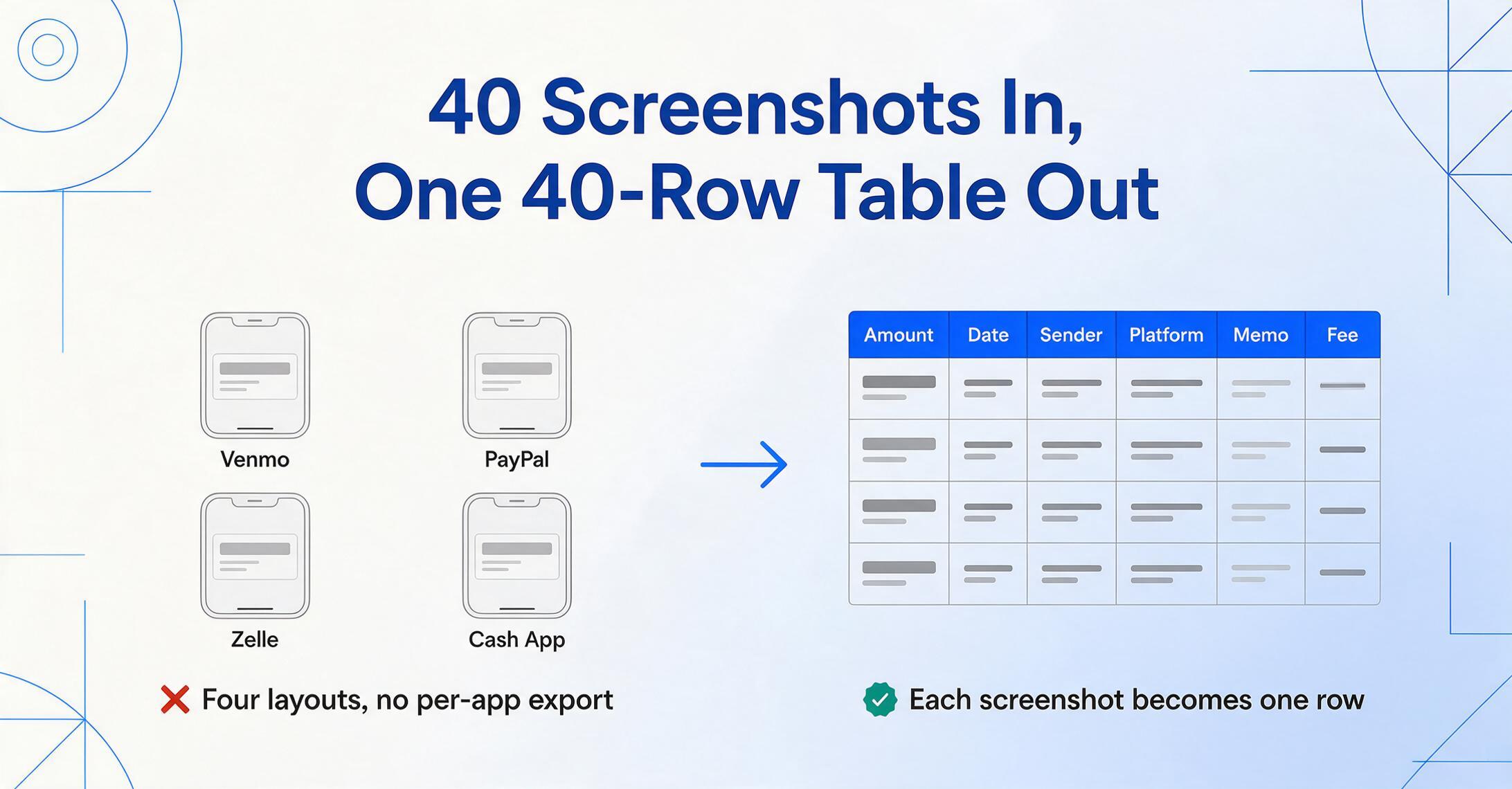
Jeder Screenshot wird zu einer Zeile. Ein Batch von 40 Screenshots aus vier verschiedenen Apps erzeugt eine Tabelle mit 40 Zeilen – kein Formatwechsel, kein Exportprozess pro App.
Für eine Schritt-für-Schritt-Anleitung zum Extraktionsworkflow über verschiedene Zahlungs-Apps hinweg – einschließlich Spalten-Setups, Genauigkeitserwartungen und praktischen Tipps – siehe unseren Leitfaden zur Umwandlung von Zahlungs-Screenshots in Spreadsheets.
Ein steuerfertiges Einkommensprotokoll erstellen
Für die Steuervorbereitung ist eine Protokollstruktur, die über Betrag und Datum hinausgeht, am nützlichsten. Hier ist ein praktischer monatlicher Spaltensatz:
Date | Amount | Platform | Sender | Memo | Client Project | Category | Fee | Net AmountDie ersten sechs Spalten stammen aus der Extraktion. „Client Project“ kann manuell hinzugefügt werden, falls das Memo es nicht erfasst. „Category“ ist nützlich, wenn Sie mehrere Einkommensströme haben (Beratung, Produktverkäufe, Empfehlungen), die unterschiedlich gemeldet werden müssen. „Net Amount“ kann eine Formelspalte sein: Amount minus Fee.
Ein paar praktische Gewohnheiten, die das erleichtern:
- Machen Sie den Screenshot zum Zeitpunkt der Zahlung, nicht später. Die Bestätigungsansicht zeigt oft mehr Kontext (Memo, Absenderdetails) als die Transaktionsverlaufsansicht, die Sie einen Monat später finden würden.
- Verwenden Sie konsistente Spaltennamen über Monate hinweg. Wenn Sie Januar bis April separat verarbeiten, machen konsistente Kopfzeilen das Zusammenführen von vier Dateien zu einem einzigen Kopier-Einfüge-Vorgang.
- Behalten Sie die Platform-Spalte auch dann bei, wenn sie offensichtlich ist. Wenn Sie am Jahresende gegen eine 1099-K von PayPal abgleichen, erhalten Sie durch das Filtern Ihres Protokolls nach Platform = PayPal sofort die Vergleichsansicht.
- Fügen Sie eine „Reported on 1099-K“-Kennzeichnungsspalte hinzu. Markieren Sie Beträge, die auf einem Formular erscheinen, das Sie erhalten — das vereinfacht den Abgleich zwischen dem, was Plattformen melden, und dem, was Sie erhalten haben.
Schritt für Schritt: Von Screenshots zum Einkommensprotokoll
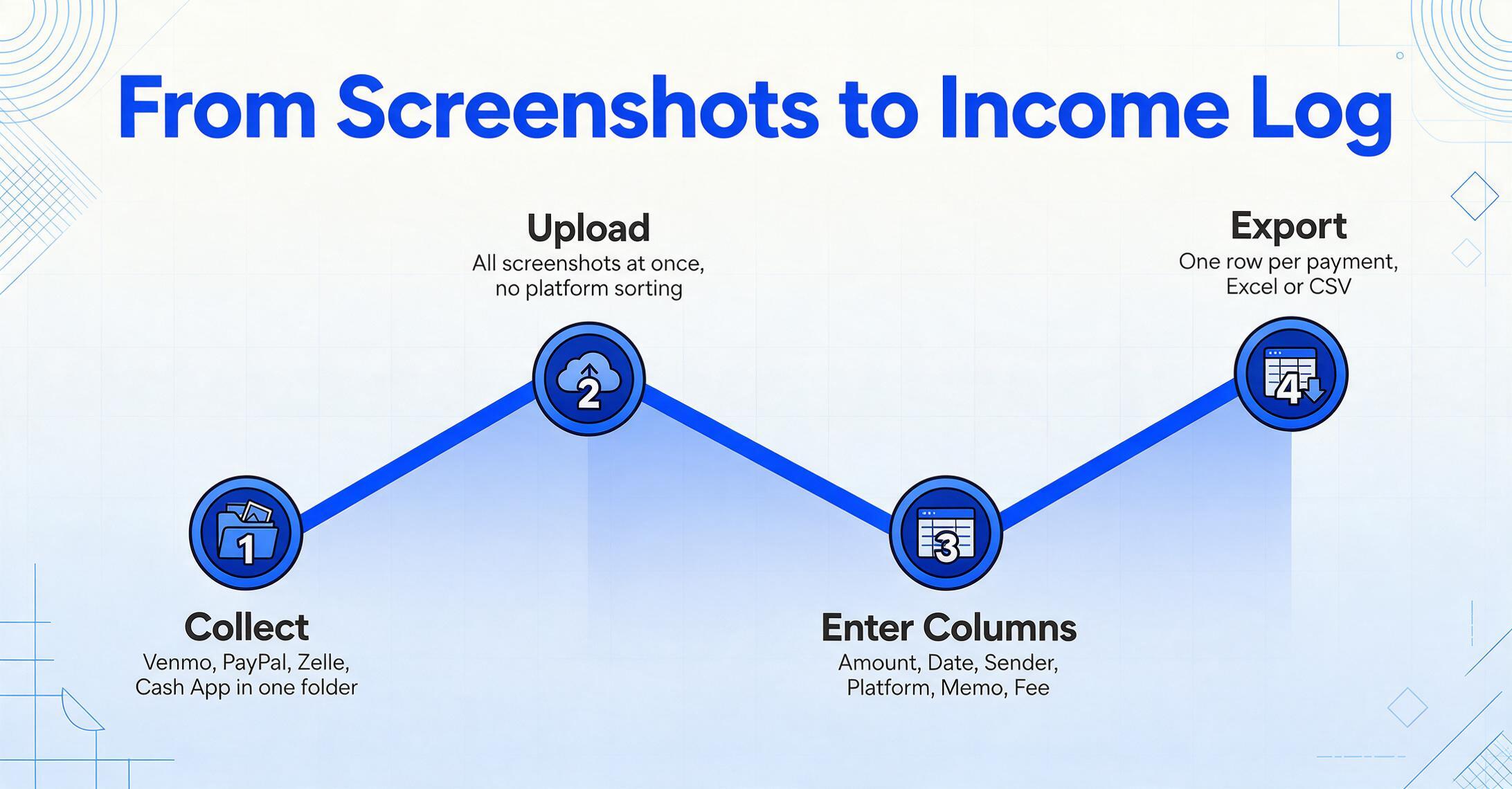
Sammeln Sie Ihre Zahlungs-Screenshots
Speichern Sie alle Bestätigungs-Screenshots von Zahlungen in einem Ordner. Venmo, PayPal, Zelle, Cash App — mischen Sie sie alle. JPG, PNG und WebP funktionieren alle.
Batch-Upload
Gehen Sie zu ImageToTable.ai → Nach Tabelle-Modus. Wählen Sie alle Screenshots aus und laden Sie sie auf einmal hoch. Keine Notwendigkeit, nach Plattform zu trennen.
Geben Sie Ihre Einkommensprotokoll-Spalten ein
Geben Sie ein: Amount, Date, Sender, Platform, Memo, Fee. Diese werden zu den exakten Kopfzeilen in Ihrer Ausgabe. Fügen Sie Spalten hinzu oder entfernen Sie sie, um sie an Ihre Buchhaltungseinrichtung anzupassen.
Überprüfen, Kontext hinzufügen und exportieren
Jeder Screenshot wird zu einer Zeile. Fügen Sie bei Bedarf manuell eine Client- oder Projektspalte hinzu. Exportieren Sie nach Excel oder CSV — bereit für Ihren Steuerberater oder Ihre Steuersoftware.
Häufig gestellte Fragen
Kann ich Screenshots von Venmo, PayPal, Zelle und Cash App in einem Batch mischen?
Ja. Alle vier Plattformen können im selben Batch enthalten sein. Jeder Screenshot wird unabhängig verarbeitet – das Tool liest jedes Bild und extrahiert die von Ihnen definierten Spalten, unabhängig davon, welche App den Screenshot erstellt hat oder wie die Benutzeroberfläche dieser App aussieht. Sie erhalten eine einheitliche Tabelle mit einer Zeile pro Zahlung.
Zelle zeigt bei den meisten Zahlungsbestätigungen keinen Memo an. Was passiert mit der Memo-Spalte?
Die Memo-Zelle bleibt für diese Zeilen leer – das ist korrekt, da Zelle bei Standardbestätigungen kein Memo-Feld enthält. Eine leere Zelle ist beim Abgleich Ihrer Einnahmen nützlicher als ein erfundener Wert. Wenn Sie über die Oberfläche Ihrer Bank Notizen zu Zelle-Überweisungen hinzufügen, können diese Notizen stattdessen in Screenshots von Kontoauszügen erscheinen.
PayPal zeigt einen Bruttobetrag und einen Nettobetrag nach Gebühren. Welchen davon extrahiert das Tool?
Der Spaltenname, den Sie eingeben, bestimmt, was extrahiert wird. Wenn Sie „Amount" anfordern, extrahiert das Tool den am deutlichsten angezeigten Betrag – in der Regel den Bruttobetrag. Wenn Sie den Nettobetrag möchten, fügen Sie eine Spalte „Net Amount" oder „Amount After Fee" hinzu. Sie können beide Spalten im selben Batch haben – das Tool extrahiert den Bruttobetrag in die eine und den Nettobetrag in die andere Spalte, sofern beide auf den Screenshots sichtbar sind.
Ich habe Screenshots, die ein Jahr zurückreichen. Kann ich sie alle auf einmal verarbeiten?
Ja – es gibt keine Einschränkung beim Mischen von Screenshots aus verschiedenen Zeiträumen. Laden Sie Ihr gesamtes Archiv hoch und das Tool extrahiert das Datum aus jedem Screenshot, sodass Ihre Ausgabetabelle durchgehend korrekt datiert ist. Die Verarbeitungszeit beträgt etwa 5–10 Sekunden pro Screenshot. Ein ganzes Jahr mit wöchentlichen Zahlungen (50–100 Screenshots) ist in der Regel in unter 15 Minuten fertig.
Was, wenn ein Screenshot nur eine Benachrichtigung der Bank-App ist und kein vollständiger Transaktionsdetail-Bildschirm?
Kurze Benachrichtigungsbanner enthalten nur begrenzte Informationen – in der Regel Sender und Betrag, manchmal einen teilweisen Memo. Das Tool extrahiert, was sichtbar ist, und lässt andere Spalten leer. Verwenden Sie für vollständige Aufzeichnungen den vollständigen Transaktionsbestätigungs-Bildschirm anstelle des Push-Benachrichtigungs-Screenshots. Wenn Sie für einige Transaktionen nur Benachrichtigungen haben, verarbeiten Sie sie trotzdem – Teil-Daten sind besser als keine Daten, und die leeren Zellen markieren klar, was fehlt.
Probieren Sie es mit einem Monat Zahlungs-Screenshots aus — laden Sie den Batch hoch, geben Sie Ihre Spaltennamen ein und sehen Sie, wie das Einkommensprotokoll zusammenkommt.
Extraktion starten