Wo zeigt Zelle Betrag,
Datum und Empfänger an?
Sie haben gerade jemanden über Zelle bezahlt – oder eine Zahlung erhalten – und der Bestätigungsbildschirm ist noch auf Ihrem Telefon. Sie benötigen drei Angaben daraus: den Dollarbetrag, das Datum der Überweisung und wer auf der anderen Seite war. Bei Venmo sieht jeder Bestätigungsbildschirm gleich aus, weil es eine einzige App ist. Bei Zelle ist der Bestätigungsbildschirm die App Ihrer Bank mit integriertem Zelle – daher ordnet eine Chase-Zelle-Bestätigung und eine Wells-Fargo-Zelle-Bestätigung dieselben drei Felder unterschiedlich an, und ein Bank-of-America-Bildschirm macht es auf eine dritte Art. Hier erfahren Sie, wo sich jedes Feld befindet, wie Sie sicherstellen, dass Sie das richtige lesen, und was zu tun ist, sobald sie in einer Tabelle sind.
Zelle ist nicht nur eine App – und das bestimmt, wo jedes Feld steht
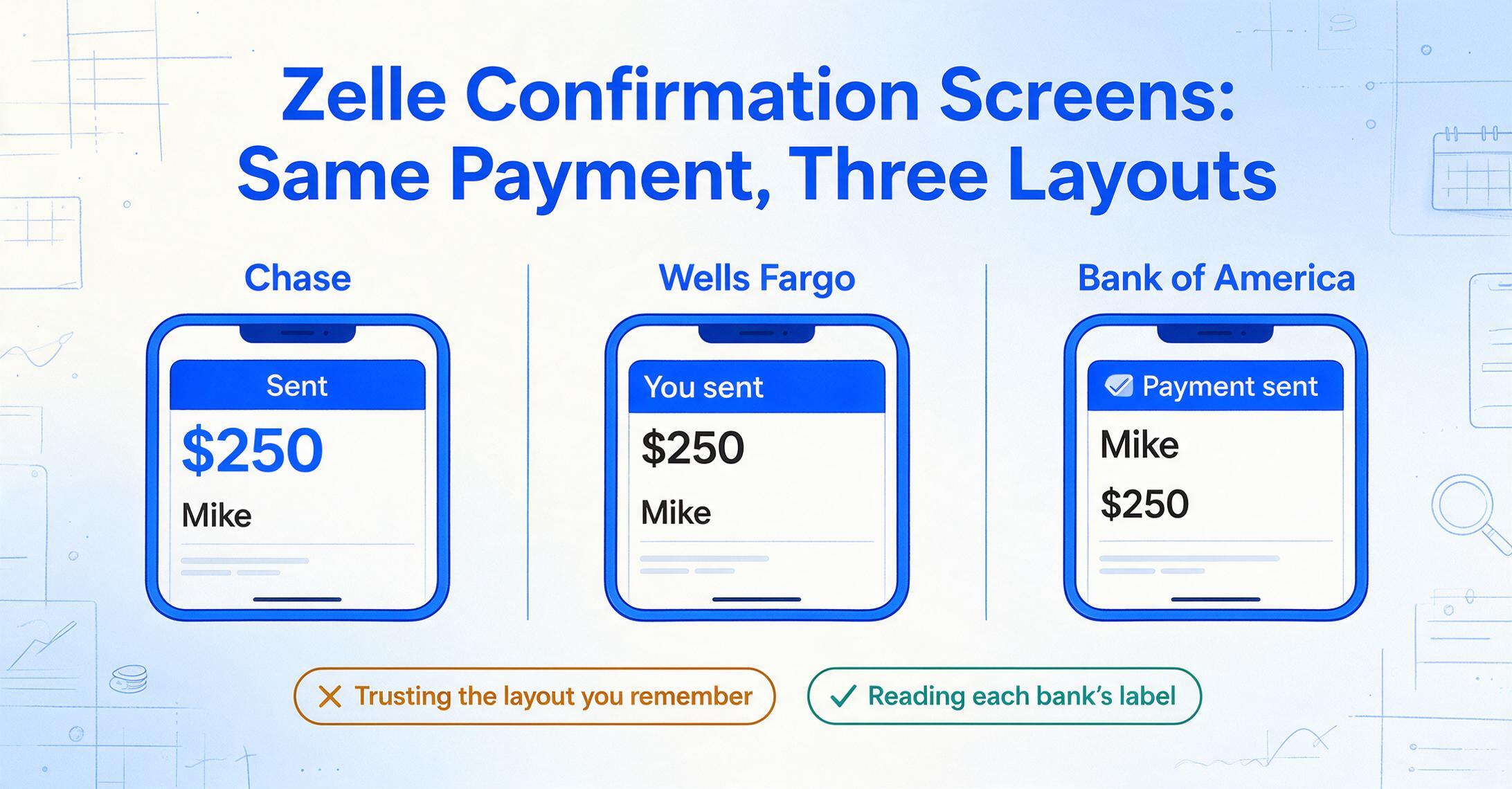
Venmo ist eine eigenständige App. Cash App ist eine eigenständige App. Zelle ist seit April 2025 keine eigenständige App mehr – sie läuft ausschließlich in der mobilen App und im Online-Banking-Portal Ihrer Bank oder Kreditgenossenschaft. Die über 2.400 Finanzinstitute im Zelle-Netzwerk hosten sie jeweils in ihrer eigenen Oberfläche, was bedeutet, dass der Bestätigungsbildschirm, den Sie nach einer Zahlung sehen, vollständig davon abhängt, wessen App Sie geöffnet haben. Chase zeigt eine Bestätigung im Chase-Stil. Wells Fargo zeigt eine Wells-Fargo-Version. Bank of America platziert dieselben Daten in einer anderen Anordnung. Das Zahlungsnetzwerk darunter ist identisch – die Beträge werden auf dieselbe Weise bewegt –, aber der Bildschirm, auf den Sie schauen, um diese Zahlen für Ihre Unterlagen zu erfassen, ist es nicht.
Das hat eine praktische Konsequenz, an die die meisten Menschen erst denken, wenn sie Wochen später Daten aus einem Screenshot ziehen müssen: Wenn Sie Zelle bei zwei verschiedenen Banken nutzen – etwa einem privaten Chase-Konto und einem Geschäftskonto bei einer lokalen Kreditgenossenschaft –, stimmen die Bestätigungsbildschirme nicht überein. Gleiche Felder, anderes Layout. Zu wissen, wo man auf jedem suchen muss, erspart Ihnen, auf einen Screenshot zu starren und sich zu fragen, ob die Zahl in der oberen rechten Ecke der Betrag oder eine Transaktionsreferenznummer ist.
Wo der Betrag erscheint – und wie Sie nicht den falschen lesen
Der Dollar-Betrag ist das Feld, das Sie am wenigsten übersehen dürften: Er ist fast immer die größte Zahl auf dem Bildschirm, oft in einer fetten oder farbigen Schrift. Aber „der Betrag“ auf einem Zelle-Bestätigungsbildschirm bedeutet zwei verschiedene Dinge, je nachdem, ob Sie Geld gesendet oder empfangen haben, und die Beschriftung neben der Zahl zeigt Ihnen, in welche Richtung Sie schauen.
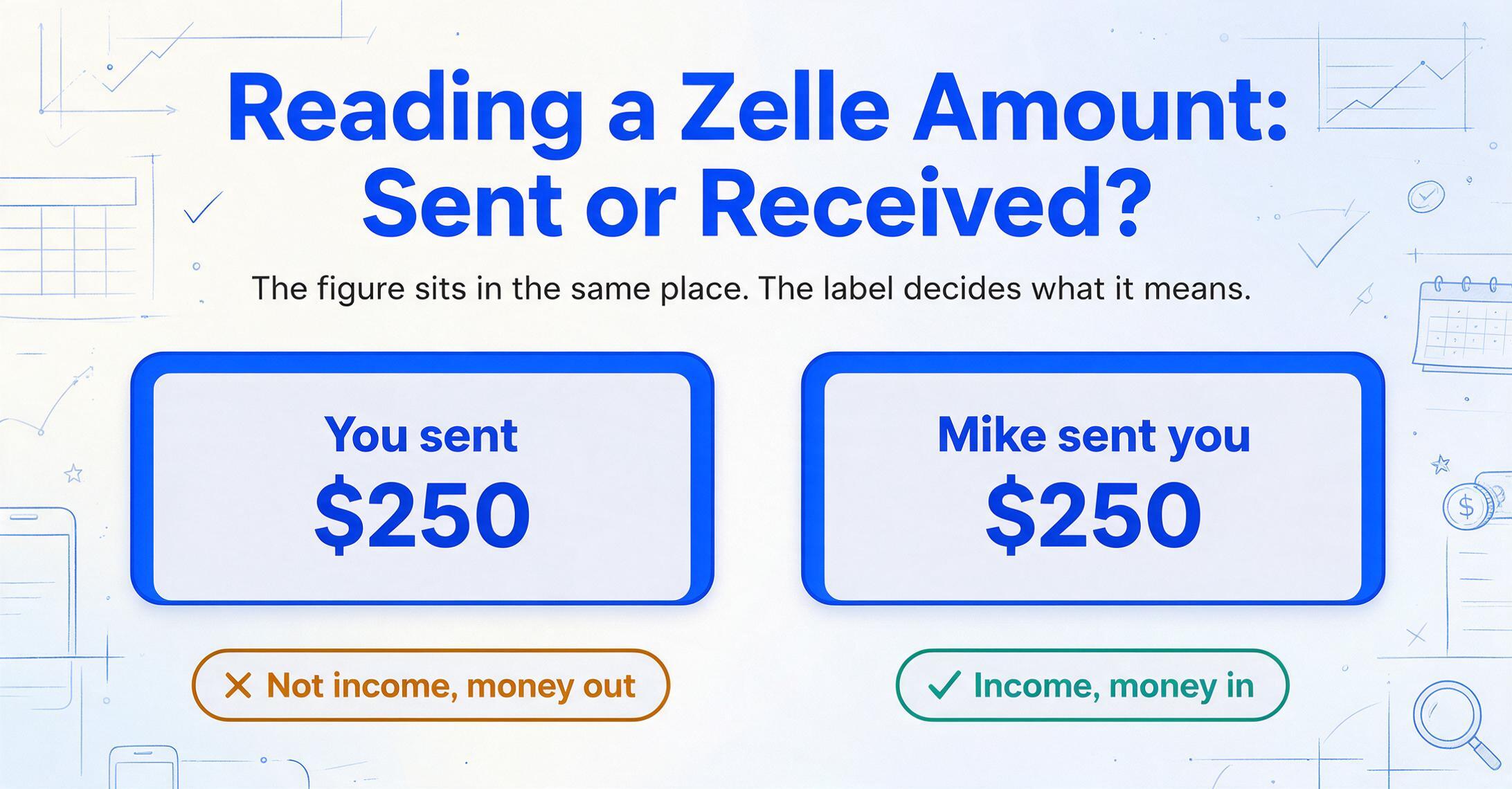
Auf einer Bestätigung für eine gesendete Zahlung – Chase, Wells Fargo, Bank of America und die meisten anderen Banken – zeigt der Bildschirm etwas wie „Sie haben $X an [Empfänger] gesendet“, wobei der Betrag prominent zentriert oder in der oberen Hälfte steht. Chase fügt „Gesendet“ in einem Statusbanner hinzu. Bank of America verwendet „Zahlung gesendet“ mit einem Häkchen-Symbol. Wells Fargo zeigt den Betrag unter einer „Sie haben gesendet“-Überschrift mit dem Namen des Empfängers direkt darunter.
Auf einer Bestätigung für eine empfangene Zahlung verschiebt sich die Beschriftung zu „[Absender] hat Ihnen $X gesendet.“ Der Betrag erscheint an derselben visuellen Position, aber die Richtungsbeschriftung dreht sich. Diese Unterscheidung ist wichtig, wenn Sie auf einen Screenshot von vor Wochen schauen und sich nicht sofort erinnern können, ob Sie der Absender oder der Empfänger waren – die Beschriftung auf dem Bildschirm ist die endgültige Antwort, nicht Ihre Erinnerung. Ein Betrag von 250 $ aus einem Screenshot mit der Beschriftung „Sie haben gesendet“ gehört nicht in Ihre Einkommensspalte.
Das Betragsformat selbst ist konsistent: US-Dollar mit zwei Dezimalstellen. Zelle unterstützt keine internationalen Währungen, daher werden Sie auf einem Standard-Bestätigungsbildschirm keine Währungsmehrdeutigkeiten antreffen. Einige Banken fügen in der Transaktionsübersicht ein Minuszeichen oder Klammern hinzu, um eine Belastung anzuzeigen, aber der Bestätigungsbildschirm – der, den Sie direkt nach Abschluss der Zahlung als Screenshot speichern würden – zeigt normalerweise den absoluten Wert, wobei die Richtung stattdessen durch den Beschriftungstext angegeben wird.
Der Empfängername: Wie viel davon Sie tatsächlich erhalten
Nach Abschluss einer Zelle-Zahlung zeigt der Bestätigungsbildschirm den bei Zelle registrierten Namen des Empfängers an – aber wie viel von diesem Namen angezeigt wird, variiert je nach Bank. Wells Fargo zeigt den vollständigen Vor- und Nachnamen des registrierten Empfängers auf dem Bestätigungsbildschirm an, manchmal zusammen mit den letzten vier Ziffern der Telefonnummer oder einer maskierten E-Mail-Adresse. Chase zeigt den Namen genau so an, wie er in Ihrer Zelle-Kontaktliste erscheint – das könnte ein von Ihnen eingegebener Spitzname sein („Mike der Klempner“) und nicht der rechtliche Name, der mit dem Bankkonto des Empfängers verknüpft ist. Der Bestätigungsbildschirm von Bank of America zeigt den bei Zelle registrierten Namen, der in einigen Fällen nur aus einem Vornamen bestehen kann.
Dies ist wichtig, wenn der Screenshot Ihre Aufzeichnung ist. Wenn Sie „Mike“ als Zelle-Kontakt für einen Auftragnehmer namens Michael Chen eingegeben haben, zeigt der Bestätigungsbildschirm „Mike“ – und sechs Monate später sagt Ihnen „Mike“ auf einem Screenshot nicht, wer bezahlt wurde. Das Zelle-System kennt die rechtliche Identität hinter dem registrierten Konto, aber der Bestätigungsbildschirm zeigt, was Sie – oder das Kontaktsystem Ihrer Bank – als Bezeichnung für diesen Empfänger gewählt haben. Die stabile Referenz ist die E-Mail-Adresse oder die US-Handynummer, die Sie für die Zahlung verwendet haben, aber diese Informationen erscheinen je nach Bank möglicherweise nicht auf dem Bestätigungsbildschirm.
Dies ist ein Bereich, in dem Venmos Ansatz sauberer ist: Der @username ist eine öffentliche, stabile Kennung, die auf jedem Bildschirm sichtbar ist. Zelle hat keine Benutzernamen – es hat einen Registrierungsschlüssel (Telefonnummer oder E-Mail), und der Bestätigungsbildschirm zeigt den Namen an, den die Bank damit verknüpft. Wenn Sie Zelle-Screenshots als Transaktionsaufzeichnungen verwenden, fügen Sie die Telefonnummer oder E-Mail-Adresse des Empfängers selbst zur Aufzeichnung hinzu – der Screenshot allein bewahrt sie möglicherweise nicht.
Das Datum auf einem Zelle-Screenshot: Welches sehen Sie sich an?
Ein Zelle-Bestätigungsbildschirm kann ein Datum in verschiedenen Formen anzeigen, und nicht alle bedeuten dasselbe. Der Bestätigungsbildschirm, den Sie direkt nach dem Senden sehen, zeigt das Transaktionsdatum – den Tag und die Uhrzeit, zu der die Zahlung ausgelöst wurde. Bei einer sofortigen Einmalzahlung ist dies das Datum, an dem das Geld Ihr Konto verlassen hat. Bei einer geplanten Zahlung, die Sie für drei Tage später eingerichtet haben, zeigt der Bestätigungsbildschirm zum Zeitpunkt der Einrichtung das geplante Datum – nicht das heutige Datum. Bank of America kennzeichnet dies beispielsweise im Bestätigungsablauf als „Zahlungsdatum“, mit einem Kalendersymbol daneben.
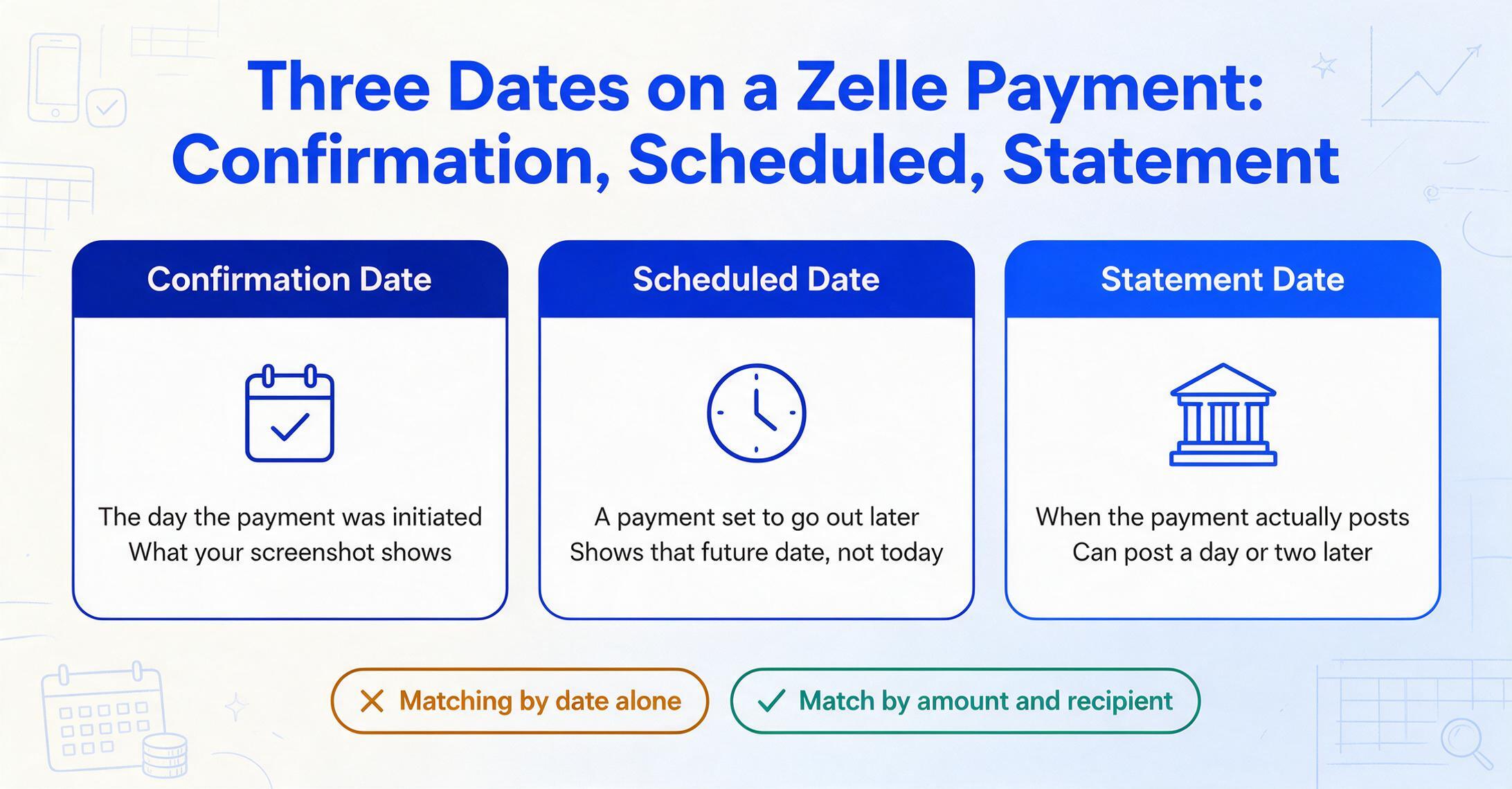
Das Kontoauszugsdatum – wenn die Transaktion tatsächlich auf Ihrem Konto verbucht wird – kann vom Datum auf dem Bestätigungsbildschirm um ein oder zwei Tage abweichen, insbesondere bei Zahlungen, die spät am Abend oder am Wochenende gesendet werden. Das bedeutet, dass ein Zelle-Screenshot, der Dienstag um 23 Uhr aufgenommen wurde, auf dem Bestätigungsbildschirm das Datum von Dienstag zeigen könnte, Ihr Kontoauszug es aber als Mittwoch auflisten könnte. Wenn Sie Screenshots mit einem Bankexport abgleichen, gleichen Sie nach Betrag und Empfänger ab, nicht nur nach Datum.
Verschiedene Banken kennzeichnen das Datumsfeld auch unterschiedlich. Chase verwendet „Datum“ in seinem Bestätigungsablauf. Wells Fargo zeigt das Transaktionsdatum unter einer Beschriftung wie „Gesendet am“ oder „Bezahlt am“. Die U.S. Bank-App platziert das Datum neben einem Uhrsymbol in der Aktivitätsansicht, obwohl der Bestätigungsbildschirm selbst je nachdem, wie kürzlich die Transaktion stattgefunden hat, einfach „Heute“ oder das vollständige Kalenderdatum anzeigen kann. Wenn Ihr Screenshot „Heute“ oder „Gestern“ statt eines absoluten Datums sagt, ist dieser relative Zeitstempel in einem Monat bedeutungslos – bestätigen Sie immer das absolute Datum, wenn Sie den Screenshot als Aufzeichnung aufbewahren möchten.
Von drei Feldern auf einem Screenshot zu einer vollständigen Tabellenzeile
Ein Zelle-Screenshot liefert Ihnen drei Datenpunkte. Zehn Screenshots ergeben dreißig. Ein Monat mit Zahlungen zwischen Kunden, Mietern und Auftragnehmern ergibt mehr, als Sie abtippen möchten. Die Hürde liegt nicht darin, den ersten Screenshot zu lesen – sondern darin, den zwanzigsten ohne Tippfehler zu lesen und den vierzigsten, ohne eine Zeile zu überspringen.
Zelle bietet keine integrierte Download-Schaltfläche für Transaktionsdaten. Zahlungen werden in der Transaktionshistorie Ihrer Bank erfasst, vermischt mit Debitkartenkäufen, Geldautomat-Abhebungen und Rechnungszahlungen. Sie können Ihre Bankaktivitäten im Suchfeld nach „Zelle“ filtern und von dort als CSV exportieren – Chase, Wells Fargo und Bank of America unterstützen dies über ihre Desktop-Online-Banking-Portale –, aber die exportierte Datei enthält Ihre gesamte Kontoaktivität, nicht nur Zelle-spezifische Daten, und umfasst jede Spalte, die die Bank generiert, von der Transaktions-ID bis zum laufenden Saldo. Wenn Sie nur drei Spalten pro Zelle-Zahlung wollten, liefert Ihnen der Export fünfzehn Spalten, die Sie bereinigen müssen.
Die Alternative besteht darin, direkt mit den Screenshots zu arbeiten: jeden öffnen, Betrag, Datum und Empfänger ablesen und in Ihre Tabelle eingeben. Das sind drei manuelle Ablesevorgänge pro Zahlung, jeweils mit der Gefahr, eine Ziffer zu vertauschen oder einen Namen falsch zu lesen. Dieselbe Herausforderung gilt für Screenshots aus jeder Zahlungs-App – dasselbe Konzept, das KI-Extraktion für Venmo funktionieren lässt, funktioniert auch für Zelle: Statt jedes Feld abzutippen, definieren Sie die drei gewünschten Spaltennamen – Betrag, Datum, Empfänger – und die Extraktion liest die Werte direkt von jedem Screenshot und platziert sie in den richtigen Zellen. Keine Vorlagenkonfiguration pro Bank, da die KI den Inhalt semantisch liest – „$250.00“ ist der Betrag, unabhängig davon, ob er auf einem Chase-Bildschirm zentriert oder auf einem Wells-Fargo-Bildschirm linksbündig ist. Derselbe Spaltensatz erweitert sich auf Venmo, PayPal und Cash App in einem Batch – siehe den Workflow für Zahlungs-Screenshots in Excel für den plattformübergreifenden Ablauf.
Der Screenshot bleibt Ihre ursprüngliche Aufzeichnung; die Tabelle wird Ihre Arbeitskopie. Wenn Sie später nachschlagen müssen, ob eine bestimmte Zahlung eine gesendete oder empfangene Transaktion war, ist der ursprüngliche Screenshot mit dem Richtungslabel immer noch da. Die extrahierte Zeile enthält nur die Zahlen, standardisiert über die Oberfläche jeder Bank – dieselben drei Spalten, dasselbe Format, unabhängig davon, wie der Quellbildschirm sie angeordnet hat.
Für Zahlungen über Venmo gilt derselbe Ansatz – die Felder sind dieselben (Betrag, Datum, Zahlender), nur das Bildschirmlayout ist anders. Betrag, Datum und Zahlender auf einem Venmo-Screenshot haben ihre eigenen Fallstricke – der Betrag entspricht möglicherweise nicht dem, was nach Gebühren auf Ihrem Konto gelandet ist –, aber der Extraktionsworkflow ist identisch.
FAQ
Kann Zelle eine Quittung erstellen, die ich herunterladen kann?
Nein. Zelle stellt keine Quittungen aus. Sie erhalten einen Bestätigungsbildschirm in Ihrer Banking-App, eine E-Mail-Benachrichtigung von Ihrer Bank (falls aktiviert) oder eine SMS-Benachrichtigung – keines davon ist eine formelle Quittung. Der Bestätigungsbildschirm, den Sie nach Abschluss einer Zahlung als Screenshot speichern, ist Ihr Transaktionsnachweis. Wenn Sie eine Quittung für Steuer- oder Erstattungszwecke benötigen, ist der Screenshot zusammen mit einem Kontoauszug, der die entsprechende Belastung zeigt, der stärkste Nachweis, den Sie erbringen können.
Zeigt der Zelle-Bestätigungsbildschirm die E-Mail-Adresse oder Telefonnummer des Empfängers?
Das hängt von der Bank ab. Einige Banken zeigen die hinterlegte E-Mail-Adresse des Empfängers oder eine gekürzte Telefonnummer auf dem Bestätigungsbildschirm an; andere zeigen nur den Namen. Beispielsweise kann der Bestätigungsbildschirm von Wells Fargo die letzten vier Ziffern der Telefonnummer des Empfängers zusammen mit dem Namen anzeigen, während die Bestätigung von Chase in der Regel nur den Kontaktnamen anzeigt, wie er in Ihrer Zelle-Empfängerliste gespeichert ist. Wenn die Kennung auf dem Bestätigungsbildschirm nicht sichtbar ist, prüfen Sie die Zelle-Aktivitätsansicht in Ihrer Banking-App – die Transaktionsdetails dort enthalten in der Regel die vollständige E-Mail-Adresse oder Telefonnummer, die für die Zahlung verwendet wurde.
Kann ich Daten aus einem Zelle-Screenshot extrahieren, der auf der Desktop-Website aufgenommen wurde?
Ja. Zelle-Bestätigungen im Online-Banking – auf einem Laptop oder Desktop-Browser angezeigt – zeigen dieselben drei Felder: den Betrag (mit Richtungsbezeichnung), den Empfängernamen und das Transaktionsdatum. Das Layout ist in der Regel eine ein- oder zweispaltige Bestätigungskarte und keine Vollbild-Mobilansicht, aber die Felder selbst sind identisch. Die Extraktion liest den Textinhalt unabhängig davon, ob der Screenshot von einem Telefonbildschirm oder einem Browserfenster stammt.