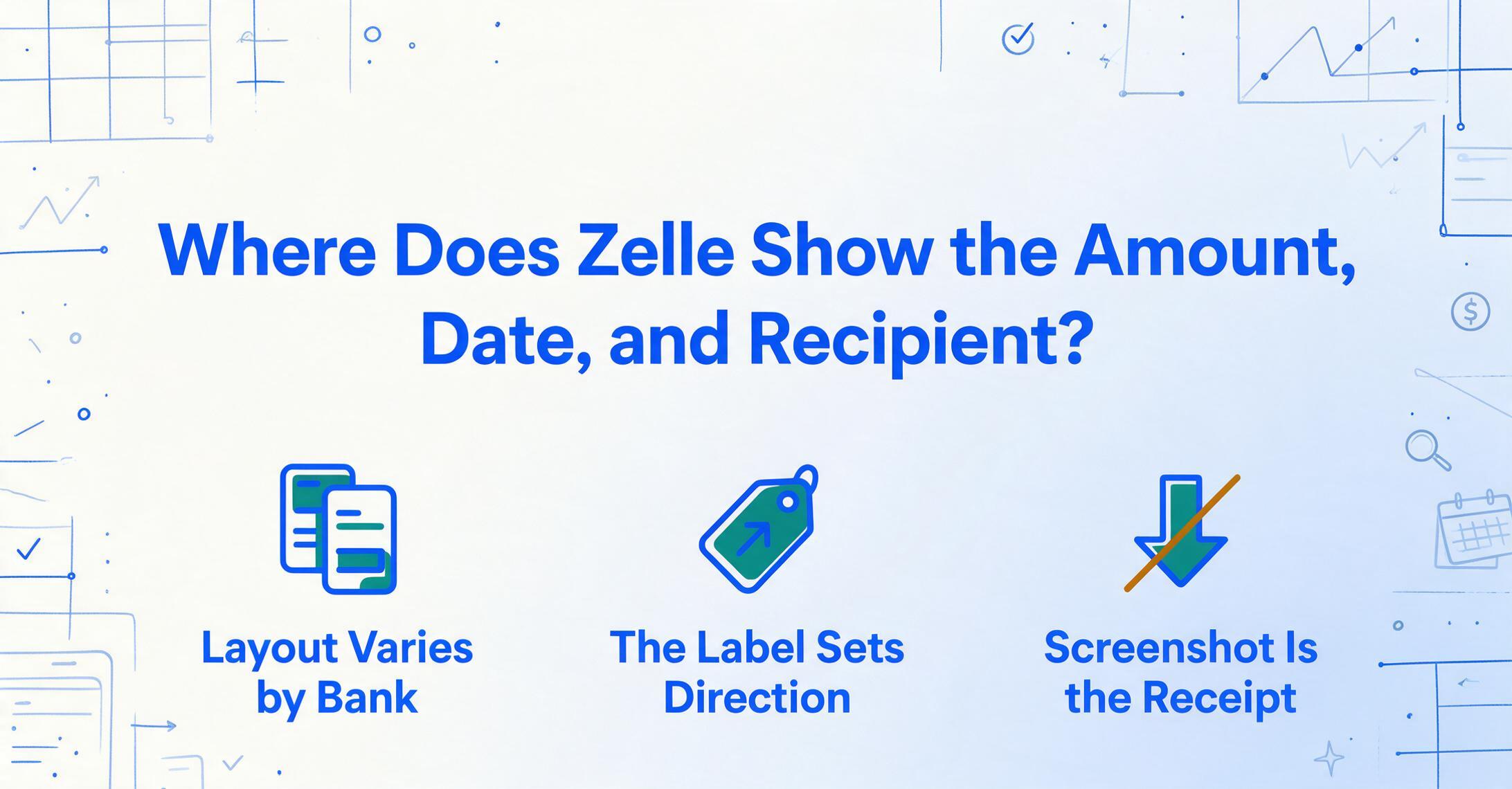
Où Zelle affiche-t-il le
montant, la date et le bénéficiaire ?
Tu viens de payer quelqu'un via Zelle — ou tu as reçu un paiement — et l'écran de confirmation est encore sur ton téléphone. Tu as besoin de trois informations : le montant en dollars, la date du transfert et l'identité du destinataire. Sur Venmo, chaque écran de confirmation se ressemble parce que c'est une seule appli. Sur Zelle, l'écran de confirmation est celui de ta banque avec Zelle intégré — donc une confirmation Chase Zelle et une confirmation Wells Fargo Zelle présentent les trois mêmes champs différemment, et un écran Bank of America les organise d'une troisième façon. Voici où se trouve chaque champ, comment vérifier que tu lis le bon, et quoi faire une fois qu'ils sont dans une feuille de calcul.
Zelle n'est pas une seule app — et cela change l'emplacement de chaque champ
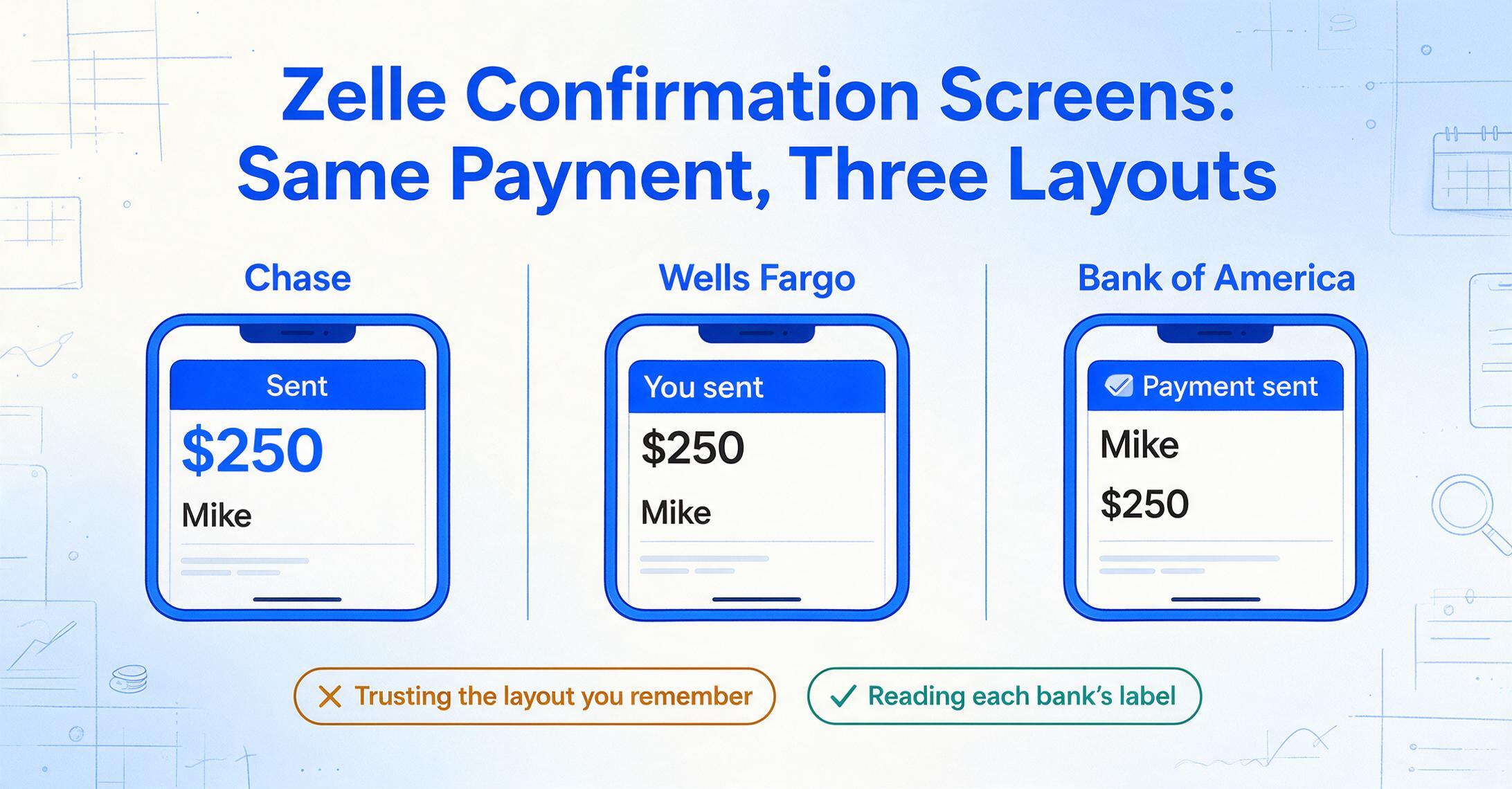
Venmo est une app autonome. Cash App est une app autonome. Zelle n'est plus une app autonome depuis avril 2025 — elle fonctionne exclusivement dans l'app mobile et le portail bancaire en ligne de ta banque ou de ta caisse. Les plus de 2 400 institutions financières du réseau Zelle l'hébergent chacune dans leur propre interface, ce qui signifie que l'écran de confirmation que tu vois après un paiement dépend entièrement de l'app que tu as ouverte. Chase affiche une confirmation au style Chase. Wells Fargo affiche une version Wells Fargo. Bank of America place les mêmes données dans un agencement différent. Le réseau de paiement sous-jacent est identique — les montants circulent de la même façon — mais l'écran sur lequel tu t'appuies pour récupérer ces chiffres pour tes relevés ne l'est pas.
Cela a une conséquence pratique que la plupart des gens ne considèrent pas avant d'avoir besoin d'extraire des données d'une capture d'écran des semaines plus tard : si tu utilises Zelle dans deux banques différentes — par exemple un compte personnel Chase et un compte professionnel dans une caisse locale — les écrans de confirmation ne correspondront pas. Mêmes champs, mise en page différente. Savoir où chercher sur chacun t'évite de fixer une capture d'écran en te demandant si le chiffre en haut à droite est le montant ou un code de référence de transaction.
Où apparaît le montant — et comment ne pas lire le mauvais
Le montant en dollars est le champ que tu risques le moins de manquer : c'est presque toujours le plus grand chiffre à l'écran, souvent en gras ou dans une police colorée. Mais « le montant » sur un écran de confirmation Zelle signifie deux choses différentes selon que tu as envoyé ou reçu de l'argent, et l'étiquette à côté du chiffre t'indique la direction que tu regardes.
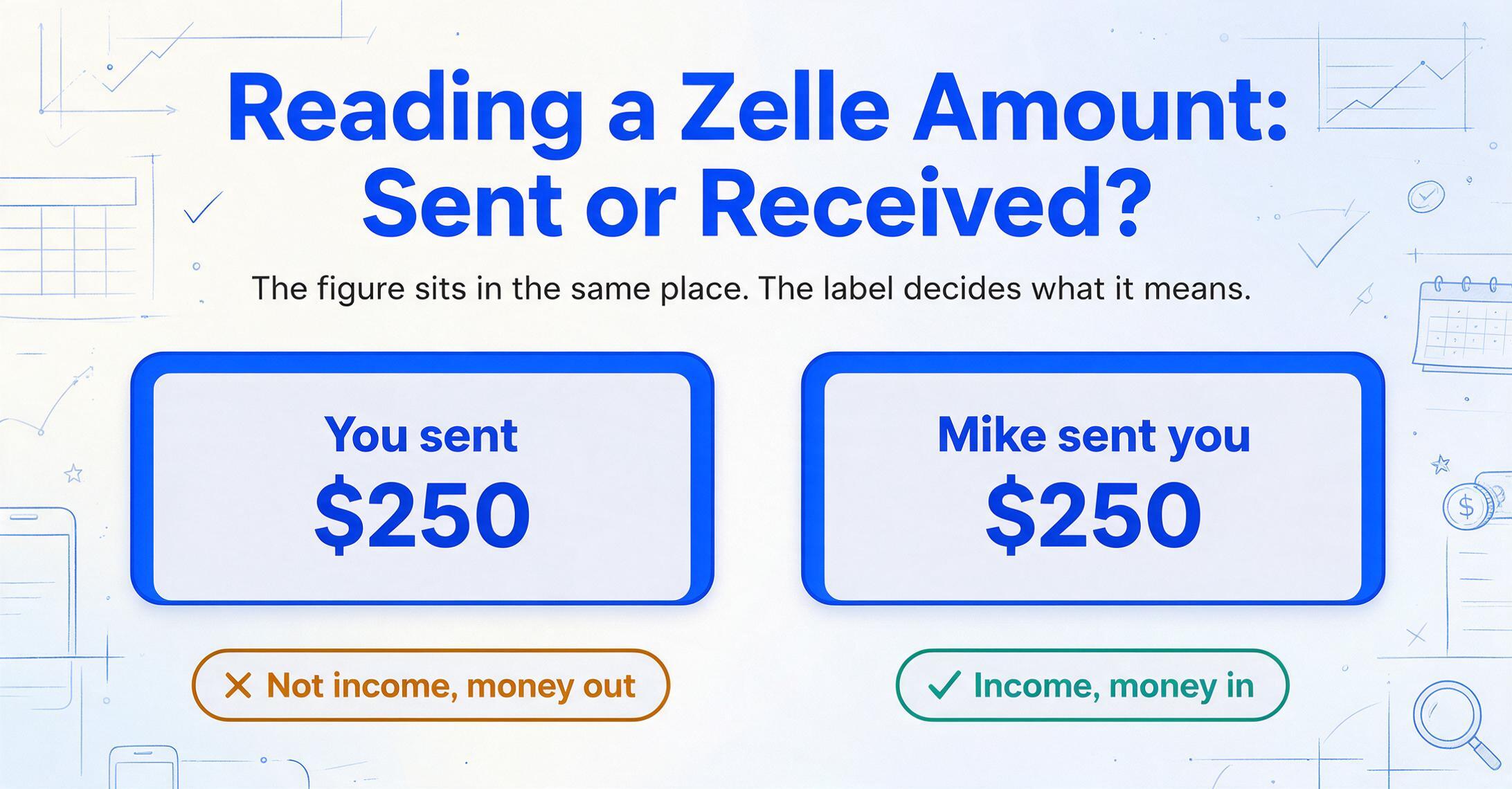
Sur une confirmation de paiement envoyé — Chase, Wells Fargo, Bank of America et la plupart des autres banques — l'écran affiche quelque chose comme « Tu as envoyé 250 $ à [Bénéficiaire] » avec le montant bien en évidence au centre ou dans la moitié supérieure. Chase ajoute « Envoyé » dans une bannière de statut. Bank of America utilise « Paiement envoyé » avec une icône de coche. Wells Fargo affiche le montant sous un en-tête « Tu as envoyé » avec le nom du bénéficiaire directement en dessous.
Sur une confirmation de paiement reçu, l'étiquetage change pour « [Expéditeur] t'a envoyé 250 $. » Le montant apparaît dans la même position visuelle, mais l'étiquette de direction s'inverse. Cette distinction compte si tu regardes une capture d'écran de plusieurs semaines et que tu ne te souviens plus immédiatement si tu étais l'expéditeur ou le bénéficiaire — l'étiquette à l'écran est la réponse définitive, pas ta mémoire. Un chiffre de 250 $ provenant d'une capture d'écran étiquetée « Tu as envoyé » n'a pas sa place dans ta colonne de revenus.
Le format du montant est cohérent : dollars américains avec deux décimales. Zelle ne prend pas en charge les devises internationales, donc pas d'ambiguïté de devise sur un écran de confirmation standard. Certaines banques ajoutent un signe négatif ou des parenthèses dans la vue de l'activité des transactions pour indiquer un débit, mais l'écran de confirmation — celui que tu captures juste après avoir effectué le paiement — affiche généralement la valeur absolue, la direction étant indiquée par le texte du libellé.
Le nom du bénéficiaire : ce que tu obtiens réellement
Après un paiement Zelle, l'écran de confirmation affiche le nom du bénéficiaire tel qu'enregistré auprès de Zelle — mais la partie de ce nom qui apparaît varie selon la banque. Wells Fargo affiche le prénom et le nom complets du bénéficiaire inscrit sur l'écran de confirmation, parfois accompagnés des quatre derniers chiffres du numéro de téléphone ou d'un e-mail masqué. Chase affiche le nom exactement tel qu'il apparaît dans ta liste de contacts Zelle — ce qui peut être un surnom que tu as saisi (« Mike le plombier ») plutôt que le nom légal associé au compte bancaire du bénéficiaire. L'écran de confirmation de Bank of America affiche le nom enregistré auprès de Zelle, qui peut dans certains cas être uniquement le prénom.
Cela compte lorsque la capture d'écran est ton enregistrement. Si tu as saisi « Mike » comme contact Zelle pour un entrepreneur nommé Michael Chen, l'écran de confirmation affiche « Mike » — et six mois plus tard, « Mike » sur une capture d'écran ne te dit pas qui a été payé. Le système Zelle connaît l'identité légale derrière le compte inscrit, mais l'écran de confirmation affiche ce que toi — ou le système de contacts de ta banque — as choisi de mettre comme libellé pour ce bénéficiaire. La référence stable est l'adresse e-mail ou le numéro de mobile américain que tu as utilisé pour envoyer le paiement, mais cette information peut ou non apparaître sur l'écran de confirmation selon la banque.
C'est un domaine où l'approche de Venmo est plus propre : le @username est un identifiant public et stable visible sur chaque écran. Zelle n'a pas de noms d'utilisateur — il a une clé d'inscription (numéro de téléphone ou e-mail), et l'écran de confirmation affiche le nom que la banque lui associe. Si tu utilises des captures d'écran Zelle comme enregistrements de transactions, ajoute toi-même le numéro de téléphone ou l'e-mail du bénéficiaire à l'enregistrement — la capture d'écran seule peut ne pas le conserver.
La date sur une capture d'écran Zelle : laquelle regardez-vous ?
Un écran de confirmation Zelle peut afficher une date sous plusieurs formes, et elles ne signifient pas toutes la même chose. L'écran de confirmation que vous voyez immédiatement après l'envoi affiche la date de la transaction — le jour et l'heure où le paiement a été initié. Pour un paiement unique immédiat, c'est la date à laquelle l'argent a quitté votre compte. Pour un paiement programmé que vous avez configuré pour partir dans trois jours, l'écran de confirmation que vous voyez au moment de la configuration affiche la date programmée — pas la date d'aujourd'hui. Bank of America, par exemple, l'appelle « Payment date » dans le flux de confirmation, avec une icône de calendrier à côté.
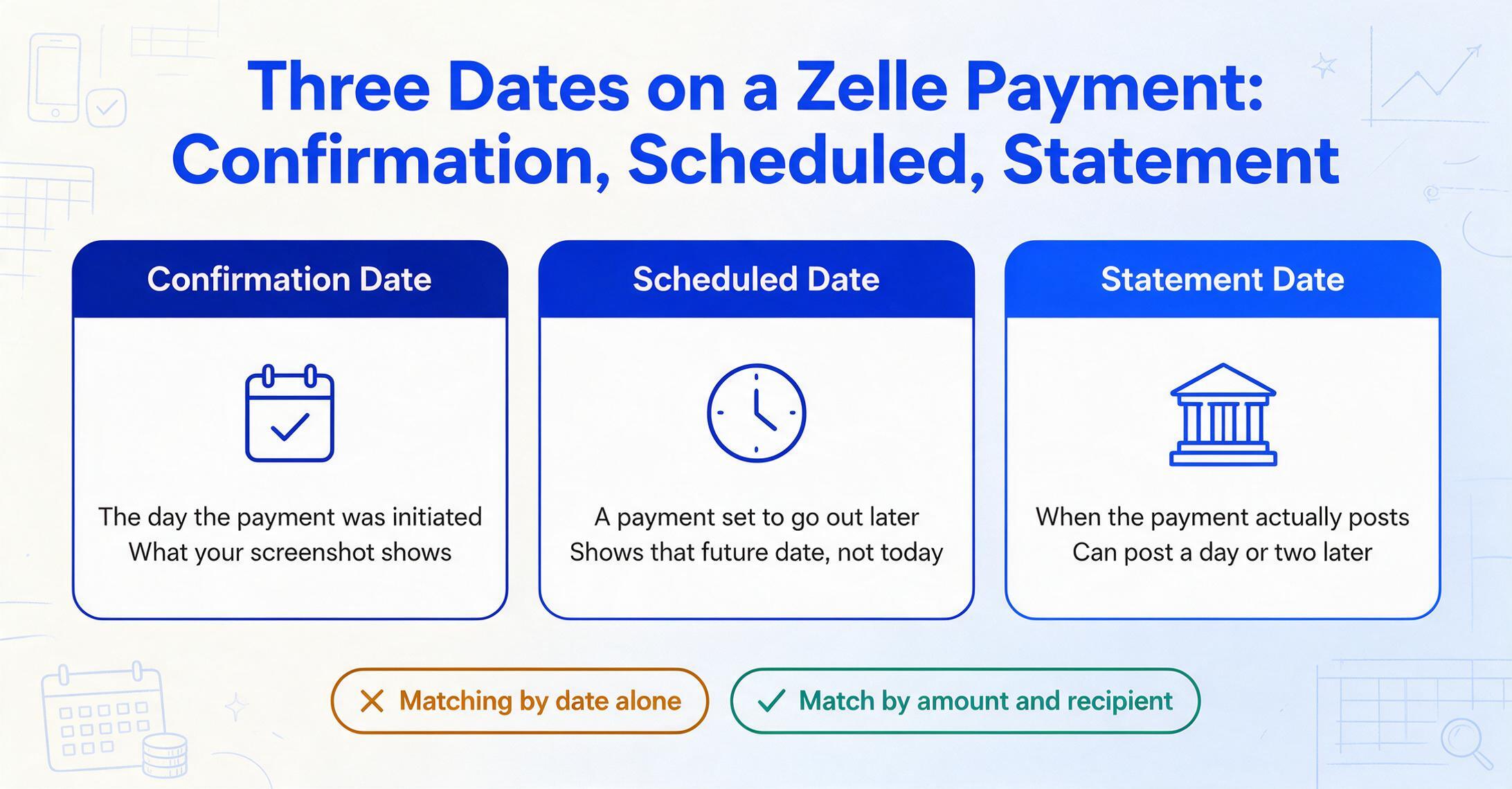
La date du relevé bancaire — quand la transaction est réellement enregistrée sur votre compte — peut différer de la date de l'écran de confirmation d'un jour ou deux, surtout pour les paiements envoyés tard le soir ou le week-end. Cela signifie qu'une capture d'écran Zelle prise mardi à 23 h peut afficher la date de mardi sur l'écran de confirmation, mais votre relevé bancaire peut l'indiquer comme mercredi. Si vous rapprochez des captures d'écran avec un export bancaire, faites correspondre par montant et bénéficiaire, pas par date seule.
Différentes banques libellent aussi le champ de date différemment. Chase utilise « Date » dans son flux de confirmation. Wells Fargo affiche la date de la transaction sous un libellé « Envoyé le » ou « Payé le ». L'application U.S. Bank place la date à côté d'une icône d'horloge dans la vue d'activité, bien que l'écran de confirmation lui-même puisse simplement afficher « Aujourd'hui » ou la date complète du calendrier selon la récence de la transaction. Si votre capture d'écran indique « Aujourd'hui » ou « Hier » au lieu d'une date absolue, cet horodatage relatif n'aura plus de sens dans un mois — confirmez toujours la date absolue si vous prévoyez de conserver la capture d'écran comme enregistrement.
De trois champs sur une capture d'écran à une ligne complète de feuille de calcul
Une capture d'écran Zelle te donne trois points de données. Dix captures t'en donnent trente. Un mois de paiements entre clients, locataires et prestataires t'en donne plus que tu n'as envie de retaper. La difficulté ne vient pas de la lecture de la première capture — elle vient de la lecture de la vingtième sans introduire de faute de frappe, et de la quarantième sans sauter une ligne.
Zelle ne propose pas de bouton de téléchargement intégré pour les données de transaction. Les paiements sont enregistrés dans l'historique des transactions de ta banque, mélangés aux achats par carte de débit, aux retraits au DAB et aux paiements de factures. Tu peux filtrer ton activité bancaire en cherchant « Zelle » dans la zone de recherche et exporter en CSV à partir de là — Chase, Wells Fargo et Bank of America le permettent tous via leur portail bancaire en ligne sur ordinateur — mais le fichier exporté contient toute ton activité de compte, pas seulement Zelle, et inclut toutes les colonnes générées par la banque, de l'identifiant de transaction au solde courant. Si tu ne voulais que trois colonnes par paiement Zelle, l'export te donne quinze colonnes à nettoyer.
L'alternative est de travailler directement à partir des captures d'écran : ouvrir chacune, lire le montant, la date et le bénéficiaire, puis les saisir dans ta feuille de calcul. Cela fait trois lectures manuelles par paiement, chacune avec un risque d'inverser un chiffre ou de mal lire un nom. Le même défi s'applique aux captures d'écran de n'importe quelle application de paiement — le même principe qui rend l'extraction par IA efficace pour Venmo fonctionne pour Zelle : au lieu de saisir chaque champ, tu définis les trois noms de colonnes que tu veux — Montant, Date, Bénéficiaire — et l'extraction lit les valeurs directement sur chaque capture, en les plaçant dans les bonnes cellules. Aucune configuration de modèle par banque, car l'IA lit le contenu de façon sémantique — « 250,00 $ » est le montant, qu'il soit centré sur un écran Chase ou aligné à gauche sur un écran Wells Fargo. Le même ensemble de colonnes s'étend à Venmo, PayPal et Cash App en un seul lot — voir le flux de travail des captures d'écran de paiement vers Excel pour le processus multiplateforme.
La capture d'écran reste ton enregistrement d'origine ; la feuille de calcul devient ta copie de travail. Si tu dois plus tard vérifier si un paiement précis était une transaction envoyée ou reçue, la capture d'écran d'origine avec l'indication directionnelle est toujours là. La ligne extraite ne contient que les chiffres, normalisés sur l'interface de chaque banque — les mêmes trois colonnes, le même format, quelle que soit la disposition de l'écran source.
Pour les paiements effectués via Venmo, la même approche s'applique — les champs sont les mêmes (montant, date, payeur), seule la disposition de l'écran diffère. Le montant, la date et le payeur sur une capture d'écran Venmo ont leur propre lot de pièges — le montant peut ne pas correspondre à ce qui est arrivé sur ton solde après les frais, par exemple — mais le flux de travail d'extraction est identique.
FAQ
Zelle peut-il générer un reçu que je peux télécharger ?
Non. Zelle ne délivre pas de reçus. Ce que tu obtiens, c'est un écran de confirmation dans ton application bancaire, une notification par e-mail de ta banque (si activée), ou une alerte SMS — aucun de ces éléments n'est un reçu officiel. L'écran de confirmation que tu captures après avoir effectué un paiement constitue ton relevé de transaction. Si tu as besoin d'un reçu à des fins fiscales ou de remboursement, la capture d'écran associée à un relevé bancaire montrant le débit correspondant est la documentation la plus solide que tu puisses produire.
L'écran de confirmation Zelle affiche-t-il l'e-mail ou le numéro de téléphone du bénéficiaire ?
Cela dépend de la banque. Certaines banques affichent l'adresse e-mail enregistrée du bénéficiaire ou un numéro de téléphone tronqué sur l'écran de confirmation ; d'autres n'affichent que le nom. Par exemple, l'écran de confirmation de Wells Fargo peut afficher les quatre derniers chiffres du numéro de téléphone du bénéficiaire avec le nom, tandis que la confirmation de Chase affiche généralement uniquement le nom du contact tel qu'il est enregistré dans ta liste de bénéficiaires Zelle. Si l'identifiant n'est pas visible sur l'écran de confirmation, consulte la vue Activité Zelle dans ton application bancaire — le détail de la transaction y inclut généralement l'e-mail complet ou le numéro de téléphone utilisé pour le paiement.
Puis-je extraire des données d'une capture d'écran Zelle prise sur le site web de bureau ?
Oui. Les confirmations Zelle de la banque en ligne — consultées sur un navigateur d'ordinateur portable ou de bureau — affichent les mêmes trois champs : le montant (avec l'indication de direction), le nom du bénéficiaire et la date de la transaction. La mise en page est généralement une carte de confirmation à une ou deux colonnes plutôt qu'une vue mobile plein écran, mais les champs eux-mêmes sont identiques. L'extraction lit le contenu textuel, que la capture d'écran provienne d'un écran de téléphone ou d'une fenêtre de navigateur.