Zelleで金額・日付・受取人は
どこに表示される?
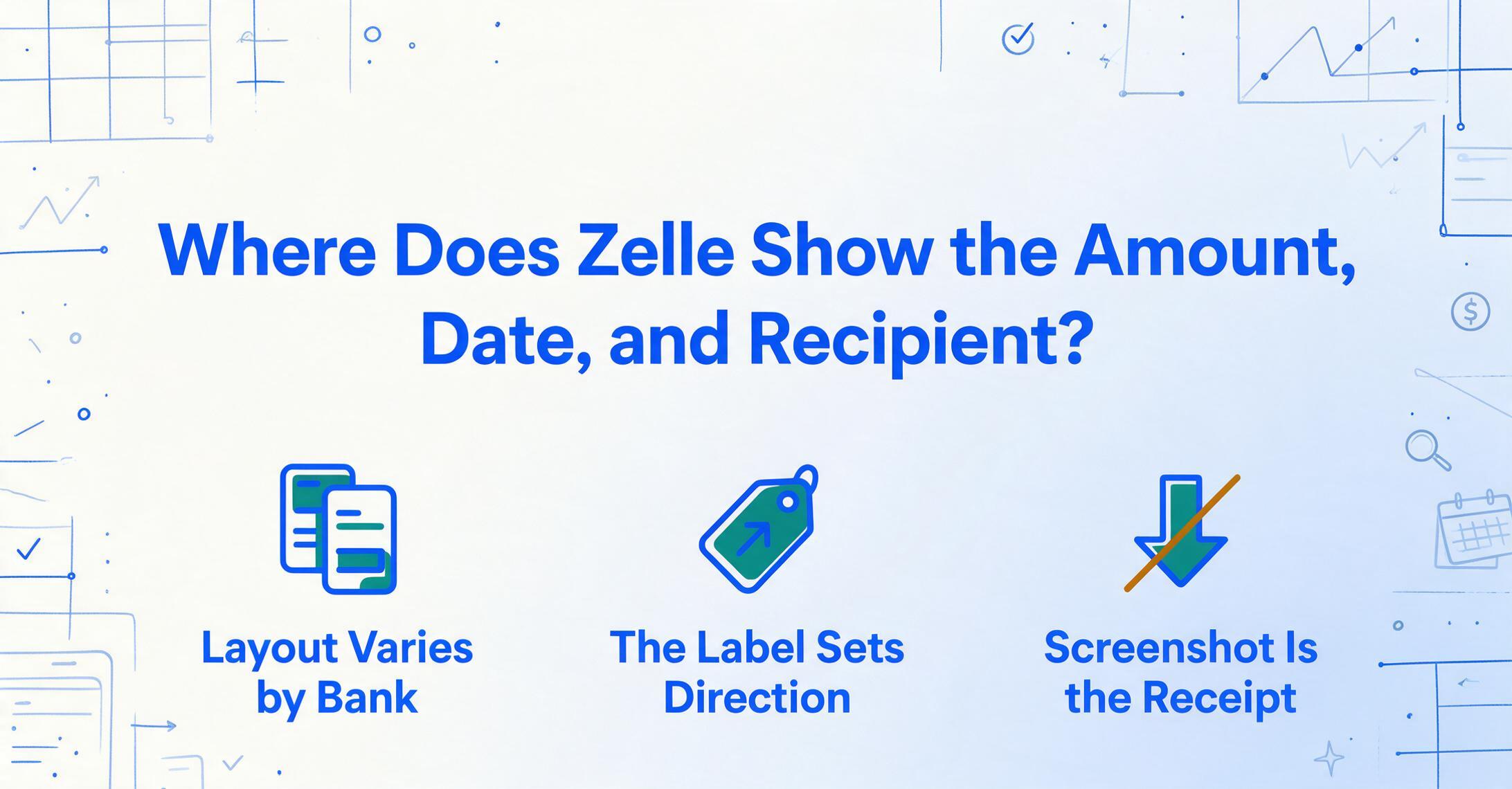
Zelleで誰かに支払いをした、または受け取ったばかりで、確認画面がまだスマホに表示されている状態です。そこから必要なのは3つの情報です。金額、送金された日付、そして相手が誰かです。Venmoでは、確認画面は常に同じアプリ内で表示されるため、毎回同じ見た目です。一方Zelleでは、確認画面は銀行のアプリにZelleが組み込まれた形で表示されます。そのため、ChaseのZelle確認画面とWells FargoのZelle確認画面では、同じ3つの項目の配置が異なり、Bank of Americaの画面ではさらに別の配置になっています。ここでは、各項目がどこに表示されるか、正しい項目を確認する方法、そしてスプレッドシートに取り込んだ後の手順を解説します。
Zelleは単一のアプリではない — それが各フィールドの位置を変える
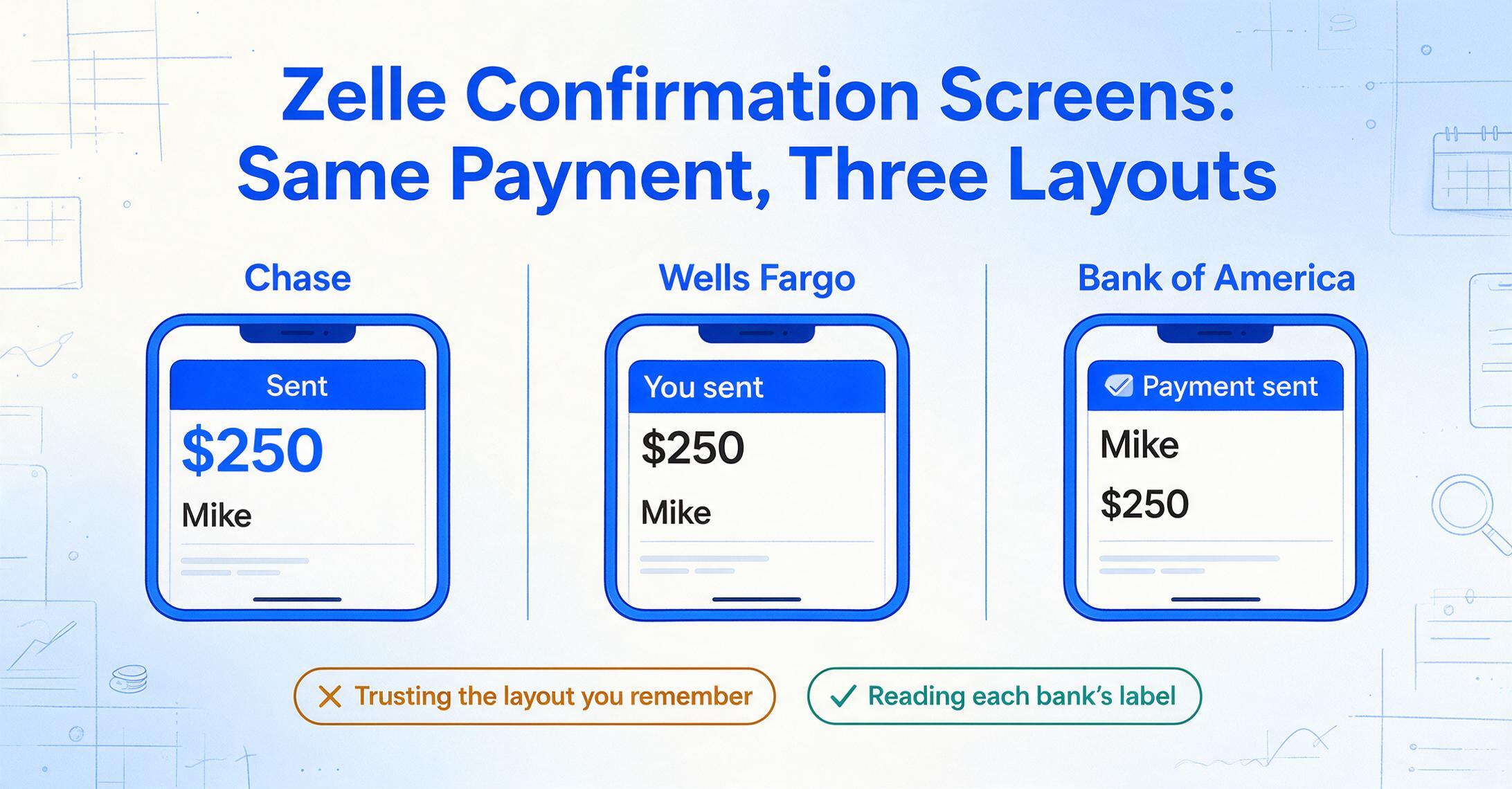
Venmoはスタンドアロンアプリです。Cash Appもスタンドアロンアプリです。しかしZelleは2025年4月以降、スタンドアロンアプリではなくなりました — Zelleは銀行や信用組合のモバイルアプリとオンラインバンキングポータル内でのみ動作します。Zelleネットワーク上の2,400以上の金融機関は、それぞれ独自のインターフェース内でZelleをホストしているため、支払い後に表示される確認画面は、どのアプリを開いたかによって完全に異なります。ChaseはChaseスタイルの確認画面を表示します。Wells FargoはWells Fargo版を表示します。Bank of Americaは同じデータを異なる配置で表示します。基盤となる支払いネットワークは同一で、金額の移動方法も同じですが、記録用に数字を取得するために見ている画面は異なります。
これには、数週間後にスクリーンショットからデータを引き出す必要が出るまで、ほとんどの人が考えない実用的な結果があります:2つの異なる銀行でZelleを使用している場合 — 例えば個人用のChaseアカウントと地元の信用組合のビジネスアカウント — 確認画面は一致しません。同じフィールドでも、レイアウトが異なります。それぞれの銀行でどこを見ればよいかを知っていれば、右上隅の数字が金額なのか取引参照コードなのかを疑問に思いながらスクリーンショットを凝視することを避けられます。
金額が表示される場所 — 間違った数字を読まない方法
ドル金額は最も見落としにくいフィールドです:ほぼ常に画面上で最大の数字であり、多くの場合、太字または色付きフォントで表示されます。しかし、Zelleの確認画面の「金額」は、送金したか受取ったかによって2つの異なる意味を持ち、数字の横のラベルがどちらの方向を見ているかを示します。
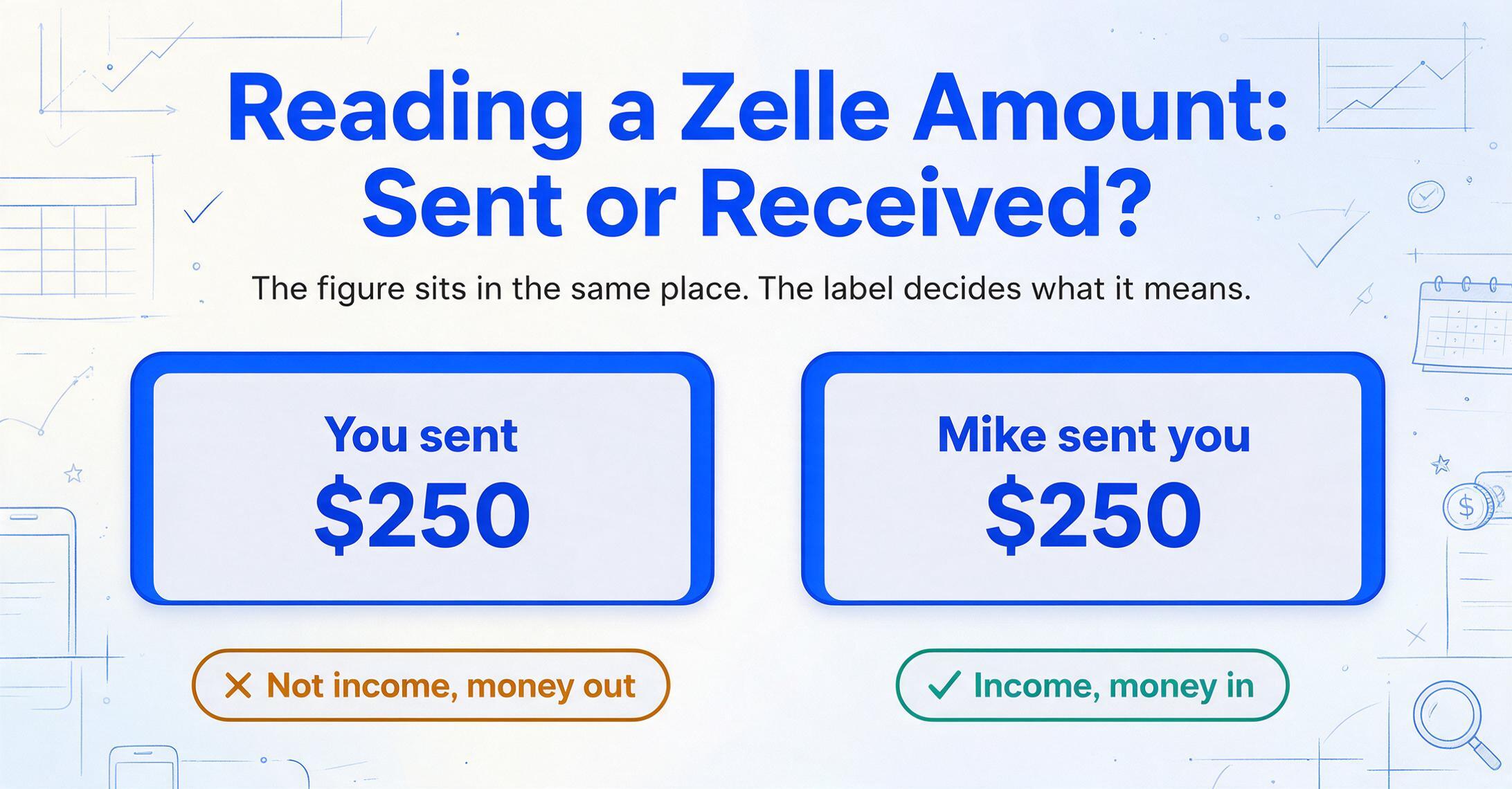
送金支払いの確認画面では — Chase、Wells Fargo、Bank of America、および他のほとんどの銀行 — 画面には「あなたは[受取人]に$Xを送信しました」のような表示があり、金額が目立つように中央または上半分に配置されます。Chaseはステータスバナーに「送信済み」を追加します。Bank of Americaはチェックマークアイコン付きの「支払い送信済み」を使用します。Wells Fargoは「あなたが送信」ヘッダーの下に金額を表示し、その直下に受取人の名前を表示します。
受取支払いの確認画面では、ラベルが「[送信者]があなたに$Xを送信しました」に変わります。金額は同じ視覚的位置に表示されますが、方向ラベルが反転します。この違いは、数週間前のスクリーンショットを見ていて、自分が送信者だったか受取人だったかをすぐに思い出せない場合に重要です — 画面上のラベルが決定的な答えであり、記憶ではありません。「あなたが送信」とラベル付けされたスクリーンショットの$250の数字は、収入欄に属しません。
金額の形式自体は一貫しています。小数点以下2桁の米ドルです。Zelleは国際通貨に対応していないため、標準の確認画面で通貨の曖昧さに遭遇することはありません。一部の銀行では、取引履歴ビューで引き落としを示すためにマイナス記号や括弧を追加する場合がありますが、確認画面(支払い完了直後にスクリーンショットを撮る画面)では、通常、ラベルテキストで方向が示された絶対値が表示されます。
受取人名:実際に表示される情報の範囲
Zelleの支払いが完了すると、確認画面にはZelleに登録されている受取人の名前が表示されますが、その名前の表示範囲は銀行によって異なります。Wells Fargoは、確認画面に登録済み受取人の姓名をフルネームで表示し、場合によっては電話番号の下4桁やマスクされたメールアドレスも併記します。Chaseは、Zelleの連絡先リストに表示されている名前をそのまま表示します。これは、受取人の銀行口座に関連付けられた正式な名前ではなく、入力したニックネーム(「配管屋のマイク」など)である可能性があります。Bank of Americaの確認画面には、Zelleに登録されている名前が表示されますが、場合によっては名前のみの場合もあります。
これは、スクリーンショットが記録となる場合に重要です。請負業者のマイケル・チェン氏のZelle連絡先として「マイク」と入力した場合、確認画面には「マイク」と表示され、6か月後には、スクリーンショットの「マイク」だけでは誰に支払ったのかわかりません。Zelleシステムは登録アカウントの背後にある法的な身元を把握していますが、確認画面に表示されるのは、あなたまたは銀行の連絡先システムがその受取人に付けたラベルです。安定した参照情報は、支払いに使用したメールアドレスまたは米国の携帯電話番号ですが、この情報が確認画面に表示されるかどうかは銀行によって異なります。
これは、Venmoのアプローチがより明確な分野の1つです。@usernameは、すべての画面に表示される公開の安定した識別子です。Zelleにはユーザー名がなく、登録キー(電話番号またはメールアドレス)があり、確認画面には銀行がそれに関連付けた名前が表示されます。Zelleのスクリーンショットを取引記録として使用する場合は、受取人の電話番号またはメールアドレスを自分で記録に追加してください。スクリーンショットだけではそれが保存されない場合があります。
Zelleのスクリーンショットの日付:どれを見ていますか?
Zelleの確認画面には、複数の形式で日付が表示されることがあり、それぞれ意味が異なります。送金直後に表示される確認画面には取引日(支払いが開始された日時)が表示されます。即時一回払いの場合、これは口座からお金が出た日です。3日後に送金されるよう設定した予定支払いの場合、設定時に表示される確認画面には予定日(今日の日付ではなく)が表示されます。例えばBank of Americaでは、確認フローでこの項目に「Payment date」というラベルが付き、その横にカレンダーアイコンが表示されます。
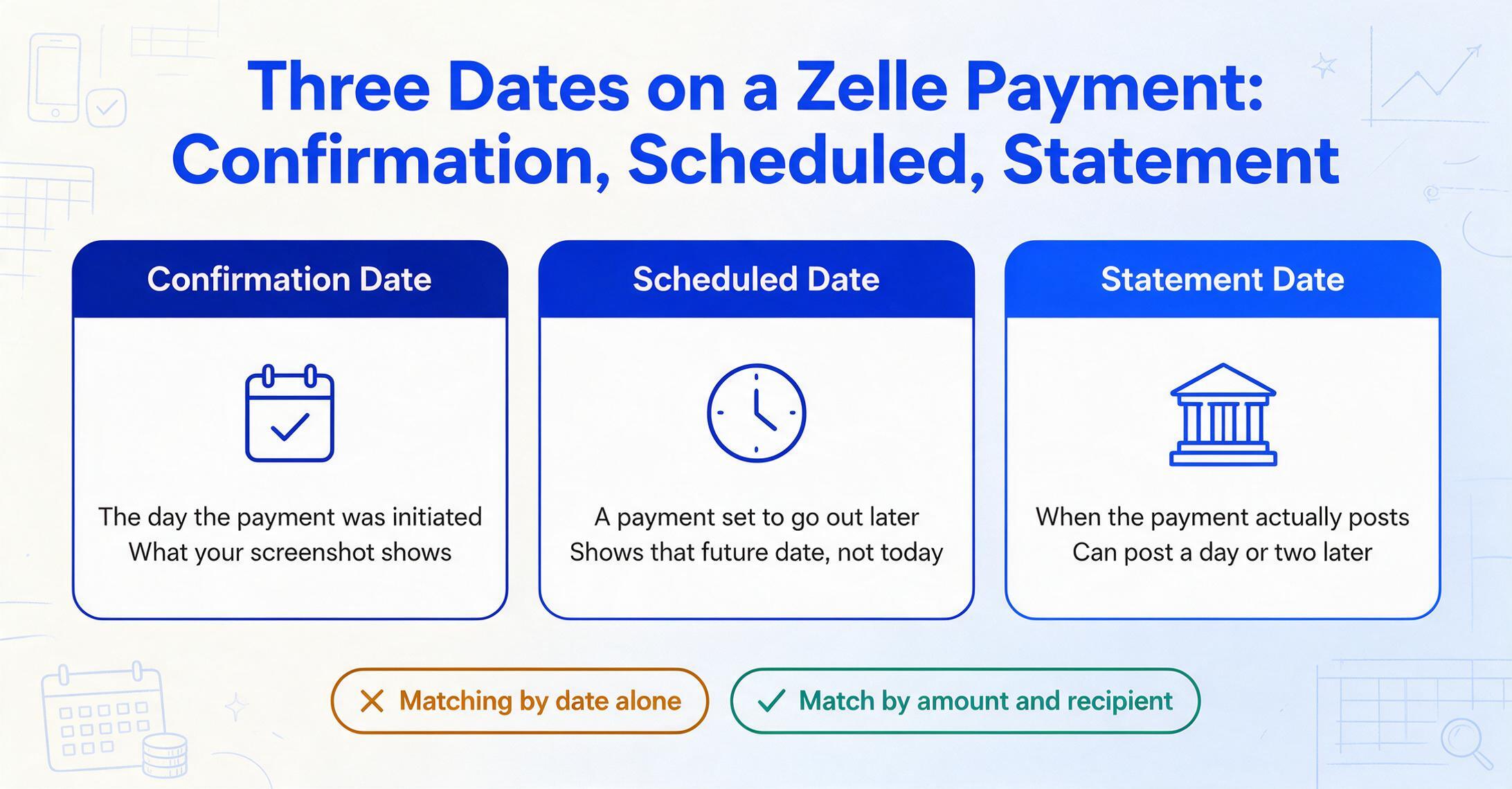
銀行明細に記載される日付(取引が実際に口座に反映される日)は、確認画面の日付と1〜2日異なる場合があります。特に夜遅くや週末に送金した場合に顕著です。つまり、火曜日の午後11時に撮ったZelleのスクリーンショットには確認画面で火曜日の日付が表示されていても、銀行明細では水曜日と記載される可能性があります。スクリーンショットと銀行のエクスポートデータを照合する場合は、日付だけでなく金額と受取人で照合してください。
銀行によって日付フィールドのラベルも異なります。Chaseは確認フローで「Date」を使用します。Wells Fargoは取引日を「Sent on」または「Paid on」というラベルの下に表示します。U.S. Bankアプリでは、アクティビティビューで時計アイコンの横に日付を配置しますが、確認画面自体には取引が最近かどうかに応じて「Today」または完全なカレンダー日付が表示される場合があります。スクリーンショットに絶対日付ではなく「Today」や「Yesterday」と表示されている場合、その相対的なタイムスタンプは1か月後には意味をなさなくなります。記録としてスクリーンショットを保存する予定がある場合は、必ず絶対日付を確認してください。
スクリーンショットの3つのフィールドから完全なスプレッドシート行へ
ゼルのスクリーンショット1枚で3つのデータポイントが得られます。10枚なら30ポイントです。クライアント、入居者、請負業者との間の1ヶ月分の支払いとなると、手入力するには多すぎるデータになります。摩擦が生じるのは最初のスクリーンショットを読むことではありません。20枚目でタイプミスをせずに読み、40枚目で行を飛ばさずに読むことこそが難しいのです。
ゼルには取引データ用の組み込みダウンロードボタンがありません。支払いは銀行の取引履歴に記録され、デビットカードの購入、ATMの引き出し、請求書の支払いと混在しています。検索ボックスで「Zelle」をフィルタリングし、そこからCSVにエクスポートできます。Chase、Wells Fargo、Bank of Americaはすべて、デスクトップのオンラインバンキングポータルでこれをサポートしています。ただし、エクスポートされるファイルは口座全体の活動であり、Zelle専用ではなく、取引IDから残高まで銀行が生成するすべての列が含まれます。ゼルの支払いごとに3列だけが必要な場合、エクスポートでは15列をクリーンアップする必要があります。
代替案は、スクリーンショットから直接作業することです。各スクリーンショットを開き、金額、日付、受取人を読み取り、スプレッドシートに入力します。支払いごとに3回の手動読み取りが必要で、それぞれ数字を入れ替えたり名前を読み間違えたりする可能性があります。同じ課題は、あらゆる決済アプリのスクリーンショットにも当てはまります。VenmoでAI抽出が機能するのと同じ概念がゼルにも機能します。各フィールドを入力する代わりに、必要な3つの列名(金額、日付、受取人)を定義すると、抽出が各スクリーンショットから値を直接読み取り、正しいセルに配置します。銀行ごとのテンプレート設定は不要です。AIがコンテンツを意味的に読んでいるためです。「$250.00」は、Chaseの画面で中央揃えでもWells Fargoの画面で左揃えでも、金額です。同じ列セットはVenmo、PayPal、Cash Appにも1つのバッチで拡張されます。クロスプラットフォームのワークフローについては支払いスクリーンショットのExcelワークフローをご覧ください。
スクリーンショットは元の記録として残り、スプレッドシートが作業用コピーになります。後で特定の支払いが送金か受取かを確認する必要がある場合、方向ラベル付きの元のスクリーンショットがまだあります。抽出された行は単なる数字であり、すべての銀行のインターフェースで標準化されています。ソース画面の配置方法に関係なく、同じ3つの列、同じ形式です。
Venmoで行われた支払いにも同じアプローチが適用されます。フィールドは同じ(金額、日付、支払い者)で、画面レイアウトだけが異なります。Venmoのスクリーンショットの金額、日付、支払い者には独自の落とし穴があります。たとえば、金額が手数料後の残高に反映された金額と一致しない場合があります。ただし、抽出ワークフローは同じです。
よくある質問
Zelleでダウンロードできる領収書を発行できますか?
いいえ。Zelleは領収書を発行しません。受け取れるのは、銀行アプリ内の確認画面、銀行からのメール通知(有効な場合)、またはSMSアラートのみで、いずれも正式な領収書ではありません。支払い完了後にスクリーンショットした確認画面が取引記録となります。税務や経費精算の目的で領収書が必要な場合、スクリーンショットと、一致する引き落としが表示された銀行明細書を組み合わせることが、作成できる最も強力な文書です。
Zelleの確認画面には受取人のメールアドレスや電話番号が表示されますか?
銀行によって異なります。一部の銀行では、確認画面に受取人の登録済みメールアドレスまたは一部が伏せられた電話番号が表示されますが、他の銀行では名前のみが表示されます。例えば、Wells Fargoの確認画面では、名前とともに受取人の電話番号の下4桁が表示される場合がありますが、Chaseの確認画面では通常、Zelleの受取人リストに保存されている連絡先名のみが表示されます。確認画面で識別子が表示されない場合は、銀行アプリ内のZelleアクティビティ表示を確認してください。そこにある取引詳細には、通常、支払いに使用された完全なメールアドレスまたは電話番号が含まれています。
デスクトップウェブサイトで撮影したZelleのスクリーンショットからデータを抽出できますか?
はい。オンラインバンキングのZelle確認画面(ノートパソコンやデスクトップのブラウザで表示)には、同じ3つのフィールド(金額(方向ラベル付き)、受取人名、取引日)が表示されます。レイアウトは通常、モバイルの全画面表示ではなく、単一列または2列の確認カードですが、フィールド自体は同じです。抽出は、スクリーンショットがスマートフォンの画面からのものであれ、ブラウザウィンドウからのものであれ、テキストコンテンツを読み取ります。