¿Dónde muestra Zelle el
importe, la fecha y el destinatario?
Acabas de pagar a alguien con Zelle — o has recibido un pago — y la pantalla de confirmación sigue en tu teléfono. Necesitas tres datos de ella: la cifra en dólares, la fecha en que se movió el dinero y quién estaba al otro lado. En Venmo, todas las pantallas de confirmación son iguales porque es una sola app. En Zelle, la pantalla de confirmación es la app de tu banco con Zelle integrado — así que una confirmación de Chase con Zelle y una de Wells Fargo con Zelle organizan los mismos tres campos de forma distinta, y una de Bank of America lo hace de una tercera manera. Aquí te mostramos dónde vive cada campo, cómo confirmar que estás leyendo el correcto y qué hacer una vez que están en una hoja de cálculo.
Zelle no es una sola app — y eso cambia dónde se ubica cada campo
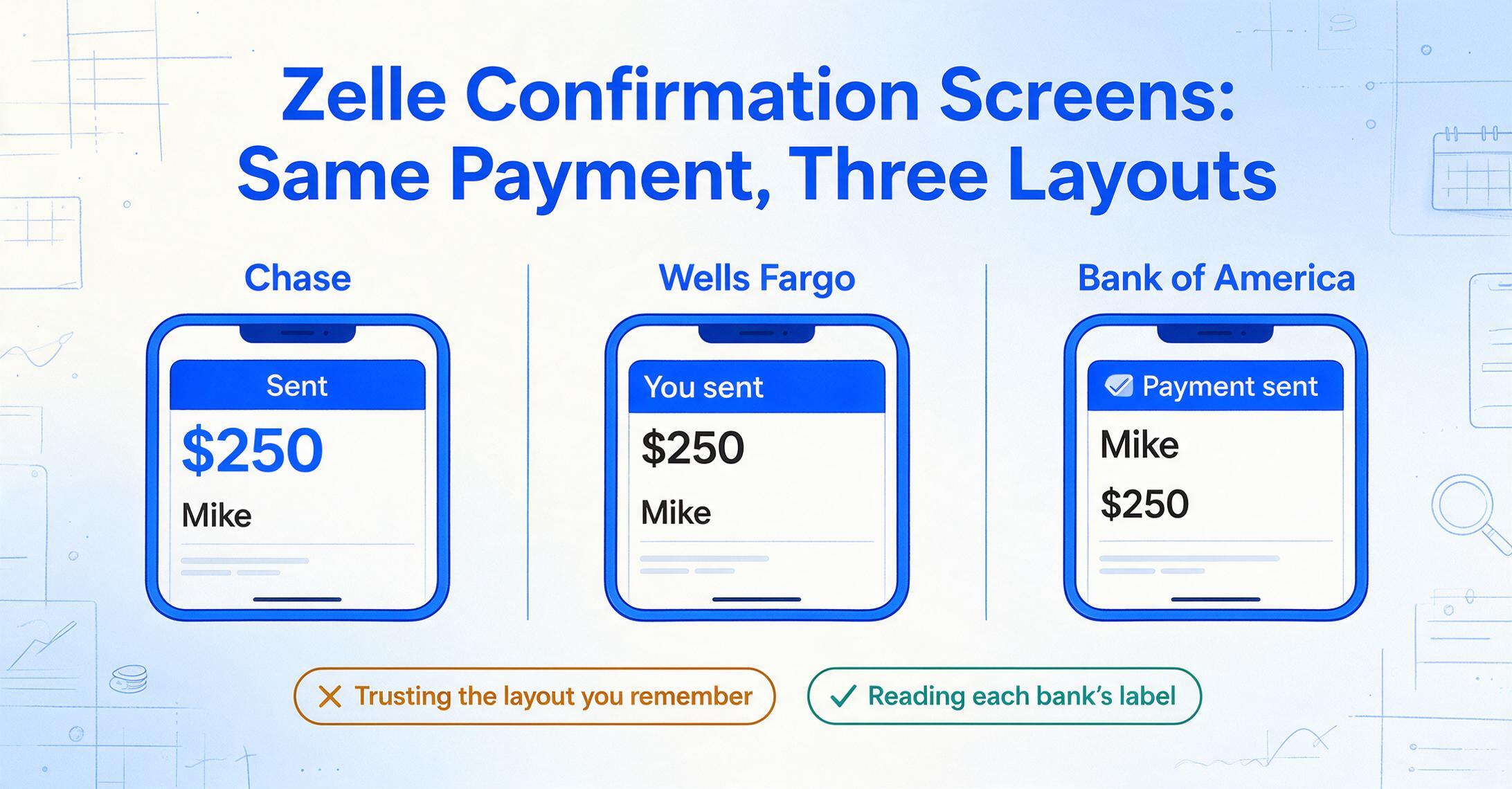
Venmo es una app independiente. Cash App es una app independiente. Zelle no ha sido una app independiente desde abril de 2025 — funciona exclusivamente dentro de la app móvil y el portal de banca en línea de tu banco o cooperativa de crédito. Las más de 2,400 instituciones financieras de la red Zelle lo alojan cada una en su propia interfaz, lo que significa que la pantalla de confirmación que ves después de un pago depende por completo de la app que hayas abierto. Chase muestra una confirmación con el estilo de Chase. Wells Fargo muestra una versión de Wells Fargo. Bank of America coloca los mismos datos en una disposición diferente. La red de pagos subyacente es idéntica — los importes se mueven igual — pero la pantalla que miras para tomar esos números para tus registros no lo es.
Esto tiene una consecuencia práctica en la que la mayoría no piensa hasta que necesita extraer datos de una captura de pantalla semanas después: si usas Zelle en dos bancos distintos — por ejemplo, una cuenta personal en Chase y una cuenta de negocio en una cooperativa de crédito local — las pantallas de confirmación no coincidirán. Mismos campos, diferente diseño. Saber dónde mirar en cada una te evita quedarte mirando una captura preguntándote si el número en la esquina superior derecha es el importe o un código de referencia de la transacción.
Dónde aparece el importe — y cómo no leer el equivocado
La cifra en dólares es el campo que menos probablemente pases por alto: casi siempre es el número más grande en la pantalla, a menudo en negrita o en un color destacado. Pero «el importe» en una pantalla de confirmación de Zelle significa dos cosas distintas según hayas enviado o recibido dinero, y la etiqueta junto al número te indica en qué dirección estás mirando.
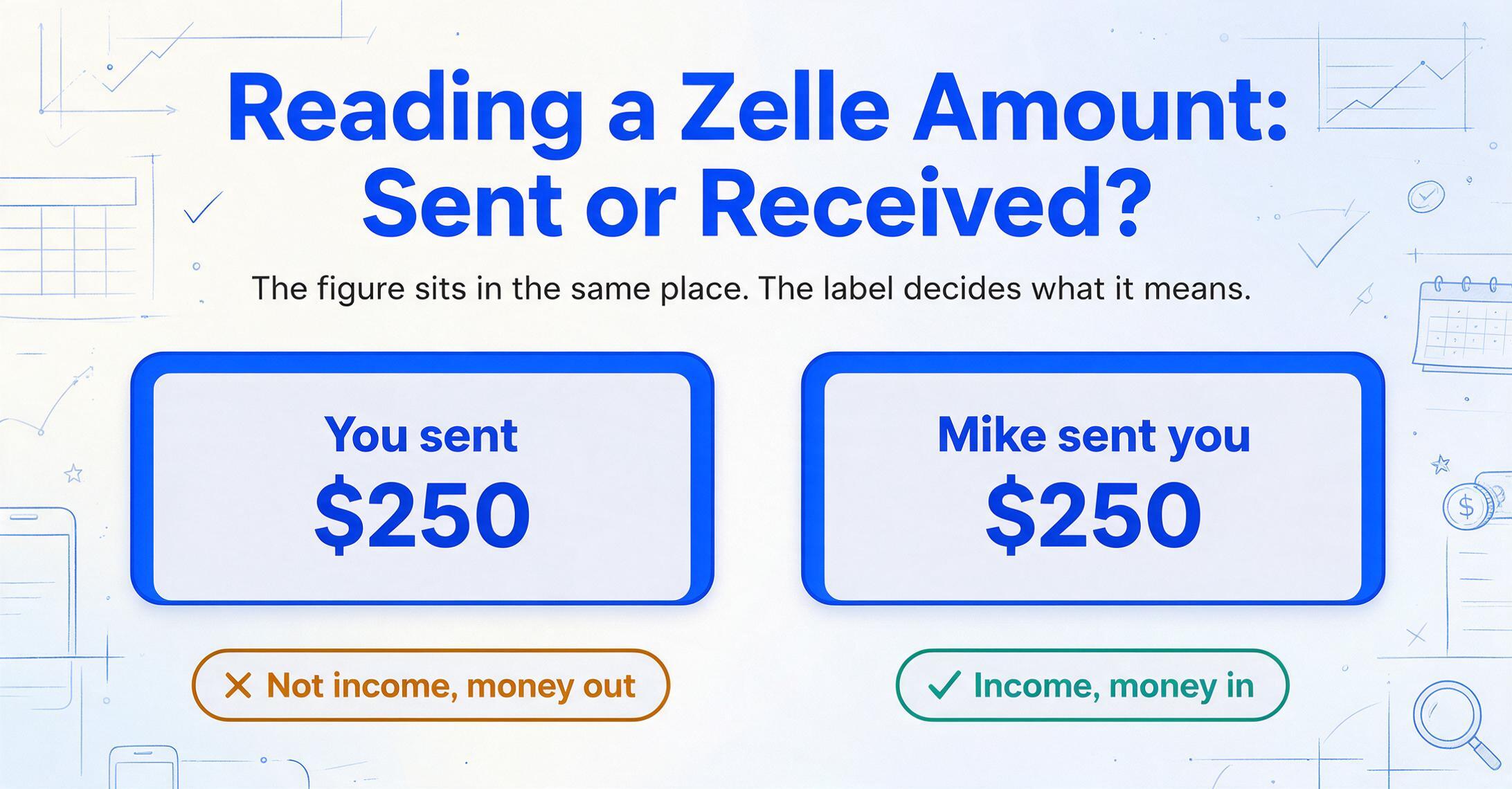
En una confirmación de pago enviado — Chase, Wells Fargo, Bank of America y la mayoría de los otros bancos — la pantalla dice algo como «Enviaste $X a [Destinatario]» con el importe prominentemente centrado o en la mitad superior. Chase añade «Enviado» en un banner de estado. Bank of America usa «Pago enviado» con un icono de marca de verificación. Wells Fargo muestra el importe bajo un encabezado «Enviaste» con el nombre del destinatario directamente debajo.
En una confirmación de pago recibido, la etiqueta cambia a «[Remitente] te envió $X». El importe aparece en la misma posición visual pero la etiqueta de dirección se invierte. Esta distinción importa si estás mirando una captura de pantalla de hace semanas y no recuerdas de inmediato si fuiste el remitente o el destinatario — la etiqueta en la pantalla es la respuesta definitiva, no tu memoria. Una cifra de $250 de una captura etiquetada «Enviaste» no pertenece a tu columna de ingresos.
El formato del importe en sí es consistente: dólares estadounidenses con dos decimales. Zelle no admite monedas internacionales, así que no encontrarás ambigüedad de moneda en una pantalla de confirmación estándar. Algunos bancos añaden un signo negativo o paréntesis en la vista de actividad de transacciones para indicar un débito, pero la pantalla de confirmación —la que capturarías justo después de completar el pago— suele mostrar el valor absoluto con la dirección indicada por el texto de la etiqueta.
El Nombre del Destinatario: Cuánto de Él Obtienes Realmente
Después de que un pago de Zelle se completa, la pantalla de confirmación muestra el nombre del destinatario tal como está registrado en Zelle — pero cuánto de ese nombre aparece varía según el banco. Wells Fargo muestra el nombre completo (nombre y apellido) del destinatario inscrito en la pantalla de confirmación, a veces junto con los últimos cuatro dígitos del número de teléfono o un correo electrónico enmascarado. Chase muestra el nombre exactamente como aparece en tu lista de contactos de Zelle — que podría ser un apodo que ingresaste ("Mike el fontanero") en lugar del nombre legal asociado con la cuenta bancaria del destinatario. La pantalla de confirmación de Bank of America muestra el nombre inscrito en Zelle, que en algunos casos podría ser solo el nombre de pila.
Esto importa cuando la captura de pantalla es tu registro. Si ingresaste "Mike" como contacto de Zelle para un contratista llamado Michael Chen, la pantalla de confirmación dice "Mike" — y seis meses después, "Mike" en una captura de pantalla no te dice quién recibió el pago. El sistema de Zelle conoce la identidad legal detrás de la cuenta inscrita, pero la pantalla de confirmación muestra lo que tú — o el sistema de contactos de tu banco — elegiste para etiquetar a ese destinatario. La referencia estable es la dirección de correo electrónico o el número de móvil de EE. UU. que usaste para enviar el pago, pero esa información puede o no aparecer en la pantalla de confirmación según el banco.
Esta es un área donde el enfoque de Venmo es más limpio: el @username es un identificador público y estable visible en cada pantalla. Zelle no tiene nombres de usuario — tiene una clave de inscripción (número de teléfono o correo electrónico), y la pantalla de confirmación muestra el nombre que el banco asocia con ella. Si usas capturas de pantalla de Zelle como registros de transacciones, añade el número de teléfono o correo electrónico del destinatario al registro tú mismo — la captura de pantalla sola puede no conservarlo.
La fecha en una captura de pantalla de Zelle: ¿cuál estás viendo?
Una pantalla de confirmación de Zelle puede mostrar una fecha de varias formas, y no todas significan lo mismo. La pantalla de confirmación que ves inmediatamente después de enviar muestra la fecha de la transacción: el día y la hora en que se inició el pago. Para un pago único inmediato, esta es la fecha en que el dinero salió de tu cuenta. Para un pago programado que configuraste para enviarse dentro de tres días, la pantalla de confirmación que ves al configurarlo muestra la fecha programada, no la fecha de hoy. Bank of America, por ejemplo, la etiqueta como "Payment date" en el flujo de confirmación, con un icono de calendario al lado.
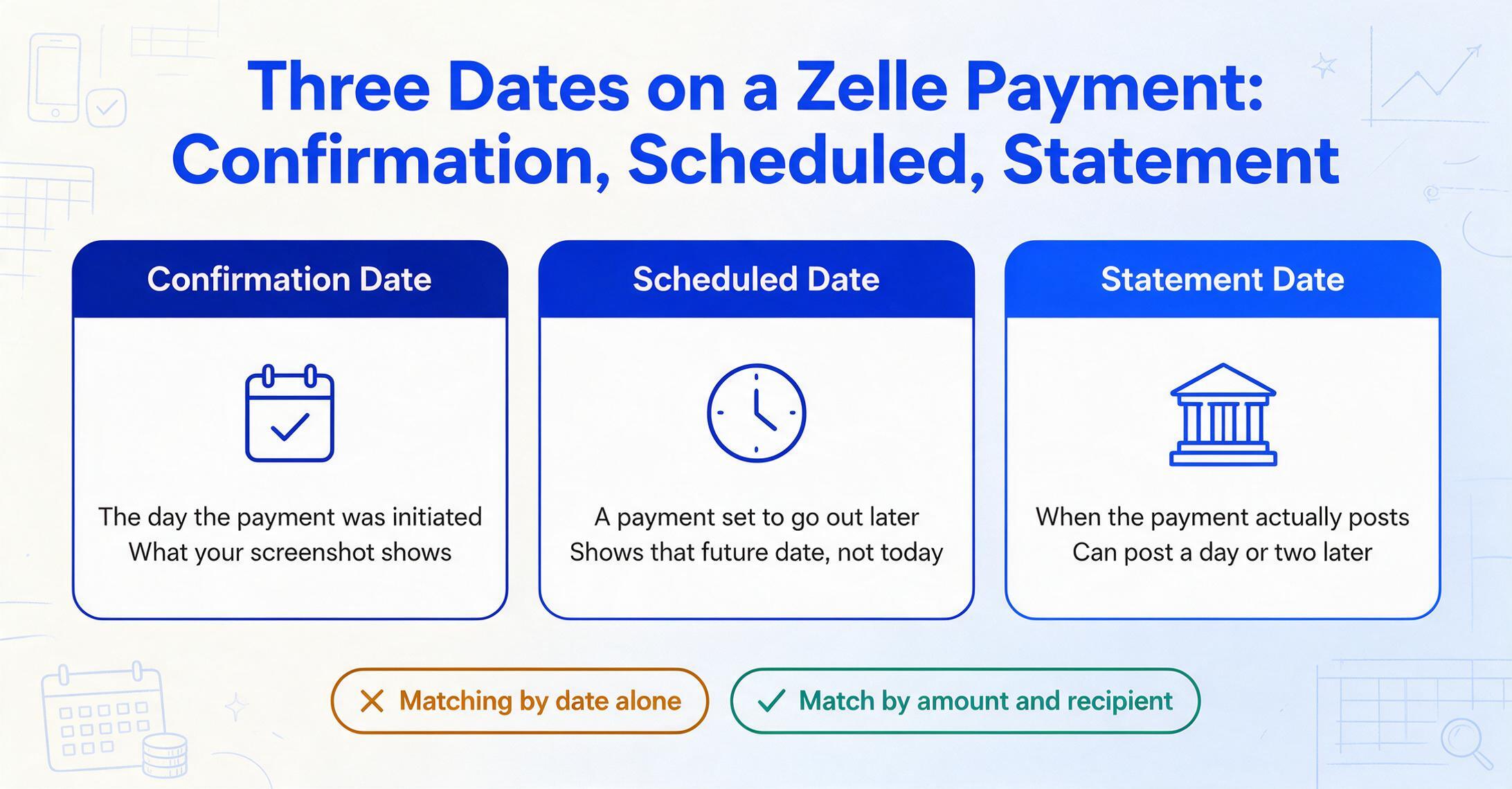
La fecha del extracto bancario, cuando la transacción realmente se registra en tu cuenta, puede diferir de la fecha de la pantalla de confirmación por uno o dos días, especialmente para pagos enviados tarde en la noche o durante los fines de semana. Esto significa que una captura de pantalla de Zelle tomada el martes a las 11 PM podría mostrar la fecha del martes en la pantalla de confirmación, pero tu extracto bancario podría indicarla como miércoles. Si estás conciliando capturas de pantalla con una exportación bancaria, haz la coincidencia por importe y destinatario, no solo por la fecha.
Diferentes bancos también etiquetan el campo de fecha de manera distinta. Chase usa "Date" en su flujo de confirmación. Wells Fargo muestra la fecha de la transacción bajo una etiqueta "Sent on" o "Paid on". La aplicación de U.S. Bank coloca la fecha junto a un icono de reloj en la vista de actividad, aunque la pantalla de confirmación en sí puede mostrar simplemente "Today" o la fecha completa del calendario dependiendo de qué tan reciente sea la transacción. Si tu captura de pantalla dice "Today" o "Yesterday" en lugar de una fecha absoluta, esa marca de tiempo relativa no tendrá sentido en un mes; siempre confirma la fecha absoluta si planeas conservar la captura como registro.
De Tres Campos en una Captura de Pantalla a una Fila Completa de Hoja de Cálculo
Una captura de pantalla de Zelle te da tres puntos de datos. Diez capturas te dan treinta. Un mes de pagos entre clientes, inquilinos y contratistas te da más de lo que querrás volver a escribir. La fricción no está en leer la primera captura — está en leer la vigésima sin introducir un error tipográfico, y la cuadragésima sin saltarte una fila.
Zelle no ofrece un botón de descarga integrado para los datos de transacciones. Los pagos se registran dentro del historial de transacciones de tu banco, mezclados con compras con tarjeta de débito, retiros en cajeros automáticos y pagos de facturas. Puedes filtrar tu actividad bancaria buscando «Zelle» en el cuadro de búsqueda y exportar a CSV desde allí — Chase, Wells Fargo y Bank of America lo admiten a través de sus portales de banca en línea de escritorio — pero el archivo exportado es tu actividad completa de la cuenta, no específica de Zelle, e incluye todas las columnas que el banco genera, desde el ID de transacción hasta el saldo corriente. Si todo lo que querías eran tres columnas por pago de Zelle, la exportación te da quince columnas que limpiar.
La alternativa es trabajar directamente desde las capturas de pantalla: abre cada una, lee el importe, la fecha y el destinatario, y escríbelos en tu hoja de cálculo. Son tres lecturas manuales por pago, cada una con posibilidad de transponer un dígito o leer mal un nombre. El mismo desafío aplica a las capturas de cualquier aplicación de pagos — el mismo concepto que hace que la extracción por IA funcione para Venmo funciona para Zelle: en lugar de escribir cada campo manualmente, defines los tres nombres de columna que quieres — Importe, Fecha, Destinatario — y la extracción lee los valores directamente de cada captura, colocándolos en las celdas correctas. Sin configuración de plantilla por banco, porque la IA lee el contenido semánticamente — «$250.00» es el importe sin importar si está centrado en una pantalla de Chase o alineado a la izquierda en una de Wells Fargo. El mismo conjunto de columnas se extiende a Venmo, PayPal y Cash App en un solo lote — consulta el flujo de trabajo de capturas de pantalla de pagos a Excel para el flujo multiplataforma.
La captura de pantalla sigue siendo tu registro original; la hoja de cálculo se convierte en tu copia de trabajo. Si luego necesitas verificar si un pago específico fue una transacción enviada o recibida, la captura original con la etiqueta direccional sigue ahí. La fila extraída son solo los números, estandarizados en la interfaz de cada banco — las mismas tres columnas, el mismo formato, sin importar cómo la pantalla de origen los organizó.
Para pagos realizados a través de Venmo, el mismo enfoque aplica — los campos son los mismos (importe, fecha, pagador), solo el diseño de la pantalla es diferente. El importe, la fecha y el pagador en una captura de pantalla de Venmo tienen su propio conjunto de trampas — el importe podría no ser lo que llegó a tu saldo después de las comisiones, por ejemplo — pero el flujo de extracción es idéntico.
Preguntas frecuentes
¿Zelle puede generar un recibo que pueda descargar?
No. Zelle no emite recibos. Lo que obtienes es una pantalla de confirmación dentro de tu aplicación bancaria, una notificación por correo electrónico de tu banco (si está activada) o una alerta por SMS — ninguno de los cuales es un recibo formal. La pantalla de confirmación que capturas después de completar un pago es tu registro de la transacción. Si necesitas un recibo para fines fiscales o de reembolso, la captura de pantalla junto con un estado de cuenta bancario que muestre el cargo correspondiente es la documentación más sólida que puedes presentar.
¿La pantalla de confirmación de Zelle muestra el correo electrónico o número de teléfono del destinatario?
Depende del banco. Algunos bancos muestran la dirección de correo electrónico registrada del destinatario o un número de teléfono truncado en la pantalla de confirmación; otros solo muestran el nombre. Por ejemplo, la pantalla de confirmación de Wells Fargo puede mostrar los últimos cuatro dígitos del número de teléfono del destinatario junto con el nombre, mientras que la confirmación de Chase normalmente muestra solo el nombre de contacto tal como está guardado en tu lista de destinatarios de Zelle. Si el identificador no es visible en la pantalla de confirmación, revisa la vista de Actividad de Zelle dentro de tu aplicación bancaria — el detalle de la transacción allí suele incluir el correo electrónico completo o el número de teléfono utilizado para el pago.
¿Puedo extraer datos de una captura de pantalla de Zelle tomada en el sitio web de escritorio?
Sí. Las confirmaciones de Zelle en la banca en línea — vistas en un portátil o en el navegador de un ordenador de escritorio — muestran los mismos tres campos: el importe (con la etiqueta de dirección), el nombre del destinatario y la fecha de la transacción. El diseño suele ser una tarjeta de confirmación de una o dos columnas en lugar de una vista móvil a pantalla completa, pero los campos son los mismos. La extracción lee el contenido del texto independientemente de si la captura de pantalla proviene de la pantalla de un teléfono o de una ventana del navegador.