Cómo obtener el monto, la fecha y el
remitente de una captura de pantalla de Venmo
Una captura de pantalla de Venmo captura tres datos que realmente necesitas — la cifra en dólares, la fecha en que se registró y quién la envió — pero ninguno de los tres es tan sencillo como parece. El monto podría no ser lo que llegó a tu saldo. El nombre del remitente es una de tres identidades que Venmo mantiene por persona, y la que pondrías en un recibo no es visible. La fecha podría decir simplemente «Ayer» porque capturaste la pantalla equivocada. Si estás registrando transacciones desde capturas de pantalla — para un registro de ingresos, una conciliación de fin de mes o una carpeta de pagos para convertir en una hoja de cálculo para la temporada de impuestos — detectar estas trampas antes de que se conviertan en entradas incorrectas es la diferencia entre un registro limpio y uno que tendrás que rehacer.
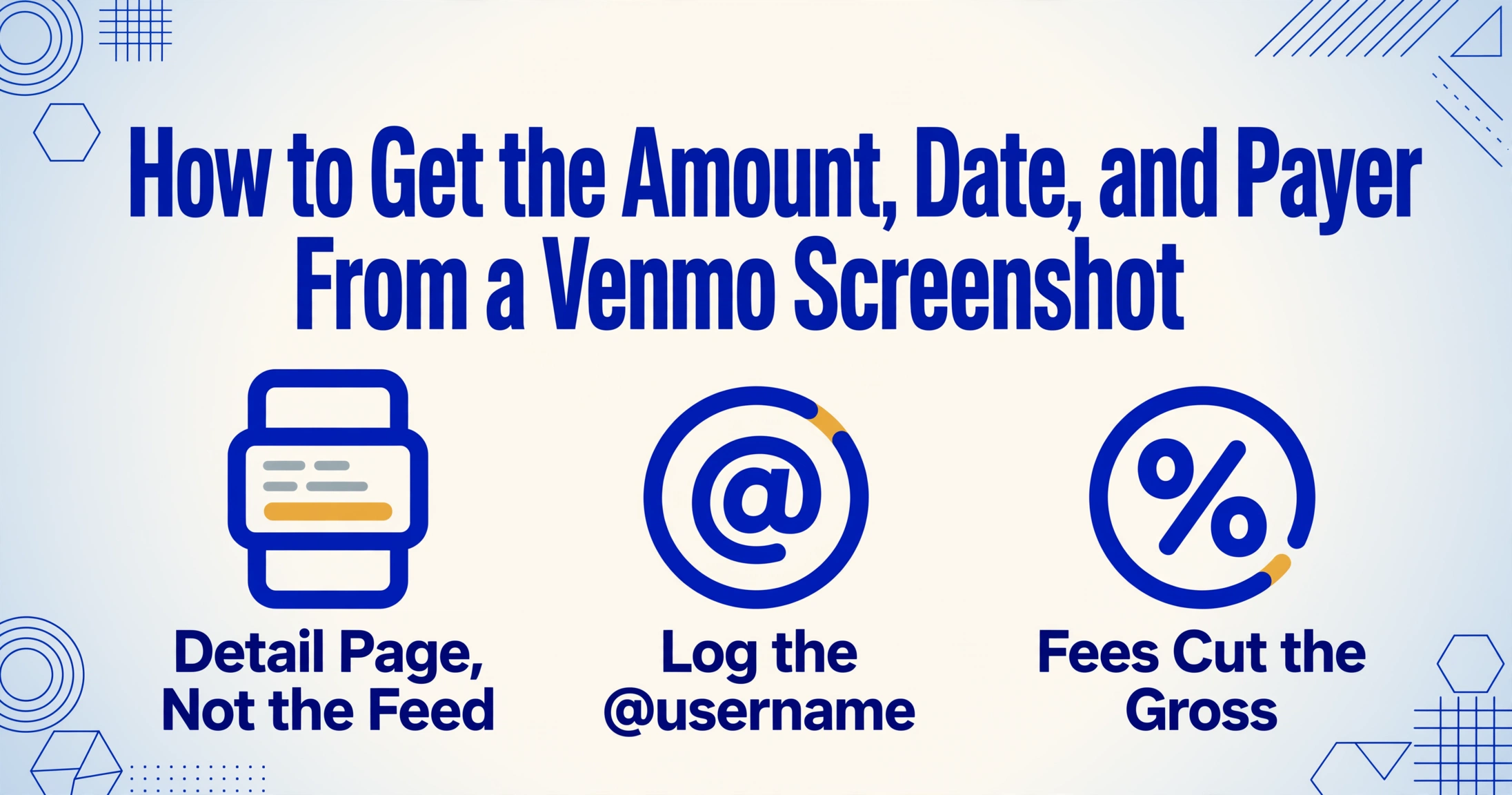
Dónde se ubican los campos en una pantalla de Venmo
En la página de detalle de la transacción de Venmo — la pantalla que ves al tocar un pago individual desde tu feed — el monto es el campo más fácil de identificar: un número grande y centrado cerca de la parte superior, difícil de pasar por alto. El pagador aparece como dos líneas apiladas justo debajo o al lado de la foto de perfil: un nombre visible en negrita (lo que la persona escribió en su perfil) y, en la línea siguiente, un identificador @nombredeusuario. La fecha y la hora están más abajo, generalmente en una fuente más pequeña, junto con el estado del pago y la nota o memo que el remitente adjuntó.
La vista del feed — la línea de tiempo desplazable de todas tus transacciones — no es la misma pantalla. Muestra una versión resumida: monto, nombre visible y una marca de tiempo relativa como «3d» o «Ayer». La fecha calendario completa y el identificador @nombredeusuario solo aparecen cuando tocas para entrar a la transacción individual. Si tu captura de pantalla proviene del feed, obtuviste una versión de los datos que carece del identificador permanente y de la fecha real. Cada campo que realmente necesitas está en la página de detalle.
Este diseño corresponde a la aplicación móvil estándar de Venmo, pero la misma información aparece en la versión web en venmo.com — organizada en un diseño de escritorio de una sola columna en lugar de una tarjeta móvil. Una captura de pantalla de cualquiera de las dos plataformas contiene el mismo conjunto de campos, solo que posicionados de manera diferente. Venmo lanzó un rediseño visual a principios de 2026 con bloques redondeados más grandes y tipografía actualizada, lo que cambió el espaciado de los elementos pero dejó el orden de los campos sin cambios. Si tus capturas abarcan tanto la interfaz antigua como la nueva, los datos siguen en las mismas posiciones relativas.
El problema del pagador: tres nombres, dos en pantalla
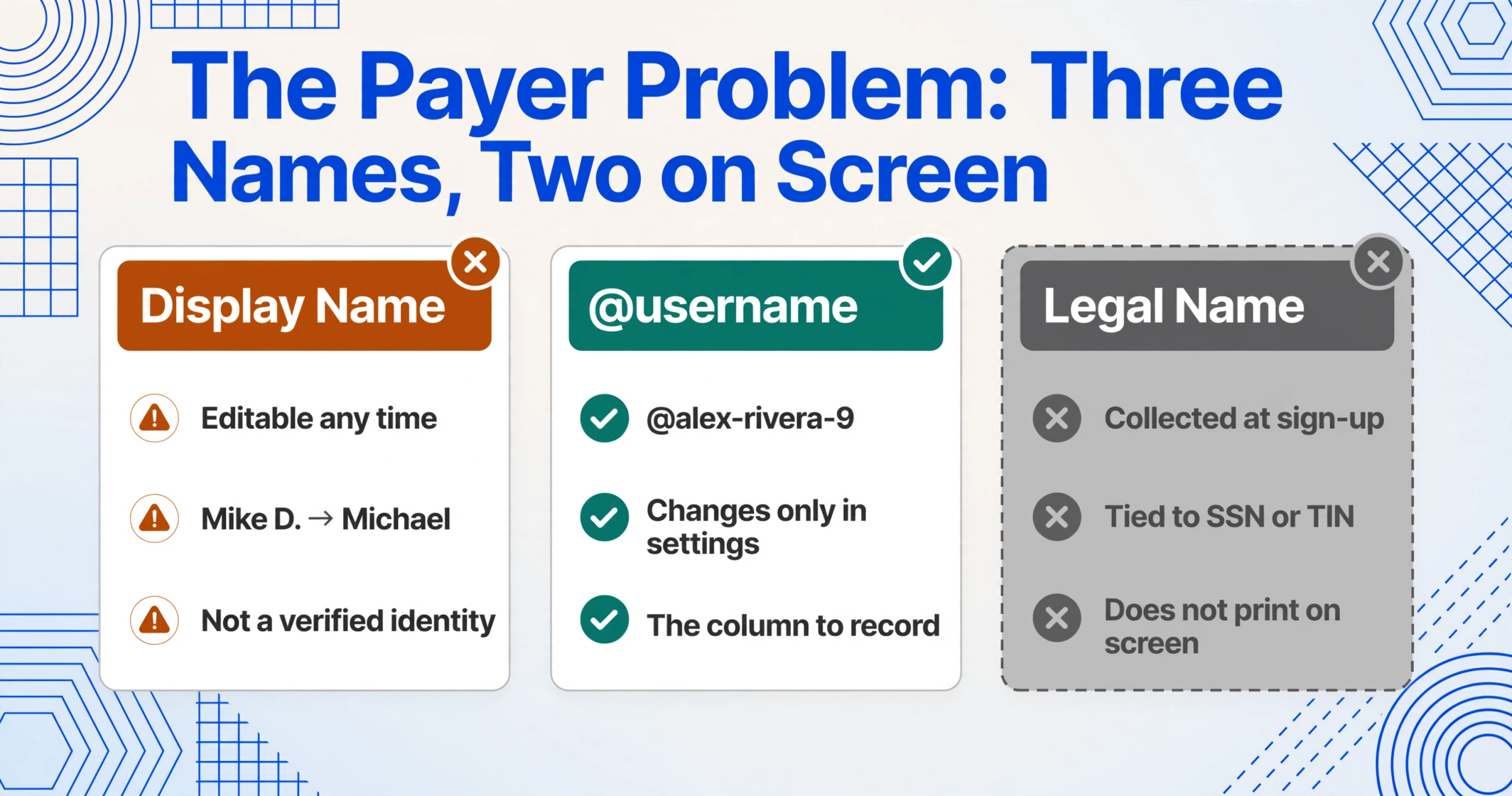
Venmo maneja tres identidades separadas para cada persona, y una captura de pantalla de transacción estándar solo captura dos de ellas. Está el nombre visible — editable en cualquier momento, limitado solo por lo que permite el acuerdo de usuario de Venmo. Alguien llamado Alexandra Rivera puede aparecer como «Alex R.», «A. Rivera» o lo que haya escrito esa mañana. Está el @nombredeusuario — un identificador permanente como @alex-rivera-9, que solo se puede cambiar desde la configuración de la cuenta. Y está el nombre legal — el que Venmo recopila al registrarse para verificación de identidad y cumplimiento federal, vinculado a un Número de Seguro Social o TIN. Esta tercera identidad no aparece en una vista de transacción privada.
La consecuencia práctica: el nombre visible en una captura de pago es una preferencia de visualización, no una identidad verificada. Para un registro personal informal entre personas que conoces, «Alex R.» es suficiente. Para un registro de ingresos del Schedule C, un recibo que emites a un cliente o para hacer coincidir un pago con un cliente específico en tus libros, no lo es. El @nombredeusuario es el identificador estable — no cambia con el estado de ánimo de alguien ni con su último chiste interno — así que conviértelo en la columna que registras, no el nombre visible. Si necesitas el nombre legal, tendrás que preguntarle directamente al remitente; la captura de pantalla no lo contendrá.
Esto importa más de lo que parece. En Reddit, los freelancers que reciben pagos de Venmo de clientes a menudo descubren que el nombre visible de una misma persona cambia entre pagos — «Mike D.» en enero se convierte en «Michael» para marzo — mientras que su @nombredeusuario permanece constante. Sin el identificador, no puedes agrupar transacciones por pagador de manera confiable cuando construyes tus totales de fin de mes o fin de trimestre.
Cuando el monto en pantalla no es lo que realmente recibiste
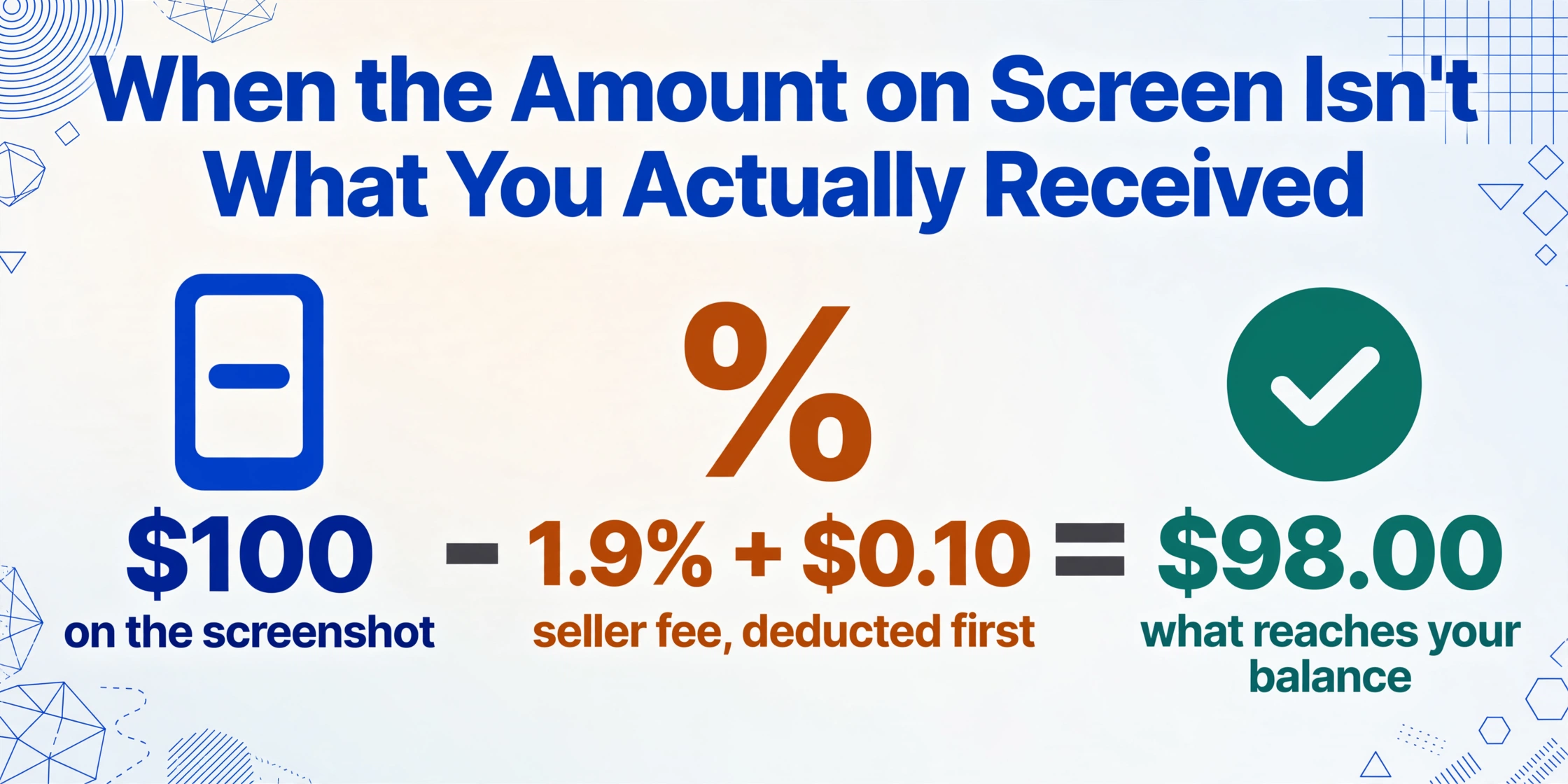
La cifra en dólares en la pantalla de detalle de Venmo es el pago bruto, no necesariamente el neto que recibiste. En un pago personal entre amigos, financiado con una cuenta bancaria, tarjeta de débito o saldo de Venmo, no hay tarifa: lo que muestra la captura es lo que llegó a tu saldo. Dos situaciones restan silenciosamente de ese número.
Primero, pagos de perfil de empresa. Venmo cobra una tarifa de transacción de vendedor del 1,9% más $0,10 por cada pago recibido a través de un perfil de empresa. La tarifa se deduce antes de que el dinero llegue a tu saldo de Venmo. Un pago de $100 genera una captura que dice $100. Tu saldo aumenta en $98,00. La deducción de la tarifa no deja rastro visible en la página de detalle de la transacción; solo ves el efecto neto si revisas tu saldo antes y después.
Segundo, pagos etiquetados "para bienes y servicios" en una cuenta personal. Si el remitente activa la opción de protección de compra al pagar a un perfil personal, Venmo lo trata como una transacción comercial y se aplica la misma tarifa del 1,9% + $0,10. El destinatario ve el monto bruto en pantalla y el neto en su saldo, la misma desconexión.
Un tercer caso, más limitado: los pagos financiados con tarjeta de crédito cuestan al remitente un 3%, pero el destinatario ve y recibe el monto completo independientemente. Esa tarifa recae en el lado del remitente y no afecta tu flujo de trabajo de captura a hoja de cálculo. Las tarifas que importan para tus registros son las que se deducen de tu lado: pagos de perfil de empresa y pagos de bienes y servicios. Si estás registrando ingresos, anota el bruto y la tarifa en columnas separadas para que tus totales de hoja de cálculo coincidan con tus depósitos bancarios reales.
Trampas de fechas: por qué tu captura de pantalla dice «Ayer»
El feed de Venmo muestra marcas de tiempo relativas: «Hoy», «Ayer», «3d», «1s». La fecha y hora reales del calendario solo aparecen cuando entras en la página de detalle de la transacción individual. Si tu captura de pantalla proviene del feed, tienes una fecha que se vuelve inútil en cuanto cierras la aplicación. «Ayer» no significa nada cuando miras la captura tres semanas después, intentando averiguar en qué martes de junio se hizo un pago.
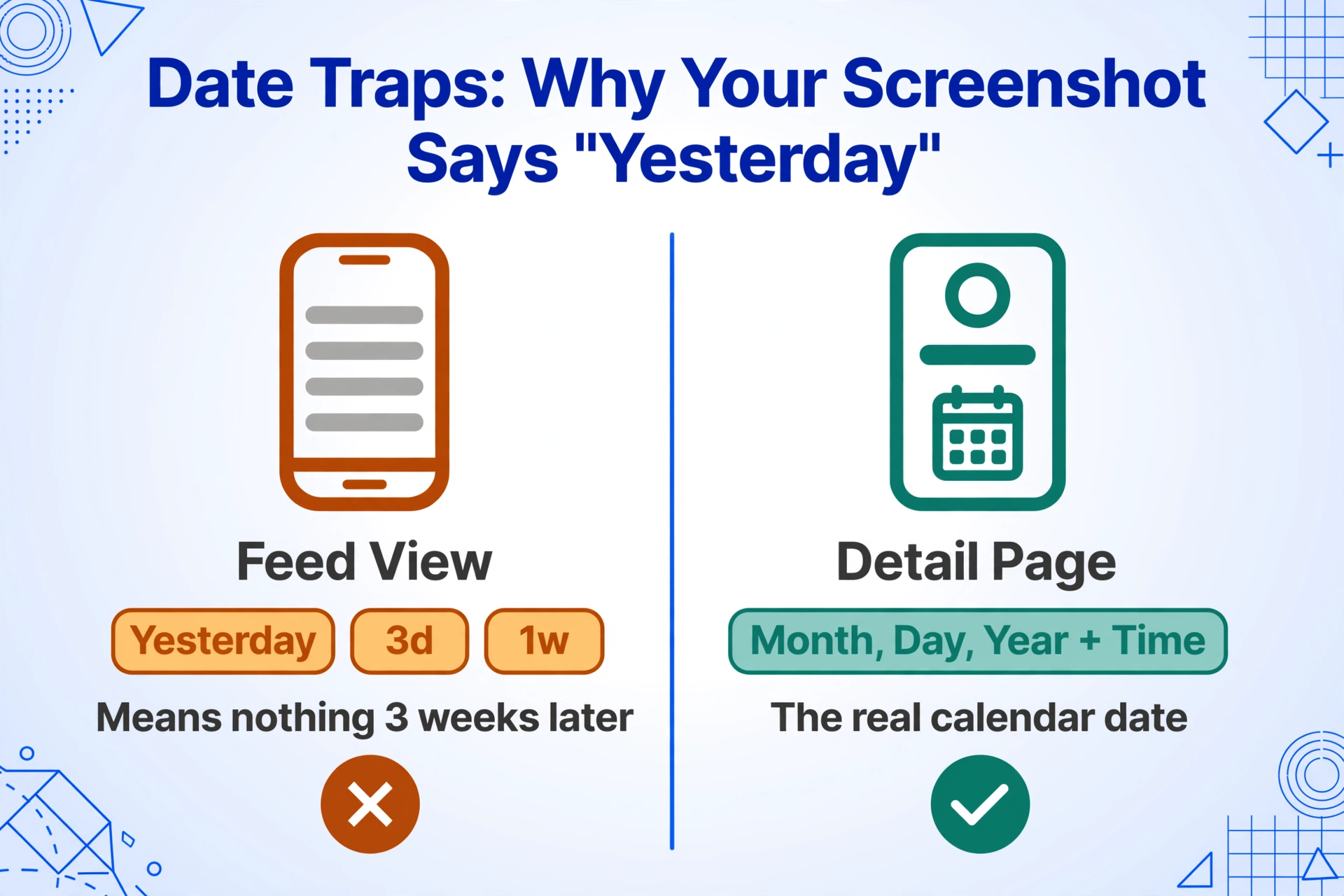
La página de detalle te da la fecha real: mes, día, año y una marca de tiempo. Captura esa página, no el feed. Este es el error más común que comete la gente al registrar transacciones de Venmo desde capturas de pantalla, y no tiene solución: una vez que la marca de tiempo relativa pierde su contexto, no puedes derivar la fecha del calendario sin hacer referencia cruzada con otro registro.
Una cosa más sobre las fechas en las capturas de pantalla de Venmo: la fecha que se muestra es cuando la transacción se completó, no cuando se inició. Los pagos financiados por banco pueden tardar de 3 a 5 días hábiles en liquidarse, durante los cuales se muestran como «Pendiente» en el feed. La página de detalle de un pago pendiente no mostrará una fecha de liquidación final, solo una ventana de finalización estimada. Si necesitas la fecha en que el dinero estuvo disponible para ti (para contabilidad de base de efectivo o para cotejar con un extracto bancario), espera a que el estado del pago cambie de «Pendiente» a «Completado» antes de hacer la captura.
De la captura de pantalla a la hoja de cálculo, sin volver a escribir
Una vez que sabes qué tres valores necesitas y qué versión de cada uno capturar, el paso de extracción es la parte sencilla. El mecanismo que hace que esto funcione en capturas de pantalla de diferentes personas y diferentes versiones de la interfaz de Venmo es la Extracción de Columnas Personalizadas: defines las columnas de salida que quieres — Monto, Fecha, Pagador (@nombredeusuario) — y la extracción localiza cada valor en la captura entendiendo qué significa el campo, no dónde está en la pantalla.
Esto importa porque una captura de pantalla de Venmo de un usuario avanzado con una nota de seis líneas con emojis empuja el nombre del pagador hacia abajo en la página. Una captura de la versión web de escritorio organiza los campos en una sola columna en lugar de una tarjeta móvil. Una captura anterior al rediseño de 2026 tiene diferente espaciado y tipografía. Un enfoque basado en plantillas — dibujar un cuadro delimitador alrededor de donde el monto «normalmente» está — se rompe en cuanto el diseño cambia. La extracción semántica no le importa: encuentra «el número que representa un monto en dólares» y «el identificador con prefijo @» donde sea que estén.
Las mismas definiciones de columnas funcionan en capturas de pantalla de cualquier aplicación de pagos — Venmo, Zelle, PayPal, Cash App — porque le estás diciendo qué encontrar, no dónde. Coloca capturas de tres plataformas diferentes en un solo lote, y el resultado es una sola hoja de cálculo con una fila por transacción, con las columnas coincidentes. Sin volver a escribir, sin copiar y pegar, sin escribir un Google Apps Script para analizar texto. Para el flujo de trabajo completo de múltiples aplicaciones — un conjunto de columnas, un lote, una hoja de cálculo — consulta el flujo de trabajo de hoja de cálculo para capturas de pagos.
Los archivos se procesan de forma segura y no se almacenan.
El flujo de trabajo es la misma idea para cualquier captura de una app de pagos — Venmo, Zelle, Cash App — porque la extracción lee lo que hay en la imagen, no qué app la generó. El mismo conjunto de columnas funciona en todas las plataformas sin necesidad de reconfiguración.
Qué Haces Realmente con Esa Fila Después de Extraerla
Extraer el monto, la fecha y el pagador de una captura es la primera mitad. La segunda mitad es lo que ocurre una vez que esos tres valores llegan a una fila de la hoja de cálculo — y rara vez es algo puntual. El patrón se repite dondequiera que el dinero entre a través de Venmo de forma continua.
Para el seguimiento de ingresos y la declaración de impuestos: los autónomos, vendedores ocasionales y cualquier persona que reciba pagos sujetos a informe 1099 a través de Venmo necesita un registro completo por pagador y fecha. El IRS analiza los ingresos totales, no los silos por plataforma, y la exportación CSV integrada de Venmo tiene un máximo de 90 días por descarga — con columnas de metadatos adicionales como Fuente de Financiamiento e ID de Transacción que saturan la salida. Un flujo de trabajo directo de captura a hoja de cálculo omite el paso de descargar y limpiar. Si presentas un Schedule C, el @nombredeusuario se convierte en tu identificador de beneficiario y la columna de monto se convierte en tu línea de ingresos brutos — con una columna separada para la tarifa si algún pago llegó a través de un perfil de empresa.
Para la conciliación de fin de mes: comparar lo que muestra tu saldo de Venmo con lo que dice tu extracto bancario requiere una comparación línea por línea. Una hoja de cálculo con las transacciones extraídas — monto, fecha, pagador — te da el lado de Venmo de la conciliación en el mismo formato que tu exportación bancaria, haciendo visibles las discrepancias en minutos en lugar de una tarde de referencias cruzadas.
Para emitir recibos o confirmaciones de pago: si un cliente te paga a través de Venmo y te pide un recibo, la fila extraída te da los tres datos que necesitas — monto, fecha, pagador — para completar tu plantilla de recibo. El nombre visible de la captura es como el cliente se ve a sí mismo, así que úsalo en el recibo; el @nombredeusuario permanece en tus registros internos como referencia estable.
El hilo común en todos estos usos posteriores no es una profesión específica ni un nivel de ingresos. Es el volumen: la diferencia entre una captura que escribirás a mano y treinta que no. Cuando estás viendo un mes de pagos entrantes en lugar de una sola división de cena, la extracción de tres columnas se convierte en la diferencia entre registrar ingresos y temerlo.
Preguntas Frecuentes
¿Puedo obtener el nombre real del remitente desde una captura de pantalla de Venmo?
No. Una pantalla de detalle de transacción estándar muestra el nombre visible y el @nombredeusuario, no el nombre legal que Venmo tiene para la verificación de identidad. El @nombredeusuario es el identificador estable para tus registros. Si necesitas un nombre legal —para emitir un recibo formal o asociar un pago a un cliente específico—, pregúntale directamente al remitente.
¿Por qué el monto en mi captura de pantalla no coincide con lo que llegó a mi banco?
Si el pago se realizó a través de un perfil de empresa de Venmo o el remitente lo etiquetó como "para bienes y servicios", Venmo deduce una tarifa del vendedor del 1.9 % + $0.10 antes de que el dinero llegue a tu saldo. Un pago de $100 genera una captura de pantalla que muestra $100, pero $98.00 llegan a tu cuenta. Registra el monto bruto de la captura y anota la tarifa por separado si estás haciendo un seguimiento de tus ingresos netos.
¿Esto también funciona con capturas de pantalla de Venmo desde el sitio web de escritorio?
Sí. Los mismos campos —monto, nombre del pagador, fecha— aparecen en la versión web en venmo.com, organizados en un diseño de una sola columna para escritorio. En la versión web, la fecha siempre es una fecha de calendario absoluta (sin marcas de tiempo relativas) y el @nombredeusuario es visible. La extracción no depende de si la captura provino de un teléfono o de un navegador.