So erhalten Sie Betrag, Datum und
Absender aus einem Venmo-Screenshot
Ein Venmo-Screenshot erfasst drei Datenpunkte, die Sie tatsächlich benötigen – den Dollarbetrag, das Kalenderdatum des Eingangs und den Absender –, aber keiner der drei ist so einfach, wie es scheint. Der Betrag entspricht möglicherweise nicht dem, was auf Ihrem Guthaben gelandet ist. Der Name des Absenders ist eine von drei Identitäten, die Venmo pro Person führt, und diejenige, die Sie auf einem Beleg angeben würden, ist nicht sichtbar. Das Datum könnte nur „Gestern“ anzeigen, weil Sie den falschen Bildschirm erwischt haben. Wenn Sie Transaktionen aus Screenshots protokollieren – für eine Einkommensaufstellung, einen Monatsabgleich oder einen Ordner mit Zahlungen für eine Steuer-Tabellenkalkulation – ist das Erkennen dieser Fallstricke, bevor sie zu falschen Einträgen werden, der Unterschied zwischen einem sauberen Protokoll und einem, das Sie neu erstellen müssen.
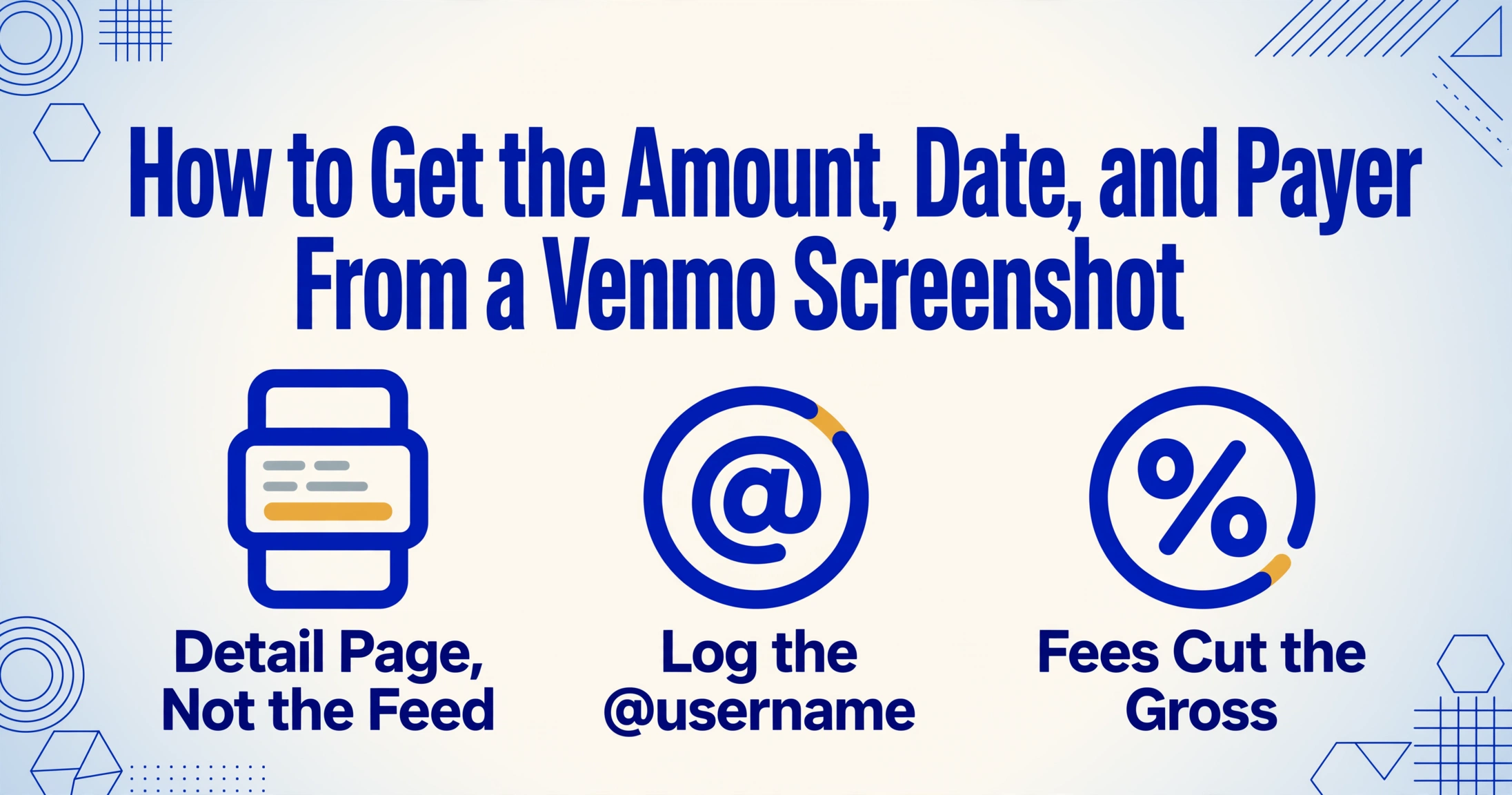
Wo die Felder auf einem Venmo-Bildschirm stehen
Auf einer Venmo-Transaktionsdetailseite – dem Bildschirm, den Sie sehen, wenn Sie in Ihrem Feed auf eine einzelne Zahlung tippen – ist der Betrag das am einfachsten zu erkennende Feld: eine große, zentrierte Zahl oben, kaum zu übersehen. Der Zahlende erscheint als zwei übereinanderliegende Zeilen direkt darunter oder neben dem Profilfoto: ein fetter Anzeigename (was auch immer die Person in ihr Profil eingegeben hat) und, in der Zeile darunter, ein @Benutzername-Handle. Datum und Uhrzeit stehen weiter unten, normalerweise in einer kleineren Schriftart, zusammen mit dem Zahlungsstatus und der Notiz oder dem Memo, das der Absender angehängt hat.
Die Feed-Ansicht – die scrollende Zeitleiste aller Ihrer Transaktionen – ist nicht derselbe Bildschirm. Sie zeigt eine komprimierte Version: Betrag, Anzeigename und einen relativen Zeitstempel wie „3d“ oder „Gestern“. Das vollständige Kalenderdatum und das @Benutzername-Handle erscheinen erst, wenn Sie zur einzelnen Transaktion durchtippen. Wenn Ihr Screenshot aus dem Feed stammt, haben Sie eine Version der Daten, der die dauerhafte Kennung und das echte Datum fehlen. Jedes Feld, das Sie tatsächlich benötigen, befindet sich auf der Detailseite.
Dieses Layout gilt für die Standard-Venmo-Mobile-App, aber dieselben Informationen erscheinen auch in der Webversion unter venmo.com – angeordnet in einem einspaltigen Desktop-Layout statt einer mobilen Karte. Ein Screenshot von beiden Plattformen enthält dieselben Felder, nur anders positioniert. Venmo hat Anfang 2026 ein visuelles Redesign mit größeren abgerundeten Blöcken und aktualisierter Typografie eingeführt, das die Abstände der Elemente verschoben, aber die Feldreihenfolge unverändert gelassen hat. Wenn Ihre Screenshots sowohl die alte als auch die neue Benutzeroberfläche umfassen, befinden sich die Daten immer noch an denselben relativen Positionen.
Das Zahlenden-Problem: Drei Namen, zwei auf dem Bildschirm
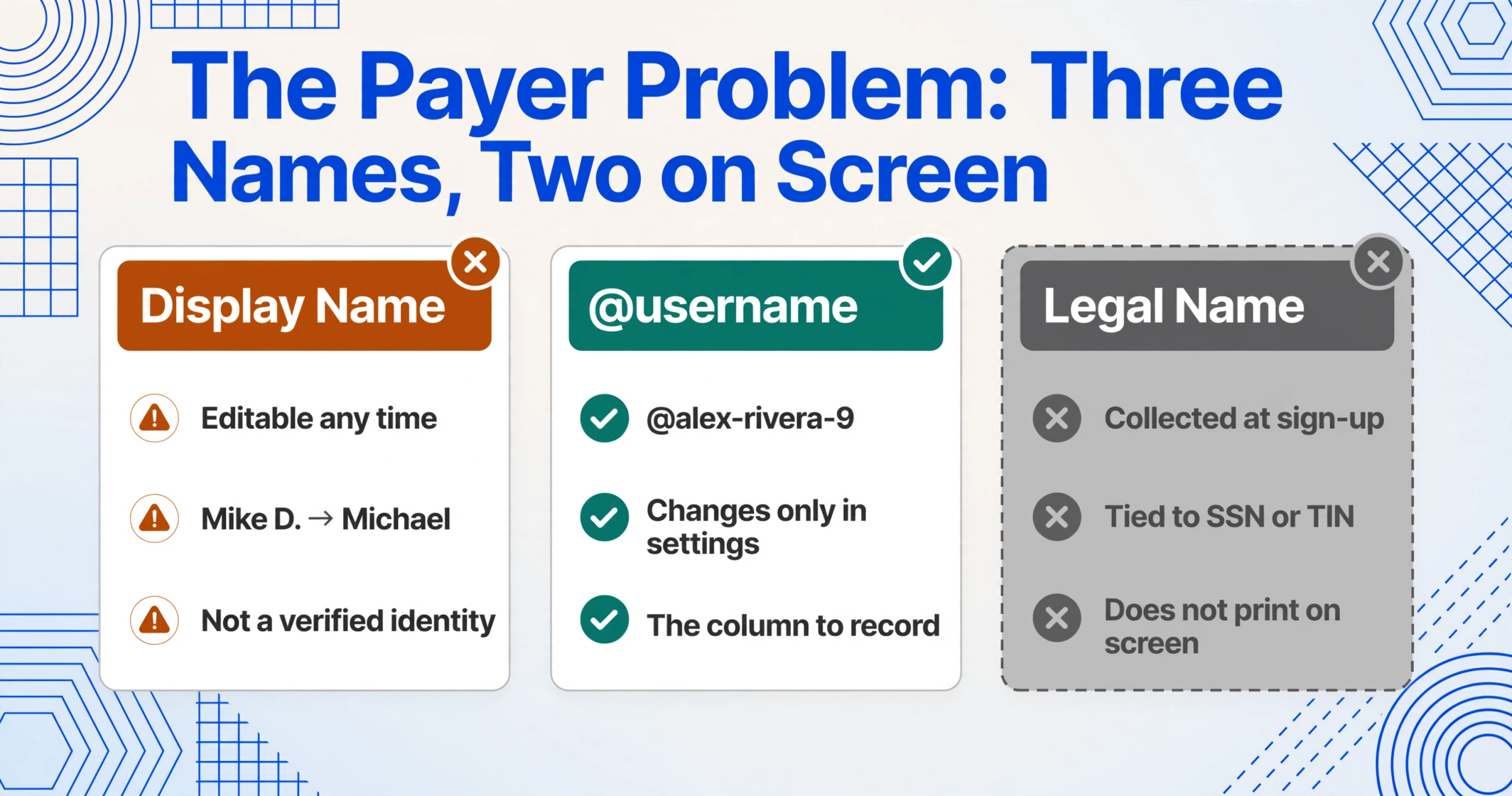
Venmo führt für jede Person drei separate Identitäten, und ein Standard-Transaktionsscreenshot erfasst nur zwei davon. Es gibt den Anzeigenamen – jederzeit bearbeitbar, nur begrenzt durch das, was Venmos Nutzungsvereinbarung erlaubt. Jemand namens Alexandra Rivera kann als „Alex R.“, „A. Rivera“ oder was auch immer sie an diesem Morgen eingegeben hat, erscheinen. Es gibt das @Benutzername – ein dauerhaftes Handle wie @alex-rivera-9, das nur über die Kontoeinstellungen geändert werden kann. Und es gibt den bürgerlichen Namen – den, den Venmo bei der Anmeldung für die Identitätsprüfung und die Einhaltung bundesstaatlicher Vorschriften erhebt, verknüpft mit einer Sozialversicherungsnummer oder TIN. Diese dritte Identität wird nicht in einer privaten Transaktionsansicht angezeigt.
Die praktische Konsequenz: Der Name, der auf einem Zahlungsscreenshot sichtbar ist, ist eine Anzeigepräferenz, keine verifizierte Identität. Für ein informelles persönliches Protokoll unter Leuten, die Sie kennen, reicht „Alex R.“ aus. Für einen Schedule-C-Einkommensnachweis, eine Quittung, die Sie einem Kunden ausstellen, oder den Abgleich einer Zahlung mit einem bestimmten Kunden in Ihren Büchern reicht er nicht. Das @Benutzername ist die stabile Kennung – es ändert sich nicht mit der Laune von jemandem oder dem neuesten Insider-Witz – also machen Sie es zur Spalte, die Sie erfassen, nicht den Anzeigenamen. Wenn Sie den bürgerlichen Namen benötigen, müssen Sie den Absender direkt fragen; der Screenshot wird ihn nicht enthalten.
Das ist wichtiger, als es klingt. Auf Reddit stellen Freiberufler, die Venmo-Zahlungen von Kunden erhalten, oft fest, dass sich der Anzeigename einer einzelnen Person zwischen Zahlungen ändert – „Mike D.“ im Januar wird bis März zu „Michael“ – während ihr @Benutzername konstant bleibt. Ohne das Handle können Sie Zahlungen nicht zuverlässig nach Zahlendem gruppieren, wenn Sie Ihre Monats- oder Quartalsendsummen erstellen.
Wenn der angezeigte Betrag nicht dem tatsächlich erhaltenen Betrag entspricht
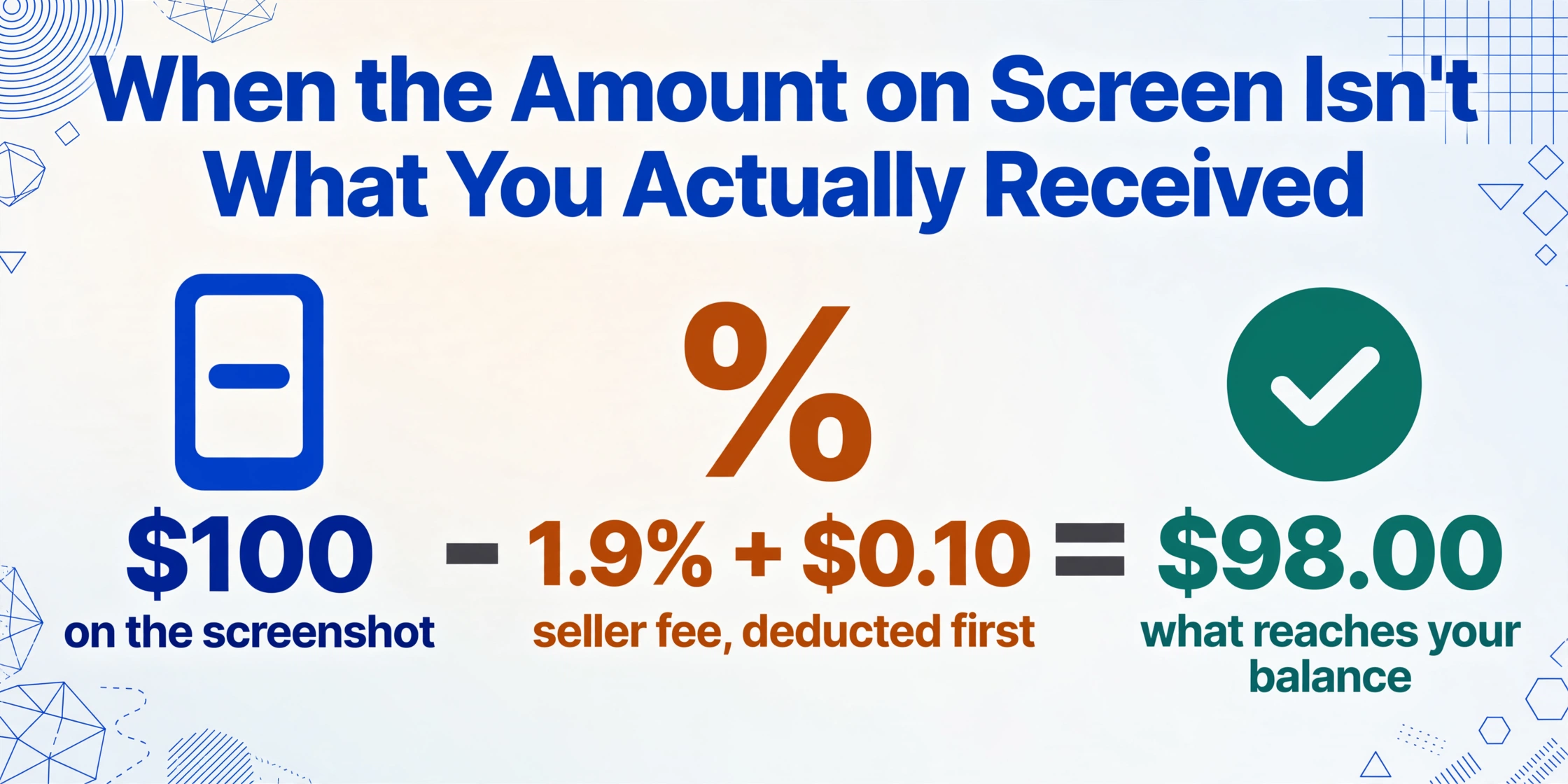
Der Dollar-Betrag auf einer Venmo-Detailseite ist die Bruttozahlung – nicht unbedingt der Netto-Betrag, den Sie erhalten haben. Bei einer persönlichen Zahlung zwischen Freunden, die über ein Bankkonto, eine Debitkarte oder ein Venmo-Guthaben finanziert wird, fallen keine Gebühren an: Was der Screenshot zeigt, ist das, was auf Ihrem Konto gelandet ist. Zwei Situationen ziehen stillschweigend etwas von diesem Betrag ab.
Erstens: Zahlungen über ein Geschäftsprofil. Venmo erhebt eine Verkäufer-Transaktionsgebühr von 1,9 % plus 0,10 $ für jede Zahlung, die über ein Geschäftsprofil eingeht. Die Gebühr wird abgezogen, bevor das Geld auf Ihrem Venmo-Guthaben eingeht. Eine Zahlung von 100 $ erzeugt einen Screenshot, der 100 $ anzeigt. Ihr Guthaben erhöht sich um 98,00 $. Der Gebührenabzug hinterlässt auf der Transaktionsdetailseite keine sichtbare Spur – Sie sehen den Netto-Effekt nur, wenn Sie Ihr Guthaben vorher und nachher prüfen.
Zweitens: Zahlungen, die als „Waren und Dienstleistungen“ markiert sind auf einem persönlichen Konto. Wenn der Absender beim Bezahlen eines persönlichen Profils die Option zum Käuferschutz aktiviert, behandelt Venmo dies als kommerzielle Transaktion, und dieselbe Gebühr von 1,9 % + 0,10 $ wird fällig. Der Empfänger sieht den Bruttobetrag auf dem Bildschirm und den Nettobetrag auf seinem Guthaben – dieselbe Diskrepanz.
Ein dritter, seltenerer Fall: Zahlungen, die über eine Kreditkarte finanziert werden, kosten den Absender 3 %, aber der Empfänger sieht und erhält den vollen Betrag unabhängig davon. Diese Gebühr fällt auf die Seite des Absenders und beeinflusst Ihren Screenshot-zu-Tabellenkalkulation-Workflow nicht. Die Gebühren, die für Ihre Aufzeichnungen relevant sind, sind die, die auf Ihrer Seite abgezogen werden: Geschäftsprofil- und Waren-und-Dienstleistungen-Zahlungen. Wenn Sie Einnahmen erfassen, notieren Sie den Bruttobetrag und die Gebühr in separaten Spalten, damit Ihre Tabellenkalkulationssummen mit Ihren tatsächlichen Bankeinzahlungen übereinstimmen.
Datumsfallen: Warum Ihr Screenshot „Gestern“ anzeigt
Der Venmo-Feed zeigt relative Zeitstempel – „Heute“, „Gestern“, „3T“, „1W“. Das tatsächliche Kalenderdatum und die Uhrzeit erscheinen nur, wenn Sie auf die einzelne Transaktionsdetailseite tippen. Wenn Ihr Screenshot aus dem Feed stammt, haben Sie ein Datum, das in dem Moment nutzlos wird, in dem Sie die App schließen. „Gestern“ bedeutet nichts, wenn Sie den Screenshot drei Wochen später ansehen und versuchen herauszufinden, an welchem Dienstag im Juni eine Zahlung eingegangen ist.
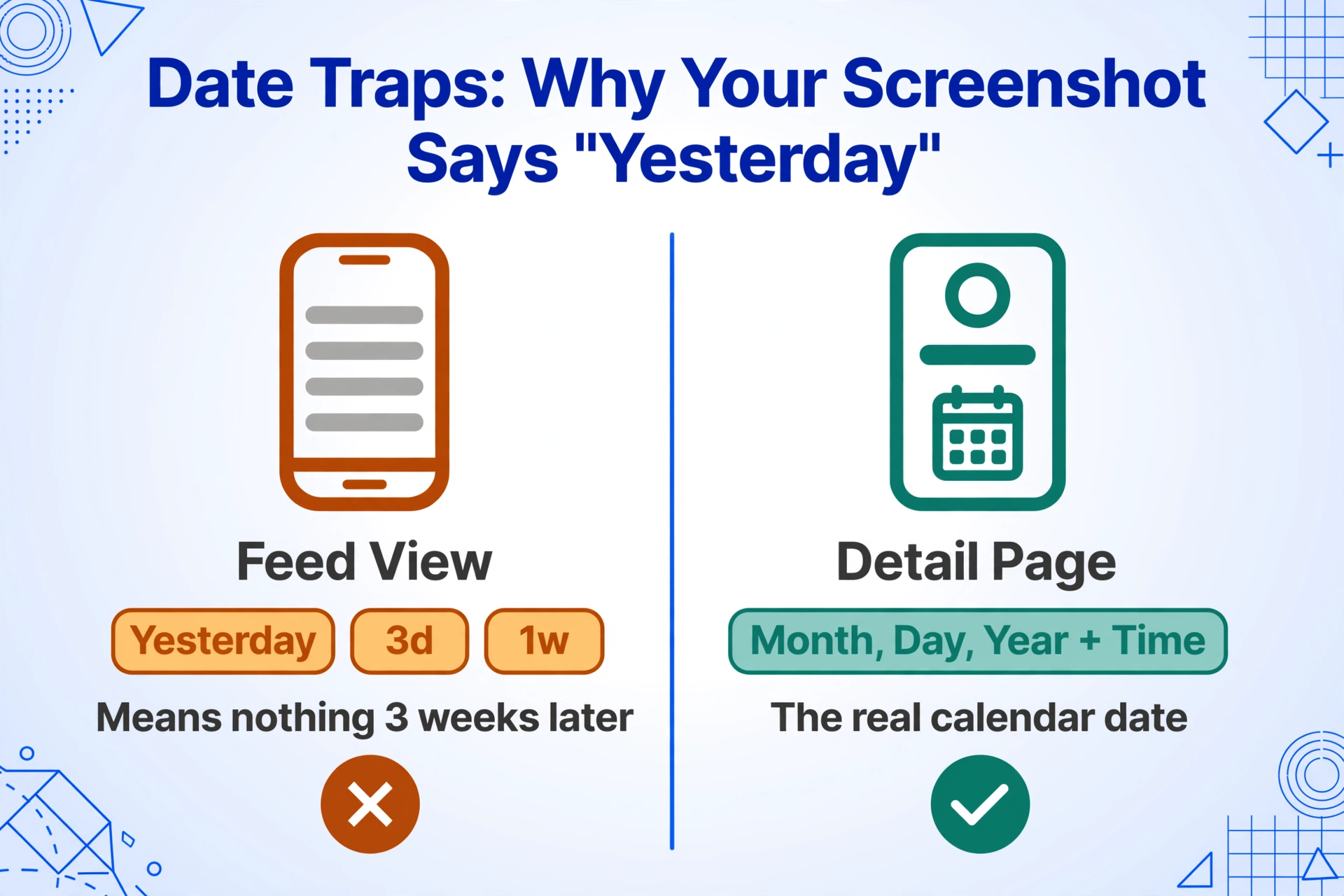
Die Detailseite zeigt Ihnen das echte Datum – Monat, Tag, Jahr und einen Zeitstempel. Machen Sie einen Screenshot von dieser Seite, nicht vom Feed. Das ist der häufigste Fehler, den Menschen beim Erfassen von Venmo-Transaktionen aus Screenshots machen, und er ist nicht behebbar: Sobald der relative Zeitstempel seinen Kontext überlebt hat, können Sie das Kalenderdatum nicht mehr daraus ableiten, ohne es mit einem anderen Datensatz abzugleichen.
Noch etwas zu Daten auf Venmo-Screenshots: Das angezeigte Datum ist das, an dem die Transaktion abgeschlossen wurde, nicht das, an dem sie initiiert wurde. Bankfinanzierte Zahlungen können 3–5 Werktage dauern, bis sie abgewickelt sind; während dieser Zeit werden sie im Feed als „Ausstehend“ angezeigt. Die Detailseite einer ausstehenden Zahlung zeigt kein endgültiges Abrechnungsdatum – nur ein geschätztes Abschlussfenster. Wenn Sie das Datum benötigen, an dem das Geld für Sie verfügbar wurde (für die Kassenbuchhaltung oder den Abgleich mit einem Kontoauszug), warten Sie, bis der Zahlungsstatus von „Ausstehend“ auf „Abgeschlossen“ wechselt, bevor Sie einen Screenshot machen.
Vom Screenshot zur Tabelle – ohne Abtippen
Sobald Sie wissen, welche drei Werte Sie benötigen und welche Version davon Sie erfassen müssen, ist der Extraktionsschritt der unkomplizierte Teil. Der Mechanismus, der dies über Screenshots verschiedener Personen und verschiedener Venmo-UI-Versionen hinweg ermöglicht, ist die Benutzerdefinierte Spaltenextraktion: Sie definieren die Ausgabespalten, die Sie möchten – Betrag, Datum, Zahler (@Benutzername) – und die Extraktion findet jeden Wert im Screenshot, indem sie versteht, was das Feld bedeutet, nicht wo es auf dem Bildschirm steht.
Das ist wichtig, weil ein Venmo-Screenshot eines Power-Users mit einer sechszeiligen Emoji-Notiz den Namen des Zahlers weiter nach unten auf der Seite verschiebt. Ein Screenshot der Desktop-Webversion ordnet Felder in einer einzigen Spalte an statt in einer mobilen Karte. Ein Screenshot vor dem Redesign 2026 hat andere Abstände und Typografie. Ein vorlagenbasierter Ansatz – das Zeichnen eines Begrenzungsrahmens um die Stelle, an der der Betrag „normalerweise“ steht – scheitert, sobald sich das Layout verschiebt. Semantische Extraktion kümmert das nicht: Sie findet „die Zahl, die einen Dollar-Betrag darstellt“ und „den mit @ beginnenden Benutzernamen“, egal wo sie stehen.
Dieselben Spaltendefinitionen funktionieren mit Screenshots jeder Zahlungs-App – Venmo, Zelle, PayPal, Cash App – weil Sie ihr mitteilen, was zu finden ist, nicht wo. Legen Sie Screenshots von drei verschiedenen Plattformen in einem Batch ab, und die Ausgabe ist eine einzige Tabelle mit einer Zeile pro Transaktion und abgeglichenen Spalten. Kein Abtippen, kein Kopieren und Einfügen, kein Schreiben eines Google-Apps-Skripts zum Parsen von Text. Für den vollständigen Multi-App-Workflow – ein Spaltensatz, ein Batch, eine Tabelle – siehe den Zahlungs-Screenshot-Tabellen-Workflow.
Dateien werden sicher verarbeitet und nicht gespeichert.
Der Arbeitsablauf ist für Screenshots jeder Zahlungs-App derselbe — Venmo, Zelle, Cash App —, da die Extraktion das liest, was im Bild steht, und nicht, welche App es erzeugt hat. Derselbe Spaltensatz funktioniert plattformübergreifend ohne Neukonfiguration.
Was Sie mit dieser Zeile nach der Extraktion tatsächlich tun
Betrag, Datum und Zahlenden aus einem Screenshot zu ziehen, ist die erste Hälfte. Die zweite Hälfte ist, was passiert, sobald diese drei Werte in einer Tabellenzeile landen — und das ist selten ein einmaliger Vorgang. Das Muster wiederholt sich überall dort, wo regelmäßig Geld über Venmo eingeht.
Für Einkommensverfolgung und Steuererklärung: Freiberufler, Nebenerwerbsverkäufer und alle, die über Venmo 1099-meldepflichtige Zahlungen erhalten, benötigen ein vollständiges Protokoll nach Zahlendem und Datum. Der IRS betrachtet die Gesamteinnahmen, nicht getrennte Plattform-Silos, und der integrierte CSV-Export von Venmo ist auf 90 Tage pro Download begrenzt — mit zusätzlichen Metadaten-Spalten wie Funding Source und Transaction ID, die die Ausgabe überladen. Ein direkter Screenshot-zu-Tabellen-Workflow überspringt den Schritt des Herunterladens und Bereinigens. Wenn Sie ein Schedule C einreichen, wird der @Benutzername zu Ihrer Zahlungsempfänger-Kennung und die Betragsspalte zu Ihrer Zeile für Bruttoeinnahmen — mit einer separaten Spalte für die Gebühr, falls eine Zahlung über ein Geschäftsprofil eingegangen ist.
Für den Monatsabschluss: Der Abgleich Ihres Venmo-Kontostands mit Ihrem Kontoauszug erfordert einen zeilenweisen Vergleich. Eine Tabelle mit extrahierten Transaktionen — Betrag, Datum, Zahlender — liefert Ihnen die Venmo-Seite des Abgleichs im selben Format wie Ihren Bankexport, sodass Abweichungen in Minuten sichtbar werden, statt eines Nachmittags voller Querverweise.
Für die Ausstellung von Quittungen oder Zahlungsbestätigungen: Wenn ein Kunde Sie über Venmo bezahlt und eine Quittung anfordert, liefert Ihnen die extrahierte Zeile die drei benötigten Datenpunkte — Betrag, Datum, Zahlender —, um Ihre Quittungsvorlage auszufüllen. Der Anzeigename aus dem Screenshot ist das, was der Kunde als sich selbst sieht, also verwenden Sie ihn auf der Quittung; der @Benutzername bleibt in Ihren internen Aufzeichnungen als stabile Referenz.
Der gemeinsame Nenner all dieser nachgelagerten Verwendungen ist kein bestimmter Beruf oder ein bestimmtes Einkommensniveau. Es ist die Menge: der Unterschied zwischen einem Screenshot, den Sie von Hand eintippen, und dreißig, die Sie nicht eintippen werden. Sobald Sie einen Monat eingehender Zahlungen statt einer einzelnen Essensabrechnung betrachten, wird die Drei-Spalten-Extraktion zum Unterschied zwischen dem Protokollieren von Einkommen und dem Fürchten davor.
FAQ
Kann ich den bürgerlichen Namen des Absenders aus einem Venmo-Screenshot erhalten?
Nein. Ein standardmäßiger Transaktionsdetailbildschirm zeigt den Anzeigenamen und den @Benutzernamen, nicht den bürgerlichen Namen, den Venmo zur Identitätsprüfung speichert. Der @Benutzername ist die stabile Kennung für Ihre Aufzeichnungen. Wenn Sie einen bürgerlichen Namen benötigen – um eine formelle Quittung auszustellen oder eine Zahlung einem bestimmten Kunden zuzuordnen – fragen Sie den Absender direkt.
Warum stimmt der Betrag in meinem Screenshot nicht mit dem überein, was auf meinem Konto eingegangen ist?
Wenn die Zahlung über ein Venmo-Geschäftsprofil erfolgte oder vom Absender als „Waren und Dienstleistungen“ gekennzeichnet wurde, zieht Venmo eine Verkäufergebühr von 1,9 % + 0,10 $ ab, bevor das Geld Ihrem Guthaben gutgeschrieben wird. Eine Zahlung von 100 $ wird in einem Screenshot mit 100 $ angezeigt, aber 98,00 $ landen auf Ihrem Konto. Notieren Sie den Bruttobetrag aus dem Screenshot und erfassen Sie die Gebühr separat, wenn Sie den Nettoertrag verfolgen.
Funktioniert das auch für Venmo-Screenshots von der Desktop-Website?
Ja. Dieselben Felder – Betrag, Name des Zahlers, Datum – erscheinen in der Webversion unter venmo.com, angeordnet in einem einspaltigen Desktop-Layout. Das Datum ist in der Webversion immer ein absolutes Kalenderdatum (keine relativen Zeitstempel), und der @Benutzername ist sichtbar. Die Extraktion unterscheidet nicht, ob der Screenshot von einem Telefon oder einem Browser stammt.