Comment obtenir le montant, la date et
l’expéditeur à partir d’une capture d’écran Venmo
Une capture d’écran Venmo contient trois données dont vous avez réellement besoin — le montant en dollars, la date à laquelle il est arrivé, et qui l’a envoyé — mais aucune des trois n’est aussi simple qu’elle en a l’air. Le montant n’est peut-être pas ce qui a atteint votre solde. Le nom de l’expéditeur est l’une des trois identités que Venmo conserve pour chaque personne, et celle que vous inscririez sur un reçu n’est pas visible. La date peut simplement indiquer « Hier » parce que vous avez capturé le mauvais écran. Si vous enregistrez des transactions à partir de captures d’écran — pour un relevé de revenus, un rapprochement de fin de mois, ou un dossier de paiements à transformer en feuille de calcul pour la saison des impôts — repérer ces pièges avant qu’ils ne deviennent de mauvaises écritures fait toute la différence entre un journal propre et un journal à refaire.
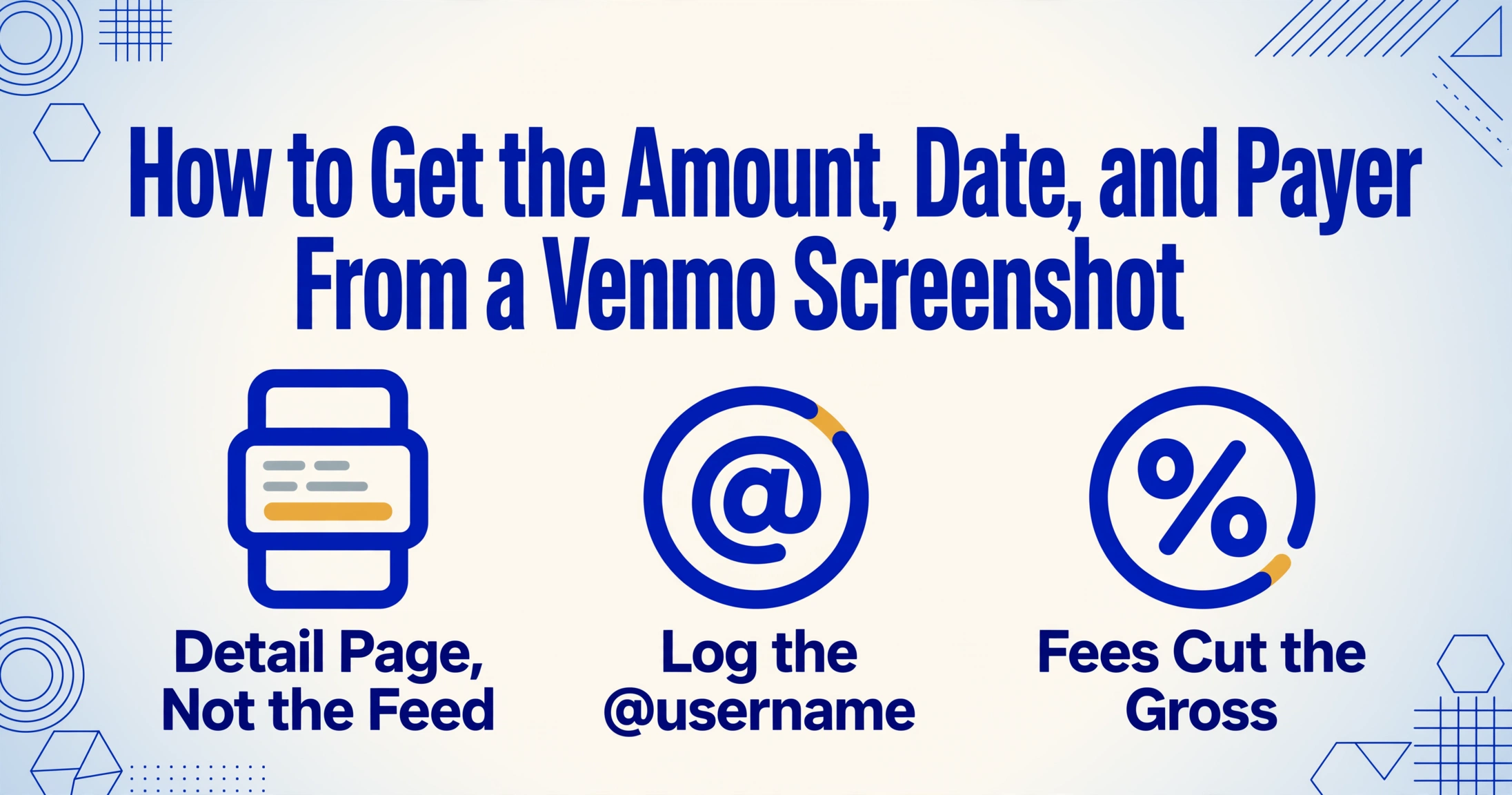
Où se trouvent les champs sur un écran Venmo
Sur une page de détail de la transaction Venmo — l'écran que vous obtenez en appuyant sur un paiement individuel depuis votre fil d'actualité — le montant est le champ le plus facile à repérer : un grand nombre centré en haut, difficile à manquer. Le payeur apparaît sous forme de deux lignes empilées directement en dessous ou à côté de la photo de profil : un nom d'affichage en gras (ce que la personne a saisi dans son profil) et, sur la ligne suivante, un identifiant @nom_d'utilisateur. La date et l'heure se trouvent plus bas, généralement dans une police plus petite, avec le statut du paiement et la note ou le message joint par l'expéditeur.
La vue du fil d'actualité — la chronologie défilante de toutes vos transactions — n'est pas le même écran. Elle affiche une version condensée : le montant, le nom d'affichage et un horodatage relatif comme « 3j » ou « Hier ». La date complète du calendrier et l'identifiant @nom_d'utilisateur n'apparaissent que lorsque vous appuyez sur la transaction individuelle. Si votre capture d'écran provient du fil d'actualité, vous avez une version des données sans l'identifiant permanent ni la date réelle. Chaque champ dont vous avez réellement besoin se trouve sur la page de détail.
Cette disposition concerne l'application mobile standard de Venmo, mais les mêmes informations apparaissent sur la version web à venmo.com — organisées en une mise en page bureau à une seule colonne plutôt qu'en carte mobile. Une capture d'écran de l'une ou l'autre plateforme contient le même ensemble de champs, simplement positionnés différemment. Venmo a déployé une refonte visuelle début 2026 avec des blocs arrondis plus grands et une typographie actualisée, ce qui a modifié l'espacement des éléments mais laissé l'ordre des champs inchangé. Si vos captures d'écran couvrent à la fois l'ancienne et la nouvelle interface, les données restent aux mêmes positions relatives.
Le problème du payeur : trois noms, deux à l'écran
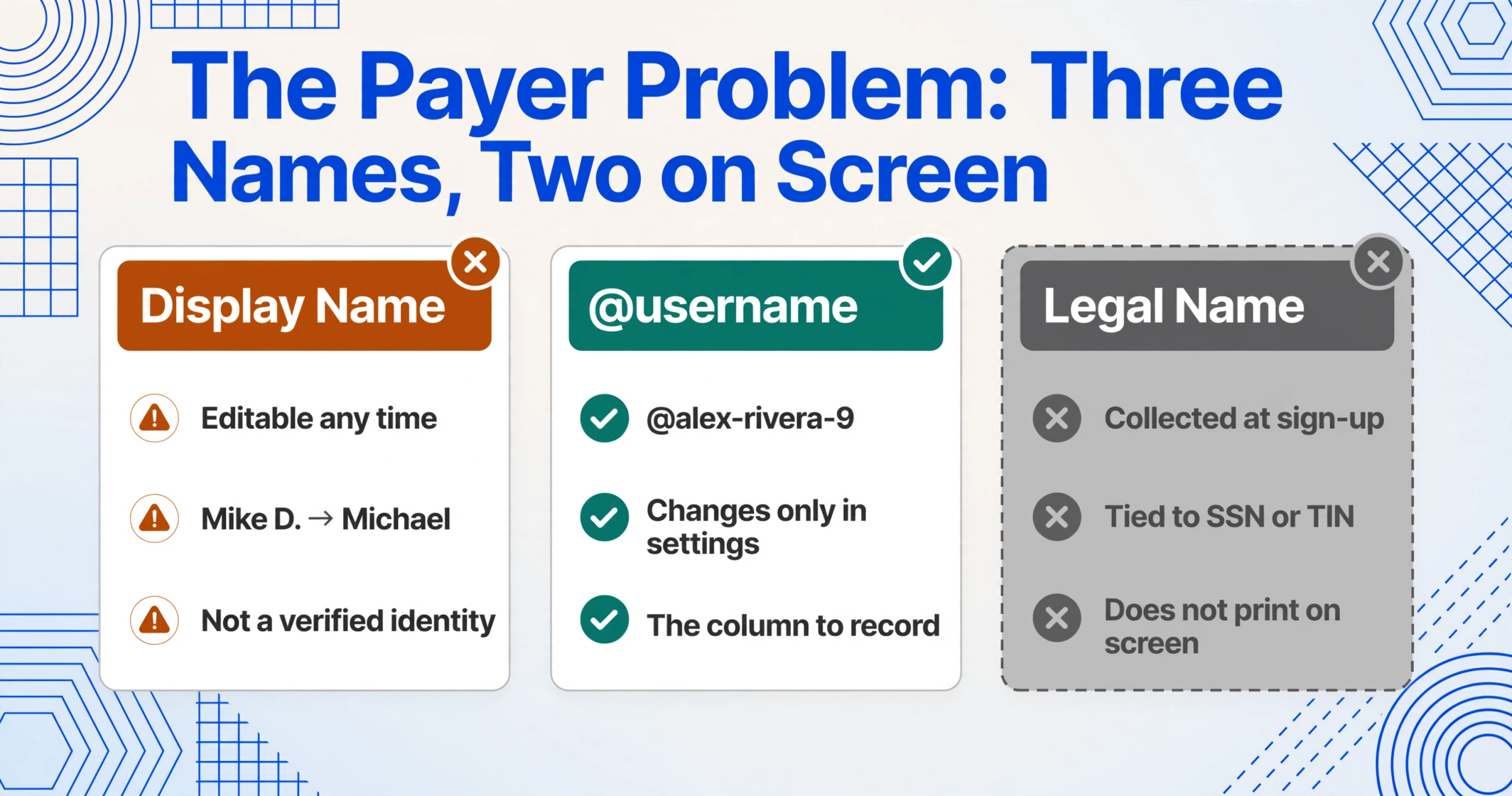
Venmo associe trois identités distinctes à chaque personne, et une capture d'écran de transaction standard n'en saisit que deux. Il y a le nom d'affichage — modifiable à tout moment, limité uniquement par ce que l'accord d'utilisation de Venmo autorise. Une personne nommée Alexandra Rivera peut apparaître comme « Alex R. », « A. Rivera » ou ce qu'elle a saisi ce matin-là. Il y a l'@nom_d'utilisateur — un identifiant permanent comme @alex-rivera-9, modifiable uniquement via les paramètres du compte. Et il y a le nom légal — celui que Venmo collecte à l'inscription pour la vérification d'identité et la conformité fédérale, lié à un numéro de sécurité sociale ou un NIF. Cette troisième identité n'apparaît pas sur une vue de transaction privée.
La conséquence pratique : le nom visible sur une capture d'écran de paiement est une préférence d'affichage, pas une identité vérifiée. Pour un journal personnel informel entre personnes que vous connaissez, « Alex R. » suffit. Pour un relevé de revenus Schedule C, un reçu que vous émettez à un client, ou pour rapprocher un paiement d'un client spécifique dans vos livres comptables, ce n'est pas suffisant. L'@nom_d'utilisateur est l'identifiant stable — il ne change pas avec l'humeur de quelqu'un ou sa dernière blague interne — alors faites-en la colonne que vous enregistrez, pas le nom d'affichage. Si vous avez besoin du nom légal, vous devrez le demander directement à l'expéditeur ; la capture d'écran ne le contiendra pas.
Cela importe plus qu'il n'y paraît. Sur Reddit, les freelances qui reçoivent des paiements Venmo de clients constatent souvent que le nom d'affichage d'une même personne varie d'un paiement à l'autre — « Mike D. » en janvier devient « Michael » en mars — tandis que son @nom_d'utilisateur reste constant. Sans l'identifiant, vous ne pouvez pas regrouper de manière fiable les transactions par payeur lorsque vous établissez vos totaux de fin de mois ou de fin de trimestre.
Quand le montant affiché à l'écran ne correspond pas à ce que vous avez réellement reçu
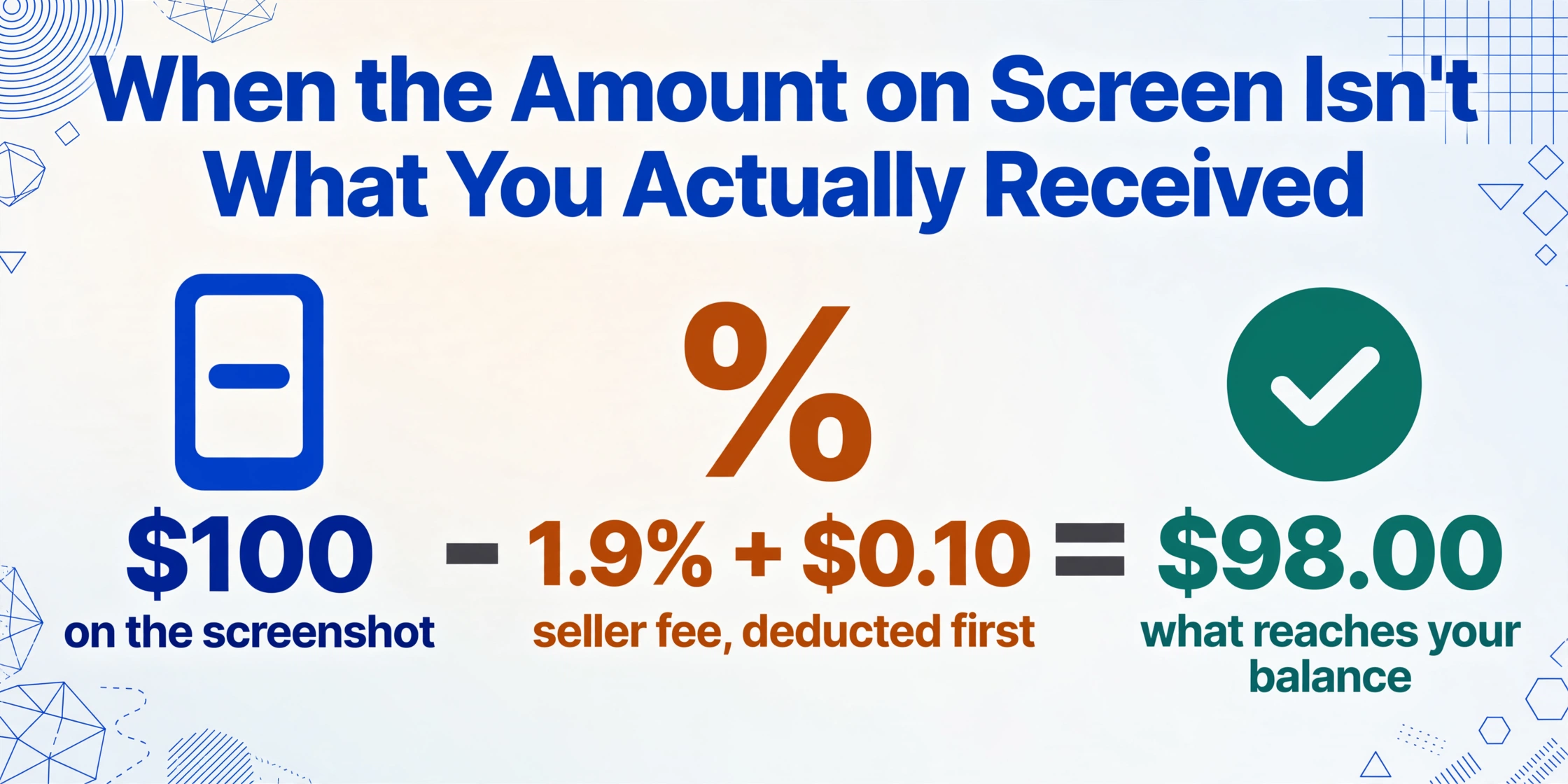
Le montant en dollars affiché sur l'écran de détail de Venmo correspond au paiement brut — pas nécessairement au montant net que vous avez reçu. Pour un paiement personnel entre amis, financé par un compte bancaire, une carte de débit ou le solde Venmo, aucun frais ne s'applique : ce que montre la capture d'écran est ce qui arrive sur votre solde. Deux situations réduisent discrètement ce montant.
Premièrement, les paiements via profil professionnel. Venmo facture des frais de transaction vendeur de 1,9 % plus 0,10 $ sur chaque paiement reçu via un profil professionnel. Les frais sont déduits avant que l'argent n'atteigne votre solde Venmo. Un paiement de 100 $ génère une capture d'écran indiquant 100 $. Votre solde augmente de 98,00 $. La déduction des frais ne laisse aucune trace visible sur la page de détail de la transaction — vous ne constatez l'effet net qu'en vérifiant votre solde avant et après.
Deuxièmement, les paiements marqués « pour biens et services » sur un compte personnel. Si l'expéditeur active l'option de protection d'achat lors d'un paiement vers un profil personnel, Venmo traite la transaction comme commerciale et les mêmes frais de 1,9 % + 0,10 $ s'appliquent. Le destinataire voit le montant brut à l'écran et le montant net sur son solde — même décalage.
Un troisième cas, plus rare : les paiements financés par carte de crédit coûtent 3 % à l'expéditeur, mais le destinataire voit et reçoit le montant intégral. Ces frais incombent à l'expéditeur et n'affectent pas votre flux de travail capture d'écran vers tableur. Les frais qui comptent pour vos relevés sont ceux déduits de votre côté : paiements via profil professionnel et paiements pour biens et services. Si vous enregistrez des revenus, notez le montant brut et les frais dans des colonnes séparées afin que vos totaux de tableur correspondent à vos dépôts bancaires réels.
Pièges de dates : pourquoi votre capture d’écran affiche « Hier »
Le fil d’actualité de Venmo affiche des horodatages relatifs — « Aujourd’hui », « Hier », « 3 j », « 1 sem ». La date et l’heure réelles n’apparaissent que lorsque vous ouvrez la page de détail de la transaction individuelle. Si votre capture d’écran provient du fil d’actualité, vous avez une date qui devient inutile dès que vous fermez l’application. « Hier » ne veut plus rien dire lorsque vous regardez la capture trois semaines plus tard, en essayant de déterminer quel mardi de juin un paiement a été effectué.
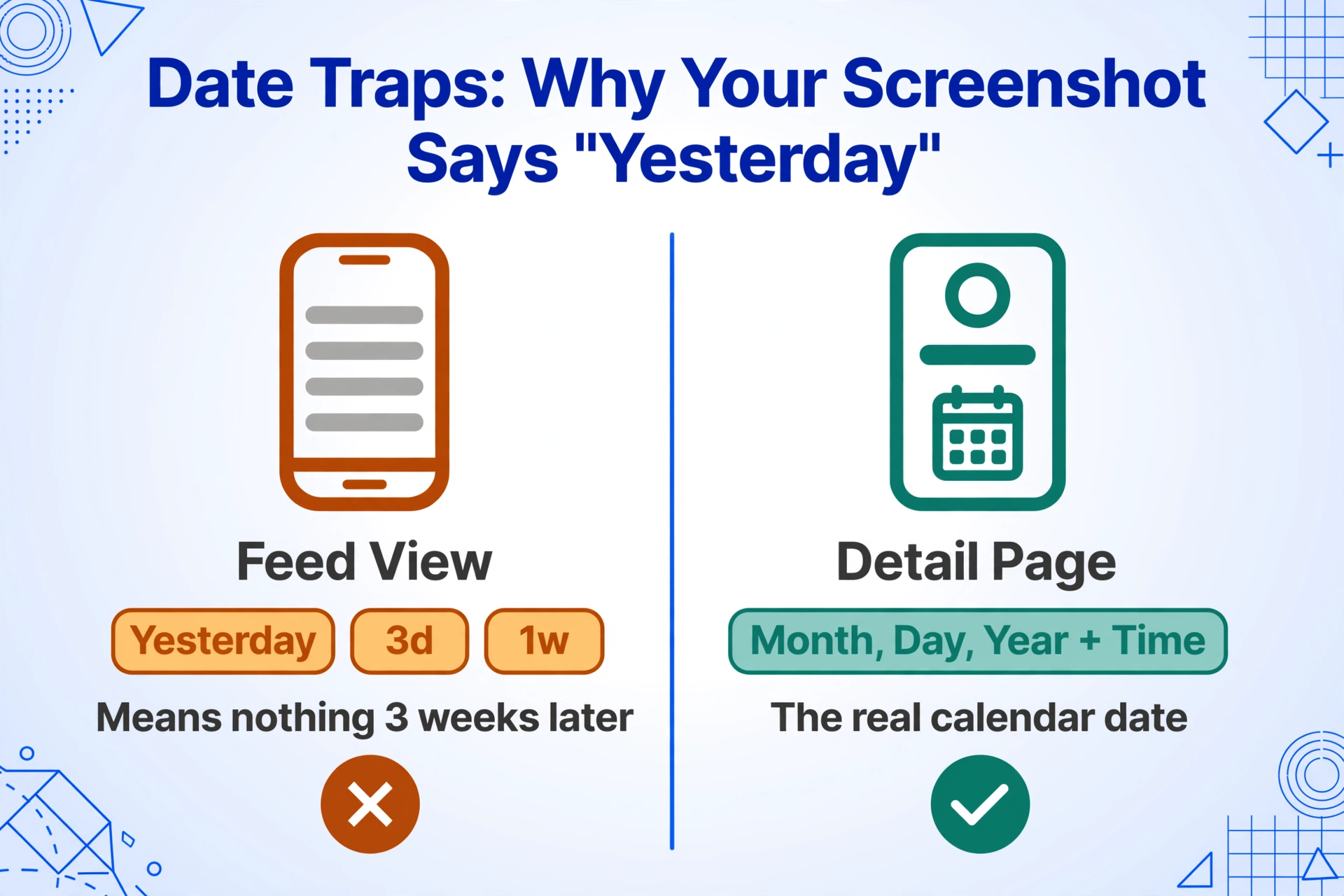
La page de détail vous donne la vraie date — mois, jour, année, et un horodatage. Capturez cette page, pas le fil d’actualité. C’est l’erreur la plus courante que les gens commettent lorsqu’ils consignent des transactions Venmo à partir de captures d’écran, et elle est irrécupérable : une fois que l’horodatage relatif a perdu son contexte, vous ne pouvez plus en déduire la date calendaire sans recouper avec un autre enregistrement.
Encore une chose à propos des dates sur les captures d’écran Venmo : la date affichée est celle où la transaction a été terminée, pas celle où elle a été initiée. Les paiements financés par compte bancaire peuvent prendre 3 à 5 jours ouvrés pour être traités, période durant laquelle ils apparaissent comme « En attente » dans le fil d’actualité. La page de détail d’un paiement en attente n’affiche pas de date de règlement définitive — seulement une fenêtre d’achèvement estimée. Si vous avez besoin de la date à laquelle l’argent est devenu disponible (pour une comptabilité de trésorerie ou pour un rapprochement avec un relevé bancaire), attendez que le statut du paiement passe de « En attente » à « Terminé » avant de faire votre capture d’écran.
De la capture d’écran au tableur — sans ressaisie
Une fois que vous savez quelles trois valeurs vous devez extraire et quelle version de chacune capturer, l’étape d’extraction est la partie simple. Le mécanisme qui permet à cela de fonctionner sur des captures d’écran provenant de différentes personnes et de différentes versions de l’interface Venmo est l’Extraction de colonnes personnalisées : vous définissez les colonnes de sortie souhaitées — Montant, Date, Payeur (@nom_d’utilisateur) — et l’extraction localise chaque valeur dans la capture en comprenant ce que le champ signifie, et non où il se trouve à l’écran.
Cela compte, car une capture d’écran Venmo d’un utilisateur expérimenté avec une note emoji de six lignes pousse le nom du payeur vers le bas de la page. Une capture d’écran de la version web de bureau dispose les champs en une seule colonne au lieu d’une carte mobile. Une capture d’écran antérieure à la refonte de 2026 présente un espacement et une typographie différents. Une approche basée sur un modèle — dessiner un cadre autour de l’endroit où le montant « se trouve habituellement » — échoue dès que la mise en page change. L’extraction sémantique, elle, s’en moque : elle trouve « le nombre qui représente un montant en dollars » et « l’identifiant préfixé par @ » où qu’ils se trouvent.
Les mêmes définitions de colonnes fonctionnent avec les captures d’écran de n’importe quelle application de paiement — Venmo, Zelle, PayPal, Cash App — car vous lui dites quoi trouver, pas où. Importez des captures d’écran de trois plateformes différentes dans un même lot, et le résultat est un tableur unique avec une ligne par transaction, colonnes alignées. Pas de ressaisie, pas de copier-coller, pas d’écriture d’un script Google Apps pour analyser le texte. Pour le flux de travail complet multi-applications — un jeu de colonnes, un lot, un tableur — consultez le flux de travail de capture d’écran de paiement vers tableur.
Les fichiers sont traités en toute sécurité et ne sont pas stockés.
Le processus est le même pour toute capture d'application de paiement — Venmo, Zelle, Cash App — car l'extraction lit ce qui se trouve dans l'image, et non quelle application l'a générée. Le même ensemble de colonnes fonctionne sur toutes les plateformes sans reconfiguration.
Ce que vous faites réellement de cette ligne après l'avoir extraite
Extraire le montant, la date et le payeur d'une capture est la première moitié. La seconde moitié, c'est ce qui se passe une fois que ces trois valeurs arrivent dans une ligne de feuille de calcul — et ce n'est rarement un cas isolé. Le schéma se répète partout où de l'argent arrive via Venmo de manière continue.
Pour le suivi des revenus et la déclaration fiscale : les indépendants, les vendeurs occasionnels et toute personne recevant des paiements déclarables via le formulaire 1099 sur Venmo ont besoin d'un journal complet par payeur et par date. L'IRS examine les recettes totales, pas les silos par plateforme, et l'export CSV intégré de Venmo est limité à 90 jours par téléchargement — avec des colonnes de métadonnées supplémentaires comme Source de financement et ID de transaction qui encombrent la sortie. Un flux direct de capture vers feuille de calcul évite l'étape de téléchargement et de nettoyage. Si vous remplissez un Schedule C, le @nom_d'utilisateur devient votre identifiant de bénéficiaire et la colonne de montant devient votre ligne de recettes brutes — avec une colonne séparée pour les frais si un paiement est passé par un profil professionnel.
Pour le rapprochement de fin de mois : faire correspondre ce que votre solde Venmo affiche avec ce que votre relevé bancaire indique nécessite une comparaison ligne par ligne. Une feuille de calcul des transactions extraites — montant, date, payeur — vous donne le côté Venmo du rapprochement dans le même format que votre export bancaire, rendant les écarts visibles en quelques minutes au lieu d'un après-midi de recoupements.
Pour émettre des reçus ou des confirmations de paiement : si un client vous paie via Venmo et demande un reçu, la ligne extraite vous donne les trois points de données nécessaires — montant, date, payeur — pour remplir votre modèle de reçu. Le nom d'affichage de la capture est ce que le client voit lui-même, utilisez-le donc sur le reçu ; le @nom_d'utilisateur reste dans vos dossiers internes comme référence stable.
Le fil conducteur de tous ces usages en aval n'est pas une profession ou un niveau de revenu spécifique. C'est le volume : la différence entre une capture que vous saisirez à la main et trente que vous ne saisirez pas. Une fois que vous regardez un mois de paiements entrants au lieu d'un seul partage de dîner, l'extraction en trois colonnes devient la différence entre enregistrer vos revenus et les redouter.
FAQ
Puis-je obtenir le vrai nom de l'expéditeur à partir d'une capture d'écran Venmo ?
Non. Un écran de détail de transaction standard affiche le nom d'affichage et le @nom_d'utilisateur, mais pas le nom légal que Venmo conserve pour la vérification d'identité. Le @nom_d'utilisateur est l'identifiant stable pour vos enregistrements. Si vous avez besoin d'un nom légal — pour émettre un reçu officiel ou associer un paiement à un client spécifique — demandez-le directement à l'expéditeur.
Pourquoi le montant sur ma capture d'écran ne correspond-il pas à ce qui a été crédité sur mon compte bancaire ?
Si le paiement a été effectué via un profil professionnel Venmo ou a été marqué « pour biens et services » par l'expéditeur, Venmo déduit des frais de vendeur de 1,9 % + 0,10 $ avant que l'argent n'atteigne votre solde. Un paiement de 100 $ génère une capture d'écran affichant 100 $, mais 98,00 $ arrivent sur votre compte. Enregistrez le montant brut de la capture d'écran et comptabilisez les frais séparément si vous suivez votre revenu net.
Cela fonctionne-t-il aussi pour les captures d'écran Venmo provenant du site web desktop ?
Oui. Les mêmes champs — montant, nom du payeur, date — apparaissent sur la version web sur venmo.com, disposés dans une mise en page desktop à une seule colonne. La date est toujours une date calendaire absolue sur la version web (pas d'horodatage relatif), et le @nom_d'utilisateur est visible. L'extraction ne tient pas compte du fait que la capture d'écran provienne d'un téléphone ou d'un navigateur.