Como obter o valor, a data e o
pagador de um print do Venmo
Um print do Venmo captura três dados que você realmente precisa — o valor em dólares, a data em que caiu e quem enviou — mas nenhum dos três é tão simples quanto parece. O valor pode não ser o que chegou ao seu saldo. O nome do pagador é uma de três identidades que o Venmo mantém por pessoa, e a que você colocaria em um recibo não está visível. A data pode apenas dizer "Ontem" porque você capturou a tela errada. Se você está registrando transações a partir de prints — para um registro de renda, uma conciliação de fim de mês ou uma pasta de pagamentos para virar uma planilha na temporada de impostos — evitar essas armadilhas antes que virem entradas erradas é a diferença entre um registro limpo e um que você terá que refazer.
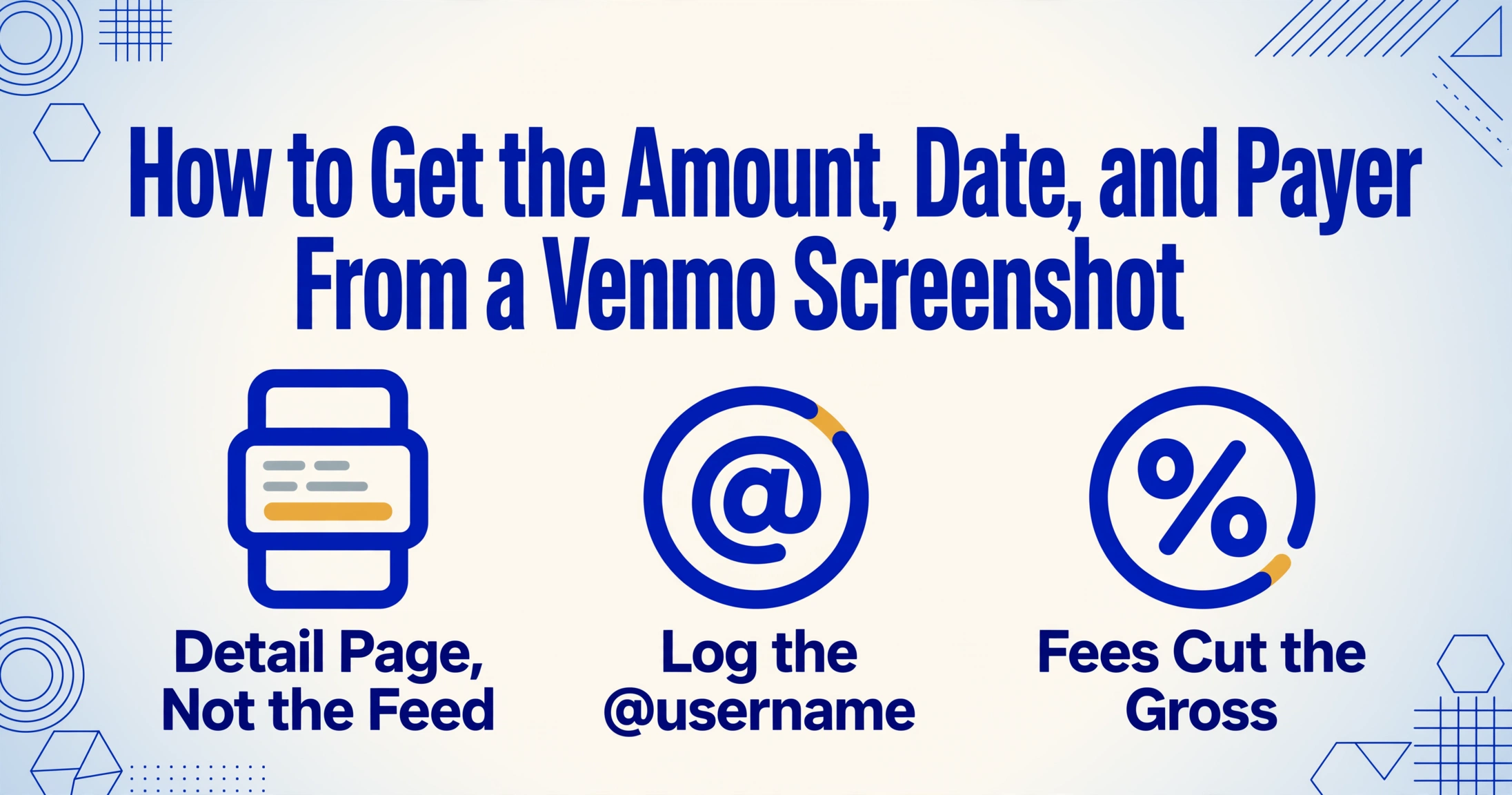
Onde os Campos Ficam na Tela do Venmo
Na página de detalhes da transação do Venmo — a tela que você abre ao tocar em um pagamento individual no seu feed — o valor é o campo mais fácil de identificar: um número grande e centralizado perto do topo, impossível de não notar. O pagador aparece como duas linhas empilhadas logo abaixo ou ao lado da foto do perfil: um nome de exibição em negrito (o que a pessoa digitou no perfil) e, na linha de baixo, um identificador @nomedeusuário. A data e a hora ficam mais abaixo, geralmente em fonte menor, junto com o status do pagamento e a nota ou recado que o remetente anexou.
A visualização do feed — a linha do tempo rolável com todas as suas transações — não é a mesma tela. Ela mostra uma versão resumida: valor, nome de exibição e um carimbo de tempo relativo como "3d" ou "Ontem". A data completa do calendário e o identificador @nomedeusuário só aparecem quando você toca para abrir a transação individual. Se o seu print veio do feed, você pegou uma versão dos dados que não tem o identificador permanente nem a data real. Todos os campos que você realmente precisa estão na página de detalhes.
Esse layout é do aplicativo móvel padrão do Venmo, mas as mesmas informações aparecem na versão web em venmo.com — organizadas em um layout de desktop de coluna única, em vez de um cartão móvel. Um print de qualquer uma das plataformas contém o mesmo conjunto de campos, só que posicionados de forma diferente. O Venmo lançou uma reformulação visual no início de 2026, com blocos arredondados maiores e tipografia atualizada, o que mudou o espaçamento dos elementos, mas manteve a ordem dos campos. Se os seus prints cobrem tanto a interface antiga quanto a nova, os dados continuam nas mesmas posições relativas.
O Problema do Pagador: Três Nomes, Dois na Tela
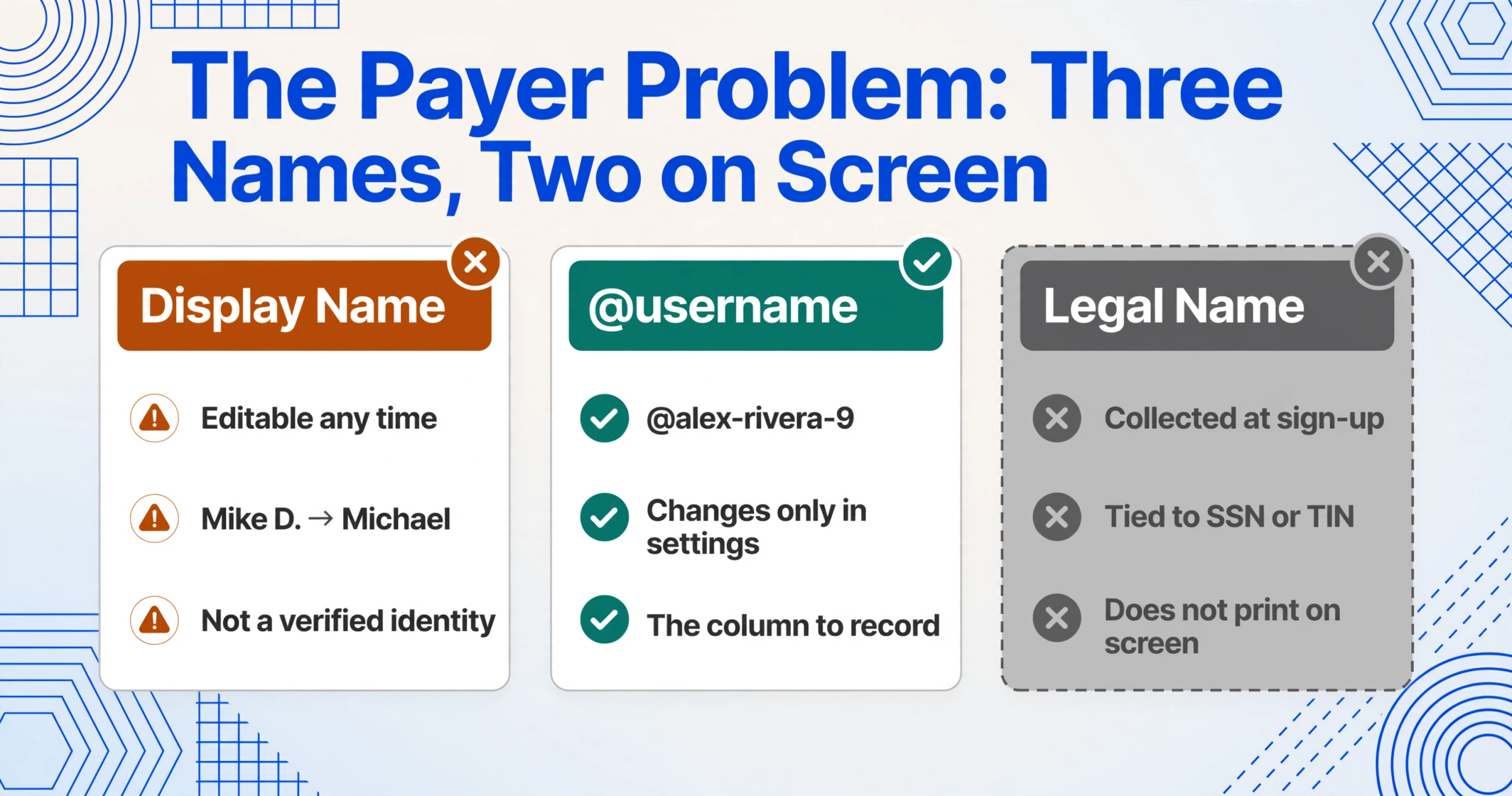
O Venmo carrega três identidades separadas para cada pessoa, e um print de transação padrão captura apenas duas delas. Existe o nome de exibição — editável a qualquer momento, limitado apenas pelo que o acordo de usuário do Venmo permite. Alguém chamado Alexandra Rivera pode aparecer como "Alex R.", "A. Rivera" ou o que quer que tenha digitado naquela manhã. Existe o @nomedeusuário — um identificador permanente como @alex-rivera-9, alterável apenas pelas configurações da conta. E existe o nome legal — o que o Venmo coleta no cadastro para verificação de identidade e conformidade federal, vinculado a um Número de Seguro Social ou TIN. Essa terceira identidade não aparece em uma visualização privada de transação.
A consequência prática: o nome visível em um print de pagamento é uma preferência de exibição, não uma identidade verificada. Para um registro pessoal informal entre pessoas que você conhece, "Alex R." é suficiente. Para um registro de renda do Schedule C, um recibo que você emite para um cliente ou para associar um pagamento a um cliente específico nos seus livros, não é. O @nomedeusuário é o identificador estável — ele não muda com o humor de alguém nem com a última piada interna — então faça dele a coluna que você registra, não o nome de exibição. Se você precisar do nome legal, vai ter que perguntar diretamente ao remetente; o print não vai conter isso.
Isso importa mais do que parece. No Reddit, freelancers que recebem pagamentos via Venmo de clientes costumam notar que o nome de exibição de uma mesma pessoa muda entre pagamentos — "Mike D." em janeiro vira "Michael" em março — enquanto o @nomedeusuário permanece constante. Sem o identificador, você não consegue agrupar transações por pagador de forma confiável ao montar seus totais de fim de mês ou de trimestre.
Quando o Valor na Tela Não É o Que Você Realmente Recebi
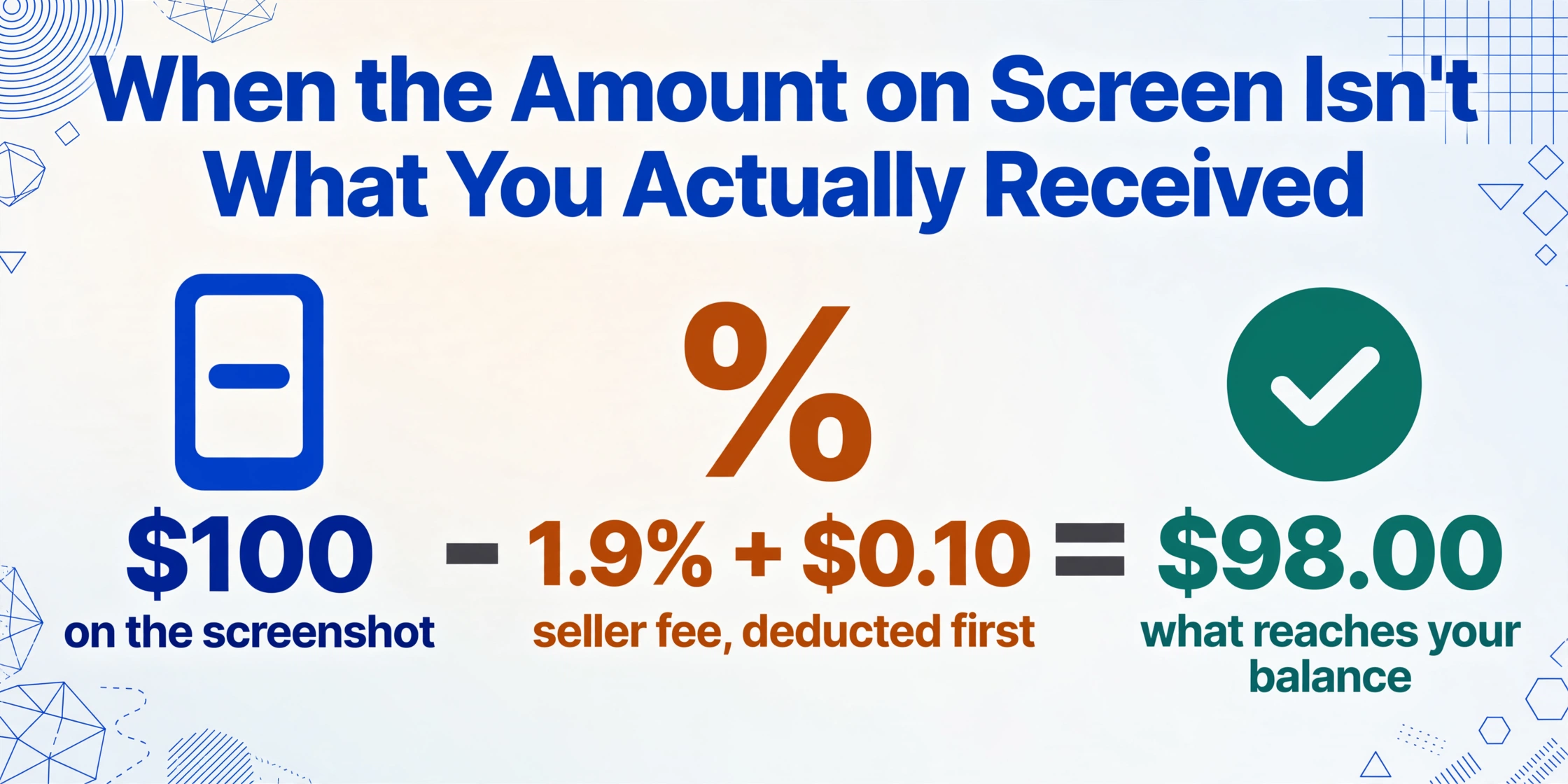
O valor em dólares na tela de detalhes do Venmo é o pagamento bruto — não necessariamente o neto que você recebi. Em um pagamento pessoal entre amigos, financiado por uma conta bancária, cartão de débito ou saldo do Venmo, não há taxa: o que a captura de tela mostra é o que chegou ao seu saldo. Duas situações subtraem silenciosamente desse número.
Primeiro, pagamentos de perfil comercial. Venmo cobra uma taxa de transação de vendedor de 1,9% mais $0,10 em cada pagamento recebido através de um perfil comercial. A taxa é deducida antes que o dinheiro chegue ao seu saldo do Venmo. Um pagamento de $100 gera uma captura de tela que diz $100. Seu saldo aumenta em $98,00. A dedução da taxa não deixa rastro visível na página de detalhes da transação — você só vê o efeito neto se verifica seu saldo antes e depois.
Segundo, pagamentos marcados como "para bens e serviços" em uma conta pessoal. Se o remitente ativa a opção de proteção de compra ao pagar um perfil pessoal, Venmo trata isso como uma transação comercial e a mesma taxa de 1,9% + $0,10 se aplica. O destinatário vê o valor bruto na tela e o neto em seu saldo, a mesma desconexão.
Um terceiro caso, mais restrito: pagamentos financiados por cartão de crédito custam ao remitente 3%, mas o destinatário vê e recebe o valor total independentemente. Essa taxa recae do lado do remitente e não afeta seu fluxo de trabalho de captura de tela a planilha. As taxas que importam para seus registros são as deducidas do seu lado: pagamentos de perfil comercial e de bens e serviços. Se você está registrando renda, registre o bruto e a taxa como colunas separadas para que seus totais de planilha correspondam aos seus depósitos bancários reais.
Armadilhas de Datas: Por Que Seu Screenshot Diz "Ontem"
O feed do Venmo mostra timestamps relativos — "Hoje," "Ontem," "3d," "1s." A data e hora reais do calendário só aparecem quando você toca na página de detalhes da transação individual. Se o seu screenshot veio do feed, você tem uma data que se torna inútil no momento em que você fecha o aplicativo. "Ontem" não significa nada quando você está olhando para o screenshot três semanas depois, tentando descobrir em qual terça-feira de junho um pagamento foi feito.
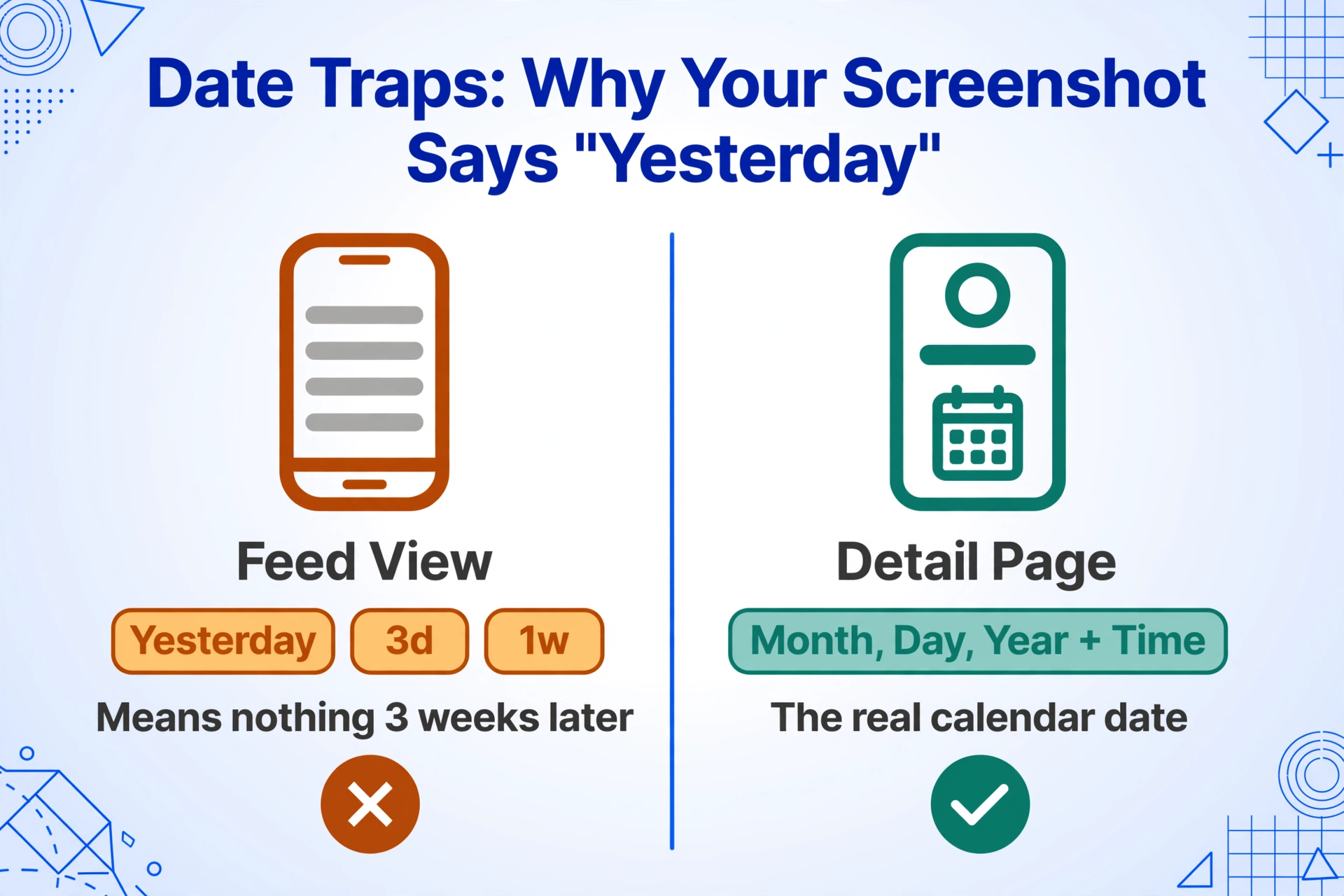
A página de detalhes mostra a data real — mês, dia, ano e um timestamp. Faça o screenshot dessa página, não do feed. Este é o erro mais comum que as pessoas cometem ao registrar transações do Venmo a partir de screenshots, e não é recuperável: uma vez que o timestamp relativo perde o contexto, você não pode derivar a data do calendário sem cruzar referências com outro registro.
Mais uma coisa sobre datas em screenshots do Venmo: a data mostrada é quando a transação foi concluída, não quando foi iniciada. Pagamentos financiados por banco podem levar de 3 a 5 dias úteis para compensar, durante os quais aparecem como "Pendente" no feed. A página de detalhes de um pagamento pendente não mostrará uma data final de liquidação — apenas uma janela de conclusão estimada. Se você precisa da data em que o dinheiro ficou disponível para você (para contabilidade de caixa ou para conciliar com um extrato bancário), espere até que o status do pagamento mude de "Pendente" para "Concluído" antes de fazer o screenshot.
Do Screenshot à Planilha — Sem Redigitar
Depois que você sabe quais três valores precisa e qual versão de cada um capturar, a etapa de extração é a parte simples. O mecanismo que faz isso funcionar em screenshots de pessoas diferentes e versões diferentes da interface do Venmo é a Extração de Colunas Personalizadas: você define as colunas de saída que deseja — Amount, Date, Payer (@nomedeusuário) — e a extração localiza cada valor no screenshot entendendo o que o campo significa, não onde ele está na tela.
Isso importa porque um screenshot do Venmo de um usuário avançado com uma nota de emoji de seis linhas empurra o nome do pagador para baixo na página. Um screenshot da versão web para desktop organiza os campos em uma única coluna em vez de um cartão móvel. Um screenshot anterior ao redesign de 2026 tem espaçamento e tipografia diferentes. Uma abordagem baseada em modelo — desenhando uma caixa delimitadora em torno de onde o valor "geralmente" está — quebra no momento em que o layout muda. A extração semântica não se importa: ela encontra "o número que representa um valor em dólares" e "o identificador prefixado com @" onde quer que estejam.
As mesmas definições de coluna funcionam em screenshots de qualquer aplicativo de pagamento — Venmo, Zelle, PayPal, Cash App — porque você está dizendo o que encontrar, não onde. Coloque screenshots de três plataformas diferentes em um único lote, e a saída é uma única planilha com uma linha por transação, colunas correspondentes. Sem redigitar, sem copiar e colar, sem escrever um Google Apps Script para analisar texto. Para o fluxo de trabalho completo de vários aplicativos — um conjunto de colunas, um lote, uma planilha — veja o fluxo de trabalho de planilha de screenshots de pagamento.
Los archivos se procesan de forma segura y no se almacenan.
El flujo de trabajo es la misma idea para cualquier captura de una app de pagos — Venmo, Zelle, Cash App — porque la extracción lee lo que hay en la imagen, no qué app la generó. El mismo conjunto de columnas funciona en todas las plataformas sin reconfiguración.
Qué Haces Realmente con Esa Fila Después de Extraerla
Extraer el monto, la fecha y el pagador de una captura es la primera mitad. La segunda mitad es lo que sucede cuando esos tres valores llegan a una fila de la hoja de cálculo — y rara vez es algo de una sola vez. El patrón se repite dondequiera que entre dinero a través de Venmo de forma continua.
Para seguimiento de ingresos y declaración de impuestos: los freelancers, vendedores secundarios y cualquier persona que reciba pagos reportables en el 1099 a través de Venmo necesitan un registro completo por pagador y fecha. El IRS mira los recibos totales, no los silos por plataforma, y la exportación CSV integrada de Venmo tiene un máximo de 90 días por descarga — con columnas de metadatos adicionales como Fuente de Financiamiento e ID de Transacción que desordenan la salida. Un flujo directo de captura a hoja de cálculo omite el paso de descargar y limpiar. Si estás presentando un Schedule C, el @nombredeusuario se convierte en tu identificador de beneficiario y la columna de monto se convierte en tu línea de recibos brutos — con una columna separada para la tarifa si algún pago llegó a través de un perfil comercial.
Para conciliación de fin de mes: hacer coincidir lo que muestra tu saldo de Venmo con lo que dice tu estado de cuenta bancario requiere una comparación línea por línea. Una hoja de cálculo de transacciones extraídas — monto, fecha, pagador — te da el lado de Venmo de la conciliación en el mismo formato que tu exportación bancaria, haciendo visibles los desajustes en minutos en lugar de una tarde de referencias cruzadas.
Para emitir recibos o confirmaciones de pago: si un cliente o cliente te paga a través de Venmo y pide un recibo, la fila extraída te da los tres puntos de datos que necesitas — monto, fecha, pagador — para llenar tu plantilla de recibo. El nombre de exibición de la captura es como el cliente se ve a sí mismo, así que úsalo en el recibo; el @nombredeusuario permanece en tus registros internos como la referencia estable.
El hilo común en todos estos usos posteriores no es una profesión específica ni un nivel de ingresos. Es el volumen: la diferencia entre una captura que escribirás a mano y treinta que no. Una vez que estás mirando un mes de pagos entrantes en lugar de una sola división de cena, la extracción de tres columnas se convierte en la diferencia entre registrar ingresos y temerlo.
Perguntas Frequentes
Consigo obter o nome real do remetente a partir de uma captura de tela do Venmo?
Não. Uma tela de detalhes da transação padrão mostra o nome de exibição e o @nomedeusuário, não o nome legal que o Venmo mantém para verificação de identidade. O @nomedeusuário é o identificador estável para seus registros. Se você precisar de um nome legal — para emitir um recibo formal ou associar um pagamento a um cliente específico — peça diretamente ao remetente.
Por que o valor na minha captura de tela não corresponde ao que caiu na minha conta bancária?
Se o pagamento veio por meio de um perfil comercial do Venmo ou foi marcado como "para bens e serviços" pelo remetente, o Venmo deduz uma taxa de vendedor de 1,9% + $0,10 antes de o dinheiro chegar ao seu saldo. Um pagamento de $100 gera uma captura de tela mostrando $100, mas $98,00 caem na sua conta. Registre o valor bruto da captura de tela e anote a taxa separadamente se você estiver acompanhando a receita líquida.
Isso funciona para capturas de tela do Venmo do site para desktop também?
Sim. Os mesmos campos — valor, nome do pagador, data — aparecem na versão web em venmo.com, organizados em um layout de coluna única para desktop. A data é sempre uma data de calendário absoluta na versão web (sem carimbos de tempo relativos), e o @nomedeusuário fica visível. A extração não se importa se a captura de tela veio de um celular ou de um navegador.