Extraire le montant, le nom du marchand et l'heure
d'une capture d'écran de paiement Alipay
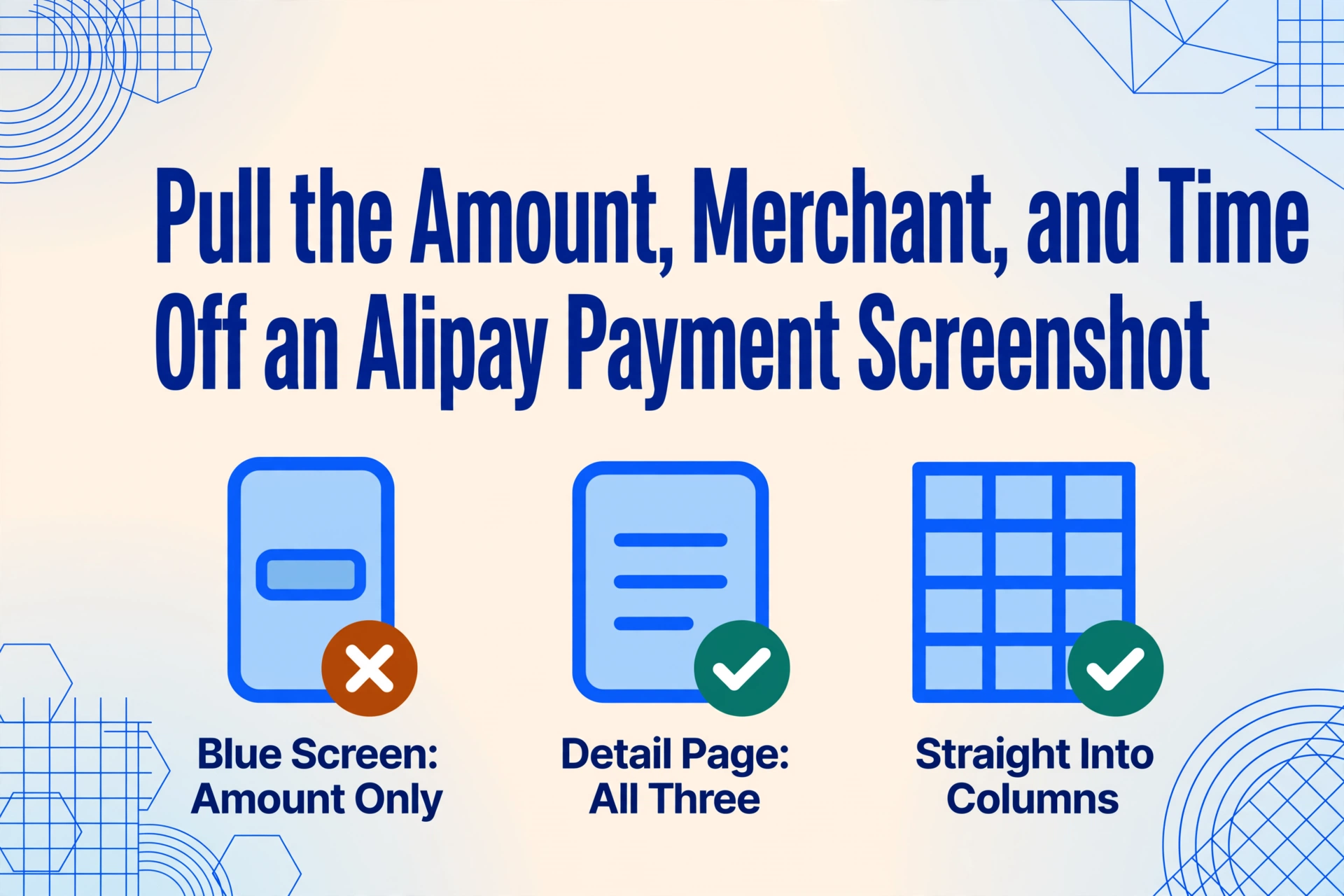
Vous avez payé avec Alipay. La transaction a été effectuée. Vous avez maintenant une capture d'écran — ou vous regardez celle que vous avez déjà prise. Ce dont vous avez réellement besoin, ce sont trois éléments : le montant (金额), le nom du contrepartie ou du marchand (商户名称) et l'heure de la transaction (交易时间). Trois champs, mais ils n'apparaissent pas de la même manière à chaque fois. Que vous ayez transféré de l'argent à une personne, scanné le code QR d'un marchand ou fait scanner votre propre code au comptoir, cela change l'emplacement de chacun de ces champs — et même l'écran qui les contient.
Les deux écrans Alipay qui contiennent vos champs — et celui sur lequel vous ne devriez pas compter
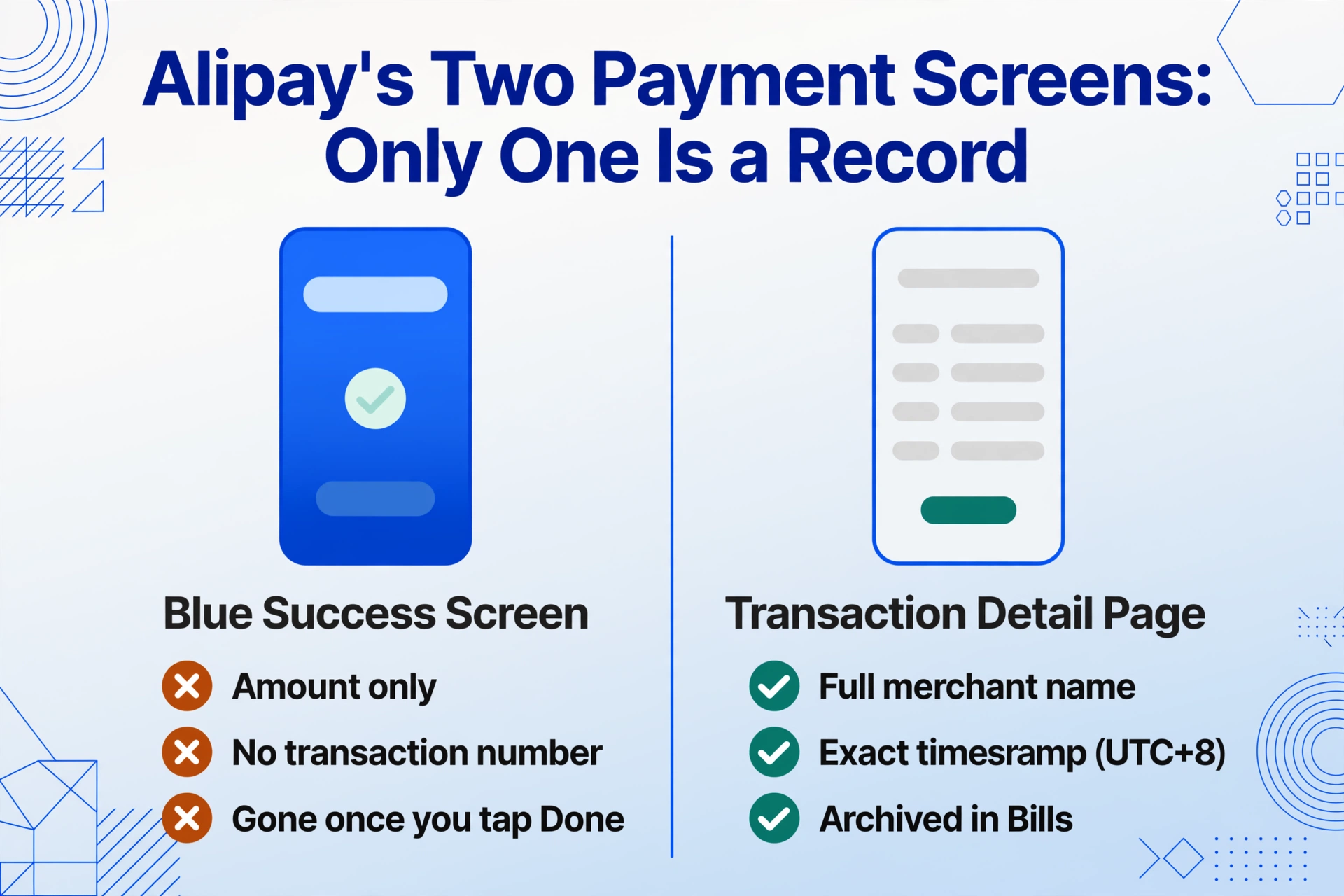
Alipay génère deux écrans de confirmation distincts après un paiement. La plupart des gens font une capture d'écran du premier qu'ils voient. C'est souvent le mauvais pour ce dont ils ont besoin plus tard.
L'écran bleu « Paiement réussi » apparaît dès que votre paiement est validé — une grande page bleue avec le montant en très gros caractères, une coche verte et un bouton « Terminé ». Il est conçu pour un seul but : rassurer immédiatement que l'argent a été transféré. Une fois que vous appuyez sur « Terminé », il disparaît définitivement. Il n'y a pas de bouton retour pour le revoir plus tard.
Ce que l'écran bleu ne montre généralement pas : le nom complet du marchand, un identifiant de transaction utilisable pour le support client, un horodatage exact ou le moyen de paiement utilisé. Il peut afficher un nom de contrepartie raccourci ou l'omettre entièrement. Pour la résolution de litiges, les remboursements ou toute tenue de registres formelle, cet écran est insuffisant — un agent du support Alipay demandera le numéro de transaction (交易单号), pas votre capture d'écran de l'écran bleu.
La page de détail de la transaction (账单详情) est le registre permanent. Accédez-y via l'onglet « Bills » d'Alipay — chaque paiement effectué y est archivé, classé par date. Appuyez sur n'importe quelle entrée et vous obtenez un écran de détail blanc affichant : le nom complet de la contrepartie, un horodatage de création exact, le moyen de paiement (solde, carte ou banque), les numéros de transaction et de commande, et une étiquette de statut (交易成功 = réussi). C'est cet écran qui compte pour tout ce qui dépasse « oui, j'ai payé ».
Si vous essayez d'extraire des champs d'une capture d'écran et que vous n'avez capturé que la page bleue de succès, vous travaillez à partir d'un écran auquel il manque la moitié des données. La page de détail est l'endroit où vivent réellement les trois champs que nous recherchons.
Trouver le montant — même chiffre, emplacement différent selon les transferts, les paiements par scan et les paiements marchands
Alipay gère trois types de paiements, et l'écran de confirmation — bleu comme détaillé — organise le montant différemment pour chacun.
Transfert (转账) : Vous avez envoyé de l'argent à un autre utilisateur Alipay. Sur l'écran bleu de succès, le montant se trouve au centre en gros caractères gras — l'élément le plus visible de la page, généralement au-dessus du nom du destinataire. Sur la page de détail, le montant apparaît près du haut avec un signe moins (pour les transferts sortants), accompagné du nom du correspondant et d'une étiquette « Transfert ». Le montant correspond exactement au chiffre que vous avez saisi avant de confirmer.
Paiement par scan (扫码付款) : Vous avez scanné le code QR d'un marchand et saisi le montant vous-même — courant dans les restaurants, les vendeurs de rue et les petites boutiques. Ici, le montant sur l'écran bleu reflète ce que vous avez saisi. La page de détail affiche le montant sous le nom du marchand, et la ligne du mode de paiement indiquera « 扫码付款 » ou « Scan to Pay ». La distinction clé : dans le paiement par scan, vous contrôlez la saisie du montant, donc le chiffre à l'écran n'est aussi précis que ce que vous avez entré. Si vous avez fait une erreur de saisie, la capture d'écran enregistre fidèlement le mauvais chiffre.
Paiement marchand (商户消费) : Le marchand a scanné votre code de paiement — le scénario typique dans les supermarchés, les dépanneurs et les chaînes de magasins. Le montant est défini par le système de caisse du marchand, et vous ne faites que confirmer. Sur l'écran bleu, le montant apparaît en gros caractères mais souvent avec moins de contexte qu'un transfert — vous verrez le nom du marchand et le chiffre, mais aucune ventilation des achats. Sur la page de détail, le montant se trouve sous le nom du marchand et au-dessus du mode de paiement, qui affichera « 余额 » (solde), une carte liée ou une autre source de financement.
Pour les trois types, le montant est le champ le plus facile à repérer — il est toujours en gros caractères bien visibles. Le piège est de supposer qu'il est explicite. Un transfert de ¥2 000 à un ami et un achat marchand de ¥2 000 se ressemblent en tant que chiffres, mais doivent être classés dans des catégories différentes dans vos relevés. Le montant seul ne vous dit pas le type de transaction — c'est le nom du marchand et le contexte qui le déterminent.
Nom du marchand (商户名称) — Pourquoi il affiche parfois « Masqué »
L'identifiant du contrepartie sur une capture d'écran Alipay est le champ le plus variable des trois, et il change non seulement selon le type de transaction, mais aussi selon la configuration du compte du contrepartie.
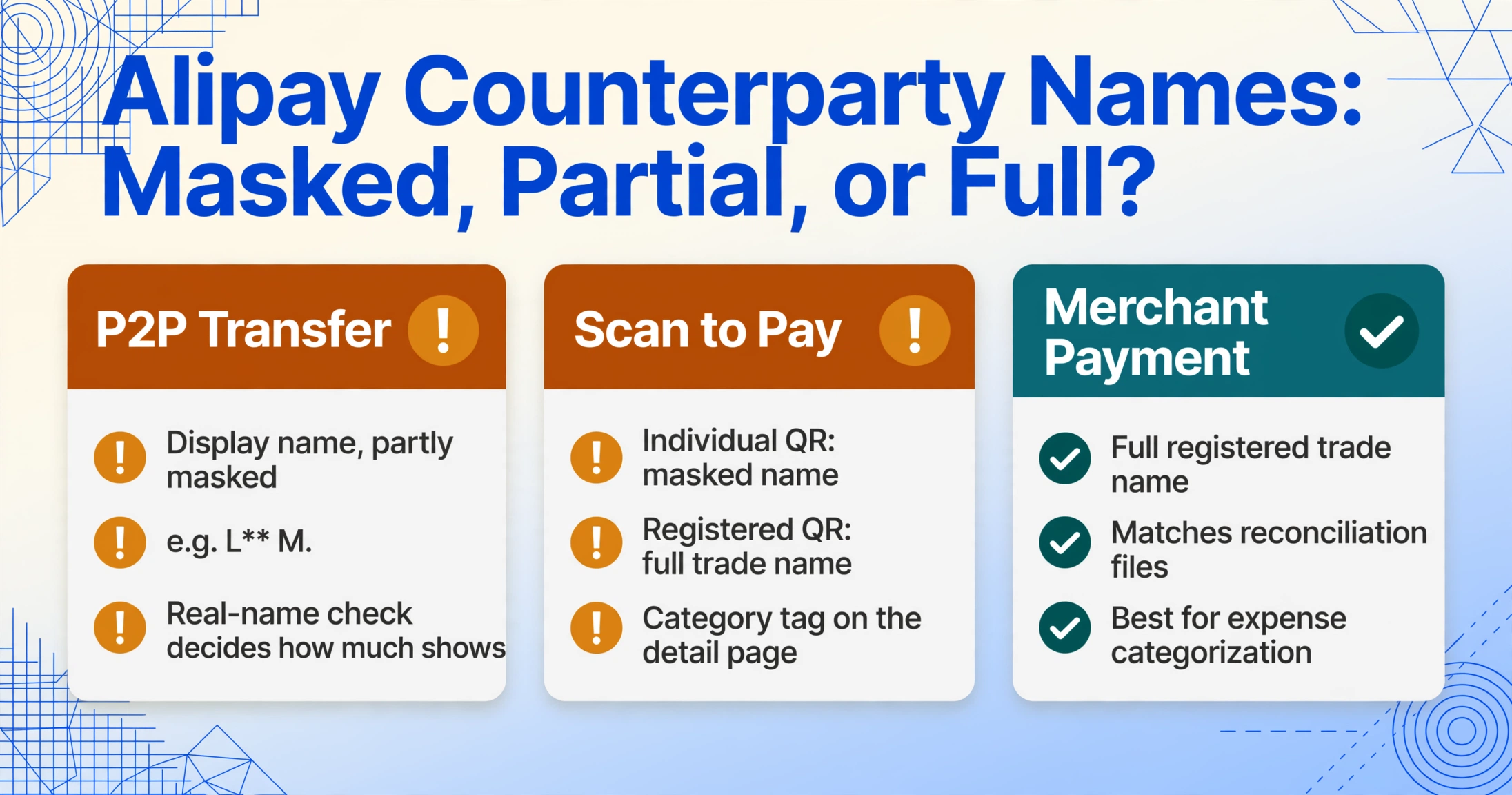
Les transferts P2P affichent le nom d'affichage ou le nom réel du destinataire Alipay, partiellement masqué pour des raisons de confidentialité. Vous verrez quelque chose comme « 张*三 » ou « L** M. ». Le masquage n'est pas aléatoire — il suit la politique de vérification d'identité réelle d'Alipay, et ce qui est visible dépend de la vérification d'identité du destinataire. Un compte vérifié peut afficher un nom plus complet ; un compte non vérifié peut n'afficher qu'un pseudonyme. Pour la tenue de registres personnels, la partie visible suffit généralement à identifier la personne payée, surtout combinée au montant et à l'heure.
Les paiements marchands affichent le nom commercial enregistré en entier — « 星巴克咖啡 (Starbucks Coffee) » ou « 盒马鲜生 » — car les marchands sont des entités vérifiées avec des noms commerciaux publics. C'est la version la plus fiable du champ nom du marchand. Elle correspond à ce qui apparaît dans les fichiers de rapprochement du marchand et à ce dont vous avez besoin pour la catégorisation des dépenses.
Le paiement par scan peut relever de l'un ou l'autre modèle. Si vous avez scanné le code QR d'un particulier (courant chez les petits vendeurs et les étals de rue), le nom peut être un nom de compte personnel avec masquage. Si vous avez scanné le code d'un marchand enregistré, il affiche le nom commercial complet. La page de détail de la transaction affiche également une étiquette de catégorie — « 餐饮 » (restauration), « 购物 » (achats), « 交通 » (transport) — qu'Alipay attribue automatiquement. Cette étiquette peut aider à confirmer l'identité du marchand même lorsque le nom est masqué.
Le point pratique : le champ nom du marchand n'a pas besoin d'être entièrement démasqué pour être utile. « 张*三 ¥43.50 2026-07-02 » suffit pour identifier un paiement de déjeuner récurrent. Lors de l'extraction de ce champ pour le suivi des dépenses, ce qui compte, c'est la cohérence — le même contrepartie doit correspondre à la même catégorie sur plusieurs transactions. Si le nom est partiellement masqué, la combinaison des caractères visibles + le modèle de montant + l'heure est généralement suffisamment distinctive pour lever l'ambiguïté.
Heure de transaction (交易时间) — Constante, facile à manquer, essentielle pour le rapprochement
Parmi les trois champs, l'heure de transaction est le plus stable — elle figure toujours sur la page de détail, toujours à la même position générale (sous le montant et le nom du marchand), et toujours au même format : YYYY-MM-DD HH:MM, à l'heure normale de Chine (UTC+8).
Deux points à surveiller lors de l'extraction de ce champ à partir de captures d'écran.
Premièrement, l'heure de création par rapport à l'heure de paiement. La page de détail affiche l'« heure de création » (创建时间) — le moment où Alipay a reçu l'instruction de paiement. Pour la plupart des transactions, cela correspond au moment où les fonds ont été déplacés. Mais si un paiement a fait l'objet d'une vérification supplémentaire ou est resté en file d'attente de traitement, l'heure de règlement effective peut différer de quelques secondes ou minutes. La plupart des suivis personnels ou de petites entreprises n'ont pas besoin d'une précision à la minute près, mais si vous effectuez un rapprochement avec un relevé bancaire, l'horodatage de la banque et celui d'Alipay peuvent être décalés en raison du délai de règlement. Le numéro de transaction (交易单号) sur la page de détail constitue la référence croisée définitive entre les deux.
Deuxièmement, l'heure est toujours en UTC+8, quel que soit l'endroit où vous avez effectué le paiement. Si vous avez utilisé Alipay lors d'un voyage à l'étranger et que votre logiciel de suivi des dépenses fonctionne dans un autre fuseau horaire, l'horodatage de la capture d'écran reflète l'heure de Chine — et non l'heure locale du lieu d'achat. Cela importe pour les notes de frais multi-fuseaux horaires.
Le champ de l'heure est également ce qui rend le traitement par lots rentable. Si vous avez 20 captures d'écran Alipay du mois dernier, l'heure de transaction vous permet de les trier et de les regrouper — par date, par semaine ou par cycle de facturation. Contrairement au montant et au nom du marchand, le champ de l'heure change à chaque transaction, il n'y a donc aucune place pour la déduplication à l'aveugle.
Plus d'une capture d'écran — Réunir les trois champs au même endroit
Un paiement Alipay est simple. Dix en une journée — un mélange de virements, de scans QR et d'achats chez des marchands — c'est là que la friction s'accumule. Chaque capture d'écran contient les trois mêmes champs dont vous avez besoin, mais ouvrir dix images, lire dix pages de détail et saisir manuellement chaque triplet montant-marchand-heure dans un tableur représente le même travail que l'application de paiement était censée éliminer.
Les deux applications de paiement dominantes en Chine — WeChat Pay et Alipay — produisent toutes deux des captures d'écran qui ne sont pas des reçus formels. L'écran de confirmation de WeChat Pay masque son montant et son numéro de commande à différents endroits selon le scénario de paiement, et la structure sous-jacente est un message de chat, pas un enregistrement de paiement. L'interface Bills d'Alipay est plus détaillée — la page de détail de la transaction se rapproche d'une véritable écriture comptable — mais il s'agit toujours d'un écran mobile conçu pour une consultation individuelle, pas pour une extraction par lots.
La friction ne vient pas de la qualité des données. Elle vient du format : dispersées dans des captures d'écran individuelles au lieu d'être consolidées en colonnes.
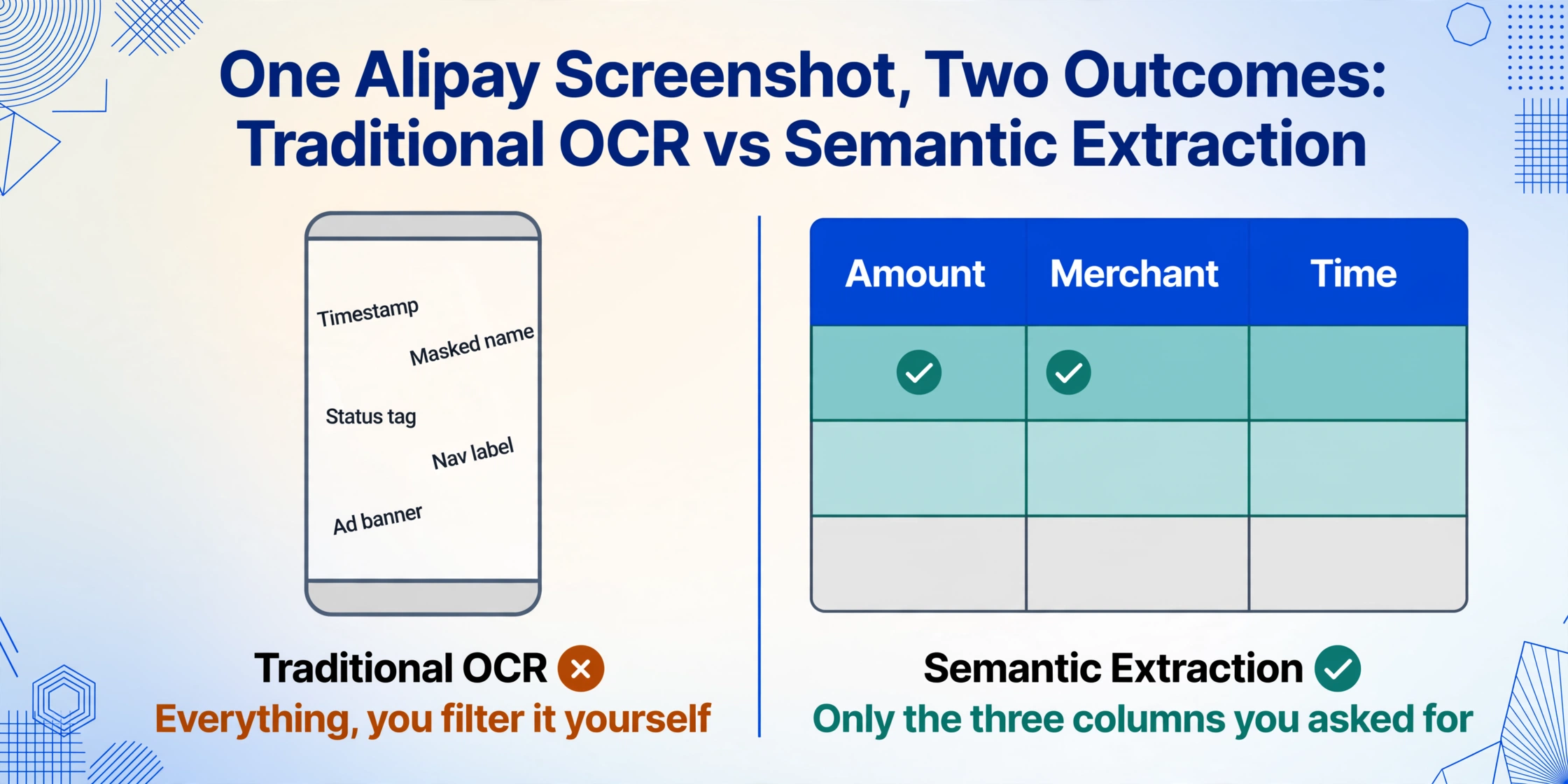
C'est ici que la différence entre l'OCR traditionnel et l'extraction sémantique devient concrète. L'OCR examine une capture d'écran et lit chaque texte qu'il peut trouver — l'horodatage, le nom masqué, l'étiquette de statut, les libellés de navigation de l'interface, la bannière publicitaire en bas. Vous devez ensuite filtrer manuellement la sortie pour ne garder que les trois champs souhaités. L'extraction sémantique — où vous spécifiez « montant », « nom du marchand » et « heure de transaction » comme colonnes cibles — ignore le bruit. L'IA lit la capture d'écran comme vous le feriez : elle reconnaît que « ¥2 000 » est le champ du montant, qu'il soit imprimé en bleu 48 pt sur l'écran de succès ou en noir 14 pt sur la page de détail, et quel que soit le type de transaction qui l'a produit.
La même configuration d'extraction fonctionne sur toutes les applications de paiement. Une capture d'écran Venmo d'un freelance américain et une capture d'écran Alipay d'une petite entreprise basée à Shanghai nécessitent toutes deux les mêmes trois colonnes — montant, contrepartie, heure — et la sortie est consolidée dans le même tableur. L'application source change. Les en-têtes de colonnes, non.
FAQ
Puis-je exporter directement les données de transaction Alipay au lieu d'utiliser des captures d'écran ?
Alipay ne propose pas d'export CSV intégré pour les comptes personnels. L'application offre une fonction « Analyse » sous Bills qui visualise les habitudes de dépenses, mais elle ne permet pas de télécharger les données de transaction brutes sous forme de tableur. Les comptes marchands disposent d'outils de reporting via le portail marchand mondial Alipay, mais les utilisateurs individuels sont limités à la consultation dans l'application. Les captures d'écran de la page de détail de la transaction restent le moyen le plus direct de capturer les trois champs essentiels pour un usage externe.
Que faire si le nom du marchand sur la page de détail est partiellement masqué ?
Un nom partiellement masqué — « 张*三 » ou « 星*克 » — reste généralement identifiable lorsqu'il est combiné au montant et à l'heure. Si vous avez effectué un paiement de ¥36,50 à 12 h 15 un mardi à « 星*克 », les caractères visibles, le modèle de montant et l'heure suffisent à confirmer qu'il s'agit de Starbucks. Pour les paiements récurrents, le même modèle masqué correspond systématiquement à la même contrepartie. Si vous catégorisez vos dépenses, l'étiquette de catégorie attribuée automatiquement par Alipay (餐饮, 购物, etc.) sur la page de détail fournit un signal supplémentaire.
Puis-je utiliser la capture d'écran de l'écran bleu de succès ?
Elle affiche le montant, et c'est à peu près tout. Si vous n'avez besoin que du montant pour une note rapide et que le nom du marchand ou l'heure exacte ne vous importent pas, l'écran bleu suffit. Pour tout ce qui implique la tenue de registres, le rapprochement ou le partage d'une preuve de paiement, vous voulez la page de détail de la transaction. Une bonne habitude : au lieu de capturer l'écran bleu lorsqu'il s'affiche, appuyez sur « Terminé », puis allez immédiatement dans Bills et capturez l'entrée de détail pendant qu'elle est encore en haut de votre historique.